Hướng dẫn xem thống kê dung lượng lưu trữ trên DirectAdmin
1. Kiểm tra trên giao diện Reseller
Trên giao diện Reseller, bạn có thể dễ dàng kiểm tra dung lượng ổ cứng đang sử dụng của tất cả các tài khoản con do mình quản lý. Thao tác như sau:
- Đăng nhập vào giao diện quản trị hosting cấp Reseller, click chọn List Users.
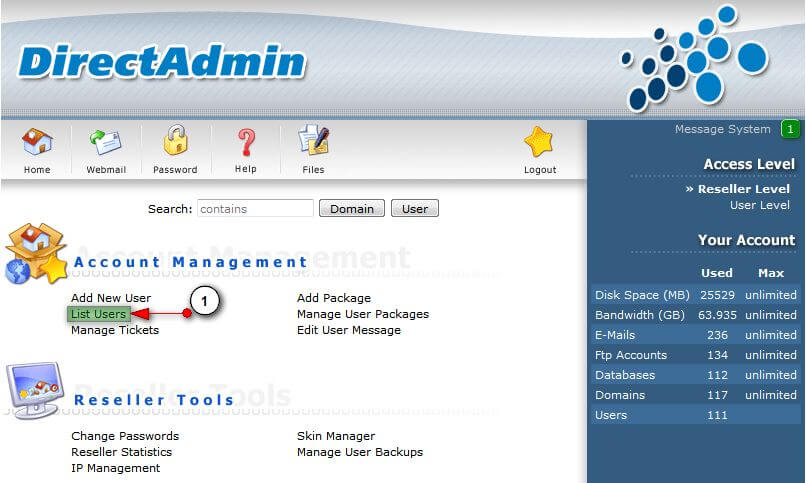
- Tìm đến tài khoản user cần kiểm tra trong danh sách để xem thông số dung lượng.
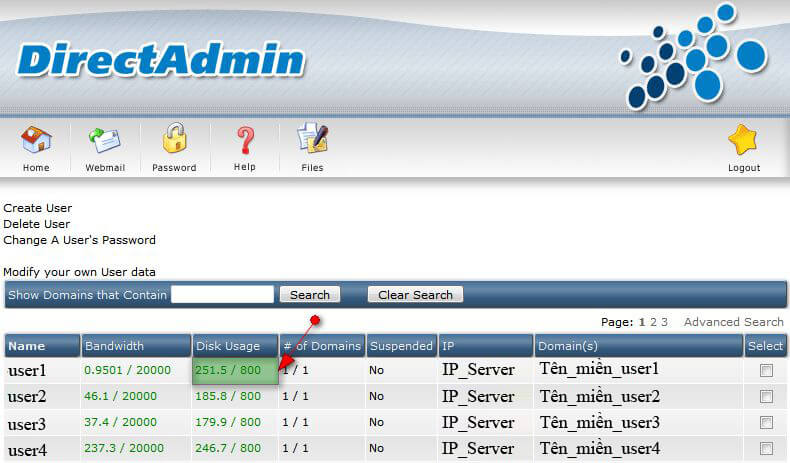
Ví dụ: Trong hình minh họa, tài khoản
user1đang sử dụng 251.5 MB trên tổng số 800 MB dung lượng ổ cứng được cấp.
2. Kiểm tra trên giao diện User
- Đăng nhập vào giao diện quản trị DirectAdmin của tài khoản User, tìm và click chọn mục Site Summary / Statistics / Logs.
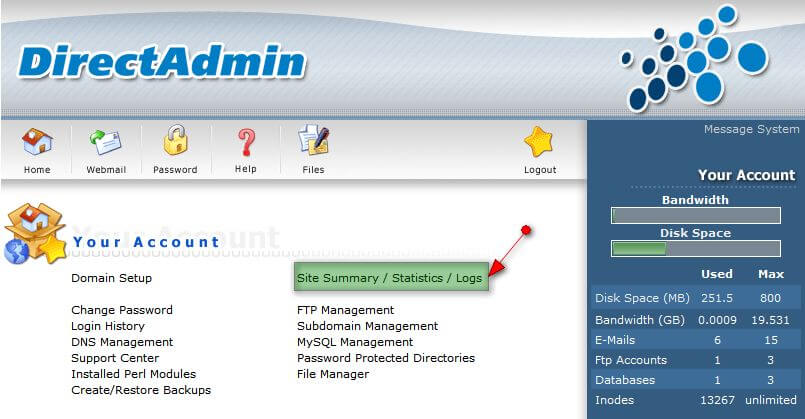
- Màn hình sẽ hiển thị chi tiết thông số dung lượng ổ cứng đang sử dụng như hình bên dưới:
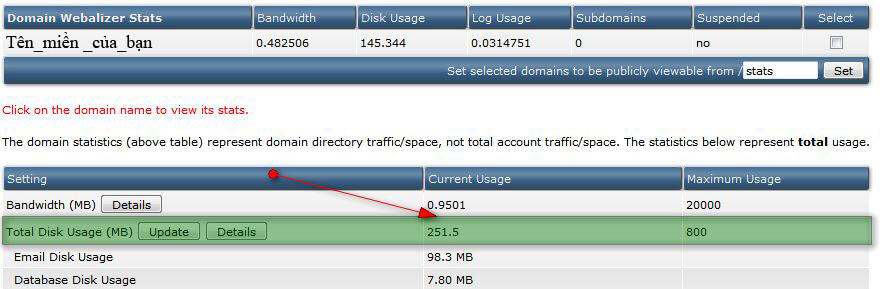
* Mẹo nhỏ: Nếu vừa xóa dữ liệu hoặc thêm file mới mà thông số chưa thay đổi, bạn hãy click vào nút Update ở góc màn hình để hệ thống tính toán và cập nhật lại dung lượng thực tế.