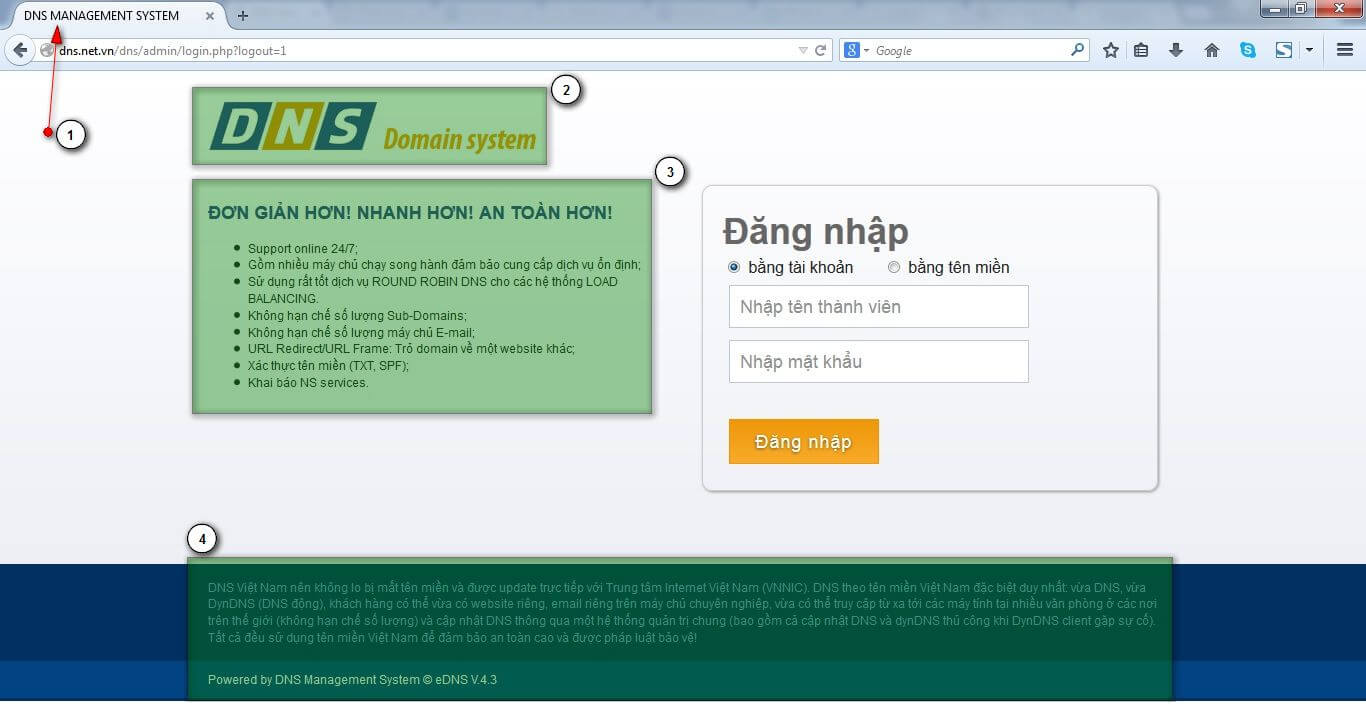
Hướng Dẫn Tạo Trang Quản Trị DNS Riêng (Dành Cho Đại Lý)
⚠️ Điều kiện quan trọng:
Bạn bắt buộc phải đăng nhập vào hệ thống DNS bằng Tài khoản đại lý. Nếu đăng nhập trực tiếp bằng tên miền, tùy chọn tạo trang quản trị DNS riêng sẽ không hiển thị.
👉 Nếu chưa biết cách đăng nhập bằng tài khoản: Xem hướng dẫn đăng nhập tại đây.
Thao tác Các Bước Cấu Hình Trang Quản Trị DNS Riêng
Bước 1 & 2: Truy cập tính năng trong Tài khoản
[B1] Truy cập menu [Tài khoản] trên thanh điều hướng.
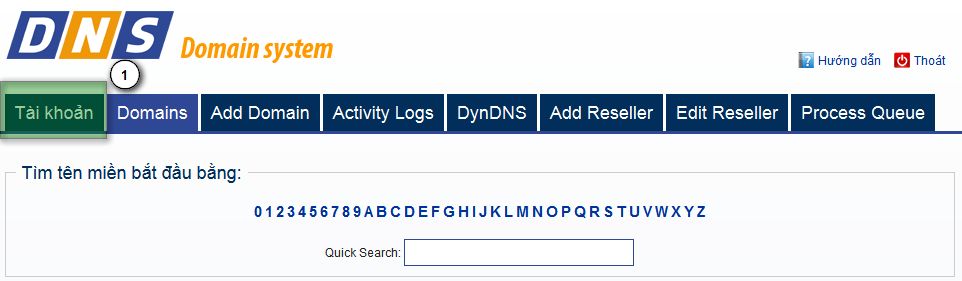
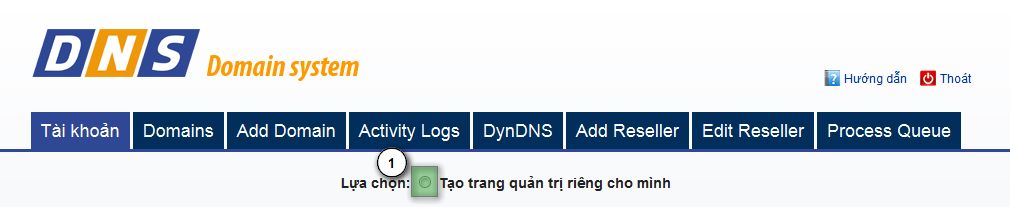
[B2] Nhấp chọn tùy chọn [Tạo trang quản trị riêng cho mình].
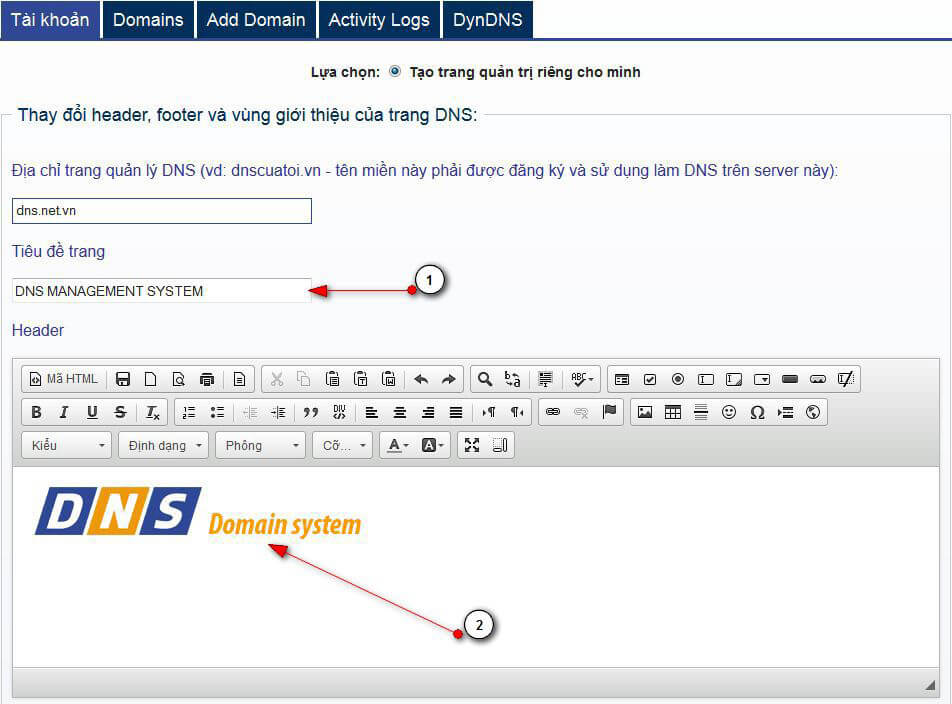
Bước 3: Thiết lập các thông tin hiển thị thương hiệu
Điền đầy đủ thông tin vào các trường tương ứng để tùy chỉnh giao diện quản trị riêng:
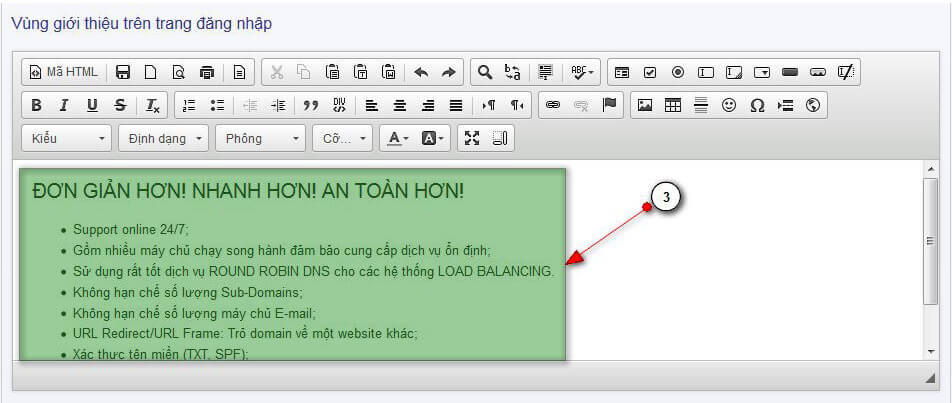
- [Mục 1]: Thông tin hiển thị ở vị trí tiêu đề trang ([B4] Mục 1).
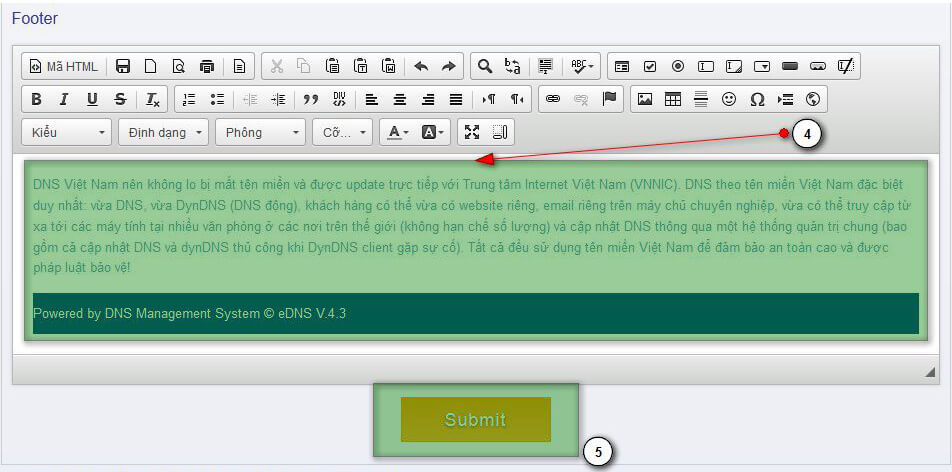
- [Mục 2]: Thông tin hiển thị ở phần mô tả/chân trang ([B4] Mục 2).
- [Mục 3]: Logo hoặc thông tin liên hệ tùy chỉnh ([B4] Mục 3).
- [Mục 4]: Thông tin bản quyền / Hỗ trợ kỹ thuật ([B4] Mục 4).
- [Mục 5]: Kiểm tra kỹ thông tin và nhấn nút [Submit] để hoàn tất.
Kết quả Giao Diện Trang Quản Trị DNS Hoàn Chỉnh
[B4]: Sau khi bấm Submit, trang quản trị DNS riêng của đại lý sẽ hiển thị đúng theo các thông tin bạn đã tùy biến: