Hướng Dẫn Tạo Và Tải File Backup (Sao Lưu Dữ Liệu)
Hướng dẫn chi tiết các bước tạo bản sao lưu dữ liệu hệ thống (Create Backup) và cách tải file nén sao lưu về máy tính cá nhân để lưu trữ an toàn.
📦 Quy Trình Tạo & Tải Bản Sao Lưu (6 Bước)
[Giai đoạn 1]: Thao tác khởi tạo bản sao lưu hệ thống
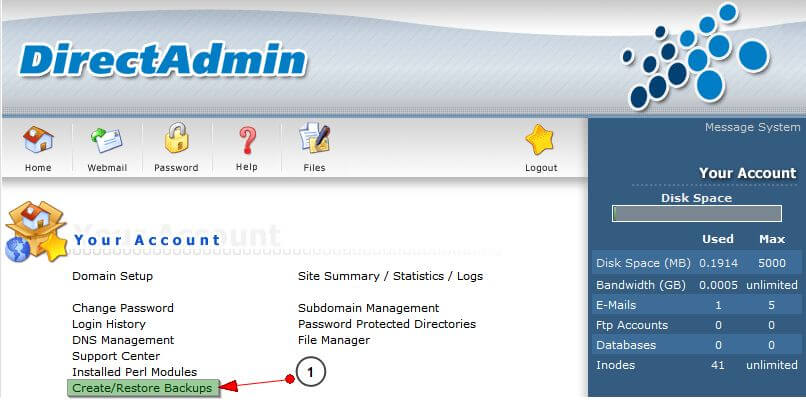
[B1]: Đăng nhập vào trang quản trị hệ thống, click chọn mục [Create/Restore Backups].
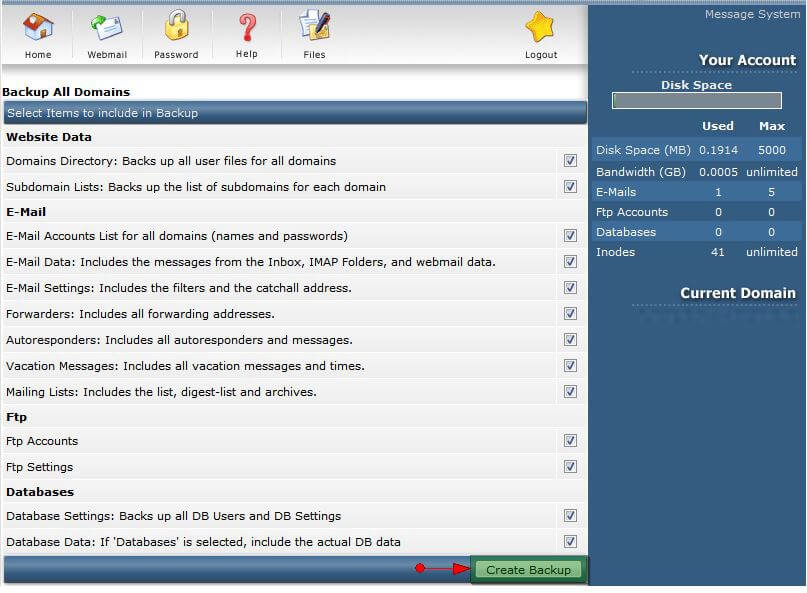
[B2]: Tích chọn (check) tất cả các mục cần sao lưu dữ liệu, sau đó nhấn nút [Create Backup].
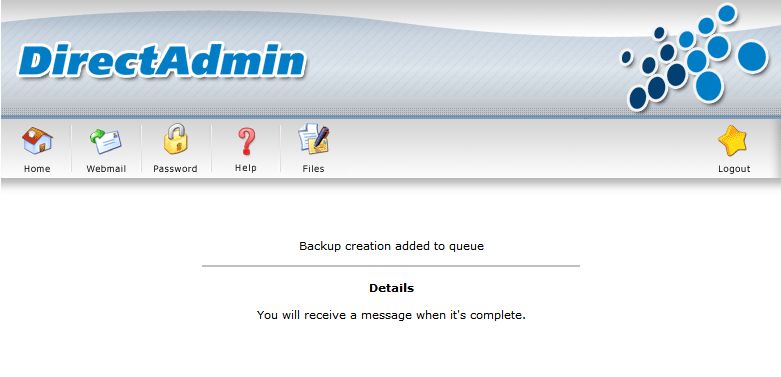
[B3]: Màn hình hiển thị thông báo tạo yêu cầu backup thành công. Click chọn [Home] để quay lại giao diện quản trị chính.
[Giai đoạn 2]: Truy cập File Manager & Download file sao lưu
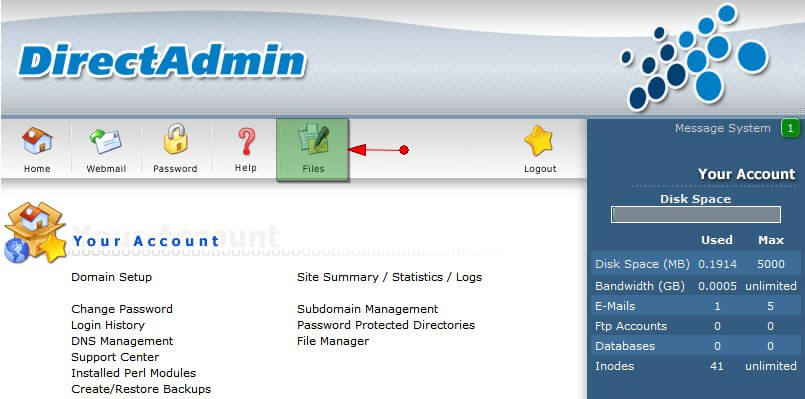
[B4]: Nhấp vào biểu tượng/mục [File] (Quản lý tệp tin) để đi tới thư mục chứa dữ liệu backup.
[B5]: Tìm và nhấp chọn thư mục [backups].
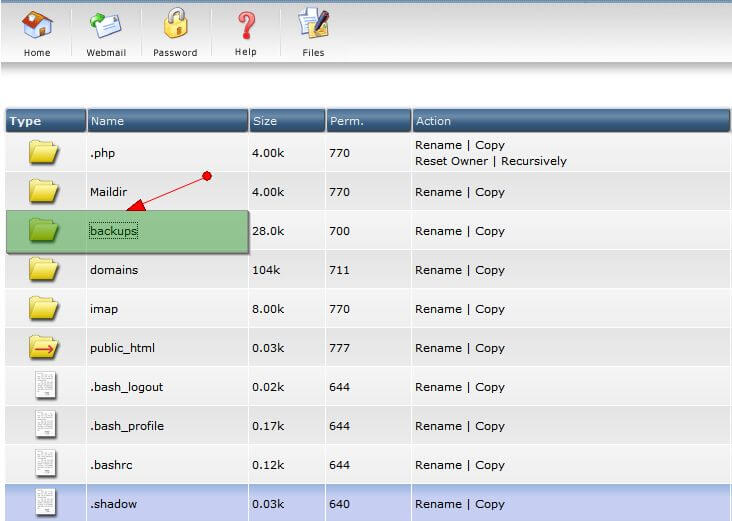
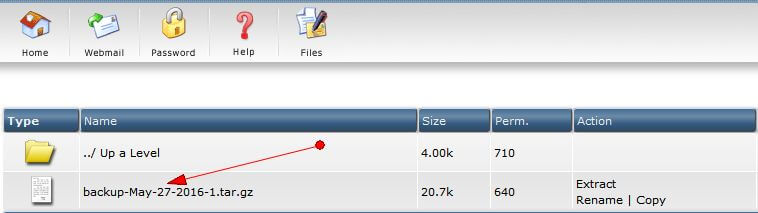
[B6]: Tại đây bạn sẽ thấy bản sao lưu dưới định dạng tệp nén .tar.gz. Nhấp trực tiếp vào tên file để tải về máy tính cá nhân cất giữ.