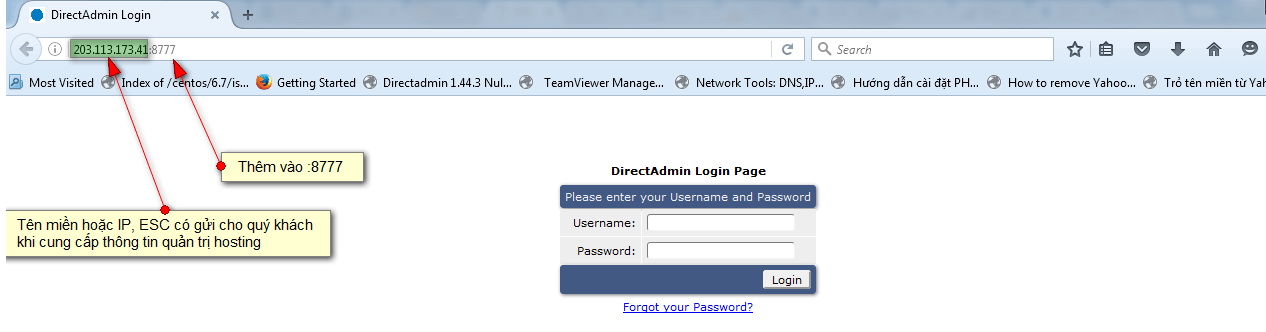
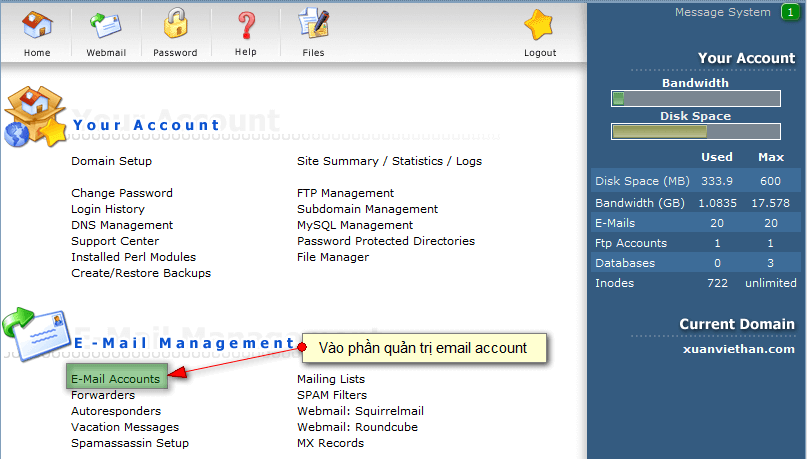
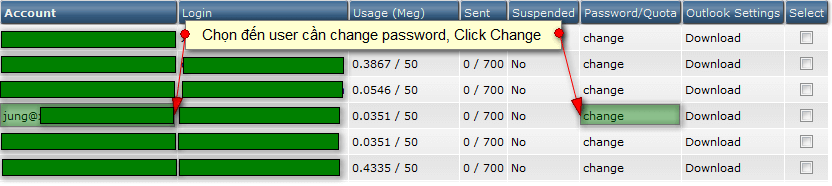
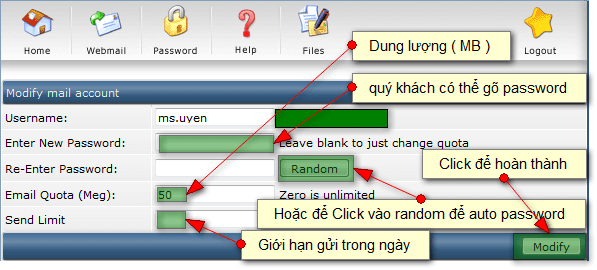
Hướng Dẫn Khôi Phục & Thay Đổi Mật Khẩu (Password Reset)
Các bước chi tiết giúp bạn thực hiện gửi yêu cầu lấy lại mật khẩu hoặc đặt lại mật khẩu mới cho tài khoản quản trị dịch vụ một cách nhanh chóng và an toàn.
🛠️ Quy Trình Đặt Lại Mật Khẩu
[Bước 1 & 2]: Chọn tính năng quên mật khẩu & Nhập địa chỉ Email
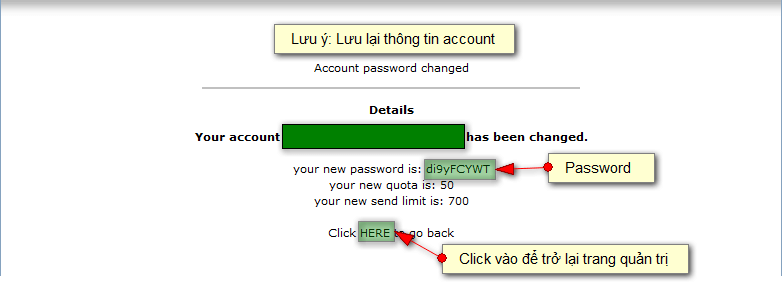
Bước 1: Tại trang đăng nhập hệ thống, chọn liên kết [Forgot Password?] (Quên mật khẩu) hoặc tính năng [Reset Password].
Bước 2: Nhập địa chỉ Email quản trị đã đăng ký vào ô thông tin để hệ thống xác nhận tài khoản.
[Bước 3 & 4]: Nhận liên kết xác nhận qua Email
Bước 3: Hệ thống sẽ phát thông báo đã gửi thư kèm theo mã/liên kết khôi phục về hộp thư của bạn.
Bước 4: Mở hộp thư cá nhân, kiểm tra email gửi từ hệ thống và nhấp vào liên kết xác nhận thiết lập lại mật khẩu.
[Bước 5]: Thiết lập mật khẩu mới
Nhập mật khẩu mới và xác nhận lại mật khẩu vừa tạo, sau đó bấm [Save / Update] để lưu thay đổi và tiến hành đăng nhập lại hệ thống.
💡 Khuyến nghị bảo mật: Mật khẩu mới nên chứa ít nhất 8 ký tự bao gồm chữ hoa, chữ thường, số và ký tự đặc biệt.
Hướng Dẫn Cấu Hình Email Cài Đặt Trên Microsoft Outlook
Hướng dẫn từng bước cấu hình thủ công tài khoản email cá nhân/doanh nghiệp trên ứng dụng Microsoft Outlook (POP3/IMAP).
📧 Quy Trình Cấu Hình Chi Tiết (6 Bước)
[Bước 1 & 2]: Chọn Phương Thức Cài Đặt Thủ Công
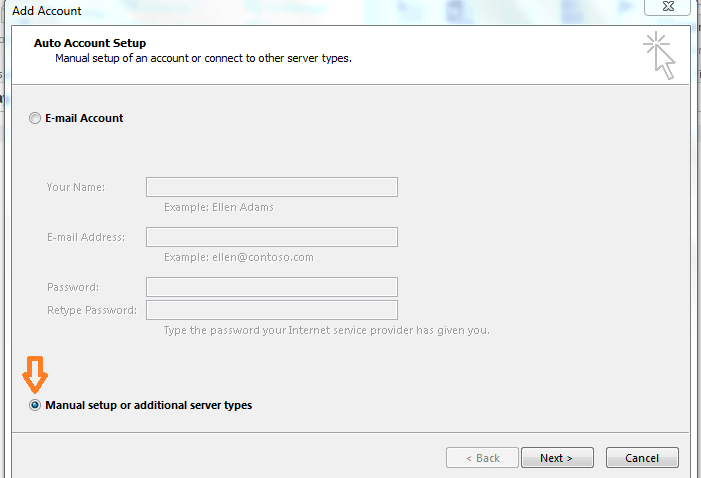
[B1]: Mở Outlook, chọn mục Manual setup or additional server types để thực hiện cấu hình thủ công.
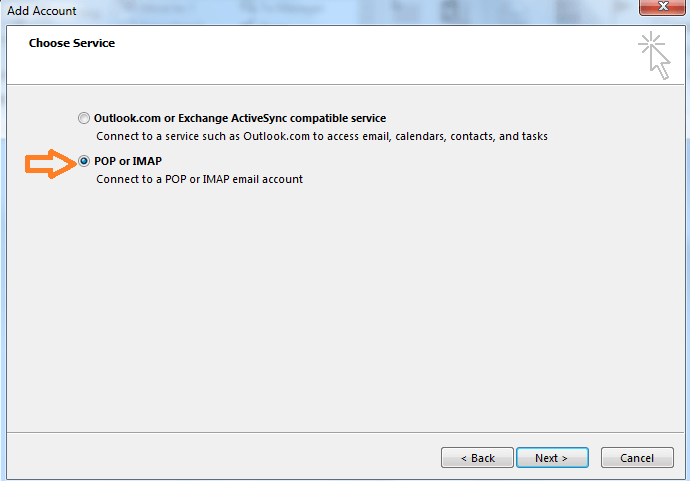
[B2]: Chọn giao thức POP or IMAP và nhấn Next để tiếp tục.
[Bước 3 & 4]: Khai Báo Thông Tin Tài Khoản & Cấu Hình Nâng Cao
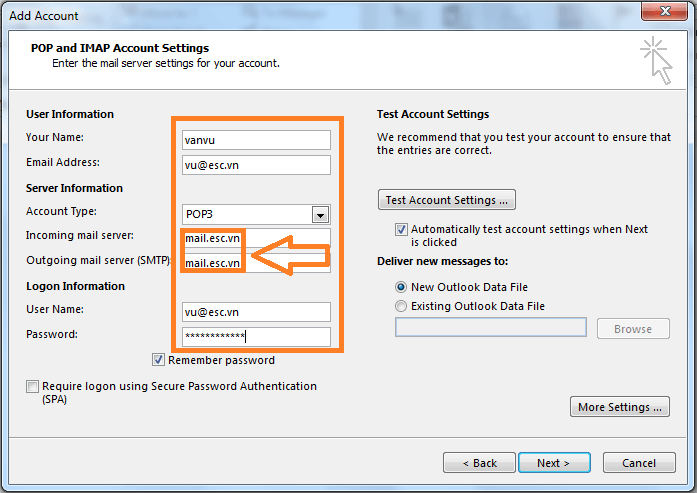
[B3]: Nhập các thông tin User, Server Information (chọn POP3/IMAP tùy nhu cầu).
- Tạo dữ liệu mới chọn: New Outlook Data File (tạo file
.pst mới).
- Dùng file dữ liệu cũ chọn: Existing Outlook Data File (chọn file
.pst sẵn có).
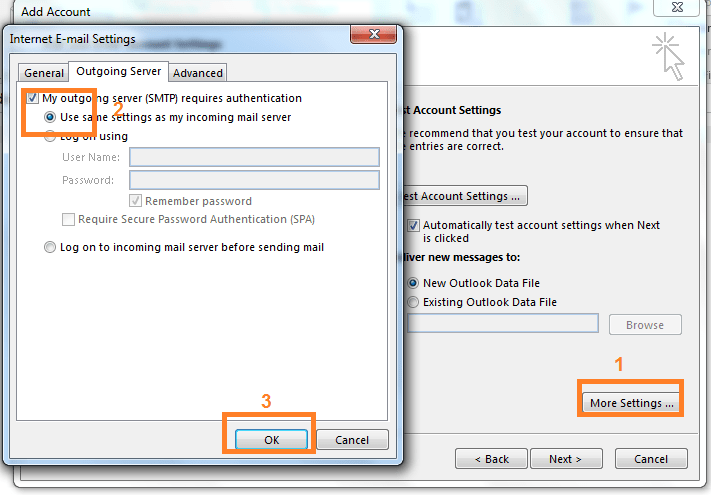
[B4]: Nhấn vào More Settings và thực hiện cấu hình xác thực Outgoing Server.
⚠️ Lưu ý quan trọng: Bắt buộc phải tích chọn mục “My outgoing server (SMTP) requires authentication”. Nếu bỏ qua bước này, sau thời gian dài sử dụng tài khoản sẽ gặp khó khăn hoặc bị lỗi khi gửi mail đến các hệ thống như Gmail, Yahoo Mail.
[Bước 5 & 6]: Kiểm Tra Kết Nối & Hoàn Tất
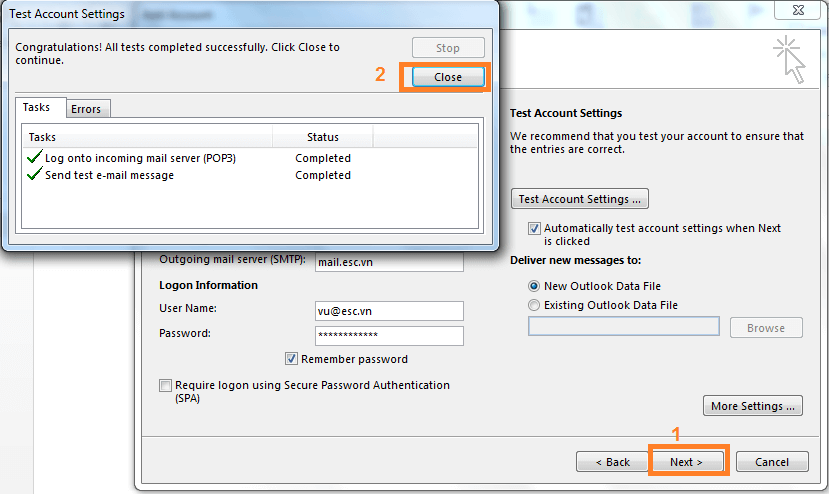
[B5]: Hệ thống tiến hành Test Account Settings. Kiểm tra nếu tất cả các mục báo trạng thái Completed tức là việc thiết lập đã thành công.
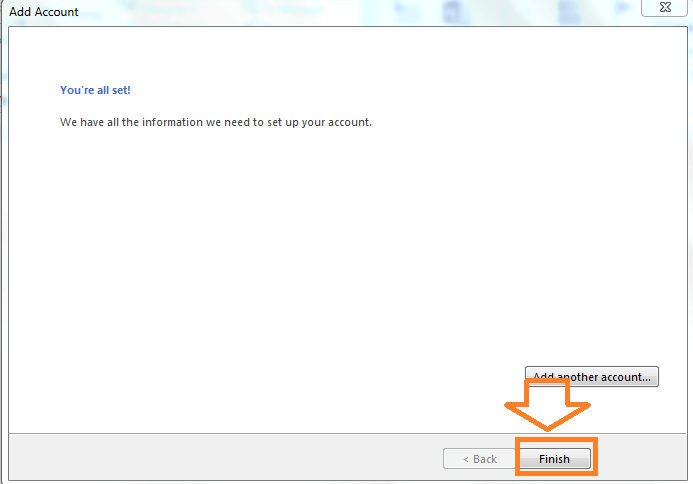
[B6]: Nhấn Finish để hoàn tất toàn bộ quá trình cài đặt email trên Outlook.
Hướng Dẫn Cấu Hình Tài Khoản Email Trên Thiết Bị iOS (iPhone / iPad)
Hướng dẫn chi tiết từng bước thêm tài khoản email cá nhân/doanh nghiệp thủ công vào ứng dụng Mail mặc định trên thiết bị iOS.
📱 Quy Trình Cài Đặt Chi Tiết (9 Bước)
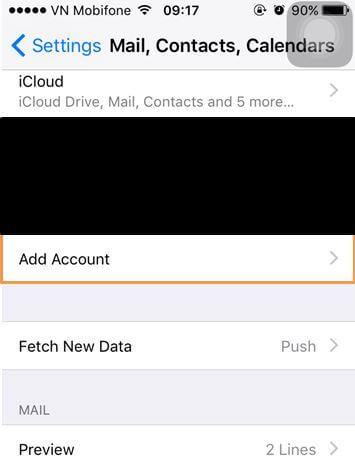
[Bước 1 & 2]: Truy cập Cài đặt Mail & Thêm tài khoản
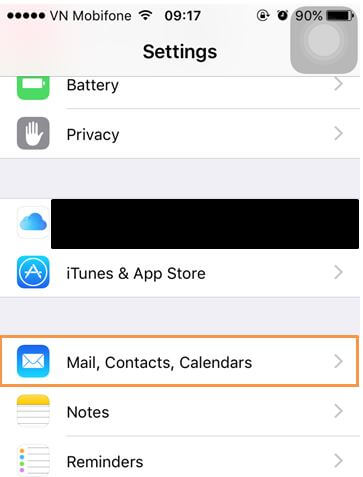
[B1]: Vào ứng dụng Settings (Cài đặt) trên thiết bị và chọn mục Mail.
[B2]: Chọn mục Accounts (Tài khoản) và nhấn Add Account (Thêm tài khoản).
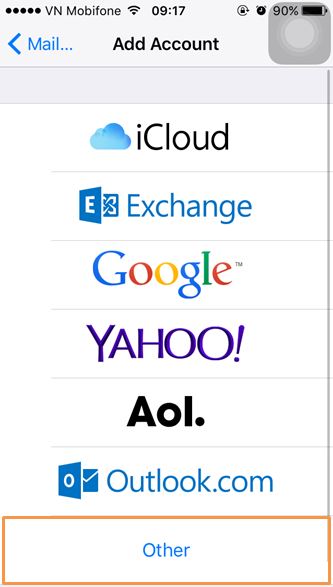
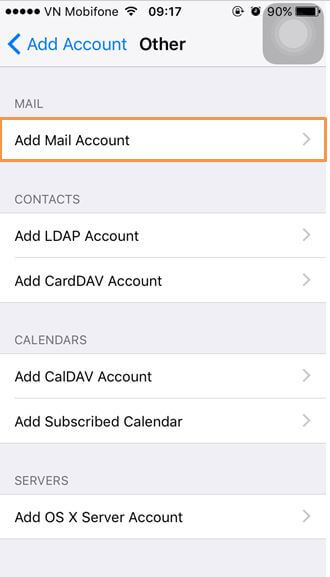
[Bước 3 & 4]: Chọn loại tài khoản thủ công
[B3]: Trong danh sách các nhà cung cấp dịch vụ, chọn Other (Khác) để cấu hình thủ công.
[B4]: Nhấn chọn tùy chọn Add Mail Account (Thêm tài khoản Mail).
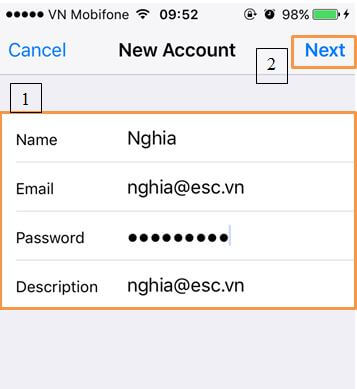
[Bước 5, 6 & 7]: Nhập thông tin tài khoản & Cấu hình Server
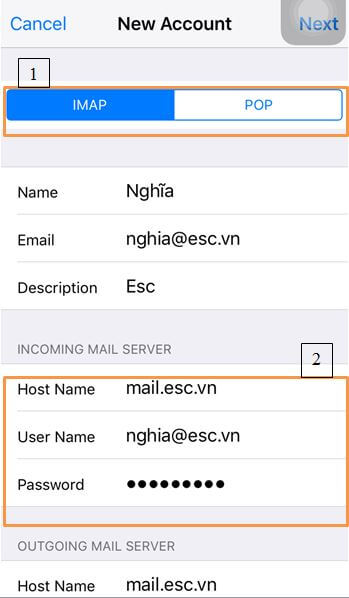
[B5]: Nhập các thông tin cơ bản bao gồm: Tên hiển thị (Name), Địa chỉ Email, Mật khẩu (Password) và Mô tả (Description).
[B6]: Lựa chọn giao thức IMAP hoặc POP tùy thuộc nhu cầu và khai báo đầy đủ thông tin Server thư đến / đi.
⚠️ Lưu ý quan trọng: Tại mục User Name ở cả Incoming Mail Server và Outgoing Mail Server, bạn bắt buộc phải nhập đầy đủ địa chỉ email (VD: user@domain.com).
[B7]: Đảm bảo toàn bộ các trường dữ liệu bắt buộc đã được điền đầy đủ và chính xác theo mẫu.
[Bước 8 & 9]: Lưu thiết lập & Kiểm tra
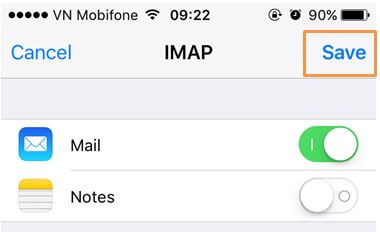
[B8]: Bật đồng bộ dịch vụ Mail và bấm Save (Lưu) ở góc trên bên phải.
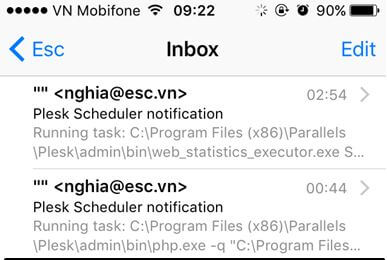
[B9]: Hệ thống xác thực thông tin tài khoản thành công. Mở ứng dụng Mail trên màn hình chính để kiểm tra hộp thư.
A/ KÍCH HOẠT CHỨC NĂNG THANH TOÁN TRỰC TRUYẾN:
Đăng ký sử dụng dịch vụ Internet Banking và SMS Banking tại quầy giao dịch của SCB.
B/ HƯỚNG DẪN THANH TOÁN TRỰC TUYẾN:
Bước 1: Chọn hàng hóa/ dịch vụ và chọn thanh toán bằng thẻ nội địa SCB:
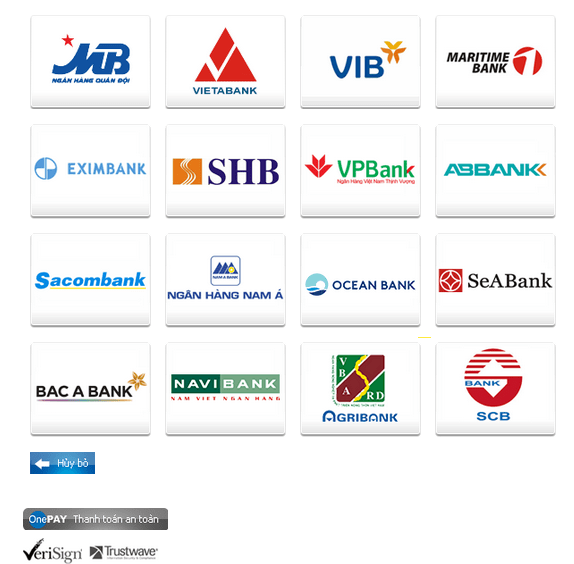
Chọn hàng hóa/ dịch vụ cần mua, hoàn thành đơn đặt hàng, sau đó chọn thanh toán với Thẻ ATM nội địa. Tiếp đó, chọn biểu tượng SCB.
Bước 2: Nhập thông tin thẻ và xác thực tài khoản
Tên chủ thẻ (Tên in trên mặt trước thẻ, không có dấu)
Số thẻ (gồm 16 số, in trên mặt trước của thẻ, viết liền không có khoảng trống)
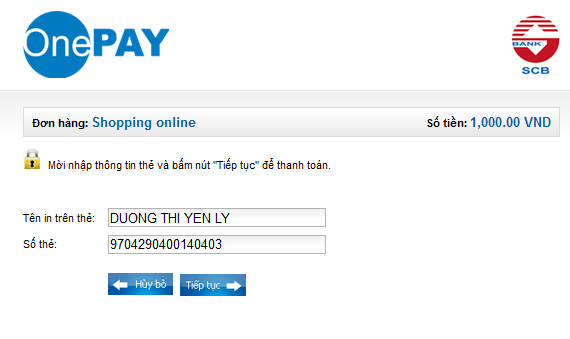
Nếu các thông tin đã chính xác và số sư tài khoản đủ thanh toán, nhấn “Tiếp tục thanh toán” để tiếp tục bước xác thực.
Bước 3: Xác nhận thanh toán tại SCB:
Nhập Tên truy cập và mật khẩu truy cập dịch vụ Internet Banking (do ngân hàng cấp).
Sau khi nhập xong các thông tin trên, bạn chọn click đồng ý vào ô: “Tôi đã đọc, hiểu rõ và đồng ý với các quy định về điều kiện, điều khoản sử dụng Giao dịch thanh toán trực tuyến” và nhấn nút “Tiếp tục” để thực hiện thanh toán.
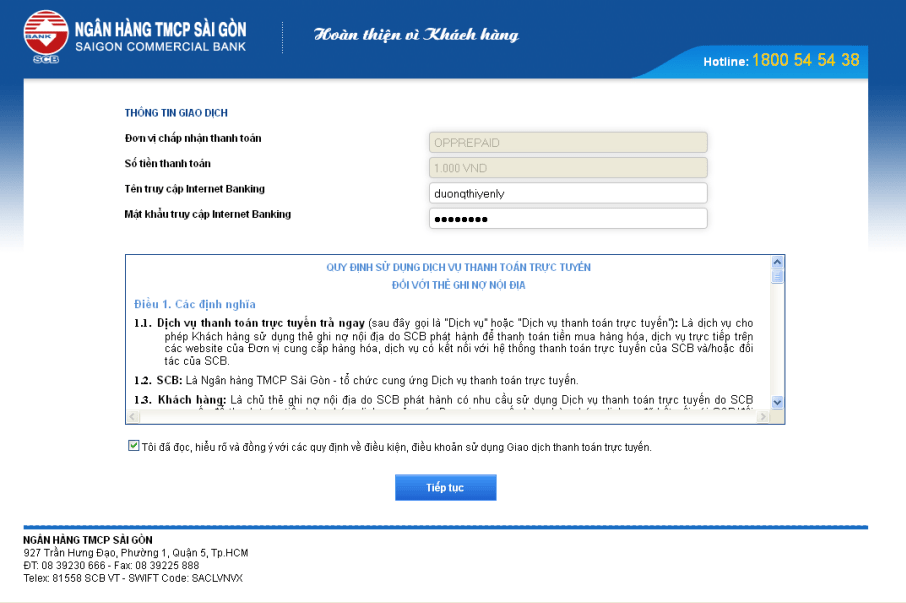
Bước 4: Xác thực chủ thẻ bằng OTP (OneTime Password)
Bạn sẽ nhận được OTP qua SMS về số điện thoại di động đã đăng ký với SCB.
Bạn nhập mã OTP vào ô “Mã xác thực” để xác thực và nhấn nút “Tiếp tục” để thực hiện thanh toán.
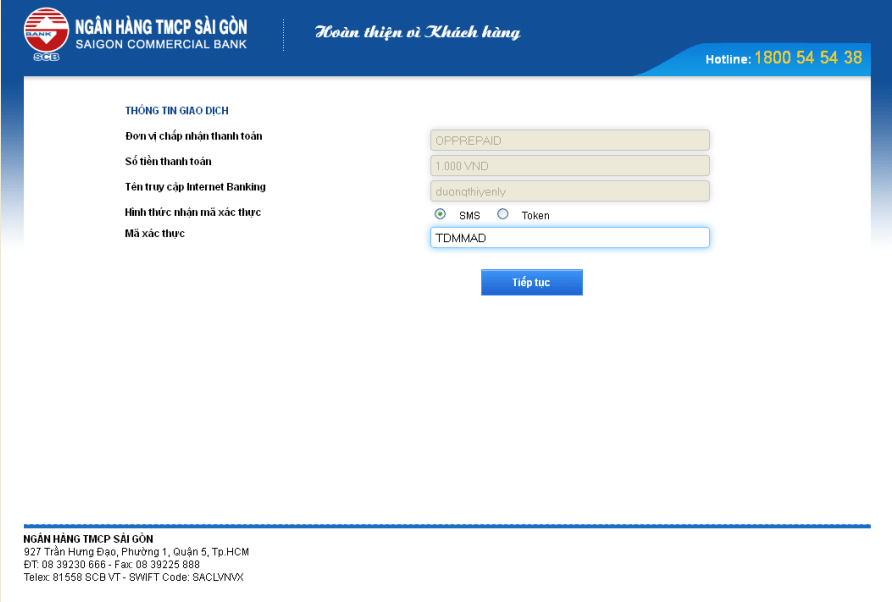
Bước 5: Nhận kết quả giao dịch
Khi hoàn thành các bước thanh toán, bạn sẽ được thông báo về kết quả giao dịch: Thành công hoặc thất bại.
A/ KÍCH HOẠT CHỨC NĂNG THANH TOÁN TRỰC TRUYẾN: Đăng ký sử dụng Internet Banking hoặc SMS Topup tại quầy giao dịch của VPBank.
B/ HƯỚNG DẪN THANH TOÁN TRỰC TUYẾN:
Bước 1: Chọn hàng hóa/ dịch vụ và chọn thanh toán bằng thẻ nội địa VPBank:
Chọn hàng hóa/ dịch vụ cần mua, hoàn thành đơn đặt hàng, sau đó chọn thanh toán với Thẻ ATM nội địa. Tiếp đó, chọn biểu tượng VPBank.
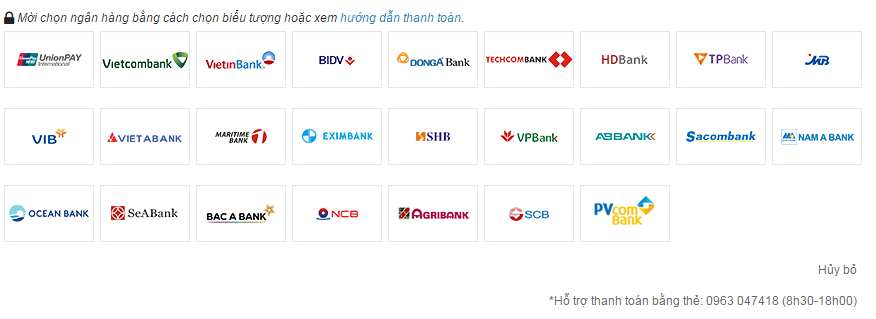
Bước 2: Nhập thông tin thẻ
Số thẻ/Số TK: bao gồm toàn bộ dãy số in nổi trên mặt thẻ ( không có khoảng trống)/Số tài khoản
Số điện thoại: số điện thoại đã đăng ký OTP hoặc SMS
Ngày phát hành: tháng/năm phát hành thẻ, được in nổi trên mặt thẻ
Tên in trên thẻ: Tên in nổi trên mặt thẻ
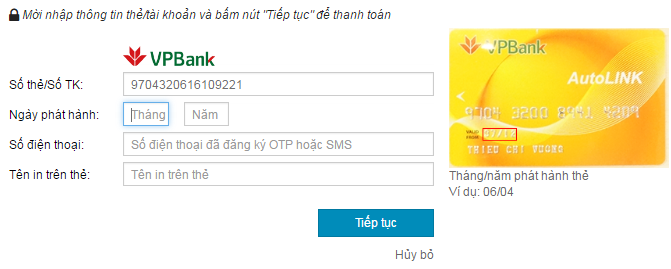
Nhấn “Tiếp tục” để thực hiện thanh toán.
Thông tin nhập yêu cầu chính xác và số dư tài khoản đủ để thanh toán.
Bước 3: Xác thực chủ thẻ bằng OTP (OneTime Password)
VPB sẽ gửi cho bạn mã xác thực OTP qua SMS về số điện thoại di động mà bạn đã đăng ký. Mã OTP là mật khẩu sử dụng 01 lần tương ứng với mỗi giao dịch thanh toán
Nhập mật khẩu OTP nhận được và nhấn “Thanh toán” để xác thực giao dịch.
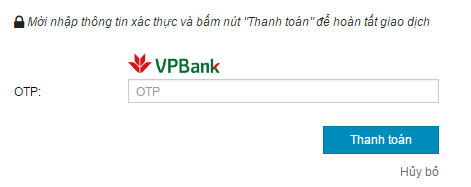
Bước 4: Nhận kết quả giao dịch
Bạn sẽ được quay về website của Đơn vị chấp nhận thẻ để nhận thông báo kết quả giao dịch (giao dịch thành công hoặc không thành công).
Bước 1: Chọn hàng hóa/dịch vụ và phương thức thanh toán
Chọn phương thức thanh toán bằng Thẻ ATM /Tài khoản ngân hàng
Tiếp đó, chọn logo Ngân hàng Sacombank.
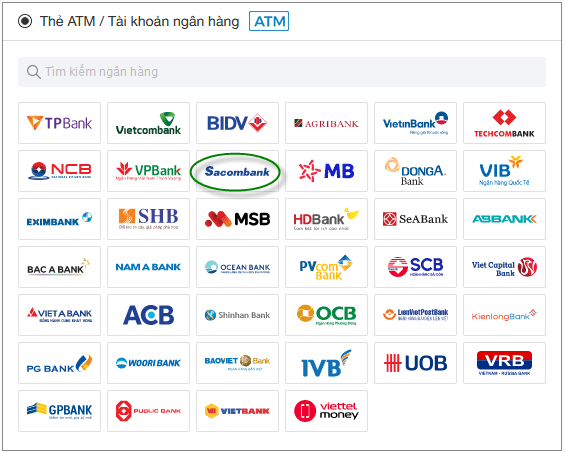
Bước 2: Nhập thông tin thẻ
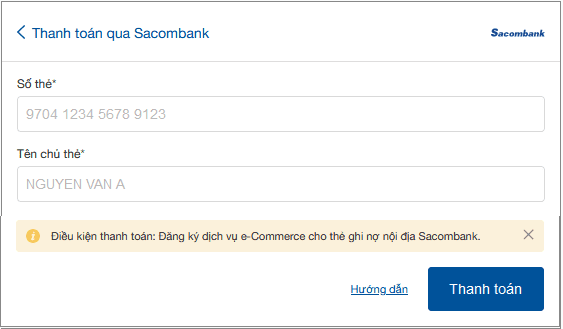
– Số thẻ: Bao gồm toàn bộ dãy số in nổi trên mặt thẻ (không có khoảng cách)
– Tên in trên thẻ: Tên in nổi trên mặt thẻ (in hoa, có khoảng cách và không có dấu)
Nhấn nút “Thanh toán” để thực hiện thanh toán.
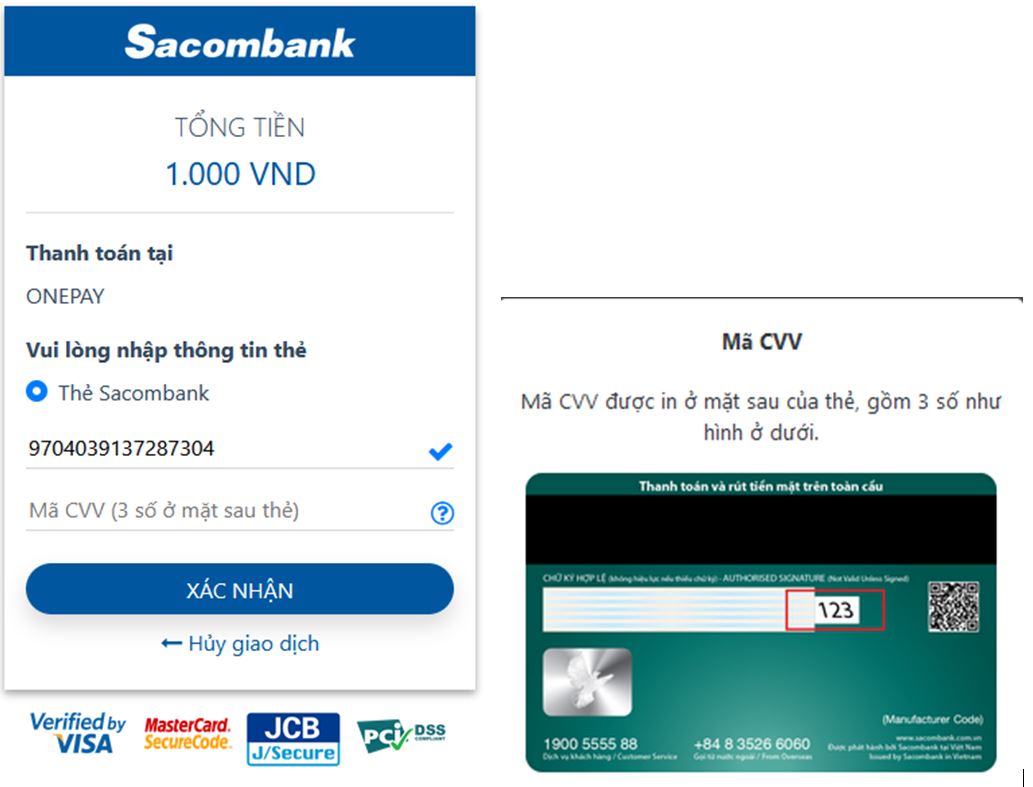
Bước 3: Nhập mã CVV (3 số đằng sau thẻ)
– Nhập mã CVV để tiếp tục thanh toán (03 số ở mặt sau thẻ).
– Nhấn nút “Xác nhận” để sang bước thanh toán tiếp theo.
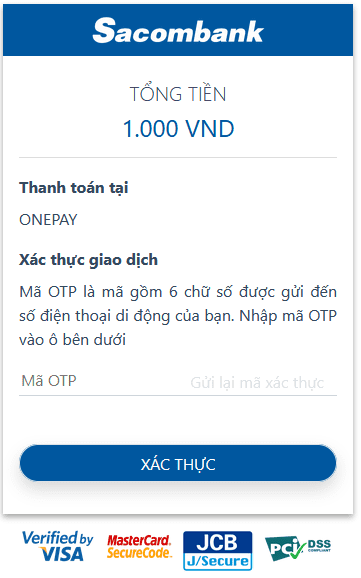
Bước 4: Xác thực chủ thẻ bằng OTP (One–Time Password)
– OTP: Nhập Mã OTP do Sacombank gửi qua tin nhắn (SMS) về số điện thoại di động đã đăng ký với Sacombank. Mỗi Mã OTP chỉ sử dụng 01 lần tương ứng với mỗi giao dịch thanh toán và chỉ có hiệu lực trong 02 phút từ khi được gửi về cho khách hàng.
Nhấn nút “Xác thực” để xác thực và hoàn tất giao dịch.
Bước 5: Nhận kết quả giao dịch
Bạn sẽ được quay về website của Đơn vị chấp nhận thẻ để nhận thông báo kết quả giao dịch (giao dịch thành công hoặc không thành công).
A/ KÍCH HOẠT CHỨC NĂNG THANH TOÁN TRỰC TRUYẾN:
Đăng ký sử dụng dịch vụ thanh toán trực tuyến Internet Banking và SMS Banking tại quầy giao dịch của BAC A Bank
B/ HƯỚNG DẪN THANH TOÁN TRỰC TUYẾN:
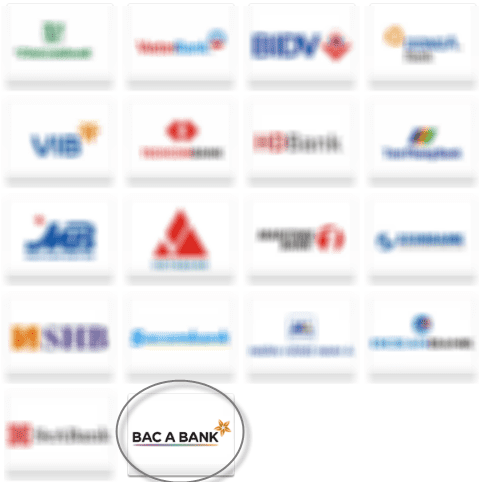
Bước 1: Chọn hàng hóa/ dịch vụ và chọn thanh toán với Ngân hàng Bắc Á
Chọn hàng hóa/ dịch vụ cần mua, hoàn thành đơn đặt hàng, sau đó chọn thanh toán với Thẻ ATM nội địa. Tiếp đó, chọn biểu tượng BAC A BANK.
Bước 2: Nhập thông tin thẻ
Tên in trên thẻ: Tên in nổi trên mặt thẻ (không dấu)
Số thẻ: bao gồm 16 số in nổi trên mặt thẻ ( không có khoảng trống)
Ngày phát hành: tháng/ năm được in nổi trên mặt thẻ
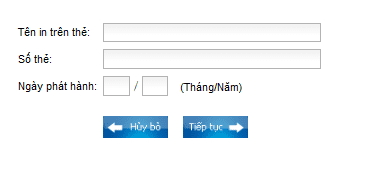
Nhấn “Tiếp tục” để hệ thống xác thực. Thông tin nhập yêu cầu chính xác và số dư tài khoản đủ thanh toán.
Bước 3. Xác thực giao dịch bằng mã xác thực OTP
Bạn sẽ nhận được mã xác thực OTP qua SMS về số điện thoại di động đã đăng ký với BAC A BANK.
Bạn nhập mã OTP và nhập chuỗi kiểm tra để xác thực giao dịch.
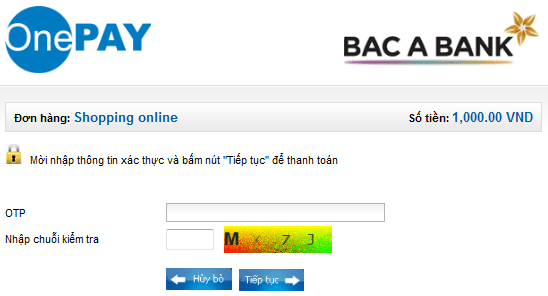
Kích “ Tiếp tục” để thực hiện thanh toán.
Lưu ý:
- Hạn mức thanh toán: tối đa 50,000,000 VNĐ / GD và 100,000,000 VNĐ/ ngày
- Mã xác thực OTP (sử dụng 01 lần cho 01 GD) chỉ có giá trị trong vòng 10 phút
Bước 4: Nhận kết quả giao dịch
BAC A BANK sẽ gửi thông báo kết quả giao dịch cho bạn (chấp nhận hoặc từ chối).
Bạn vui lòng liên hệ ESC để đăng ký các dịch vụ cũng như nhận thêm sự hỗ trợ. LIÊN HỆ ESC TẠI: Số điện thoại: 0909 966 201 Email: support@esc.vn Website: admin.escvn.com/
A/ KÍCH HOẠT CHỨC NĂNG THANH TOÁN TRỰC TRUYẾN:
Đăng ký sử dụng dịch vụ thanh toán trực tuyến trên Internet bằng thẻ local debit (YOUCARD) tại quầy giao dịch của An Bình Bank
B/ HƯỚNG DẪN THANH TOÁN TRỰC TUYẾN:
Bước 1: Chọn hàng hóa/ dịch vụ và chọn thanh toán với Ngân hàng An Bình
Chọn hàng hóa/ dịch vụ cần mua, hoàn thành đơn đặt hàng, sau đó chọn thanh toán với Thẻ ATM nội địa. Tiếp đó, chọn biểu tượng ABBANK.
Bước 2: Nhập thông tin thẻ
Tên in trên thẻ: Tên in nổi trên mặt thẻ (không dấu)
Số thẻ: bao gồm 16 số in nổi trên mặt thẻ ( không có khoảng trống)
Ngày phát hành: tháng/ năm được in nổi trên mặt thẻ
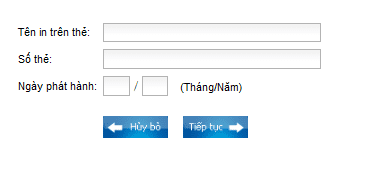
Nhấn “Tiếp tục” để hệ thống xác thực. Thông tin nhập yêu cầu chính xác và số dư tài khoản đủ thanh toán.
Bước 3. Xác thực giao dịch bằng mã xác thực OTP
Bạn sẽ nhận được mã xác thực OTP qua SMS về số điện thoại di động đã đăng ký với ABBANK.
Bạn nhập mã OTP và nhập chuỗi kiểm tra để xác thực giao dịch.
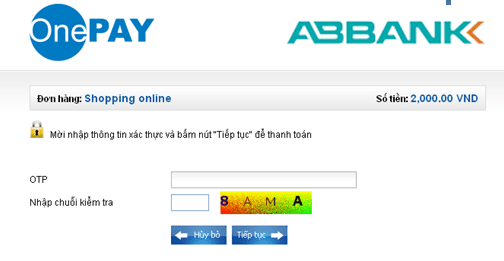
Kích “ Tiếp tục” để thực hiện thanh toán.
Lưu ý:
- Hạn mức thanh toán tối đa trong vòng 01 (một) ngày trên 01 (một) đầu thẻ mở tại ABBANK đăng ký sử dụng dịch vụ là:
Thẻ hạng VIP: 60,000,000 VND (Bằng chữ: Một trăm triệu đồng chẵn)
Thẻ hạng Vàng: 40,000,000 VNĐ (Bằng chữ: Sáu mươi triệu đồng chẵn).
Thẻ hạng Chuẩn: 30,000,000 VNĐ (Bằng chữ: Ba mươi triệu đồng chẵn)
- Mã xác thực OTP (sử dụng 01 lần cho 01 GD) chỉ có giá trị trong vòng 10 phút
Bước 4: Nhận kết quả giao dịch
ABBANK sẽ gửi thông báo kết quả giao dịch cho bạn (chấp nhận hoặc từ chối).
A/ KÍCH HOẠT CHỨC NĂNG THANH TOÁN TRỰC TRUYẾN:
Đăng ký sử dụng dịch vụ NH trực tuyến – Internet Banking tại quầy giao dịch của Seabank.
B/ HƯỚNG DẪN THANH TOÁN TRỰC TUYẾN:
Bước 1: Chọn hàng hóa/ dịch vụ và chọn thanh toán bằng thẻ nội địa SeaBank:
Chọn hàng hóa/ dịch vụ cần mua, hoàn thành đơn đặt hàng, sau đó chọn thanh toán với Thẻ ATM nội địa. Tiếp đó, chọn biểu tượng SeaBank.
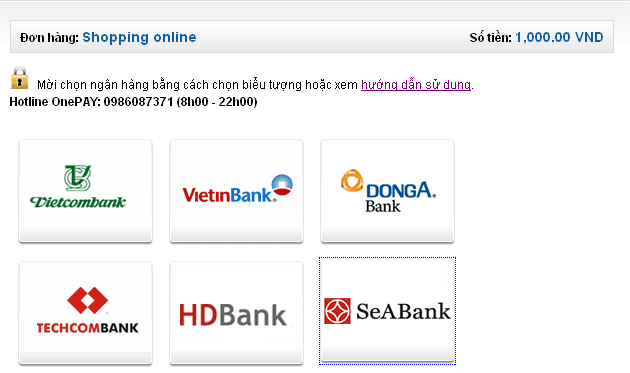
Bước 2: Nhập thông tin thẻ và xác thực tài khoản
Tên in trên thẻ (Tên in trên mặt trước thẻ, không có dấu)
Số thẻ (gồm 19 số, in trên mặt trước của thẻ)
Ngày hết hạn (phần “VALID THROUGH” in trên mặt thẻ)
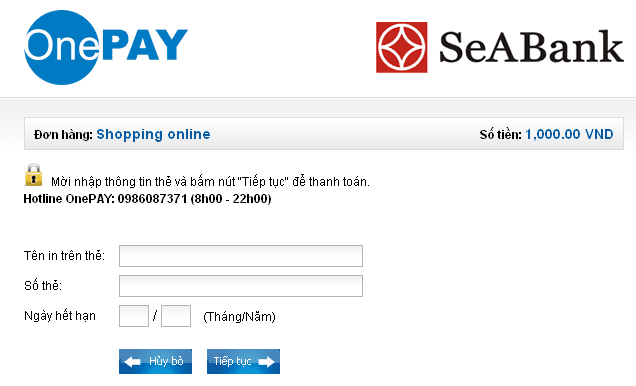
Bước 3: Xác thực chủ thẻ
- Nhập mã OTP, SeaBank sẽ tự động gửi mã OTP qua SMS về số điện thoại đã đăng ký khi thực hiện đăng ký dịch vụ Internet Banking.
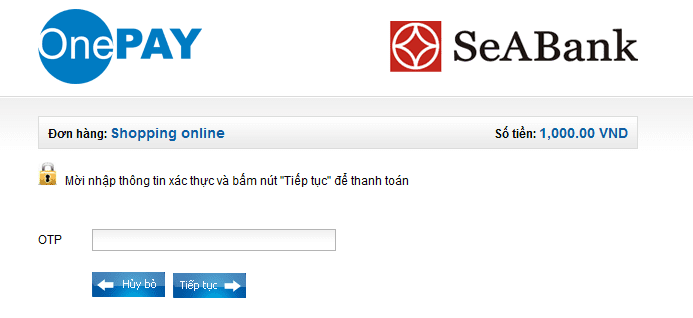
Bước 4: Nhận kết quả giao dịch
SeaBank sẽ gửi thông báo kết quả giao dịch cho bạn (chấp nhận hoặc từ chối).
A/ KÍCH HOẠT CHỨC NĂNG THANH TOÁN TRỰC TRUYẾN:
Đăng ký sử dụng dịch vụ Ngân hàng trực tuyến – Internet Banking tại quầy giao dịch của OceanBank.
Đăng nhập Tài khoản Internet Banking theo địa chỉ https://ib.oceanbank.vn/
B1: Chọn phần đăng ký thanh toán trực tuyến: (ở đây có 3 mục)
- Đăng ký thanh toán qua tài khoản internetbanking
- Đăng ký thanh toán qua tài khoản ATM
- Đăng ký thanh toán qua số mobile (số điện thoại đã đăng ký sử dụng dịch vụ SMS_Banking của OJB)
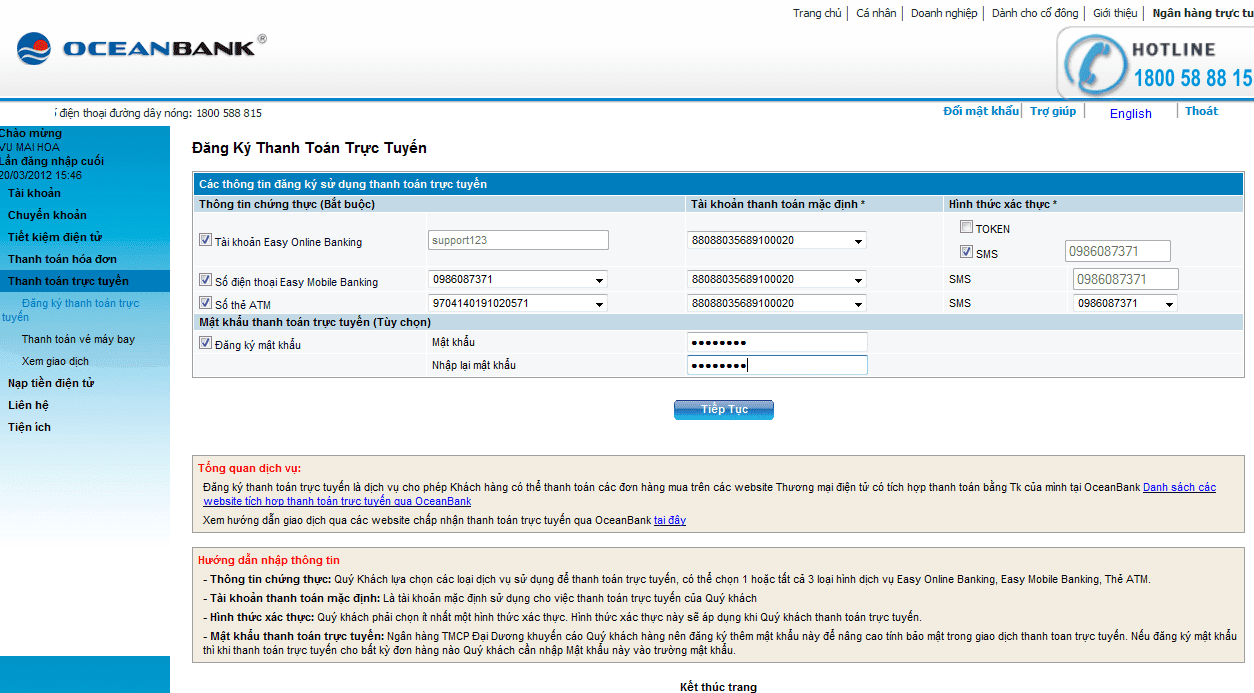
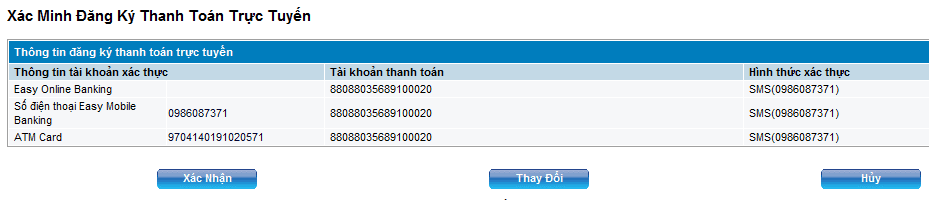
B2: Xác Minh Đăng ký Thanh Toán trực tuyến
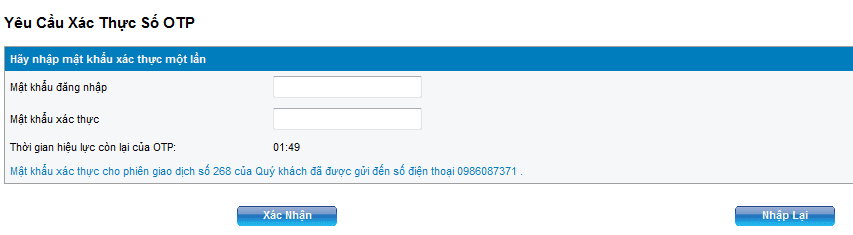
B3: Yêu cầu xác thực số OTP
- Nhập Mật khẩu đăng nhập (Mật khẩu đăng ký tài khoản Internet Banking)
- Mật khẩu xác thực ( Gửi qua SMS với số điện thoại đã đăng ký dịch vụ Internet Banking)
B4: Nhận thông tin Xác Minh Đăng Ký Thanh Toán Trực Tuyến

B/ HƯỚNG DẪN THANH TOÁN TRỰC TUYẾN:
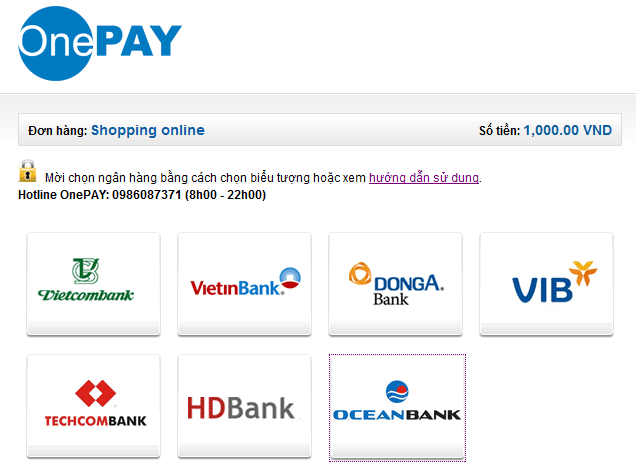
Bước 1: Chọn hàng hóa/ dịch vụ và chọn thanh toán bằng thẻ nội địa OceanBank:
Chọn hàng hóa/ dịch vụ cần mua, hoàn thành đơn đặt hàng, sau đó chọn thanh toán với Thẻ ATM nội địa. Tiếp đó, chọn biểu tượng OceanBank.
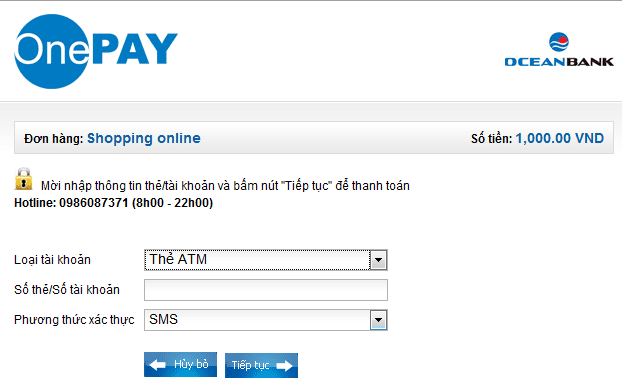
Bước 2: Nhập thông tin thẻ và xác thực tài khoản
Loại tài khoản: Thẻ ATM
Số thẻ (gồm 16 số, in trên mặt trước của thẻ) / Số tài khoản
Phương thức xác thực SMS
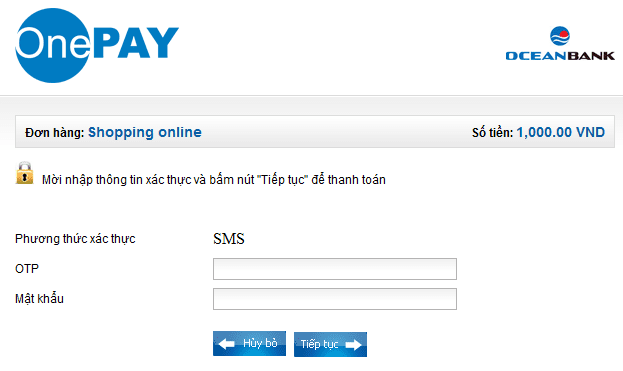
Bước 3: Xác thực chủ thẻ
- Nhập mã OTP, Ocean Bank sẽ tự động gửi mã OTP qua SMS về số điện thoại đã đăng ký
dịch vụ Internet Banking
- Nhập Mật Khẩu ( Mật khẩu thanh toán trực tuyến)
B4: Nhận kết quả giao dịch
Ocean Bank sẽ gửi thông báo kết quả giao dịch cho bạn (chấp nhận hoặc từ chối).
Check out our shop to see what's available