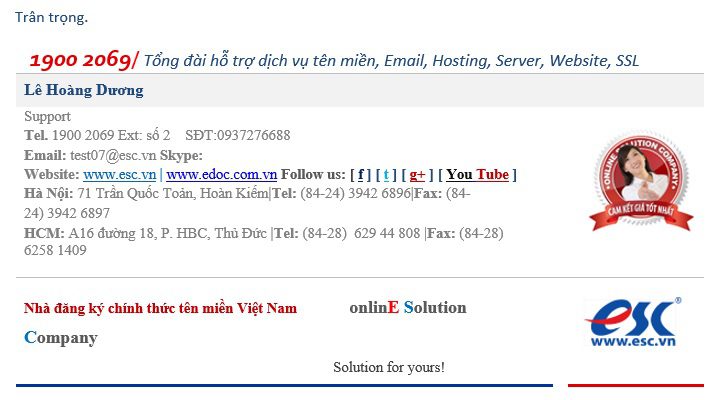
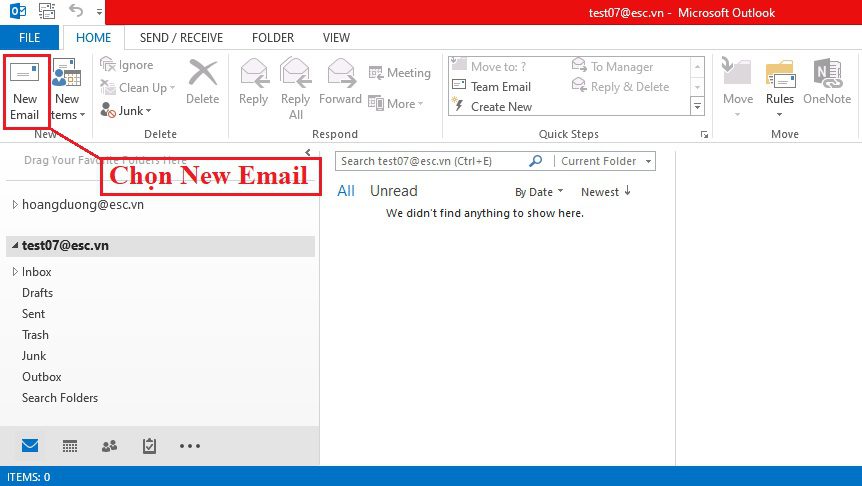
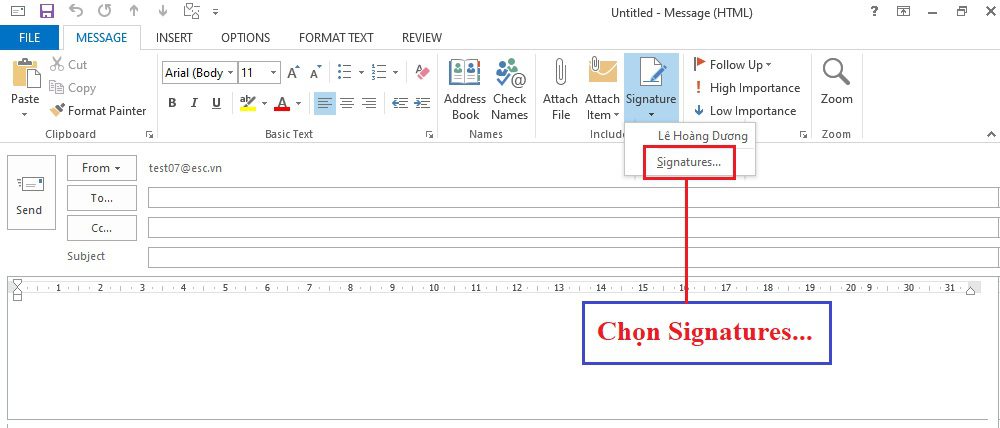
Chữ ký dưới email thể hiện sự chuyên nghiệp của bạn cũng như sự tôn trọng dành cho người nhận mail điều này gây ấn tượng tốt đẹp với đối tác trong công việcHãy đăng ký email tại ESC để nhận các ưu đãi, trong bài viết này, ESC sẽ hướng dẫn bạn tạo mẫu chữ ký trên ứng dụng Microsoft Outlook 2016B1: Tạo sẵn mẫu chữ ký trên file WordB2: Tại giao diện Microsoft Outlook chọn New EmailB3: Chọn Signatures…B4: Thực hiện từng bước
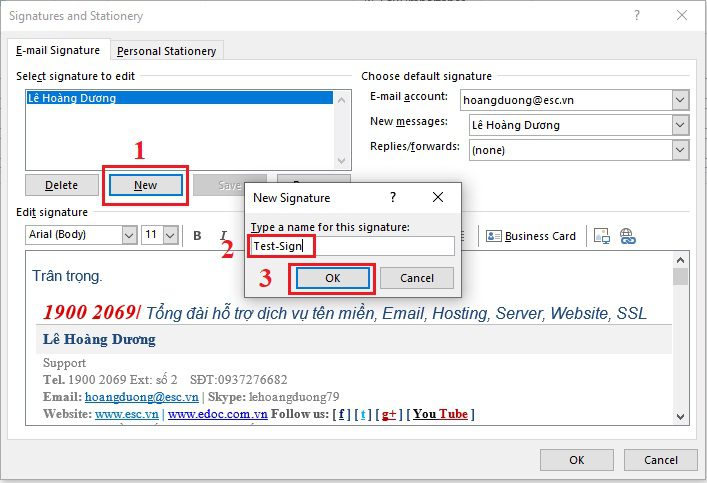
1 – Chọn New để tạo chữ ký mới
2 – Nhập tên cho chữ ký ( ở đây là Test-Sign )
3 – Bấm OK
B5: Nhập các thông tin
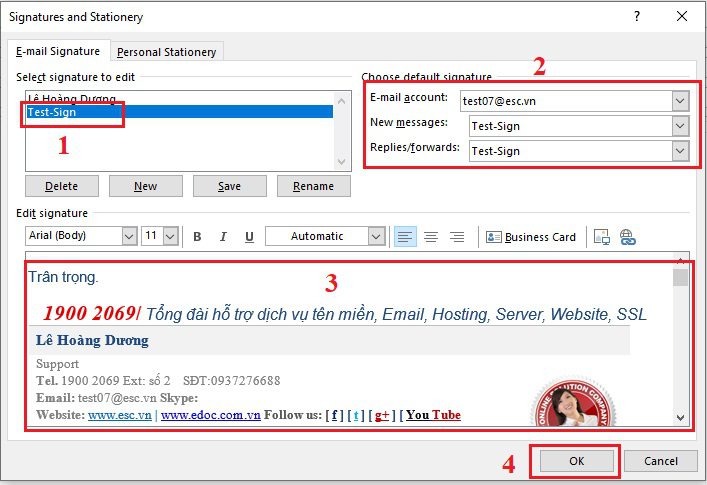
1 – Chọn chữ ký mới tạo ( Test-Sign )
2 – Chọn E-mail account là email của chữ ký
Tại New messages và Replies/fowards chọn tên của mẫu chữ ký ( Test-Sign ), điều này có nghĩa là khi bạn soạn email mới hay trả lời các email của đối tác thì mẫu chữ ký sẽ được áp dụng
3 – Copy chữ ký ở B1
4 – Bấm OK để hoàn tất
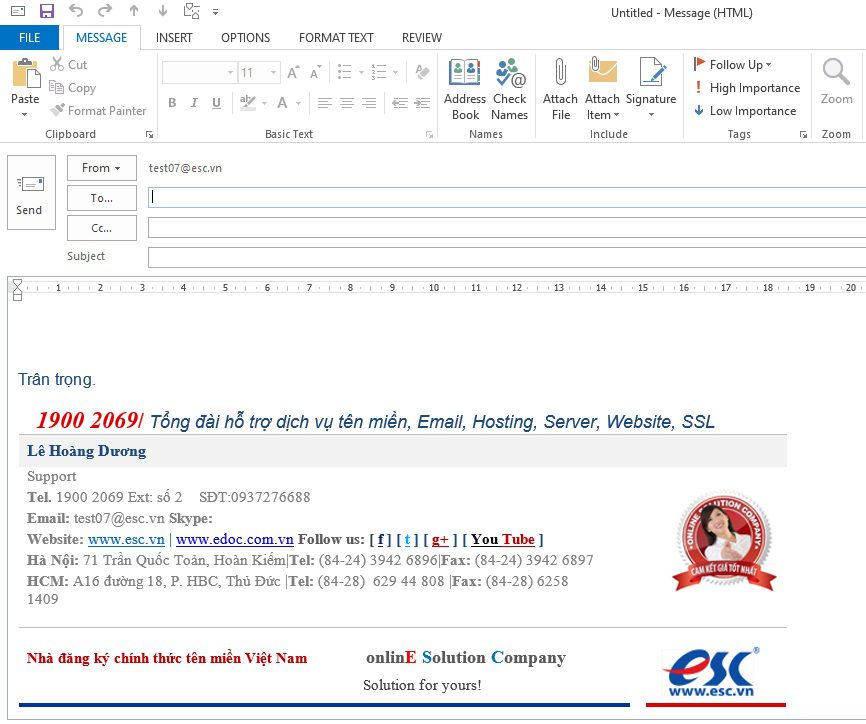
B6: Thực hiện kiểm tra bằng việc gửi mail bằng tài khoản test07@esc.vnKết quả chữ ký của mail test07@esc.vn đã xuất hiện ở dưới cùng với các thông tin như đã soạn ở Bước 1Như vậy bạn đã hoàn thành việc tạo chữ ký và gửi mail với mẫu chữ ký đó. Bạn vui lòng liên hệ ESC để đăng ký email cũng như nhận thêm sự hỗ trợ.LIÊN HỆ ESC TẠI:Số điện thoại: 0909 966 201Email: support@esc.vnWebsite: admin.escvn.com/Video hướng dẫn https://youtu.be/Emrt7A51JaA
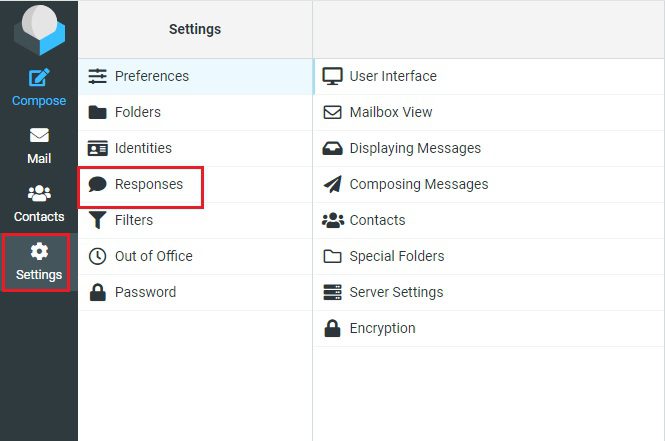
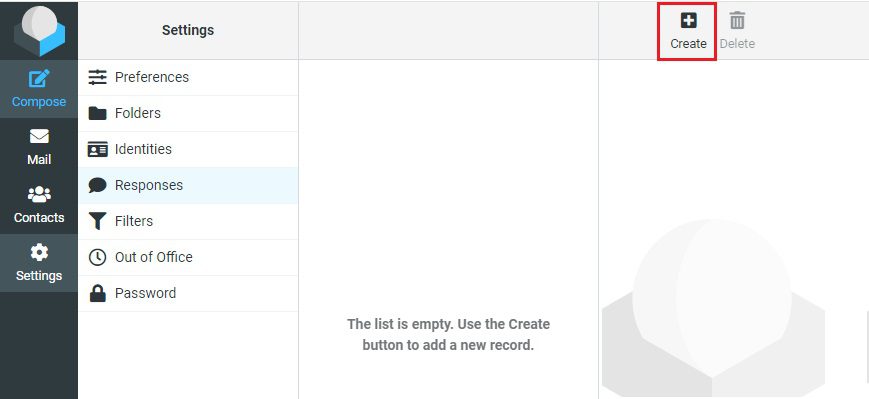
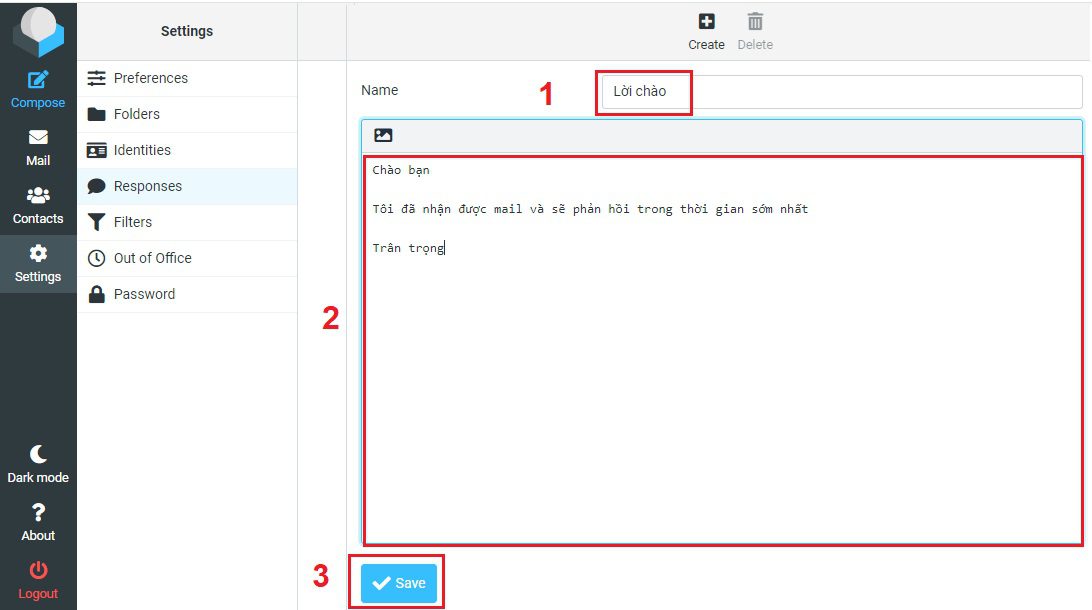
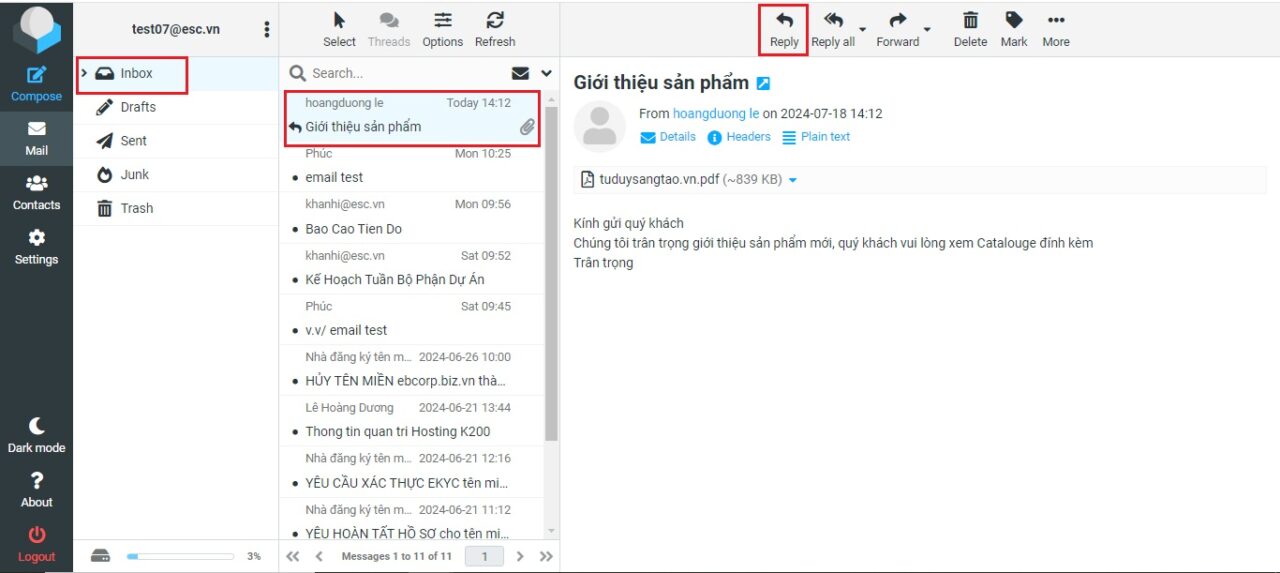
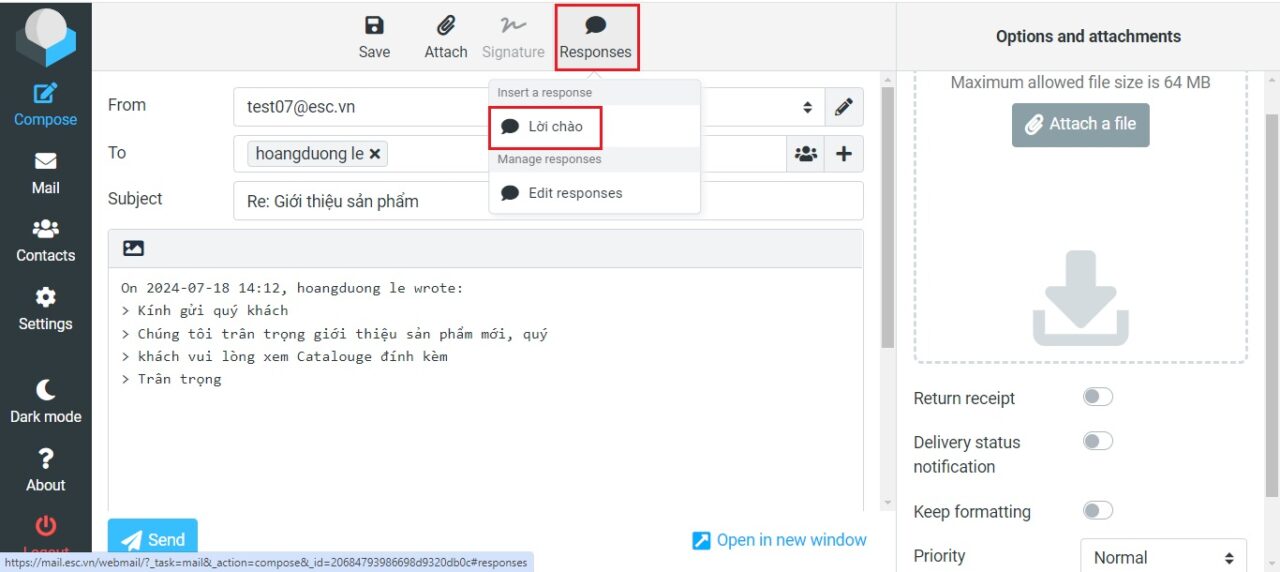
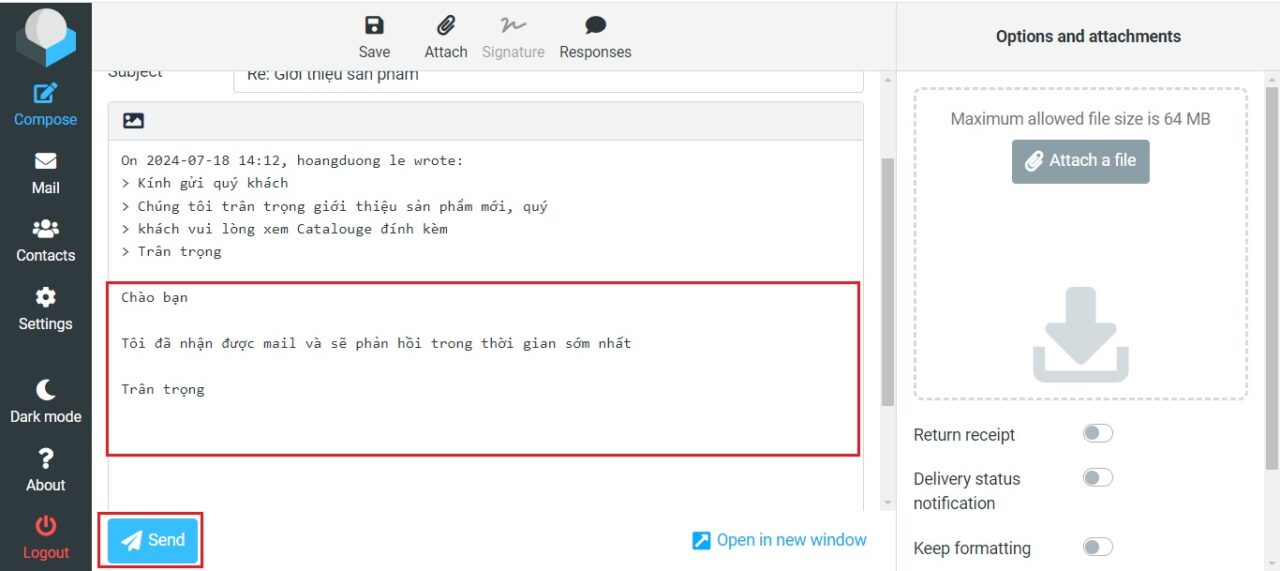
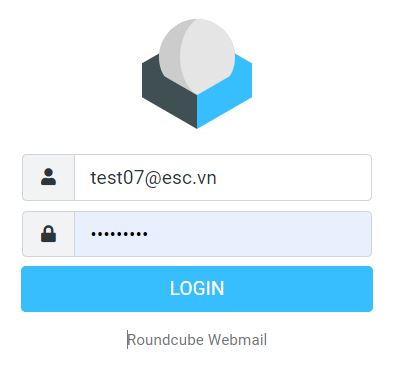
Các mail soạn sẵn để trả lời là tính năng quan trọng giúp người dùng nhanh chóng phản hồi khi nhận được mail của các đối tác khác nhau cũng như giúp bạn có sẵn mai để gửi cho 1 nhóm về kế hoạch mớiHãy đăng ký email tại ESC để nhận các ưu đãi, bài viết dưới đây ESC sẽ hướng dẫn các bạn tạo các mẫu mail trả lời trên ứng dụng webmail Roundcube.B1: Truy cập ứng dụng webmail Roundcube theo đường dẫn có dạng: mail.tenmien/webmail mà nhà cung cấp dịch vụ mail gửi cho bạn.B2: Từ giao diện Roundcube chọn Settings chọn ResponsesB3: Chọn CreateB4: Thực hiện theo thứ tự
1 – Nhập tên cho mẫu mail
2 – Nhập nội dung
3 – Bấm Save để lưu lại
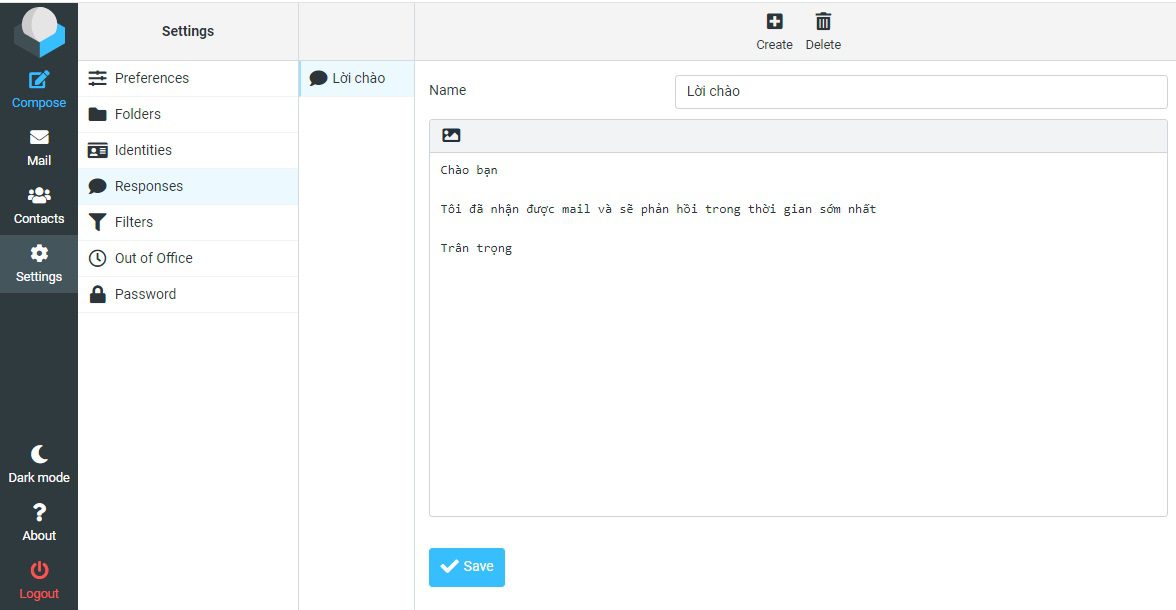
Mẫu mail có tên Lời chào đã được tạoB5: Thực hiện gửi mail với tính năng Responses Tại Inbox chọn mail cần trả lời sau đó bấm ReplyB6: Tại giao diện Reply mail từ Responses chọn Lời chào ( mẫu trả lời đã được tạo ở bước trên )Sau khi chọn nội dung của mẫu mail đã xuất hiện, bạn có thể chỉnh sửa nội dung cho phù hợp với nhu cầuCuối cùng bấm Send để gửi mailNhư vậy bạn đã hoàn thành việc tạo các mail mẫu và sử dụng các mail mẫu này trên ứng dụng webmail RoundcubeBạn vui lòng liên hệ ESC để đăng ký email tại ESC cũng như nhận thêm sự hỗ trợ..LIÊN HỆ ESC TẠI:Số điện thoại: 0909 966 201Email: support@esc.vnWebsite: admin.escvn.com/Video hướng dẫn https://www.youtube.com/watch?v=tol4B7Of21c
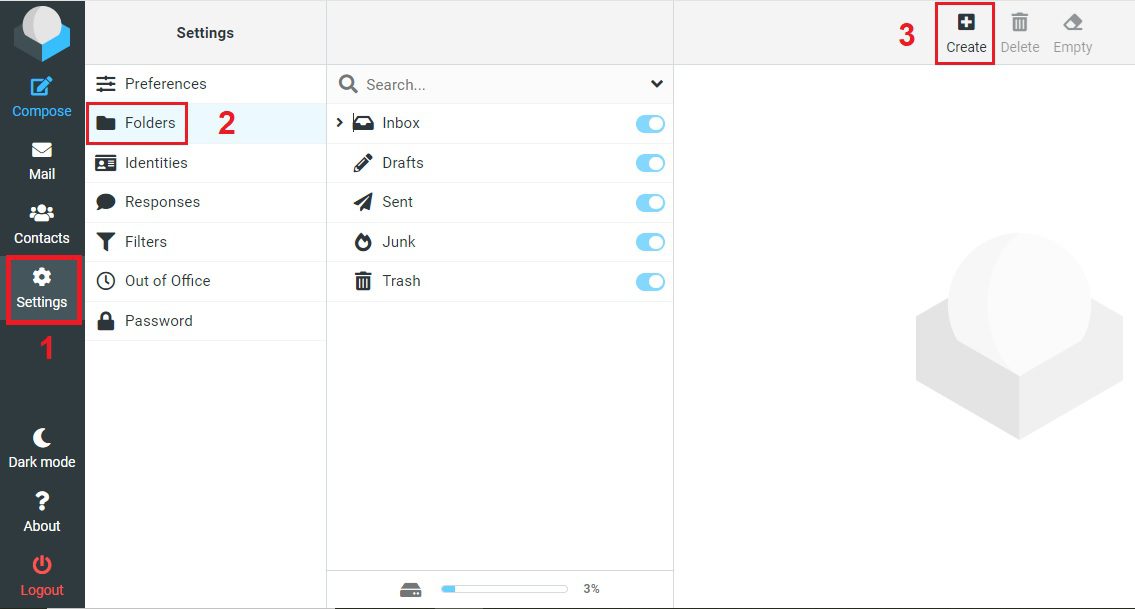
Bộ lọc mail là tính năng quan trọng giúp người dùng nhanh chóng phân loại mail theo từng cá nhân, tổ chức khi nhận được.Hãy đăng ký email tại ESC để nhận các ưu đãi. Bài viết dưới đây sẽ hướng dẫn các bạn tạo bộ lọc mail trên ứng dụng webmail Roundcube.B1: Truy cập ứng dụng webmail Roundcube theo đường dẫn có dạng: mail.tenmien/webmail mà nhà cung cấp dịch vụ mail gửi cho bạn.Bài viết này dùng tên miền admin.escvn.com/ nên đường dẫn webmail sẽ là: mail.esc.vn/webmailB2: Tại giao diện webmail Roundcube thực hiện
1 – Chọn Settings
2 – Chọn Folders
3 – Chọn Create
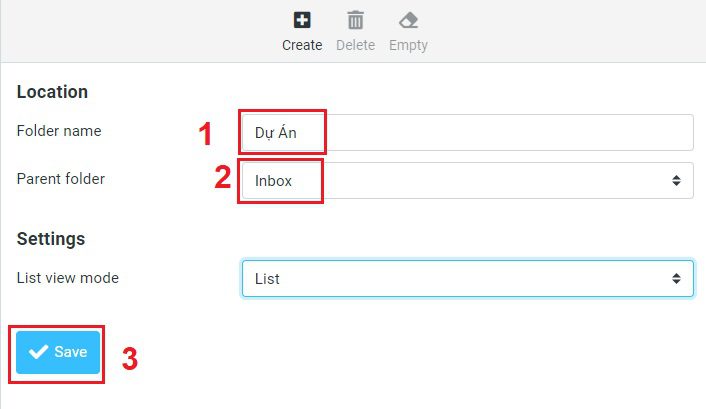
B3: Tạo Folder (thư mục)
1 – Nhập tên cho Folder ( Dự Án )
2 – Chọn Inbox, điều này có nghĩa là thư mục Dự Án nằm trong Inbox
3 – Bấm Save để lưu lại
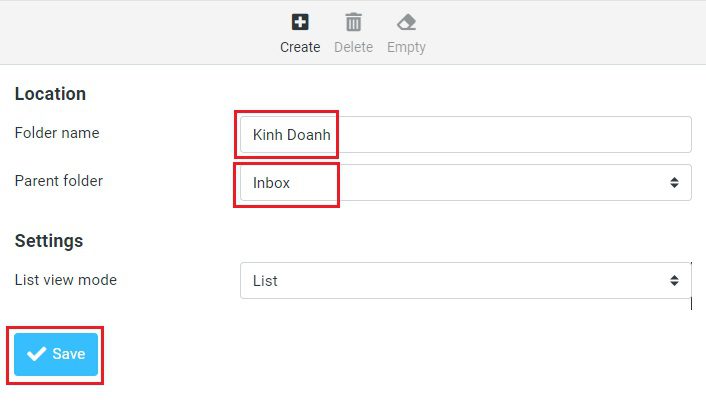
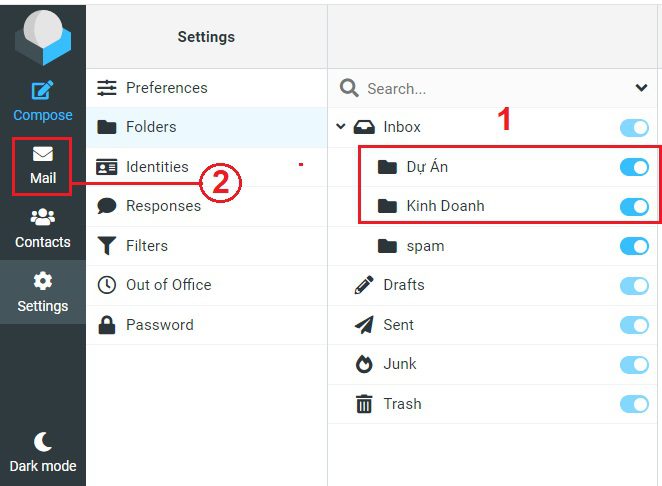
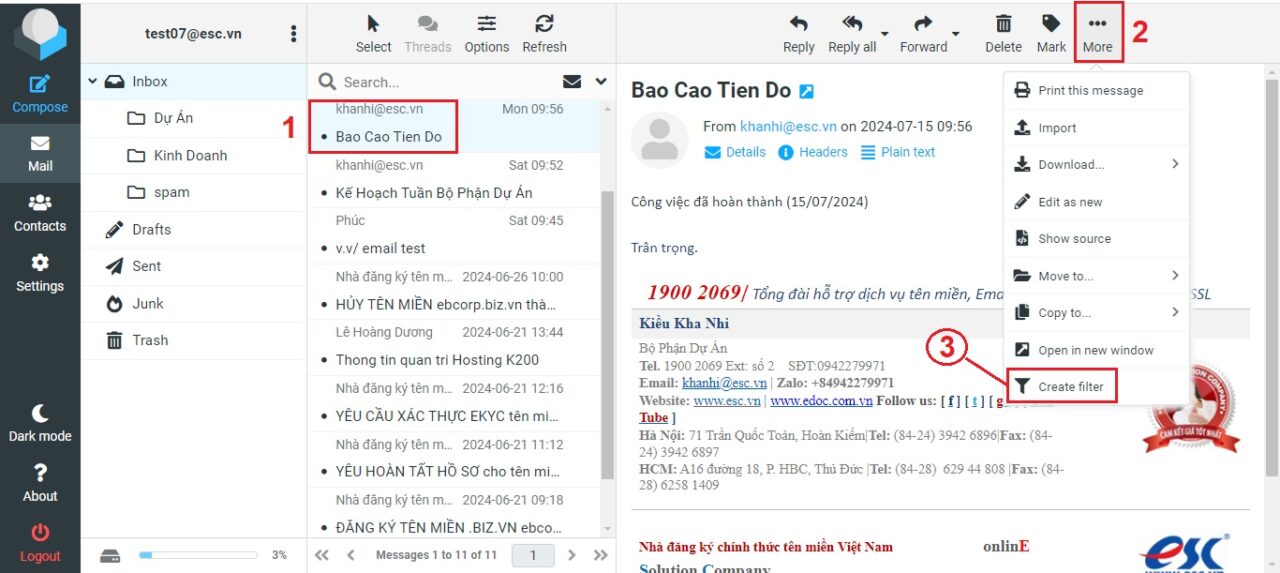
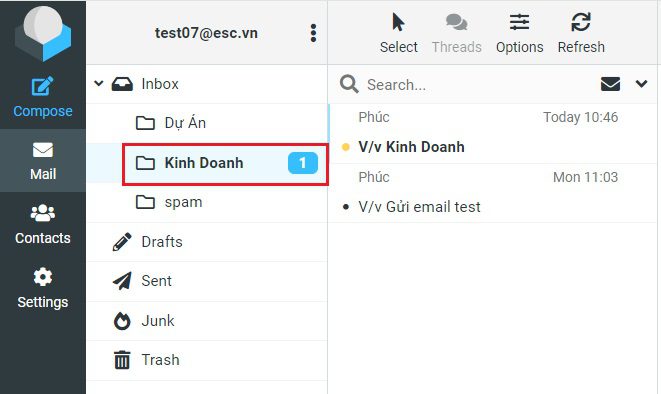
Thực hiện tạo thư mục Kinh Doanh theo các bước như trênHai Folder ( thư mục ) Kinh Doanh và Dự Án đã được tạo và nằm trong InboxBấm vào Mail quay lại kiểm tra các mail có trong Inbox để thực hiện cấu hình bộ lọcB4: Thực hiện cấu hình cho bộ lọc
1 – Chọn email
2 – Chọn More
3 – Chọn Create Filter
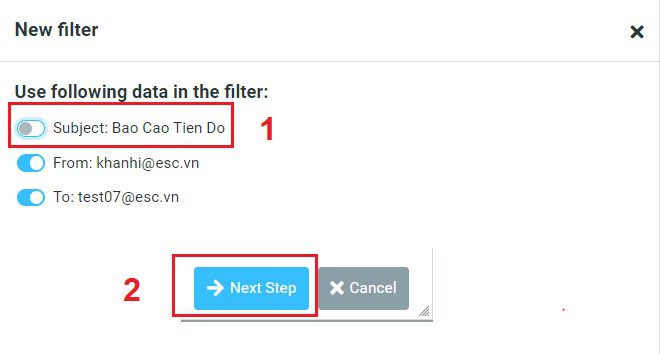
B5: Thực hiện
1 – Tắt mục Subject
2 – Chọn Next Step
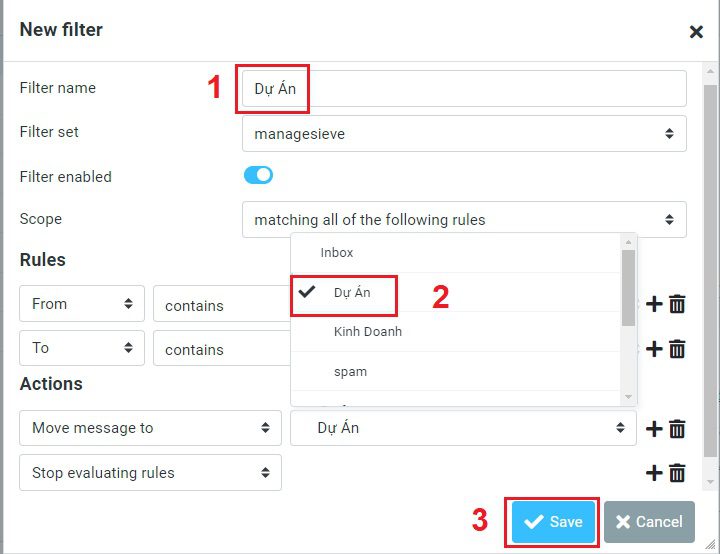
B6: Thực hiện theo tuần tự
1 – Nhập tên cho bộ lọc ( Dự Án )
2 – Chọn Folder là Dự Án trong Inbox
3 – Bấm Save để lưu lại
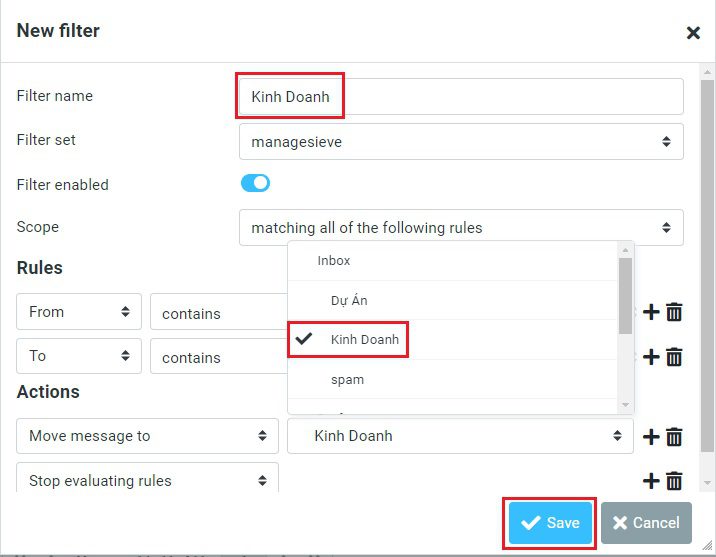
B7: Thực hiện lại từ B4 đến B6 với folder ( thư mục ) Kinh DoanhB8: Tiến hành gửi mail để kiểm tra bộ lọc vừa tạo với folder Kinh Doanh, mail đã vào folder Kinh Doanh như đã cấu hìnhNhư vậy bạn đã hoàn thành việc tạo bộ lọc mail trên RoundcubeBạn vui lòng liên hệ ESC để đăng ký email tại ESC cũng như nhận thêm sự hỗ trợ..LIÊN HỆ ESC TẠI:Số điện thoại: 0909 966 201Email: support@esc.vnWebsite: admin.escvn.com/Video hướng dẫn https://www.youtube.com/watch?v=4Ku_IjjJ6ck&feature=youtu.be
Đặt lịch để gửi email vào một ngày cụ thể hoặc một thời điểm nào đó cũng là một tính năng nổi trội mà Microsoft Outlook hỗ trợ cho người dùng. Nếu trong trường hợp đến ngày phải gửi mail nhưng bạn lại bận hoặc đã soạn email nhưng không muốn gửi ngay lập tức, thì bạn có thể áp dụng tiện ích này. Bạn hoàn toàn có thể chọn ngày, giờ mà mình muốn gửi email tự động mà không cần phải gửi một cách thủ công.
Hãy đăng ký email tại ESC để nhận các ưu đãi. Trong bài viết này, ESC sẽ hướng dẫn Quý khách thiết lập đặt lịch để gửi email trong outlook.Bước 1: Mở Outlook và nhấp vào New Email hoặc Reply 1 email bất kỳ.Bước 2: Thêm các thông tin của email
1 – Thông tin người nhận
2 – Nhập tiêu đề
3 – Nhập nội dung email
Bước 3: Chuyển đến tab Options trong cửa sổ tin nhắn và chọn Delay delivery
Bước 4: Thực hiện các bước sau
1 – Check vào ô Do not deliver before
2 – Chọn giờ muốn gửi ( 2h30 PM )
3 – Nhấn Close để đóng giao diện
B5 Nhấn SendSau khi nhấn Sent mail sẽ lưu ở mục Outbox chờ đến giờ đã được hẹn để tự động gửi điNhư vậy bạn đã hoàn thành việc thiết lập đặt lịch để gửi email trong outlook.Bạn vui lòng liên hệ ESC để đăng ký email tại ESC cũng như nhận thêm sự hỗ trợ.LIÊN HỆ ESC TẠI:Số điện thoại: 0909 966 201Email: support@esc.vnWebsite: admin.escvn.com/Video hướng dẫn https://youtu.be/g673AfCOfkk
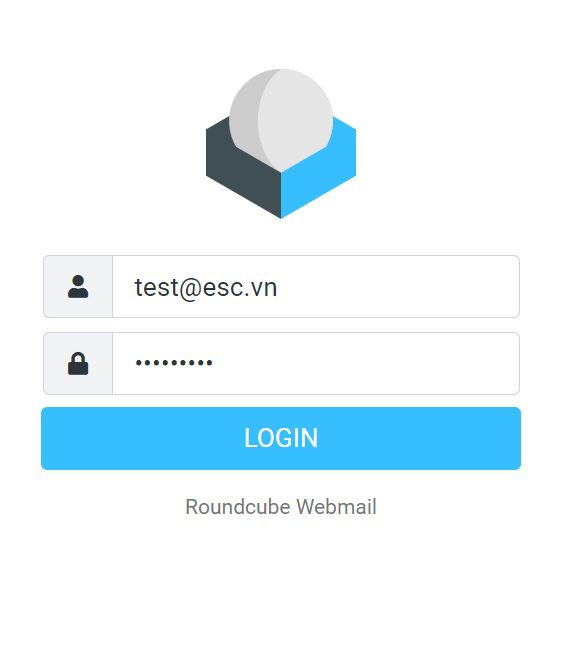
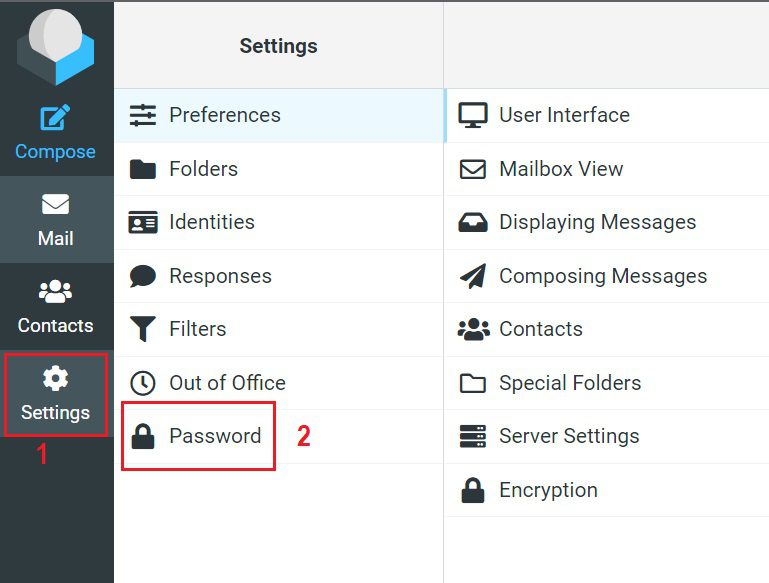
Password ( mật khẩu ) là yếu tố quan trọng giúp bạn bảo mật thông tin tài khoản email của mình, sau một thời gian chúng ta cần đổi mật khẩu để đảm bảo tài khoản mail luôn an toànTrong bài này kỹ thuật ESC sẽ hướng dẫn các bạn đổi pass email trên giao diện webmail Roundcube. Hãy đăng ký email tại ESC để nhận các ưu đãi và hỗ trợ Bước 1: Đăng nhập webmail theo link mail.tenmienBước 2: Tại giao diện webmail thực hiện
Chọn Settings
Chọn Password
Bước 3: Nhập thông tin pass cũ và mới
1- Nhập password cũ
2 – Nhập password mới
3 – Xác nhận lại password mới
4 – Bấm Save để lưu lại
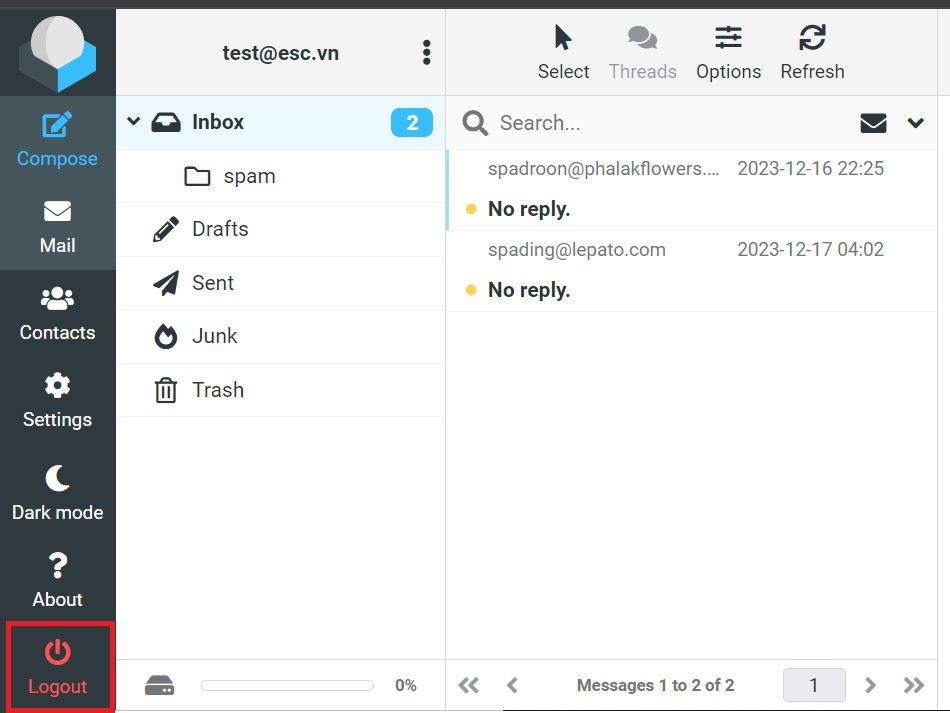
Bước 4: Sau khi đổi pass thành công các bạn Logout và đăng nhập lại bằng password mớiNhư vậy bạn đã hoàn thành việc đổi pass email trên giao diện webmail RoundcubeBạn vui lòng liên hệ ESC để đăng ký email tại ESC cũng như nhận thêm sự hỗ trợ..LIÊN HỆ ESC TẠI:Số điện thoại: 0909 966 201Email: support@esc.vnWebsite: admin.escvn.com/Video hướng dẫn
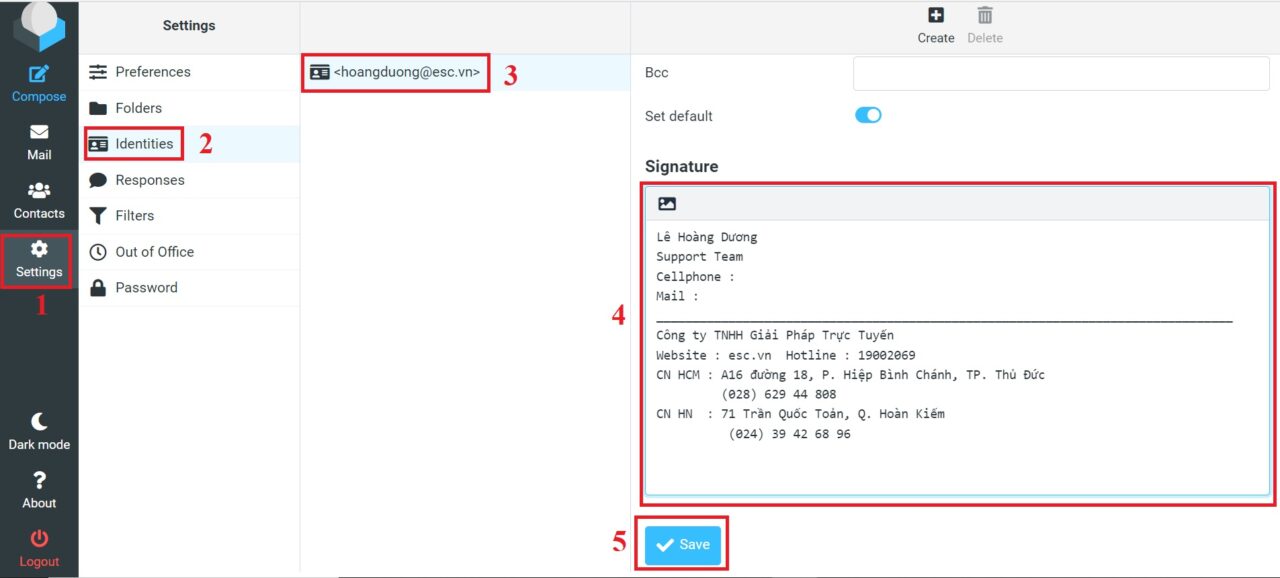
Tạo chữ ký cho email thể hiện sự chuyên nghiệp của bạn cũng như sự tôn trọng dành cho người nhận mail điều này gây ấn tượng tốt đẹp với đối tác trong công việcHãy đăng ký email tại ESC để nhận các ưu đãi, trong bài viết này, ESC sẽ hướng dẫn bạn tạo mẫu chữ ký trên ứng dụng Webmail RoundcubeĐể thực hiện tạo chữ ký cho Email, bạn truy cập ứng dụng webmail Roundcube theo đường dẫn có dạng: mail.tenmien/webmail mà nhà cung cấp dịch vụ mail gửi cho bạn thường là http://mail.tên_miềnSau khi đăng nhập thành công,
– Chọn Settings
– Chọn Identities
– Chọn Email của bạn
– Tại mục Signature, nhập vào nội dung chữ ký bạn muốn thể hiện
– Chọn Save để lưu lại.
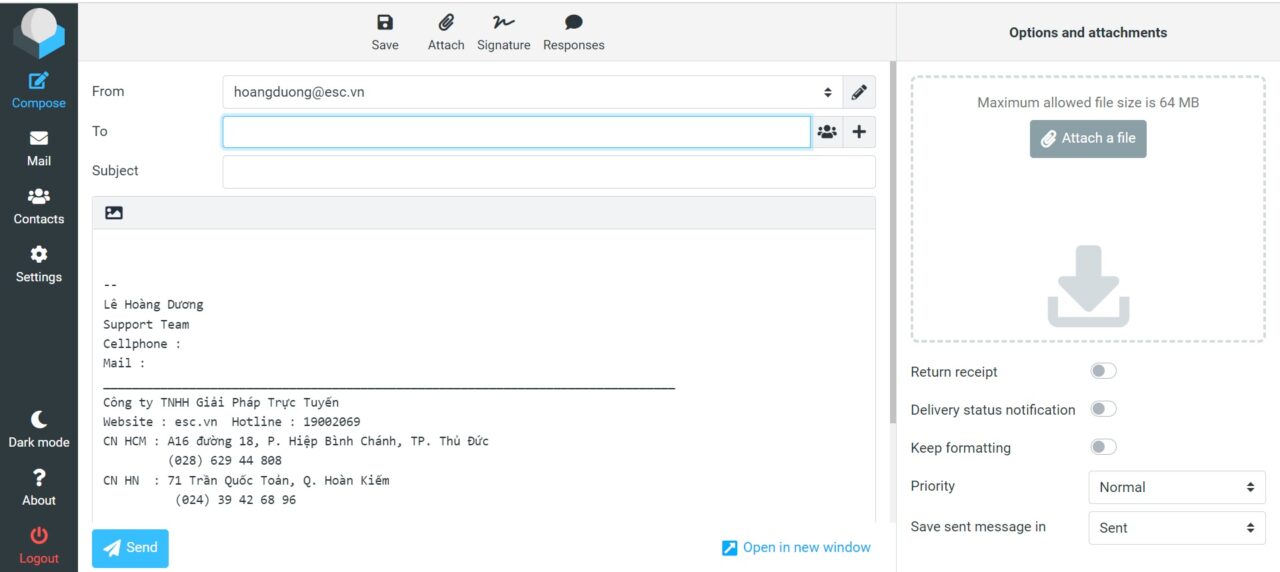
Trở lại trang chính Webmail, chọn Compose để kiểm tra khi gửi mail đã có kèm theo chữ ký hay chưa?Như vậy bạn đã hoàn thành việc tạo chữ ký và gửi mail với mẫu chữ ký đó trên ứng dụng Webmail RoundcubeBạn vui lòng liên hệ ESC để đăng ký email cũng về như nhận thêm sự hỗ trợ các dịch vụ khác như website, server, chứng chỉ SSLLIÊN HỆ ESC TẠI:Số điện thoại: 0909 966 201Email: support@esc.vnWebsite: admin.escvn.com/
Backup mail là tính năng rất hữu ích giúp cho người dùng sao lưu lại toàn bộ dữ liệu email ( Inbox, Sent item, thư nháp, lịch làm việc…). Quá trình này đảm bảo rằng người dùng có một bản sao an toàn của tất cả thông tin và dữ liệu email quan trọng trong trường hợp có sự cố, hỏng hóc hoặc mất dữ liệu trên máy tính hoặc trong trường hợp người dùng muốn chuyển tất cả dữ liệu sang máy tính mới.
Trong bài này, ESC sẽ hướng dẫn các bạn thực hiện Backup ( sao lưu ) toàn bộ email và Restore (khôi phục) email từ bản backup đã thực hiện
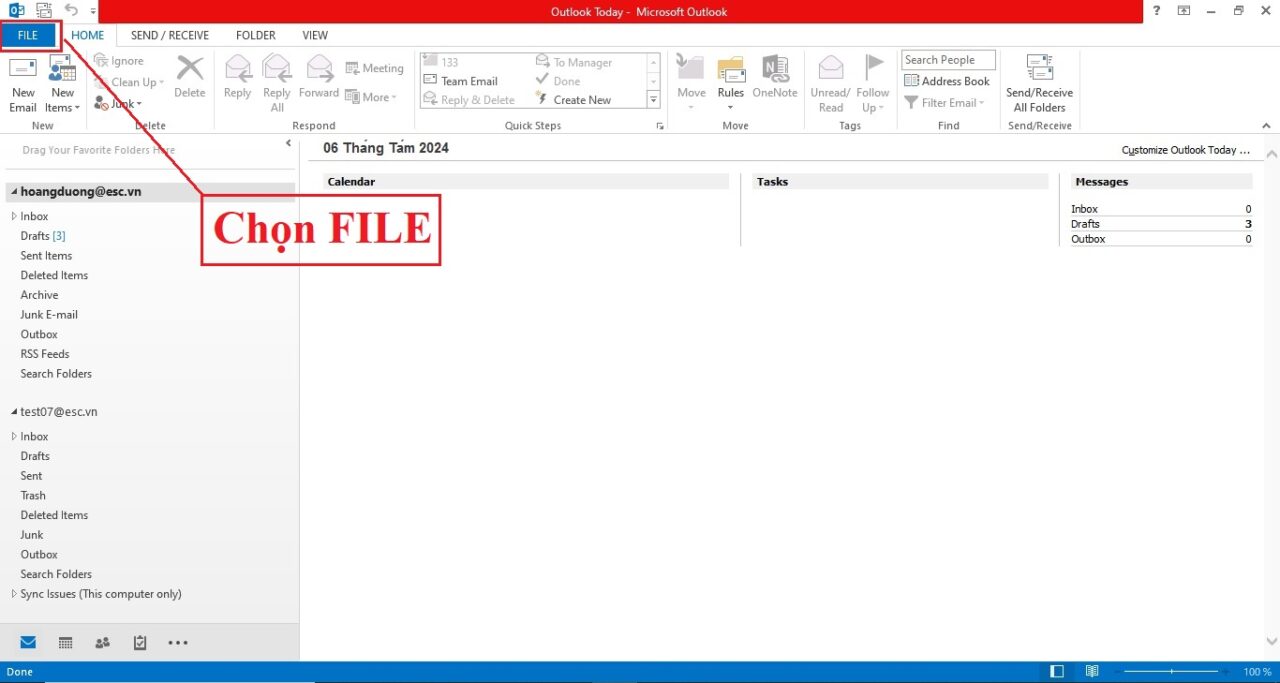
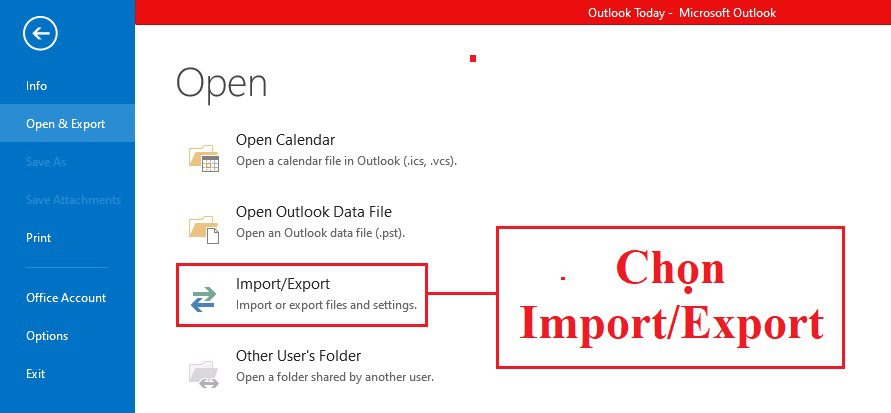
B1: Từ giao diện MS Outlook 2016 chọn FILE
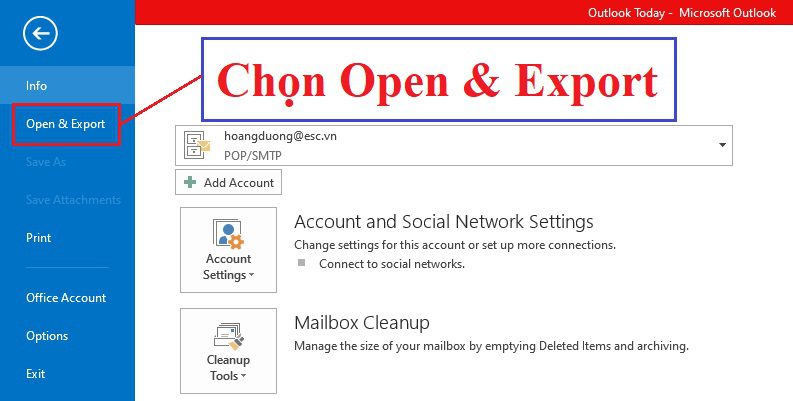
B2: Chọn Open & Export
B3: Chọn Import & Export
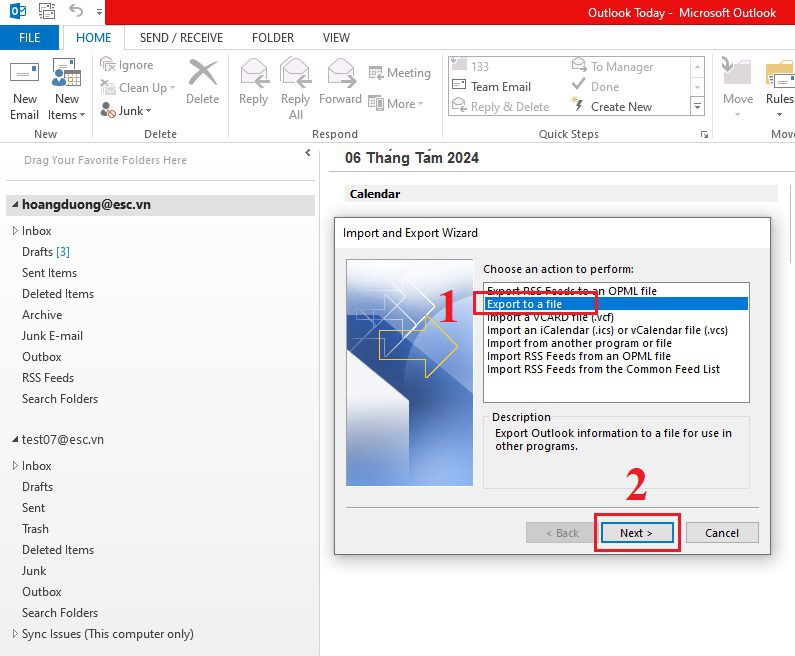
B4: Thực hiện các bước
1 – Chọn Export to a file
2 – Chọn Next
B5: Thực hiện các bước
1 – Chọn Outlook Data File (.pst)
2 – Chọn Next
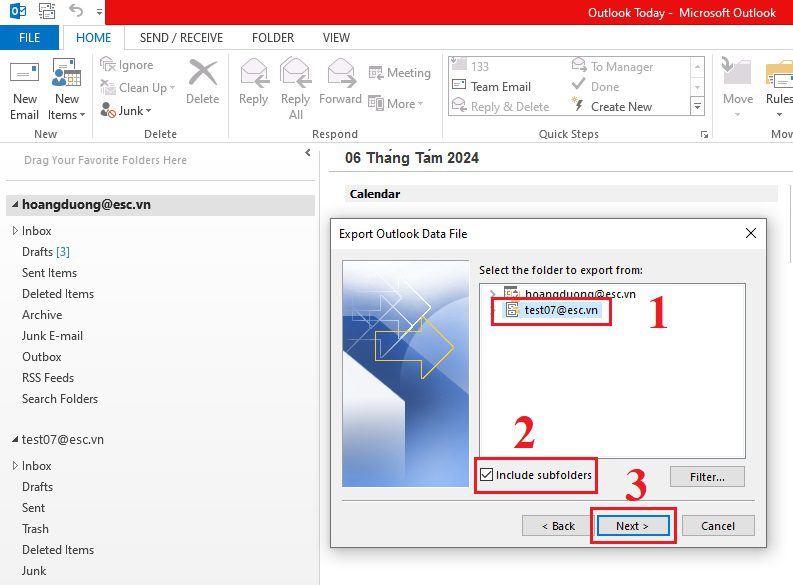
B6: Thực hiện tuần tự
1 – Chọn email cần Backup dữ liệu
2 – Chọn Include subfolders , tùy chọn này sẽ sao lưu toàn bộ thư mục ( Inbox, Sent Item, thư nháp,…) của email
3 – Bấm Next
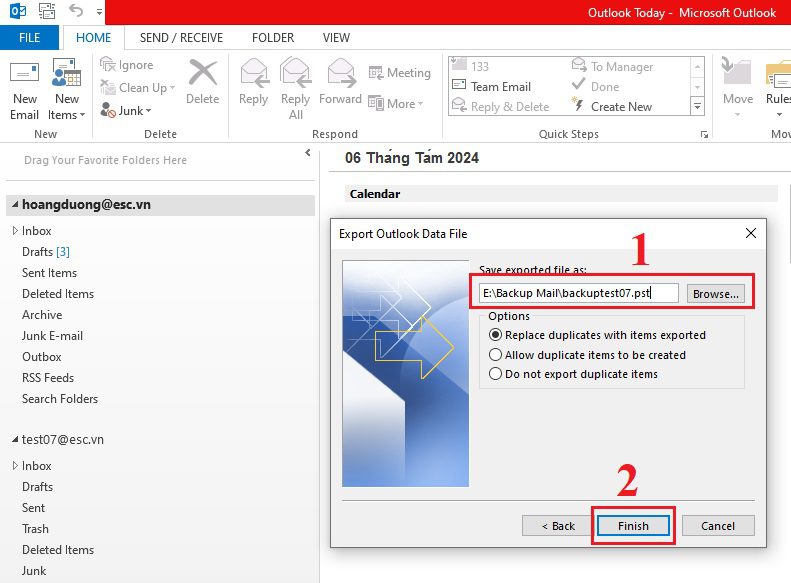
B7: Thực hiện
1 – Chọn nơi lưu file backup
2 – Bấm Finish
B8: Nhập mật khẩu để bảo vệ file backup và bấm OK
Sau khi bấm OK quá trình backup được thực hiện
Lưu ý: Thời gian backup nhanh hay chậm phụ thuộc vào dung lượng của email
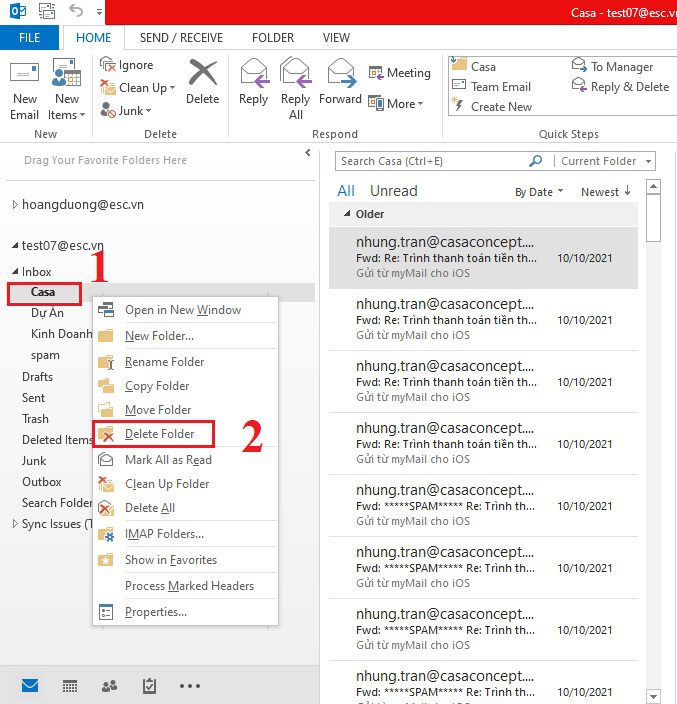
Sau khi quá trình Backup hoàn tất chúng ta thực hiện xóa folderCasa rồi Restore lại file backup để thấy được hiệu quả của việc backup dữ liệu email
B9: Chọn xóa folder Casa
B10: Từ giao diện MS Outlook 2016 chọn FILE
B11: Chọn Open & Export
B12: Chọn Import & Export
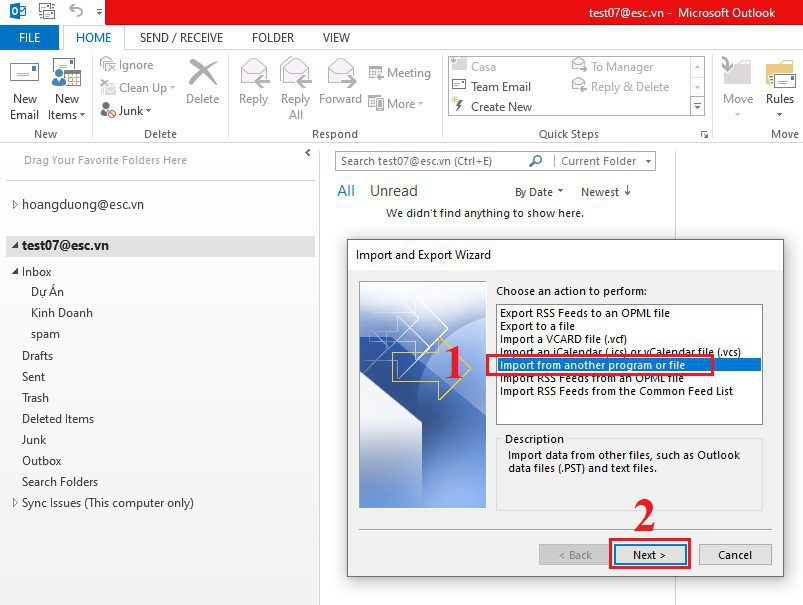
B13: Thực hiện
1 – Chọn Import from the another progaram of file
2 – Chọn Next
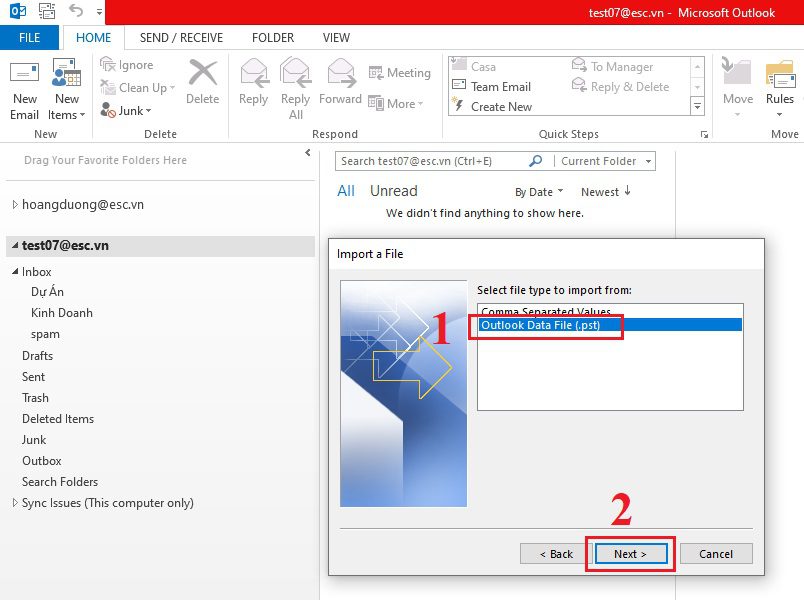
B14: Thực hiện các bước
1 – Chọn Outlook Data File (.pst)
2 – Chọn Next
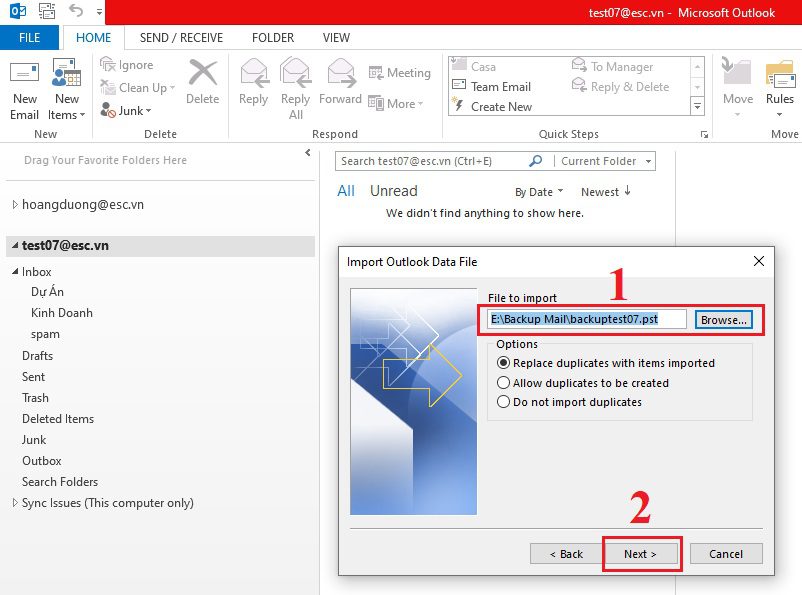
B15: Thực hiện tuần tự
1 – Chọn nơi lưu file backup để Import
2 – Bấm Next
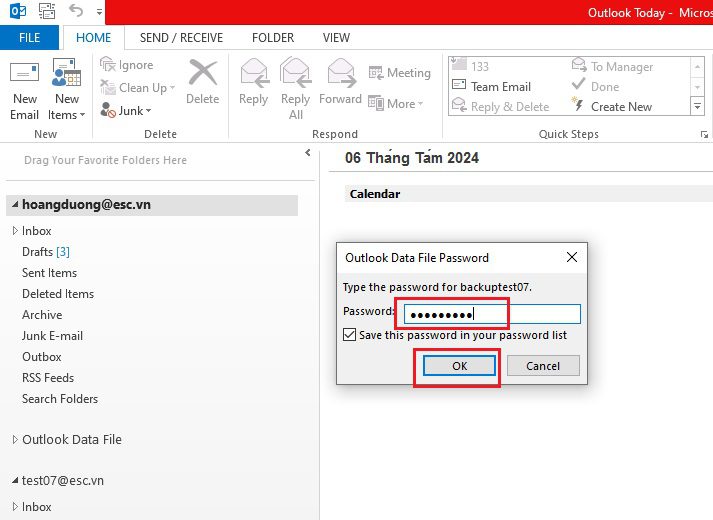
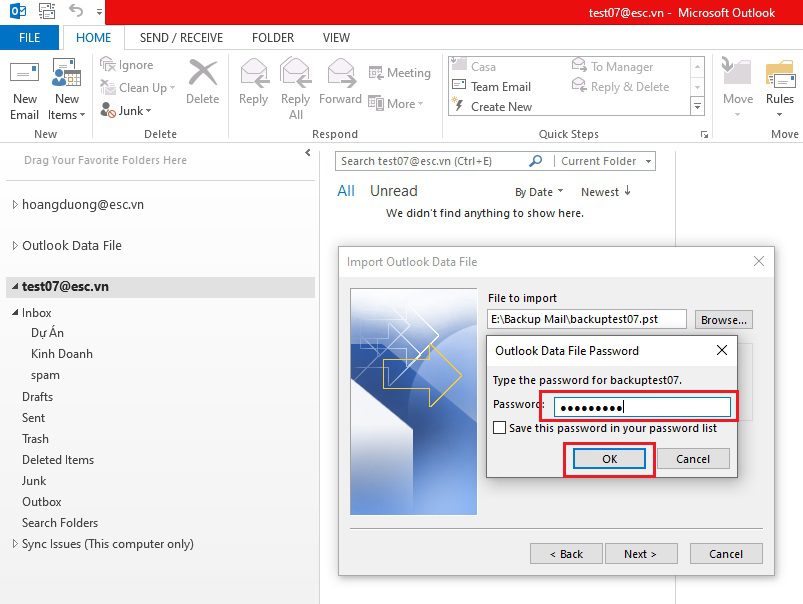
B16: Nhập password của file backup và bấm OK
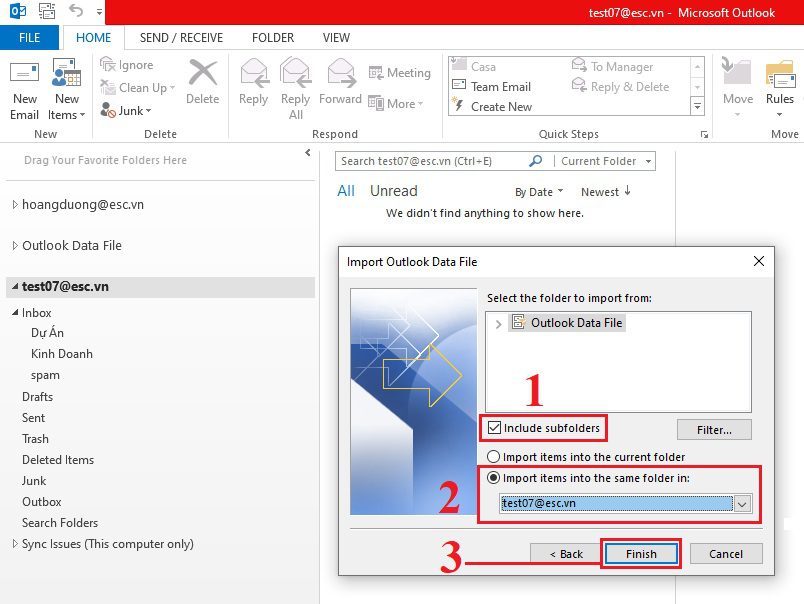
B17: Thực hiện các bước
1 – Chọn ô Include subfolders
2 Chọn email cần Import file backup
3 Chọn Finish
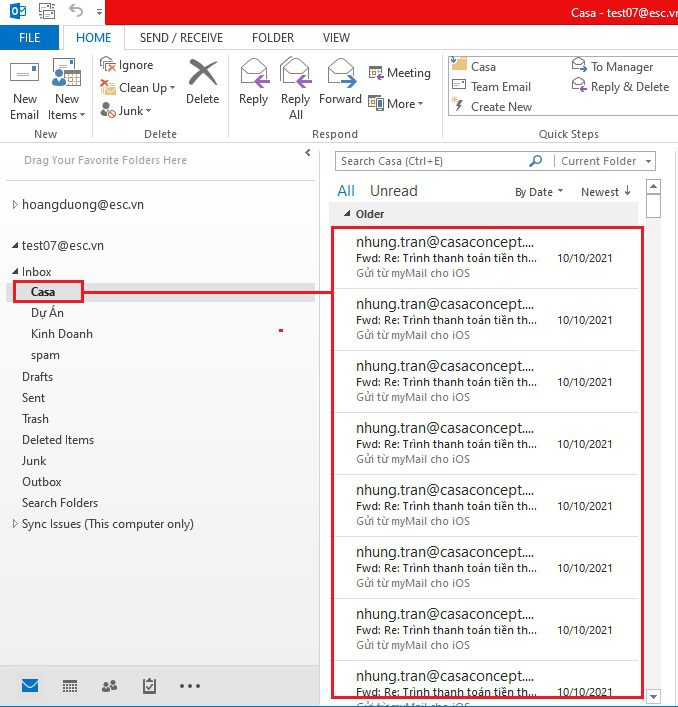
Quá trình Restore hoàn tất, folder Casa đã được khôi phục với tất cả các mail trong đó
Như vậy bạn đã hoàn thành việc Backup và Restore dữ liệu mail.
Bạn vui lòng liên hệ ESC để đăng ký email cũng về như nhận thêm sự hỗ trợ các dịch vụ khác như website, server, chứng chỉ SSL
 B2: Tại giao diện Microsoft Outlook chọn New Email
  B3: Chọn Signatures…
  B4: Thực hiện từng bước
 B5: Nhập các thông tin
 B6: Thực hiện kiểm tra bằng việc gửi mail bằng tài khoản test07@esc.vn Kết quả chữ ký của mail test07@esc.vn đã xuất hiện ở dưới cùng với các thông tin như đã soạn ở Bước 1
  Như vậy bạn đã hoàn thành việc tạo chữ ký và gửi mail với mẫu chữ ký đó. Bạn vui lòng liên hệ ESC để đăng ký email cũng như nhận thêm sự hỗ trợ. LIÊN HỆ ESC TẠI: Số điện thoại: 0909 966 201 Email: support@esc.vn Website: admin.escvn.com/ Video hướng dẫn https://youtu.be/Emrt7A51JaA