Website truy cập chậm, thường xuyên báo lỗi hoặc thậm chí không thể truy cập? Đây có thể là dấu hiệu hosting đang bị quá tải. Nếu không xử lý kịp thời, tình trạng này sẽ ảnh hưởng trực tiếp đến trải nghiệm khách hàng, hiệu quả kinh doanh và thứ hạng SEO.

Dấu hiệu hosting bị quá tải
- Website tải chậm bất thường.
- Xuất hiện lỗi 503 Service Unavailable.
- CPU, RAM hoặc băng thông sử dụng liên tục ở mức cao.
- Website thường xuyên bị gián đoạn trong giờ cao điểm.
- Hệ thống gửi cảnh báo vượt tài nguyên hosting
Nguyên nhân khiến hosting quá tải
1. Lượng truy cập tăng đột biến
Khi website có chương trình khuyến mãi, chiến dịch quảng cáo hoặc nội dung viral, lượng truy cập tăng mạnh có thể vượt quá khả năng xử lý của hosting.
2. Website chưa được tối ưu
- Hình ảnh dung lượng lớn.
- Mã nguồn nặng.
- Quá nhiều plugin hoặc tiện ích không cần thiết.
- Cơ sở dữ liệu chưa được tối ưu.

3. Bị bot hoặc tấn công DDoS
Lượng truy cập ảo từ bot hoặc các cuộc tấn công có thể tiêu tốn tài nguyên máy chủ rất nhanh.
4. Gói hosting không còn phù hợp
Khi website phát triển, lượng dữ liệu và người dùng tăng lên, gói hosting ban đầu có thể không còn đáp ứng được nhu cầu thực tế.
Cách xử lý khi hosting bị quá tải
✅ Tối ưu website
- Nén hình ảnh trước khi tải lên.
- Xóa plugin không sử dụng.
- Tối ưu cơ sở dữ liệu định kỳ.
- Bật tính năng cache để giảm tải máy chủ.
✅ Sử dụng CDN
CDN giúp phân phối nội dung từ nhiều máy chủ khác nhau, giảm tải cho hosting và tăng tốc độ truy cập.
✅ Kiểm tra mã độc và bot bất thường
Theo dõi log truy cập để phát hiện:
- Bot spam.
- Tấn công brute force.
- Mã độc chạy ngầm trên website.

✅ Nâng cấp gói dịch vụ
Nếu website tăng trưởng ổn định, doanh nghiệp nên cân nhắc:
- Nâng cấp Hosting cao cấp.
- Chuyển sang VPS.
- Sử dụng Cloud Server.
- Thuê Server riêng cho các hệ thống lớn.
✅ Giám sát tài nguyên thường xuyên
Theo dõi CPU, RAM, dung lượng lưu trữ và băng thông giúp phát hiện sớm các dấu hiệu quá tải trước khi website gặp sự cố.
Hosting quá tải không chỉ làm giảm trải nghiệm người dùng mà còn ảnh hưởng đến doanh thu, uy tín thương hiệu và hiệu quả SEO. Việc theo dõi tài nguyên, tối ưu website và lựa chọn hạ tầng phù hợp sẽ giúp website hoạt động ổn định, nhanh chóng và an toàn hơn.
Giữa hàng loạt giải pháp lưu trữ hiện có, dịch vụ VPS (Virtual Private Server) đang trở thành lựa chọn phổ biến cho doanh nghiệp và cá nhân cần hiệu suất cao, tính bảo mật tốt nhưng vẫn đảm bảo chi phí hợp lý. Tuy nhiên, không phải ai cũng hiểu rõ VPS là gì, tại sao nó quan trọng, và làm thế nào để quản trị VPS hiệu quả, tối ưu tài nguyên và vận hành ổn định.

Trong bài viết này, ESC sẽ giúp bạn tìm hiểu tổng quan về VPS, ưu – nhược điểm, ứng dụng thực tế, đồng thời cung cấp những lời khuyên quản trị VPS chuyên nghiệp dành cho người mới lẫn quản trị viên có kinh nghiệm.
1. Dịch vụ máy chủ ảo VPS là gì?
“Dịch vụ máy chủ ảo VPS là gì?” là những thắc mắc thường được đặt ra đối với người mới bắt đầu sử dụng dịch vụ này. Dưới đây là câu trả lời cho những thắc mắc trên.
Thuê dịch vụ VPS (Virtual Private Server) là dạng máy chủ ảo được tạo ra bằng phương pháp phân chia một máy chủ vật lý thành nhiều máy chủ khác nhau có tính năng gần như máy chủ riêng (dedicated server), chạy dưới dạng chia sẻ tài nguyên từ máy chủ vật lý ban đầu đó.
Mỗi máy chủ ảo VPS là một hệ thống hoàn toàn biệt lập, có một phần CPU riêng, dung lượng RAM riêng, dung lượng ổ HDD riêng, địa chỉ IP riêng và hệ điều hành riêng, người dùng có toàn quyền quản lý root và có thể restart lại hệ thống bất cứ lúc nào.
2. Máy chủ ảo VPS dùng để làm gì?
Ngày nay dịch vụ VPS được sử dụng rất rộng rãi trong doanh nghiệp lẫn những mô hình kinh doanh nhỏ lẻ. Nhưng thường thì VPS được sử dụng cho các nhu cầu sau:
– Máy chủ game (game server).
– Lưu trữ website đa dịch vụ (website bán hàng, website thương mại điện tử, các diễn đàn, các trang web có lượng truy cập lớn…)
– Phát triển platform.
– Máy chủ cho hệ thống email doanh nghiệp.
– Chạy các chương trình truyền thông trực tiếp.
– Tạo các môi trường ảo để lập trình, phân tích virus, nghiên cứu…
– Lưu trữ các dữ liệu: tài liệu, hình ảnh, video…
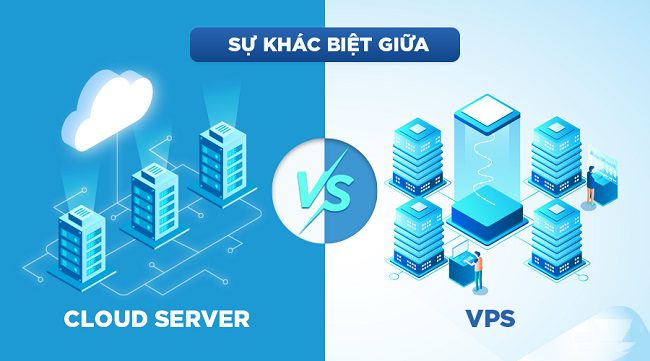
So sánh VPS và Cloud server để tìm ra sự ưu việt
1) Thuận tiện trong việc quản lý
Khi so sánh VPS và Cloud server ta thấy được các dịch vụ VPS thông thường hiện nay đa số chỉ cung cấp cho khách hàng tài khoản admin hay root để khách hàng truy cập từ xa. Các công việc như khởi động, backup, cài lại OS thì khách hàng phải gửi yêu cầu lên nhà cung cấp dịch vụ. Có chỗ làm miễn phí nhưng cũng có chỗ tính phí. Nói chung là khách hàng không được chủ động.
Còn trên VPS cloud, khách hàng được cung cấp tài khoản portal, khách hàng có thể chủ động khởi động, tắt, backup, cài lại OS từ image ở local hoặc có sẵn trên hệ thống. Khách hàng sẽ được chủ động trong mọi tình huống.
2) Khả năng mở rộng linh hoạt
Khi so sánh VPS và Cloud server ta thấy các VPS thông thường được host trên 1 máy chủ riêng lẻ, khi khách hàng muốn nâng cấp VPS, nếu máy chủ đó vẫn còn tài nguyên thì không sao, nhưng nếu máy chủ đang hết tài nguyên dự trữ thì việc nâng cấp lên sẽ gián đoạn VPS 1 khoảng thời gian, tuy là không nhiều.
Còn đối với các VPS cloud thì tài nguyên dự trữ là rất nhiều và lúc nào cũng sẵn sàng để nâng cấp VPS, việc cấp phát cũng rất nhanh chóng.
Với các tính năng vượt trội thì việc cung cấp dịch vụ VPS cloud là xu thế hiện nay của các nhà cung cấp và cũng là xu hướng lựa chọn của khách hàng.
3) Độ an toàn cao
So sánh VPS và Cloud server ta thấy VPS thường được triển khai trên các server vật lý, nên nếu có sự cố xảy ra với máy chủ này thì các VPS đều bị ảnh hưởng. Vậy điều gì sẽ xảy ra khi không gian vật lý đó có vấn đề ? Vì là vật lý và duy nhất nên với VPS thông thường được khởi tạo trên cùng 1 server, thì nguy cơ hỏng thiết bị dẫn đến mất dữ liệu của bạn rất cao. Trong khi đó nếu sử dụng cơ chế Backup cho VPS chi phí cũng không hề rẻ và không phải nhà cung cấp IDC nào cũng hỗ trợ do vấn đề về hạ tầng…

Còn đối với các VPS cloud, thì các VPS được host trên 1 hệ thống gồm nhiều máy chủ vật lý, mà máy chủ đó gặp sự cố, thì VPS đó tự động được chuyển qua host trên 1 máy khác trong hệ thống. Điều này đảm bảo được tính sẵn sàng cho VPS.
Kết hợp với nền tảng ảo hóa tiên tiến của Vmwave và Citric, trong đó các VPS Cloud hoạt động theo cơ chế tự động. Bất kỳ một chi tiết nhỏ nào trong hệ thống Cloud bị lỗi thì hệ thống sẽ tự động chuyển gói VPS cloud của bạn sang không gian khác. Như vậy dịch vụ của khách hàng luôn liên tục, những nguy có tính vật lý của server là không còn.
4) Tiết kiệm chi phí
Dùng VPS thường thì khả năng mở rộng là rất hạn chế do phụ thuộc vào VPS vật lý, trong khi đó với Cloud VPS thì bạn chỉ phải trả phần chi phí cho các thông số bạn cần (HDD, RAM, Dung lượng … ). Việc nâng cấp/ hạ cấp (khi nhu cầu giảm) dễ dàng sẽ giúp bạn tiết kiệm được nhiều chi phí cho dịch vụ.
Hướng dẫn quản trị VPS hiệu quả

1. Ping
Từ máy bạn: trong cmd gõ: ping 1.2.3.4 -t
Máy bạn sẽ kiểm tra kết nối đến VPS xem đường truyền đến VPS có đảm bảo việc kết nối. Với một kết nối mạng bình thường thì ping sẽ vào khoảng 70 ~ 90 ms.
2. Check hệ thống quản lý VPS
a. Kiểm tra lượng CPU
Sử dụng lệnh: cat /proc/cpuinfo
Dòng “processor” sẽ cho biết lượng nhân (core) bạn có, nhân thứ nhất bắt đầu từ con số 0. Như vậy nếu bạn được cấp 1 nhân thì bạn sẽ thấy 1 lần xuất hiện bảng tin CPU và dòng processor có số là 0, nếu bạn được cấp 2 nhân thì bạn sẽ nhìn thấy 2 lần xuất hiện bản tin CPU, lần thứ nhất dòng processor là 0, lần thứ 2 dòng processor là 1.
Dòng “model name” sẽ cho biết CPU bạn đang sử dụng.
Dòng “cpu MHz” sẽ cho biết lượng Mhz trên core đó.
AppVZ thiết kế lượng CPU cấp cho VPS để ở mức lớn gấp đôi so với mức đăng kí của VPS bạn. VD nếu bạn sử dụng gói VPS-1 có 25% Core (~ 666Mhz) thì bạn sẽ thấy được cấp tới 1.33Mhz, gói VPS-2 có 50% Core (~ 1.33Ghz) thì bạn sẽ thấy là 2.66Ghz. Và từ gói VPS-3 bạn sẽ thấy có 2 Core.
Mục đích của việc thiết kế này là để giúp bạn có thể tận dụng được tối đa lượng CPU trên server tránh lãng phí không cần thiết. Tuy nhiên, nếu bạn liên tục sử dụng vượt mức CPU thì chúng tôi có thể sẽ tiến hành giới hạn lượng CPU trở về đúng mức bạn đăng kí. Chúng tôi khuyến cáo trường hợp này bạn nên nâng cấp gói VPS cao hơn vì CPU quyết định lớn vào khả năng xử lý dữ liệu của VPS.
b. Kiểm tra lượng RAM
Sử dụng lệnh: free -m
Cột “Total” sẽ cho bạn biết tổng lượng RAM bạn có (bao gồm cả phần RAM phụ), VD nếu bạn sử dụng gói 512MB RAM thực và Burst lên 768MB thì bạn sẽ thấy lượng RAM tổng là 768.
Cột used sẽ cho biết lượng RAM bạn đã sử dụng và cột free cho biết lượng RAM còn lại.
VPS đang hoạt động tốt là mức RAM tiêu hao đạt từ 1/2 đến 2/3 lượng RAM thực. Nếu lượng RAM bị sử dụng trên 3/4 và có thể đạt mức hết RAM, chúng tôi khuyến cáo trường hợp này bạn cũng nên nâng cấp gói VPS vì RAM quyết định khả năng duy trì hoạt động, nếu lượng RAM bị hết sẽ gây ra tình trạng overload VPS.
c. Kiểm tra uptime
Là thời gian máy chủ hoạt động liên tục, bạn kiểm tra thời gian VPS từ lúc được giao đến lúc kiểm tra mà lớn hơn uptime thì bạn nên báo lại để kiểm tra
Sử dụng lệnh: # uptime
d. Kiểm tra tốc độ ghi ổ cứng
Sử dụng lệnh: # dd if=/dev/zero of=1GB.tmp bs=1024 count=1M conv=fdatasync
Kết quả báo về sẽ cho biết thời gian copy 1G dữ liệu vào ổ cứng trong bao lâu và tốc độ cóp (>50Mb/s là tốt, >100Mb/s là rất tốt còn dưới <50MB/s bạn có thể tìm nhà cung cấp khác)
e. Kiểm tra dung lượng ổ cứng
Sử dụng lệnh: # df -h
Như vậy chỉ với một số thao tác cơ bản, bạn có thể quản lý VPS của mình một cách hiệu quả ngay tại nhà hay cơ quan làm việc. Trường hợp khác, bạn có thể liên hệ trực tiếp với đơn vị cung cấp dịch vụ để được hỗ trợ quản lý VPS một cách tốt nhất.
Nhân dịp chào mừng 50 năm giải phóng miền Nam thống nhất đất nước (30/04/1975 – 30/04/2025) ESC khuyến mãi nhân đôi thời gian sử dụng dịch vụ khi đăng ký VPS, hosting hoặc dịch vụ email tại ESC. Liên hệ ngay để được tư vấn chi tiết.
Trong bài này, ESC sẽ trình bày một số mẹo sử dụng vps hiệu quả giúp tối ưu hiệu suất và bảo mật
Tối Ưu Hiệu Suất VPS
Khi đăng ký VPS chọn gói VPS phù hợp: Đừng chỉ dựa vào giá, hãy chọn gói có CPU, RAM và băng thông đủ mạnh để đáp ứng nhu cầu sử dụng.
Sử dụng SSD thay vì HDD: VPS SSD có tốc độ truy xuất dữ liệu nhanh hơn, giúp tăng hiệu suất đáng kể khi đăng ký VPS
Cấu hình tối ưu hệ điều hành: Nếu dùng Linux, hãy tắt các dịch vụ không cần thiết, dùng Nginx thay vì Apache để xử lý web nhanh hơn.
Bật Caching: Sử dụng Redis, Memcached hoặc các plugin cache nếu chạy website để giảm tải server.
Cải Thiện Bảo Mật VPS
Đổi port SSH mặc định: Mặc định SSH sử dụng port 22, nên đổi sang port khác để tránh bị tấn công brute-force.
Bật tường lửa (Firewall): Dùng iptables, UFW (Ubuntu Firewall) để kiểm soát truy cập.
Sử dụng chứng chỉ SSL: Nếu chạy website, hãy dùng Let’s Encrypt để mã hóa dữ liệu miễn phí.
Cập nhật hệ thống thường xuyên: Đảm bảo VPS luôn chạy phiên bản OS và phần mềm mới nhất để tránh lỗ hổng bảo mật.
Quản Lý VPS Hiệu Quả
Sử dụng Control Panel: Nếu không rành terminal, có thể cài CyberPanel, aaPanel hoặc cPanel để dễ quản lý VPS hơn.
Giám sát tài nguyên: Dùng htop, Netdata để theo dõi CPU, RAM, và phát hiện lỗi kịp thời.
Thiết lập Backup tự động: Dùng công cụ như Rsync, Snapshots hoặc dịch vụ backup của nhà cung cấp VPS để tránh mất dữ liệu.