Hướng Dẫn Thay Đổi Mật Khẩu Hosting DirectAdmin
Định kỳ thay đổi mật khẩu là giải pháp quan trọng giúp tăng cường bảo mật cho tài khoản Hosting, FTP và Database của doanh nghiệp bạn.
🔑 Các Bước Thực Hiện Thay Đổi Mật Khẩu
[Bước 1]: Truy cập giao diện Change Password
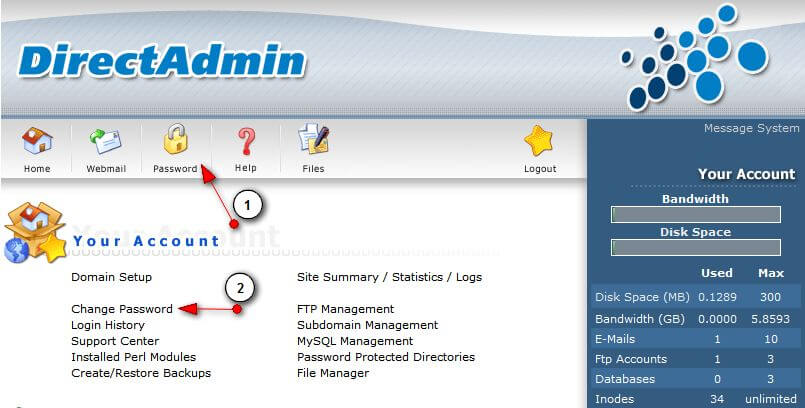
Tại trang quản trị DirectAdmin, bạn có thể chọn 1 trong 2 cách sau để mở trang đổi mật khẩu:
- Cách 1: Click vào hình ổ khóa trên góc giao diện.
- Cách 2: Click trực tiếp vào mục [Change Password].
[Bước 2]: Điền thông tin mật khẩu & Chọn tài khoản áp dụng
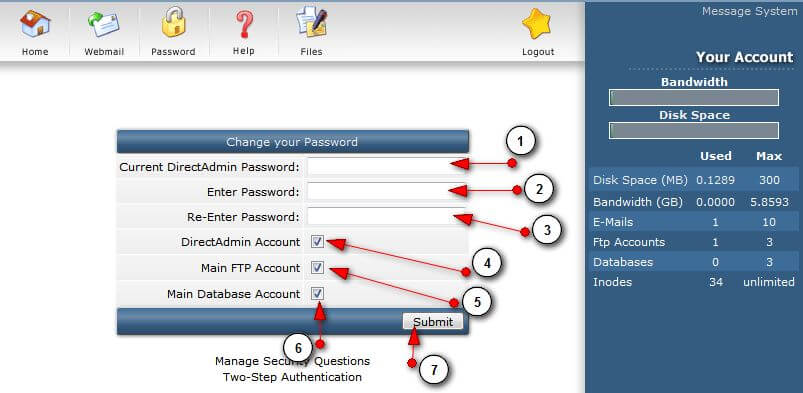
[Mục 1] Current DirectAdmin Password: Nhập mật khẩu hiện tại đang sử dụng.
[Mục 2] Enter Password: Nhập mật khẩu mới cần thay đổi.
[Mục 3] Re-Enter Password: Nhập lại mật khẩu mới để xác nhận.
Tùy chọn các tài khoản áp dụng mật khẩu mới [Mục 4, 5, 6]:
- DirectAdmin Account: Tài khoản đăng nhập trang quản trị hosting.
- Main Ftp Account: Tài khoản dùng để truyền tải dữ liệu qua FTP.
- Main Database Account: Tài khoản truy cập Cơ sở dữ liệu (Database).
💡 Mẹo nhỏ: Nếu bạn chỉ muốn thay đổi duy nhất mật khẩu truy cập hosting, hãy chỉ tích chọn duy nhất vào mục [DirectAdmin Account].
[Mục 7]: Click nút [Submit] để hệ thống tiến hành cập nhật mật khẩu.
🎉 Xử Lý Hoàn Tất
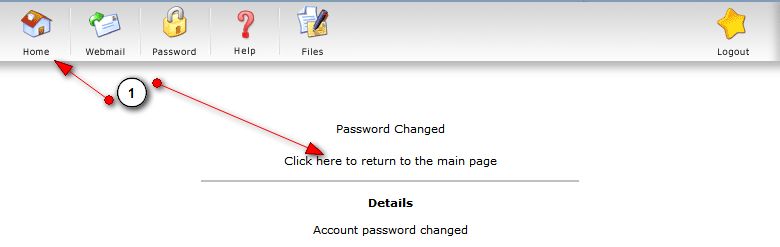
Sau khi nhấn Submit, màn hình sẽ hiển thị thông báo thay đổi mật khẩu thành công. Bạn có thể nhấn vào liên kết [Here] hoặc [Home] để quay trở lại trang chủ quản trị DirectAdmin.