Hướng Dẫn Đăng Ký Hosting Bằng Tài Khoản Thành Viên (Member ESC)
Bước 1 & 2 Truy cập và Đăng nhập
1. Truy cập trang quản lý: https://member.esc.vn
2. Đăng nhập: Nhập tài khoản User và Password mà quý khách đã khởi tạo từ trước.
Bước 3 Chọn dịch vụ Đăng ký Hosting
Tại giao diện trang quản lý thành viên, chọn menu Hosting > click chọn Đăng ký hosting.

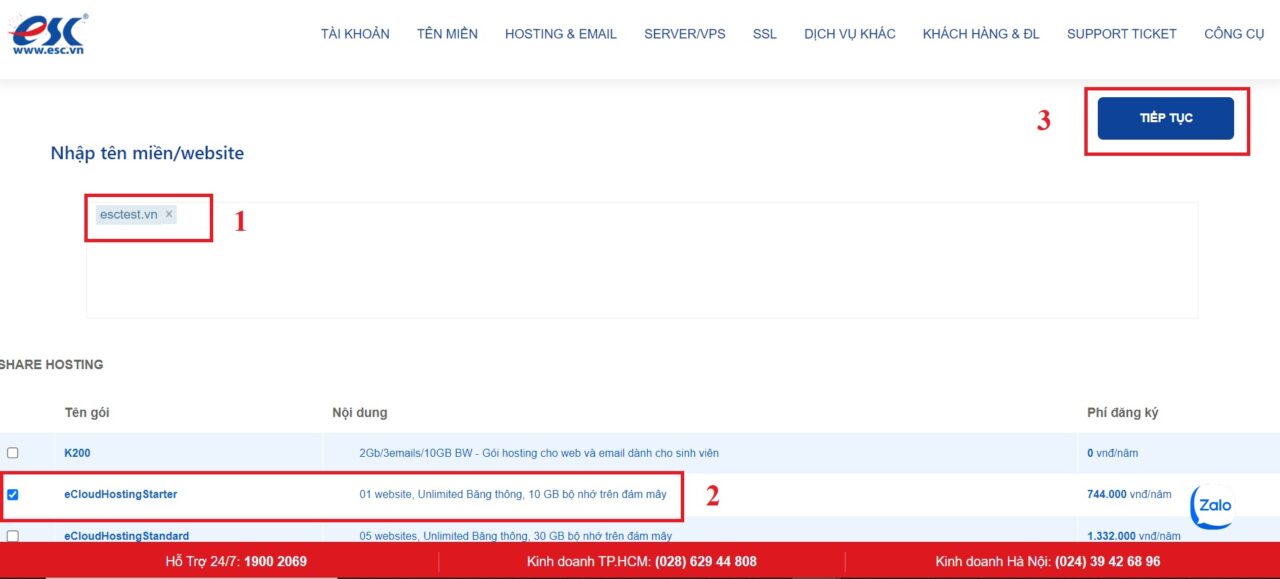
Bước 4 Cấu hình tên miền và chọn gói Hosting
- 1. Nhập tên miền muốn gán cho gói hosting.
- 2. Chọn gói Hosting phù hợp (Quý khách có thể tham khảo bảng giá và gói dịch vụ tại: https://esc.vn/cloud-hosting/).
- 3. Bấm Tiếp tục.
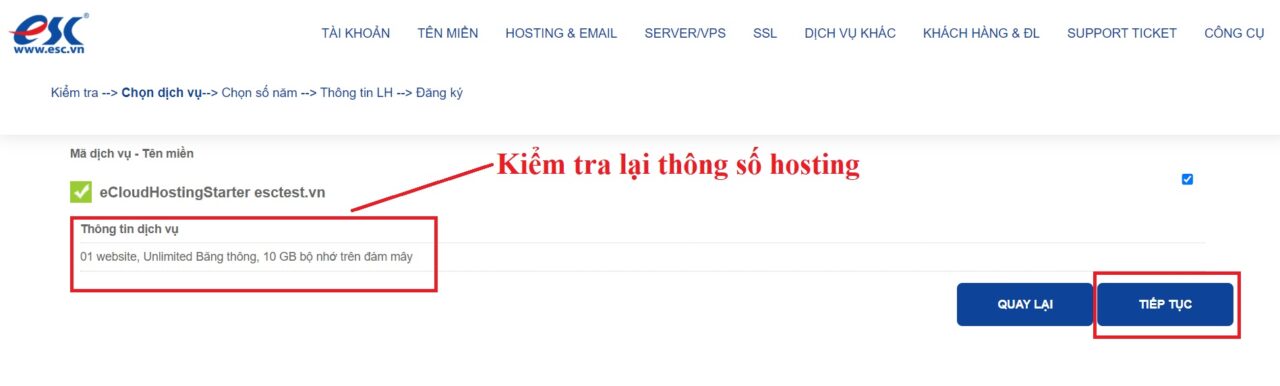
Bước 5 Xác nhận thông số Hosting
Kiểm tra lại toàn bộ thông số của gói hosting đã chọn, sau đó bấm Tiếp tục.
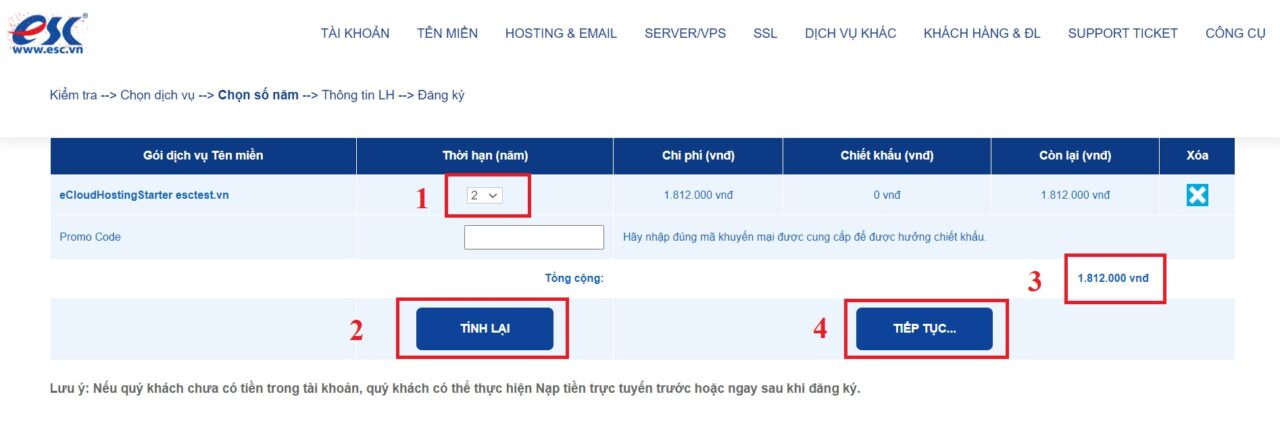
Bước 6 Chọn thời hạn & Tính toán chi phí
- 1. Chọn thời hạn duy trì hosting (theo tháng/năm).
- 2. Click chuột vào nút Tính lại để cập nhật tổng tiền.
- 3. Kiểm tra tổng chi phí cần thanh toán.
- 4. Chọn Tiếp tục.
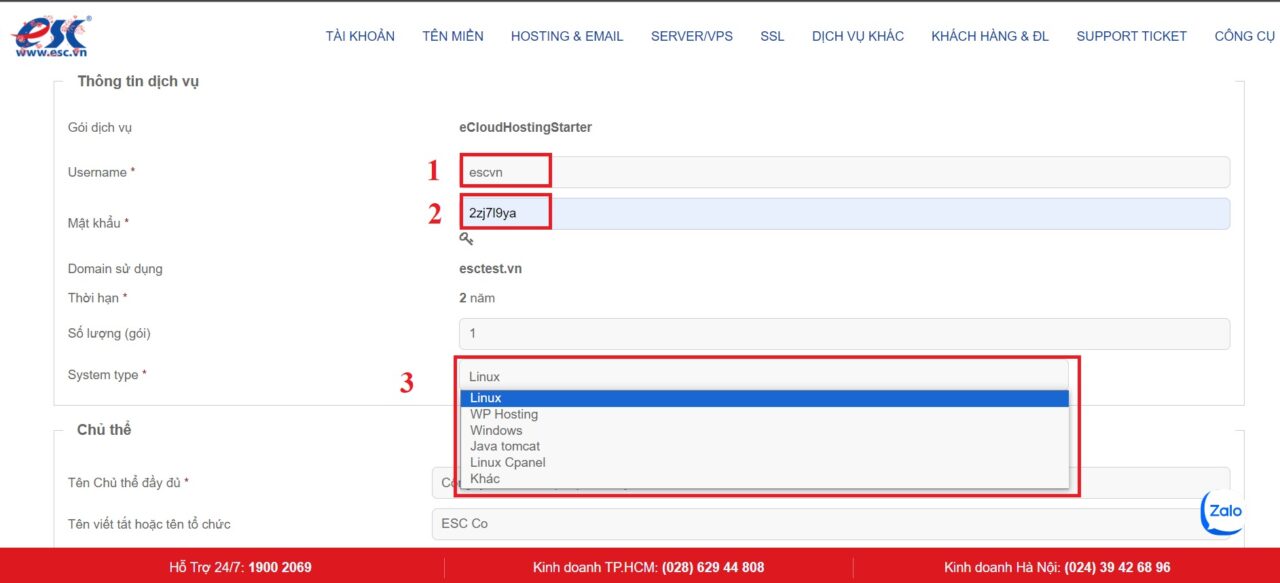
Bước 7 Thiết lập tài khoản quản trị Hosting
- 1. Nhập Tên đăng nhập (User) cho Hosting.
- 2. Nhập Mật khẩu (Password).
- 3. Chọn Hệ điều hành máy chủ (
LinuxhoặcWindows Server).
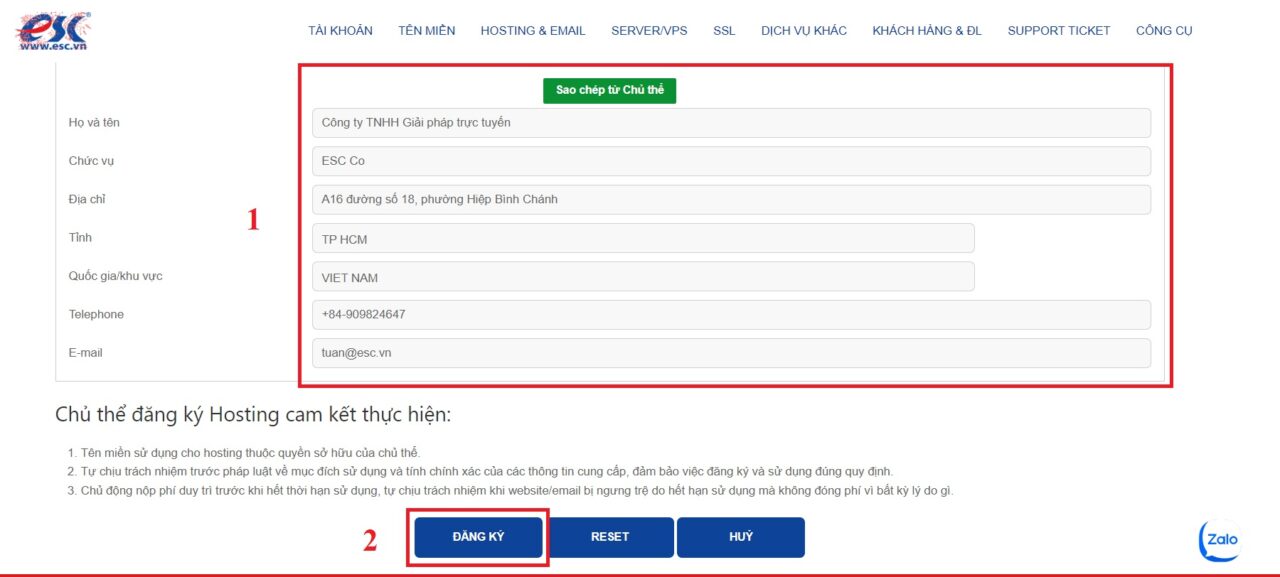
Bước 8 Xác nhận chủ thể & Hoàn tất đăng ký
Kiểm tra lại thông tin chủ thể sở hữu, sau đó nhấn nút Đăng Ký để hoàn tất.
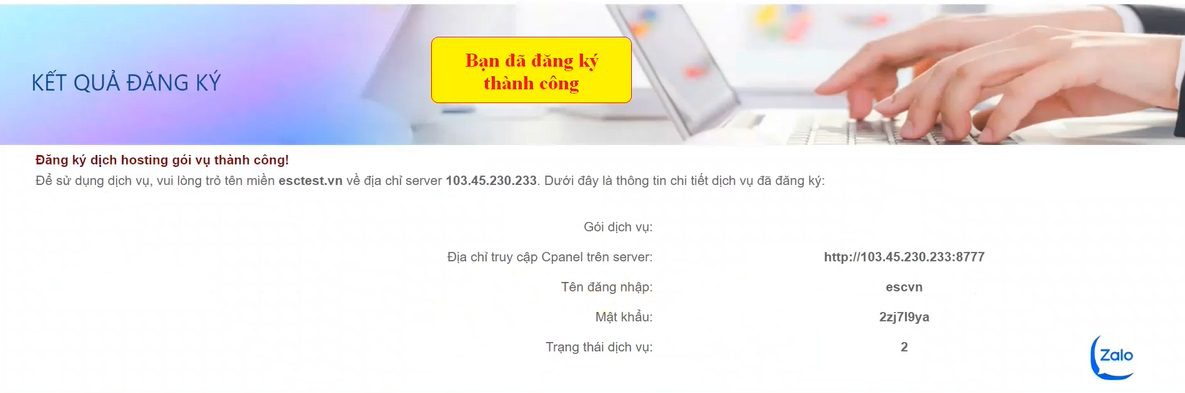
🎉 Đăng ký thành công! Quý khách vui lòng kiểm tra hộp thư Email đã đăng ký để nhận thông tin tài khoản quản trị Hosting chi tiết.