Hướng dẫn sử dụng File Manager trên DirectAdmin
Truy cập vào trình quản lý tệp tin bằng cách đăng nhập giao diện DirectAdmin và nhấp chọn mục Files (File Manager).

I. Chỉnh sửa một File (Edit File)
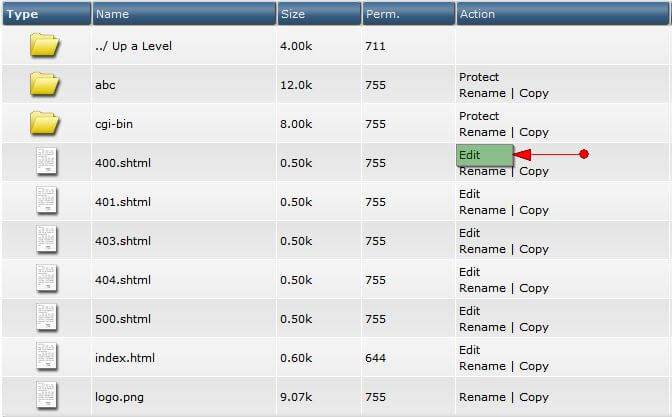
- Tìm đến file cần chỉnh sửa, click chọn Edit ở cột thao tác.
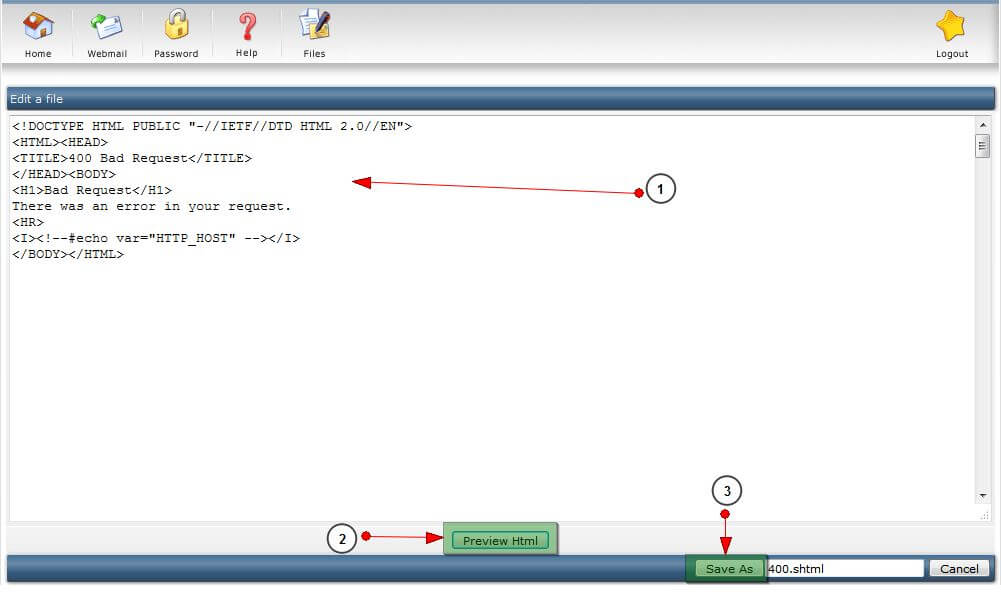
- Mục 1: Sửa nội dung file trực tiếp trong khung trình soạn thảo.
- Mục 2: Bấm tùy chọn xem trước dưới dạng HTML nếu cần.
- Mục 3: Click Save as để lưu lại các thay đổi.
II. Thay đổi tên File hoặc Thư mục (Rename)
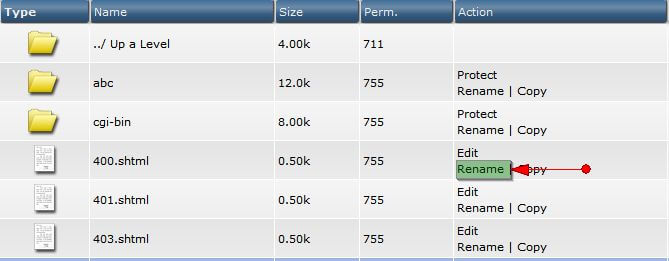
- Tại hàng của file/thư mục cần đổi tên, click chọn Rename.
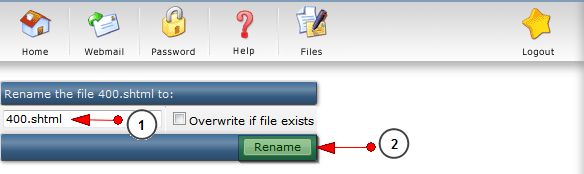
- Mục 1: Nhập tên mới muốn thay đổi vào ô text.
- Mục 2: Click nút Rename để hoàn tất.
III. Sao chép File hoặc Thư mục (Copy/Duplicate)
- Tìm đến file/thư mục cần nhân bản, click chọn Copy.
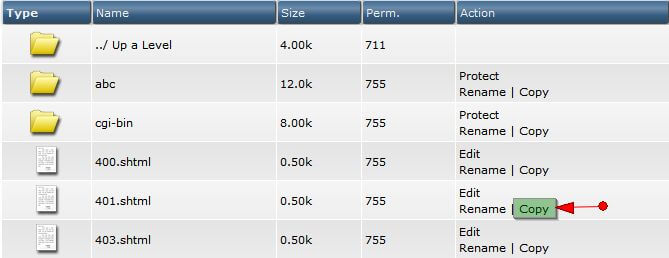
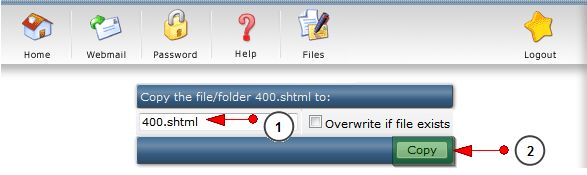
- Nhập tên cho file bản sao mới và xác nhận sao chép.
IV. Nén File hoặc Thư mục (Compress)
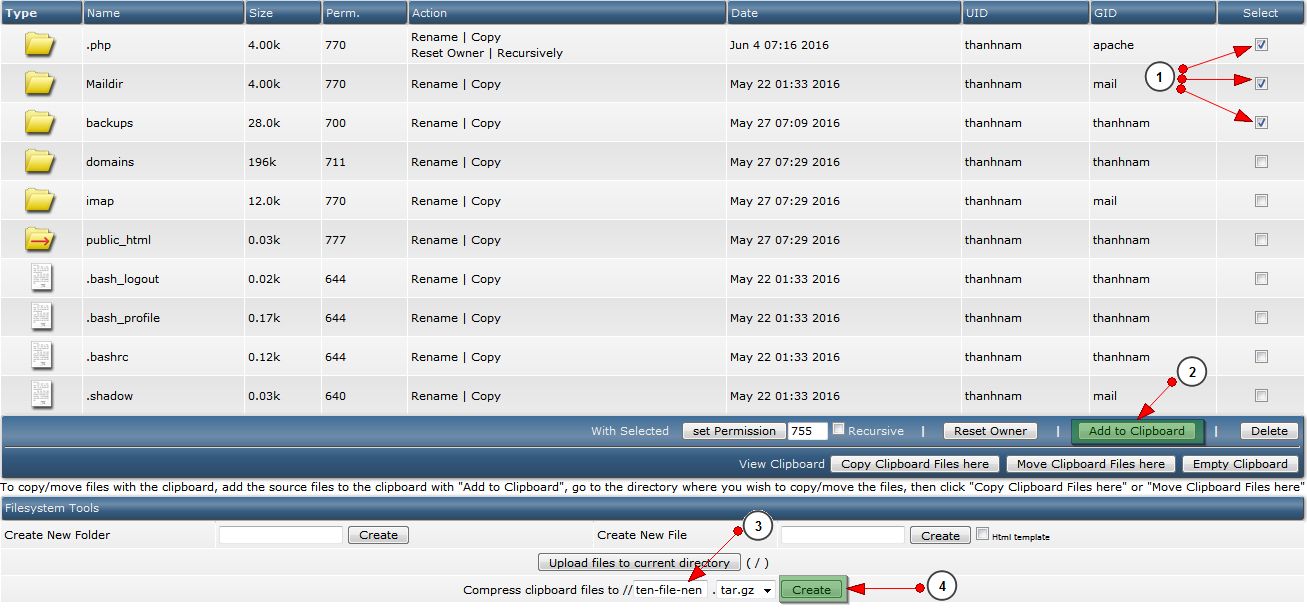
- Mục 1: Tích chọn vào các thư mục hoặc file cần nén.
- Mục 2: Click Add to Clipboard để lưu danh sách vào bộ nhớ tạm.
- Mục 3: Nhập tên cho file nén đầu ra ở ô bên dưới.
- Mục 4: Click Create để tiến hành nén file.
V. Giải nén File (.zip, .tar, .tar.gz)
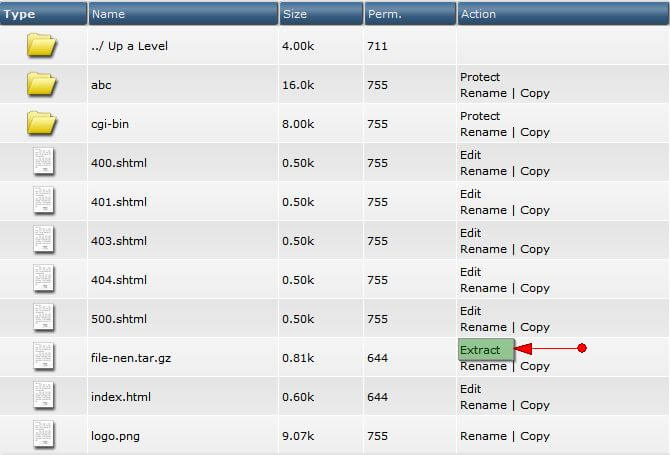
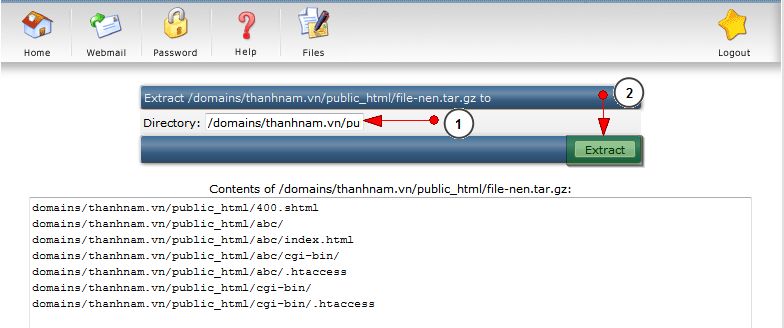
- Tìm đến file nén cần giải nén, click chọn Extract.
- Mục 1: Nhập đường dẫn thư mục đích muốn giải nén dữ liệu vào.
- Mục 2: Click Extract để giải nén.
VI. Phân quyền File hoặc Thư mục (Chmod / Set Permissions)
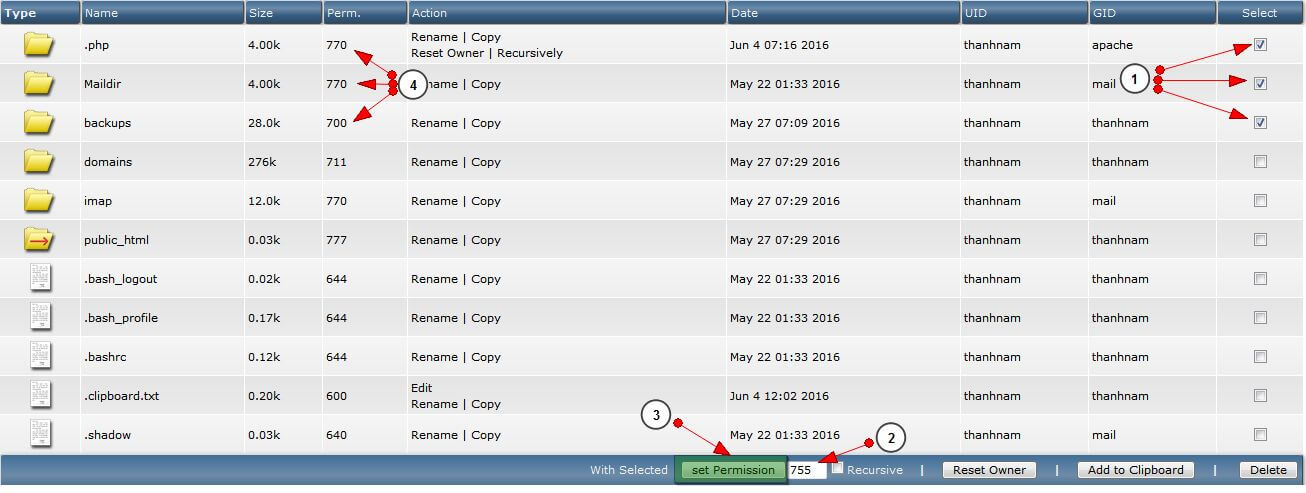
- Tích chọn vào các file hoặc thư mục cần thay đổi quyền truy cập.
- Nhập thông số phân quyền dạng số vào ô Permission:
777: Quyền Full (Đọc, Ghi, Thực thi/Truy cập – cần hạn chế sử dụng vì lý do bảo mật).755: Quyền chuẩn cho thư mục (User: Full | Group/Other: Đọc & Truy cập).644: Quyền chuẩn cho file (User: Đọc/Ghi | Group/Other: Chỉ đọc).
- Click nút Set Permission để áp dụng.
- Kiểm tra cột Permission để đảm bảo các thông số đã cập nhật chính xác.
VII. Khôi phục chủ sở hữu (Reset Owner)
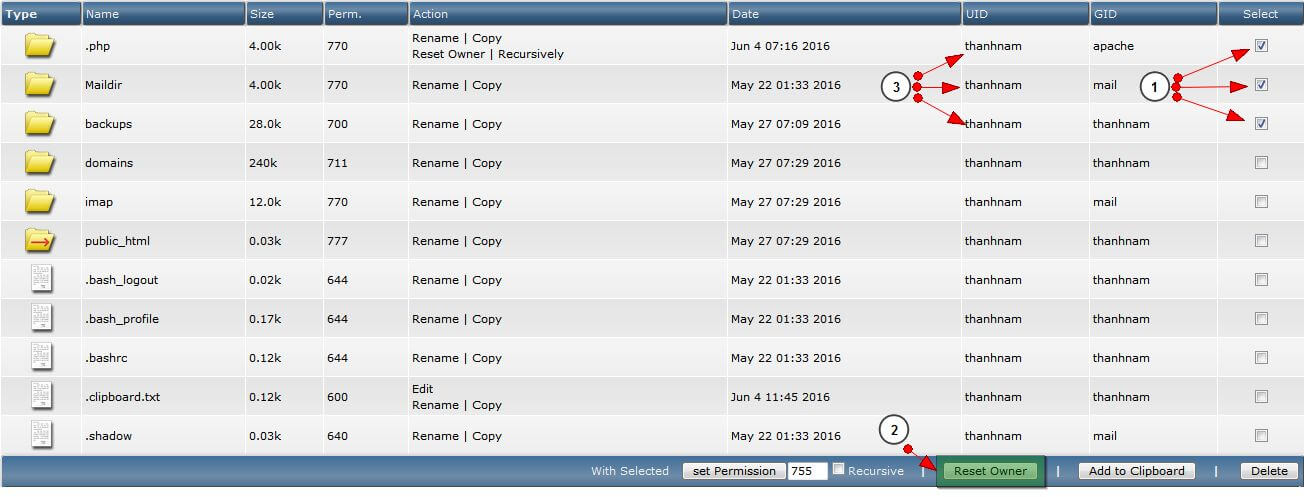
- Tích chọn file hoặc thư mục bị lỗi owner/permission.
- Click chọn nút Reset Owner.
- Sau khi thực hiện, thông tin User & Group sở hữu sẽ được trả về mặc định của tài khoản.
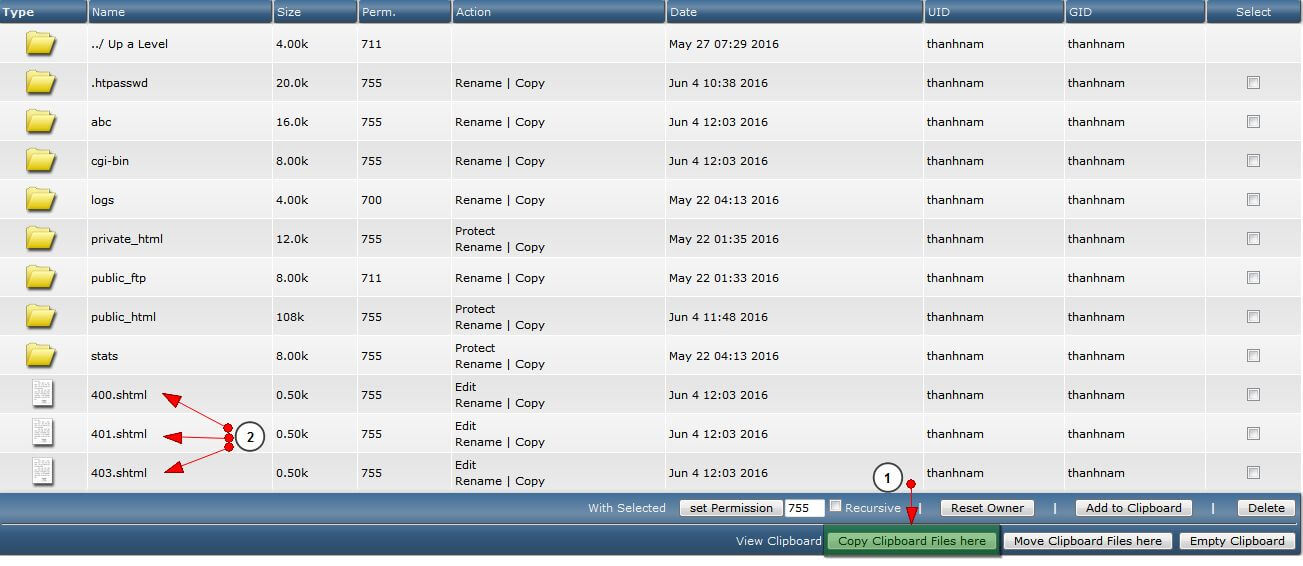
VIII. Sao chép hoặc Di chuyển hàng loạt (Copy/Move Clipboard)
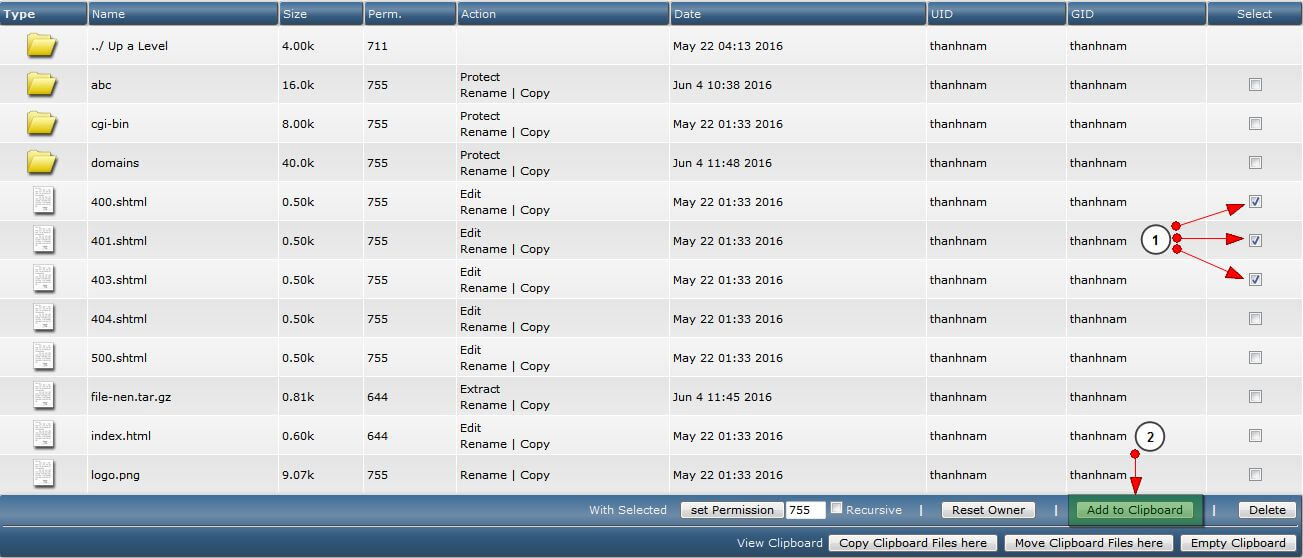
- Tích chọn nhiều file hoặc thư mục cần sao chép/di chuyển.
- Click chọn nút Add to Clipboard.
- Di chuyển đến thư mục đích muốn chứa dữ liệu.
- Tại menu bên dưới:
- Nếu muốn **Sao chép**: Click vào nút Copy Clipboard Files here.
- Nếu muốn **Di chuyển hẳn**: Click vào nút Move Clipboard Files here.
- Hệ thống báo thành công và dữ liệu sẽ xuất hiện tại thư mục mới.
Chúc bạn thực hiện thành công!