Hướng Dẫn Đăng Ký Máy Chủ Ảo (VPS) Tại ESC
Bước 1
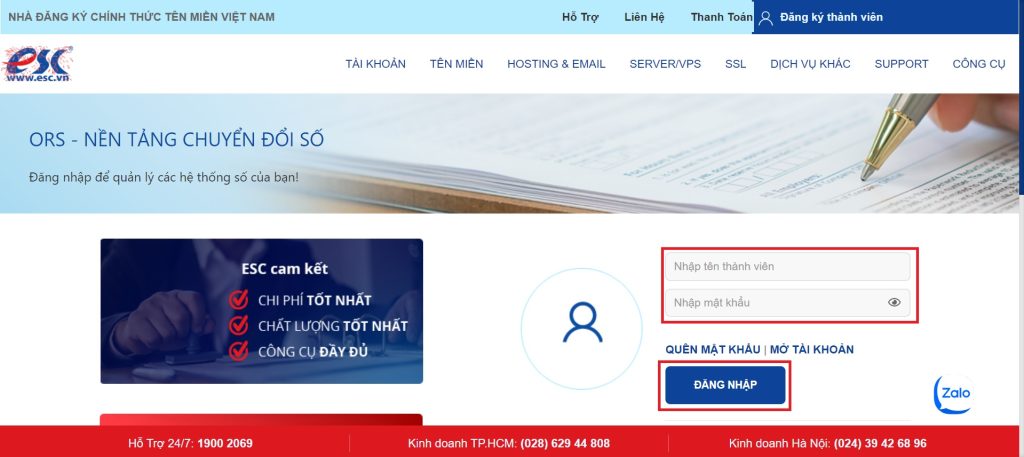
Đăng Nhập Trang Quản Lý Member
Truy cập và đăng nhập vào hệ thống quản lý ESC tại địa chỉ: https://member.esc.vn.
Bước 2
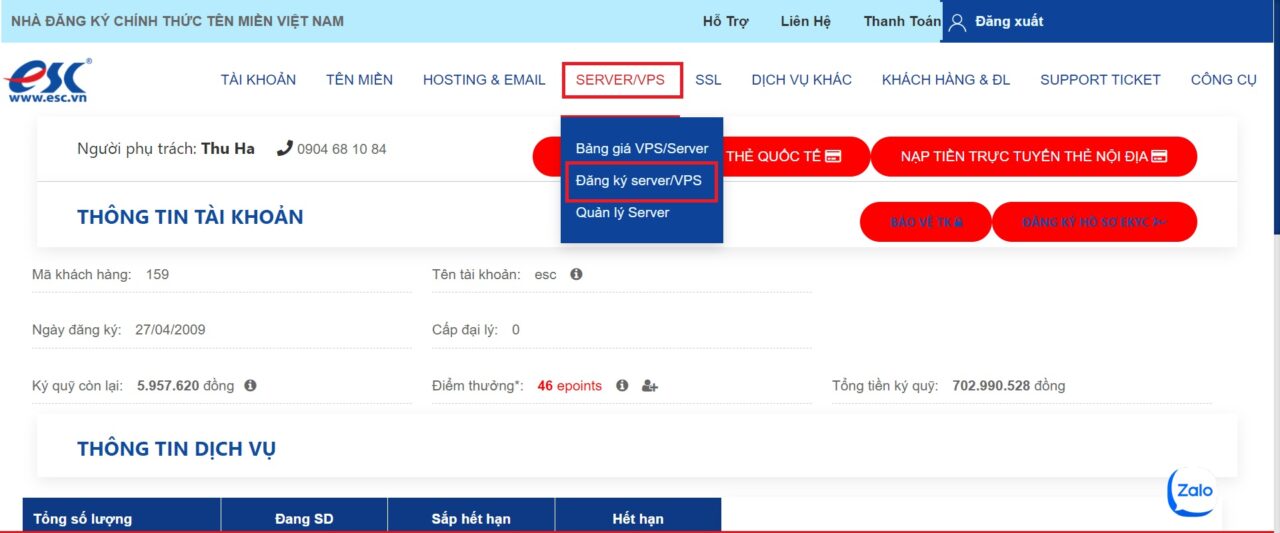
Chọn Tính Năng Đăng Ký Server/VPS
Từ thanh menu danh mục, di chuột vào Server/VPS > nhấn chọn Đăng ký Server/VPS.
Bước 3
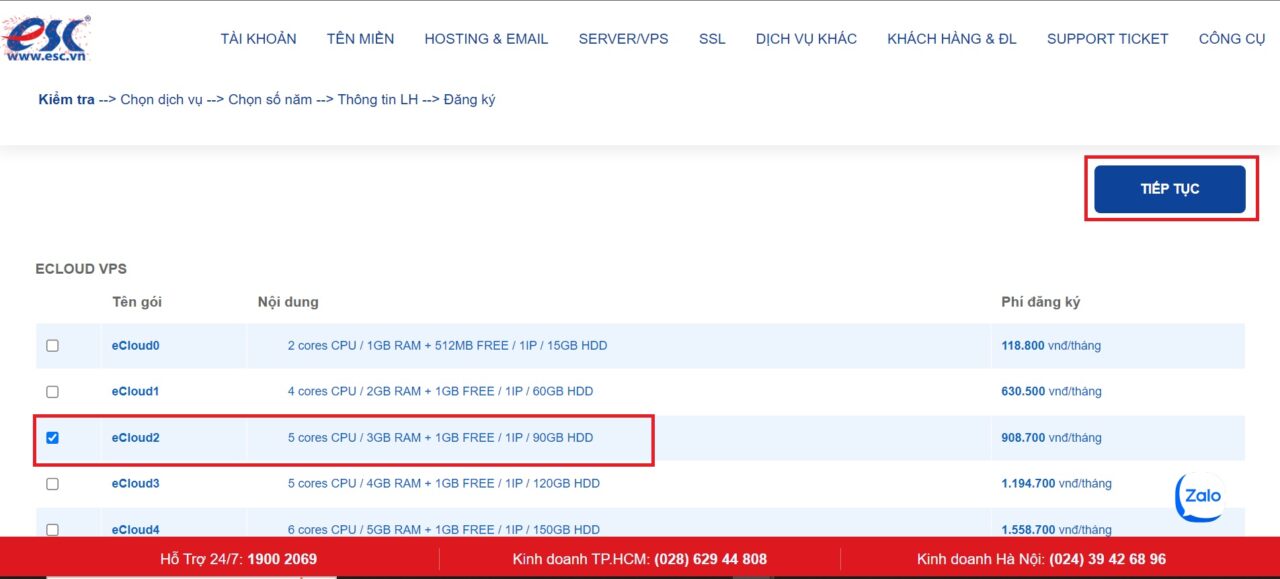
Lựa Chọn Cấu Hình VPS
Lựa chọn gói cấu hình VPS phù hợp với nhu cầu sử dụng của bạn, sau đó nhấn Tiếp Tục.
Bước 4
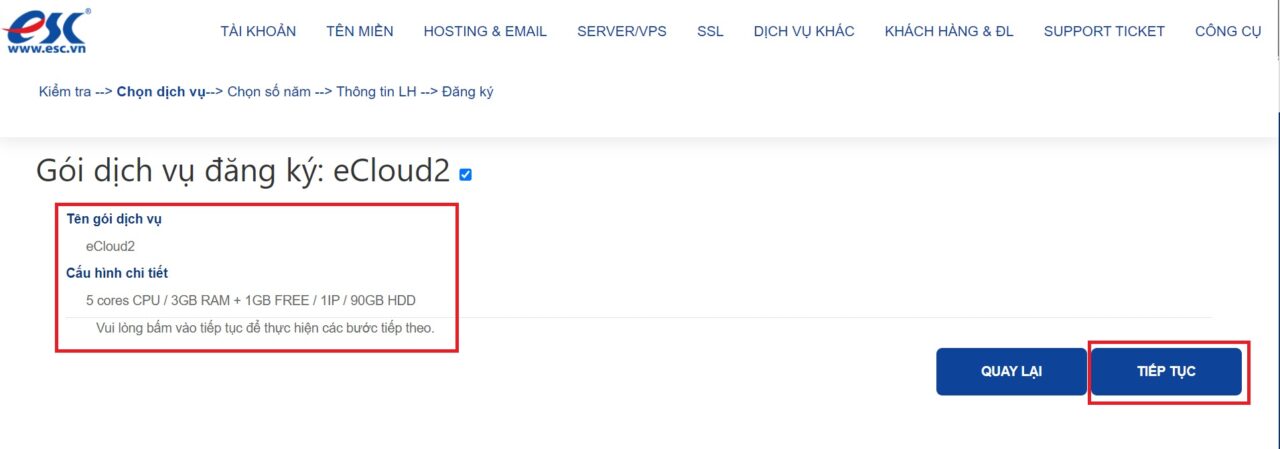
Xác Nhận Cấu Hình
Kiểm tra lại thông tin chi tiết cấu hình VPS đã chọn, sau đó nhấn Tiếp Tục.
Bước 5
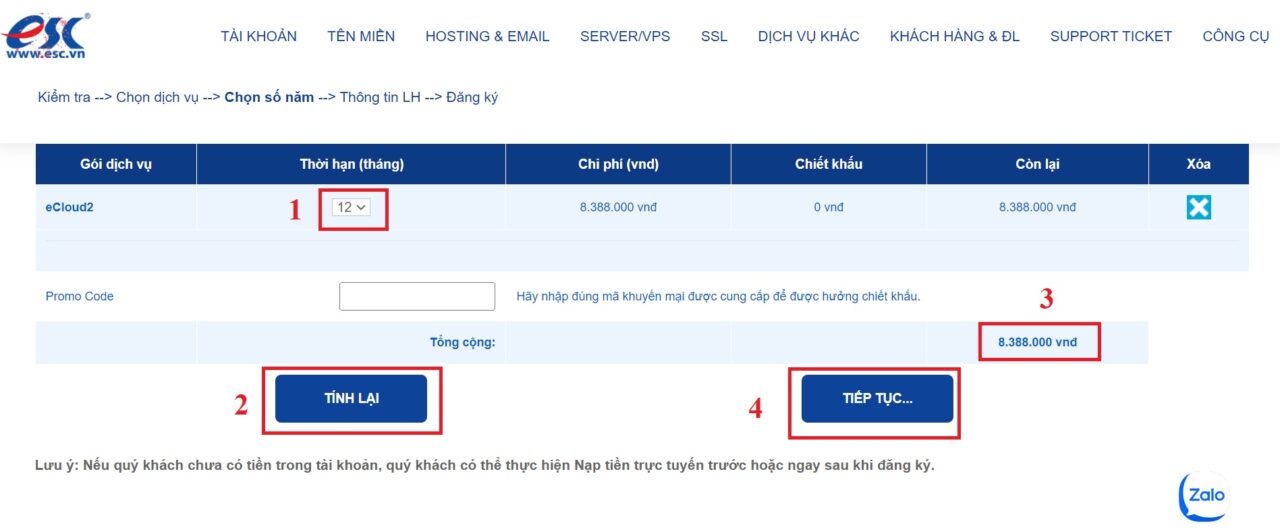
Chọn Thời Hạn Và Tính Chi Phí
- Chọn thời hạn duy trì VPS (tính theo tháng).
- Nhấn nút Tính lại để hệ thống cập nhật tổng chi phí.
- Kiểm tra tổng số tiền cần thanh toán.
- Nhấn Tiếp Tục để chuyển sang bước tiếp theo.
Bước 6
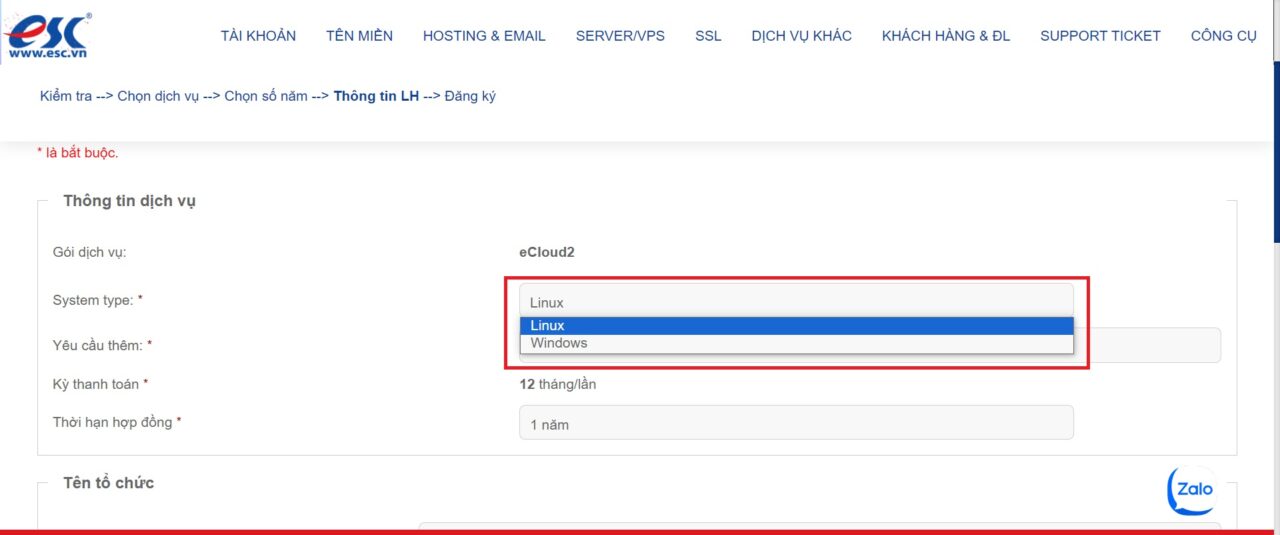
Lựa Chọn Hệ Điều Hành
Lựa chọn Hệ Điều Hành muốn cài đặt trên máy chủ (ví dụ: các bản phân phối Linux hoặc Windows Server).
Bước 7
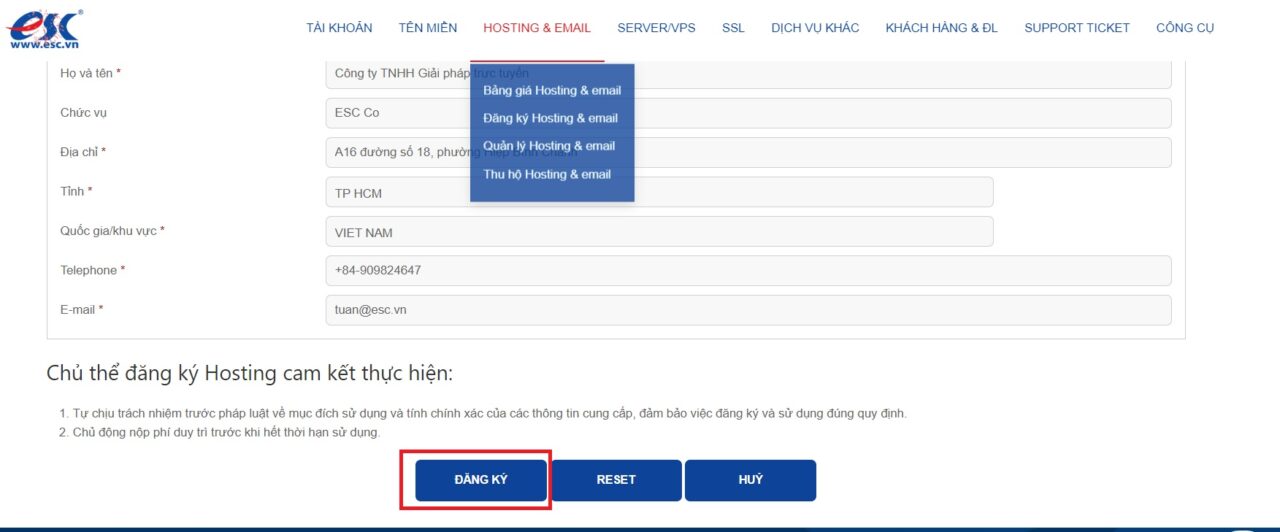
Xác Nhận Đăng Ký Và Hoàn Tất
Cuộn xuống cuối màn hình và bấm Đăng Ký để gửi yêu cầu khởi tạo VPS.
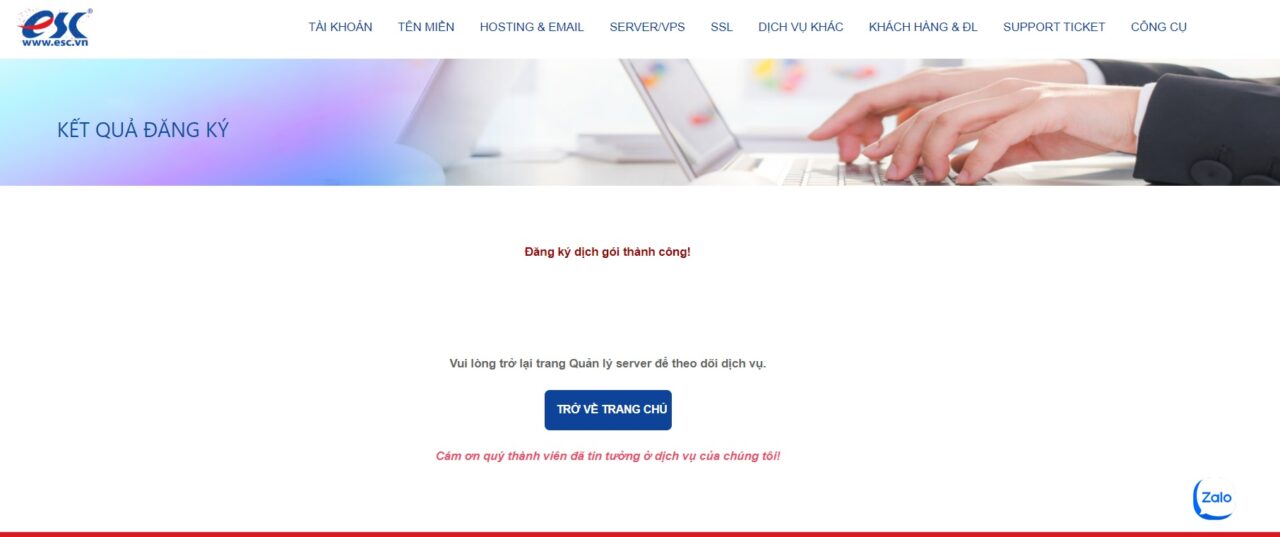
Màn hình thông báo quá trình đăng ký dịch vụ VPS đã thành công.