Hướng Dẫn Cấu Hình Email Account Trên Outlook 2013 & 2016
Microsoft Outlook là ứng dụng email chuyên nghiệp tích hợp quản lý lịch gửi/nhận, ghi chú, tạo cuộc hẹn và lời nhắc. Dưới đây là các bước thiết lập chi tiết do ESC hướng dẫn.
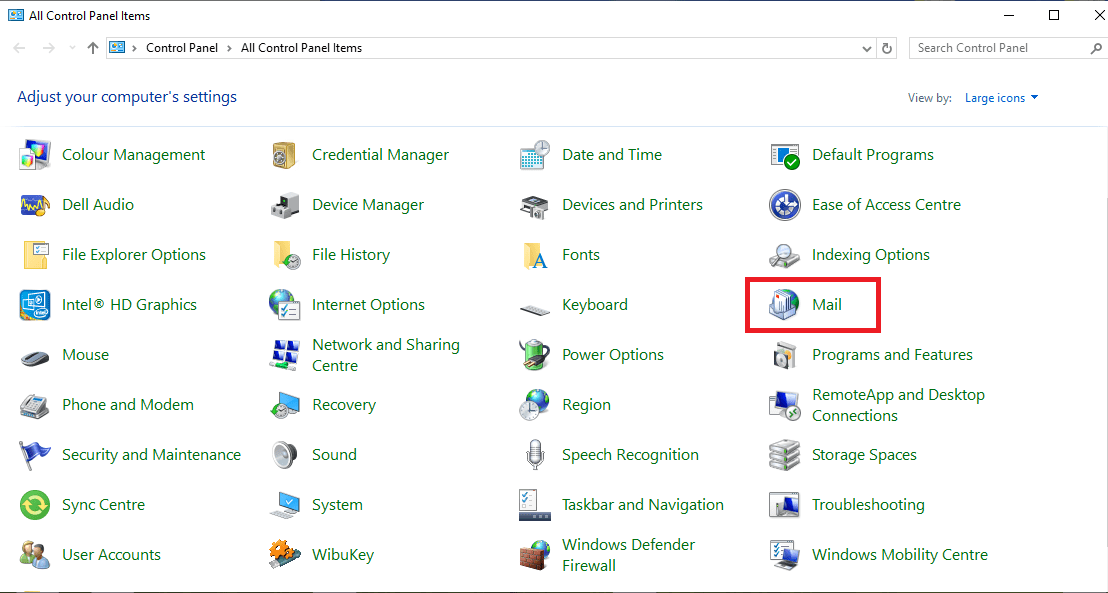
Bước 1: Truy cập Mail trong Control Panel
Từ menu máy tính, mở Control Panel và chọn biểu tượng Mail.
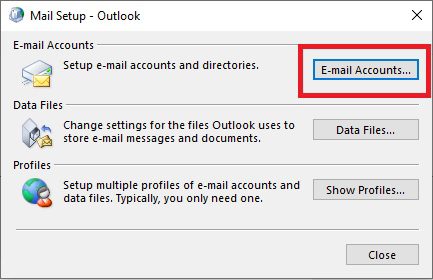
Bước 2: Chọn E-mail Accounts
Trong cửa sổ Mail Setup, nhấp chọn mục E-mail Accounts…
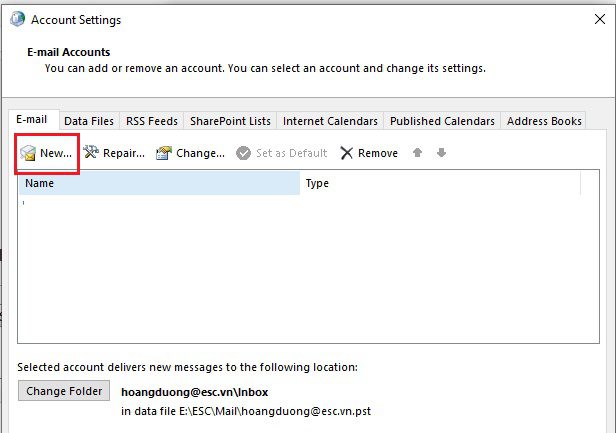
Bước 3: Thêm mới hoặc chỉnh sửa Account
Dưới tab Email, chọn New… để tạo tài khoản mới.
Lưu ý: Nếu cần thay đổi cấu hình cho account đã có, bạn chỉ cần nhấp đúp (double-click) vào email muốn chỉnh sửa trong danh sách bên dưới nút New, sau đó chuyển trực tiếp sang Bước 8.
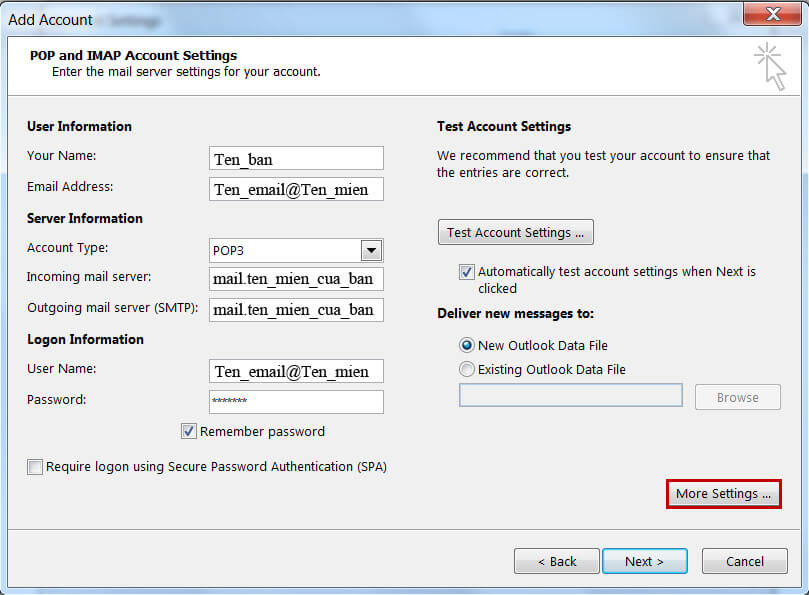
Bước 4: Nhập thông tin tài khoản Email
- Your Name: Tên hiển thị khi gửi mail.
- Email Address: Địa chỉ email (VD:
ten_email@ten_mien_cua_ban). - Account Type: Chọn giao thức POP3 hoặc IMAP.
- Incoming mail server: Nhập
pop.ten_mien_cua_banhoặcimap.ten_mien_cua_ban(Nếu dùng Hosting ESC, nhập: mail.ten_mien_cua_ban). - Outgoing mail server (SMTP): Nhập
smtp.ten_mien_cua_ban(Nếu dùng Hosting ESC, nhập: mail.ten_mien_cua_ban). - User Name: Nhập đầy đủ địa chỉ email.
- Password: Mật khẩu email được cấp.
Bước 5, 6 & 7: Cấu hình Xác thực Outgoing Server (SMTP)
- Click nút [More Settings…] ở góc dưới bên phải.
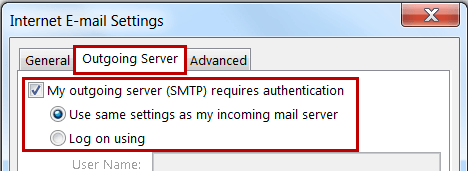
- Chuyển sang tab Outgoing Server.
- Tích chọn My outgoing server (SMTP) requires authentication và giữ mặc định chọn Use same settings as my incoming mail server.
Bước 8, 9 & 10: Cấu hình Port Nâng cao & Hoàn tất
Chuyển qua tab Advanced và kiểm tra cổng kết nối:
- Incoming server (POP3): Cổng 110.
- Outgoing server (SMTP): Cổng 25.
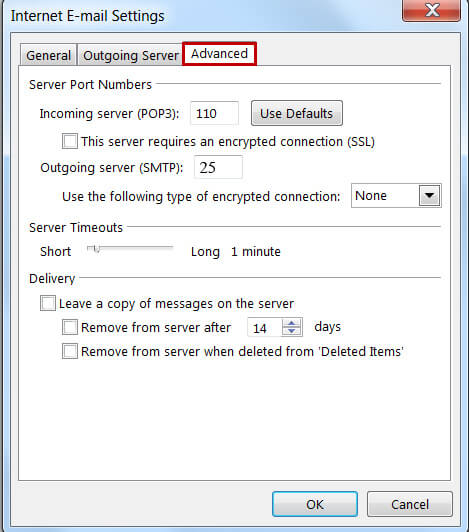
Nhấn [OK] -> Nhấn [Next] để hệ thống kiểm tra kết nối -> Nhấn [Finish] để hoàn tất cấu hình.