Hướng Dẫn Cài Đặt & Cấu Hình Email Account Trên Mozilla Thunderbird
Các bước chi tiết để tải, cài đặt phần mềm Mozilla Thunderbird, thiết lập tài khoản email gửi/nhận và quản lý tài khoản.
PHẦN I: Hướng Dẫn Cài Đặt Mozilla Thunderbird
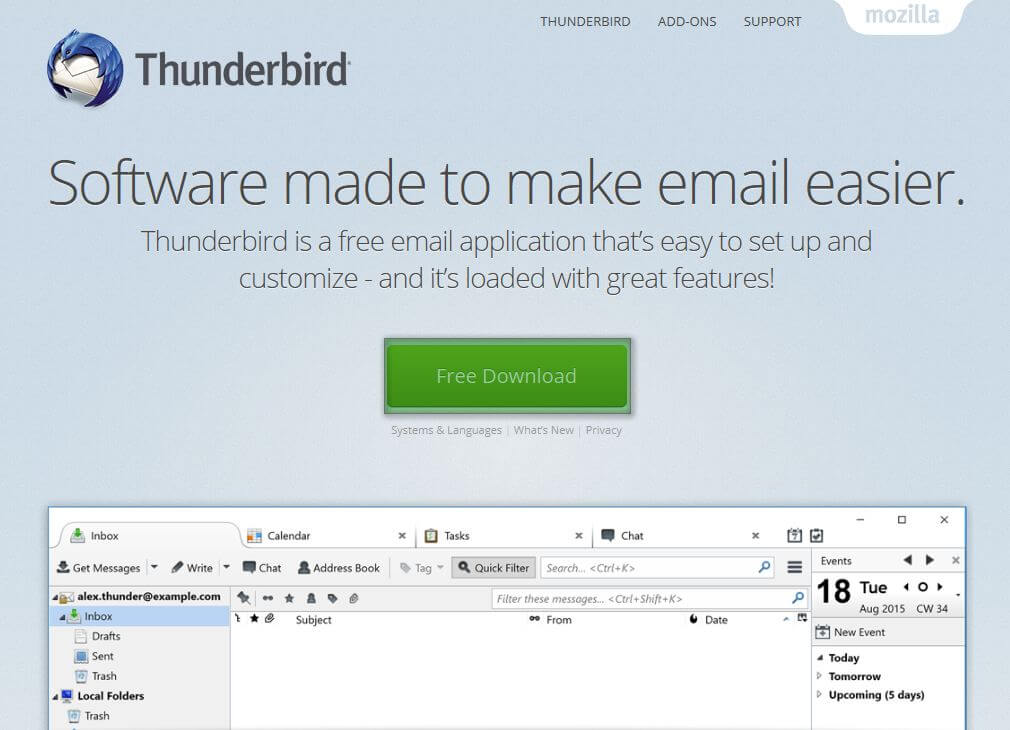
Bước 1: Truy cập vào link https://www.mozilla.org/en-US/thunderbird/ và click vào nút [Free Download] để tải ứng dụng về máy.
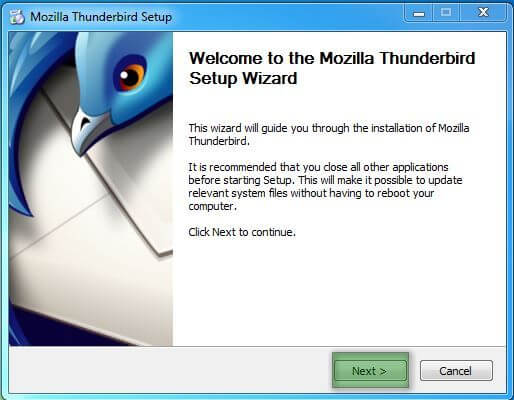
Bước 2: Mở file cài đặt vừa tải về (double-click), cửa sổ cài đặt hiện ra -> Nhấn [Next] để tiếp tục.
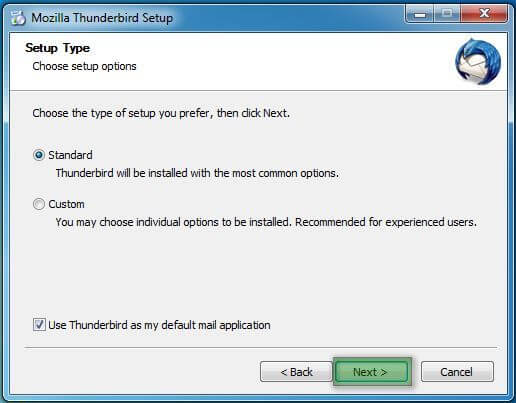
Bước 3: Giữ nguyên các thiết lập mặc định và chọn [Next].
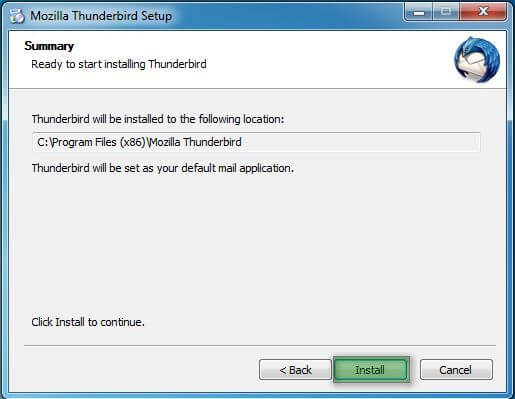
Bước 4: Nhấn [Install] để tiến hành quá trình cài đặt vào máy tính.
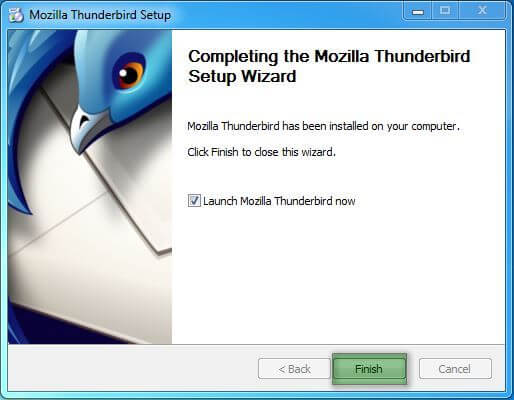
Bước 5: Nhấn [Finish] để hoàn tất việc cài đặt Mozilla Thunderbird.
PHẦN II: Cấu Hình Email Account Trên Thunderbird
Bước 1: Mở phần mềm bằng cách double-click vào biểu tượng Mozilla Thunderbird trên màn hình Desktop.

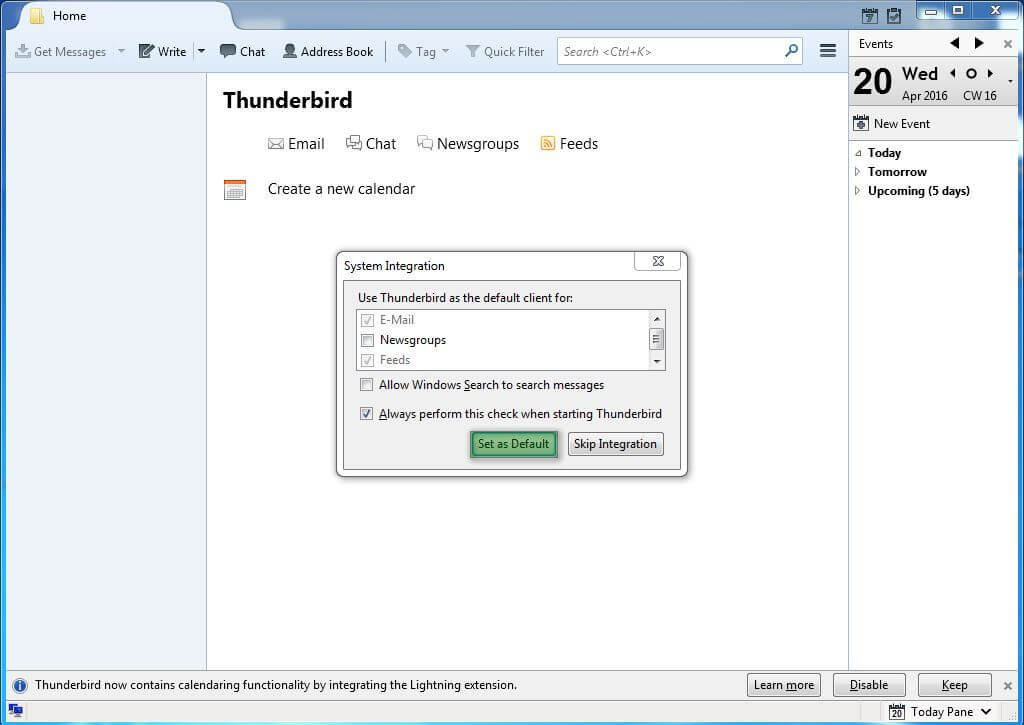
Bước 2: Chọn [Set as Default] để đặt Thunderbird làm ứng dụng quản lý thư mặc định.
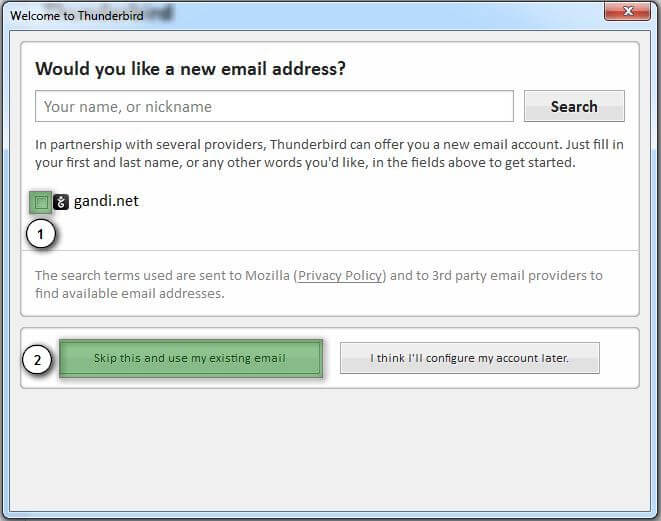
Bước 3: Bỏ chọn [gandi.net], sau đó click vào nút [Skip this and use my existing email] ở mục 2.
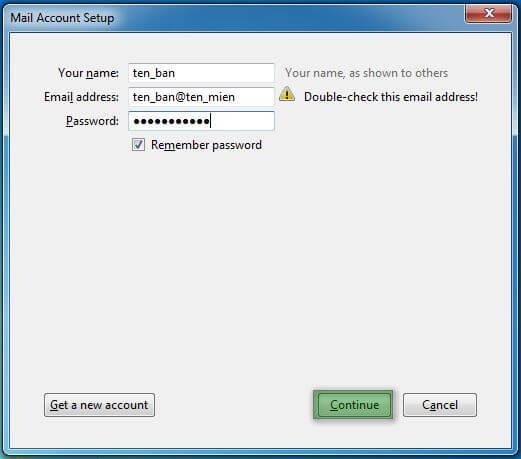
Bước 4: Điền đầy đủ thông tin tài khoản Email bao gồm:
- Your name: Tên hiển thị của bạn khi gửi thư.
- Email address: Địa chỉ email dạng
ten_ban@ten_mien_cua_ban. - Password: Mật khẩu đăng nhập tài khoản email.
Sau đó nhấn [Continue] để tiếp tục.
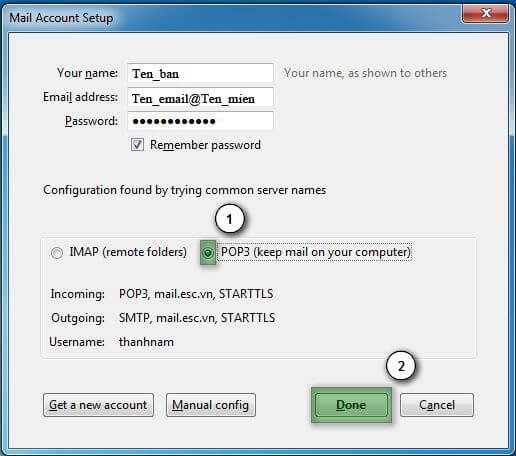
Bước 5: Chọn giao thức lưu trữ. Chọn [POP3 (keep mail on your computer)] để lưu thư trên máy cá nhân, sau đó nhấn [Done] để hoàn tất.
PHẦN III: Quản Lý (Thêm / Xóa) Email Account
Nếu muốn thêm tài khoản email mới hoặc xóa bỏ tài khoản đã tồn tại, bạn thực hiện theo 2 bước sau:
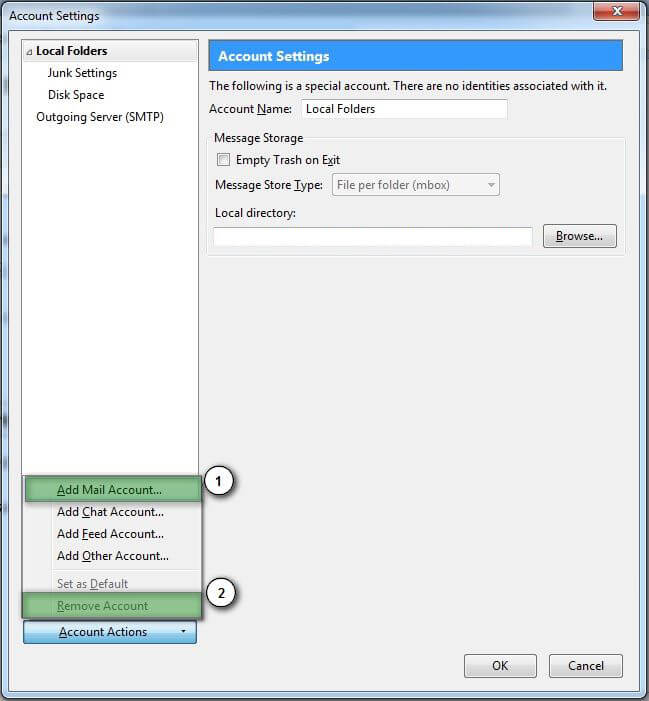
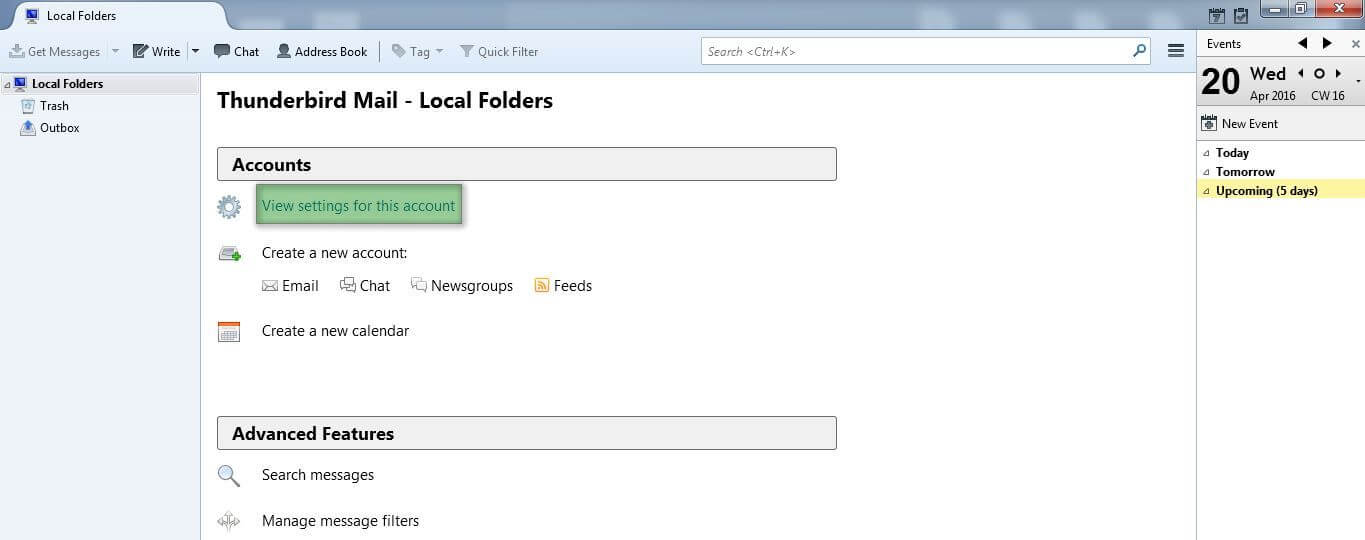
Bước 1: Click vào mục [Local Folders] ở cột bên trái -> Chọn [View settings for this account].
Bước 2: Tại góc dưới bên trái, click nút [Account actions]:
- Mục 1 (Add Mail Account): Thêm tài khoản email mới.
- Mục 2 (Remove Account): Xóa tài khoản email hiện tại.