Hướng dẫn cấu hình email trên Microsoft Outlook 2010
Bước 1: Mở cài đặt tài khoản
- Mở ứng dụng Microsoft Outlook 2010.
- Bấm chọn thẻ File ở góc trên bên trái.
- Tại mục Info, click chọn Account Settings > tiếp tục chọn Account Settings… (Add and remove accounts).
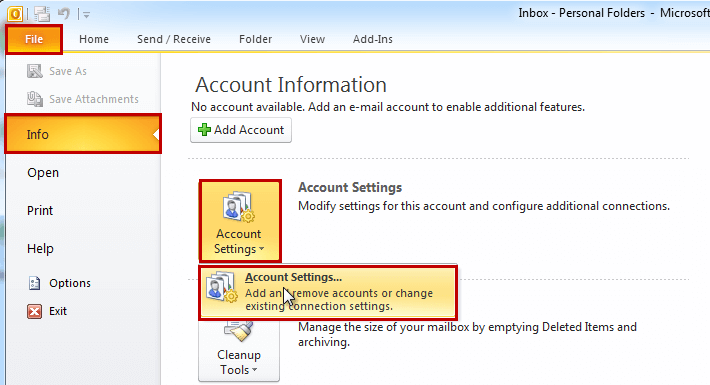
Bước 2: Tạo tài khoản mới hoặc chỉnh sửa
Tại tab Email, bấm vào nút New…
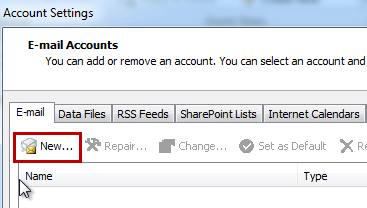
💡 Bạn muốn chỉnh sửa tài khoản đã tồn tại?
Nếu cần thay đổi thông số của tài khoản đang có, bạn chỉ cần nhấp đôi (double-click) vào địa chỉ email trong danh sách bên dưới nút New, sau đó bỏ qua Bước 3, 4 và nhảy trực tiếp đến Bước 5.
Bước 3: Chọn phương thức cấu hình thủ công
- Chọn tùy chọn Email Account rồi nhấn Next.
- Tích chọn Manually configure server settings or additional server types và bấm Next.
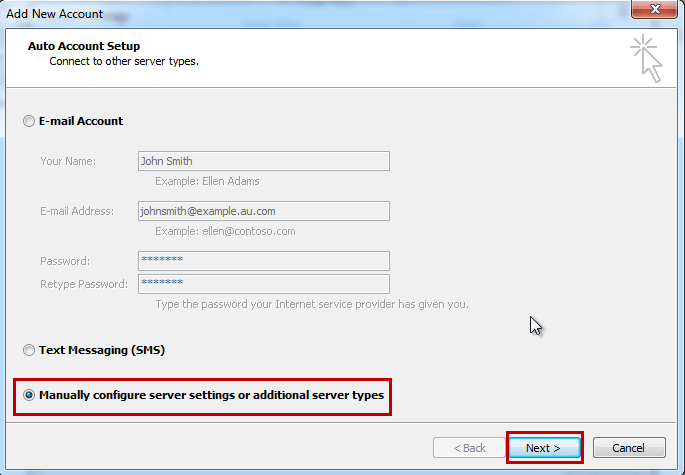
Bước 4: Chọn dịch vụ Internet Email
Chọn Internet Email và nhấn Next.
Bước 5: Nhập thông tin cấu hình Server
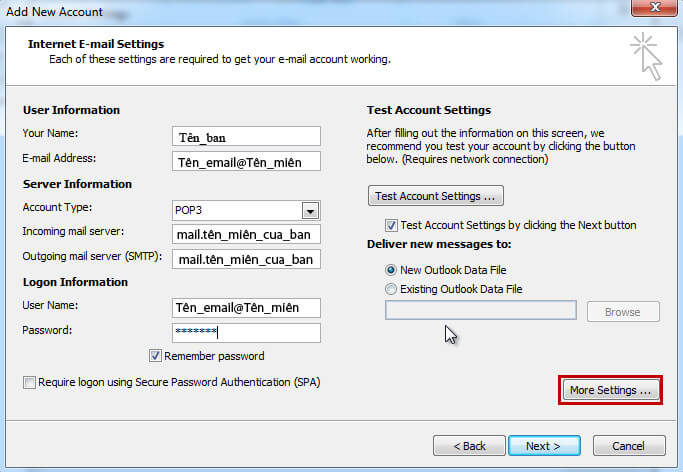
Điền đầy đủ các thông số tài khoản như sau:
- Your Name: Tên bạn muốn hiển thị khi gửi thư cho người khác.
- Email Address: Địa chỉ email đầy đủ (Ví dụ:
ten_email@ten_mien_cua_ban.com). - Account Type: Chọn loại giao thức POP3 hoặc IMAP.
- Incoming mail server: Nhập
pop.ten_mien_cua_ban.comhoặcimap.ten_mien_cua_ban.com.
*Nếu dùng Hosting tại ESC, bạn nhập:mail.ten_mien_cua_ban.com - Outgoing mail server (SMTP): Nhập
smtp.ten_mien_cua_ban.com.
*Nếu dùng Hosting tại ESC, bạn nhập:mail.ten_mien_cua_ban.com - User Name: Nhập chính xác và đầy đủ địa chỉ email (Ví dụ:
ten_email@ten_mien_cua_ban.com). - Password: Mật khẩu tài khoản email (do nhà cung cấp dịch vụ cấp).
Lưu ý: Bạn có thể chọn tạo file lưu trữ dữ liệu mới (New Outlook Data File) hoặc dùng file sẵn có (Existing Outlook Data File). Lựa chọn này không ảnh hưởng đến việc kết nối server.
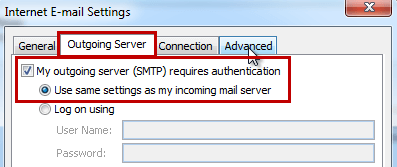
Bước 6: Cấu hình Outgoing Server (SMTP Authentication)
- Click vào nút More Settings… ở góc dưới bên phải.
- Chuyển sang tab Outgoing Server.
- Tích chọn vào ô My outgoing server (SMTP) requires authentication.
- Đảm bảo chọn dòng Use same settings as incoming mail server.
Bước 7: Cấu hình cổng Port (Tab Advanced)
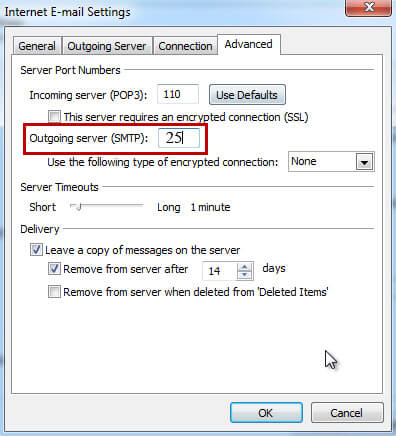
- Chuyển sang tab Advanced.
- Bỏ tích tùy chọn This server requires an encrypted connection (SSL) (Nếu không dùng SSL).
- Outgoing server (SMTP): Nhập cổng
25(hoặc cổng theo nhà cung cấp chỉ định). - Use the following type of encrypted connection: Chọn None.
⚠️ Lưu ý về việc sử dụng SSL:
Nếu bạn muốn bật mã hóa SSL để tăng tính bảo mật cho dịch vụ Email, thông số Port và mã hóa sẽ có sự thay đổi. Bạn vui lòng liên hệ với nhà cung cấp dịch vụ để được trợ giúp thông số chính xác.
Bước 8: Hoàn tất
- Nhấn OK để đóng cửa sổ More Settings.
- Bấm Next để hệ thống kiểm tra kết nối (Test Account Settings).
- Bấm Finish để hoàn tất quá trình cài đặt.
Chúc mừng bạn! Quá trình thiết lập tài khoản Email trên Outlook 2010 đã thành công.