Hướng Dẫn Cài Đặt & Cấu Hình Email Account Trên Opera Mail
Hướng dẫn chi tiết quy trình tải, cài đặt ứng dụng Opera Mail và thiết lập tài khoản email tên miền riêng để gửi/nhận thư điện tử hiệu quả.
⚙️ Các Bước Cài Đặt & Cấu Hình Ban Đầu (6 Bước)
[Bước 1 & 2]: Tải ứng dụng & Cài đặt
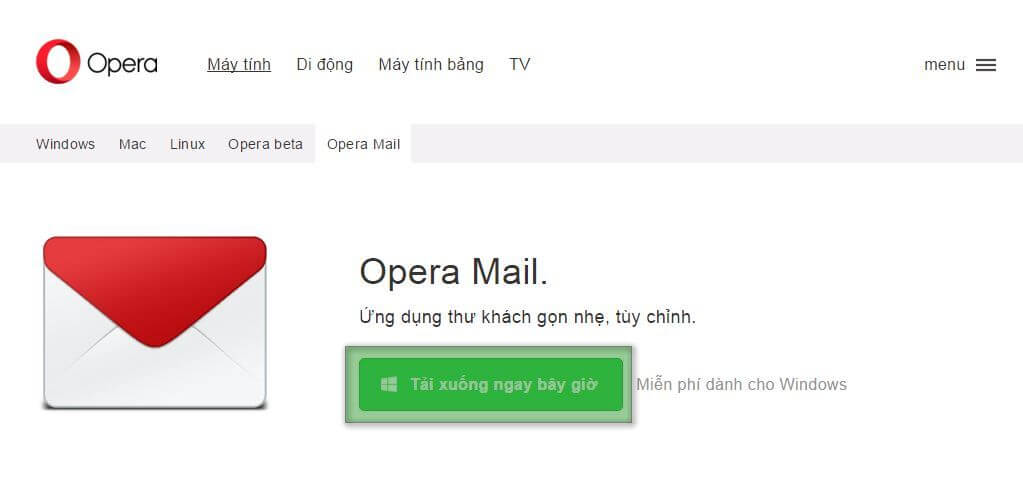
[B1]: Truy cập đường dẫn tải Opera Mail, click chọn nút [Tải xuống ngay bây giờ] để tải tập tin cài đặt về máy.
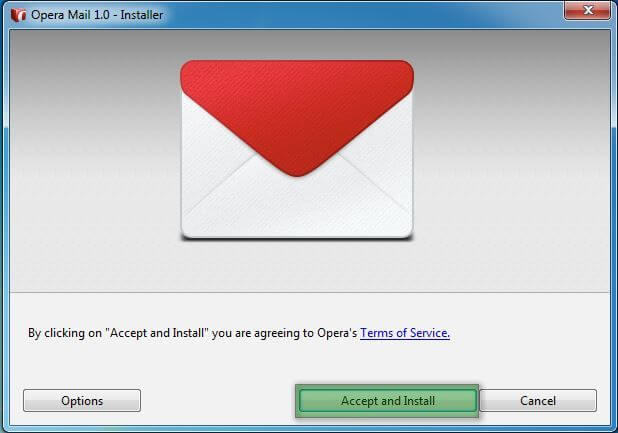
[B2]: Double-click vào file cài đặt vừa tải, tại cửa sổ khởi chạy click [Accept and Install] để tiếp tục.
[Bước 3 & 4]: Chọn loại tài khoản & Nhập thông tin người dùng
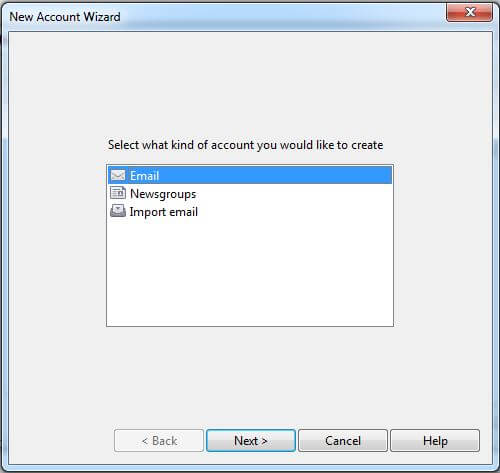
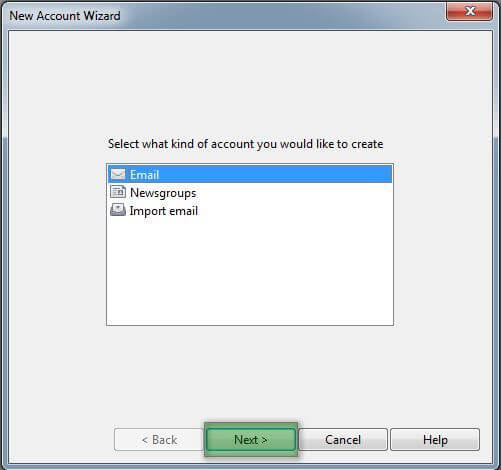
[B3]: Chọn mục [Email] và click [Next].
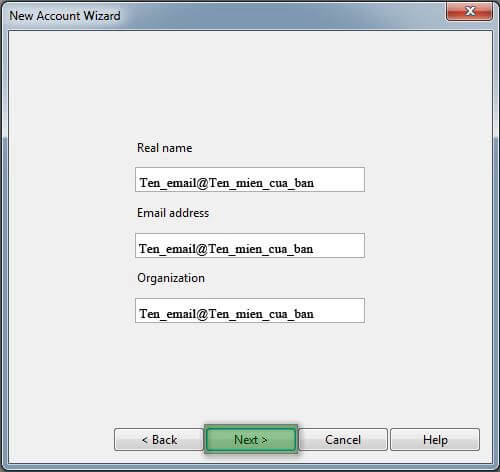
[B4]: Điền thông tin nhận diện tài khoản:
- Real Name:
Tên_email@Tên_miền_của_bạn - Email Address:
Tên_email@Tên_miền_của_bạn - Organization:
Tên_email@Tên_miền_của_bạn
Bấm [Next] để sang bước tiếp theo.
[Bước 5 & 6]: Đăng nhập & Cấu hình Server Mail
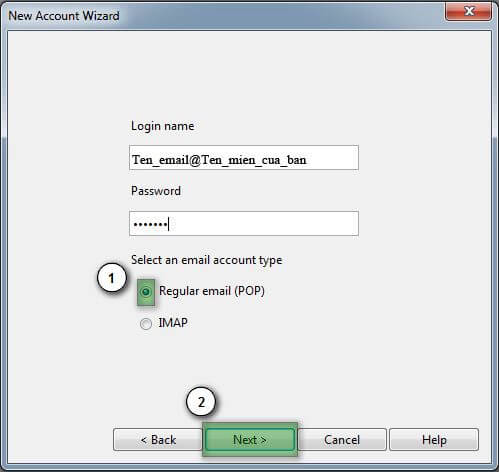
[B5]: Nhập thông tin đăng nhập tài khoản:
- Login name:
Tên_email@Tên_miền_của_bạn - Password: Mật khẩu tài khoản email được cấp.
- Giao thức: Chọn
POP(hoặc IMAP tùy theo nhu cầu sử dụng).
Bấm [Next] để tiếp tục.
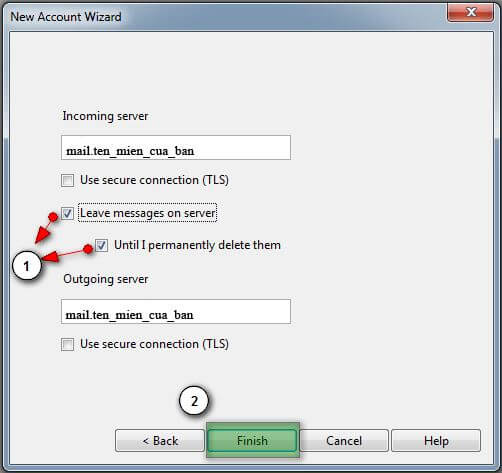
[B6]: Khai báo Server Incoming & Thiết lập lưu bản sao:
- Incoming server: Nhập
mail.tên_miền_của_bạn - Tích chọn vào 2 ô tùy chọn: [Leave messages…] và [Until I permanently…]
Click [Finish] để hoàn tất quá trình thiết lập.
➕ Hướng Dẫn Thêm Tài Khoản Email Khác Khi Đã Cài Đặt Opera Mail
Trường hợp ứng dụng Opera Mail đã có sẵn tài khoản và bạn muốn thiết lập thêm 1 địa chỉ email mới:
Bước 1: Click vào menu [Opera Mail] ở góc trái màn hình, sau đó chọn mục [Mail Accounts].
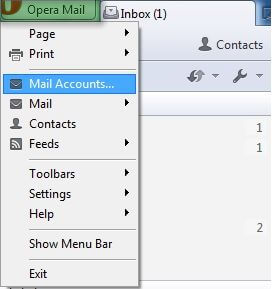
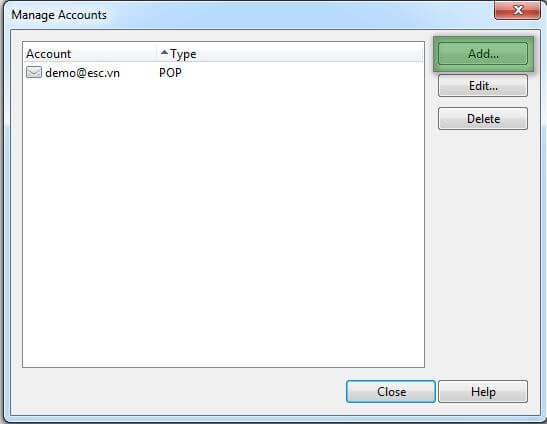
Bước 2: Trên bảng danh sách tài khoản hiện ra, click chọn nút [Add] để thêm tài khoản mới.
Bước 3: Tiến hành điền thông tin và cấu hình tương tự như từ [Bước 3] ở quy trình thiết lập ban đầu.