Đây là bước đầu tiên và giống nhau cho cả hai phiên bản.
1. Đăng nhập vào trang quản trị WordPress: Truy cập vào website của bạn với quyền quản trị viên (administrator).
2. Đi tới mục Plugin: Trên thanh menu bên trái, chọn Plugins -> Add New (Thêm mới).
3. Tìm kiếm Wordfence: Trong ô tìm kiếm, gõ từ khóa “Wordfence”.
4. Cài đặt Plugin: Bạn sẽ thấy plugin Wordfence Security – Firewall, Malware Scan, and Login Security xuất hiện đầu tiên. Nhấn vào nút Install Now (Cài đặt ngay).
5. Kích hoạt Plugin: Sau khi cài đặt xong, nút “Install Now” sẽ chuyển thành nút Activate (Kích hoạt). Hãy nhấn vào đó để bật plugin.
Khi kích hoạt thành công, bạn sẽ được chuyển đến trang chào mừng của Wordfence và thấy một mục mới có tên “Wordfence” trên thanh menu quản trị.
Phần 2: Kích hoạt License – Lựa chọn phiên bản Free hoặc Premium
Đây là bước quan trọng nhất để Wordfence hoạt động đầy đủ. Ngay sau khi kích hoạt, Wordfence sẽ yêu cầu bạn cung cấp email để nhận thông báo bảo mật và lấy license (giấy phép).
2.A: Hướng dẫn kích hoạt phiên bản MIỄN PHÍ (Free)
Phiên bản miễn phí cung cấp đầy đủ các tính năng tường lửa và quét mã độc cơ bản, rất phù hợp cho hầu hết các website.
1. Bắt đầu quá trình lấy License: Một cửa sổ pop-up sẽ hiện ra. Nhấn vào nút GET YOUR WORDFENCE LICENSE.
2. Chọn phiên bản miễn phí: Bạn sẽ được chuyển đến trang web của Wordfence. Tại đây, hãy chọn Get a Free License (Nhận giấy phép miễn phí).
3. Đăng ký Email:
Nhập địa chỉ email bạn muốn nhận cảnh báo bảo mật.
Tích vào ô đồng ý với các điều khoản.
Nhấn nút Register (Đăng ký).
4. Kiểm tra Email và Kích hoạt:
Wordfence sẽ gửi một email đến địa chỉ bạn vừa đăng ký.
Mở email đó ra, bạn sẽ thấy một license key (một đoạn mã dài) và một nút màu cam.
Cách dễ nhất: Nhấn vào nút Install my license automatically. Thao tác này sẽ tự động mở lại trang web WordPress của bạn và điền sẵn license key.
Cách thủ công: Nếu nút tự động không hoạt động, hãy sao chép (copy) đoạn license key trong email. Quay lại trang quản trị WordPress, chọn Install an existing license, dán key vào ô và nhấn Install License.
5. Hoàn tất: Sau khi license được cài đặt, bạn sẽ nhận được thông báo thành công. Wordfence phiên bản miễn phí đã được kích hoạt!
2.B: Hướng dẫn kích hoạt phiên bản TRẢ PHÍ (Premium)
Nếu bạn đã mua gói Premium, bạn sẽ có một license key trả phí. Quá trình kích hoạt sẽ nhanh hơn.
1. Đăng nhập vào tài khoản Wordfence.com: Truy cập trang com và đăng nhập bằng tài khoản bạn đã dùng để mua license.
2. Lấy License Key:
Sau khi đăng nhập, tìm đến mục Licenses trên menu.
Tại đây, bạn sẽ thấy danh sách các license key Premium của mình. Sao chép (copy) license key bạn muốn sử dụng.
3. Dán Key vào Website:
Quay lại trang quản trị WordPress của bạn. Ngay sau khi cài đặt plugin, một pop-up sẽ hiện ra. Lần này, hãy chọn Install an existing license key.
Nếu bạn đã bỏ qua pop-up này, có thể vào Wordfence -> Dashboard -> Global Options.
4. Kích hoạt:
Trong mục Wordfence License, dán license key Premium bạn vừa copy vào ô License Key.
Nhấn Save Changes (Lưu thay đổi).
Các tính năng Premium như chặn IP theo thời gian thực, cập nhật quy tắc tường lửa và chữ ký mã độc ngay lập tức sẽ được mở khóa.
Sau khi kích hoạt license, Wordfence sẽ hiển thị một thông báo yêu cầu bạn tối ưu hóa tường lửa (Wordfence Firewall). Đây là bước cực kỳ quan trọng để tăng hiệu quả bảo vệ.
1. Truy cập quản lý Tường lửa: Trên thanh menu, vào Wordfence -> Firewall.
2. Bắt đầu tối ưu: Bạn sẽ thấy một nút OPTIMIZE THE WORDFENCE FIREWALL. Hãy nhấn vào đó.
3. Tải về file .htaccess: Wordfence sẽ tự động nhận diện cấu hình máy chủ của bạn. Nó sẽ yêu cầu bạn tải về một bản sao lưu của file .htaccess hiện tại để phòng trường hợp xảy ra lỗi. Hãy nhấn DOWNLOAD .HTACCESS để tải file về máy tính.
4. Tiếp tục: Sau khi đã tải file về, nhấn Continue (Tiếp tục).
Wordfence sẽ tự động cấu hình lại để tường lửa được chạy trước khi WordPress khởi động. Điều này giúp chặn các yêu cầu độc hại ngay từ đầu, mang lại mức bảo vệ cao nhất (Extended Protection).
Phần 4: Các bước quan trọng tiếp theo
Sau khi cài đặt và kích hoạt thành công, bạn nên thực hiện các thao tác sau:
Chạy lần quét đầu tiên: Vào Wordfence -> Scan và nhấn Start New Scan để kiểm tra toàn bộ website, tìm kiếm các vấn đề bảo mật hiện có.
Thiết lập Bảo mật Đăng nhập (2FA): Vào Wordfence -> Login Security để kích hoạt xác thực hai yếu tố. Đây là lớp bảo vệ cực kỳ hiệu quả chống lại các cuộc tấn công dò mật khẩu.
Chúc bạn cài đặt thành công và bảo vệ website của mình an toàn với Wordfence!
Giới thiệu: Từ Nghi ngờ đến Giải quyết – Một Phương pháp Tiếp cận có Hệ thống đối với Sự cố Mã độc
Việc phát hiện website bị nhiễm mã độc là một tình huống căng thẳng và phức tạp đối với bất kỳ quản trị viên nào. Tuy nhiên, phản ứng hoảng loạn có thể dẫn đến những sai lầm nghiêm trọng, làm trầm trọng thêm thiệt hại. Cách tiếp cận hiệu quả nhất là tuân theo một quy trình xử lý sự cố có cấu trúc và phương pháp, giúp giảm thiểu thiệt hại, khôi phục hoạt động và ngăn chặn tái nhiễm. Báo cáo này trình bày một quy trình toàn diện, được chia thành bốn giai đoạn chính: Ngăn chặn (Containment), Loại bỏ (Eradication), Phục hồi (Recovery), và Củng cố (Hardening). Mục tiêu là chuyển đổi tình trạng khủng hoảng thành một kế hoạch hành động tập trung và hiệu quả, đảm bảo an toàn cho website và dữ liệu người dùng.
Phần I: Đánh giá Ban đầu và Ngăn chặn
1.1 Nhận biết Sự xâm nhập: Phân tích Chuyên sâu các Dấu hiệu
Việc chẩn đoán chính xác và kịp thời là bước đầu tiên và quan trọng nhất. Các dấu hiệu của một cuộc tấn công mã độc có thể rất đa dạng, từ những thay đổi rõ ràng đến các triệu chứng tinh vi hơn. Việc phân loại các dấu hiệu này giúp quản trị viên xác định mức độ nghiêm trọng và bản chất của cuộc tấn công.
Các chỉ số Rõ ràng (Tín hiệu có độ tin cậy cao)
Đây là những dấu hiệu không thể nhầm lẫn, cho thấy website chắc chắn đã bị xâm nhập:
Thay đổi giao diện (Defacement): Đây là dấu hiệu trắng trợn nhất, khi trang chủ hoặc các trang con bị thay thế bằng nội dung của kẻ tấn công. Hành vi này thường nhằm mục đích thể hiện, phá hoại hơn là ẩn mình.
Cảnh báo từ Trình duyệt và Công cụ Tìm kiếm: Người dùng nhận được các cảnh báo rõ ràng như màn hình đỏ từ tính năng Safe Browsing của Chrome/Firefox hoặc thông báo “Trang web này có thể đã bị tấn công” (“This site may be hacked”) trên kết quả tìm kiếm của Google (SERP). Đây là những xác nhận rằng các hệ thống tự động đã phát hiện hoạt động độc hại.
Thông báo từ Google Search Console (GSC): Các thông báo trực tiếp từ Google trong mục “Vấn đề bảo mật” (“Security Issues”) là một nguồn thông tin chính xác và đáng tin cậy. GSC thường cung cấp danh sách các URL cụ thể bị ảnh hưởng, giúp khoanh vùng sự cố.
Chuyển hướng Độc hại (Malicious Redirects): Người dùng bị tự động chuyển hướng đến các trang web lừa đảo, quảng cáo hoặc có nội dung không lành mạnh. Đây là một chiến lược phổ biến của kẻ tấn công để kiếm tiền hoặc phát tán mã độc sâu hơn.
Các chỉ số Ngầm (Yêu cầu Điều tra)
Những dấu hiệu này thường tinh vi hơn và đòi hỏi sự giám sát và phân tích kỹ thuật để phát hiện:
Suy giảm Hiệu suất: Website đột ngột tải chậm hoặc không phản hồi mà không có lý do rõ ràng. Nguyên nhân có thể do mã độc đang tiêu tốn tài nguyên máy chủ cho các hoạt động như đào tiền ảo, gửi email spam, hoặc làm quá tải cơ sở dữ liệu với nội dung rác.
Lưu lượng truy cập Bất thường: Lưu lượng truy cập có thể giảm đột ngột do Google hạ thứ hạng hoặc cảnh báo người dùng. Ngược lại, nó cũng có thể tăng vọt một cách bất thường, thường là từ các quốc gia lạ, nếu website đang bị sử dụng như một phần của mạng botnet hoặc cho các chiến dịch spam SEO.
Xuất hiện Tệp/Script Lạ: Việc phát hiện các tệp tin không xác định (thường có đuôi.php,.js) trên máy chủ, đặc biệt trong các thư mục tải lên (uploads), là một dấu hiệu mạnh mẽ cho thấy kẻ tấn công đã cài đặt cửa hậu (backdoor) để duy trì quyền truy cập.
Tài khoản Quản trị Trái phép: Các tài khoản người dùng mới với quyền quản trị viên xuất hiện trong hệ thống quản trị nội dung (CMS) là một dấu hiệu kinh điển cho thấy kẻ tấn công đã thiết lập quyền truy cập lâu dài.
Sự cố Gửi Email: Địa chỉ IP của máy chủ bị đưa vào danh sách đen (blacklist) vì gửi thư rác, khiến các email hợp pháp của website không thể gửi đi hoặc bị chuyển vào hòm thư spam của người nhận.
Spam SEO: Kết quả tìm kiếm cho tên miền của bạn xuất hiện các trang, từ khóa hoặc tiêu đề lạ (ví dụ: hack từ khóa tiếng Nhật, hack dược phẩm). Kẻ tấn công lợi dụng uy tín tên miền của bạn để tăng thứ hạng cho các trang web của chúng.
Bản chất của các triệu chứng này không chỉ là một danh sách kiểm tra; chúng là những manh mối chẩn đoán quan trọng. Ví dụ, một cuộc tấn công thay đổi giao diện cho thấy động cơ của kẻ tấn công có thể là phá hoại hoặc tuyên truyền, trong khi các chiến dịch spam SEO tinh vi lại có động cơ tài chính và được thiết kế để hoạt động âm thầm trong thời gian dài. Tương tự, việc tài nguyên máy chủ tăng đột biến có thể chỉ ra mã độc đang khai thác tài nguyên, trong khi việc website chậm dần kèm theo sự phình to của cơ sở dữ liệu thường liên quan đến việc chèn nội dung spam. Việc phân tích loại triệu chứng giúp định hướng nỗ lực điều tra ban đầu. Nếu có dấu hiệu spam SEO, cơ sở dữ liệu nên là nơi được kiểm tra đầu tiên. Nếu hiệu suất là vấn đề chính, việc phân tích nhật ký máy chủ và giám sát tài nguyên sẽ được ưu tiên.
1.2 Quy trình Khẩn cấp: Phân loại và Cách ly
Ngay khi nghi ngờ có sự xâm nhập, các hành động tức thời và dứt khoát là cần thiết để ngăn chặn thiệt hại lan rộng. Ưu tiên hàng đầu là bảo vệ người dùng, dữ liệu và uy tín của máy chủ.
Bước 1: Cách ly Website (Kích hoạt Chế độ Bảo trì)
Đây là bước quan trọng nhất để ngăn chặn sự lây lan. Việc đưa website về chế độ ngoại tuyến ngay lập tức giúp ngăn người dùng tiếp xúc với mã độc và cắt đứt liên lạc của mã độc với máy chủ điều khiển và ra lệnh (C&C server) của kẻ tấn công. Có nhiều phương pháp để thực hiện việc này:
Sử dụng Plugin của CMS: Đối với các nền tảng như WordPress, đây là cách đơn giản nhất, sử dụng các plugin như WP Maintenance Mode hoặc SeedProd.
Chuyển hướng bằng tệp .htaccess: Đây là một phương pháp mạnh mẽ và đáng tin cậy hơn. Bằng cách thêm một đoạn mã vào tệp .htaccess, tất cả lưu lượng truy cập (ngoại trừ địa chỉ IP của quản trị viên) sẽ được chuyển hướng đến một trang maintenance.html tĩnh.
Thông qua Bảng điều khiển Hosting: Nhiều nhà cung cấp hosting cung cấp tính năng kích hoạt chế độ bảo trì chỉ bằng một cú nhấp chuột.
Hành động cách ly website không chỉ là một biện pháp bảo vệ người dùng. Nhiều loại mã độc hiện đại được thiết kế để “gọi về nhà” (call home) – chúng liên lạc với một máy chủ C&C để nhận lệnh mới, gửi dữ liệu đánh cắp được, hoặc tham gia vào một mạng botnet. Việc đưa website ngoại tuyến sẽ cắt đứt kênh liên lạc này, làm “mù” kẻ tấn công và ngăn chặn mã độc phát triển hoặc gây thêm thiệt hại trong khi quá trình điều tra đang diễn ra. Do đó, đây là một hành động ngăn chặn chiến lược, biến một “công tắc tắt” đơn giản thành một biện pháp an ninh cơ bản.
Bước 2: Thay đổi Toàn bộ Thông tin Đăng nhập
Phải giả định rằng tất cả mật khẩu hiện tại đều đã bị lộ. Việc thay đổi chúng ngay lập tức là một bước ngăn chặn quan trọng để loại bỏ quyền truy cập của kẻ tấn công. Cần thay đổi mật khẩu cho tất cả các tài khoản sau:
Tất cả tài khoản quản trị CMS (ví dụ: WordPress admin).
Tài khoản bảng điều khiển hosting (cPanel, Plesk).
Tài khoản FTP/SFTP.
Tài khoản người dùng cơ sở dữ liệu (database user).
Bất kỳ tài khoản dịch vụ nào khác liên quan đến website (ví dụ: khóa API của các dịch vụ bên thứ ba).
Bước 3: Quét Mã độc trên Máy tính Cá nhân
Cuộc tấn công có thể bắt nguồn từ chính máy tính của quản trị viên thông qua việc đánh cắp thông tin đăng nhập. Do đó, cần thực hiện quét mã độc kỹ lưỡng trên bất kỳ máy tính nào đã được sử dụng để truy cập các chức năng quản trị của website.
Phần II: Phân tích và Loại bỏ Mã độc
2.1 Kho Vũ khí: Chiến lược Quét Đa tầng
Sau khi đã ngăn chặn, giai đoạn tiếp theo là phân tích pháp y để xác định và loại bỏ mã độc. Một chiến lược hiệu quả đòi hỏi cách tiếp cận đa tầng, sử dụng kết hợp các công cụ khác nhau để quét từ ngoài vào trong.
Tầng 1: Công cụ Quét Từ xa & Trực tuyến (Phân loại Ban đầu)
Các công cụ này thực hiện đánh giá nhanh từ bên ngoài mà không cần truy cập vào máy chủ. Chúng kiểm tra mã nguồn front-end của trang web, trạng thái danh sách đen và các chữ ký mã độc đã biết.
Công cụ đề xuất: Sucuri SiteCheck, VirusTotal (quét URL và tệp), Google Safe Browsing.
Hạn chế: Các công cụ này không thể truy cập mã nguồn phía máy chủ, do đó sẽ bỏ sót các backdoor và mã độc nằm trong tệp.
Tầng 2: Công cụ Quét phía Máy chủ (Phân tích Sâu Hệ thống Tệp)
Đây là giai đoạn quét quan trọng nhất. Các công cụ này chạy trực tiếp trên máy chủ và có toàn quyền truy cập vào hệ thống tệp để phát hiện backdoor, shell và các tệp lõi đã bị sửa đổi.
Công cụ đề xuất (thường được tích hợp trong cPanel/hosting):
ImunifyAV / Imunify360: Một công cụ mạnh mẽ, thường được tự động hóa bởi các nhà cung cấp hosting, có khả năng phát hiện, làm sạch và cách ly các tệp độc hại.
ClamAV: Một lựa chọn mã nguồn mở phổ biến, hiệu quả trong việc phát hiện dựa trên chữ ký.
Malware Expert (maldet): Một công cụ quét được sử dụng rộng rãi trong môi trường hosting.
Tầng 3: Công cụ Quét dành riêng cho CMS (Phân tích trong Ngữ cảnh Ứng dụng)
Đối với các nền tảng như WordPress, các plugin này hiểu rõ cấu trúc của ứng dụng, cho phép chúng kiểm tra tính toàn vẹn của tệp lõi, so sánh plugin/giao diện với kho lưu trữ chính thức và quét các lỗ hổng dành riêng cho ứng dụng.
Công cụ đề xuất (WordPress): Wordfence, Sucuri Security, iThemes Security.
Việc liệt kê một danh sách dài các công cụ có thể gây quá tải thông tin cho người dùng đang trong tình trạng khủng hoảng. Thay vào đó, việc phân loại chúng thành một quy trình ba tầng cung cấp một khuôn khổ ra quyết định rõ ràng: bắt đầu bằng một lần quét nhanh từ xa để xác nhận, sau đó sử dụng công cụ quét phía máy chủ để phân tích sâu, và cuối cùng, sử dụng một plugin CMS để xác minh tính toàn vẹn của ứng dụng. Bảng dưới đây tóm tắt các khả năng và trường hợp sử dụng của từng loại công cụ.
Bảng 1: So sánh Khả năng và Trường hợp Sử dụng của các Công cụ Quét Mã độc
Loại Công cụ
Ví dụ
Độ sâu Phát hiện
Khả năng Dọn dẹp
Chi phí
Trường hợp Sử dụng Tốt nhất
Trực tuyến/Từ xa
Sucuri SiteCheck, VirusTotal, Google Safe Browsing
Bề mặt (Front-end)
Không
Thường miễn phí
Chẩn đoán nhanh, kiểm tra trạng thái danh sách đen, xác nhận sự cố ban đầu.
Phía Máy chủ
ImunifyAV, ClamAV, Maldet
Sâu (Hệ thống tệp)
Có (Cách ly, xóa, sửa chữa)
Tích hợp/Trả phí
Phát hiện backdoor, shell, mã độc trong tệp, quét toàn diện máy chủ.
Plugin CMS
Wordfence, Sucuri Security (plugin)
Sâu (Ứng dụng)
Có (Sửa chữa, thay thế tệp lõi)
Miễn phí/Trả phí
Kiểm tra tính toàn vẹn tệp lõi, quét lỗ hổng plugin/theme, giám sát trong ngữ cảnh CMS.
2.2 Phân tích Thủ công: Kiểm tra Mã nguồn
Khi các công cụ tự động không phát hiện được hoặc để xác minh kết quả của chúng, việc kiểm tra thủ công là cần thiết. Quá trình này đòi hỏi kiến thức kỹ thuật và sử dụng các lệnh cụ thể.
Xác định các Tệp đáng ngờ
Dựa trên Thời gian Sửa đổi: Bước đầu tiên là tìm kiếm các tệp được sửa đổi gần đây, vì chúng có khả năng là một phần của cuộc tấn công. Lệnh find trên Linux có thể được sử dụng: $find. -mtime -7 -ls (tìm các tệp được sửa đổi trong 7 ngày qua).
Dựa trên Tên/Vị trí: Kẻ tấn công thường đặt backdoor trong các thư mục tải lên hoặc sử dụng các tên tệp trông vô hại. Cần đặc biệt chú ý đến các vị trí như /wp-content/uploads/ và các tệp có đuôi .php trong thư mục hình ảnh.
Tìm kiếm Chữ ký Mã độc
Kẻ tấn công thường sử dụng các kỹ thuật mã hóa và làm rối mã (obfuscation) để che giấu mã độc. Mục tiêu là tìm kiếm các hàm PHP được sử dụng cho mục đích này. Lệnh grep có thể được sử dụng để tìm kiếm toàn bộ mã nguồn:
$grep -r “eval(“.
$grep -r “base64_decode”.
$grep -r “gzinflate”.
$grep -r “shell_exec”.
$grep -r “error_reporting(0)”. (Thường được dùng để ẩn lỗi do mã độc gây ra)
Các hàm này rất đáng ngờ: eval() thực thi mã từ một chuỗi, base64_decode là phương pháp mã hóa phổ biến nhất, và gzinflate được sử dụng cho các payload đã được nén.
Phân tích Mã nguồn Front-End
Sử dụng tính năng “Xem nguồn trang” (“View Source”) của trình duyệt để tìm kiếm các thẻ <script> và <iframe> trái phép, đặc biệt là những thẻ có thuộc tính src trỏ đến các tên miền không xác định.
2.3 Phân tích Thủ công: Kiểm tra Cơ sở dữ liệu
Mã độc không chỉ tồn tại trong các tệp mà còn có thể được chèn vào cơ sở dữ liệu để tạo các trang spam, chuyển hướng độc hại hoặc tài khoản quản trị viên trái phép.
Bước 1: Xuất Cơ sở dữ liệu
Tạo một bản sao lưu (dump) của cơ sở dữ liệu dưới dạng tệp .sql bằng các công cụ như phpMyAdmin hoặc lệnh mysqldump. Điều này cho phép phân tích an toàn ngoại tuyến mà không ảnh hưởng đến hệ thống trực tiếp.
Bước 2: Tìm kiếm trong Tệp SQL
Mở tệp .sql trong một trình soạn thảo văn bản và tìm kiếm các chuỗi đáng ngờ tương tự như khi kiểm tra mã nguồn, cùng với các thẻ HTML:
<script>, <iframe>
base64_decode, eval
Các từ khóa spam phổ biến (ví dụ: các thuật ngữ dược phẩm) và liên kết đến các tên miền độc hại.
Bước 3: Kiểm tra các Bảng Quan trọng
Kiểm tra các bảng cụ thể trong cơ sở dữ liệu để tìm những điểm bất thường:
Bảng Người dùng (ví dụ: wp_users): Tìm kiếm bất kỳ tài khoản quản trị viên nào không do bạn tạo ra.
Bảng Bài viết/Trang (ví dụ: wp_posts): Quét nội dung để tìm mã JavaScript độc hại hoặc nội dung spam được chèn vào các bài viết hợp pháp.
Bảng Tùy chọn (ví dụ: wp_options): Kiểm tra các mục độc hại, đặc biệt là các giá trị siteurl và home, vì chúng có thể được sử dụng để thực hiện chuyển hướng.
Điều quan trọng là phải nhận thức được rằng mã độc trong tệp và trong cơ sở dữ liệu thường có mối liên hệ với nhau. Một cách tiếp cận cơ bản có thể coi chúng là hai vấn đề riêng biệt, nhưng các cuộc tấn công nâng cao thường sử dụng cả hai. Một tệp PHP độc hại (backdoor) có thể được sử dụng để liên tục chèn nội dung vào cơ sở dữ liệu. Ngược lại, một giá trị độc hại được lưu trữ trong cơ sở dữ liệu có thể được một tệp PHP hợp pháp lấy ra và thực thi thông qua hàm eval(). Điều này có nghĩa là việc chỉ làm sạch các tệp là không đủ nếu cơ sở dữ liệu vẫn chứa payload có thể được thực thi lại. Tương tự, việc chỉ làm sạch cơ sở dữ liệu cũng sẽ thất bại nếu một backdoor trong tệp có thể chèn lại dữ liệu độc hại. Do đó, việc loại bỏ triệt để đòi hỏi phải coi website là một hệ thống toàn diện, tìm và xóa cả cơ chế lây nhiễm (thường trong tệp) và payload đã bị chèn (thường trong cơ sở dữ liệu) để phá vỡ chu kỳ tái nhiễm.
Phần III: Phục hồi và Khắc phục
3.1 Hai Lộ trình Phục hồi: Dọn dẹp tại chỗ và Khôi phục từ Sao lưu
Đây là quyết định quan trọng nhất trong quá trình phục hồi, với những ưu và nhược điểm riêng.
Lựa chọn A: Dọn dẹp tại chỗ (Rủi ro cao)
Mô tả: Quá trình này bao gồm việc xóa thủ công các tệp và mục cơ sở dữ liệu độc hại khỏi hệ thống đang bị nhiễm.
Ưu điểm: Có thể nhanh hơn nếu lây nhiễm ở mức độ nhẹ.
Nhược điểm: Rủi ro bỏ sót backdoor là cực kỳ cao. Gần như không thể chắc chắn 100% rằng tất cả mã độc đã được loại bỏ. Phương pháp này thường không được khuyến nghị cho những người không phải là chuyên gia.
Mô tả: Xóa hoàn toàn thư mục và cơ sở dữ liệu bị nhiễm, sau đó khôi phục chúng từ một bản sao lưu sạch được tạo trước ngày xảy ra sự cố.
Ưu điểm: Đây là cách duy nhất để đảm bảo website sạch 100%.
Nhược điểm: Có thể mất dữ liệu mới (ví dụ: đơn hàng, bình luận, bài viết) được tạo ra trong khoảng thời gian giữa ngày sao lưu và ngày xảy ra sự cố.
Quy trình Khôi phục Chi tiết (Dựa trên Lựa chọn B)
Bước 1: Xác định một Bản sao lưu Sạch: Nhấn mạnh tầm quan trọng của việc xác minh ngày tạo bản sao lưu phải trước thời điểm bị tấn công.
Bước 2: Xóa Hoàn toàn Cài đặt Hiện tại: Hướng dẫn xóa tất cả các tệp trong thư mục gốc của web (public_html) và xóa tất cả các bảng khỏi cơ sở dữ liệu.
Bước 3: Khôi phục Tệp và Cơ sở dữ liệu: Hướng dẫn quy trình sử dụng các công cụ phổ biến như Backup Wizard hoặc JetBackup của cPanel, hoặc khôi phục thủ công qua FTP và phpMyAdmin.
Bước 4: Áp dụng lại các Bản vá Bảo mật: Ngay sau khi khôi phục, cần cập nhật ngay lập tức lõi CMS, tất cả các plugin và giao diện lên phiên bản mới nhất để vá lỗ hổng đã bị khai thác ban đầu.
3.2 Xác minh sau khi Dọn dẹp
Trước khi đưa website trở lại hoạt động, cần thực hiện các bước xác minh để đảm bảo quá trình dọn dẹp đã thành công.
Danh sách kiểm tra:
Chạy lại tất cả các công cụ quét từ Phần 2.1 (Từ xa, Phía máy chủ, và Dành riêng cho CMS). Kết quả phải hoàn toàn sạch.
Kiểm tra thủ công xem có bất kỳ tệp hoặc mục cơ sở dữ liệu đáng ngờ nào xuất hiện trở lại không.
Kiểm tra tất cả các chức năng cốt lõi của website (đăng nhập, biểu mẫu, quy trình thanh toán).
Xem lại nhật ký máy chủ để tìm bất kỳ hoạt động bất thường nào.
Sử dụng công cụ “Kiểm tra URL” (“URL Inspection”) của Google Search Console để đảm bảo Google có thể thu thập dữ liệu trang web một cách chính xác và không phát hiện vấn đề nào còn sót lại.
3.3 Thiết lập lại Niềm tin: Gỡ bỏ Cảnh báo Danh sách đen
Sau khi website đã sạch, bước tiếp theo là thông báo cho Google và các cơ quan quản lý danh sách đen khác để gỡ bỏ các cảnh báo.
Bước 1: Truy cập Google Search Console (GSC): Điều hướng đến báo cáo “Bảo mật và thao tác thủ công” -> “Vấn đề bảo mật”.
Bước 2: Bắt đầu Yêu cầu Xem xét: Khi đã chắc chắn website sạch, nhấp vào nút “Yêu cầu xem xét” (“Request Review”).
Bước 3: Cung cấp Giải trình Chi tiết: Trong biểu mẫu gửi, đánh dấu vào ô “Tôi đã khắc phục những sự cố này”. Cung cấp một mô tả ngắn gọn nhưng đầy đủ về các bước đã thực hiện để làm sạch trang web. Điều này thể hiện sự cẩn trọng và hợp tác với đội ngũ đánh giá của Google.
Bước 4: Chờ Kết quả: Quá trình xem xét của Google thường mất từ 24 giờ đến vài ngày. Một thông báo qua email sẽ được gửi về kết quả. Nếu yêu cầu thất bại, GSC thường sẽ cung cấp ví dụ về các vấn đề còn tồn tại cần được giải quyết.
Phần IV: Phòng thủ Chủ động và Ngăn chặn trong Tương lai (Củng cố)
4.1 Củng cố Pháo đài Kỹ thuật số: Danh sách Kiểm tra Bảo mật sau Tấn công
Việc chỉ dọn dẹp mã độc là chưa đủ; điều cốt yếu là phải khắc phục lỗ hổng gốc rễ đã cho phép cuộc tấn công xảy ra.
Kiểm soát Truy cập
Vệ sinh Mật khẩu: Thực thi việc sử dụng mật khẩu mạnh, duy nhất cho tất cả các tài khoản và thay đổi chúng định kỳ.
Xác thực Hai yếu tố (2FA): Triển khai 2FA trên tất cả các tài khoản quản trị. Đây là một trong những biện pháp bảo mật hiệu quả nhất.
Quản lý Phần mềm (Vá lỗi)
Cập nhật Mọi thứ: Thường xuyên cập nhật lõi CMS, tất cả các plugin, giao diện và phần mềm máy chủ (PHP, Apache, v.v.). Phần mềm lỗi thời là vector tấn công số một.
Gỡ bỏ các Thành phần Không sử dụng: Xóa bất kỳ plugin hoặc giao diện nào đã bị vô hiệu hóa, vì chúng vẫn có thể chứa các lỗ hổng bảo mật.
Kiểm tra Nguồn gốc: Chỉ sử dụng plugin và giao diện từ các nguồn đáng tin cậy. Tránh xa các phần mềm trả phí đã bị bẻ khóa (“nulled”), vì đây là nguồn lây nhiễm mã độc chính.
Cấu hình Máy chủ
Phân quyền Tệp (CHMOD): Áp dụng nguyên tắc đặc quyền tối thiểu. Các quyền được khuyến nghị tiêu chuẩn là 755 cho thư mục và 644 cho tệp. Các tệp nhạy cảm như wp-config.php nên được giới hạn chặt chẽ hơn (600 hoặc 444).
Vô hiệu hóa Chỉnh sửa Tệp: Vô hiệu hóa trình chỉnh sửa giao diện và plugin trong bảng điều khiển CMS để ngăn kẻ tấn công sử dụng nó để chèn mã nếu chúng chiếm được quyền quản trị.
Tường lửa Ứng dụng Web (WAF)
WAF hoạt động như một lá chắn bảo vệ, lọc các yêu cầu HTTP độc hại trước khi chúng đến được website. Các tùy chọn triển khai bao gồm WAF dựa trên đám mây (ví dụ: Cloudflare, Sucuri WAF) hoặc cấp máy chủ (ví dụ: ModSecurity).
Thay vì chỉ áp dụng một cách máy móc danh sách củng cố bảo mật, bước quan trọng nhất sau một cuộc tấn công là thực hiện phân tích nguyên nhân gốc rễ. Cuộc tấn công không phải là ngẫu nhiên; nó đã khai thác một lỗ hổng cụ thể. Bằng cách phân tích nhật ký truy cập và lỗi của máy chủ, quản trị viên có thể xác định được điểm yếu đó—cho dù đó là một mật khẩu yếu, một plugin lỗi thời, hay quyền truy cập tệp không chính xác. Việc ưu tiên khắc phục điểm xâm nhập thực tế này sẽ hiệu quả hơn nhiều so với việc áp dụng các biện pháp bảo mật một cách dàn trải và là chìa khóa để ngăn chặn việc tái nhiễm ngay lập tức bằng cùng một phương pháp.
4.2 Xây dựng Tư duy Bảo mật: Giám sát và Bảo trì Liên tục
An ninh website không phải là một công việc một lần mà là một quá trình liên tục. Việc chuyển từ trạng thái phản ứng sang chủ động là rất quan trọng để duy trì an toàn lâu dài.
Lịch Bảo trì Định kỳ
Thiết lập một lịch trình cho các công việc bảo mật hàng tuần, hàng tháng và hàng quý.
Hàng tuần: Kiểm tra các bản cập nhật phần mềm, xem lại nhật ký/cảnh báo bảo mật.
Hàng tháng: Chạy quét mã độc toàn diện, kiểm tra các bản sao lưu bằng cách thực hiện khôi phục thử.
Hàng quý: Thay đổi mật khẩu, kiểm tra tài khoản người dùng, xem lại quyền truy cập tệp.
Sao lưu Tự động
Thiết lập các bản sao lưu tự động, thường xuyên và được lưu trữ ở một vị trí bên ngoài (off-site), chẳng hạn như trên các dịch vụ lưu trữ đám mây. Một bản sao lưu được lưu trên cùng máy chủ với website sẽ trở nên vô dụng nếu toàn bộ máy chủ bị xâm nhập.
Giám sát và Cảnh báo
Cấu hình các plugin bảo mật và công cụ máy chủ để gửi cảnh báo qua email ngay lập tức khi có các hoạt động đáng ngờ như đăng nhập thất bại nhiều lần, thay đổi tệp hoặc phát hiện mã độc. Việc phát hiện sớm là yếu tố then chốt để giảm thiểu thiệt hại.
Kết luận: An ninh là một Quá trình Liên tục
Việc xử lý một website bị nhiễm mã độc là một thách thức, nhưng bằng cách tuân theo một quy trình có hệ thống, thiệt hại có thể được kiểm soát và hoạt động có thể được khôi phục một cách an toàn. Báo cáo này đã trình bày một lộ trình bốn giai đoạn—Ngăn chặn, Loại bỏ, Phục hồi và Củng cố—để hướng dẫn các quản trị viên vượt qua khủng hoảng. Tuy nhiên, việc phục hồi chỉ là một nửa của cuộc chiến. An ninh website không phải là một giải pháp một lần mà là một cam kết liên tục về sự cảnh giác, bảo trì và thích ứng. Bằng cách áp dụng các biện pháp phòng thủ chủ động được nêu trong báo cáo này, các tổ chức không chỉ có thể phục hồi sau sự cố hiện tại mà còn xây dựng một nền tảng kỹ thuật số vững chắc và an toàn hơn cho tương lai.
Để bảo vệ trang web WordPress của bạn một cách hiệu quả và miễn phí, có một số công cụ (plugin) bảo mật hàng đầu được cộng đồng tin dùng. Các công cụ này cung cấp nhiều lớp bảo vệ khác nhau, từ tường lửa, quét mã độc đến bảo vệ đăng nhập.
Dưới đây là danh sách các công cụ bảo mật WordPress miễn phí tốt nhất được đánh giá cao về tính năng và độ tin cậy.
Các Plugin Bảo Mật Toàn Diện Hàng Đầu
Những plugin này cung cấp một bộ tính năng bảo mật đa dạng, phù hợp cho hầu hết các trang web.
Wordfence Security: Đây là một trong những plugin bảo mật phổ biến nhất. Phiên bản miễn phí của Wordfence rất mạnh mẽ, bao gồm tường lửa ứng dụng web (WAF) để chặn lưu lượng truy cập độc hại, máy quét mã độc để phát hiện các mối đe dọa và tính năng bảo vệ đăng nhập chống lại các cuộc tấn công brute force. Giao diện của Wordfence trực quan và cung cấp cảnh báo bảo mật theo thời gian thực.
All In One WP Security & Firewall (AIOS): Plugin này được đánh giá cao nhờ giao diện thân thiện với người mới bắt đầu và hệ thống chấm điểm bảo mật dễ hiểu. AIOS cung cấp một loạt các tính năng bảo mật thiết yếu như bảo vệ đăng nhập, tường lửa, bảo mật cơ sở dữ liệu và bảo mật hệ thống tệp. Đây là một lựa chọn tuyệt vời cho những ai muốn tăng cường bảo mật mà không cần các thiết lập phức tạp.
Sucuri Security: Mặc dù Sucuri nổi tiếng với các gói bảo mật trả phí, phiên bản miễn phí của họ cũng cung cấp các tính năng giá trị. Plugin này bao gồm kiểm tra hoạt động bảo mật, quét mã độc từ xa, giám sát danh sách đen và các bước hướng dẫn để “củng cố” bảo mật trang web của bạn. Đây là công cụ hữu ích để giám sát và phát hiện sớm các vấn đề bảo mật.
Các Lựa Chọn Nổi Bật Khác
Solid Security (trước đây là iThemes Security): Plugin này tập trung vào việc vá các lỗ hổng phổ biến của WordPress và ngăn chặn các cuộc tấn công tự động. Phiên bản miễn phí cung cấp các tính năng mạnh mẽ như thay đổi URL đăng nhập, phát hiện thay đổi tệp và xác thực hai yếu tố, giúp tăng cường đáng kể an ninh cho trang web của bạn.
Jetpack Security: Jetpack là một plugin đa năng và mô-đun bảo mật của nó cung cấp các tính năng cần thiết như bảo vệ chống tấn công brute force, giám sát thời gian chết và sao lưu cơ bản (có giới hạn). Nếu bạn đã sử dụng Jetpack cho các tính năng khác, việc kích hoạt mô-đun bảo mật của nó là một bước đi thông minh.
Defender Security: Với giao diện người dùng sạch sẽ và dễ sử dụng, Defender cung cấp các tính năng quét bảo mật, giám sát lỗ hổng và các khuyến nghị để tăng cường bảo mật chỉ bằng một cú nhấp chuột. Phiên bản miễn phí là một khởi đầu tốt để nhanh chóng cải thiện tình hình an ninh cho website.
Lời Khuyên Khi Lựa Chọn
Không nên cài đặt nhiều plugin bảo mật cùng lúc: Việc này có thể gây ra xung đột và làm chậm trang web của bạn. Hãy chọn một plugin toàn diện phù hợp nhất với nhu cầu của bạn.
Cập nhật thường xuyên: Luôn đảm bảo rằng bạn đang sử dụng phiên bản mới nhất của WordPress, cũng như tất cả các plugin và giao diện để vá các lỗ hổng bảo mật đã biết.
Bảo mật không chỉ là plugin: Bên cạnh việc sử dụng plugin, hãy thực hành các biện pháp bảo mật tốt như sử dụng mật khẩu mạnh, phân quyền người dùng hợp lý và thường xuyên sao lưu trang web của bạn.
Checklist 10 bước giúp đảm bảo không mất dữ liệu và không ảnh hưởng SEO
Việc chuyển đổi hosting là nhu cầu phổ biến khi website cần nâng cấp tốc độ, tài nguyên hoặc tìm đơn vị cung cấp dịch vụ đáng tin cậy hơn. Tuy nhiên, nếu không thực hiện đúng quy trình, quá trình này có thể gây ra gián đoạn hoạt động, mất dữ liệu hoặc ảnh hưởng xấu đến thứ hạng SEO. Dưới đây là 10 bước chi tiết giúp bạn thực hiện việc di chuyển một cách an toàn và hiệu quả.
Bước 1: Kiểm tra tình trạng website hiện tại
Xác định nền tảng đang sử dụng (WordPress, Laravel, Joomla, v.v.)
Kiểm tra thông tin tên miền, email, subdomain, cron job, SSL
Ghi chú các cấu hình đặc biệt đang hoạt động trên hệ thống
Mục tiêu là nắm rõ toàn bộ cấu trúc và dữ liệu để chuẩn bị cho quá trình di chuyển đồng bộ.
Bước 2: Lựa chọn nhà cung cấp hosting mới
Hãy chọn đơn vị uy tín có các tiêu chí như:
Uptime cam kết từ 99.9% trở lên
Hạ tầng SSD hoặc NVMe tốc độ cao
Hỗ trợ kỹ thuật 24/7
Dịch vụ hỗ trợ SSL, sao lưu và bảo mật toàn diện
ESC hiện cung cấp các gói hosting đáp ứng đầy đủ các tiêu chí trên, phù hợp từ cá nhân đến doanh nghiệp.
Bước 3: Backup toàn bộ dữ liệu website
Tải toàn bộ mã nguồn từ thư mục gốc (public_html hoặc wwwroot)
Xuất cơ sở dữ liệu qua phpMyAdmin hoặc công cụ quản trị tương ứng
Lưu trữ bản sao an toàn trên máy tính hoặc đám mây
Việc sao lưu đầy đủ là yếu tố sống còn trước khi thực hiện bất kỳ thay đổi nào.
Bước 4: Tạm dừng cập nhật nội dung website
Trong lúc chuyển, nên hạn chế phát sinh dữ liệu mới. Với WordPress, có thể dùng plugin chế độ bảo trì (maintenance) để ngăn người dùng truy cập và thêm nội dung mới.
Bước 5: Tải dữ liệu lên hosting mới
Upload mã nguồn website lên hosting mới qua FTP hoặc File Manager
Tạo database mới và import dữ liệu đã sao lưu
Cập nhật thông tin kết nối trong file cấu hình (ví dụ: wp-config.php, .env)
Đảm bảo cấu trúc file và đường dẫn không bị thay đổi.
Bước 6: Kiểm tra website trên môi trường riêng biệt (staging)
Sử dụng file hosts để kiểm tra hoạt động của website mà không ảnh hưởng DNS
Xem xét hiển thị giao diện, hình ảnh, form liên hệ, chức năng thanh toán nếu có
Kiểm tra tốc độ tải và phản hồi từ server
Nếu mọi thứ vận hành ổn định, bạn có thể tiếp tục sang bước tiếp theo.
Bước 7: Trỏ tên miền về hosting mới
Truy cập nơi quản lý tên miền và thay đổi bản ghi A trỏ về IP mới
Nếu sử dụng Cloudflare, cập nhật IP tại DNS zone
Có thể giảm TTL xuống còn 300 giây để đẩy nhanh quá trình cập nhật
Sau khoảng 30 phút đến vài giờ, website sẽ được truy cập từ máy chủ mới.
Bước 8: Cài đặt SSL và chuyển sang giao thức HTTPS
Kích hoạt chứng chỉ SSL (Let’s Encrypt hoặc bản quyền) trên hosting mới
Thiết lập chuyển hướng 301 từ HTTP sang HTTPS
Cập nhật Search Console và sitemap nếu cần
Điều này giúp đảm bảo bảo mật và duy trì uy tín với người dùng.
Bước 9: Kiểm tra lại SEO và cấu trúc URL
Kiểm tra các file chuyển hướng (.htaccess hoặc cấu hình Nginx)
Đảm bảo không có URL bị lỗi 404
Duy trì cấu trúc URL cũ nếu không thay đổi website
Kiểm tra sitemap, file robots.txt và gửi lại cho Google nếu có cập nhật
Giữ nguyên hệ thống liên kết sẽ giúp duy trì thứ hạng tìm kiếm hiện có.
Bước 10: Theo dõi hoạt động sau khi chuyển
Theo dõi trạng thái hoạt động trong vòng 72 giờ
Kiểm tra email, biểu mẫu, tốc độ phản hồi
Cài đặt hệ thống backup định kỳ và lưu lại bản cấu hình sau khi chuyển
Đây là giai đoạn đảm bảo toàn bộ hệ thống hoạt động ổn định như trước khi chuyển.
Kết luận
Di chuyển website không khó, nhưng cần thực hiện đúng quy trình và có phương án dự phòng. Việc chuẩn bị đầy đủ sẽ giúp website hoạt động liền mạch, bảo toàn dữ liệu, và duy trì hiệu quả SEO.
Nếu bạn cần hỗ trợ kỹ thuật khi chuyển website về hệ thống hosting tại ESC, đội ngũ kỹ thuật của chúng tôi sẵn sàng hỗ trợ từ A đến Z mà không phát sinh chi phí.
WordPress là một hệ thống mã nguồn mở dùng để xuất bản blog/website được viết bằng ngôn ngữ lập trình PHP và cơ sở dữ liệu MySQL. WordPress được biết đến như một phần mềm miễn phí nhưng tốt, dễ sử dụng và phổ biến nhất trên thế giới.
Với WordPress, bạn có thể tạo trang web thương mại điện tử, cổng thông tin, portfolio online, diễn đàn thảo luận và những web tuyệt vời khác.
Trong bài viết này, kỹ thuật ESC sẽ hướng dẫn các bạn cài WordPress lên hosting
Bước 1:
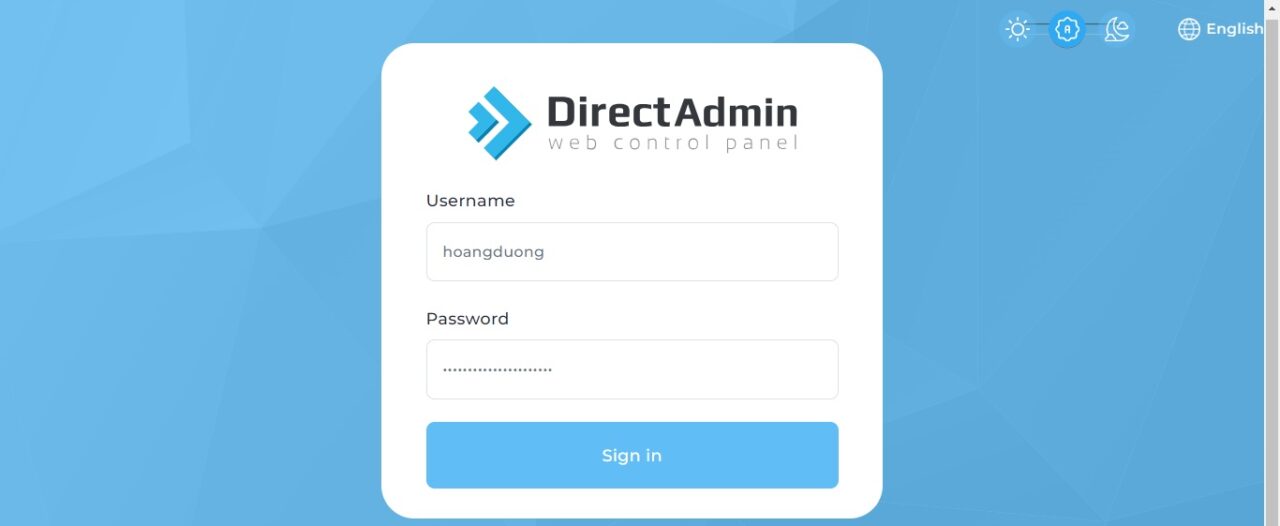
Đăng nhập ( user/pass ) vào host theo thông tin quản trị từ nhà đăng ký ESC
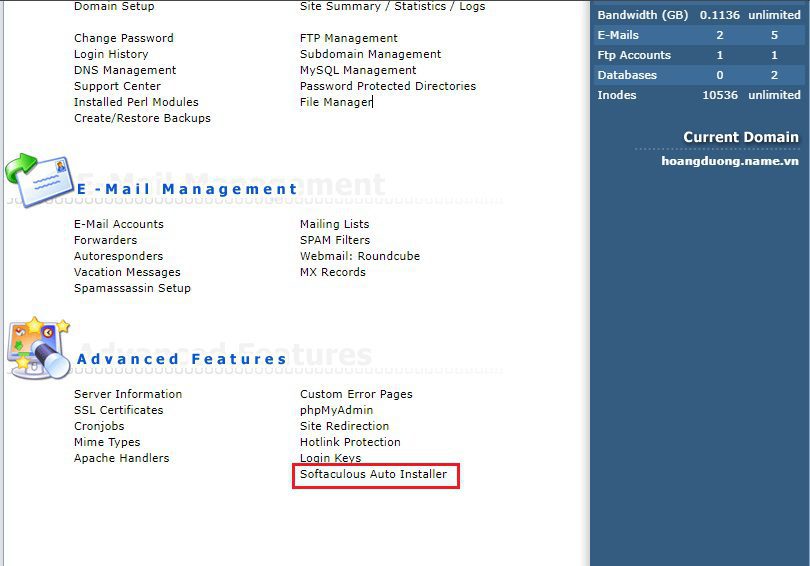
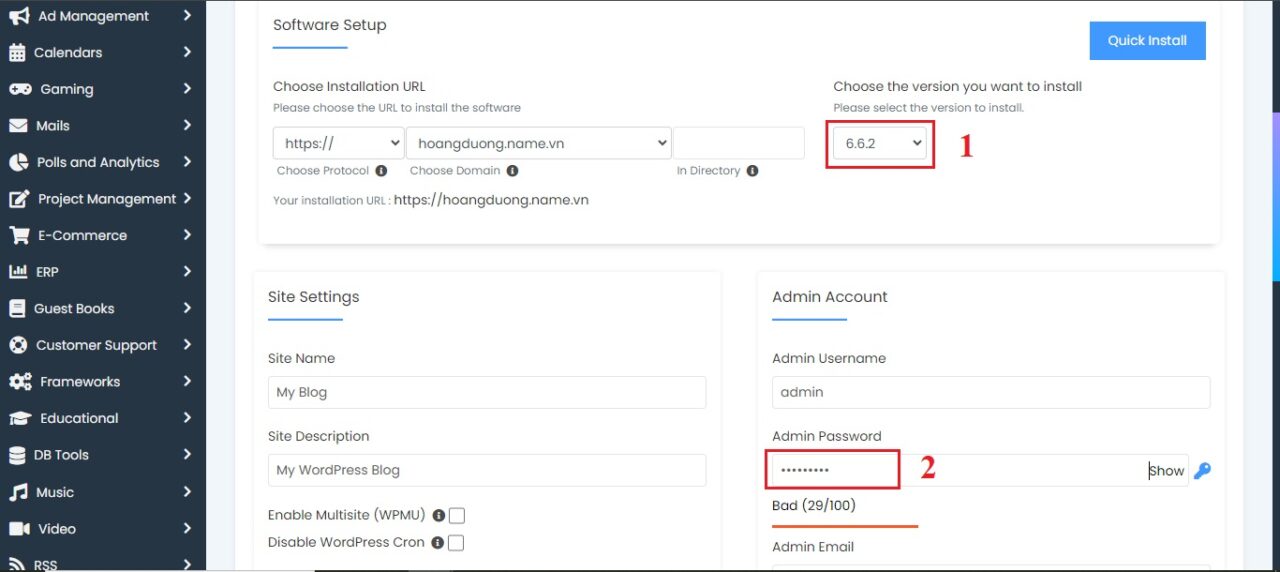
Bước 2: Tại giao diện quản trị host chọn Softaculous Auto Installer
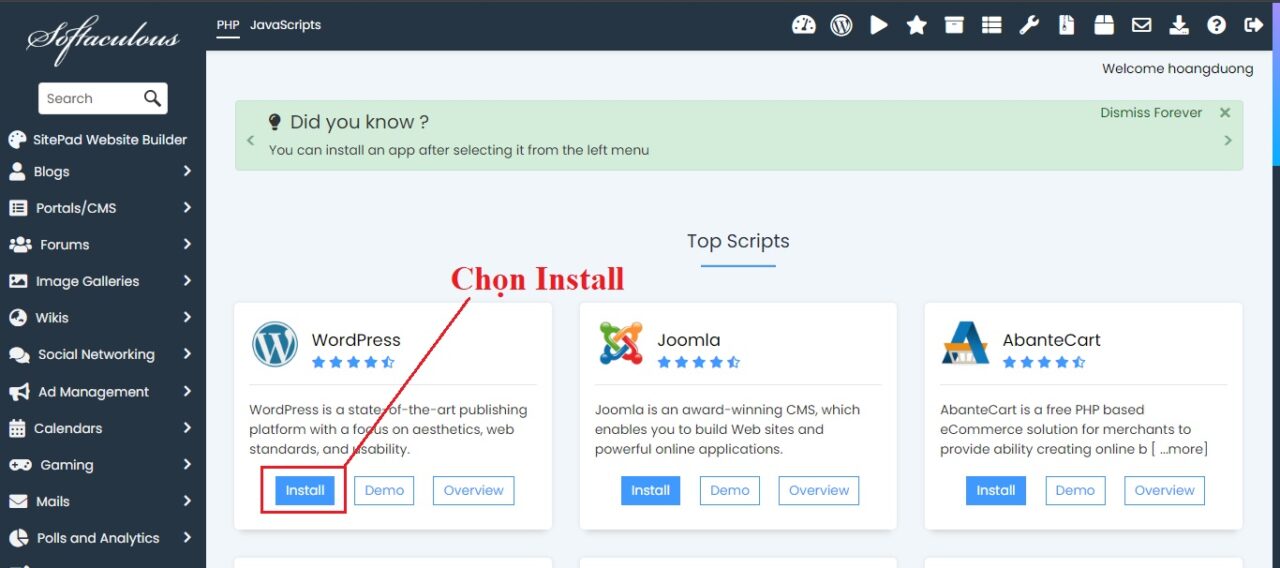
Bước 3: Chọn Install
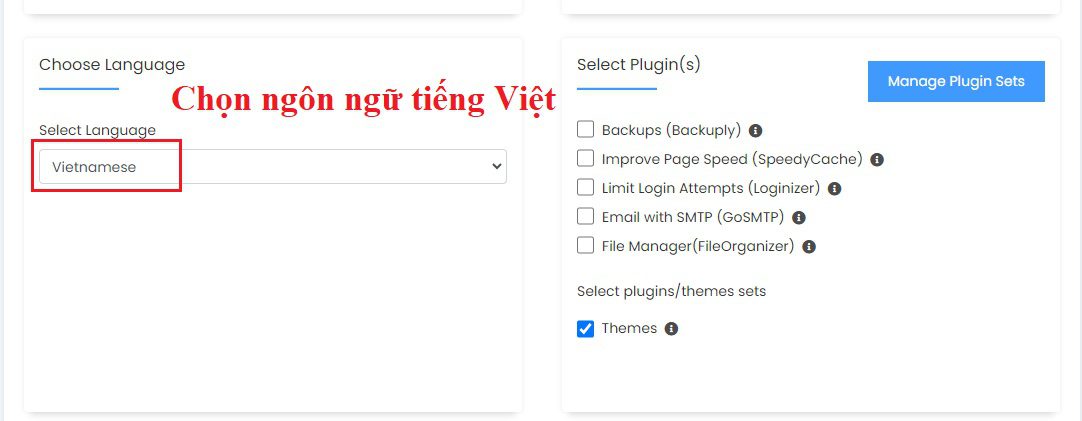
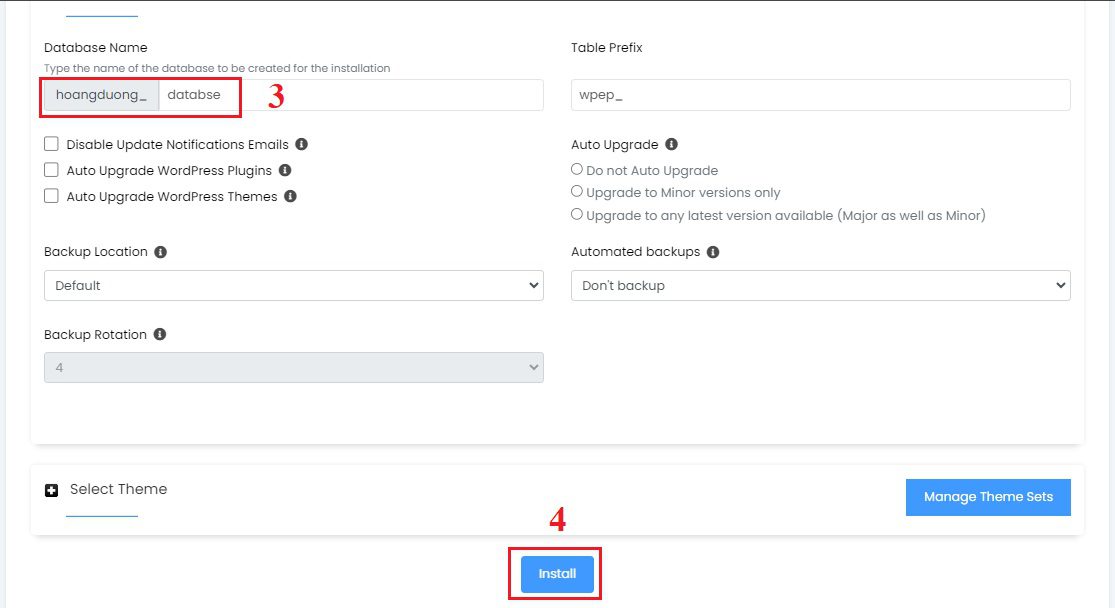
Bước 4: Thực hiện tuần tự
1 – Chọn phiên bản WordPress
2 – Nhập mật khẩu tài khoản quản trị website
Chọn ngôn ngữ Vietnamese
3 – Nhập tên cho database của website
4 – Nhấn Install để bắt đầu cài đặt WordPress
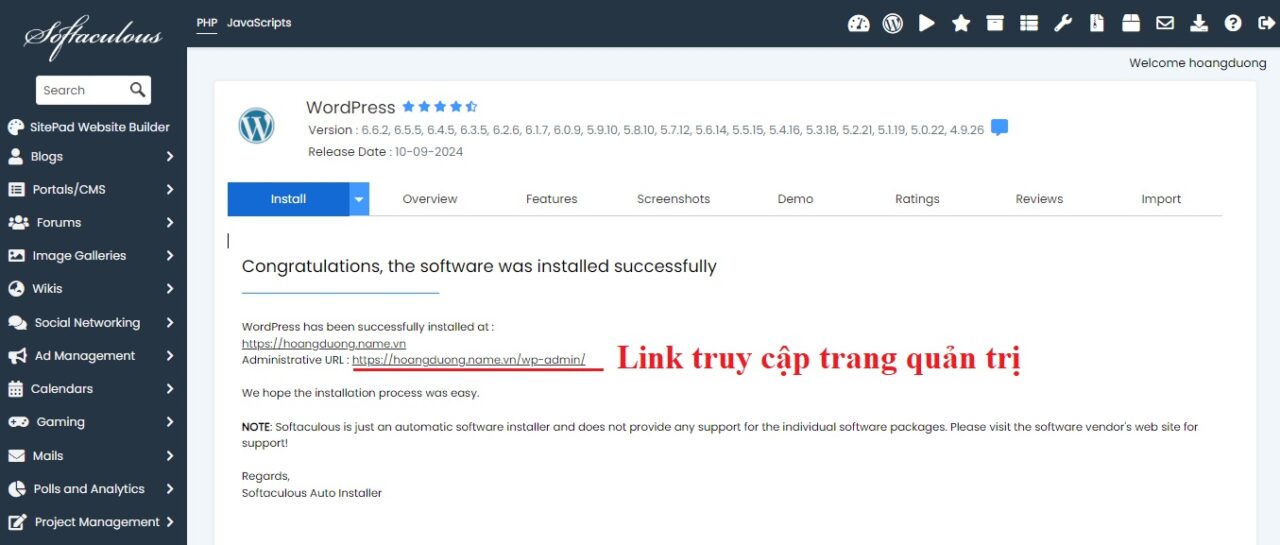
Quá trình cài đặt WordPress hoàn tất, có link truy cập trang web và link truy cập trang quản trị
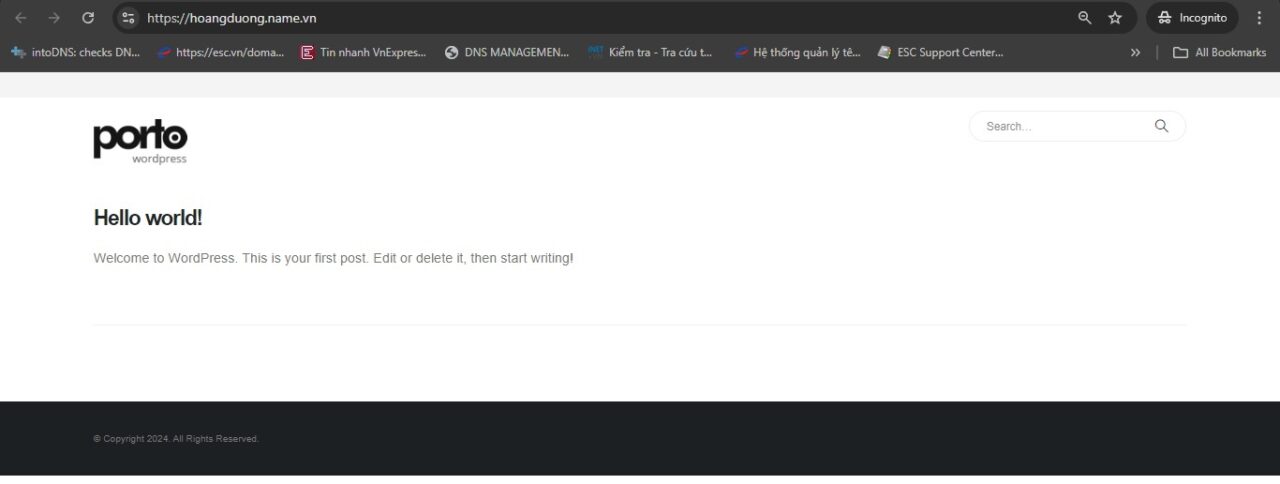
Giao diện ban đầu của Website
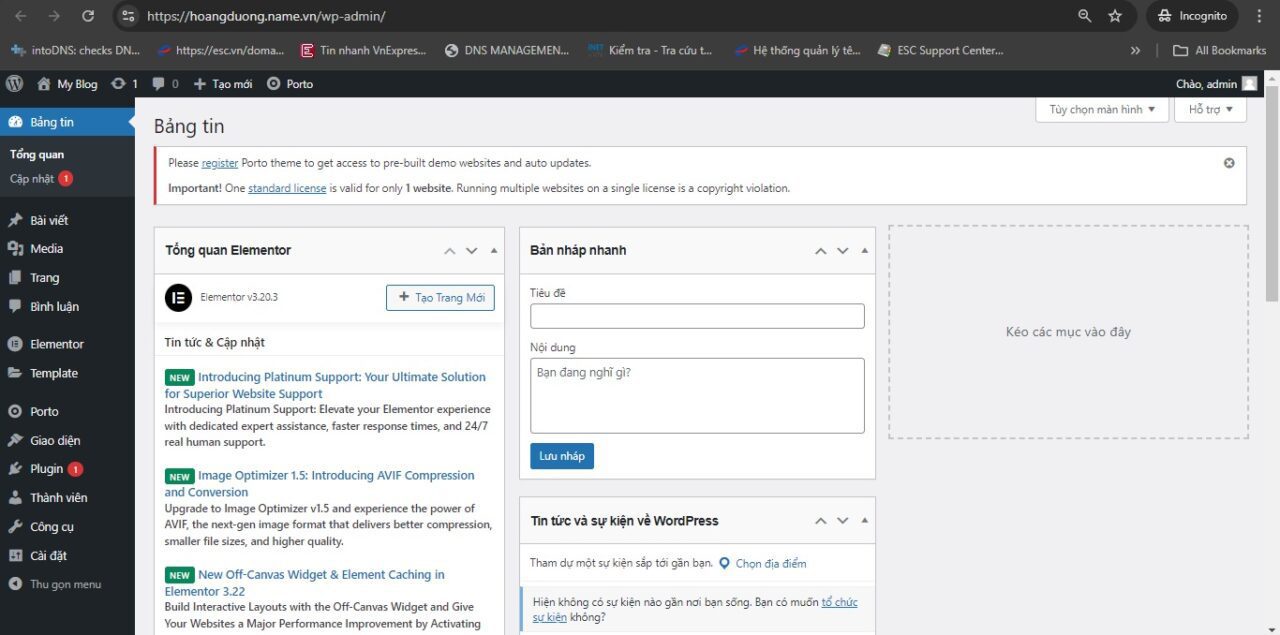
Giao diện quản trị website
Đến đây bạn đã hoàn tất việc cài đặt WordPress lên hosting để bắt đầu tạo website riêng cho mình
————————————————ESC – Cùng bạn kinh doanh online hiệu quả!Website: https://admin.escvn.com/Hotline: 1900 2069
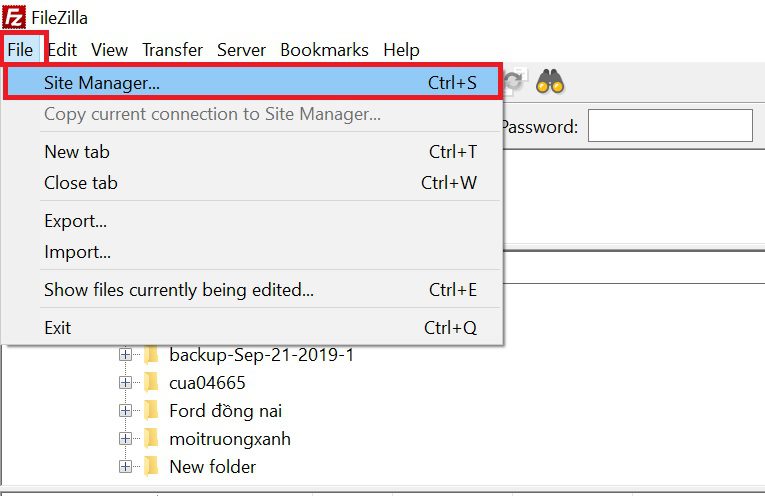
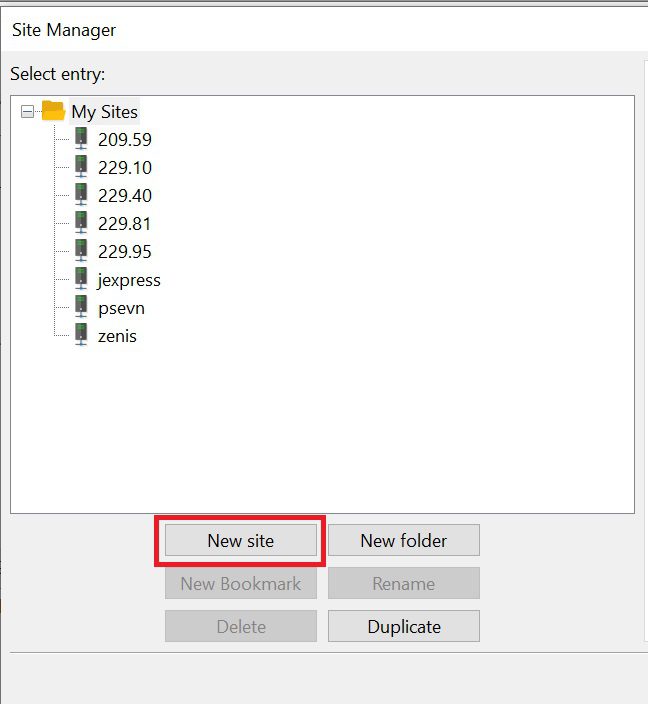
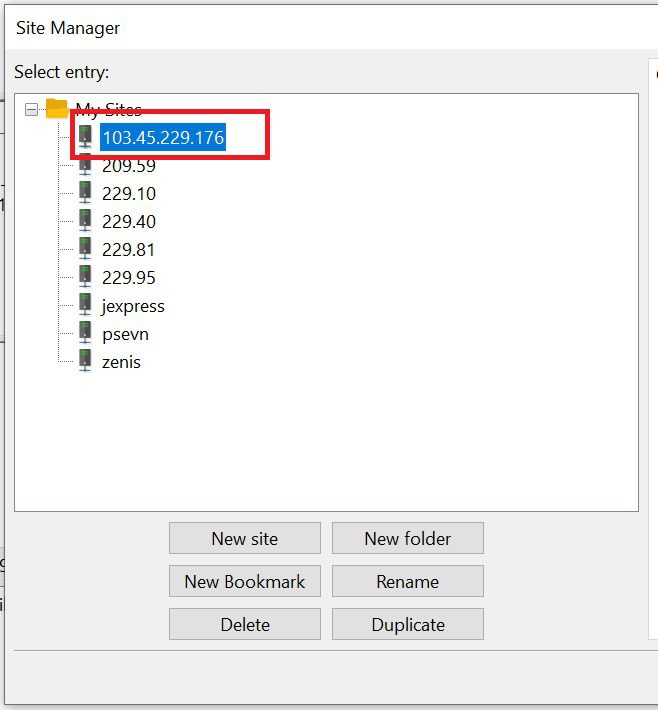
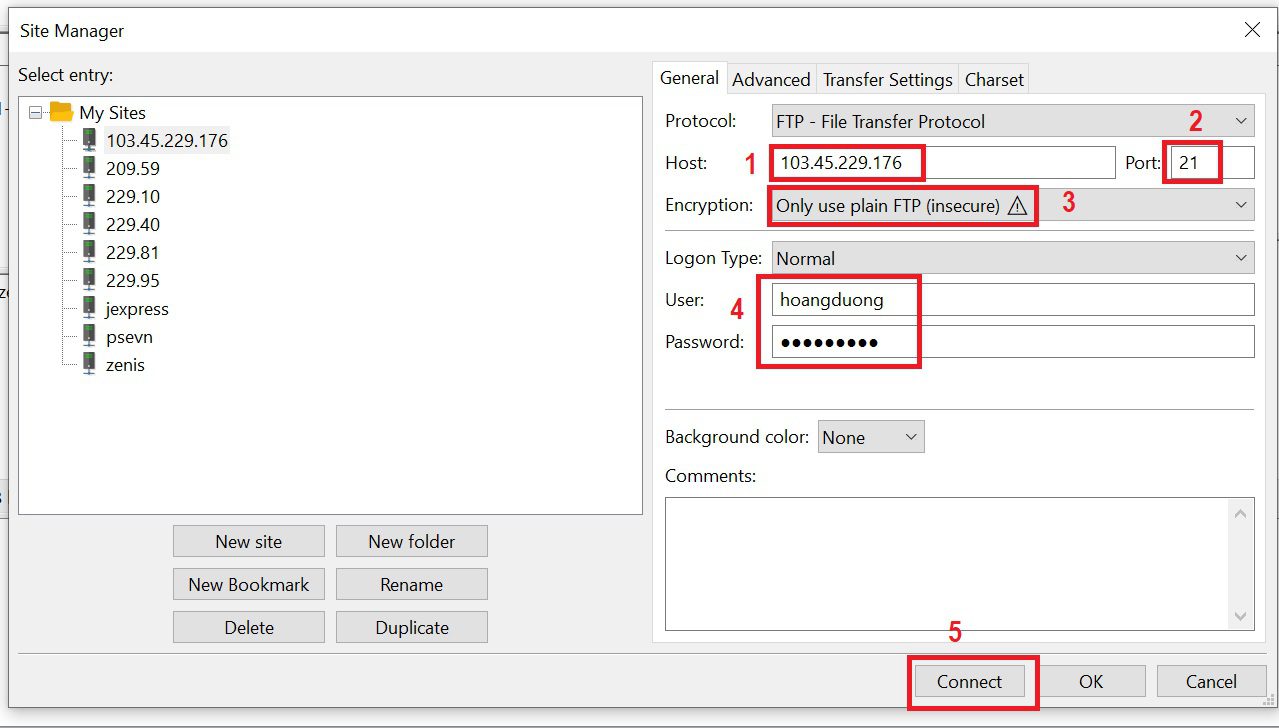
FileZila là một phần mềm FTP mã nguồn mở giúp đơn giản hóa việc upload, download file giữa máy tính và host.FileZilla hỗ trợ việc truyền tải những tập tin lớn, phục hồi lại từ điểm đứt gãy khi gặp sự cố, giữ tập tin an toàn và cho phép tìm kiếm cũng như chỉnh sửa tập tin từ xa. Phần mềm làm việc với các giao thức FTP, FTP trên nền SSL/TLS và SFTP.Để sử dụng FileZilla bạn cần thông tin về hosting bao gồm IP của host cũng như tài khoản và mật khẩu đăng nhậpHãy đăng ký hosting tại ESC để nhận các ưu đãi. Trong bài hướng dẫn này , kỹ thuật ESC sẽ dùng FileZilla up file lên host có IP : 103.45.229.176Bước 1: Mở phần mềm FileZillaTừ File chọn Site ManagerBước 2: Chọn New SiteBước 3: Đổi tên site , ở đây chúng ta đổi thành IP của host cho dễ quản lý 103.45.229.176Bước 4: Nhập các thông tin sau
1 – Nhập IP của host
2 – Nhập port giao thức FTP là 21
3 – Chọn mã hóa : Only user plain FTP ….
4 – Nhập thông tin user/pass
5 – Bấm Connect để kết nối
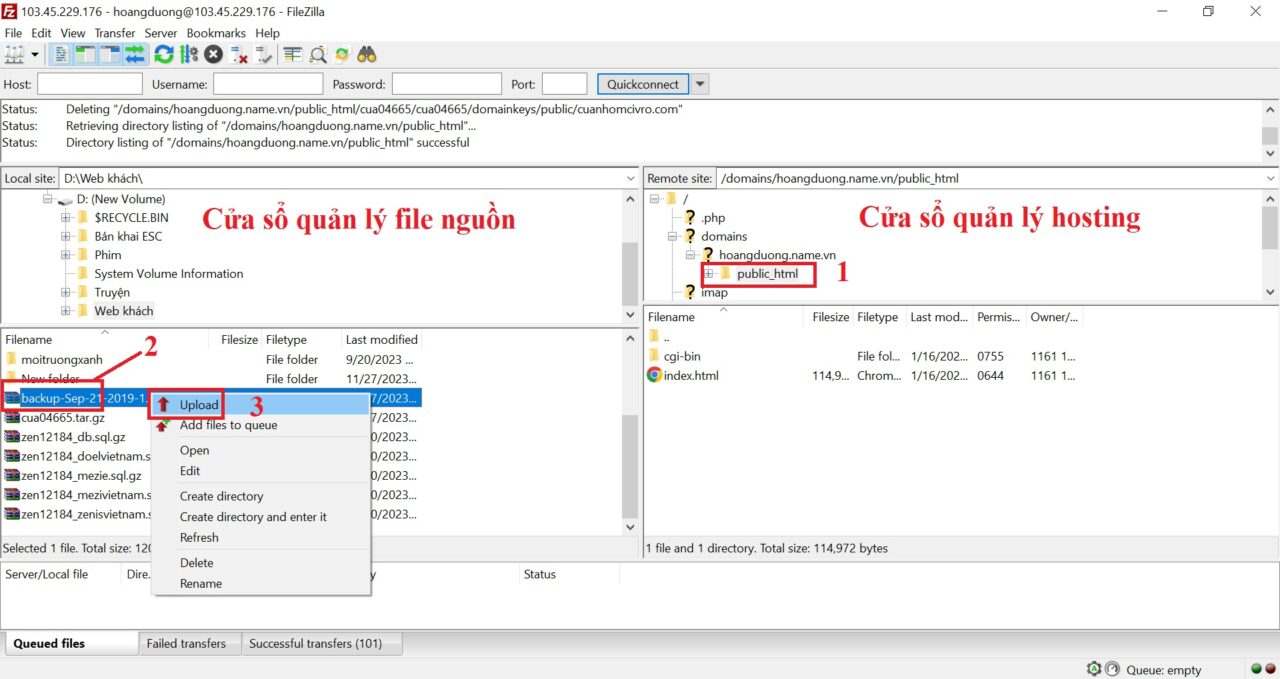
Bước 5: Thực hiện up file lên host
1 – Chọn vị trí up file ( trong hình chọn up vào file public_html )
2 – Chọn file cần up lên host
3 – Bấm phải chuột sau đó chọn Upload
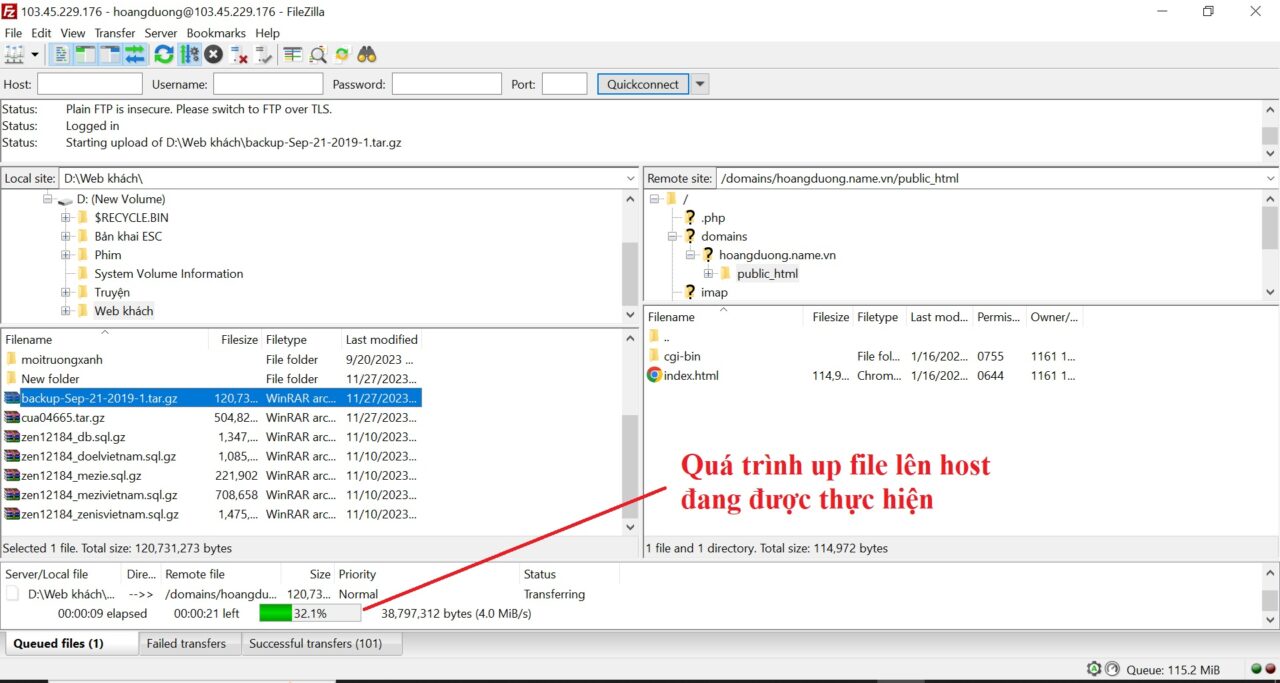
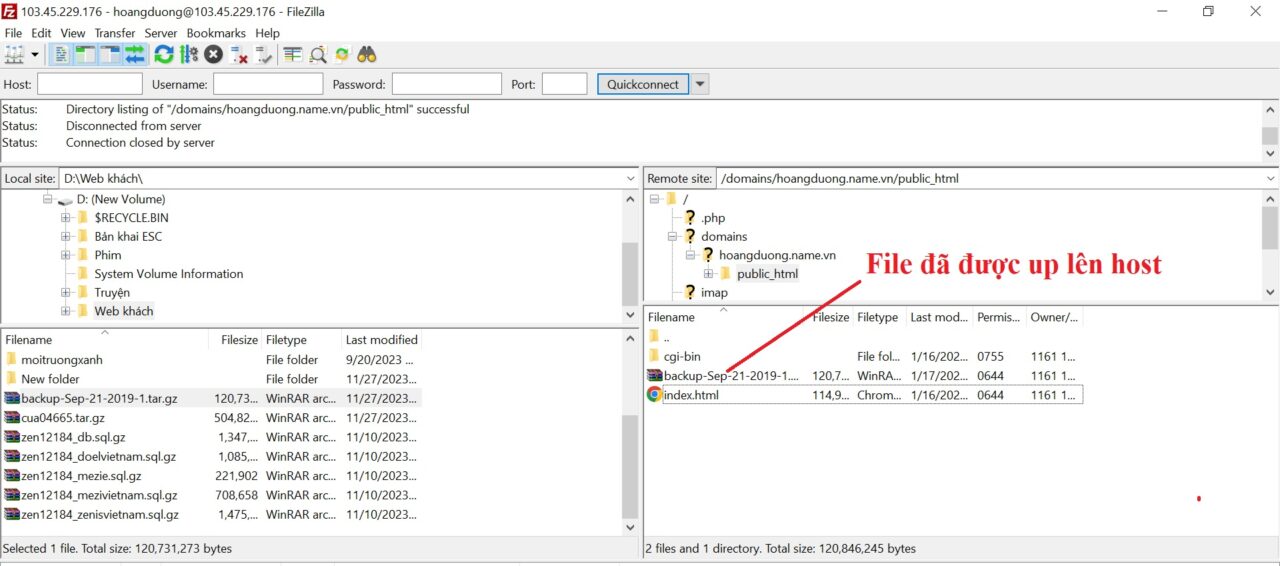
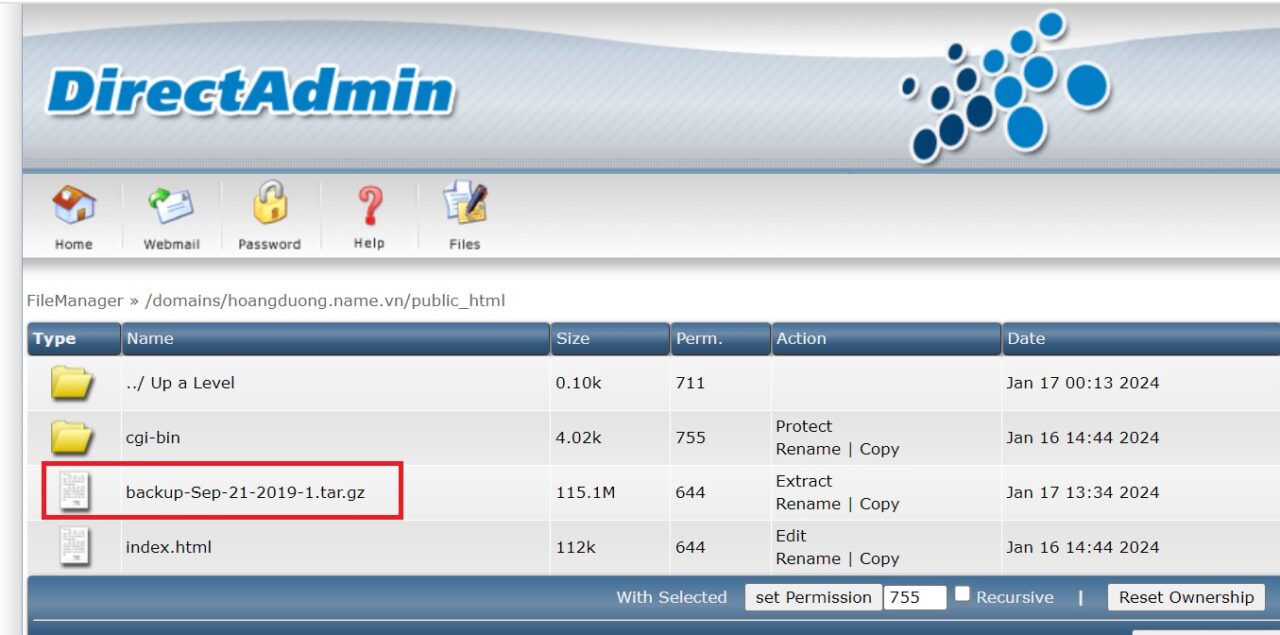
Quá trình up file lên host đang được tiến hànhViệc up file lên host hoàn tấtKiểm tra trên hostNhư vậy bạn thực hiện sao chép dữ liệu lên Hosting bằng ứng dụng FileZilla Bạn vui lòng liên hệ ESC để đăng ký hosting tại ESC cũng như nhận thêm sự hỗ trợ.LIÊN HỆ ESC TẠI:Số điện thoại: 0909 966 201Email: support@esc.vnWebsite: admin.escvn.com/Video hướng dẫn
Trong thời đại công nghệ 4.0, lượng thông tin con người tìm kiếm và truy cập ngày càng tăng. Theo thống kê trung bình Google xử lý hơn 40.000 lượt tìm kiếm thông tin mỗi giây (thống kê năm 2018) và yêu cầu tốc độ xử lý chỉ ít nhất trong 2 giây. Nếu tốc độ website của đơn vị kinh doanh load quá chậm sẽ làm giảm bớt trải nghiệm người dùng, giảm tỷ lệ chuyển đổi và không thăng được thứ hạng cao trên google.Bài viết dưới đây sẽ tập trung hướng dẫn giải pháp nhằm nâng cao tốc độ xử lý của website một cách hiệu quả nhất.Các nguyên nhân dẫn đến website bị load chậm và cách khắc phụcCó rất nhiều nguyên nhân làm website bị load chậm và dưới dây là các nguyên nhânNguyên nhân do hosting:Có thể hosting của bạn có dung lượng thấp, mà lượt người dùng quá nhiều dẫn đến quá tải, hiện tượng tràn hosting cũng khiến cho trang web load chậm hơn mức bình thường. Để giải quyết vấn đề này, bạn có thể liên hệ nhà cung cấp hostingvà nâng cấp dung lượng cao hơn và đánh giá lại tốc độ xử lý website.Đa số các website load chậm cũng chính là do hosting của nhà cung cấp không đảm bảo chất lượng, host chậm và không được tối ưu. Trong trường hợp này bạn có thể thay đổi nhà cung cấp, nên chọn những đơn vị có uy tín và đáng tin cậy.Sử dụng quá nhiều PluginKhông phủ nhận Plugin hỗ trợ rất tốt cho việc SEO web và có thể tăng thời gian lưu lại website nhưng việc sử dụng quá nhiều sẽ khiến trang load lâu và tốn thời gian. Lưu ý: bạn nên kiểm tra lại và loại bỏ những Plugin không cần thiết để có thể làm nhẹ hơn nguồn tài nguyên trên web. Bạn cũng có thể thay đổi Plugin liên tục để làm mới website của mình vì cũng có rất nhiều Plugin không mất phí, chỉ cần copy vào gia diện quản trị website là được.Nguyên nhân do hệ thống phân giải tên miền DNSCác DNS đều có một tốc độ giải mã tên miền khác nhau, có thể nhanh hoặc chậm tùy thuộc vào người sử dụng chọn DNS server. Sử dụng DNS chất lượng sẽ quyết định toàn bộ thời gian load trang web của bạn. Vì vậy hãy tìm được nhà cung cấp chất lượng vào uy tín để sử dụng lâu dài và ổn định.Sử dụng nhiều Theme nặngMột website không những yêu cầu đầy đủ về mặt thông tin mà còn phải đẹp về mặt hình thức. Vì vậy nên thiết kế website thường mắc phải sai lầm sử dụng quá nhiều bố cục , hiệu ứng cầu kì, tính năng tiện ích để làm vừa mắt khách hàng về bề nhìn. Nhưng như vậy sẽ khiến HTML phải chứa hàng trăm các file cơ sở dữ liệu nặng, làm giảm tốc độ chạy của web. Một trang web đơn giản và thân thiện với người sử dụng vẫn sẽ hiệu quả nếu bạn biết cách SEO đúng cách. Lời khuyên tốt nhất là nên sử dụng bộ theme gọn nhẹ, dễ thao tác để tốc độ tải trang nhanh hơn và dễ truy cập hơn.Không tạo Cache cho website và tối ưu hóa tài nguyên dữ liệuBộ nhớ đệm Cache là một chức năng hỗ trợ tăng tốc cho quá trình load website hay blog. Nếu web của bạn chưa được thiết lập cache dữ liệu thì đó cũng thể là nguyên nhân gây nên tình trạng tải trang chậm.Giải pháp cho vấn đề này là bạn nên cài cache trên cả server và trên trình duyệt web của người dùng, mục đích là giảm số lần tải lại của các tài nguyên tĩnh như CSS, JS, HTML, hình ảnh… giúp cho CPU của host giảm nhẹ lượt truy vấn sẽ cải thiện được tốc độ website.Đồng thời các cơ sở dữ liệu như hình ảnh, video nếu quá nhiều mà không muốn gỡ đi thì cũng nên được giải nén và giảm kích thước để giúp giảm nhẹ kích thước và dung lượng data.Trên đây là một số nguyên nhân và giải pháp nếu website truy cập lâu, load chậm. Nhưng cách giải quyết nhanh nhất và đảm bảo nhất vẫn chính là lựa chọn được một server chứa cơ sở dữ liệu chất lượng và uy tín nhất, phù hợp với mong muốn và số lượng thông tin bạn muốn truyền tải tới khách hàng. ESC tự hào là đối tác được tin tưởng và luôn hỗ trợ khách hàng hết mình trong quá trình sử dụng dịch vụ.
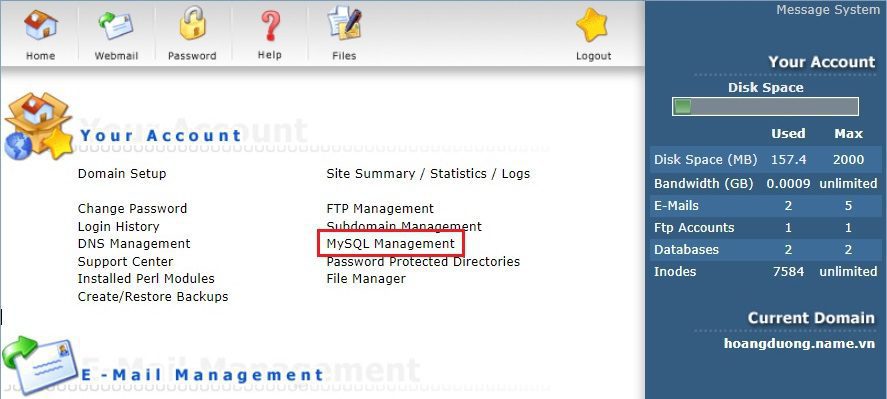
Bước 1: Truy cập tài khoản quản trị Hosting (tài khoản này được ESC cấp lúc đăng ký Hosting tại admin.escvn.com/)Chọn MySQL Management
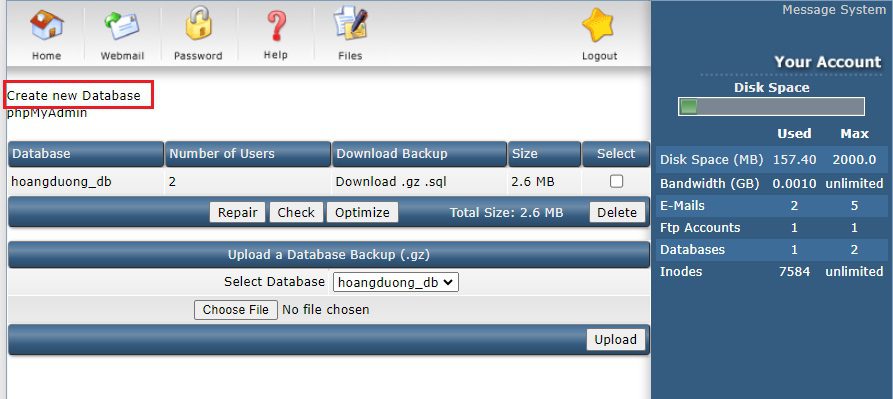
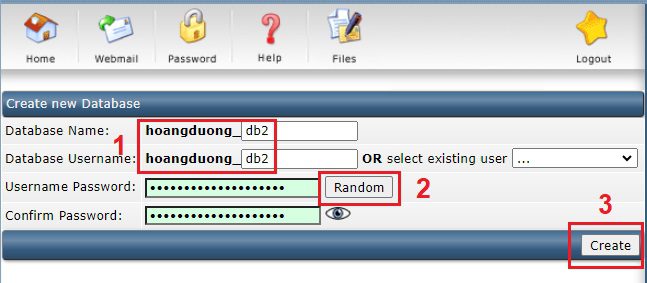
Bước 2: Chọn Create new DatabaseBước 3: Thực hiện việc tạo Database mới
1 – Nhập tên Database
2 – Nhập mật khẩu cho, ESC khuyến khích bạn bấm Random để tạo mật khẩu ngẫu nhiên có độ khó cao nhằm tăng tính bảo mật.
3 – Bấm Create để hoàn tất việc tạo Database
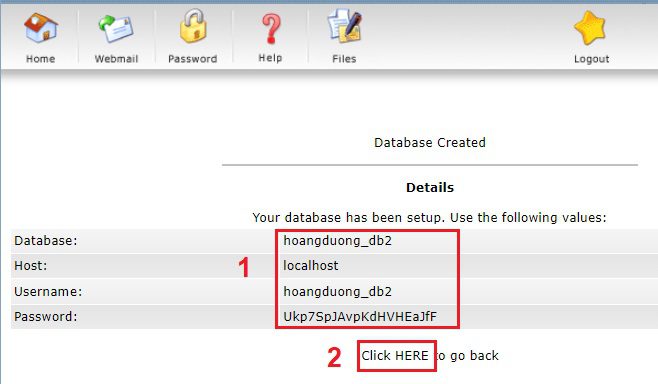
Hệ thống thông báo Database mới đã được tạo
1 – Thông tin tài khoản (user/pass)
2 – Bấm vào HERE để truy cập
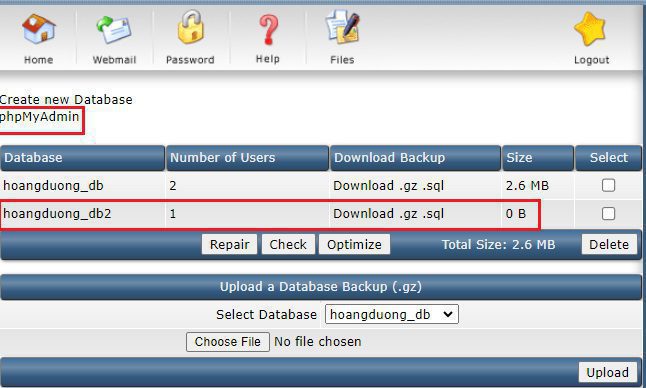
Bước 4: Truy cập vào Database mới
Database mới được tạo nhưng chưa có dữ liệu, bay giờ ta sẽ tiến hành upload dữ liệu lên database mới
Chọn phpMyAdmin để truy cập vào database
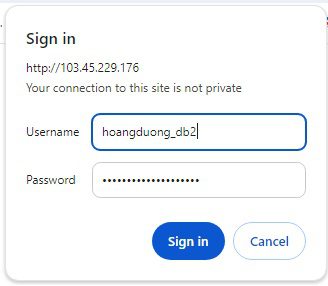
Nhập User/Password sau đó bấm Sign inTại giao diện của Database thực hiện
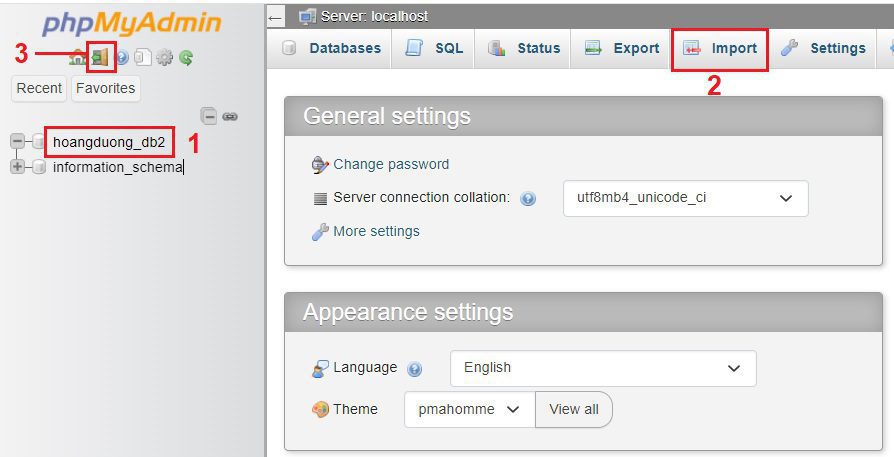
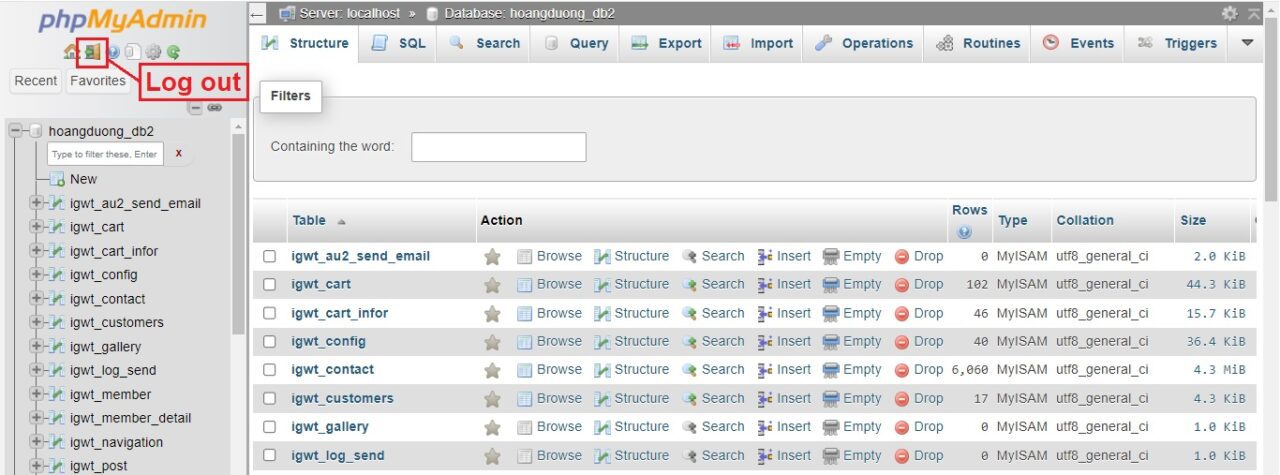
1 – Tên database
2 – Bấm Import để nhập dữ liệu cho Database
3 – Bấm vào đây để Logout khỏi Database
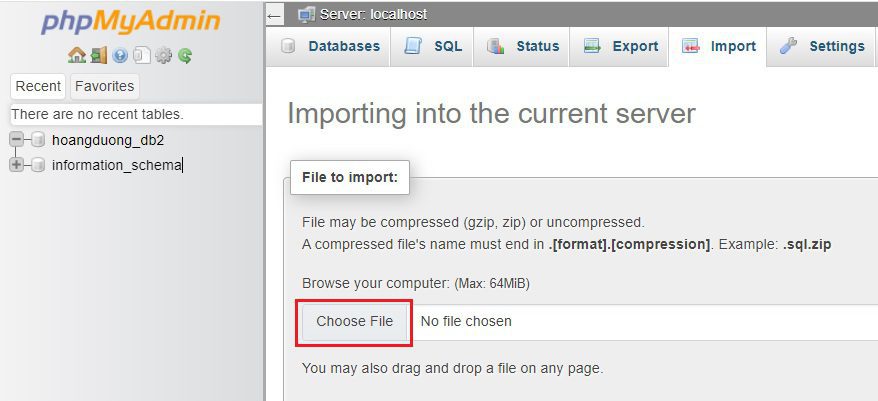
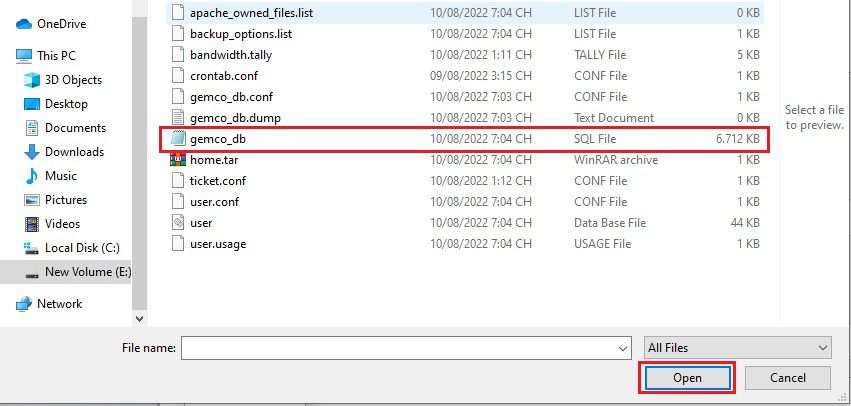
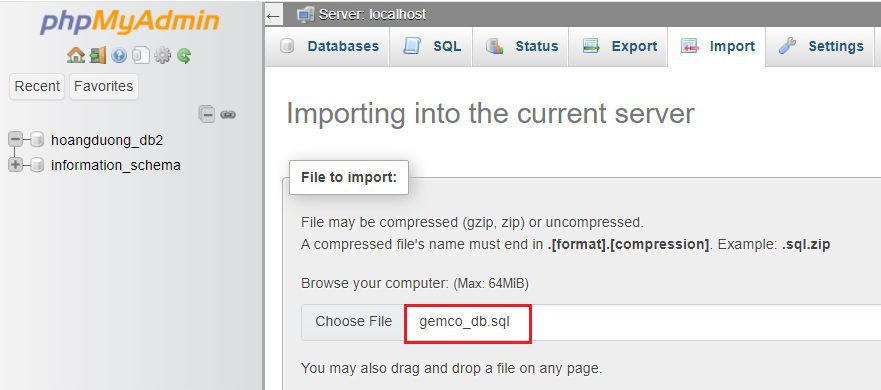
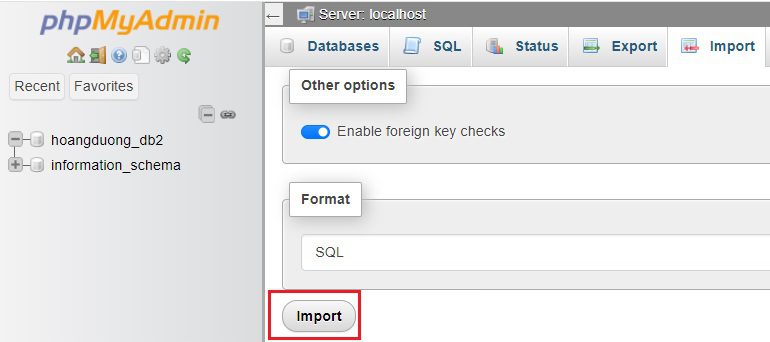
Tại giao diện Import bấm vàoChoose Fileđể đến vị trí file dữ liệuChọn file database ( .sql ) và bấm OpenBấm Import để bắt đầu nhập dữ liệuDữ liệu đã được nhập thành công , sau khi kiểm tra thực hiệnLog outkhỏi phpMyAdmin
Video hướng dẫn
https://youtu.be/uQFSJ593gwU?si=8MIFSdaHM7N1-Sri
SubDomain là gì?
Domain chính của bạn là tên_miền_của_bạn
VD: admin.escvn.com/
SubDomain sẽ là tên_subdomain.tên_miền_của_bạn
VD: demo.esc.vn
Khi ta nhập SubDomain vào thanh địa chỉ trên trình duyệt thì ta sẽ thấy nội dung của trang SubDomain
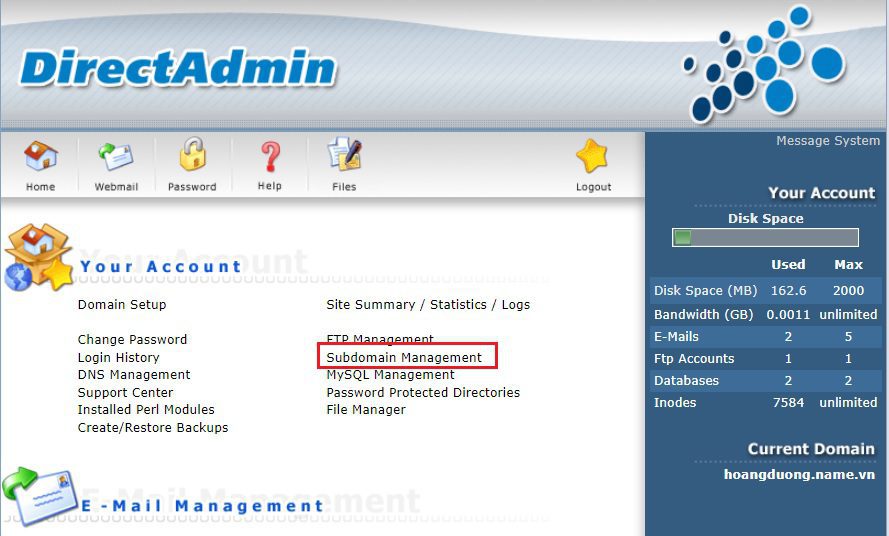
Bước 1: Truy cập tài khoản quản trị Hosting (tài khoản này được ESC cấp lúc đăng ký Hosting tại admin.escvn.com/)
Chọn Subdomain Management
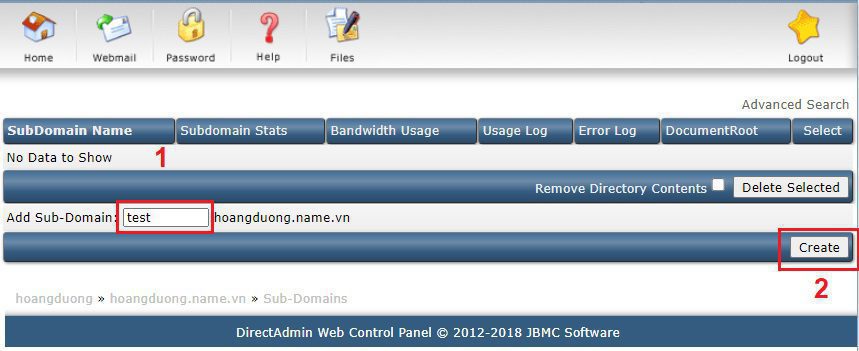
Bước 2: Thực hiện việc tạo Sudomain
1 – Nhập tên Subdomain
2 – Bấm Create để hoàn tất việc tạo Subdomain
Hệ thống thông báo Subdomain đã được tạo
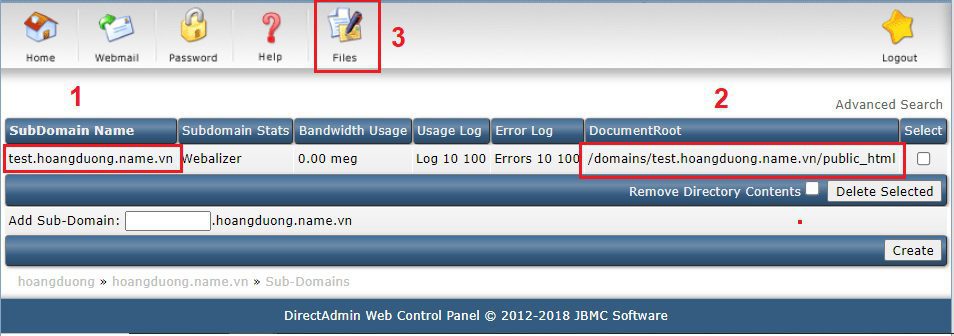
1 – Tên Sudomain
2 – Đường dẫn vị trí của Subdomain
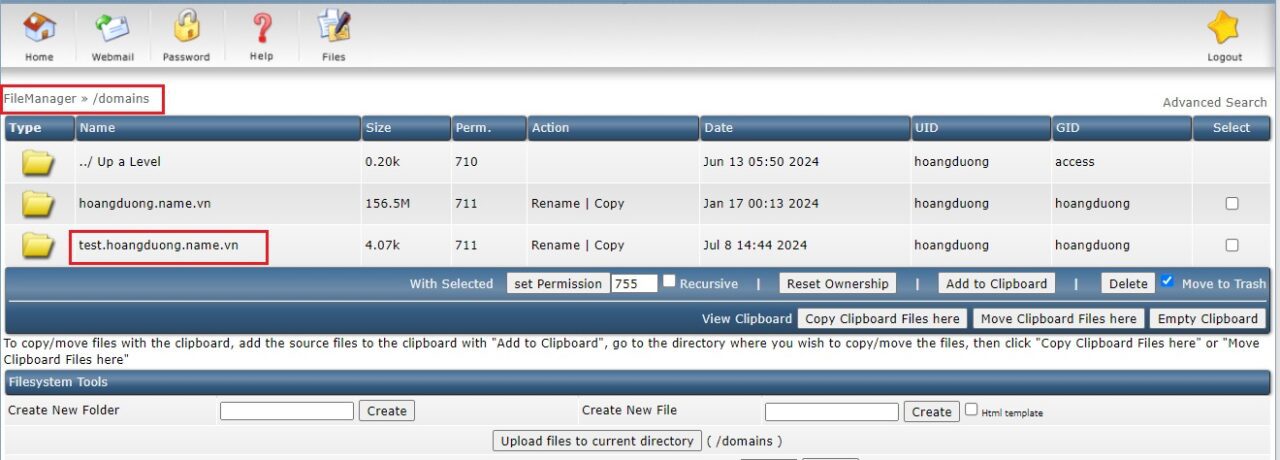
3 – Bấm vào File để truy cập vào vị trí của Subdomain
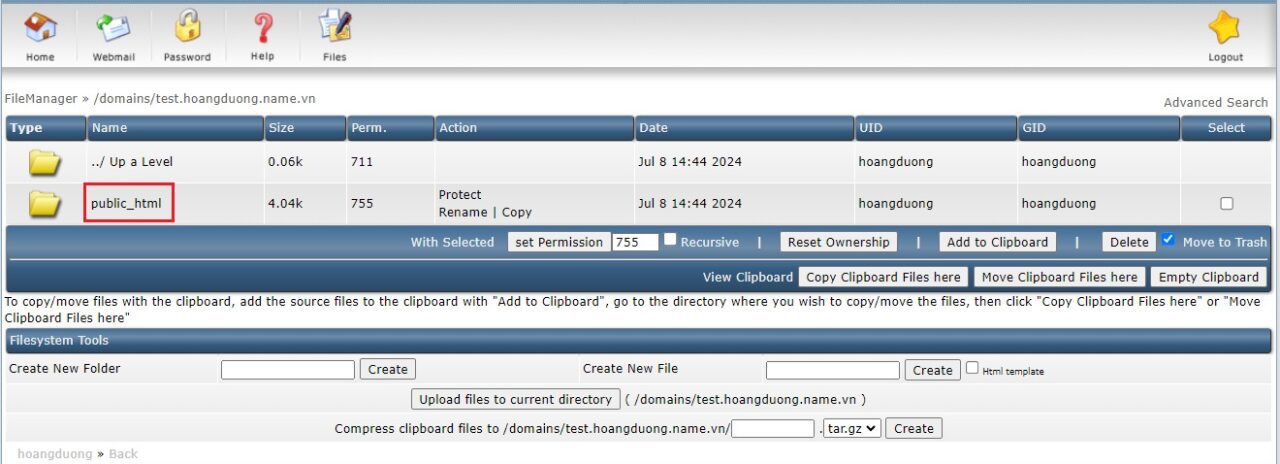
Truy cập đến Subdomain test.hoangduong.name.vn
Đến đây bạn có thể upload source code webste của sudomain vào public_html
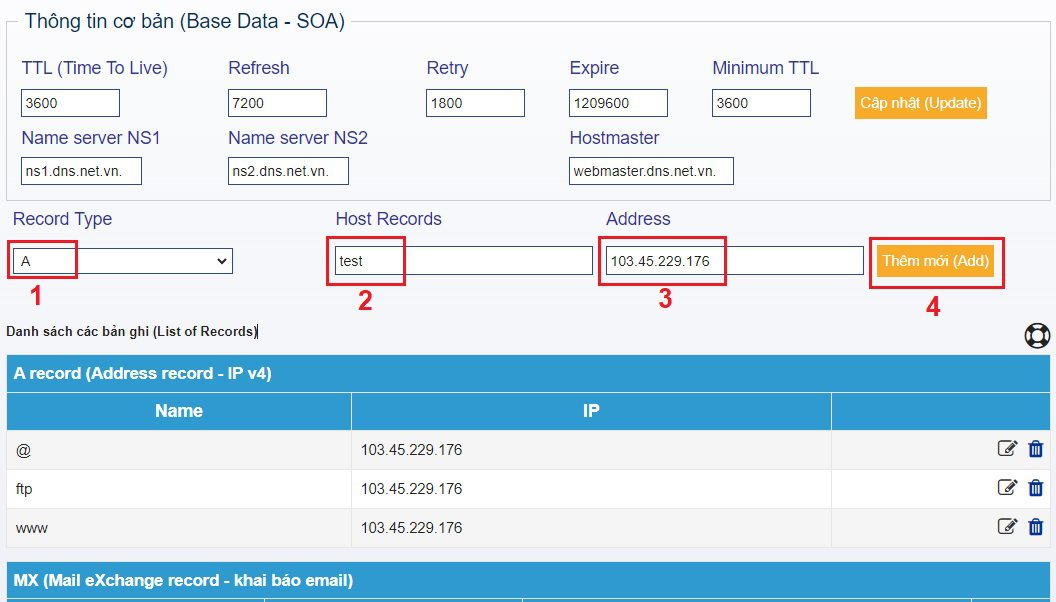
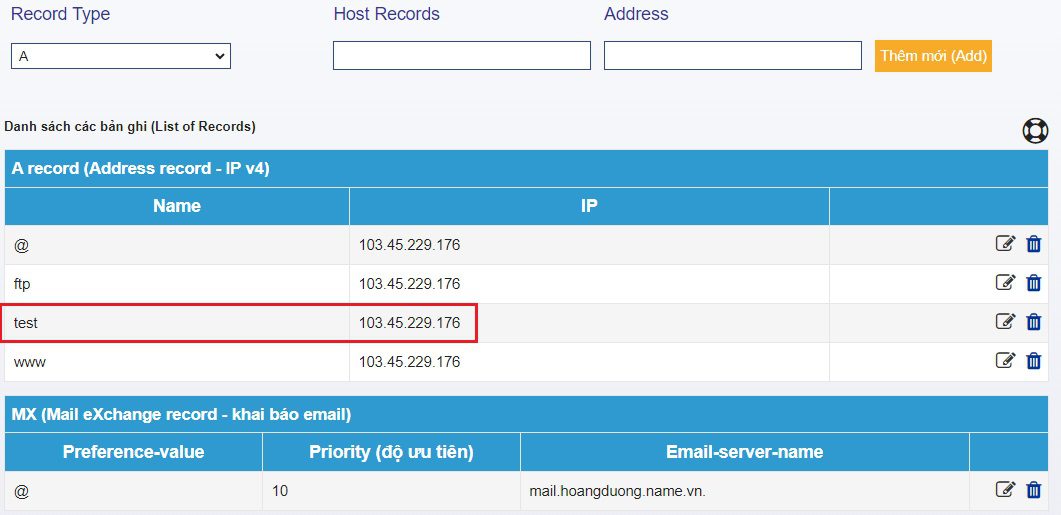
Bước 3: Truy cập DNS ( dns.net.vn ) cập nhật IP cho Subdomain mới tạo
1 – Chọn Record A
2 – Nhập tên Subdomain
3 – Nhập IP của subdomain
4 – Bấm Thêm mới để hoàn tất
Sudomain đã được tạo trên trang quản trị tên miền (DNS)
Như vậy bạn đã hoàn tất quá trình tạo Subdomain trên hosting và cập nhật IP cho Subdomain đó trên trang quản trị tên miền
Bạn vui lòng liên hệ ESC để được nhận thêm sự hỗ trợ.
LIÊN HỆ ESC TẠI:
Số điện thoại: 0909 966 201
Email: support@esc.vn
Website: admin.escvn.com/
Video hướng dẫn
Nguyên Nhân
Lỗi chính của 421 Too Many Connections (8) from this IP từ FileZilla là do kết nối FTP bị chờ quá lâu (idle) mà không được đóng lại trước khi lập kết nối mới. Việc này xảy ra khi nhà cung cấp hosting giới hạn số lượng kết nối FTP để ngăn chặn server quá tải. Trong bài ESC hướng dẫn bạn biết cách làm thế nào để sửa lỗi 421 Too Many Connections (8) from this IP bằng thiết lập trong FileZilla FTP client.
Sửa lỗi 421 Too Many Connections (8) from this IP trong FileZilla
Phương pháp được khuyên dùng để sửa lỗi này là giới hạn kết nối cùng lúc trong cấu hình FTP client. Từng bước được liệt kê bên dưới cho bạn biết cách làm thế nào để cấu hình FileZilla FTP client và đặt giới hạn kết nối cùng lúc:
Mở FileZilla FTP Client.
Truy cập File và mở Site Manager.
3. Chọn (1) và nhấn tab Transfer Settings(2). Tiếp tục chọn Limit number of simultaneous connections (3) và nhấn vào Maximum number of connections (4) để chọn số kết nối. Số lượng kết nối phụ thuộc vào nhà cung cấp hosting của bạn cho phép bao nhiêu. Thông thường ESC sẽ cho kết nối tối đa 4 connections.
Sau đó nhấn nút OK (5) để lưu cấu hình và tiến hành connections lại.