Khuyến khích sử dụng chứng chỉ SSL khi cài mail trên MacOS
Bước 1 : Từ giao diện màn hình chính chọn System Preferences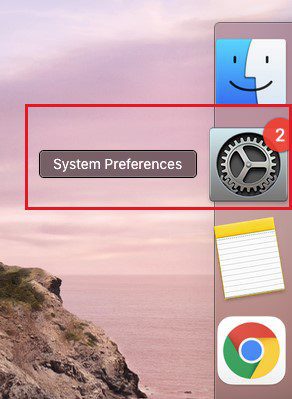
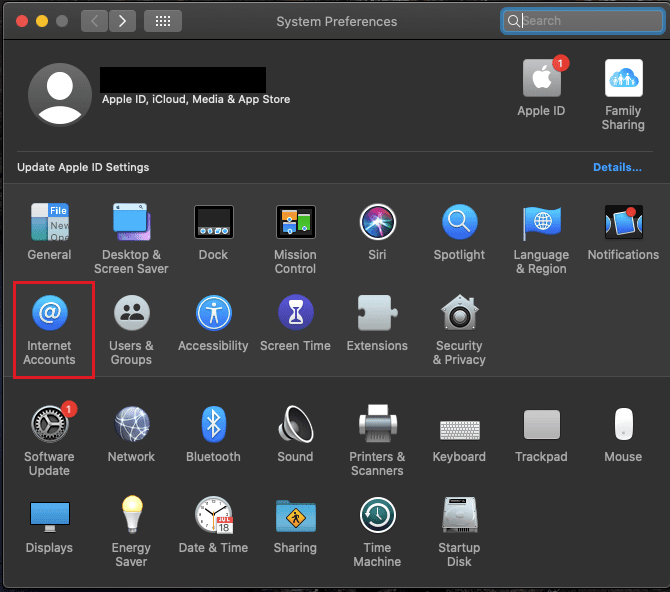
Bước 2 : Chọn Internet Accounts
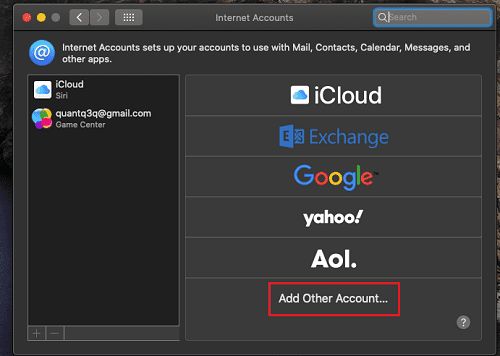
Bước 3 : Chọn Add other Account
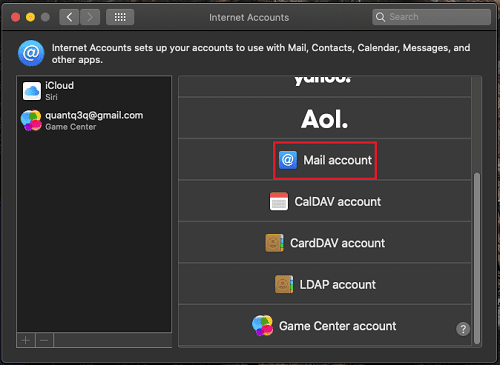
Bước 4 : Chọn Mail Account
Nhập thông tin Name , Email Address , Pass sau đó bấm Sign in
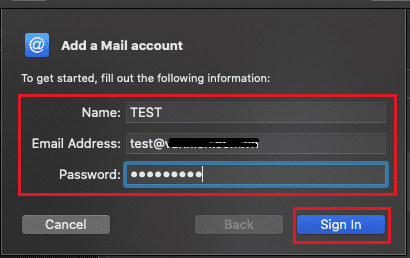
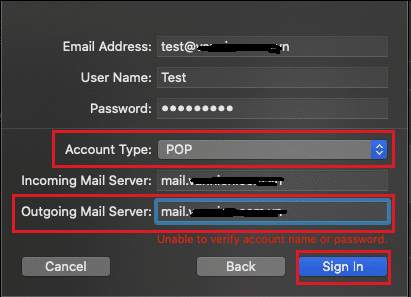
Nhập thông tin Accoungt Type ( POP hoặc IMAP )
Tại mục Incomming và Outgoing Mailserver : mail.tenmien
Sau đó bấm Sign in
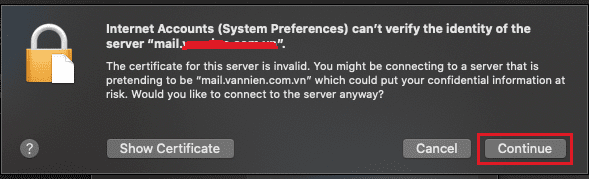
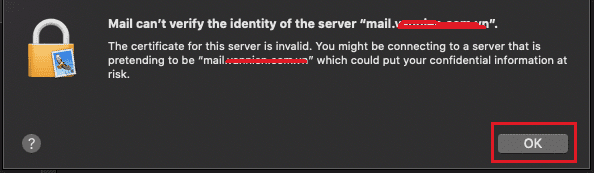
Xuất hiện thông báo là do Hosting mail chưa có chứng chỉ bảo mật SSL , để tiếp tục chon Continue
Nhấn OK để tiếp tục
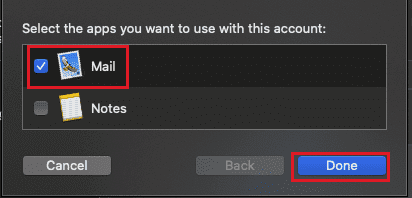
Chọn Mail là ứng dụng để sử dụng acc mới tạo , bấm Done
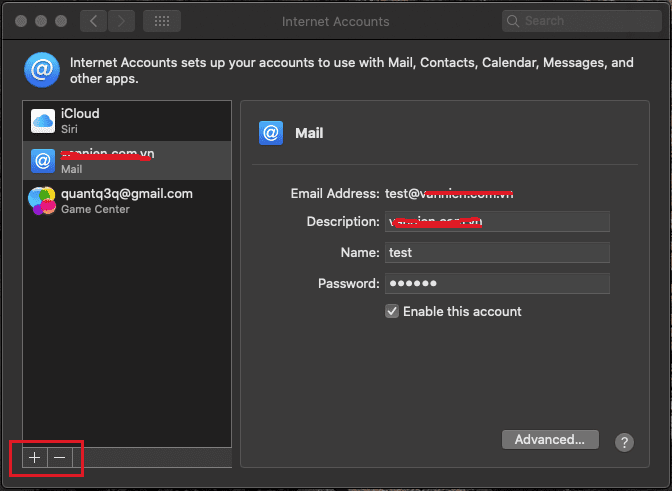
Hoàn tất quá trình cài đặt mail
Tại đây ta có thể xóa hay cấu hình thêm 1 mail mới :
Bấm vào dấu công + là thêm 1 account mail mới
Bấm vào dấu trừ – là xóa 1 account mail
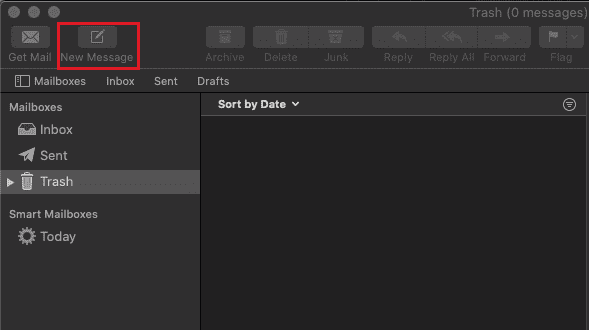
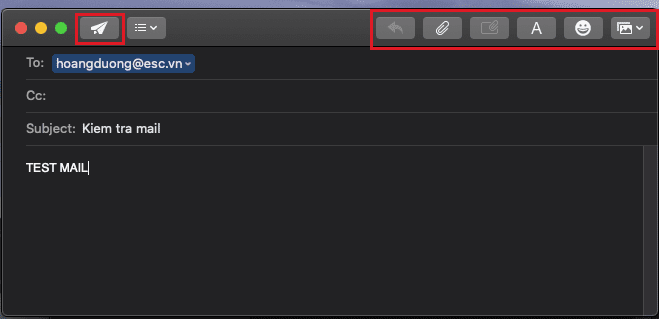
Để tiến hành gửi mail chọn New Message
Nhập thông tin mail cần gửi và nội dung , bạn có thể chọn file đính kèm , hình ảnh hay biểu tượng ở khung bên phải .Sau khi soạn xong bấm vào biểu tượng gửi mail
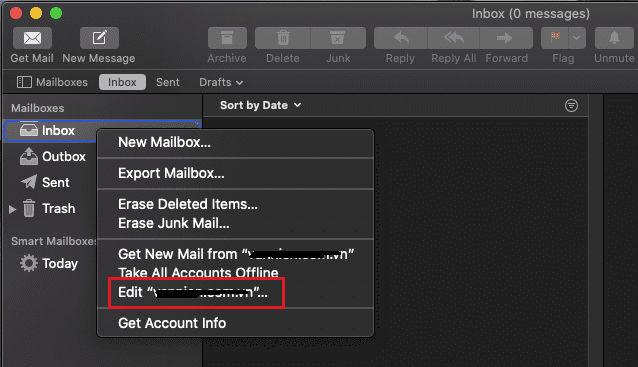
Trong trường hợp cần thay đổi thông tin tài khoản mail chọn Edit
PHẦN I: Tạo Mới Tài Khoản Email
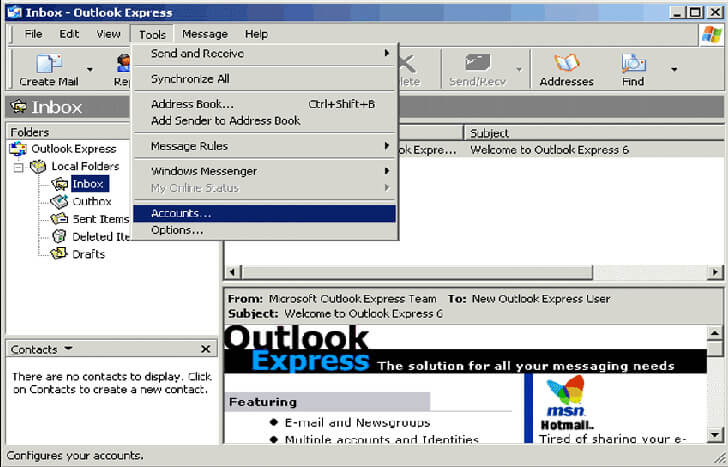
Bước 1 & 2: Mở phần mềm Outlook Express, trên menu chọn Tools > Accounts…
Lưu ý: Nếu bạn chưa từng cấu hình Outlook Express bao giờ, trình Wizard Internet Connection Wizard sẽ tự động chạy. Bạn có thể bỏ qua Bước 2-3 và đến trực tiếp Bước 4.
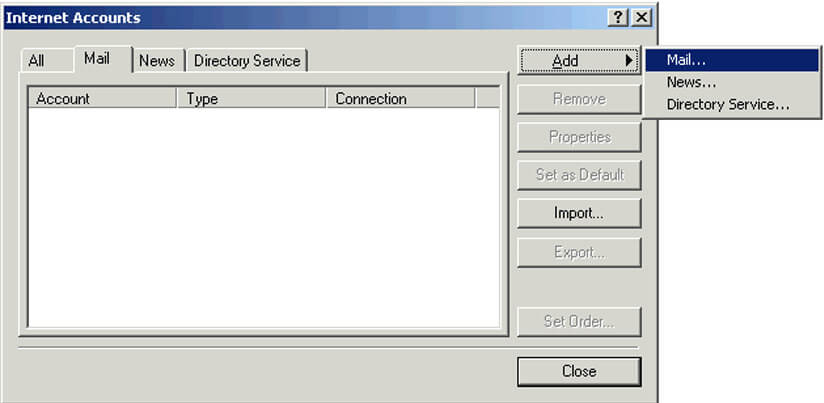
Bước 3: Trong cửa sổ mới hiện ra, click nút Add -> Chọn Mail…
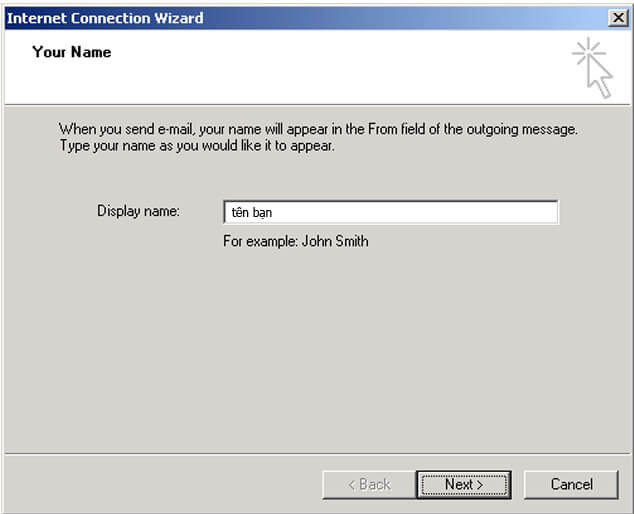
Bước 4 & 5: Tại mục Display Name, nhập Tên của bạn (Tên hiển thị khi gửi thư) -> Click Next.
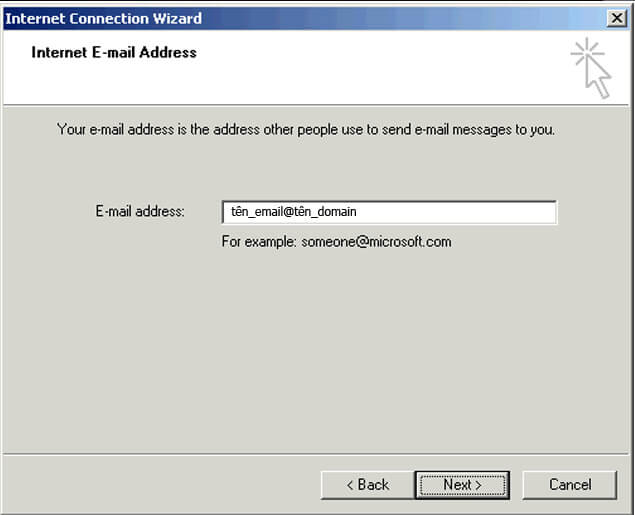
Bước 6 & 7: Tại mục E-mail Address, điền địa chỉ email của bạn (VD: ten_email@ten_mien_cua_ban) -> Click Next.
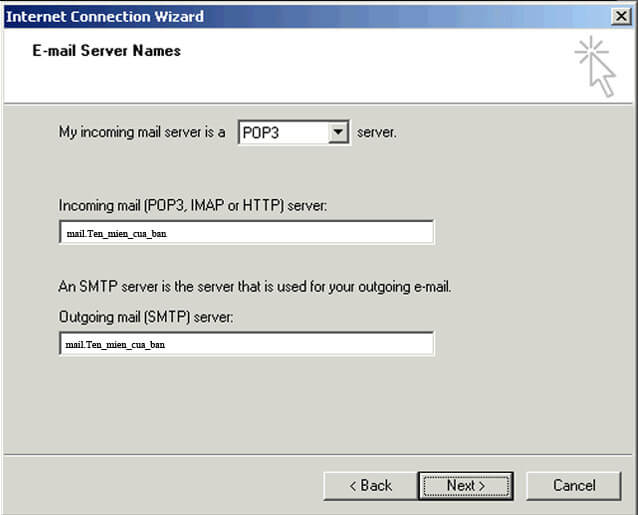
Bước 8 đến 11: Cấu hình thông số Server Mail:
- My incoming mail is a … server: Chọn POP3.
- Incoming mail (POP3, IMAP or HTTP) server: Nhập
mail.ten_mien_cua_ban.
- Outgoing mail (SMTP) server: Nhập
mail.ten_mien_cua_ban.
Sau đó click Next.
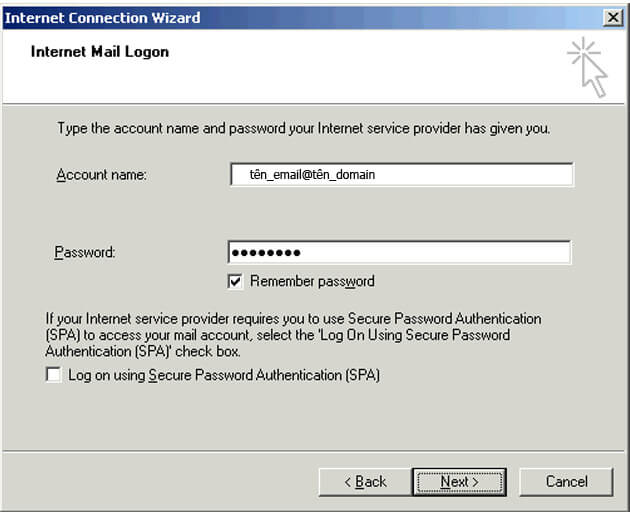
Bước 12 đến 16: Khai báo tài khoản và hoàn tất khởi tạo:
- Account name: Nhập đầy đủ địa chỉ email.
- Password: Nhập mật khẩu email.
- Remember password: Tích chọn nếu muốn lưu mật khẩu tự động.
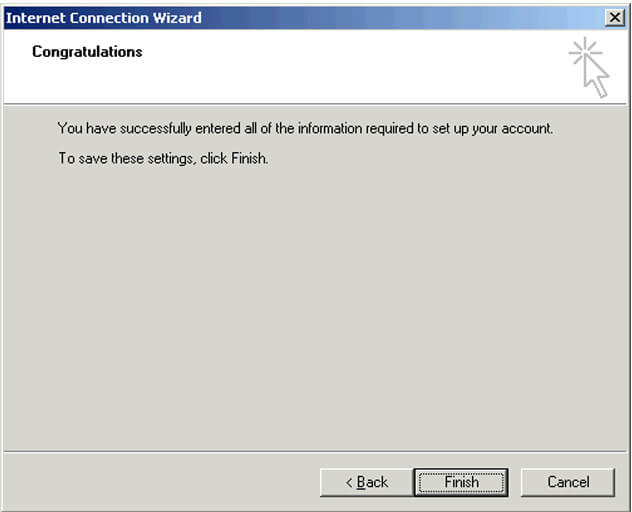
Nhấn Next -> Nhấn Finish để kết thúc phần tạo tài khoản ban đầu.
PHẦN II: Cấu Hình Xác Thực (Authentication) & Port Nâng Cao
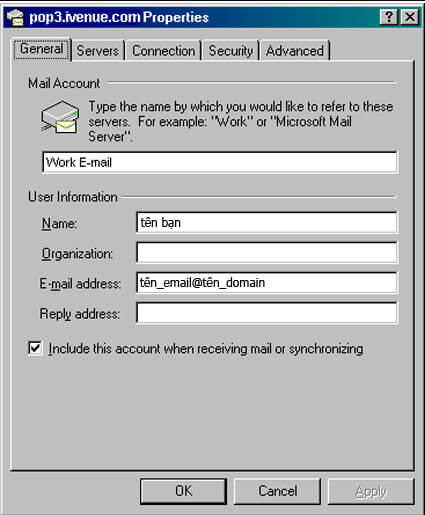
Bước 17 đến 20: Mở thiết lập thuộc tính Account:
- Double-click vào tài khoản email vừa tạo trong danh sách Mail Accounts.
- Chuyển sang tab Server.
- Tích chọn ô My server requires authentication ở dưới góc Outgoing Mail Server.
- Click nút Settings… ngay bên cạnh.
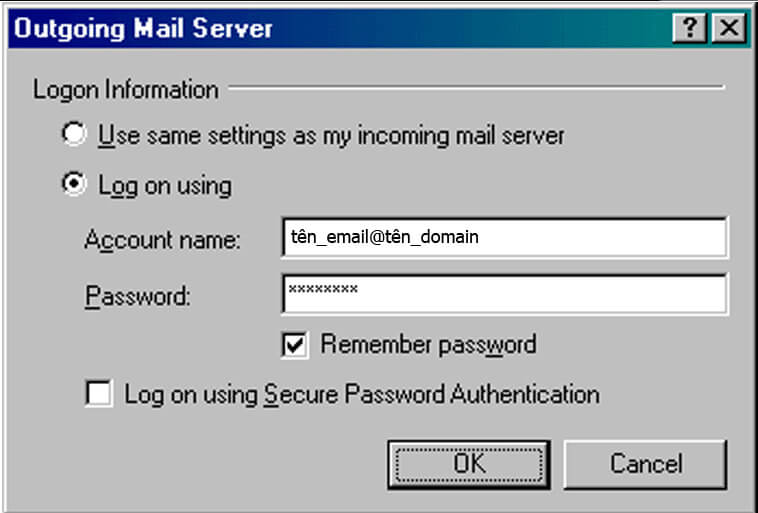
Bước 21 đến 25: Cấu hình Logon Information:
- Chọn option Log on using.
- Account Name: Nhập email của bạn (VD:
ten_email@ten_domain).
- Password: Nhập mật khẩu email.
- Tích chọn ô Remember password.
Click OK để đóng cửa sổ Outgoing Mail Server.
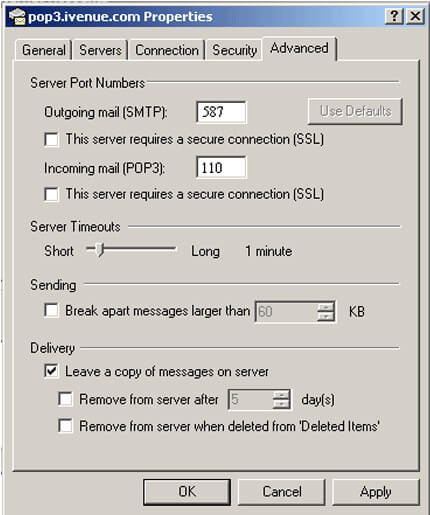
Bước 26 đến 30: Cấu hình Port tại tab Advanced:
- Chuyển sang tab Advanced.
- Incoming server (POP3): Nhập cổng 110.
- Outgoing server (SMTP): Nhập cổng 25 (Lưu ý mở/kiểm tra Firewall nếu cần).
Lưu ý thêm: Nếu muốn lưu trữ bản sao thư trên server để dùng song song với Webmail, tích chọn ô “Leave a copy of messages on server”.
Nhấn Apply -> Click OK để hoàn tất toàn bộ cài đặt.
Phần I: Hướng Dẫn Sao Lưu (Backup) Hosting
Theo dõi từng bước thao tác tạo bản sao lưu dữ liệu cho bảng điều khiển hosting của bạn dưới đây:
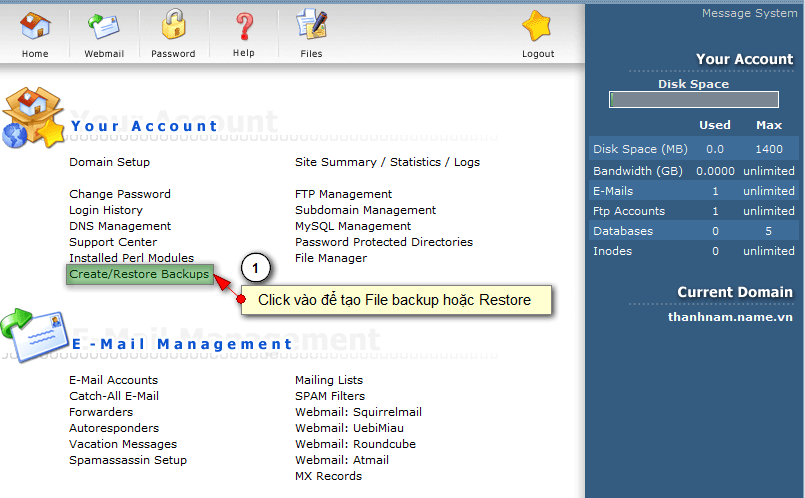
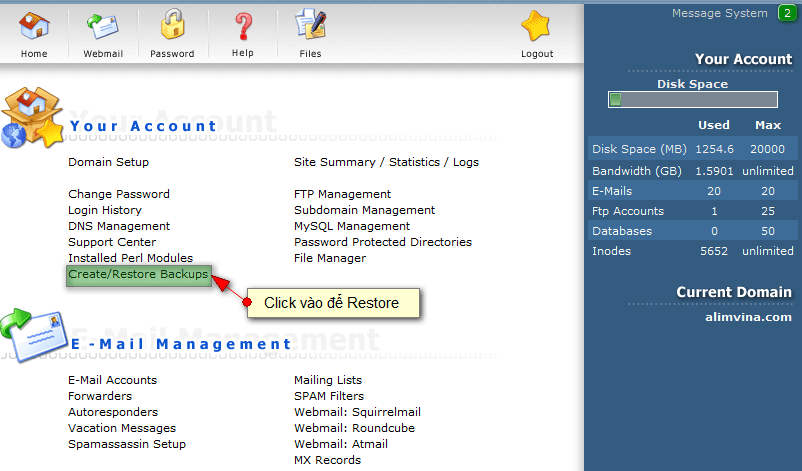
Bước 1: Đăng nhập vào bảng điều khiển Hosting và tìm đến công cụ Backup / Restore.
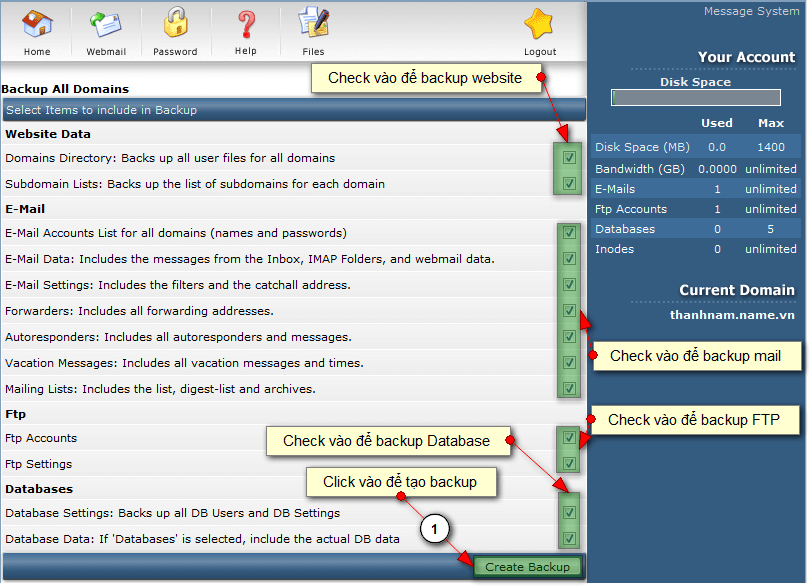
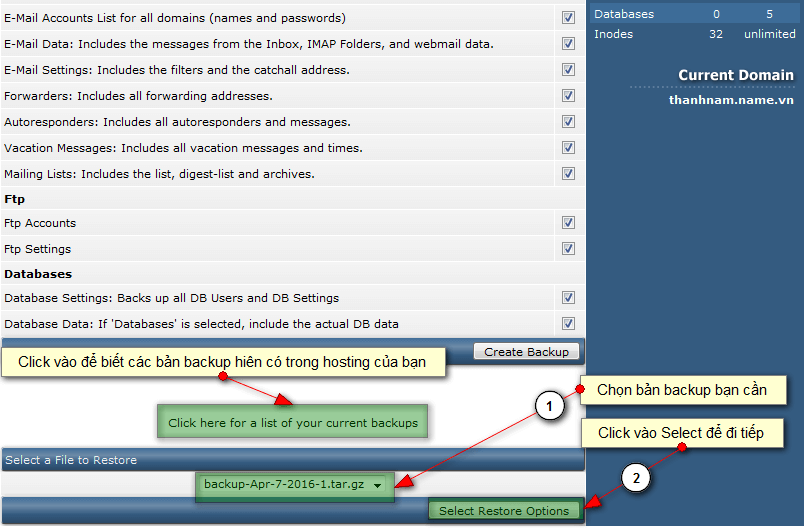
Bước 2: Chọn các thành phần dữ liệu cần tạo bản sao lưu (Website, Database, Email…) và nhấn nút khởi tạo Create Backup.
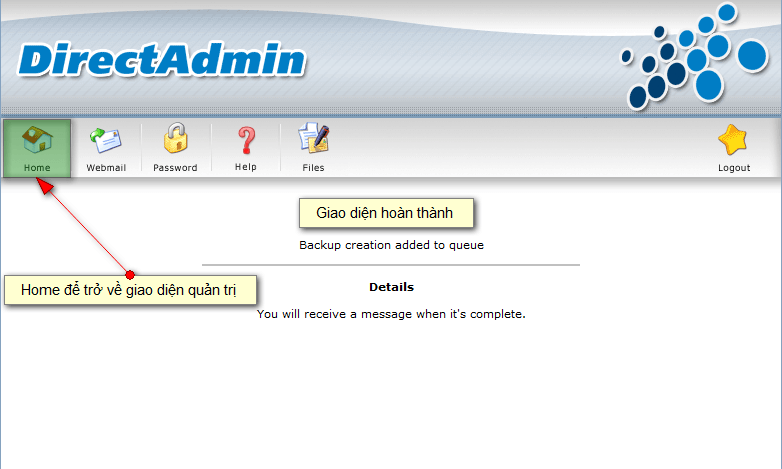
Bước 3: Xác nhận quá trình tiến hành tạo file sao lưu hoàn tất và kiểm tra tập tin trong danh sách File Manager / Backups.
Phần II: Hướng Dẫn Khôi Phục (Restore) Hosting
Khi muốn phục hồi lại trạng thái hosting từ bản backup đã có, bạn thực hiện lần lượt các bước sau:
Bước 1: Truy cập giao diện khôi phục và chọn tệp tin backup mà bạn muốn sử dụng để phục hồi dữ liệu.
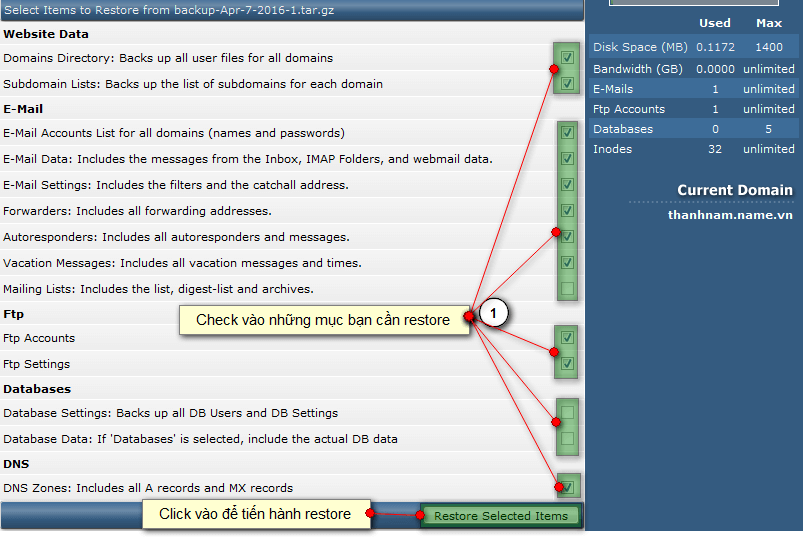
Bước 2: Chọn chính xác các thành phần mục tiêu cần bung file (Giao diện web, Database, Cấu hình mail…).
Bước 3: Nhấn nút tiến hành Restore / Phục hồi và chờ hệ thống ghi đè dữ liệu.
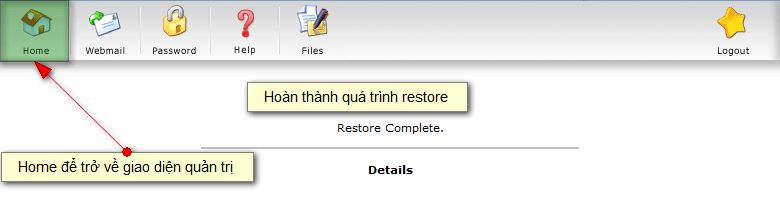
Bước 4: Hệ thống hiển thị thông báo tiến trình hoàn tất thành công. Kiểm tra lại hoạt động thực tế của website.
⚠️ Lưu ý quan trọng: Khi cài đặt mail trên các thiết bị của Apple (iPhone, iPad, MacBook…), máy chủ server mail của bạn bắt buộc phải có chứng chỉ SSL.
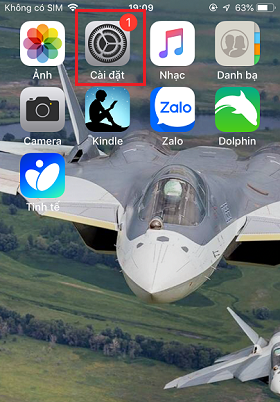
Bước 1: Mở Cài đặt (Settings)
Từ màn hình chính của iPhone, chọn biểu tượng Cài đặt (Settings).
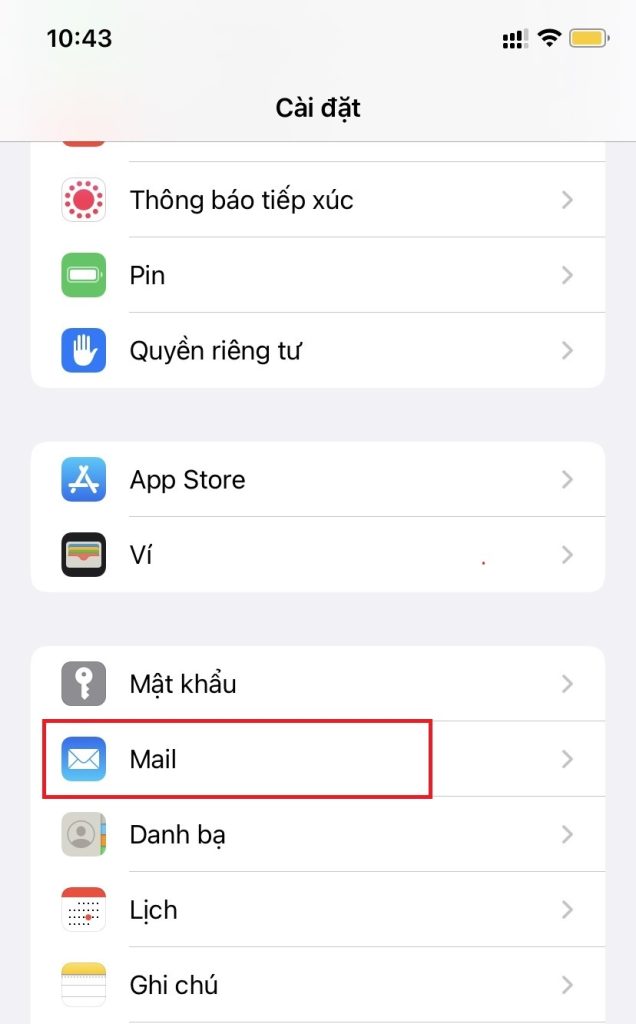
Bước 2: Chọn mục Mail
Cuộn xuống và chọn vào mục Mail trong danh sách cài đặt.
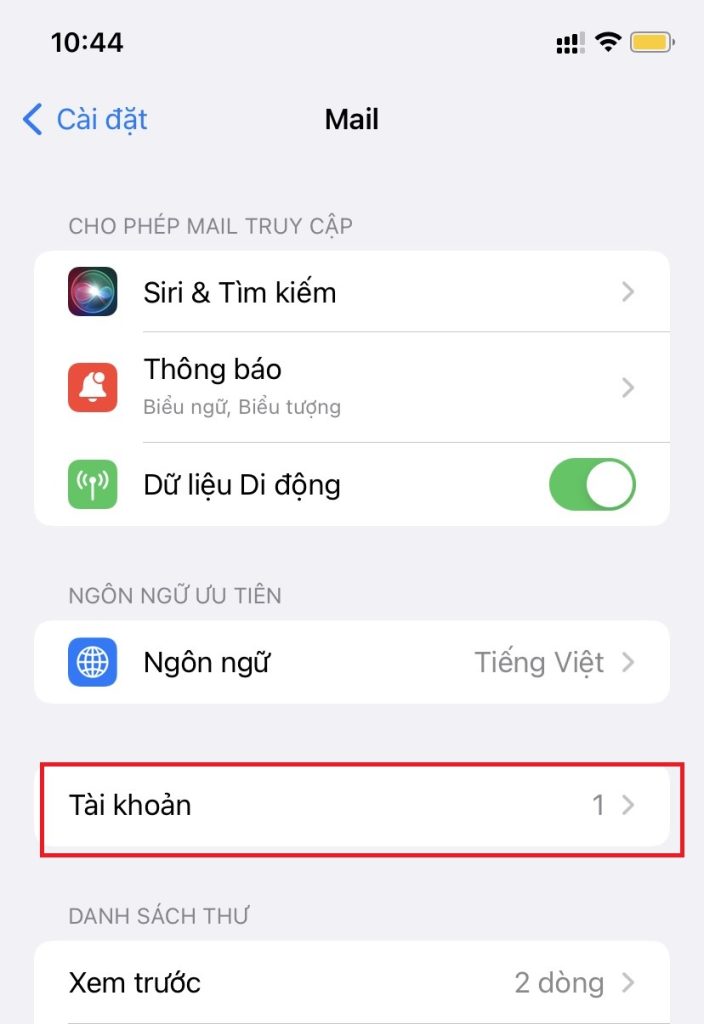
Bước 3: Chọn Tài khoản
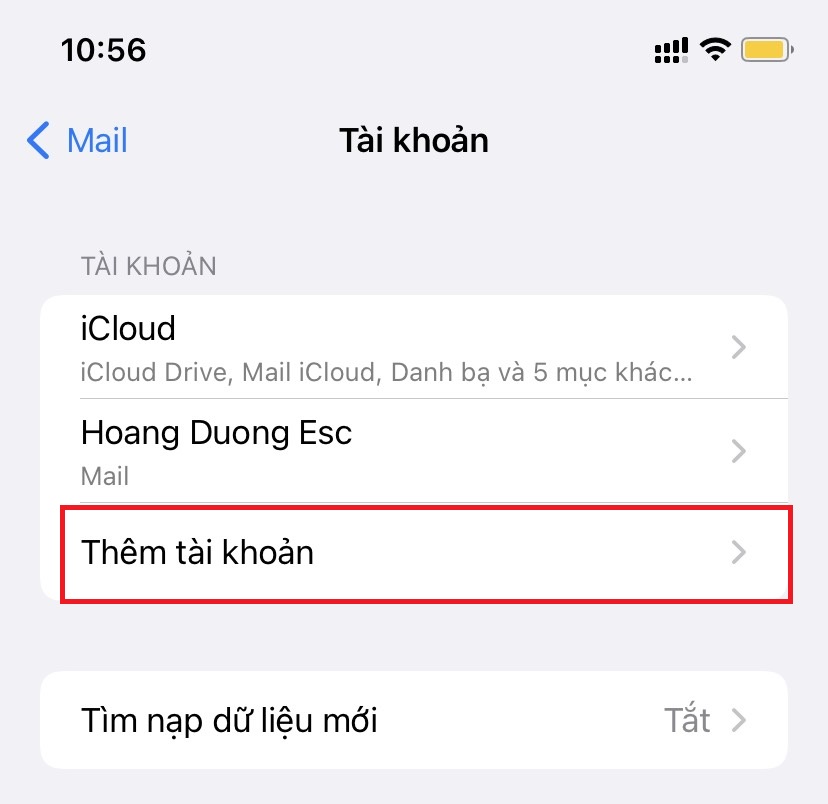
Nhấn chọn vào mục Tài khoản (Accounts).
Bước 4: Chọn Thêm tài khoản
Nhấn vào dòng Thêm tài khoản (Add Account).
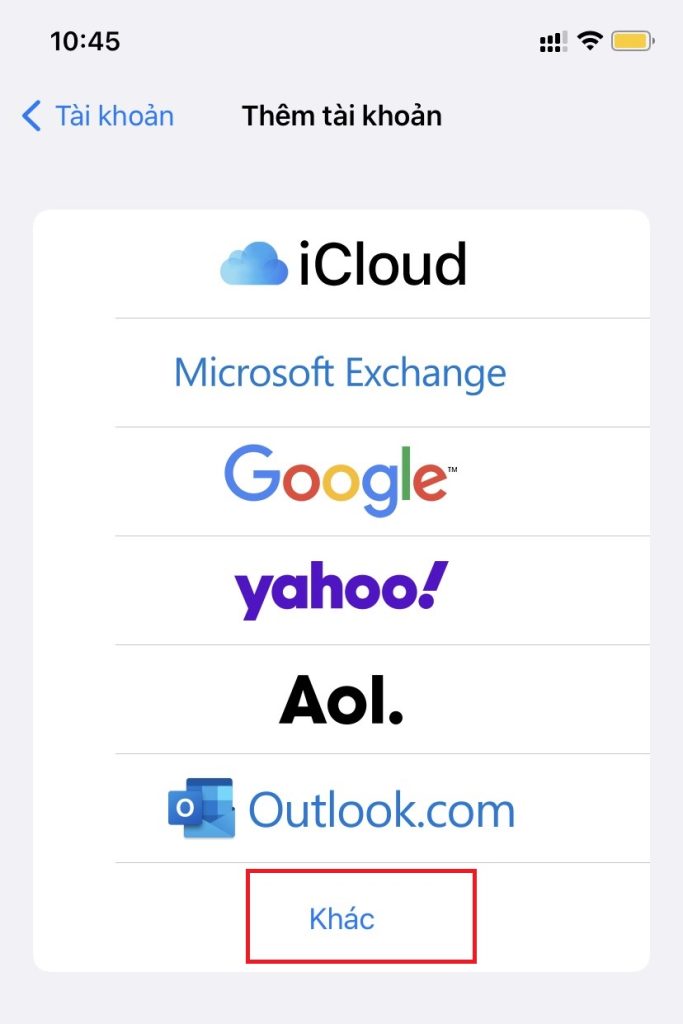
Bước 5: Chọn Khác
Trong danh sách nhà cung cấp dịch vụ mail, kéo xuống dưới cùng và chọn Khác (Other).
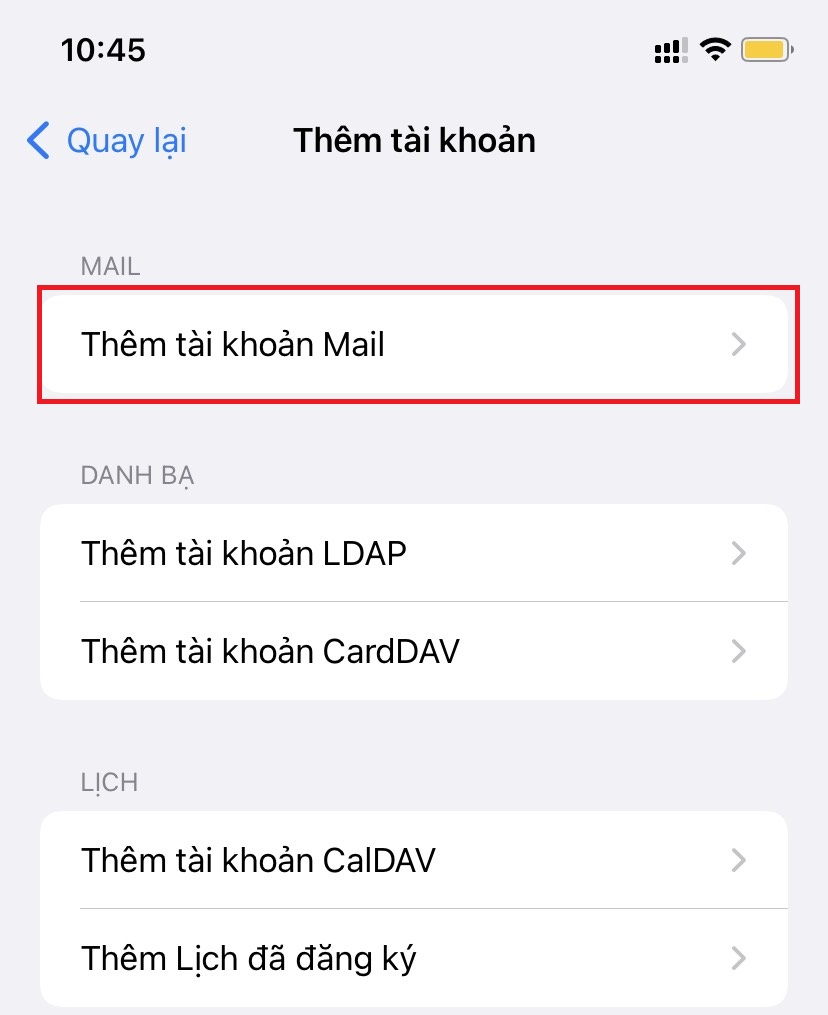
Bước 6: Chọn Thêm tài khoản Mail
Nhấn chọn Thêm tài khoản Mail (Add Mail Account) ở trên cùng.
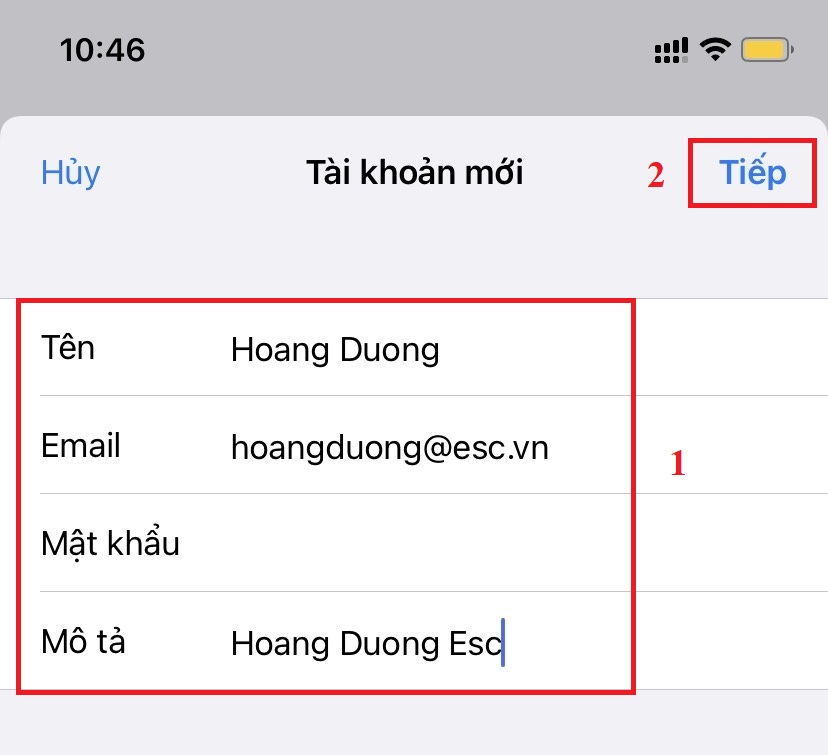
Bước 7: Nhập thông tin tài khoản
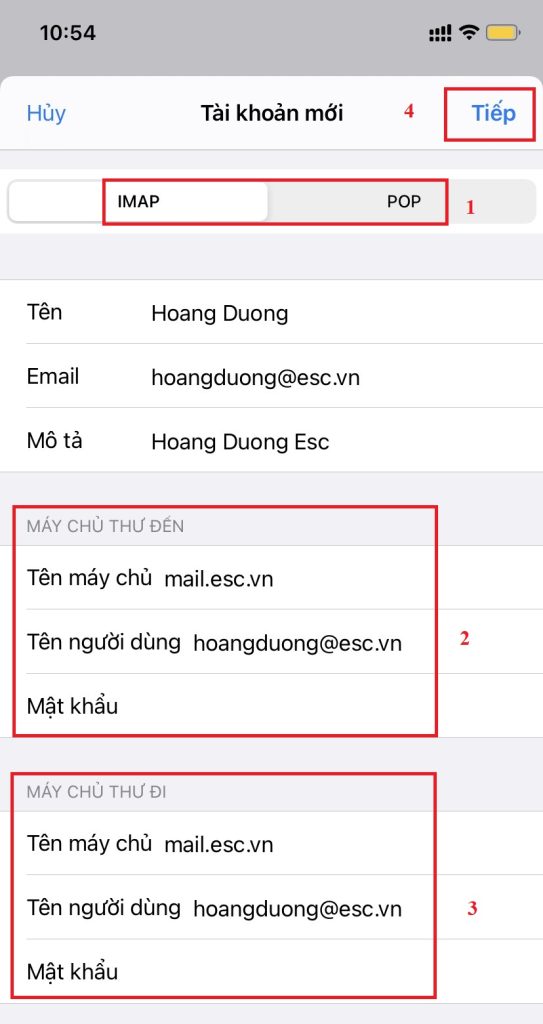
- Nhập đầy đủ thông tin: Tên hiển thị, Email, Mật khẩu và Mô tả tài khoản.
- Bấm Tiếp (Next) ở góc trên bên phải để chuyển sang bước tiếp theo.
Bước 8: Chọn giao thức & nhập thông số máy chủ
- Chọn giao thức nhận thư: IMAP hoặc POP (khuyên dùng IMAP).
- Nhập thông tin Máy chủ thư đến (Incoming Mail Server): Tên máy chủ, Tên người dùng (Email), Mật khẩu.
- Nhập thông tin Máy chủ thư đi (Outgoing Mail Server – SMTP): Tên máy chủ, Tên người dùng, Mật khẩu.
- Bấm Tiếp (Next) để hoàn tất quá trình xác thực.
Hoàn tất
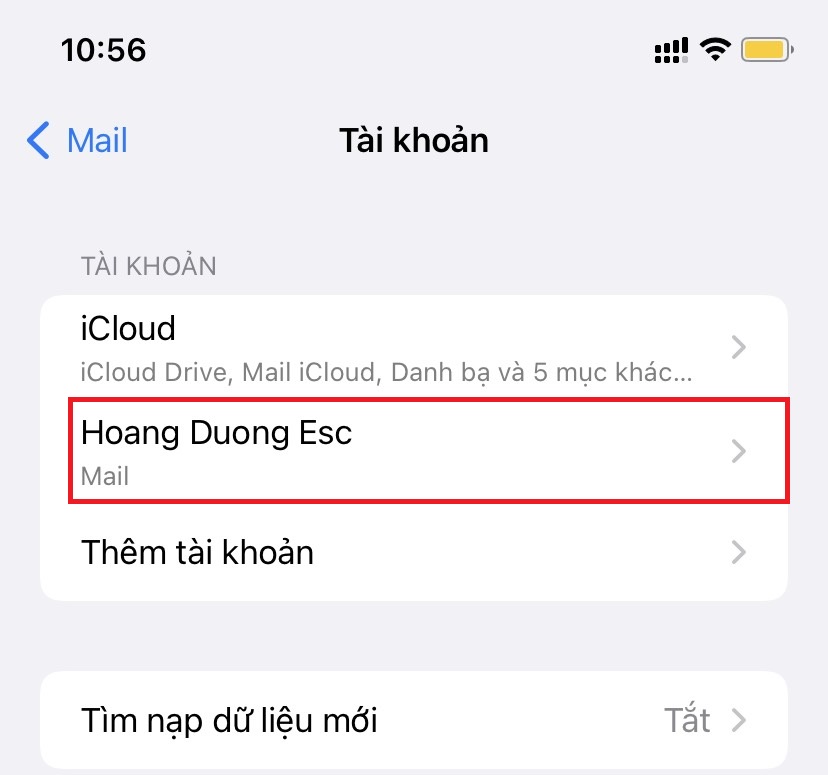
Sau khi hoàn tất việc cài đặt và xác thực, bạn quay lại danh sách Mail sẽ thấy tài khoản vừa tạo xuất hiện.
Bước 1: Truy Cập Cài Đặt Và Thêm Tài Khoản
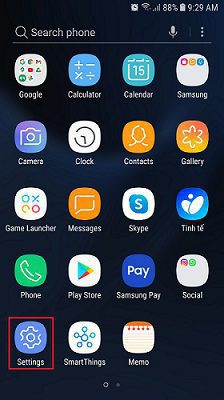
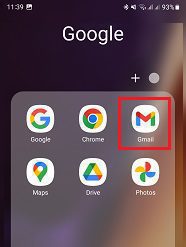
1.1. Mở ứng dụng Cài đặt (Settings) trên điện thoại.
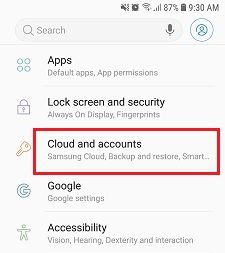
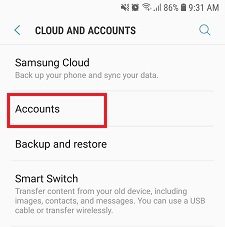
1.2. Chọn mục Cloud and accounts.
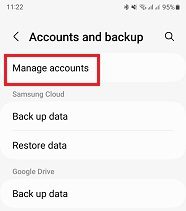
1.3. Chọn Accounts → Sau đó chọn Manage Accounts.
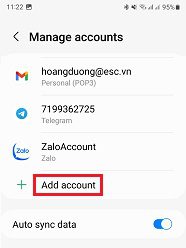
1.4. Nhấn vào nút Add Account (Thêm tài khoản).
Bước 2: Khai Báo Thông Tin Tài Khoản
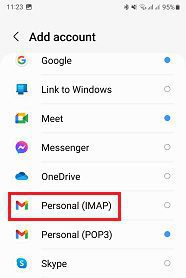
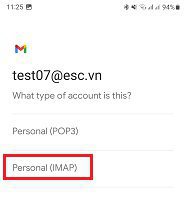
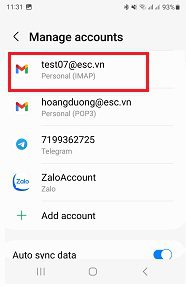
2.1. Chọn loại tài khoản Personal (IMAP).
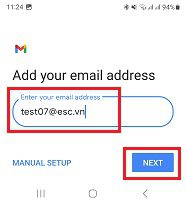
2.2. Nhập địa chỉ email của bạn (Ví dụ: test07@esc.vn) rồi nhấn Next.
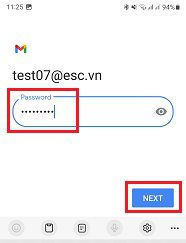
2.3. Tiếp tục xác nhận chọn Personal (IMAP), sau đó nhập Mật khẩu (Password) và nhấn Next.
Bước 3 & 4: Thiết Lập Máy Chủ Incoming & Outgoing
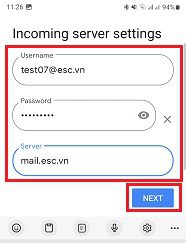
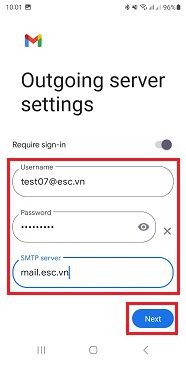
3.1. Incoming Server: Nhập thông tin User / Password. Tại ô Server nhập mail.esc.vn (Thay tên miền tương ứng của bạn) rồi bấm Next.
3.2. Outgoing Server: Nhập thông tin tương tự như Incoming Server, sau đó chọn Next để tiếp tục.
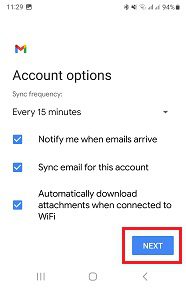
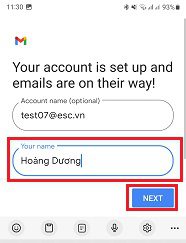
3.3. Hoàn tất cài đặt: Nhập tên hiển thị tài khoản của bạn rồi bấm Next. Đến đây bạn đã cấu hình thành công tài khoản Mail trên điện thoại Android.
Hướng Dẫn Truy Cập Và Sử Dụng
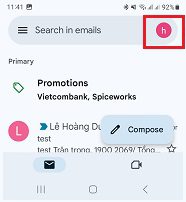
1. Mở ứng dụng Mail, bấm vào biểu tượng đại diện của tài khoản đang sử dụng.
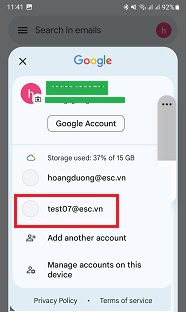
2. Chọn tài khoản email vừa mới cài đặt (test07@esc.vn).
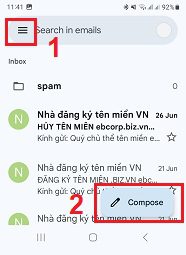
3. Các tính năng chính tại giao diện Email:
- Mục (1): Bấm vào Menu để truy cập các thư mục (Inbox, Sent items, Junk Mail,…).
- Mục (2): Chọn Compose để soạn thư mới gửi cho đối tác.
Ưu điểm khi sử dụng dịch vụ email hosting:
1. Số lượng gửi ra lớn
2. Dung lượng Email lớn
3. Email gửi ra được gửi ngay tới inbox của các email server khác như Google, Webmail, Yahoo,…
4. Máy chủ hỗ trợ các bản ghi SPF/DKIM
5. Hỗ trợ chống viruts và Spam…
6. Không giới hạn băng thông sử dụng
Nguyên Nhân
Lỗi chính của 421 Too Many Connections (8) from this IP từ FileZilla là do kết nối FTP bị chờ quá lâu (idle) mà không được đóng lại trước khi lập kết nối mới. Việc này xảy ra khi nhà cung cấp hosting giới hạn số lượng kết nối FTP để ngăn chặn server quá tải. Trong bài ESC hướng dẫn bạn biết cách làm thế nào để sửa lỗi 421 Too Many Connections (8) from this IP bằng thiết lập trong FileZilla FTP client.

Sửa lỗi 421 Too Many Connections (8) from this IP trong FileZilla
Phương pháp được khuyên dùng để sửa lỗi này là giới hạn kết nối cùng lúc trong cấu hình FTP client. Từng bước được liệt kê bên dưới cho bạn biết cách làm thế nào để cấu hình FileZilla FTP client và đặt giới hạn kết nối cùng lúc:
- Mở FileZilla FTP Client.
- Truy cập File và mở Site Manager.

3. Chọn (1) và nhấn tab Transfer Settings (2). Tiếp tục chọn Limit number of simultaneous connections (3) và nhấn vào Maximum number of connections (4) để chọn số kết nối. Số lượng kết nối phụ thuộc vào nhà cung cấp hosting của bạn cho phép bao nhiêu. Thông thường ESC sẽ cho kết nối tối đa 4 connections.

Sau đó nhấn nút OK (5) để lưu cấu hình và tiến hành connections lại.
Phần I: Khởi Tạo Và Cấu Hình Ban Đầu
Bước 1: Đăng nhập giao diện quản trị và truy cập mục cài đặt hệ thống.
Bước 2: Thiết lập thông số và tùy chỉnh cấu hình chi tiết.
Phần II: Tối Ưu Hóa & Cấu Hình Nâng Cao
Bước 3: Khai báo thông tin nâng cao và thực hiện liên kết dữ liệu.
Bước 4: Kiểm tra thông số vận hành và lưu trạng thái thiết lập.
Phần III: Nghiệm Thu & Hoàn Tất Quy Trình
Bước 5: Xác nhận đồng bộ hệ thống và xử lý kết quả.
Bước 6: Hoàn tất các bước thiết lập cuối cùng và lưu cấu hình.
Đặc Điểm Các Hệ Quản Trị Nội Dung (CMS)
• WordPress: CMS tốt nhất dành cho người mới bắt đầu. Hoạt động rất tốt cho những website nhỏ đến các website có kích thước trung bình và các trang blog cá nhân.
• Joomla: Thường được sử dụng để thiết kế cho các website thương mại điện tử. Đòi hỏi bạn cần có một chút kiến thức về kỹ thuật để có thể thao tác và quản trị dễ dàng hơn.
• Drupal: Mức độ sử dụng và thiết kế khó nhất trong 3 CMS, nhưng đổi lại đây cũng là hệ quản trị nội dung cực kỳ mạnh mẽ và linh hoạt.
Khuyến Nghị Lựa Chọn Hosting
Tóm lại, cả 3 CMS trên đều được viết bằng ngôn ngữ lập trình PHP và có thể chạy trên cả hosting Linux lẫn hosting Windows. Tuy nhiên, chúng được hỗ trợ và vận hành tối ưu nhất trên nền tảng Linux. Vì vậy, ESC đề nghị quý khách nên ưu tiên lựa chọn Hosting Linux.
Lưu ý quan trọng: Nếu website của quý khách được phát triển bằng ngôn ngữ lập trình ASP.NET, quý khách cần bắt buộc sử dụng Hosting Windows để đảm bảo tương thích.
1. Nguyên nhân thường thấy.
Hosting bị tấn công có thể do lộ thông tin password database (password quá đơn giản ) hoặc do lỗ hỏng từ website. Thư mục gốc hosting (và các thư mục con bên trong) đang được phân quyền với chmod là 750 và 755, các file php là chmod=644, với quyền này là rất kém bảo mật, các website khác hoàn toàn có thể thấy được và đọc được nội dung (code) dữ liệu. Lợi dụng các điểm yếu này, hacker dễ dàng upload shell/backdoor lên hosting sau đó chiếm quyền kiểm soát sử dụng hosting. Máy tính cá nhân bị nhiễm trojan/virus… Lợi dụng quá trình kết nối FTP đến hosting, virus chèn các malware vào trực tiếp nội dung (code) dữ liệu. Các bugs của mã nguồn mở ( Joomla, WordPress… ) chưa được update vá lỗi.
2. Cách xử lý.
Khi gặp trường hợp này, bạn có thể tham khảo các giải pháp mà chúng tôi đề xuất sau đây :
a. Reset lại toàn bộ mật khẩu, bao gồm: password database, password quản trị web và password của hosting với độ bảo mật cao ( password có ít nhất : 1 số, 1 chữ thường/HOA và 1 ký tự đặc biệt ).
b. Download toàn bộ web về máy local và thực hiện rà soát một lượt trên các thư mục xem nếu có file nào “lạ” thì vui lòng xoá để làm sạch website.Hoặc upload lại source code. Thường thì các shell/backdoor này hacker đặt trong các thư mục Upload, images, … ( các thư mục có full quyền thực thi).
c. Sau khi đã upload lại source code an toàn, bạn nên phân quyền cho tất cả thư mục ( kể cả thư mục gốc hosting ) với chmod = 711. Các file là chmod = 444 để an toàn bảo mật. Đối với file có chứa thông tin database, tốt nhất bạn nên mã hoá Base64 để an toàn hơn.
d. Thường xuyên kiểm tra,cập nhật các bản vá lỗi của loại mã nguồn mở mà bạn đang sử dụng.
e. Trường hợp tình huống nằm ngoài tầm xử lý của bạn hoặc website bị tấn công quá nặng, bạn nên liên hệ/yêu cầu đơn vị thiết kế website kiểm tra và có trách nhiệm fix các lỗ hổng để tránh tái nhiễm ảnh hưởng hoạt động hosting của bạn. Ngoài ra, còn có các bài viết khác liên quan đến chủ đề bảo mật mà bạn cũng nên tham khảo : Cấu hình bảo mật website Joomla Những cách thức bảo mật website mã nguồn mở trên hosting Linux Hướng dẫn tạo Password Protect thư mục trên Linux
3. Khôi phục dữ liệu.
Nếu bạn và đơn vị thiết kế website đã thất lạc hay không còn lưu giữ source code ban đầu của website? Đừng lo lắng mà nên liên hệ ngay với chúng tôi qua tổng đài 1900 2069 hoặc email support@esc.vn , chúng tôi sẽ hỗ trợ restore hosting từ các bản backup server còn lưu giữ ngay khi tiếp nhận thông tin. Tuy nhiên, bạn cũng nên kiểm tra lại dữ liệu vì có thể dữ liệu không phải là mới nhất. Và chúng tôi sẽ tiến hành phân quyền bảo mật hosting ( nếu bạn có yêu cầu ).
4. Lưu trữ dữ liệu.
Mặc định, hệ thống ESC còn cung cấp công cụ hỗ trợ backup để bạn tự chủ động backup hosting nhằm đảm bảo mọi Khách hàng sử dụng hosting lưu trữ backup an toàn dữ liệu về máy cá nhân của họ. Hiện có chức năng này đều có trên công cụ quản trị hosting mà bạn đang sử dụng. Lưu ý: với bạn rằng việc thường xuyên backup dữ liệu về máy ( thực hiện full backup trên Hosting Controller Panel ) cũng sẽ rất cần thiết nhằm đảm bảo an toàn dữ liệu.
Check out our shop to see what's available