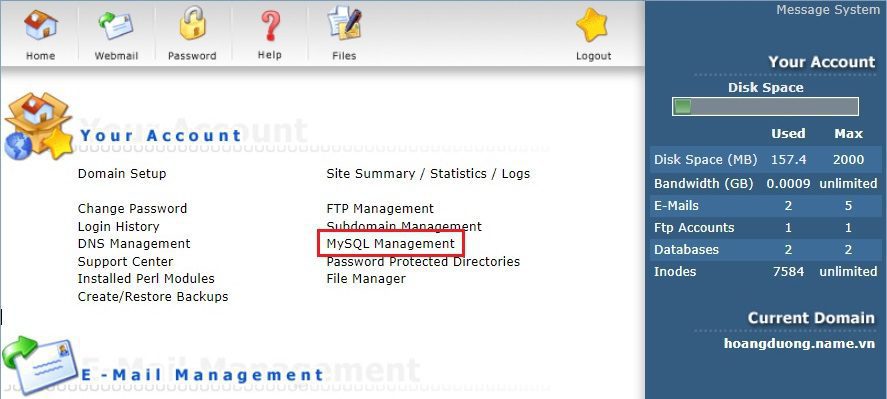
Bước 1: Truy cập tài khoản quản trị Hosting (tài khoản này được ESC cấp lúc đăng ký Hosting tại admin.escvn.com/)Chọn MySQL Management
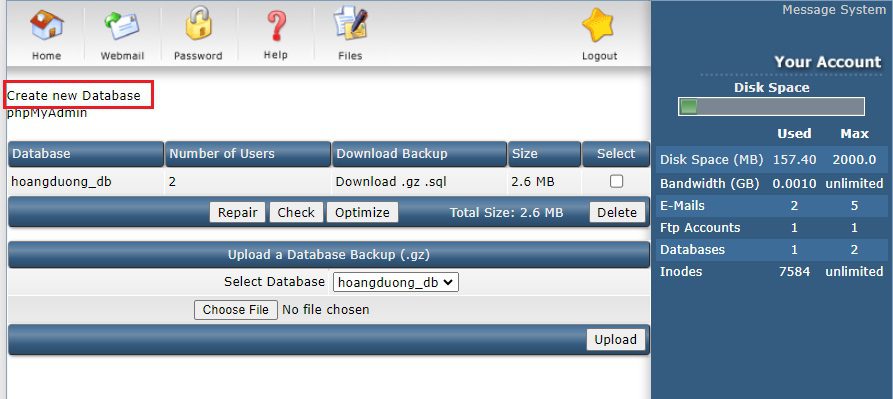
Bước 2: Chọn Create new DatabaseBước 3: Thực hiện việc tạo Database mới
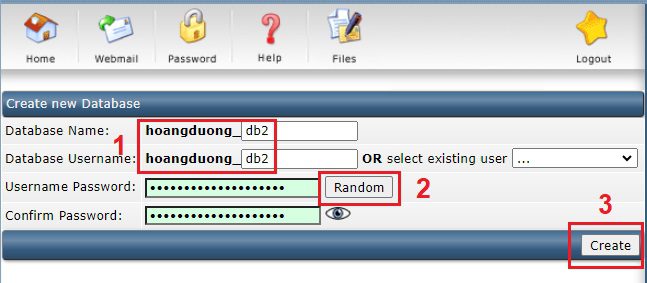
1 – Nhập tên Database
2 – Nhập mật khẩu cho, ESC khuyến khích bạn bấm Random để tạo mật khẩu ngẫu nhiên có độ khó cao nhằm tăng tính bảo mật.
3 – Bấm Create để hoàn tất việc tạo Database
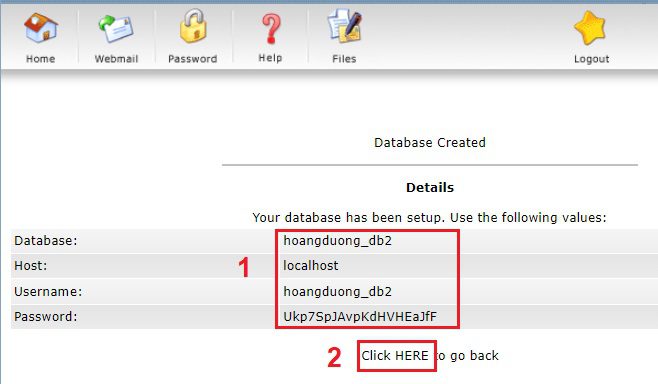
Hệ thống thông báo Database mới đã được tạo
1 – Thông tin tài khoản (user/pass)
2 – Bấm vào HERE để truy cập
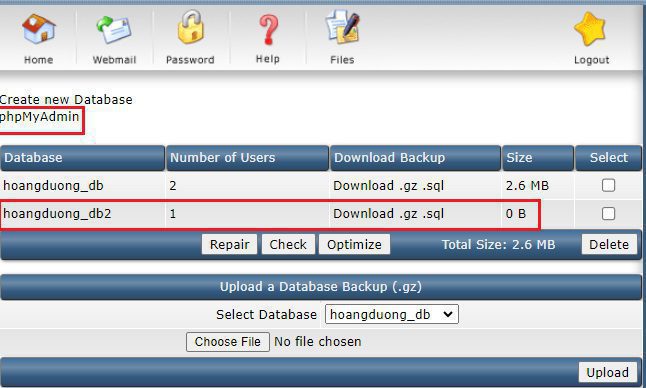
Bước 4: Truy cập vào Database mới
Database mới được tạo nhưng chưa có dữ liệu, bay giờ ta sẽ tiến hành upload dữ liệu lên database mới
Chọn phpMyAdmin để truy cập vào database
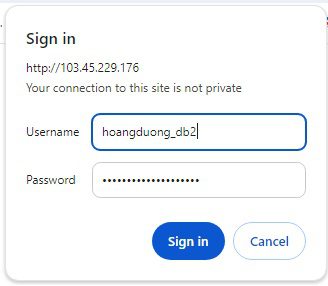
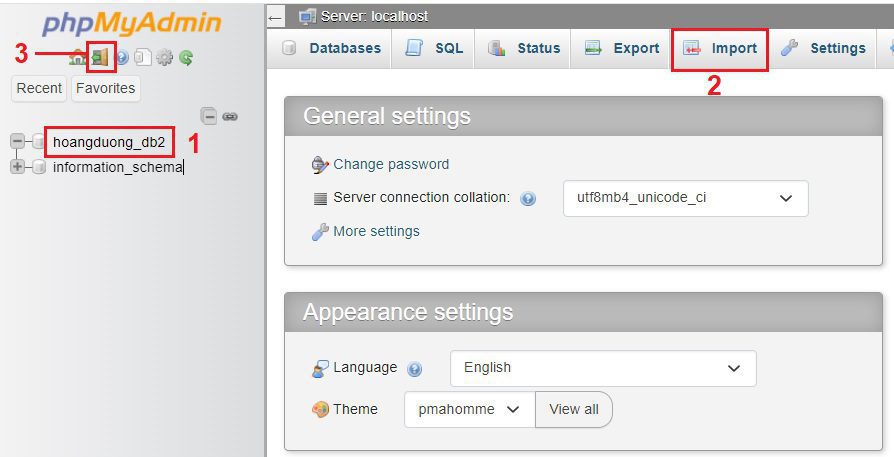
Nhập User/Password sau đó bấm Sign inTại giao diện của Database thực hiện
1 – Tên database
2 – Bấm Import để nhập dữ liệu cho Database
3 – Bấm vào đây để Logout khỏi Database
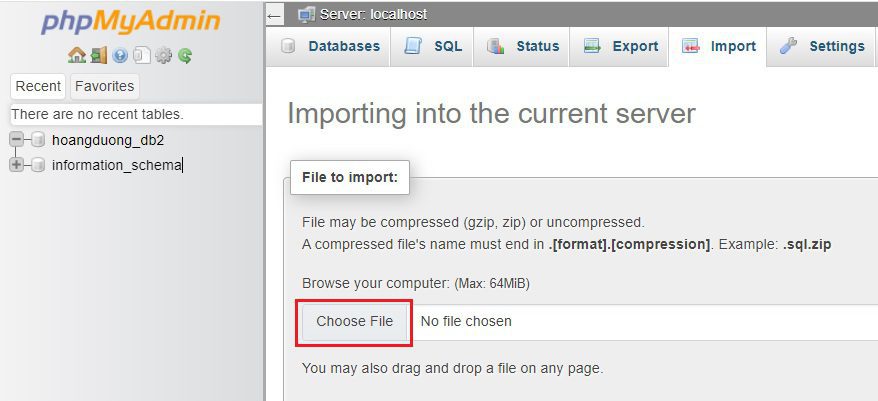
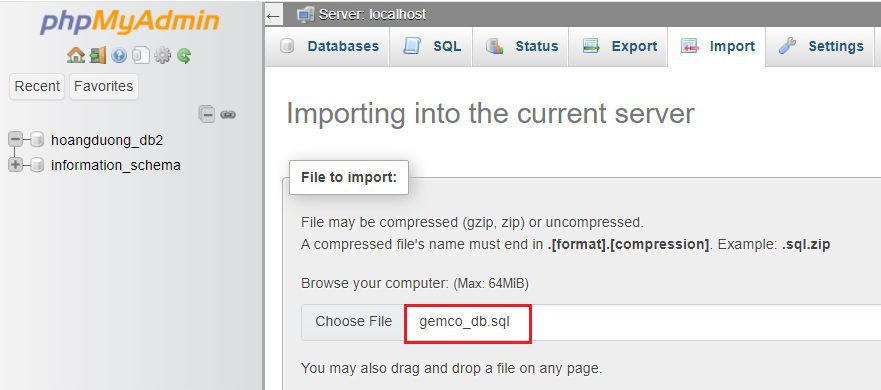
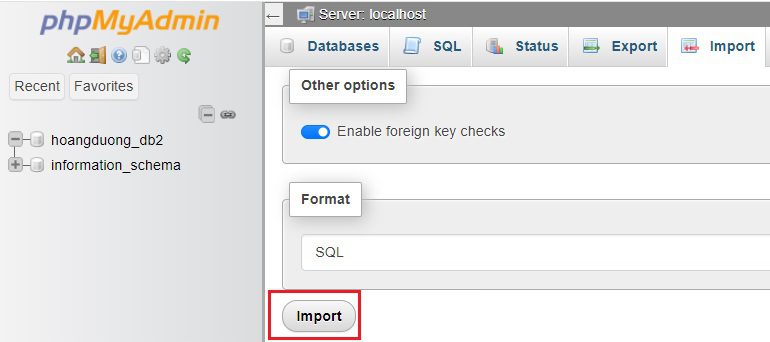
Tại giao diện Import bấm vàoChoose Fileđể đến vị trí file dữ liệuChọn file database ( .sql ) và bấm OpenBấm Import để bắt đầu nhập dữ liệuDữ liệu đã được nhập thành công , sau khi kiểm tra thực hiệnLog outkhỏi phpMyAdmin
Video hướng dẫn
https://youtu.be/uQFSJ593gwU?si=8MIFSdaHM7N1-Sri
Hướng dẫn sử dụng File Manager trên DirectAdmin
Truy cập vào trình quản lý tệp tin bằng cách đăng nhập giao diện DirectAdmin và nhấp chọn mục Files (File Manager).
I. Chỉnh sửa một File (Edit File)
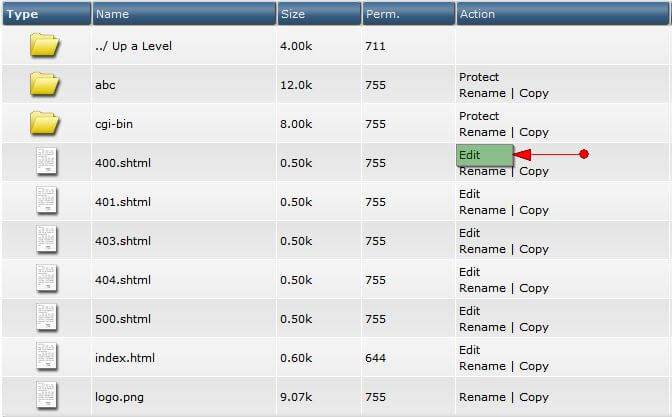
Tìm đến file cần chỉnh sửa, click chọn Edit ở cột thao tác.
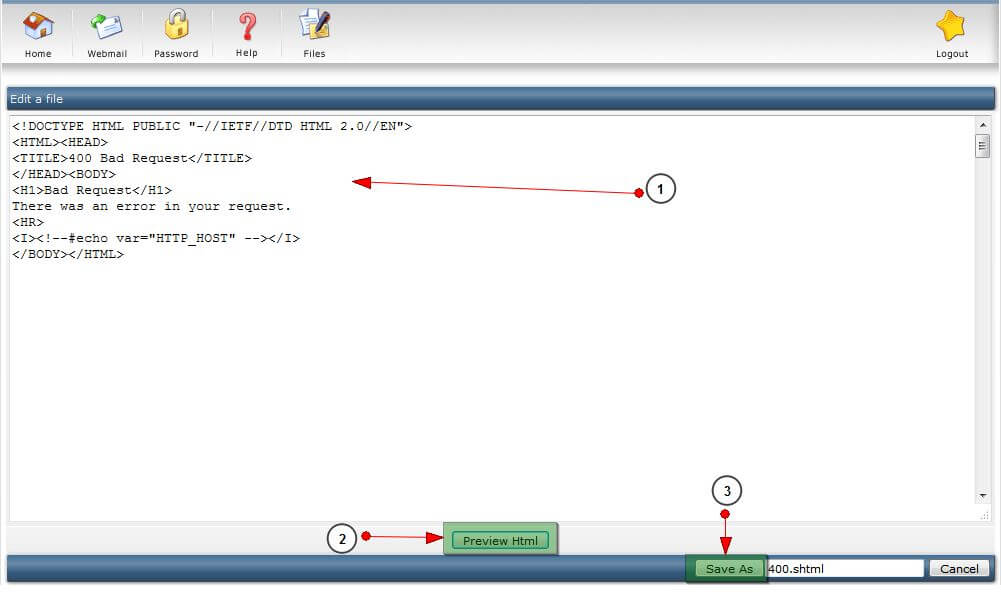
Mục 1: Sửa nội dung file trực tiếp trong khung trình soạn thảo.
Mục 2: Bấm tùy chọn xem trước dưới dạng HTML nếu cần.
Mục 3: Click Save as để lưu lại các thay đổi.
II. Thay đổi tên File hoặc Thư mục (Rename)
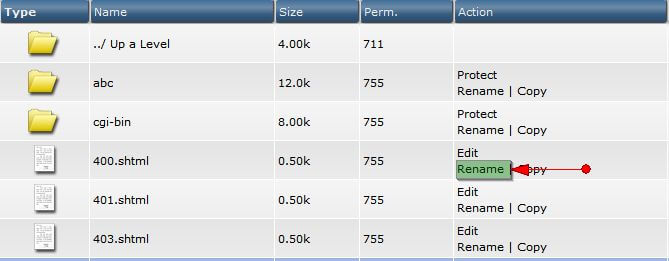
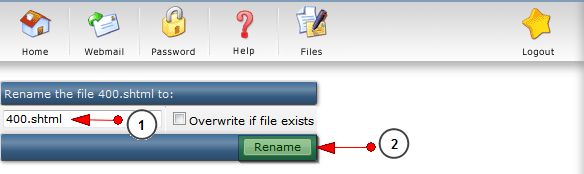
Tại hàng của file/thư mục cần đổi tên, click chọn Rename.
Mục 1: Nhập tên mới muốn thay đổi vào ô text.
Mục 2: Click nút Rename để hoàn tất.
III. Sao chép File hoặc Thư mục (Copy/Duplicate)
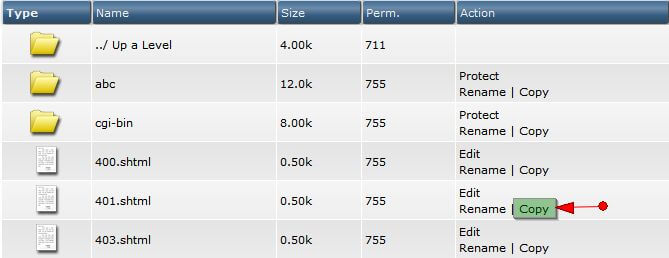
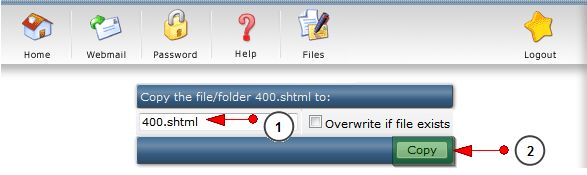
Tìm đến file/thư mục cần nhân bản, click chọn Copy.
Nhập tên cho file bản sao mới và xác nhận sao chép.
IV. Nén File hoặc Thư mục (Compress)
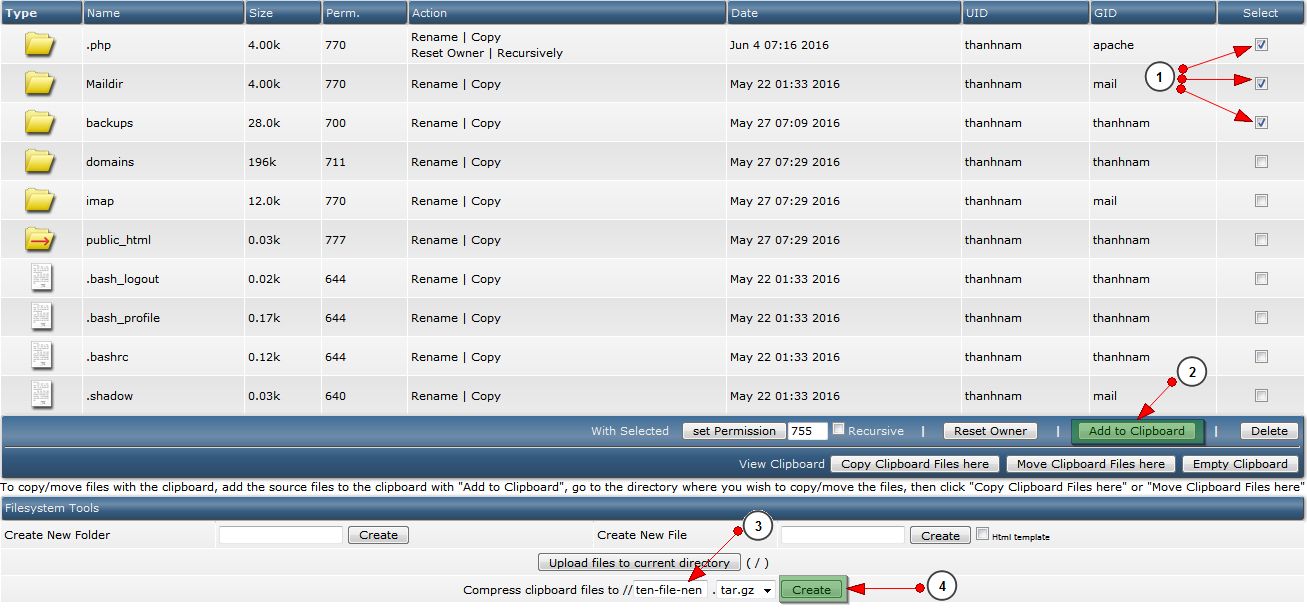
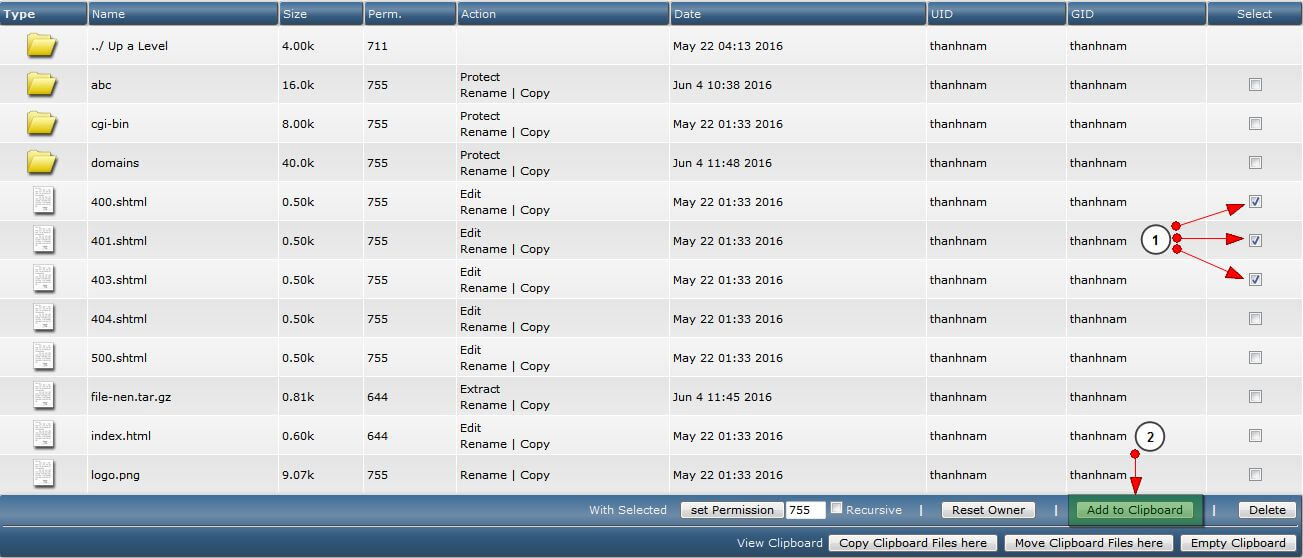
Mục 1: Tích chọn vào các thư mục hoặc file cần nén.
Mục 2: Click Add to Clipboard để lưu danh sách vào bộ nhớ tạm.
Mục 3: Nhập tên cho file nén đầu ra ở ô bên dưới.
Mục 4: Click Create để tiến hành nén file.
V. Giải nén File (.zip, .tar, .tar.gz)
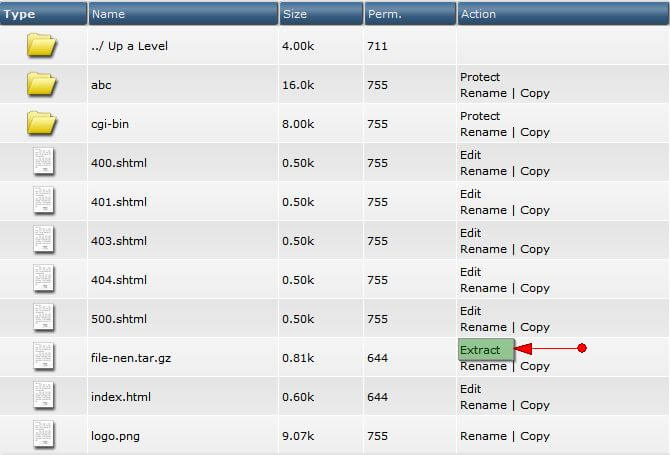
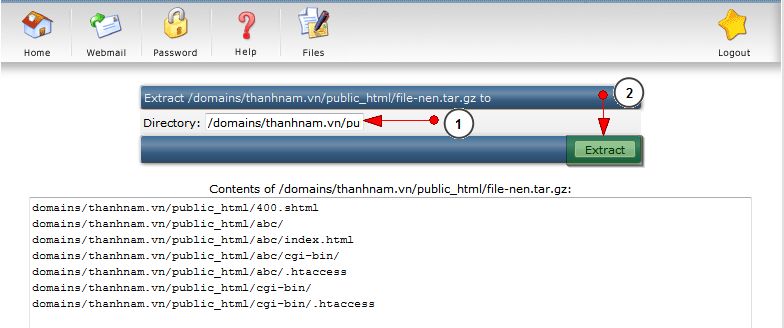
Tìm đến file nén cần giải nén, click chọn Extract.
Mục 1: Nhập đường dẫn thư mục đích muốn giải nén dữ liệu vào.
Mục 2: Click Extract để giải nén.
VI. Phân quyền File hoặc Thư mục (Chmod / Set Permissions)
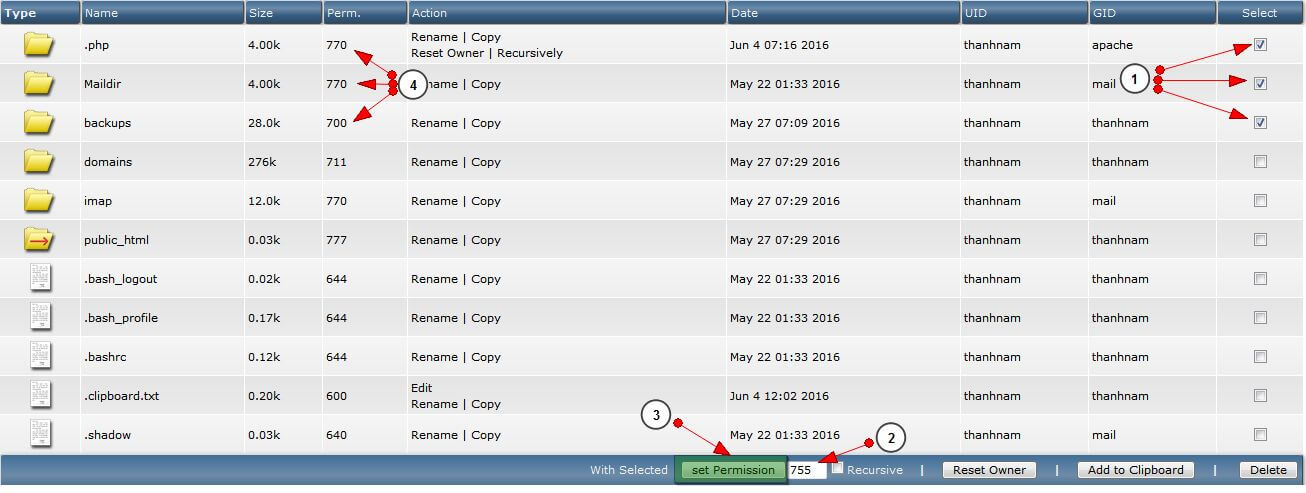
Tích chọn vào các file hoặc thư mục cần thay đổi quyền truy cập.
Nhập thông số phân quyền dạng số vào ô Permission:
777: Quyền Full (Đọc, Ghi, Thực thi/Truy cập – cần hạn chế sử dụng vì lý do bảo mật).
755: Quyền chuẩn cho thư mục (User: Full | Group/Other: Đọc & Truy cập).
644: Quyền chuẩn cho file (User: Đọc/Ghi | Group/Other: Chỉ đọc).
Click nút Set Permission để áp dụng.
Kiểm tra cột Permission để đảm bảo các thông số đã cập nhật chính xác.
VII. Khôi phục chủ sở hữu (Reset Owner)
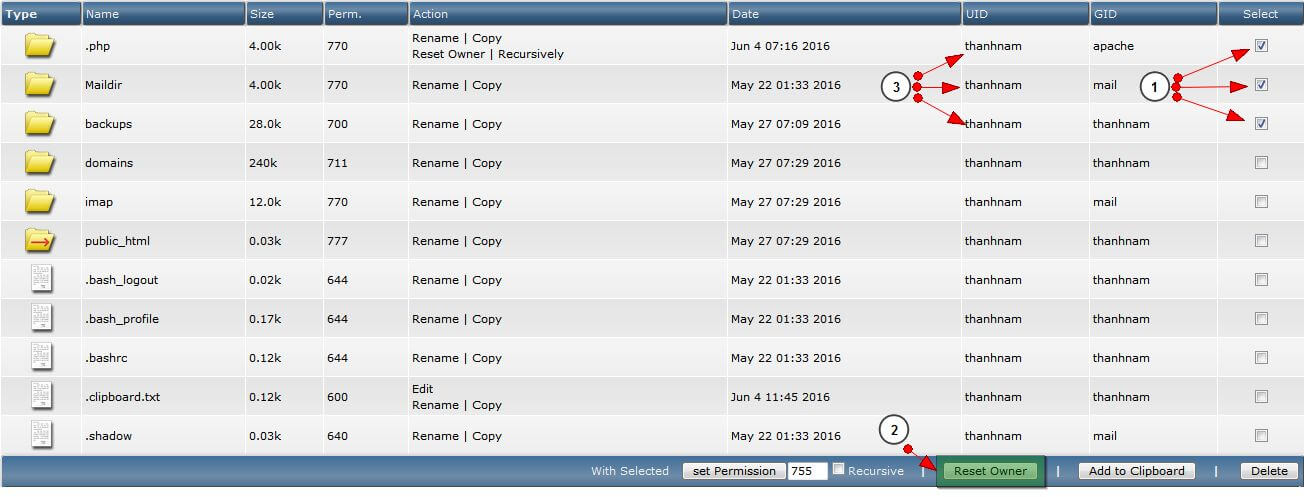
Tích chọn file hoặc thư mục bị lỗi owner/permission.
Click chọn nút Reset Owner.
Sau khi thực hiện, thông tin User & Group sở hữu sẽ được trả về mặc định của tài khoản.
VIII. Sao chép hoặc Di chuyển hàng loạt (Copy/Move Clipboard)
Tích chọn nhiều file hoặc thư mục cần sao chép/di chuyển.
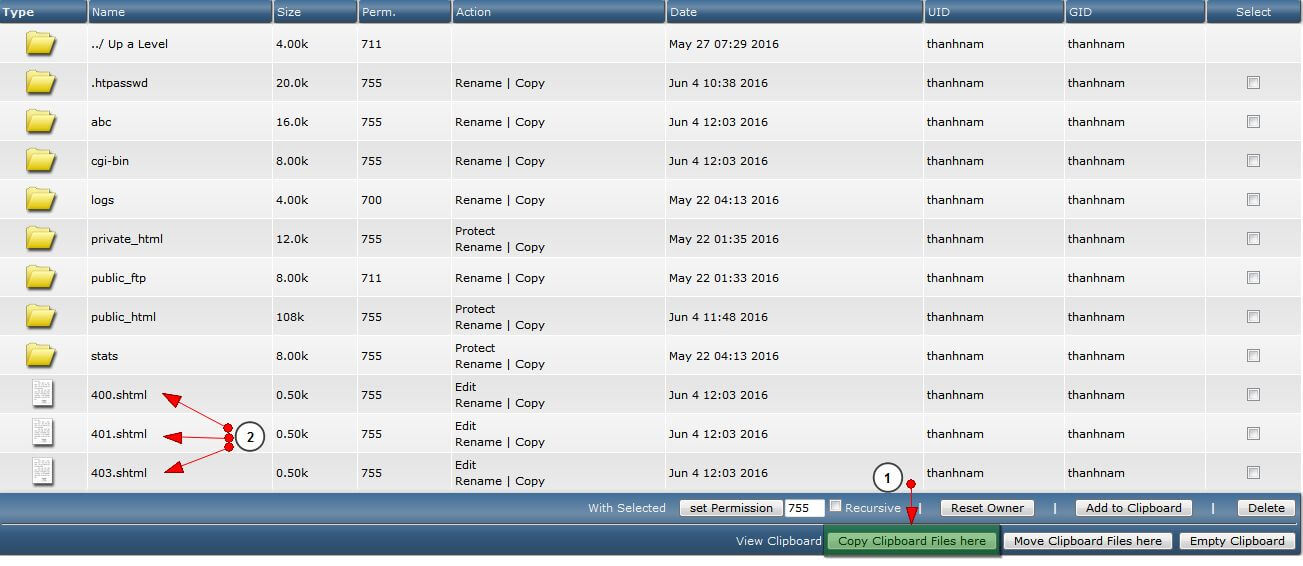
Nếu muốn **Di chuyển hẳn**: Click vào nút Move Clipboard Files here.
Hệ thống báo thành công và dữ liệu sẽ xuất hiện tại thư mục mới.
Chúc bạn thực hiện thành công!
Hướng dẫn cấu hình Catch-All Email trên DirectAdmin
Tính năng Catch-All Email giúp hộp thư của bạn nhận tất cả các email gửi đến tên miền, ngay cả khi người gửi nhập sai địa chỉ email hoặc gửi vào một tài khoản email chưa được khởi tạo.
💡 Ví dụ minh họa: Khi khách hàng gửi email đến support@esc.vn nhưng lỡ gõ sai thành suport@esc.vn, nhờ cấu hình Catch-All Email trên hosting ESC, email gửi sai này vẫn sẽ được điều hướng an toàn về đúng hộp thư support@esc.vn.
Bước 1: Đăng nhập trang quản trị
Đăng nhập vào bảng điều khiển DirectAdmin của bạn.
Bước 2: Truy cập công cụ Catch-All E-mail
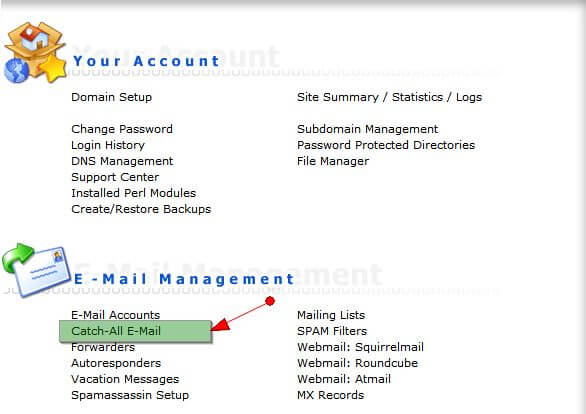
Tại mục E-Mail Management, bấm chọn Catch-All E-mail.
Bước 3: Tùy chọn chế độ xử lý email
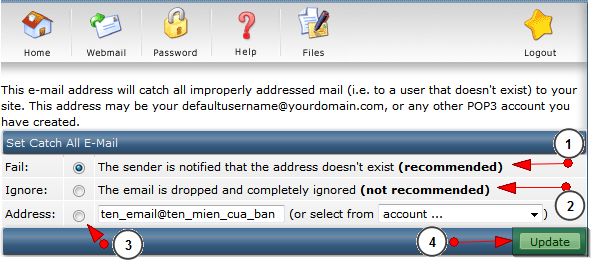
Chọn 1 trong 3 cơ chế xử lý email gửi sai địa chỉ bên dưới:
Fail (Mục 1): Từ chối nhận email và tự động gửi lại thông báo lỗi “Địa chỉ người nhận không tồn tại” cho phía người gửi.
Ignore (Mục 2): Tự động hủy (drop) email gửi sai và không phản hồi hay báo lỗi gì cho phía người gửi.
Address (Mục 3): Nhập địa chỉ email đích bạn muốn nhận tất cả các thư gửi sai/không tồn tại (Ví dụ: support@esc.vn).
Bước 4: Lưu thay đổi
Sau khi chọn tùy chọn mong muốn, bấm nút Update (Mục 4) để hoàn tất cấu hình.
Chúc bạn thực hiện thành công!
Trong quá trình sử dụng để bảo đảm dữ liệu website , email được an toàn tránh những sự cố đáng tiếc hư thiết bị hoặc vô tình xóa nhầm dữ liệu chúng ta phải thường xuyên thực hiện việc backup ( sao lưu ) để trong trường hợp xấu nhất vẫn có thể khôi phục lại dữ liệu đảm bảo cho website hoạt động ổn định
Dưới đây phòng kỹ thuật ESC sẽ hướng dẫn các bạn thực hiện sao lưu và restore Hosting
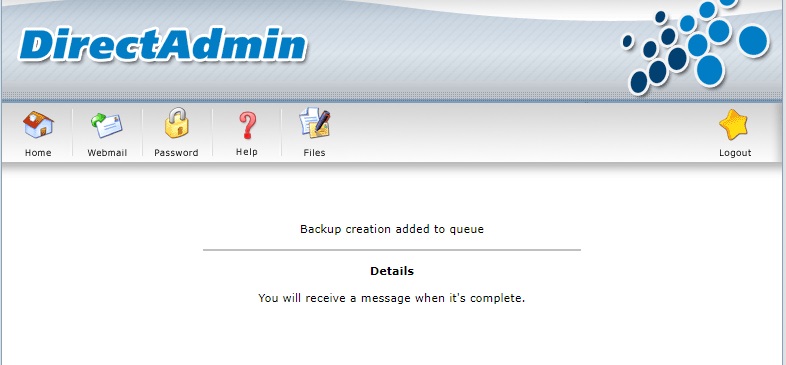
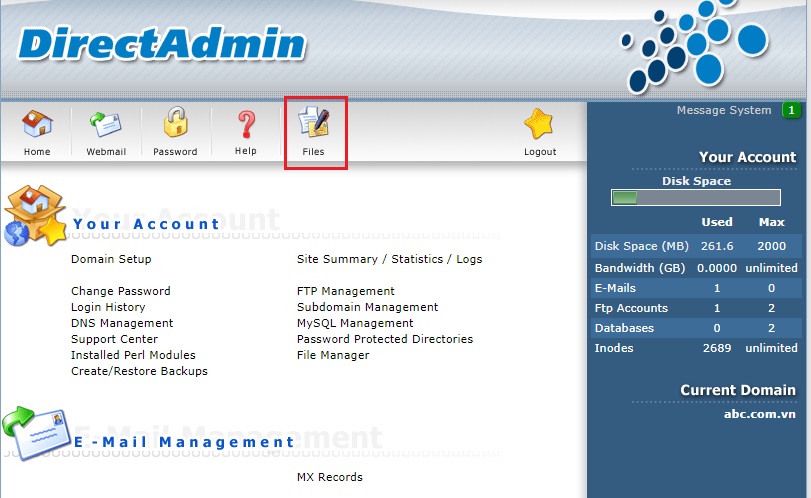
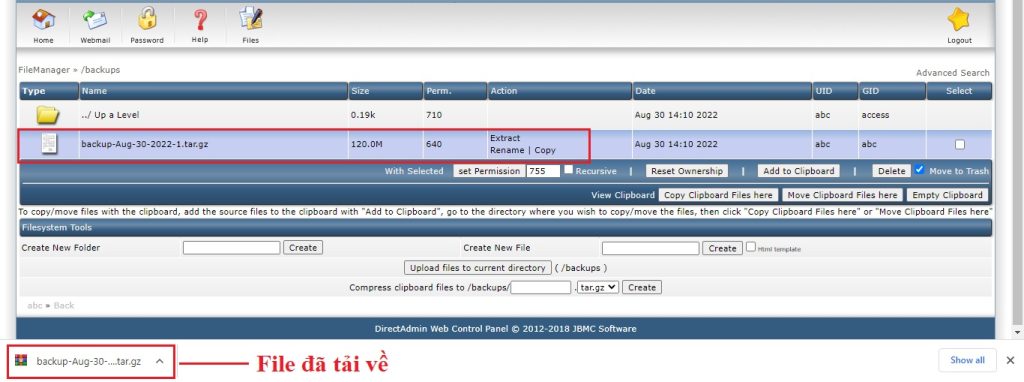
Bước 1 : Truy cập quyền quản trị Hosting Từ giao diện quản trị Host chọn Create/ Restore BackupsBước 2 : Check vào tất cả các ô sau đó chọn Create Backup Xuất hiện thông báo quá trình Sao lưu ( backup ) đang được thực hiện Bước 3 : Sau khi hoàn tất việc backup chúng ta thực hiện copy bản sao lưu đó về máy tính Từ giao diện quản trị chọn FileBước 4 : Chọn thư mục backupsBước 5 : Click chuột vào file nén .taz.gz để tải về máy tính Trong trường hợp website hoặc mail bị lỗi chúng ta sẽ thực hiện Restore lại từ các bản Backup đã có
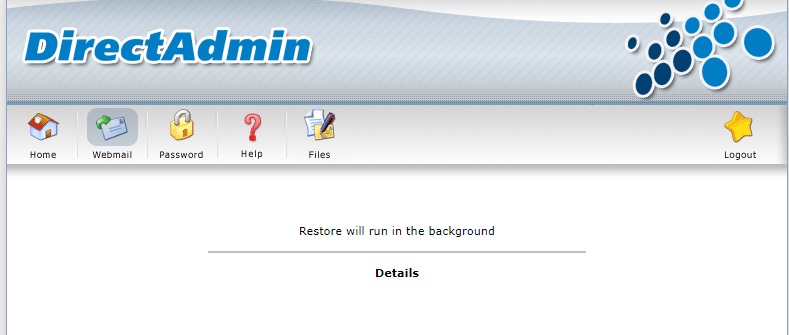
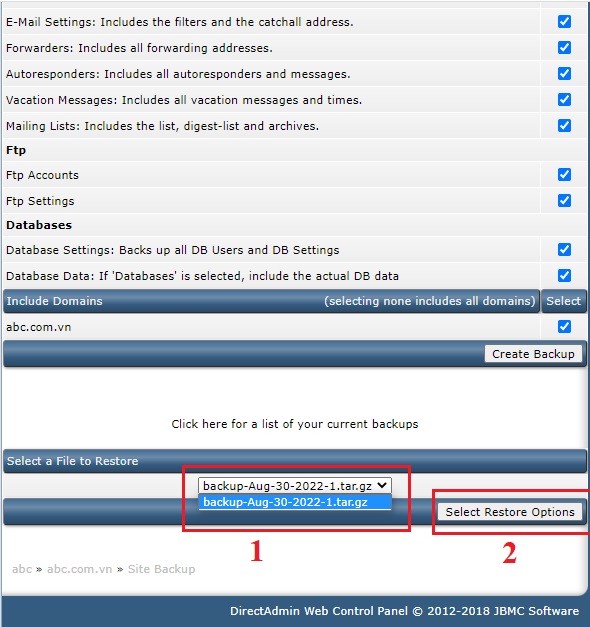
Bước 1 : Từ giao diện quản trị Host chọn Create/ Restore BackupsBước 2 : Thực hiện thao tác sau 1 Tại mục Select a File to restore chọn file cần restore trong danh sách 2 Chọn Select restore optionsBước 3 : Chọn các option cần khôi phục Quá trình restore đang thực hiện chúng ta sẽ chờ cho đến khi nhận được thông báo và tiến hành kiểm tra lại
SubDomain là gì?
Domain chính của bạn là tên_miền_của_bạn
VD: admin.escvn.com/
SubDomain sẽ là tên_subdomain.tên_miền_của_bạn
VD: demo.esc.vn
Khi ta nhập SubDomain vào thanh địa chỉ trên trình duyệt thì ta sẽ thấy nội dung của trang SubDomain
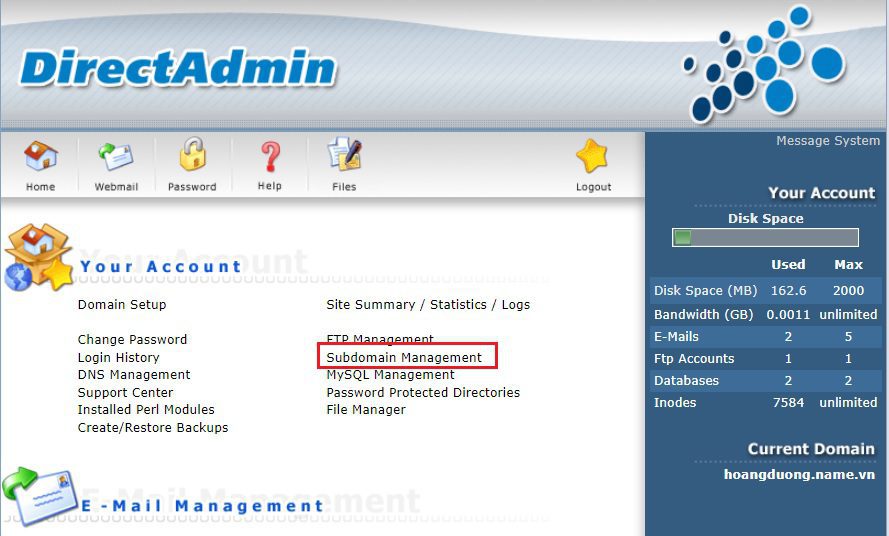
Bước 1: Truy cập tài khoản quản trị Hosting (tài khoản này được ESC cấp lúc đăng ký Hosting tại admin.escvn.com/)
Chọn Subdomain Management
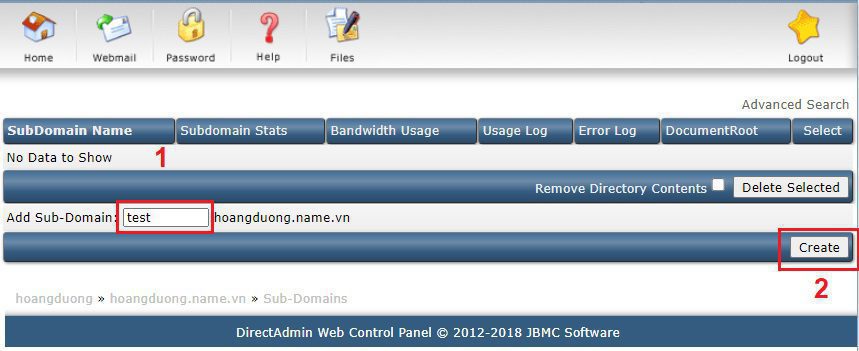
Bước 2: Thực hiện việc tạo Sudomain
1 – Nhập tên Subdomain
2 – Bấm Create để hoàn tất việc tạo Subdomain
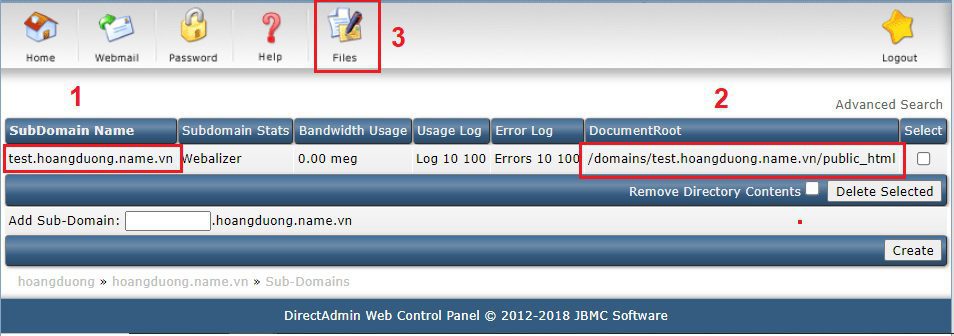
Hệ thống thông báo Subdomain đã được tạo
1 – Tên Sudomain
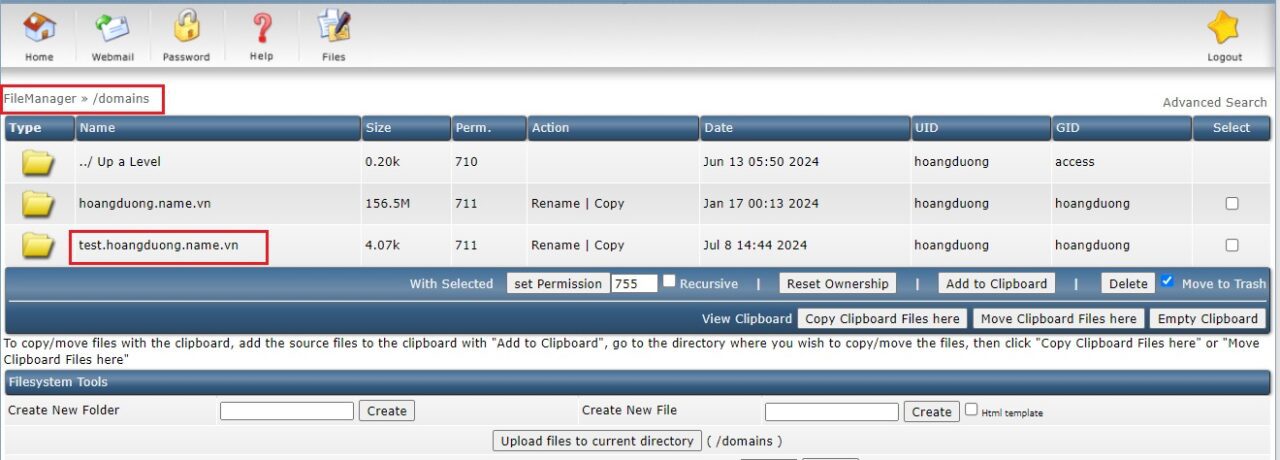
2 – Đường dẫn vị trí của Subdomain
3 – Bấm vào File để truy cập vào vị trí của Subdomain
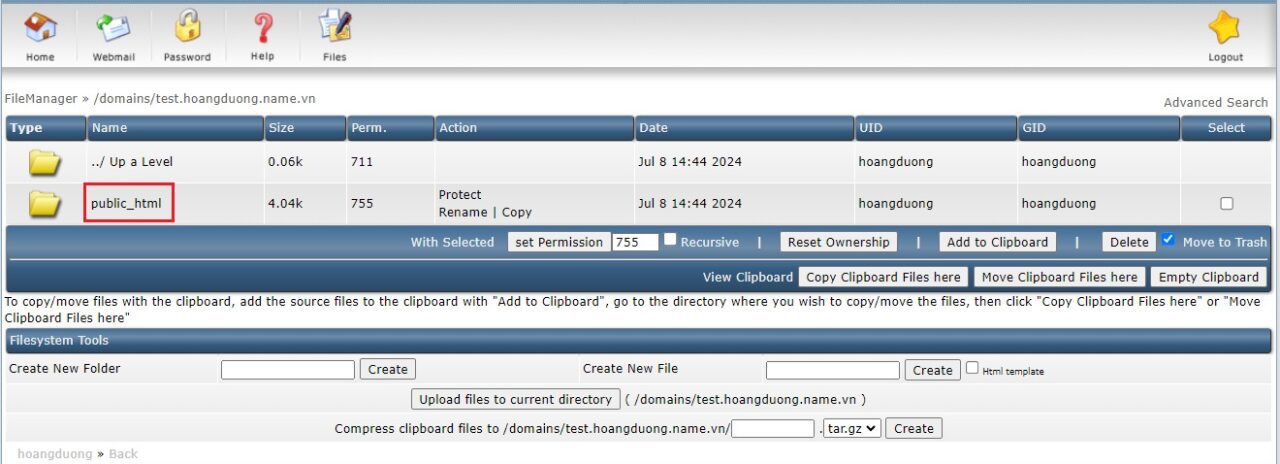
Truy cập đến Subdomain test.hoangduong.name.vn
Đến đây bạn có thể upload source code webste của sudomain vào public_html
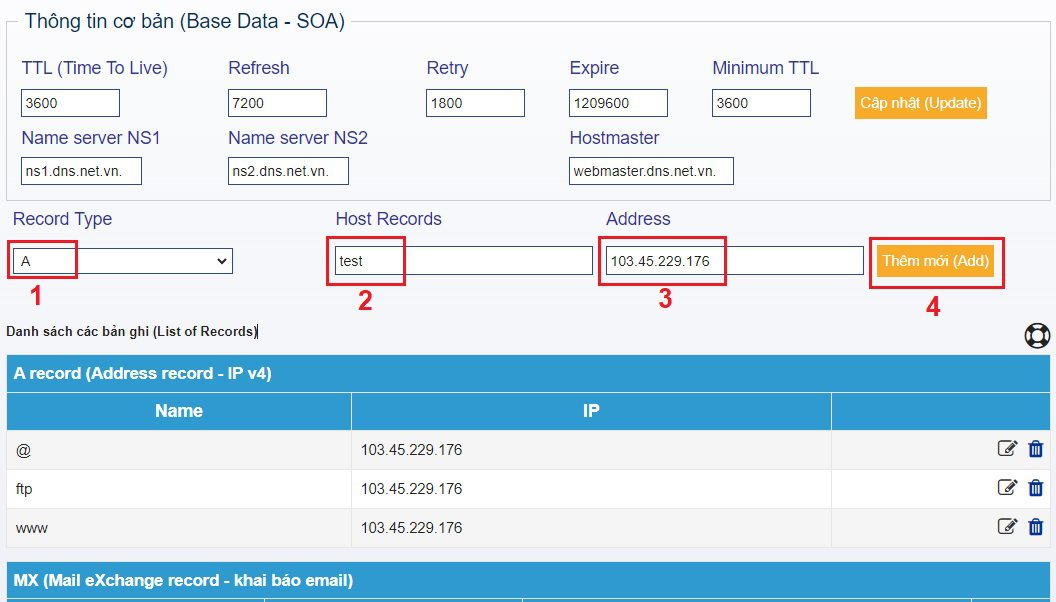
Bước 3: Truy cập DNS ( dns.net.vn ) cập nhật IP cho Subdomain mới tạo
1 – Chọn Record A
2 – Nhập tên Subdomain
3 – Nhập IP của subdomain
4 – Bấm Thêm mới để hoàn tất
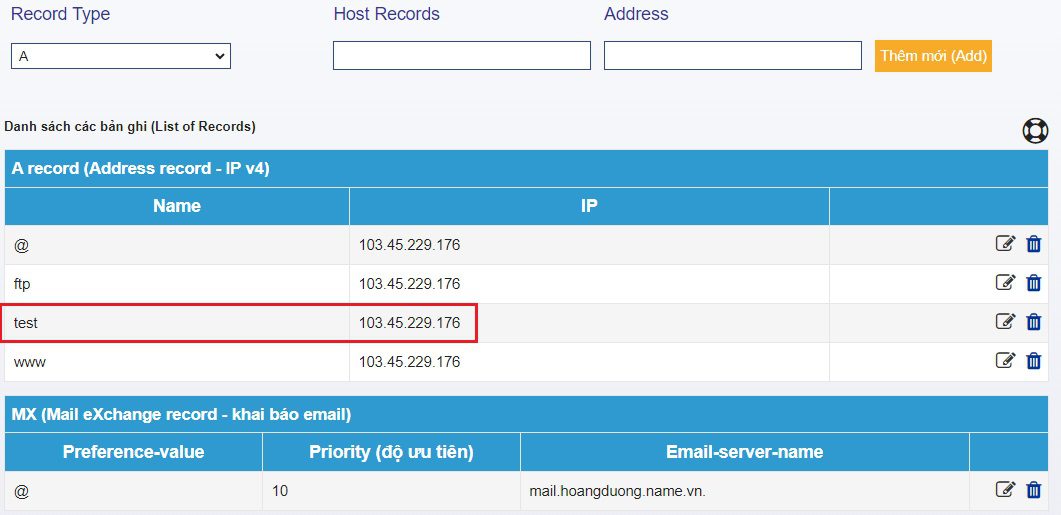
Sudomain đã được tạo trên trang quản trị tên miền (DNS)
Như vậy bạn đã hoàn tất quá trình tạo Subdomain trên hosting và cập nhật IP cho Subdomain đó trên trang quản trị tên miền
Bạn vui lòng liên hệ ESC để được nhận thêm sự hỗ trợ.
LIÊN HỆ ESC TẠI:
Số điện thoại: 0909 966 201
Email: support@esc.vn
Website: admin.escvn.com/
Video hướng dẫn
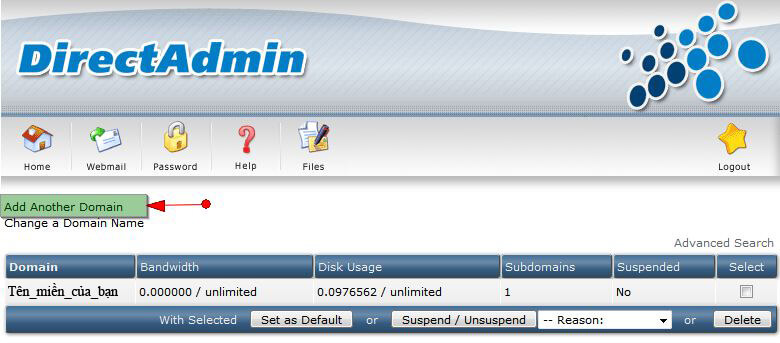
[B1]: Đăng nhập vào trang quản trị hosting click [Domain Setup]
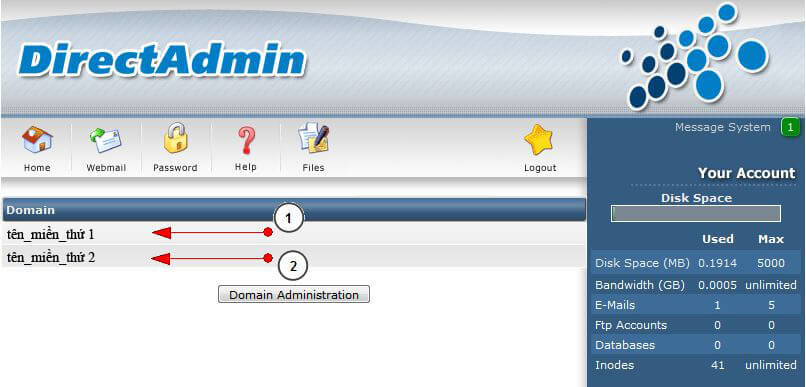
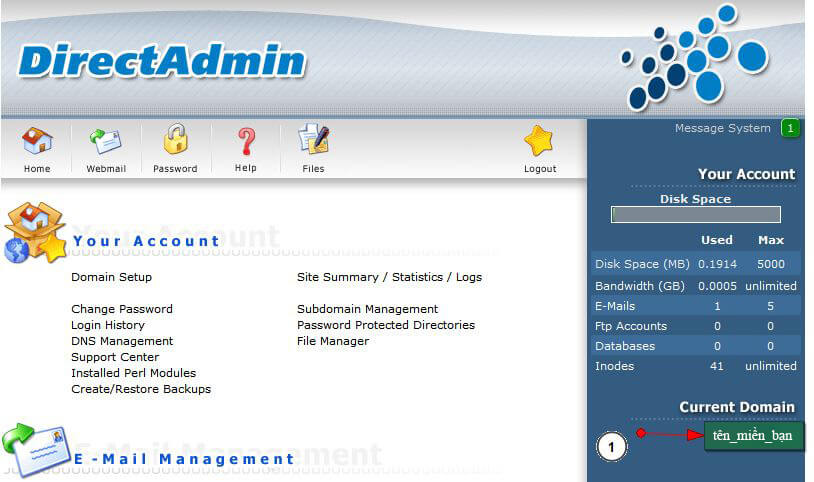
[B2]: Click vào [Add Another Domain][B3]: [Mục 1]: Nhập tên miền bạn muốn tạo (lưu ý: không nhập www hoặc http:// vào trước tên miền) [Mục 2]: Băng thông set cấu hình mặc định [B4]: Dưới đây là cửa sổ bạn đã tạo thành công [B5]: Bạn có thể click vào tên miền mình cần đăng nhập để quản trị [B6]: Góc phải màn hình sẽ hiển thị domain bạn đang login
Hướng Dẫn Cấu Hình Email Forwarders Trên Hosting
Khi sử dụng nhiều địa chỉ email cùng lúc, việc đăng nhập từng hộp thư sẽ tốn nhiều thời gian. Tính năng Email Forwarders giúp tự động chuyển tiếp bản sao email về một hộp thư chính (hoặc email Admin), hỗ trợ quản lý và kiểm soát luồng công việc dễ dàng.
🛠️ Các Bước Cấu Hình Tự Động Chuyển Tiếp Email
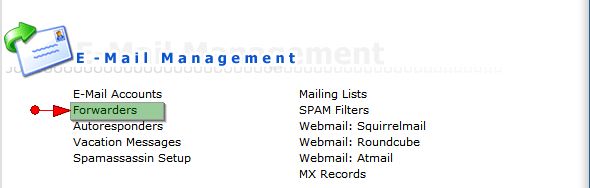
[Bước 1]: Truy cập tính năng Forwarders
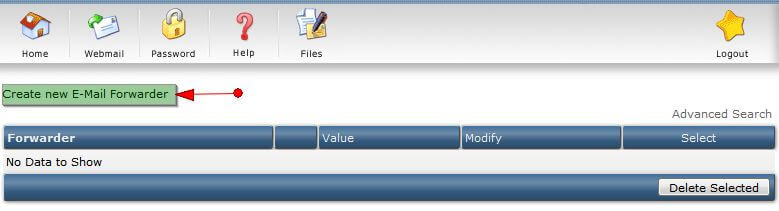
Đăng nhập vào trang quản trị Hosting của bạn, tìm và click chọn mục [Forwarders].
[Bước 2]: Tạo chuyển tiếp mới
Tại giao diện quản lý Forwarders, nhấp vào nút [Create new E-mail Forwarders] để bắt đầu thiết lập.
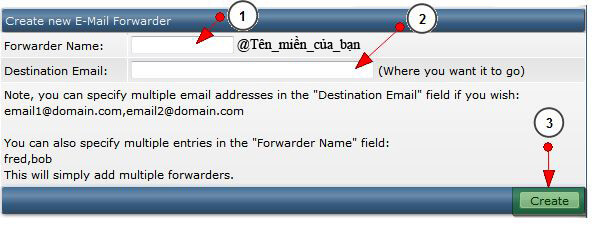
[Bước 3]: Điền thông tin Email Nguồn, Đích và Hoàn tất
[Mục 1] Email nguồn: Nhập địa chỉ email cần chuyển tiếp (khi nhận mail sẽ tự động gửi 1 bản copy sang Mục 2).
[Mục 2] Email đích: Nhập địa chỉ email nhận bản copy.
[Mục 3] Create: Nhấn chọn để hoàn tất khởi tạo.
⚠️ Lưu ý quan trọng: Tại [Mục 2], bạn bắt buộc phải nhập đầy đủ định dạng email account dạng: tên_email@tên_miền_của_bạn.
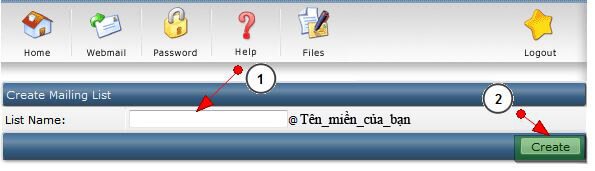
Hướng Dẫn Cấu Hình Mailing List (Danh Sách Email Phòng Ban)
Mailing List đóng vai trò như một hộp thư đại diện cho toàn bộ phòng ban. Khi có người gửi email đến địa chỉ này, tất cả thành viên trong danh sách sẽ đồng thời nhận được thư.
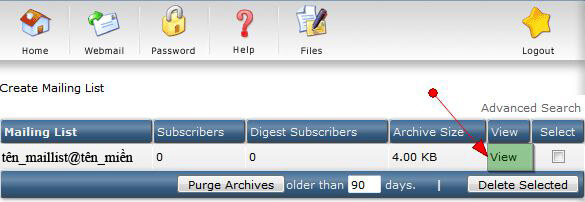
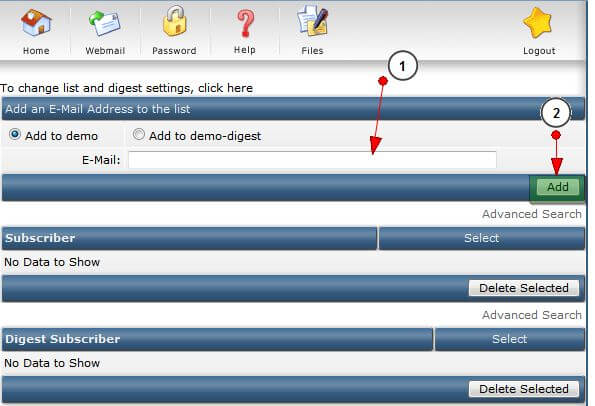
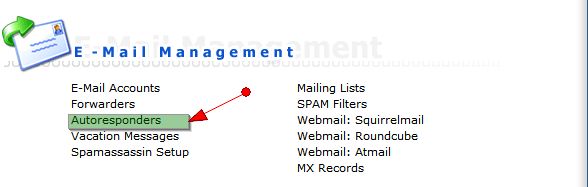
📋 Quy Trình Tạo & Thiết Lập Mailing List (5 Bước)
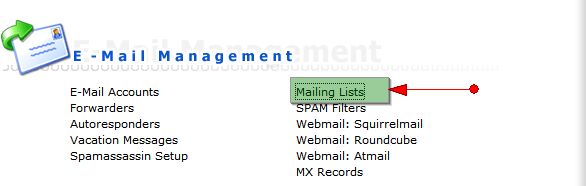
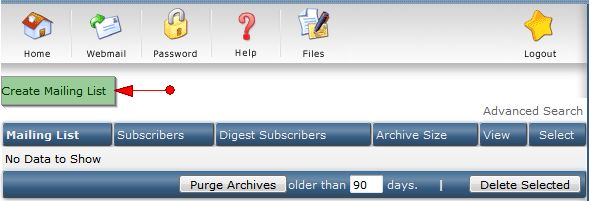
[Bước 1 & 2]: Truy cập tính năng & Khởi tạo Mailing List
Mục 3 (Lưu cấu hình): Click chọn nút [Create] để hoàn tất quá trình cài đặt.
Hướng Dẫn Thay Đổi Mật Khẩu Hosting DirectAdmin
Định kỳ thay đổi mật khẩu là giải pháp quan trọng giúp tăng cường bảo mật cho tài khoản Hosting, FTP và Database của doanh nghiệp bạn.
🔑 Các Bước Thực Hiện Thay Đổi Mật Khẩu
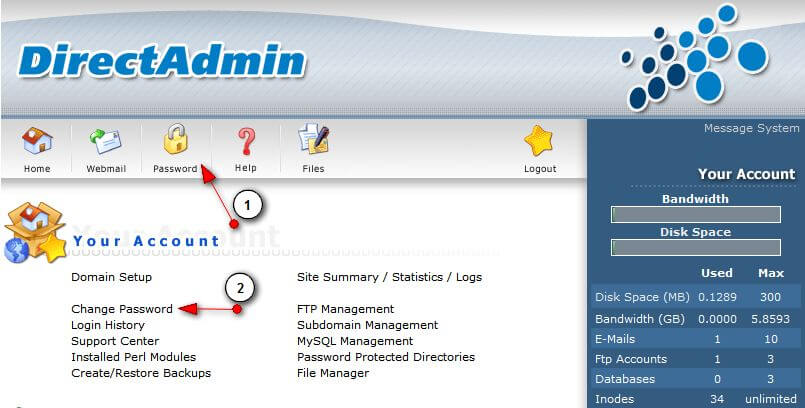
[Bước 1]: Truy cập giao diện Change Password
Tại trang quản trị DirectAdmin, bạn có thể chọn 1 trong 2 cách sau để mở trang đổi mật khẩu:
Cách 1: Click vào hình ổ khóa trên góc giao diện.
Cách 2: Click trực tiếp vào mục [Change Password].
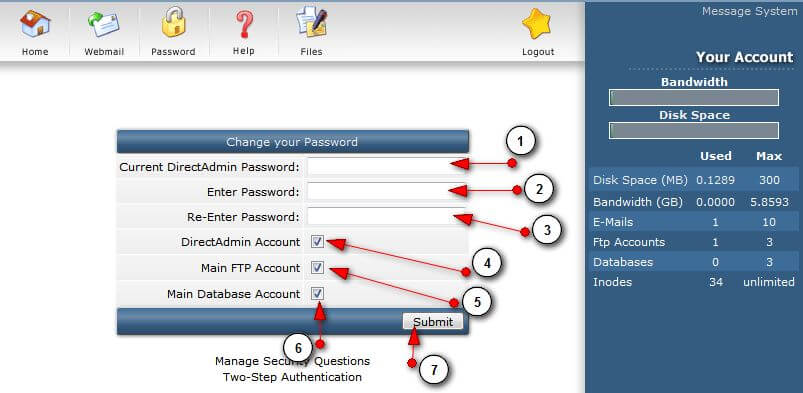
[Bước 2]: Điền thông tin mật khẩu & Chọn tài khoản áp dụng
[Mục 1] Current DirectAdmin Password: Nhập mật khẩu hiện tại đang sử dụng.
[Mục 2] Enter Password: Nhập mật khẩu mới cần thay đổi.
[Mục 3] Re-Enter Password: Nhập lại mật khẩu mới để xác nhận.
Tùy chọn các tài khoản áp dụng mật khẩu mới [Mục 4, 5, 6]:
DirectAdmin Account: Tài khoản đăng nhập trang quản trị hosting.
Main Ftp Account: Tài khoản dùng để truyền tải dữ liệu qua FTP.
Main Database Account: Tài khoản truy cập Cơ sở dữ liệu (Database).
💡 Mẹo nhỏ: Nếu bạn chỉ muốn thay đổi duy nhất mật khẩu truy cập hosting, hãy chỉ tích chọn duy nhất vào mục [DirectAdmin Account].
[Mục 7]: Click nút [Submit] để hệ thống tiến hành cập nhật mật khẩu.
🎉 Xử Lý Hoàn Tất
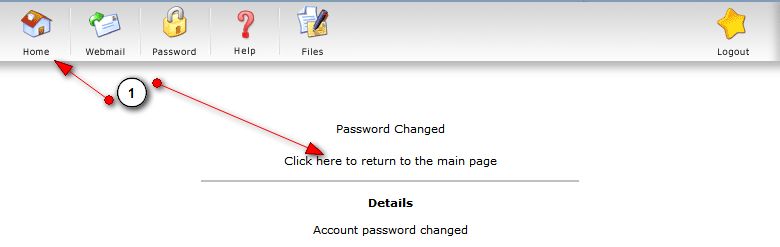
Sau khi nhấn Submit, màn hình sẽ hiển thị thông báo thay đổi mật khẩu thành công. Bạn có thể nhấn vào liên kết [Here] hoặc [Home] để quay trở lại trang chủ quản trị DirectAdmin.
 Bước 3: Thực hiện việc tạo Database mới
 Hệ thống thông báo Database mới đã được tạo
 Bước 4: Truy cập vào Database mới
 Nhập User/Password sau đó bấm Sign in
  Tại giao diện của Database thực hiện
 Tại giao diện Import bấm vào Choose File để đến vị trí file dữ liệu
  Chọn file database ( .sql ) và bấm Open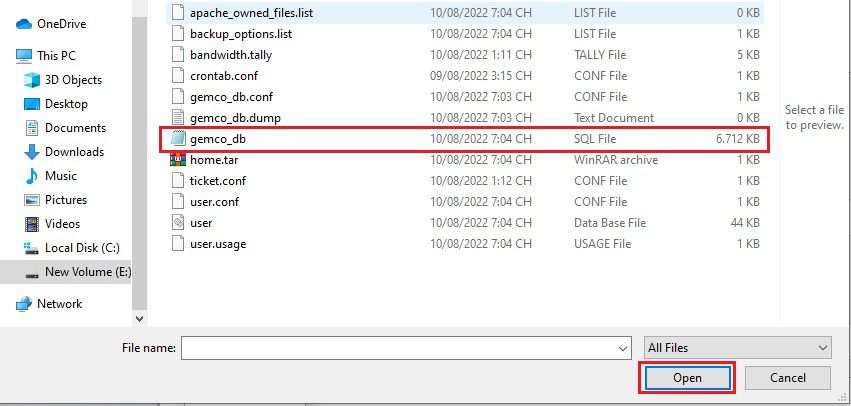
 Bấm Import để bắt đầu nhập dữ liệu
  Dữ liệu đã được nhập thành công , sau khi kiểm tra thực hiện Log out khỏi phpMyAdmin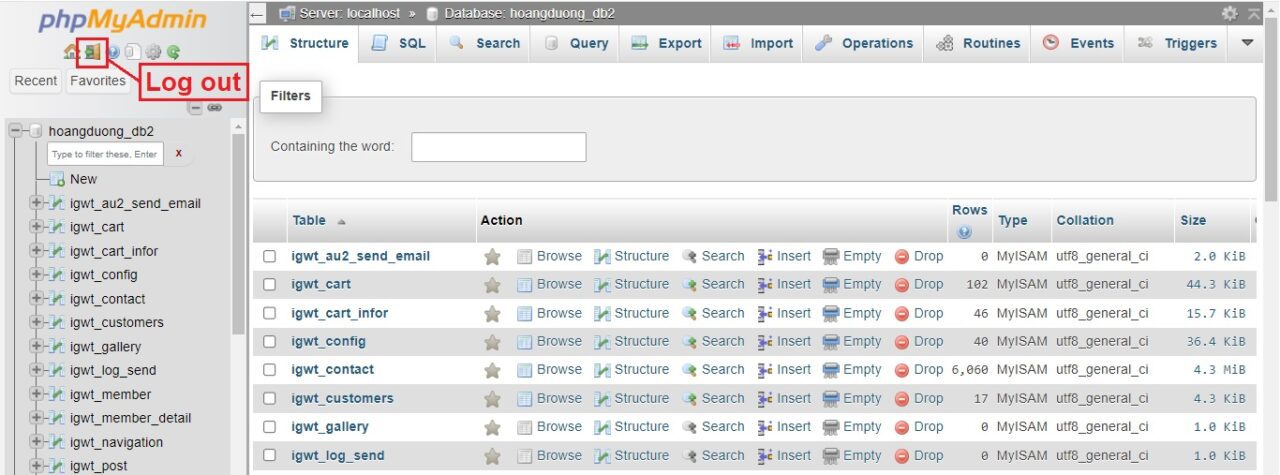

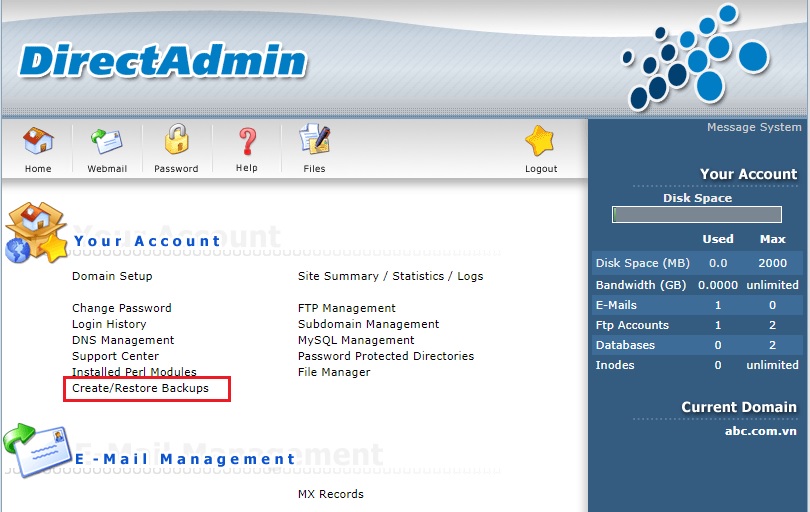 Bước 2 : Check vào tất cả các ô sau đó chọn Create Backup
 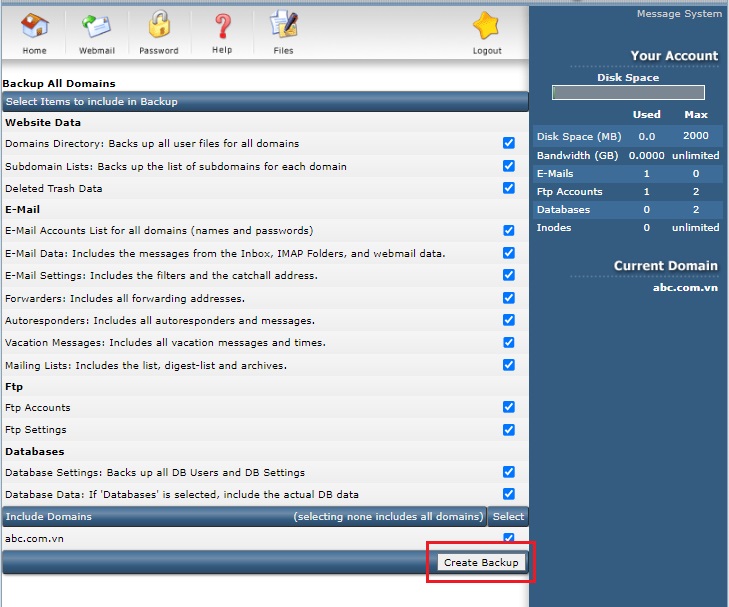 Xuất hiện thông báo quá trình Sao lưu ( backup ) đang được thực hiện
  Bước 3 : Sau khi hoàn tất việc backup chúng ta thực hiện copy bản sao lưu đó về máy tính Từ giao diện quản trị chọn File
  Bước 4 : Chọn thư mục backups
 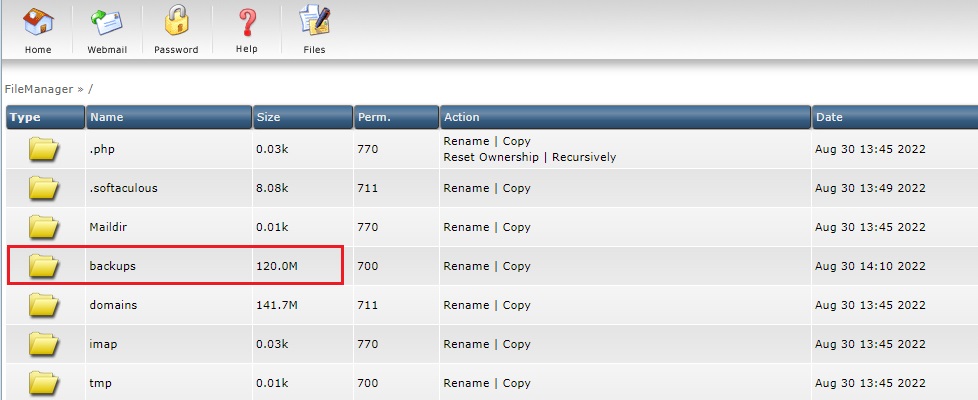 Bước 5 : Click chuột vào file nén .taz.gz để tải về máy tính
  Trong trường hợp website hoặc mail bị lỗi chúng ta sẽ thực hiện Restore lại từ các bản Backup đã có
 Bước 3 : Chọn các option cần khôi phục
 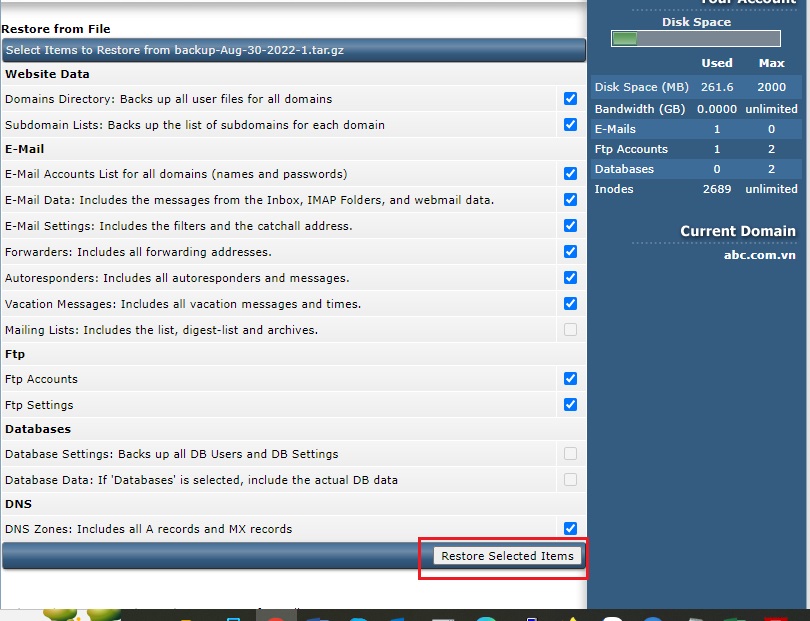 Quá trình restore đang thực hiện chúng ta sẽ chờ cho đến khi nhận được thông báo và tiến hành kiểm tra lại