Hướng Dẫn Cài Đặt & Sử Dụng ClamAV Trên CentOS

ClamAV là ứng dụng quét virus và mã độc mã nguồn mở phổ biến dành cho các máy chủ Linux / CentOS.

1. Cài đặt gói EPEL Repo

Cài đặt kho lưu trữ EPEL để tải dữ liệu ClamAV từ thư viện:

yum install epel-release

2. Download và cài đặt ClamAV

Tiến hành cài đặt các gói ClamAV cần thiết:

yum install -y clamav clamd

3. Khởi động dịch vụ ClamAV

Start dịch vụ và thiết lập tự động khởi động cùng hệ thống:

/etc/init.d/clamd start
chkconfig clamd on

4. Cập nhật cơ sở dữ liệu Virus

Chạy lệnh để tải mẫu virus mới nhất về máy chủ:

freshclam

5. Các lệnh quét virus cơ bản

• Tiến hành quét toàn bộ server:

clamscan -r /

• Quét toàn bộ server và xuất kết quả ra file log:

clamscan -ri / -l /root/scan_av_log.txt

• Quét thư mục cụ thể và tự động xóa file nhiễm độc:

clamscan -ri /home/admin --remove
Giải thích cú pháp:

  • -ri: Quét đệ quy (thư mục cha và con), chỉ hiển thị thông báo các file bị nhiễm mã độc.
  • /home/admin: Đường dẫn đến thư mục cần quét.
  • –remove: Tự động xóa ngay lập tức các file bị phát hiện là mã độc.

Một số Tùy chọn (Options) thông dụng trong ClamAV

  • --infected hoặc -i : Chỉ in ra màn hình những file bị nghi ngờ hoặc phát hiện nhiễm mã độc.
  • --recursive hoặc -r : Scan đệ quy toàn bộ thư mục và file bên trong thư mục cha.
  • --remove=[yes/no] : Xóa trực tiếp các file nhiễm mã độc tìm thấy.
  • --no-summary : Ẩn nội dung bảng tổng kết sau khi quét xong.
  • --log=/path/file.log hoặc -l /path/file.log : Ghi lại nhật ký (log) quá trình quét vào file cụ thể.
  • --move=/path hoặc --mv=/path : Di chuyển tất cả các file bị nghi ngờ nhiễm mã độc đến thư mục cách ly chỉ định.
Nén và Giải Nén Trong Hệ Thống *nix

Trong hệ thống *nix tồn tại một số dạng nén cơ bản như: zip, tar.gztar.bz2. Dưới đây là một vài ví dụ chi tiết về cách nén và giải nén với các định dạng đó.

1. Nén và giải nén file có đuôi .gz

1.1 Nén:

gzip [tên file]

1.2 Giải nén:

gunzip [tên file]

2. Gom và bung tập tin hoặc thư mục đuôi .tar

2.1 Gom:

tar -cvf [tênfile.tar] [file1] [file2] …

2.2 Bung:

tar -xvf [file.tar]

2.3 Nén và Gom:

tar -zcvf [file.tar.gz] file1 file2 …

2.4 Giải nén và bung:

tar -zxvf [file.tar.gz]

3. Giải nén file có đuôi .bz2

tar xjvf [file.tar.bz2]

Các định dạng khác

1. ZIP

1.1 Nén một thư mục, sử dụng:

zip -r folder.zip folder

1.2 Giải nén, sử dụng:

unzip file.zip

2. TAR.GZ

2.1 Nén một thư mục dạng .gz, sử dụng:

tar -zcf folder.tar.gz folder

2.2 Giải nén, sử dụng:

tar -zxvf file.tar.gz

3. TAR.BZ2

3.1 Nén một thư mục dạng .bz2, sử dụng:

tar -jcf folder.tar.bz2 folder

3.2 Giải nén, sử dụng:

tar -jxvf file.tar.bz2

Tổng Quan Về Máy Chủ Linux (Linux Server)

Khái niệm 1. Linux Server Là Gì?

Linux Server là máy chủ chạy trên hệ điều hành Linux mã nguồn mở, được thiết kế chuyên biệt để đáp ứng các yêu cầu vận hành khắt khe của doanh nghiệp. Hệ điều hành này quản trị tốt các tác vụ như dịch vụ web, quản trị hệ thống và mạng, cũng như quản lý cơ sở dữ liệu quy mô lớn.

Ưu điểm 2. Lợi Thế Khi Sử Dụng Linux Server

  • Chi phí tối ưu: Là phần mềm mã nguồn mở hoàn toàn miễn phí, Linux giúp giảm thiểu tối đa chi phí bản quyền so với các hệ điều hành thương mại khác.
  • Linh hoạt & Dễ mở rộng: Môi trường Linux giúp dễ dàng chuyển đổi hoặc điều chỉnh hệ thống website linh hoạt khi nhu cầu tài nguyên của người dùng tăng cao.
  • Hỗ trợ hoàn hảo cho ngôn ngữ lập trình: Tương thích tối ưu và đạt hiệu năng cao nhất với các ngôn ngữ phổ biến như PHP, MySQL, Perl,… giúp tiết kiệm chi phí vận hành ứng dụng web.
  • Đa dạng hệ quản trị cơ sở dữ liệu: Hỗ trợ mạnh mẽ các cơ sở dữ liệu quan hệ phổ biến như MySQL, PostgreSQL, mSQL, hỗ trợ truy vấn và khai báo dữ liệu cực nhanh.
  • Bảo mật vượt trội: Hệ điều hành Linux nổi tiếng với cơ chế phân quyền chặt chẽ và tính bảo mật cao, là sự lựa chọn ưu tiên hàng đầu của các nhà phát triển và quản trị viên hệ thống.

Hướng Dẫn Lựa Chọn Máy Chủ Mạng Cho Doanh Nghiệp

Khi dự định thuê máy chủ để xây dựng website cho doanh nghiệp, việc nắm rõ các kiến thức cơ bản về nền tảng máy chủ sẽ giúp bạn đánh giá đúng đặc tính kỹ thuật cần thiết và tối ưu hóa ngân sách đầu tư.

Tiêu chí lựa chọn hệ điều hành máy chủ:

  • Theo ngôn ngữ lập trình: Nếu website phát triển bằng PHP, MySQL, Perl thì Linux Server là sự lựa chọn tối ưu và tiết kiệm nhất. Ngược lại, nếu website dùng ASP.NET, C#, VB.NET thì Windows Server là lựa chọn bắt buộc.
  • Theo hệ sinh thái công nghệ: Tùy thuộc vào các công nghệ hoặc phần mềm doanh nghiệp đang vận hành để chọn hệ điều hành có độ tương thích cao nhất.

Đặc điểm Ưu Điểm Khi Chọn Máy Chủ Windows Server

  • Tương thích hoàn hảo với công nghệ .NET: Các framework như ASP.NET, VB.NET, C# chạy mượt mà và phát huy tối đa hiệu năng trên môi trường máy chủ Windows.
  • Hỗ trợ Cơ sở dữ liệu MSSQL: Đối với các ứng dụng doanh nghiệp yêu cầu hệ quản trị cơ sở dữ liệu Microsoft SQL Server (MSSQL), máy chủ Windows cung cấp sự ổn định và tích hợp sâu nhất.
  • Hỗ trợ CSDL Microsoft Access: Cơ sở dữ liệu Access hoạt động độc quyền trên nền tảng Windows. Nếu website hoặc hệ thống nội bộ của bạn bắt buộc dùng Access, Windows Server là giải pháp duy nhất.
  • Tích hợp hệ sinh thái Microsoft: Dễ dàng kết nối và đồng bộ dữ liệu nếu doanh nghiệp đang sử dụng các dịch vụ chia sẻ và quản trị của Microsoft (Active Directory, Exchange, Sharepoint…).

Hướng Dẫn Trỏ Tên Miền Về Blogger (Google Blogspot)

🎥 Video Hướng Dẫn Trực Quan

Bước 1 Đăng Nhập Và Mở Thiết Lập URL Trang Blog

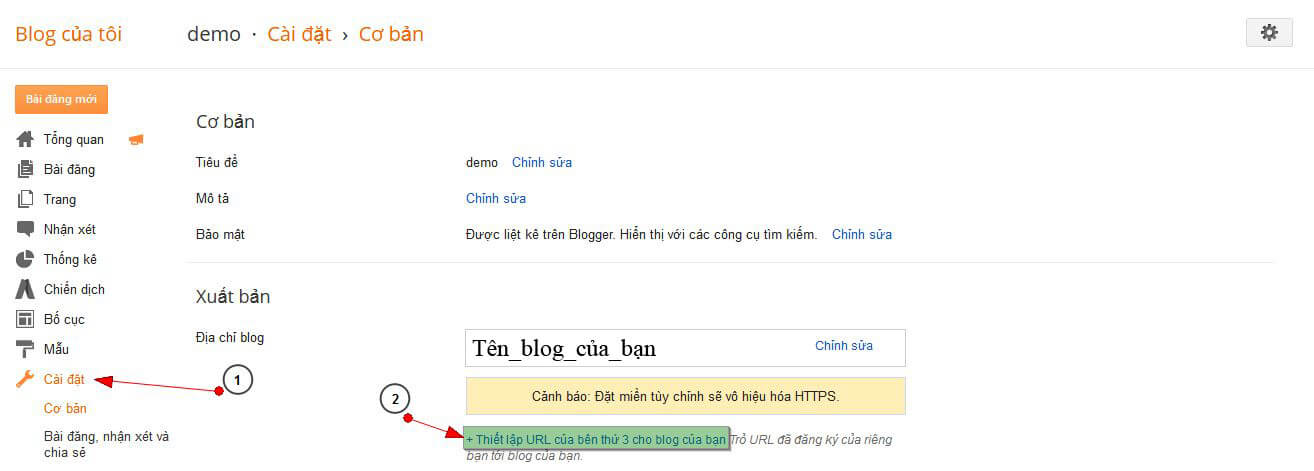
Đăng nhập vào trang quản trị Blogger của bạn. Chọn mục Cài đặt (Settings) ở menu bên trái, sau đó chọn Thiết lập URL do bên thứ ba cung cấp cho trang web của bạn.

Mở menu cài đặt thiết lập URL bên thứ 3 trên Blogger

Bước 2 Nhập Tên Miền Tùy Chỉnh

Nhập đầy đủ tên miền của bạn bao gồm cả tiền tố www vào ô thiết lập (Ví dụ: www.esc.vn).

Lưu ý: Bắt buộc phải điền tiền tố www phía trước tên miền.
Nhập tên miền tùy chỉnh có www trên Blogger

Bước 3 Lưu Lại Thông Tin Cấu Hình DNS Của Blogger

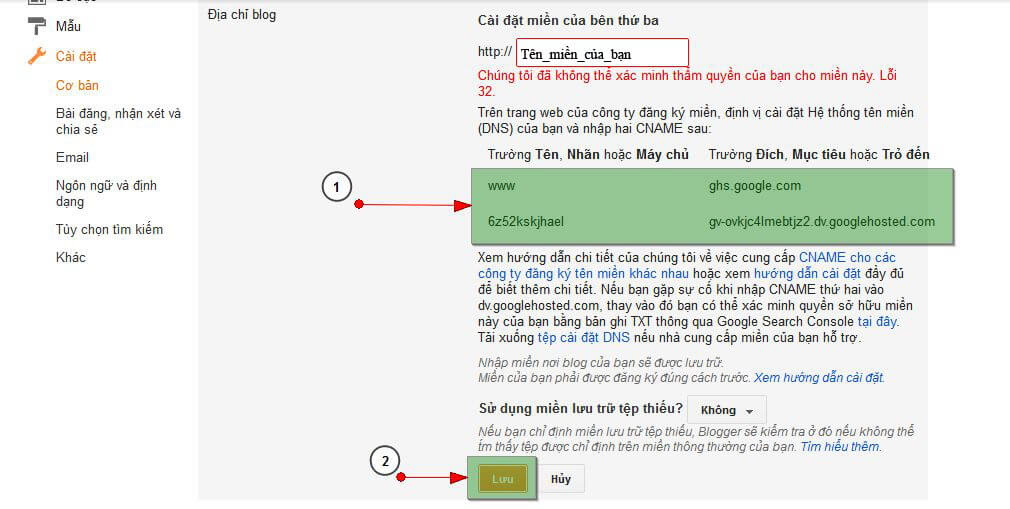
Nhấn Lưu. Màn hình sẽ xuất hiện thông báo lỗi xác minh kèm theo 2 bản ghi CNAME chứa chuỗi ký tự ngẫu nhiên.

Lưu ý quan trọng: Hãy sao chép hoặc chụp lại các đoạn mã bảo mật này. Bạn sẽ cần sử dụng chúng để cấu hình bản ghi DNS ở các bước tiếp theo.
Lưu các chuỗi ký tự xác minh CNAME từ Blogger

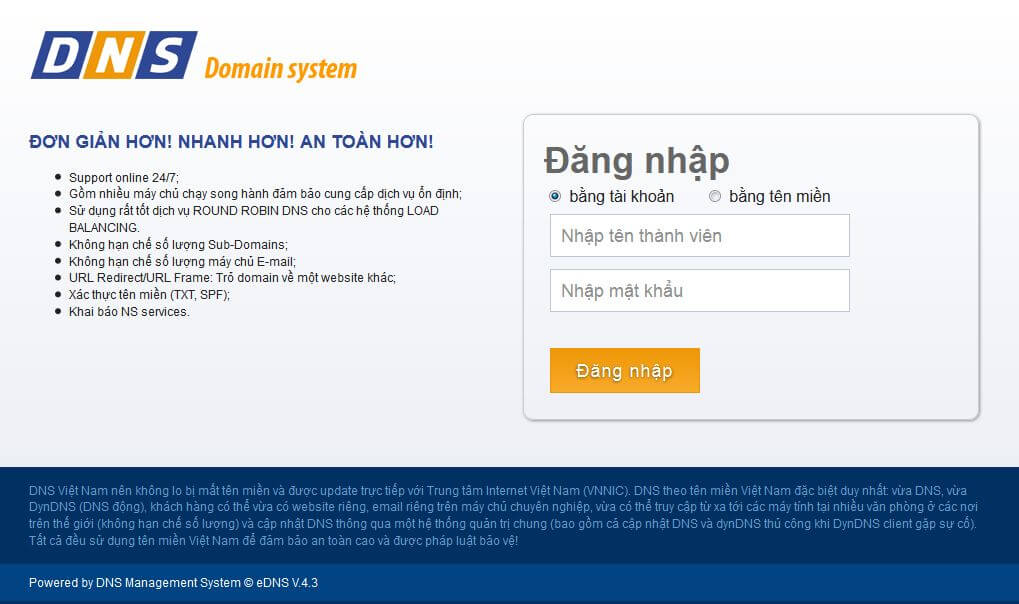
Bước 4 Truy Cập Trang Quản Trị DNS

Đăng nhập vào trang quản trị DNS nơi bạn quản lý tên miền (Nếu sử dụng DNS của ESC, giao diện sẽ hiển thị như hình dưới).

Màn hình trang quản trị DNS ESC

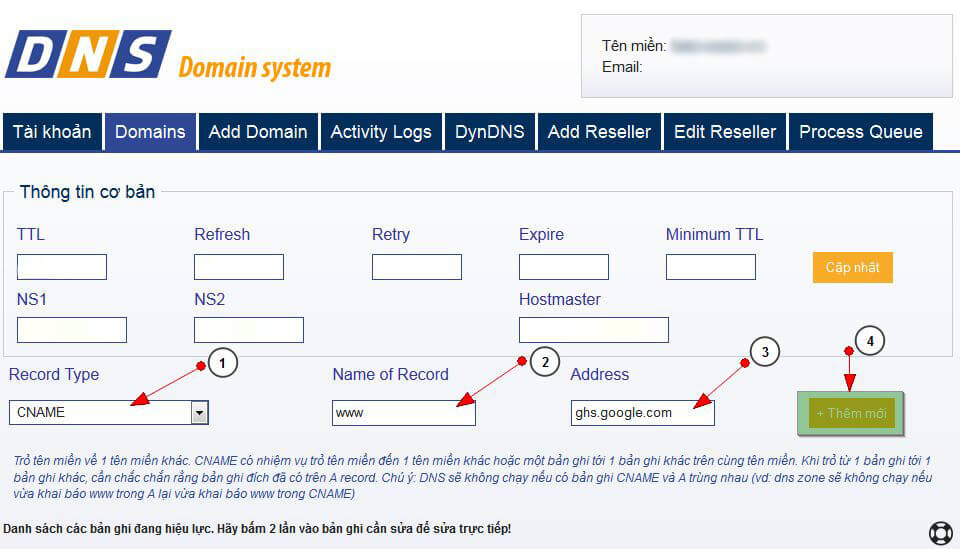
Bước 5 Tạo Bản Ghi CNAME Thứ Nhất (www)

Tiến hành thêm bản ghi CNAME đầu tiên với các thông số:

  • Loại bản ghi: Chọn CNAME.
  • Tên bản ghi (Host): Nhập www.
  • Giá trị (Address/Target): Nhập ghs.google.com. (thông tin lấy ở Bước 3).
Lưu ý: Thêm dấu chấm (.) ở cuối chuỗi địa chỉ giá trị mục này.
Cấu hình bản ghi CNAME www

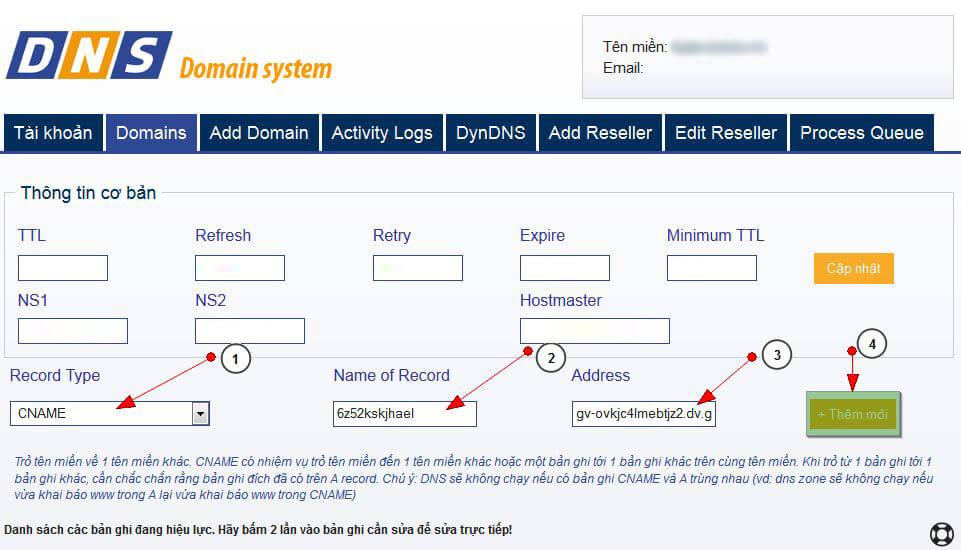
Bước 6 Tạo Bản Ghi CNAME Thứ Hai (Xác Minh Nguồn Sở Hữu)

Tạo bản ghi CNAME xác minh bí mật theo các thông số thu được ở Bước 3:

  • Loại bản ghi: Chọn CNAME.
  • Tên bản ghi (Host): Nhập chuỗi ký tự ngẫu nhiên bên trái.
  • Giá trị (Address/Target): Nhập chuỗi ký tự ngẫu nhiên bên phải.
Lưu ý: Đừng quên thêm dấu chấm (.) vào cuối địa chỉ đích.
Cấu hình bản ghi CNAME xác minh bí mật cho Blogger

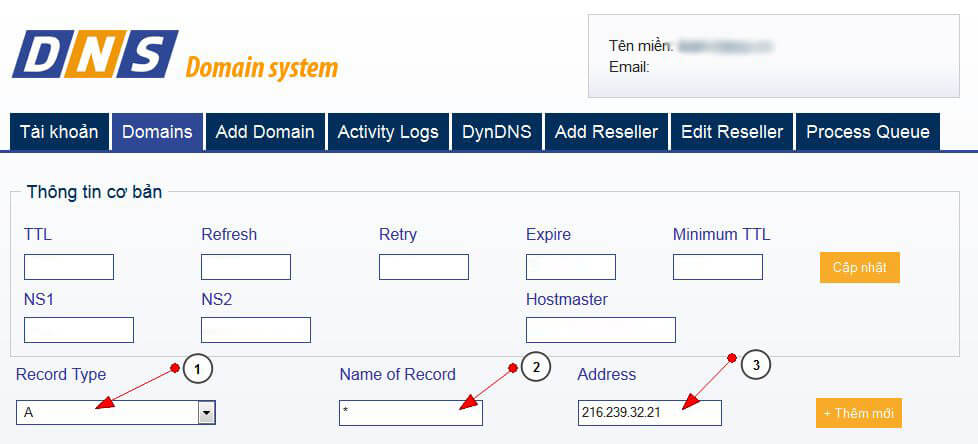
Bước 7 Tạo Bản Ghi A Cho Tên Miền

Tạo thêm bản ghi A để điều hướng truy cập:

  • Loại bản ghi: Chọn A.
  • Tên bản ghi (Host): Nhập ký tự * (hoặc @ tùy hệ thống).
  • Địa chỉ IP: Nhập 216.239.32.21.

Nhấn nút Thêm mới để hoàn tất thêm bản ghi.

Tạo bản ghi A điều hướng IP cho Blogger

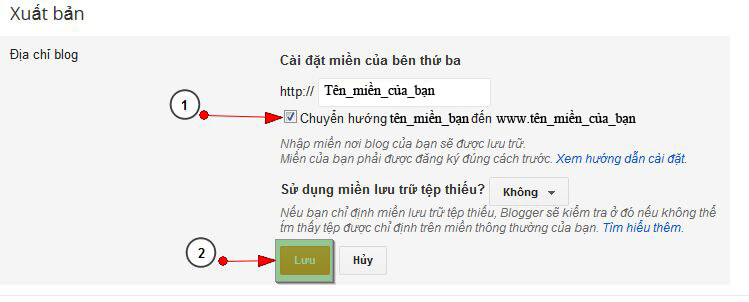
Bước 8 & 9 Kích Hoạt Chuyển Hướng Tên Miền Gốc

Quay lại giao diện Cài đặt trên Blogger, nhấn nút Chỉnh sửa tại mục tên miền tùy chỉnh vừa thêm, sau đó tích chọn chuyển hướng tên miền gốc (non-www) về tên miền có www để hoàn tất.

Nhấn chỉnh sửa tên miền tùy chỉnh trên Blogger Tích chọn chuyển hướng domain gốc về www

Hướng Dẫn Cấu Hình Bản Ghi TXT Cho Tên Miền

💡 Tác dụng của bản ghi TXT:

Bản ghi TXT thường được sử dụng để xác thực tên miền, tăng độ tin cậy cho máy chủ gửi thư (MTA), cấu hình các tiêu chuẩn xác thực email như SPF, DKIM, DMARC giúp email gửi đi không bị rơi vào hộp thư rác (Spam/Junk) của máy chủ nhận.

Các bước Thao Tác Thêm Bản Ghi TXT

Hướng dẫn thêm bản ghi TXT trong giao diện quản lý DNS ESC
  • [B1] Record Type: Nhấn vào menu thả xuống và chọn loại bản ghi là TXT.
  • [B2] Name of Record (Host): Nhập tên bản ghi (ví dụ: @, default._domainkey,… tùy theo yêu cầu của nhà cung cấp dịch vụ).
  • [B3] Định nghĩa (Value / Text): Dán đoạn mã TXT cấu hình (Bạn có thể liên hệ với nhà cung cấp Hosting/Email để lấy chuỗi mã chính xác).
  • [B4] Hoàn tất: Kiểm tra lại thông tin và nhấn nút Thêm mới để lưu bản ghi vào hệ thống DNS.

Hướng Dẫn Cấu Hình Bản Ghi MX (Mail Exchanger)

💡 Tác dụng của bản ghi MX:

Bản ghi MX chỉ định máy chủ tiếp nhận email gửi đến tên miền của bạn. Thường giá trị sẽ là mail.tên_miền_của_bạn (kèm một bản ghi A trỏ hostname này về IP mail server). Bạn có thể tạo nhiều bản ghi MX với số thứ tự ưu tiên (Priority) khác nhau. Số nhỏ hơn đại diện cho mức ưu tiên cao hơn.

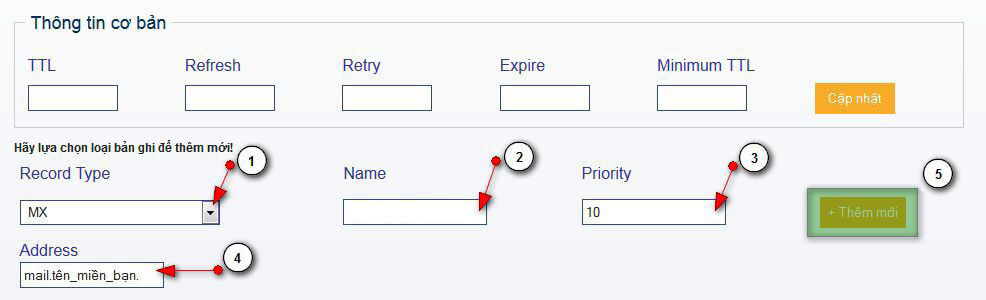
Các bước Thao Tác Thêm Bản Ghi MX

Hướng dẫn thêm bản ghi MX trong giao diện quản lý DNS ESC
  • [B1] Record Type: Nhấn vào menu thả xuống và chọn loại bản ghi là MX.
  • [B2] Name (Host): Để trống (hoặc nhập @ tùy hệ thống DNS).
  • [B3] Priority: Nhập độ ưu tiên cho máy chủ mail (ví dụ: 10, 20).
  • [B4] Address (Target / Destination): Nhập giá trị mail.tên_miền_của_bạn. (Ví dụ: example.com.).
  • [B5] Hoàn tất: Nhấn nút Thêm mới để hoàn thành thiết lập.

Lưu ý quan trọng: Bắt buộc phải thêm dấu chấm (.) vào cuối chuỗi tên miền ở ô Address để tránh lỗi phân giải DNS.

Hướng Dẫn Cấu Hình Bản Ghi FRAME (URL Framing / Masked Redirect)

💡 Tác dụng của bản ghi FRAME:

Tương tự chuyển hướng Redirect URL, tuy nhiên khi sử dụng bản ghi FRAME, thanh địa chỉ của trình duyệt vẫn giữ nguyên tên miền của bạn trong khi nội dung hiển thị thực tế lại thuộc về website mục tiêu.

Ví dụ: Tên miền của bạn trỏ FRAME đến admin.escvn.com/. Người dùng truy cập tên miền của bạn vẫn thấy tên miền hiển thị trên trình duyệt, nhưng giao diện hiển thị lại là trang admin.escvn.com/.

Bước 1 Tạo Bản Ghi FRAME Cho Domain Chính VÀ Subdomain WWW

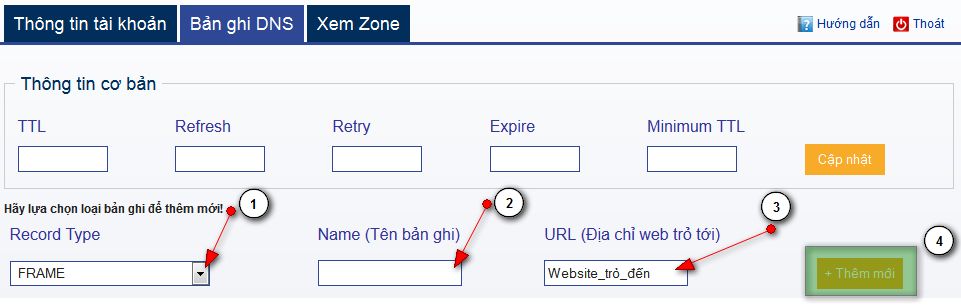
1. Tạo bản ghi FRAME cho tên miền chính (Name để trống):

Hướng dẫn chọn bản ghi Frame cho tên miền chính
  • [B1] Record Type: Nhấn vào menu thả xuống và chọn loại FRAME.
  • [B2] Name: Để trống (đại diện cho tên miền chính).
  • [B3] URL: Nhập tên website cần trỏ đến (Ví dụ: admin.escvn.com/). Hệ thống sẽ tự động thêm http:// nếu bạn gõ trực tiếp.
  • [B4] Hoàn tất: Nhấn nút Thêm mới.

2. Tạo thêm bản ghi FRAME cho tiền tố WWW:

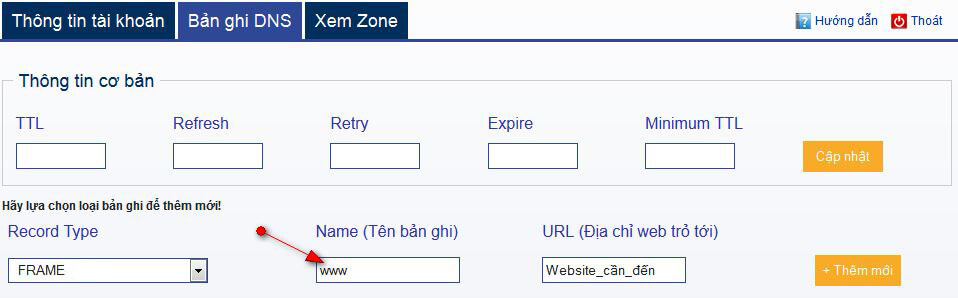
Thực hiện tương tự các bước trên, chỉ khác ở ô [Name] nhập vào www:

Hướng dẫn tạo bản ghi Frame cho sub-domain www

Bước 2 Kiểm Tra Danh Sách Bản Ghi & Tạo Bản Ghi A Trỏ Về IP Chuyển Hướng

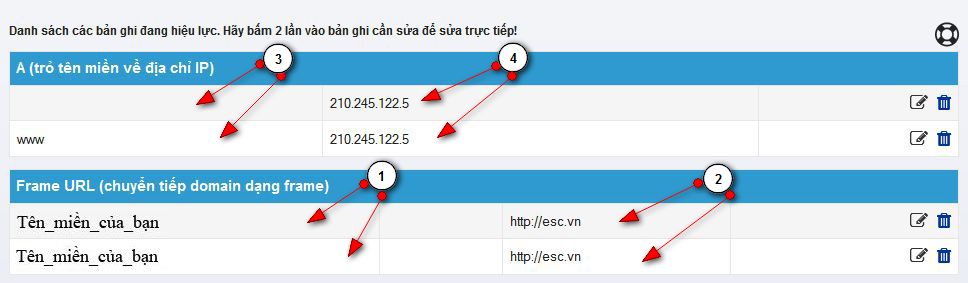
Danh sách bản ghi sau khi thêm FRAME

Chi tiết các mục trên giao diện:

  • [Mục 1]: Hiển thị 2 bản ghi FRAME vừa tạo (1 record rỗng và 1 record www).
  • [Mục 2]: Hiển thị tên website đích bạn muốn trỏ tới (ví dụ: admin.escvn.com/).
  • [Mục 3]: 2 bản ghi A phụ trợ tự động sinh ra bởi hệ thống.
  • [Mục 4]: Lưu ý địa chỉ IP tại đây: Bạn cần ghi nhớ dãy IP này để thực hiện bước kế tiếp.

Yêu cầu quan trọng: Bạn cần tạo thêm 1 bản ghi loại [A] với Name of Record@Address là địa chỉ IP thu được ở [Mục 4].
Tạo bản ghi A trỏ về IP chuyển hướng

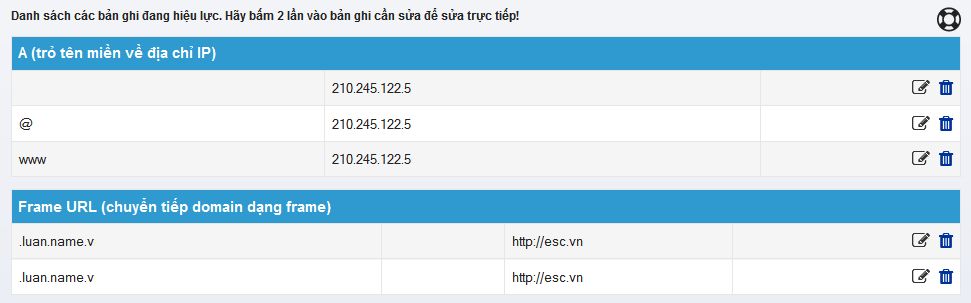
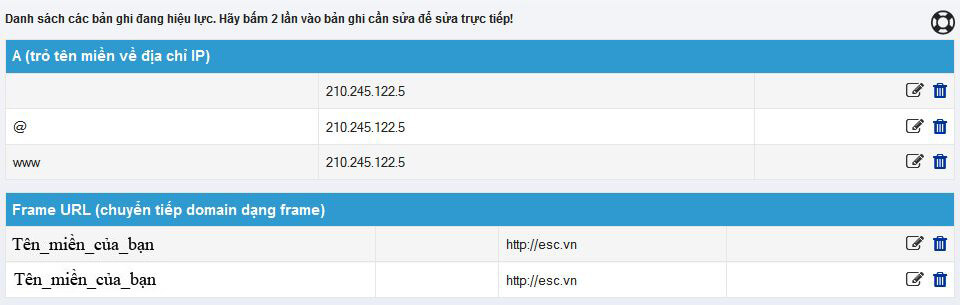
Kết quả hoàn chỉnh trong bảng quản lý DNS:

Kết quả hoàn thành cấu hình bản ghi FRAME

🎥 Video Hướng Dẫn Chi Tiết

Hướng Dẫn Cấu Hình Bản Ghi REDIRECT URL (Chuyển Hướng Website)

💡 Tác dụng của bản ghi REDIRECT URL:

Bản ghi này hỗ trợ bạn cấu hình chuyển hướng tự động tên miền của mình về một trang web khác khi người dùng truy cập.

Ví dụ: Khi người dùng gõ tên miền của bạn trên trình duyệt, hệ thống sẽ tự động chuyển hướng người dùng sang website mục tiêu (Ví dụ: esc.vn hoặc admin.escvn.com/).

Bước 1 Tạo Bản Ghi REDIRECT URL Cho Domain Chính VÀ Subdomain WWW

1. Tạo bản ghi REDIRECT URL cho tên miền chính (Name để trống):

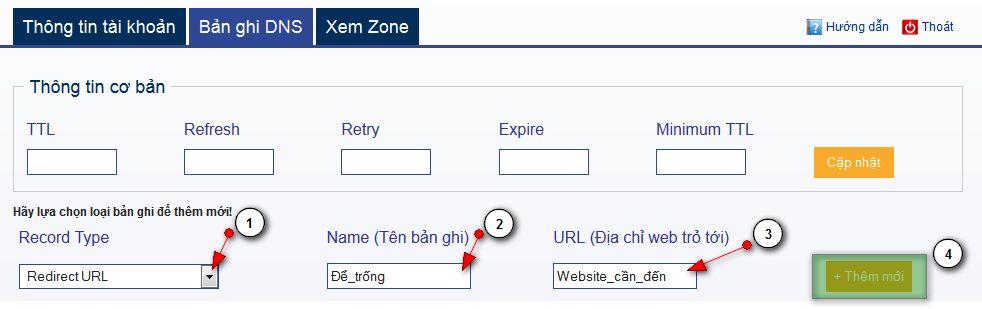
Hướng dẫn chọn bản ghi Redirect URL cho tên miền chính
  • [B1] Record Type: Nhấn vào menu thả xuống và chọn loại Redirect URL.
  • [B2] Name: Để trống (đại diện cho tên miền chính).
  • [B3] URL: Nhập địa chỉ website cần trỏ đến (Ví dụ: admin.escvn.com/). NÊN gõ trực tiếp thay vì copy đường link, nếu gõ admin.escvn.com/ hệ thống sẽ tự động thêm http://.
  • [B4] Hoàn tất: Nhấn nút Thêm mới.

2. Tạo thêm bản ghi REDIRECT URL cho tiền tố WWW:

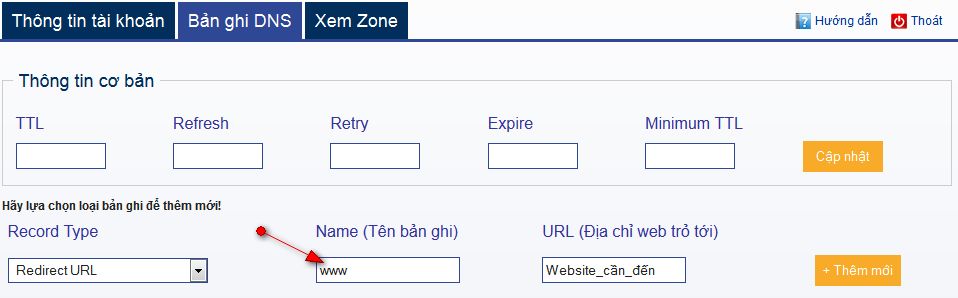
Thực hiện tương tự các bước trên, chỉ khác ở ô [Name] nhập vào www:

Hướng dẫn tạo bản ghi Redirect URL cho sub-domain www

Bước 2 Kiểm Tra Danh Sách Bản Ghi & Tạo Bản Ghi A Trỏ Về IP Chuyển Hướng

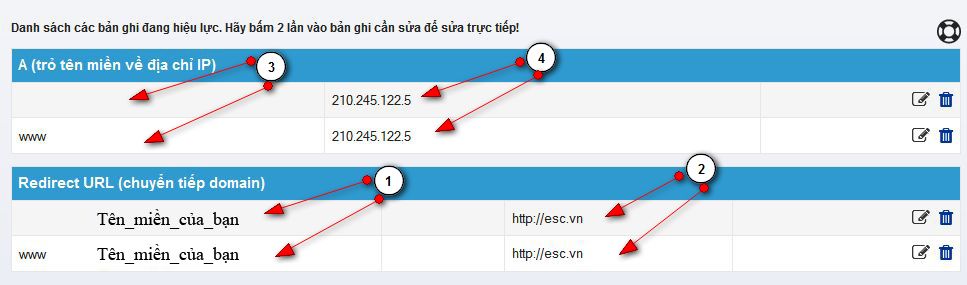
Danh sách bản ghi sau khi thêm Redirect URL

Chi tiết các mục trên giao diện:

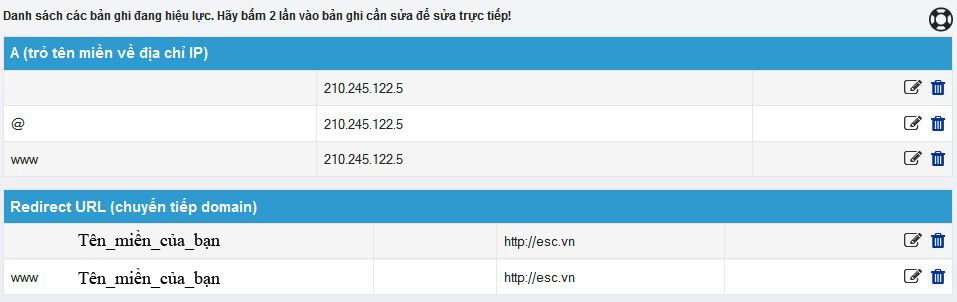
  • [Mục 1]: Hiển thị 2 bản ghi Redirect URL vừa tạo (1 record rỗng và 1 record www).
  • [Mục 2]: Hiển thị tên website mục tiêu trỏ tới (ví dụ: admin.escvn.com/).
  • [Mục 3]: 2 bản ghi A phụ trợ tự động sinh ra bởi hệ thống.
  • [Mục 4]: Lưu ý địa chỉ IP tại đây: Bạn cần ghi nhớ dãy IP này để thực hiện bước tiếp theo.

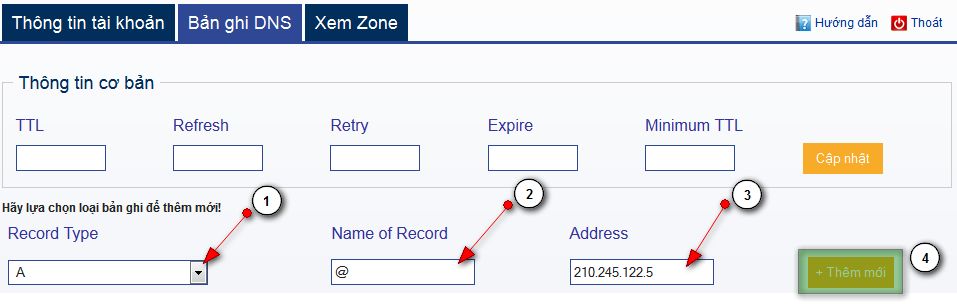
Yêu cầu quan trọng: Bạn cần tạo thêm 1 bản ghi loại [A] với Name of Record@Address là địa chỉ IP thu được ở [Mục 4].
Tạo bản ghi A trỏ về IP chuyển hướng

Kết quả hoàn chỉnh trong bảng quản lý DNS:

Kết quả hoàn thành cấu hình bản ghi Redirect URL

🎥 Video Hướng Dẫn Chi Tiết

Hướng Dẫn Trỏ Tên Miền Về Hosting Hoặc VPS (Bản Ghi A)

📌 Yêu cầu chuẩn bị trước khi thực hiện:

Bước 1 Tạo Bản Ghi A Cho Tên Miền Gốc (@)

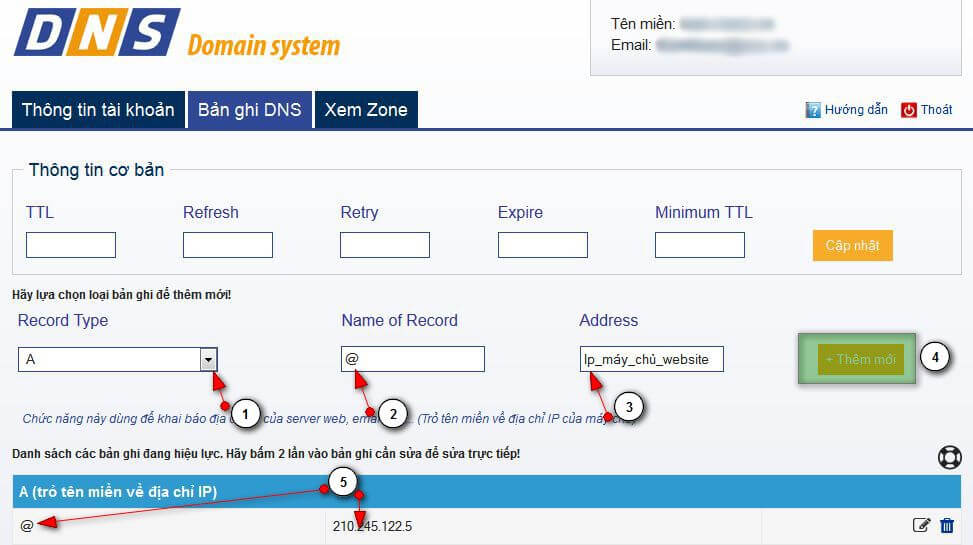
Thao tác thêm bản ghi A cho tên miền chính
  • [B1] Record Type: Click vào menu thả xuống và chọn loại bản ghi là A.
  • [B2] Name of Record: Nhập ký tự @ (đại diện cho tên miền chính).
  • [B3] Address: Nhập Địa chỉ IP máy chủ Hosting/VPS của bạn.
  • [B4] Hoàn tất: Nhấn nút Thêm mới.
  • [B5] Kiểm tra: Nếu thực hiện thành công, hệ thống sẽ hiển thị dòng record @ trong danh sách phía dưới.

Bước 2 Tạo Thêm Các Bản Ghi Phụ (FTP, WWW, MAIL)

Thực hiện tương tự như Bước 1, chỉ khác ở ô Name of Record [B2] lần lượt nhập các giá trị: ftp, www, và mail để bổ sung đầy đủ các dịch vụ phụ trợ cho tên miền.

Kết quả danh sách bản ghi A hoàn chỉnh:

Danh sách các bản ghi A hoàn chỉnh trong hệ thống DNS

🎥 Video Hướng Dẫn Sử Dụng Hệ Thống DNS ESC