Windows và Linux là hai hệ điều hành cho máy chủ ảo thông dụng nhất hiện nay, Mỗi hệ điều hành có những đặc điểm và tính năng khác nhau. Vậy câu hỏi đặt ra là: “Nên chọn Linux hay Windows?”. Trong bài này ESC sẽ đưa ra những kiến thức liên quan đến hai hệ điều hành này nhằm đưa ra câu trả lời hợp lý nhất cho câu hỏi Hệ điều hành nào cho VPS vừa nêu.
Hệ điều hành Windows
Windows Server là một nhánh của hệ điều hành server được sản xuất bởi tập đoàn Microsoft. Microsoft Windows Server được thiết kế để chia sẻ các dịch vụ với nhiều người dùng. Cũng như cung cấp sự điều hành, quản trị rộng rãi đối với cơ sở dữ liệu và mạng công ty.

Tính năng của Windows Server
- Active Directory: Với các khả năng tự động hóa việc quản lý dữ liệu người dùng, bảo mật, phân phối tài nguyên. Active Directory cho phép tương tác với các thư mục khác.
- Server Manager: Một tiện ích để quản lý các vai trò máy chủ. Thực hiện các thay đổi cấu hình cho các máy local hoặc máy điều khiển từ xa.
- Microsoft giúp các doanh nghiệpđến gần hơn với các “Cloud”. Nhờ một số tính năng mới được thiết kế chuẩn xác cho việc tích hợp công việc dễ dàng. Chẳng hạn như hỗ trợ cho các Docker và các cải tiến mạng điều khiển bằng phần mềm (SDN).
- Microsoft còn cho ra mắt Nano Server. Một tùy chọn triển khai máy chủ tối thiểu nhằm tăng cường an ninh. Hoạt động bằng cách thu hẹp các attack vector. Đây là phiên bản thu gọn hơn tới 20 lần so với window server 2016. Nhỏ gọn hơn 93% so với việc triển khai Windows Server đầy đủ.
- Hyper-V: sử dụng mã hóa để ngăn chặn dữ liệu bên trong một VM bị đe dọa xâm nhập.
- Network Controller cho phép quản trị viên quản lý các switch – thiết bị chuyển mạch, mạng con và các thiết bị khác trên mạng ảo và mạng vật lý.
Hệ điều hành Linux
Linux hệ điều hành miễn phí được phát hành dưới dạng phần mềm mã nguồn mở, cho phép các nhà phát triển tự do chỉnh sửa và bổi sung mã nguồn của nó. Giống như Windows, Linux chính là tập hợp nhiều phần mềm là server, ngôn ngữ lập trình, hệ thống quản trị cơ sở dữ liệu, môi trường làm việc desktop và các ứng dụng văn phòng

Dưới đây một hệ điều hành Linux phổ biến nhất. Các bạn có thể cân nhắc sử dụng cho VPS:
Hệ điều hành CentOS (Linux)
CentOS là viết tắt của Community enterprise Operating System. CentOS là một bản phân phối khác của hệ điều hành mã nguồn mở Linux. CentOS bắt nguồn hoàn toàn từ bản phân phối Red Hat Enterprise Linux (RHEL). CentOS được hỗ trợ bởi chính cộng đồng của nó và được phát hành năm 2004. Vì tính tương đồng với RHEL, CentOS là một môi trường hoàn hảo để lập trình. Nhiều người cho rằng CentOS đã vượt hơn cả Ubuntu về mảng này. CentOS dễ dàng tùy chỉnh, bảo mật và ổn định. Vì được bắt nguồn từ RHEL nên CentOS có nhiều cấp độbảo mật phù hợp cho doanh nghiệp.
- Không tốn quá nhiều chi phí để mua bản quyền, rẻ hơn so với Windows
- Hầu hết các ứng dụng tương thích trên hệ điều hành này là miễn phí
- Tính bảo mật tương đối cao, không hay bị ảnh hưởng của virus xâm nhập
- Có thể hoạt động tốt trên các máy tính có cấu hình yếu
- Linux có tính linh động hơn
Nên dùng hệ điều hành nào cho VPS?
Nếu bạn dùng WordPress nói riêng hoặc chạy website PHP nói chung thì hãy chọn các loại hệ điều hành Linux. Bạn có thể chọn hệ điều hành CentOS hoặc Ubuntu vì đây là hai hệ điều hành nhiều người sử dụng. Khi dùng CentOS và Ubuntu bạn sẽ dễ dàng tìm kiếm hướng dẫn hay trợ giúp hơn là Fedora hay Debian.
Còn đối với những daonh nghiệp lớn cần hoạt động 24/7, sử dụng nhiều chương trình, phần mềm ứng dụng phục vụ hoạt động kinh doanh thì Windows sẽ là hệ điều hành phù hợp nhất với máy chủ.
VPS là viết tắt của Virtual Private Server, VPS giống như một shared host, tức là có nhiều VPS đặt trên cùng một máy chủ vật lý, đáp ứng nhu cầu của các website lớn, nhưng giá thành cao hơn một máy chủ được chia sẻ. Chi phí của máy chủ ảo VPS cao hơn máy chủ chia sẻ. Do các gói máy chủ chia sẻ dùng chung tất cả tài nguyên của một máy chủ vật lý với tài nguyên cho phép rất thấp.
Đối với máy chủ ảo thì mỗi VPS có cài đặt RAM riêng. Và bạn có thể sử dụng tất cả các tài nguyên được cung cấp. Ví dụ bạn có RAM 2 GB, 2 nhân, 2 CPU thì bạn được phép sử dụng và không phải chia sẻ chúng với các trang web khác. Vì mỗi VPS là một hệ thống máy chủ ảo riêng biệt và độc lập dựa trên một máy chủ vật lý. Vì vậy, trang web của bạn sẽ không bị chậm do quá tải. Sẽ có tính bảo mật cao hơn so với khi sử dụng shared host.
Các kiến thức về VPS cần biết khi thuê
Bạn đang dự định đăng ký VPS ? Bạn không biết nên làm thế nào để tối ưu các tài nguyên bên trong nó? Bài viết này ESC sẽ đưa ra các chi tiết cụ thể của VPS để chọn một cấu hình phù hợp với nhu cầu của mình

RAM
RAM là bộ nhớ chính của máy tính. Nếu VPS bạn định thuê có nhiều RAM hơn thì khả năng truy xuất dữ liệu cũng sẽ tốt hơn. Vì khi sử dụng VPS RAM sẽ xử lý các vấn đề như xử lý mã PHP bằng phần mềm. Phần mềm PHP, quản lý truy cập và xuất cơ sở dữ liệu với MySQL, hỗ trợ đọc và ghi dữ liệu, …

Hiện tại, hầu hết các dịch vụ VPS đều sẽ cho phép người dùng lựa chọn mức RAM từ 512MB đến 16GB. (nếu trên 16GB thì có thể là Cloud VPS). Tùy thuộc vào lượng người truy cập vào trang web của bạn mà nó cần nhiều hay ít RAM.
Đối với WordPress, thì bạn chỉ cần 1 GB RAM là có thể sử dụng thoải mái.
Ổ cứng
Ổ cứng (disk) là không gian lưu trữ dùng để chứa các tập tin cài đặt hệ điều hành và các tập tin mã nguồn trang web mà bạn đã lưu trên đó.

Hiện nay, ổ cứng có 2 loại là SSD và HDD:
– HDD (Hard Disk Drive) là một loại ổ đĩa thông dụng mà bạn thường sử dụng trên máy tính.
– SSD (Solid State Drive) dịch ra là ổ cứng bán dẫn. Là loại ổ cứng lưu trữ dữ liệu nhưng sẽ có tốc độ truy xuất dữ liệu nhanh hơn loại HDD khoảng 300 lần. Nếu thử, bạn sẽ thấy nếu HDD có tốc độ truy cập khoảng 80Mb / s nhưng với SSD thì nó sẽ lên đến 400Mb / s.
VPS sử dụng ổ cứng SSD sẽ đắt hơn loại HDD nhưng tốc độ sẽ nhanh hơn nên SSD được nhiều người dùng.
CPU Core

CPU Core có nghĩa là trái tim xử lý của CPU. Một máy chủ chuyên dụng có một số lõi nhất định và nó sẽ được phân chia giữa các VPS. Thông thường, càng nhiều lõi thì khả năng xử lý dữ liệu càng tốt.
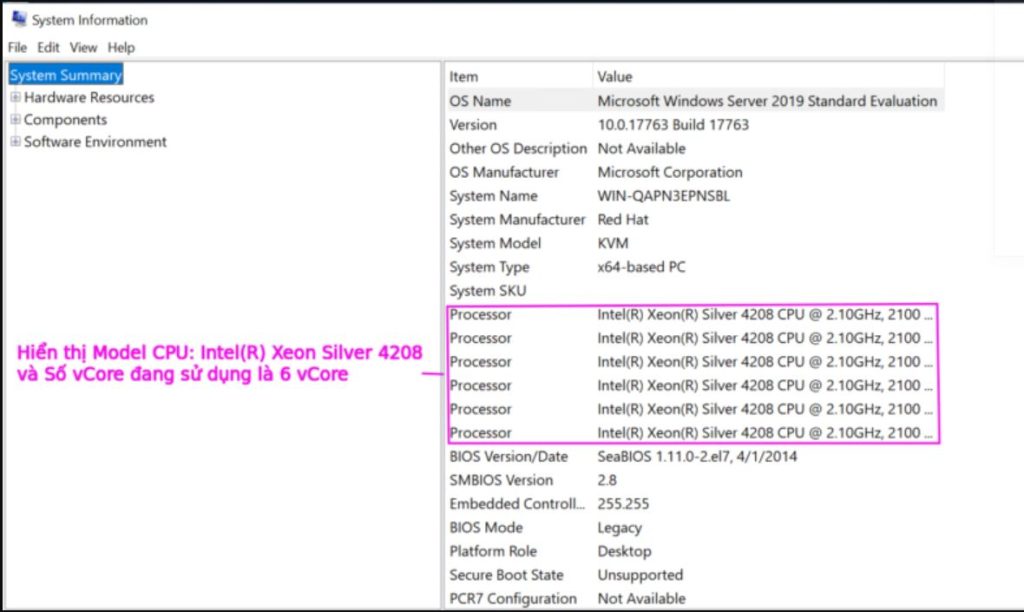
Với các gói VPS, trung bình, bạn chỉ có thể chọn từ 1 lõi đến 6 lõi.
Bandwidth/Transfer
Cả hai băng thông trung bình. Cho biết lượng lưu lượng được phép truyền dữ liệu.
IP
IP (Internet Protocol) được hiểu là số lượng địa chỉ IP mà bên nhà cung cấp sẽ cấp cho bạn, các dải IP sẽ được chọn một cách ngẫu nhiên.
Nếu bạn mua nhiều địa chỉ IP khác nhau, các dải địa chỉ IP đó sẽ có cùng Class A và B.
Các kiến thức về VPS khi lựa chọn đơn vị cung cấp
ESC là một trong những nhà cung cấp dịch vụ VPS với chi phí dịch vụ vô cùng phải chăng phù hợp với nhiều đối tượng khách hàng. Có các gói dịch vụ với các thông số khác nhau giúp bạn dễ dàng lựa chọn gói dịch vụ cho mình.
Hiện tại cả VPS và Hosting đều là những giải pháp hỗ trợ lưu trữ dữ liệu được người dùng tìm kiếm nhiều nhất hiện nay. Tuy nhiên, đối với người mới, sẽ không thể phân biệt được và gặp nhiều khó khăn trong việc lựa chọn dịch vụ. Nhằm hỗ trợ người dùng có thể am hiểu nhiều hơn, trong bài viết này ESC sẽ chỉ ra sự khác nhau giữa Hosting và VPS để các bạn có sự lựa chọn
 Hosting là gì?
Hosting là không gian lưu trữ website trên internet. Khi người dùng truy cập vào tên miền của website, trình duyệt sẽ gửi yêu cầu lên server và Hosting sẽ thực hiện việc tải về toàn bộ nội dung website lên trình duyệt của người dùng, vì vậy, người dùng sẽ nhìn thấy nội dung và có thể thực hiện nhiều thao tác khác trên website.

Hosting cho phép nhiều trang web sử dụng một máy chủ duy nhất. Các trang web đó sẽ cùng chia sẻ tài nguyên máy chủ như CPU, RAM,
VPS là gì?
VPS là máy chủ ảo, được phân tách và chia sẻ tài nguyên từ server vật lý. Nhờ công nghệ ảo hóa mà rất nhiều máy chủ ảo con (Cloud VPS) đã được tạo ra. Cloud Server hoạt động giống máy chủ độc lập nhưng với lượng tài nguyên nhỏ hơn máy chủ chính.

VPS chạy bản sao riêng của hệ điều hành (OS) và khách hàng có quyền truy cập cập vào phiên bản hệ điều hành đó. Vì vậy họ có thể cài đặt hầu hết mọi phần mềm chạy trên VPS của riêng họ. Nhiều công ty cung cấp dịch vụ thuê VPS như một phần mở rộng cho các dịch vụ lưu trữ web.
So sánh Hosting và VPS
Tài nguyên máy chủ
Máy chủ ảo VPS có các tính năng độc lập, nên nhìn chung khả năng cung cấp tài nguyên tổng thể cao hơn hẳn so với Hosting. Lượng tài nguyên của máy chủ ảo VPS lớn hơn vì website được sử dụng toàn bộ tài nguyên của VPS thay vì phải chia sẻ cho nhiều tài khoản khác giống Hosting.
Hiệu suất hoạt động
Ở Hosting, hiệu suất thường bị ảnh hưởng bởi các trang web khác cùng máy chủ. Điều này sẽ phần nào hạn chế quyền truy cập một khi website có lượng truy cập lớn. Do đó, hầu như chỉ những cá nhân, doanh nghiệp có nhu cầu nhỏ thì mới sử dụng Hosting.
Mặt khác, VPS có cơ chế hoạt động độc lập, và chỉ có bạn mới được toàn quyền truy cập và quản trị. Từ đó, hiệu suất tổng thể tốt hơn rất nhiều, vì nó toàn bộ chỉ phục vụ cho nhu cầu của riêng bạn mà thôi.
Khả năng mở rộng
Bởi vì tài nguyên của Hosting được dùng chung và bị giới hạn, nên khả năng mở rộng thấp cũng là điều có thể lường trước. Vậy nên, nếu server còn tài nguyên thì Hosting mới có thể được mở rộng, còn ngược lại sẽ không thể.
Bên cạnh đó, lượng tài nguyên của VPS được sử dụng riêng biệt nên khả năng mở rộng của nó cao hơn nhiều. Tuy nhiên, nó cũng có hiện tượng bị giới hạn theo server. Nếu bạn dùng Cloud Server thì khả năng mở rộng sẽ không giới hạn và quá trình thao tác cũng đơn giản hơn.
Bảo mật
Hosting có nhiều nguy cơ vi phạm bảo mật hơn. Đồng thời, nếu có lỗ hổng bảo mật trên một trang web bất kỳ, có thể ảnh hưởng đến các trang web khác sử dụng chung máy chủ. Ngược lại, VPS cung cấp tính năng bảo mật mạnh mẽ. Hiện nay, các nhà cung cấp đều cam kết bảo mật dữ liệu cao, được quản lý bởi đội ngũ chuyên gia giàu kinh nghiệm. Khi một VPS bị các hacker tấn công thì các VPS khác trong cùng hệ thống cũng ít bị ảnh hưởng và lây nhiễm mã độc
Chi phí
Ở khoản này, dễ dàng thấy được VPS có mức chi phí cao hơn nhiều so với Hosting. Hosting tiết kiệm chi phí hơn bởi vì dùng chung tài nguyên và các chi phí bảo trì server sẽ được phân bổ đều cho tất cả người dùng. Ngược lại, VPS với những ưu điểm vượt trội hơn nên giá cả cao hơn cũng là một điều dễ hiểu.
Tổng kết
Tuy có nhiều sự khác biệt, nhưng nhìn chung cả 2 đều cung cấp dịch vụ lưu trữ web. Đều là những giải pháp cần thiết nếu như chúng ta muốn xuất bản trang web của mình lên trên Internet. Tuy nhiên, với những ưu điểm vượt trội của mình, hiện tại VPS là sự lựa chọn hàng đầu của cá nhân, doanh nghiệp và tổ chức.
Nếu như bạn đọc quan tâm và muốn tìm kiếm một đơn vị cung cấp VPS uy tín, chất lượng đi kèm theo đó là giá cả phải chăng. Thì có thể tham khảo qua các dịch vụ của ESC – một trong những đơn vị cung cấp VPS hàng đầu trong nước
Bài viết này ESC sẽ gợi ý 5 phần mềm tốt nhất và hướng dẫn bạn cách sao để quản lý VPS một cách vừa hiệu quả vừa tiết kiệm thời gian và công sức
VPS là cụm từ viết tắt của Virtual Private Server – một dạng máy chủ ảo được sử dụng để lưu trữ dữ liệu và vận hành các chương trình duy trì hoạt động website online. Cấu hình này được tạo ra bằng cách chia một server vật lý chủ thành nhiều server khác nhau. Đặc biệt, với việc sử dụng VPS sẽ hoàn toàn có đầy đủ tính năng như một máy chủ riêng, hoạt động dưới dạng chia sẻ nguồn dữ liệu từ server ban đầu. VPS được tạo ra bằng công nghệ ảo hóa hiện đại thay vì áp dụng các phần mềm quản lý truyền thống. Số lượng VPS sẽ thấp hơn so với việc sử dụng một số lượng hosting lớn cài đặt trên hệ thống server và giúp hệ thống hoạt động ổn định, hiệu suất sử dụng tài nguyên hoàn hảo hơn. Bạn có thể tưởng tượng, chỉ với 1 VPS đã chứa tới hàng trăm hosting khác. Với mỗi VPS hosting được biết đến là một hệ thống hoàn toàn riêng biệt. Nó có dung lượng RAM riêng, CPU riêng, ổ cứng riêng, hệ điều hành và địa chỉ IP riêng. Người dùng hoàn toàn có quyền restart lại hệ thống và quản lý root bất kỳ lúc nào.
1. DirectAdmin – Phần mềm quản lý VPS đơn giản, dễ sử dụng
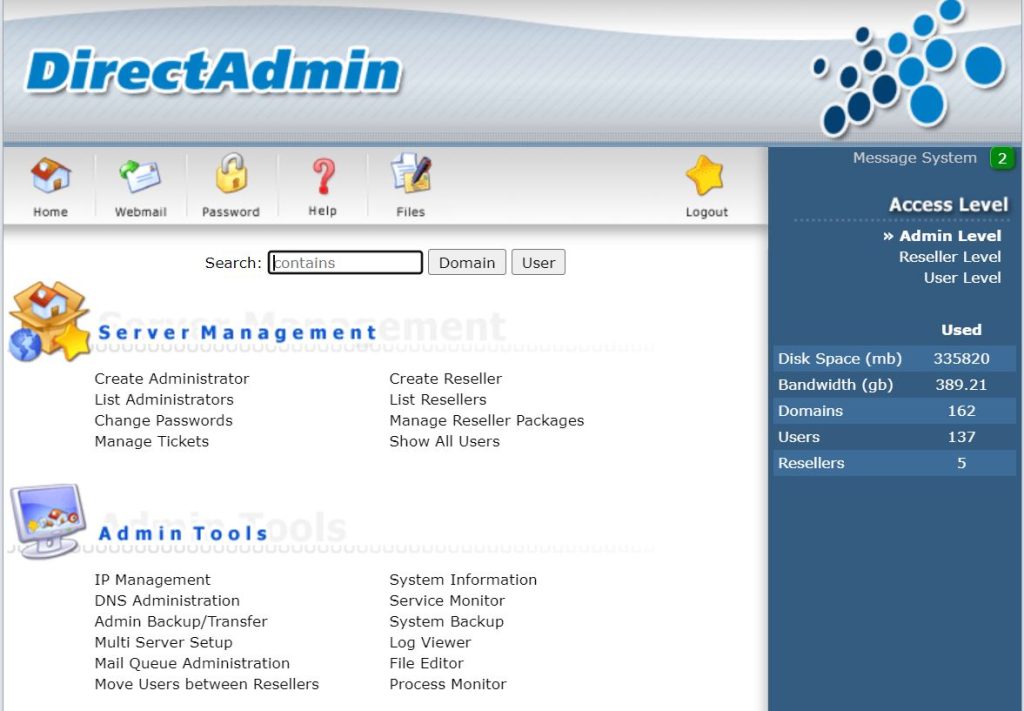
Sở hữu giao diện trực quan, dễ dàng sử dụng và có đầy đủ tính năng, DirectAdmin là một trong những phần mềm quản lý VPS hàng đầu được nhiều người lựa chọn hiện nay.
DirectAdmin là bảng điều khiển (Control Panel) dành cho người quản trị Website hay server với giao diện trực quan, dễ sử dụng. Tuy hướng đến sự đơn giản, tiện dụng, tốc độ và sự ổn định nhưng DirectAdmin vẫn có đầy đủ các tính năng cần thiết như quản lý domain, subdomain, DNS, FTP và cơ sở dữ liệu MySQL, tạo email theo tên miền, tạo SSH key, bảo mật SSL, dễ dàng upload và quản lý các file với File Manager…
Những ưu điểm nổi bật:
- Tốc độ xử lý cực kỳ nhanh chóng và khả năng thích ứng cao, ít tiêu tốn tài nguyên hệ thống.
- Giao diện của phần mềm quản lý VPS này cũng được thiết kế tối giản, dễ sử dụng. Do đó, những người dùng có ít hoặc không có kinh nghiệm, kiến thức về kỹ thuật cũng có thể dễ dàng sử dụng được.
- DirectAdmin cung cấp 3 cấp độ truy cập (Admins, Resellers và Users) với mỗi cấp độ có một tập hợp các tính năng độc đáo cho mục đích mà nó phục vụ.
ESC hiện đang cung cấp dịch vụ License DirectAdmin, bản quyền uy tín, chất lượng cao với giá thành hợp lý so với nhiều nhà cung cấp trên thị trường hiện nay
2. Phần mềm quản lý cPanel
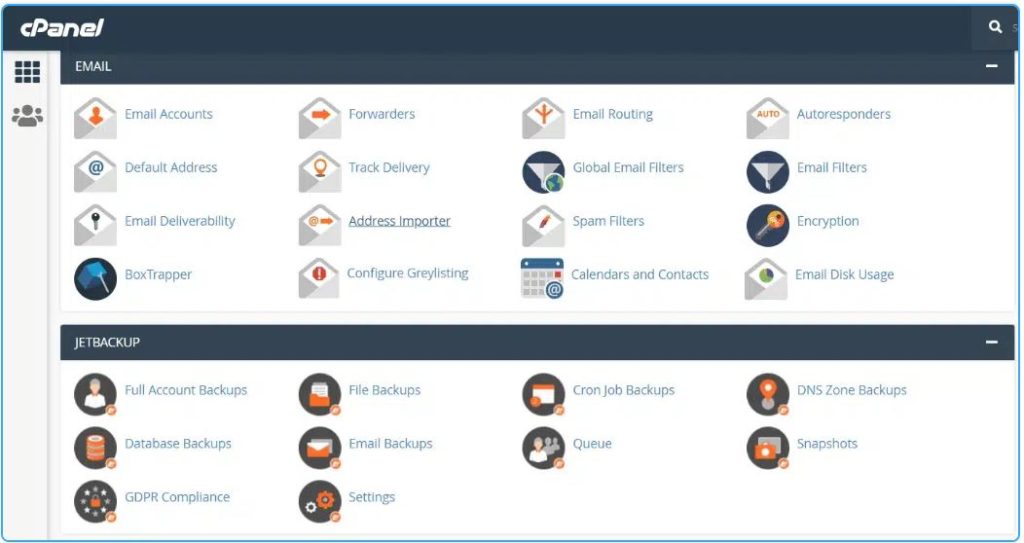
cPanel là một phần mềm đặc thù và phổ biến nhất hiện nay, thường được sử dụng để tự động hóa và tối ưu hóa công việc quản lý các trang web và máy chủ đang hoạt động trong lĩnh vực Web Hosting. Ứng dụng cPanel hoạt động ổn định trên môi trường Linux với nhiều tính năng nâng cao hỗ trợ tốt cho quản trị viên website và hệ thống có thể thực hiện các thao tác vận hành một cách đơn giản và chính xác nhất mà không cần phải sử dụng các câu lệnh phức tạp để điều khiển máy chủ. Giao diện và tính năng của cPanel được phân chia theo 3 cấp độ tương ứng với quản trị viên website, đại lý hosting và tài khoản admin có quyền root (cao nhất) để đơn giản hóa việc quản lý trang web và máy chủ.
3. Phần mềm quản lý Plesk
Plesk là phần mềm quản lý hosting dành cho những người muốn quản lý như WordPress, Joomla, v.v. Nó có hơn 100 tiện ích mở rộng. Là giải pháp tối ưu và tiết kiệm cho việc quản trị Web Hosting, Cloud VPS, Cloud Server,… với các tính năng tự động hóa cao giúp bạn tiết kiệm chi phí và thời gian.
Hỗ trợ cho cả 2 hosting là Windows và Linux. Đánh giá cao hơn khi sử dụng cho hosting Windows.
Độ bảo mât, ổn định và đa ngôn ngữ giúp bạn dễ dàng sử dụng.
Giúp cá nhân, doanh nghiệm tiết kiệm chi phí, nhân lực và thời gian trong việc quản lý.
4. PuTTY
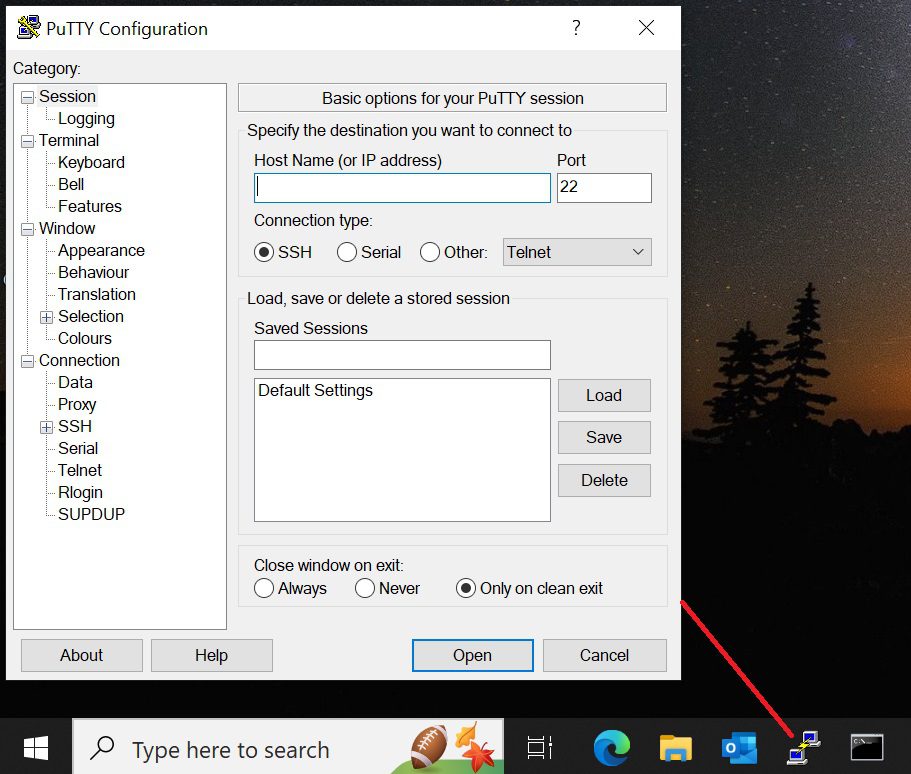
PuTTY được hiểu là phần mềm sử dụng để điều khiển server thông qua mạng internet, Nó hỗ trợ nhiều giao thức mạng, bao gồm SCP, SSH, Telnet, rlogin… PuTTY ban đầu được viết dành riêng cho hệ điều hành Windows, nhưng hiện nay nó đã được viết cho nhiều hệ điều hành khác như Unix, hệ điều hành MacOS, Symbian, Windows Mobile và android. Một số ưu điểm:
– PuTTY hỗ trợ nhiều biến thể trên “các thiết bị đầu cuối” từ xa an toàn – Cung cấp cho người dùng SSH với khóa mã hóa, các giao thức, thuật toán mã hóa thay thế như 3DES , Arcfour, Blowfish, DES, và khóa công khai xác thực – Hỗ trợ IPv6, các giao thức SSH và các chương trình nén openssh bị trì hoãn – Sử dụng với các kết nối cổng nối tiếp trong mạng LAN.
5. Remote Desktop Connection Manager – Phần mềm quản lý VPS dành cho Windows
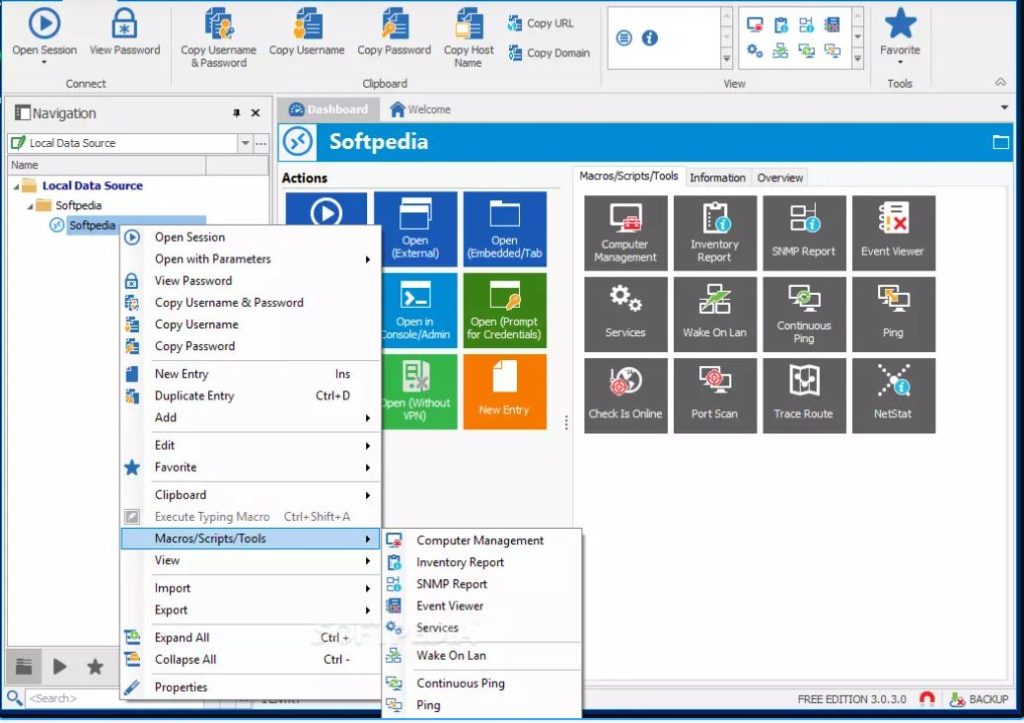
Remote Desktop Manager là một giải pháp quản lý VPS từ xa hữu ích dành cho người dùng windows. Khi sử dụng phần mềm bạn sẽ dễ dàng kiểm soát một máy tính từ xa như thể bạn đang ngồi sử dụng trực tiếp trên máy tính đó. Đặc điểm: – Quản lý tập trung kết nối nhiều Server trên một nền tảng duy nhất – Lưu trữ tất cả mật khẩu và thông tin đăng nhập tập trung hoặc sử dụng trình quản lý mật khẩu hiện có, chẳng hạn như KeePass – Bảo vệ các kết nối của bạn khỏi các cuộc tấn công khác nhau và các mối đe dọa bằng cách sử dụng kiểm soát truy cập – Giảm bớt gánh nặng của việc quản lý quyền và tài khoản. Tạo templates để đơn giản hóa việc quản lý.
VPS hosting là gì và cách sử dụng như thế nào? Mọi thông tin chi tiết về VPS đều sẽ được ESC hướng dẫn chia sẻ đến bạn cách dùng trong bài viết này.
VPS vốn là một loại máy chủ rất quen thuộc với các nhà phát triển web, thiết kế web, webmaster, phát triển game, lập trình, ai cũng biết nó là gì…Tuy nhiên việc sử dụng VPS hosting chất lượng cao hay thuê sever không hề đơn giản như sử dụng shared hosting, mà nó đòi hỏi những hiểu biết và kỹ thuật nhất định, tương tự như quản lý một máy chủ (thuê server riêng).

VPS (Virtual Private Server) là dạng máy chủ ảo, server ảo được tạo ra bằng phương pháp phân chia một máy chủ vật lý thành nhiều máy chủ khác nhau có tính năng tương tự như máy chủ riêng (dedicated server), chạy dưới dạng chia sẻ tài nguyên từ máy chủ vật lý ban đầu
Mỗi VPS hosting là một hệ thống hoàn toàn riêng biệt, có một phần CPU riêng, dung lượng RAM riêng, dung lượng ổ HDD riêng, địa chỉ IP riêng và hệ điều hành riêng, người dùng có toàn quyền quản lý root và có thể restart lại hệ thống bất cứ lúc nào. VPS Hosting được dùng để làm gì?
Ngày nay máy chủ ảo được sử dụng rất rộng rãi trong doanh nghiệp lẫn những mô hình kinh doanh nhỏ lẻ. Nhưng thường thì VPS được sử dụng cho các nhu cầu sau:
Lưu trữ website đa dịch vụ
Các hệ thống (website bán hàng, website thương mại điện tử, các diễn đàn, các trang web có lượng truy cập lớn…) mỗi ngày cũng cần có một hệ thống máy chủ lưu trữ ổn định. Và để có thể tập trung đầu tư cho các sản phẩm của mình về nguồn vốn.
Họ lựa chọn hình thức thuê máy chủ ảo để có thể tiết kiệm tối đa chi phí đầu tư cho máy chủ, nhân viên quản lý, địa điểm lắp đặt Data Center… mà vẫn có được những hệ thống máy chủ mạnh mẽ để sử dụng.
Phát triển platform
Ngày nay, sự phát triển của công nghệ trên điện thoại thông minh (Smart phone) hay máy tính bảng, các thiết bị di động thông minh ngày càng rộng rãi.
Việc phát triển Platform (nền tảng) như hệ điều hành, ứng dụng trên hệ điều hành đều cần phải có một nơi tập trung để lưu trữ. Các APP thông dụng ngày nay mà bạn sử dụng trên điện thoại là một trong những ví dụ điển hình nhất.
Các phần mềm này luôn cần phải có một nơi tập trung các loại dữ liệu rất đa dạng như:
+ File Setup, cập nhật phần mềm.
+ Thông tin của người sử dung.
+ Lịch sử giao dịch.
+ Hình ảnh, File lưu trữ…
Và từ đó việc phát triển các Platform luôn cần nguồn server lớn. Đối với các nhà đầu tư thì chọn thuê dịch vụ VPS hosting giá rẻ là hình thức đầu tư tốt nhất.
Máy chủ cho hệ thống email doanh nghiệp
Các doanh nghiệp ngày nay cũng rất cần nguồn để quản lý gửi, nhận Email nội bộ. VPS cũng là một hình thức đầu tư hoàn hảo, vừa tin cậy vừa tiết kiệm.
Chạy các chương trình truyền thông trực tiếp
Các chương trình truyền thông tuyến ngày nay cũng cần có nguồn lưu trữ thật tốt. Tuy không quá nhiều nhưng các loại dữ liệu lưu trữ luôn cần nhập và truy xuất liên tục.
Tạo các môi trường ảo để lập trình, phân tích virus, nghiên cứu
Tại các công ty chuyên đầu tư về các sản phẩm khoa học chẳng hạn như (phần mềm, ứng dụng, website…) Họ cũng cần có không gian lưu trữ riêng cho các ứng dụng, sản phẩm thử nghiệm của mình.
Xây dựng server vật lý thì khá tốn kém. Do đó, chọn hình thức đầu tư lưu trữ qua các hệ thống VPS hosting là tiết kiệm nhất.
Lưu trữ các dữ liệu: tài liệu, hình ảnh, video
Những công ty chuyên xử lý hình ảnh, Video cũng là một trong những đối tượng cần sử dụng máy chủ ảo nhiều nhất.
Họ sử dụng các loại hệ thống có dung lượng lưu trữ cao để thực hiện đầu tư một cách có hợp lý mà không cần sử dụng đến các thiết bị lưu trữ rời, vừa khó kiểm soát lại hay hư hỏng.
Ưu điểm của VPS Hosting?

Các hệ thống VPS có rất nhiều ưu điểm như:
+ Dễ dàng tùy biến nguồn tài nguyên, miễn là trong mức giới hạn của máy chủ vật lý cho phép.
+ Từ 1 máy chủ vật lý, có thể tạo ra nhiều máy chủ ảo. Tiết kiệm được tiền đầu tư phần cứng, tiền điện vận hành máy chủ, không gian lắp đặt…
+ Do nhiều máy chủ ảo có thể nằm tập trung trên 1 hệ thống máy chủ. Việc kiểm tra vận hành sẽ dễ dàng hơn. Nhược điểm của VPS Hosting?
Tuy nhiên, các hệ thống VPS hosting cũng sẽ có các nhược điểm sau:
+ Hoạt động bị ảnh hưởng bởi hoạt động và độ ổn định của máy chủ vật lý tạo ra VPS.
+ Việc sử dụng chung máy chủ vật lý khiến cho máy chủ ảo của bạn bị phụ thuộc.
+ Tốn thời gian và chi phí để nâng cấp tài nguyên và cũng không thể mở rộng nhiều.
+ Cách thức vận hành và năng suất hoạt động của máy chủ ảo không đạt được hiệu quả như mong muốn.
Cùng với xu hướng phát triển của công nghệ, việc backup bảo vệ dữ liệu cũng là một vấn đề quan trọng. Khi xảy ra sự cố hoặc khi cần sao lưu một bản thảo lưu trữ backup là một lợi thế. Hiện nay trên windows server đã tích hợp chức năng cài đặt backup lưu trữ cho máy chủ. Trong bài này , ESC sẽ hướng dẫn các bạn cài đặt backup trên windows server
B1: Chọn Manage và Add Roles and Features

B2: Chọn Next

B3: Chọn Next
B4: Thực hiện các bước
- Chọn Feature
- Chọn Windows Server Backup.
- Chọn Next
-

B5: Chọn Install
 Quá trình cài đặt đang thực hiện
Sau khi cài đặt hoàn tất , chúng ta kiểm tra bằng cách Server Manager > Tools > Windows Server Backup.
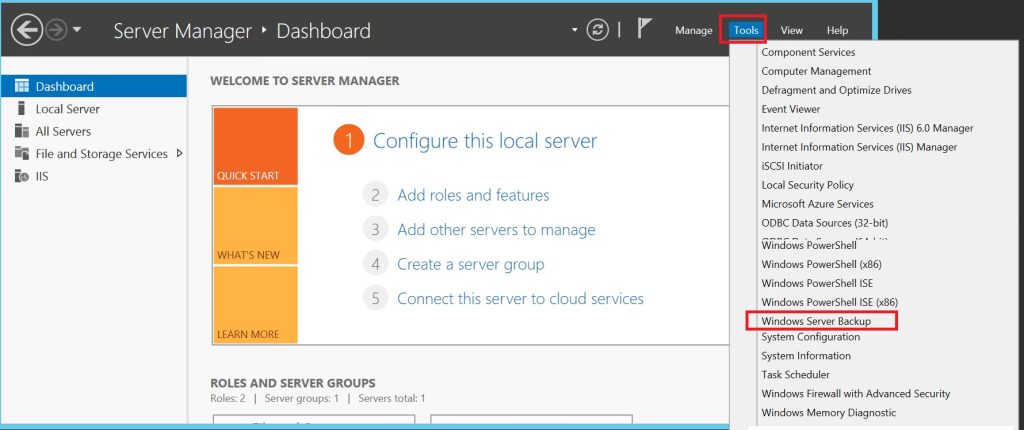 Như vậy tính năng Windows server Backup đã được cài đặt thành công
Bài viết này ESC sẽ hướng dẫn các bạn bật tính năng Remote SQL Server từ bên ngoài đến máy chủ để quản lý Database cũng như mở cổng 1433 để kết nối
B1: Tại mục SQL Server Configuration Manager (Local) chọn SQL Server Network Configuration sau đó click Protocols for MSSQLSERVER kiểm tra trạng thái TCP/IP đang là Disable do đó nhấn chuột vào TCP/IP để chuyển qua Enable
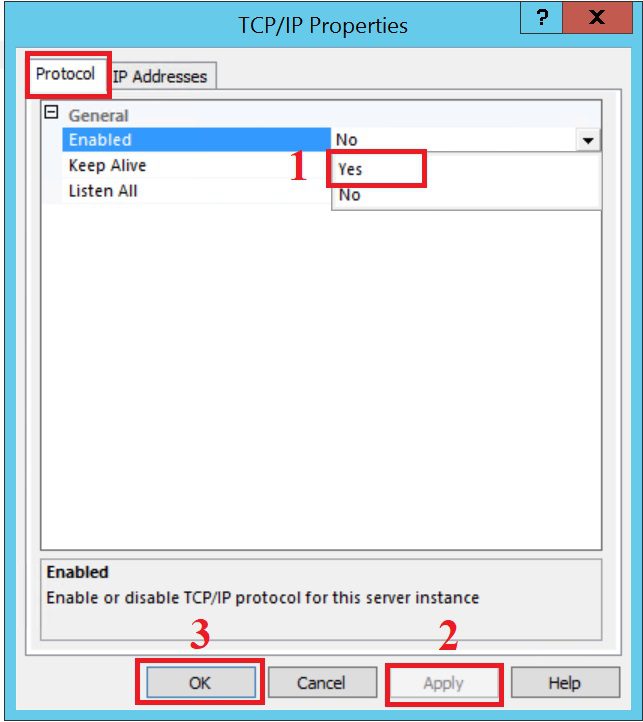
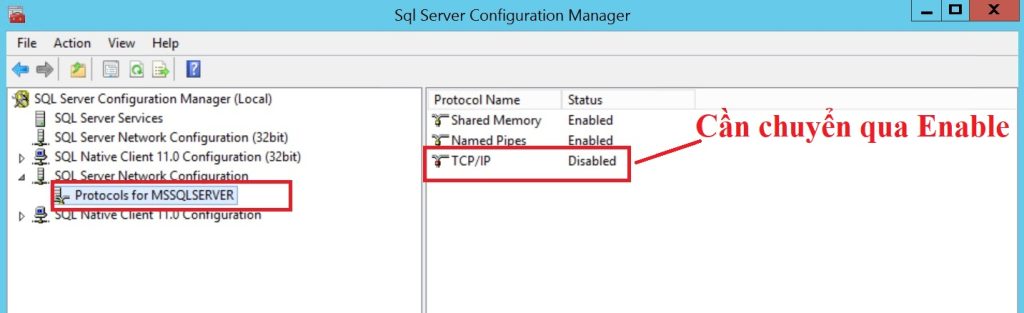 B2: Chuyển TCP/IP qua Enable Tại Tab Protocol thực hiện các bước sau
- Tại trường Enabled chọn Yes
- Chọn Apply
- Chọn OK
-
 B3: Chuyển qua tab IP Address để kiểm tra
- Port TCP được mở là 1433 , bạn có thể đổi qua port khác nếu 1433 đã được mở trước đó
- Chọn Apply
- Chọn OK
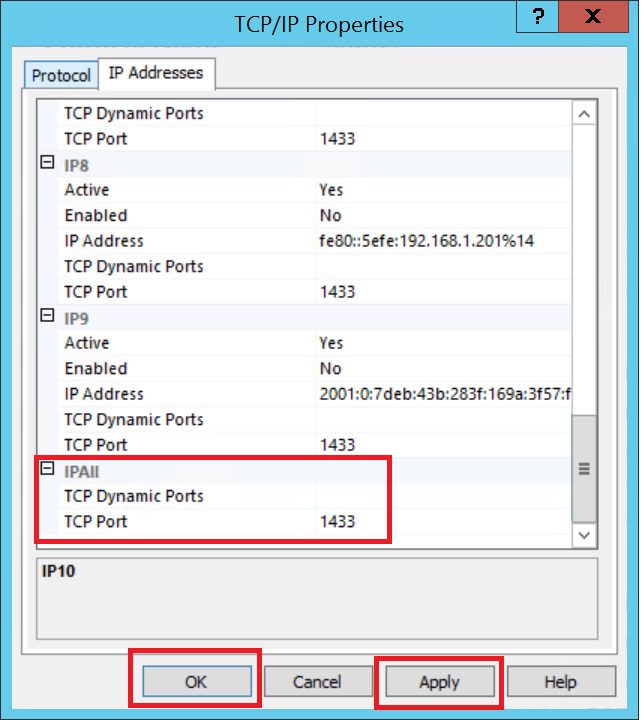 B4: Restart lại SQL để cấu hình có hiệu lực
  SQL đang tiến hành restart
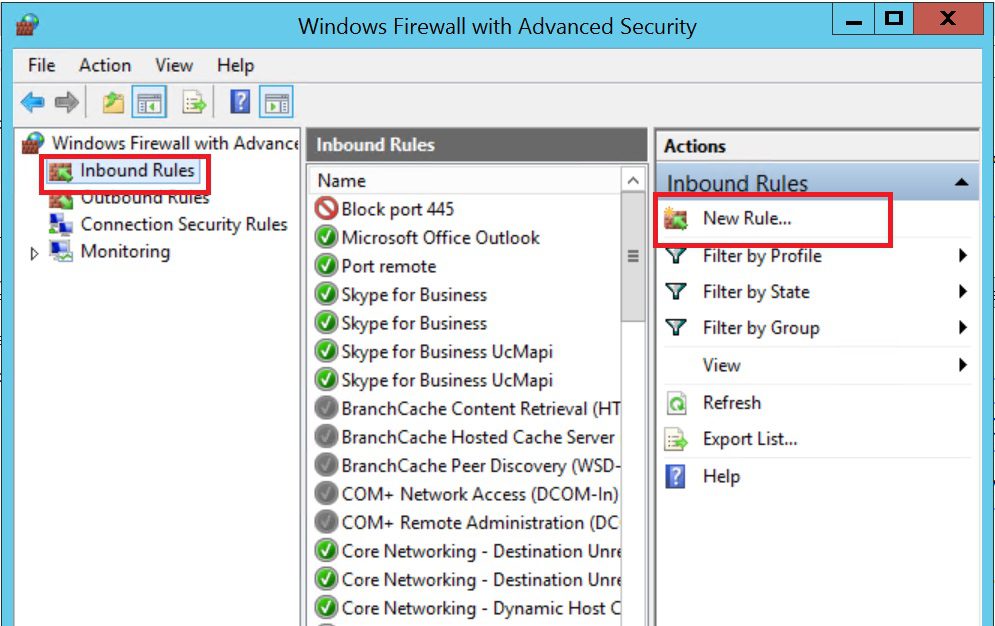
 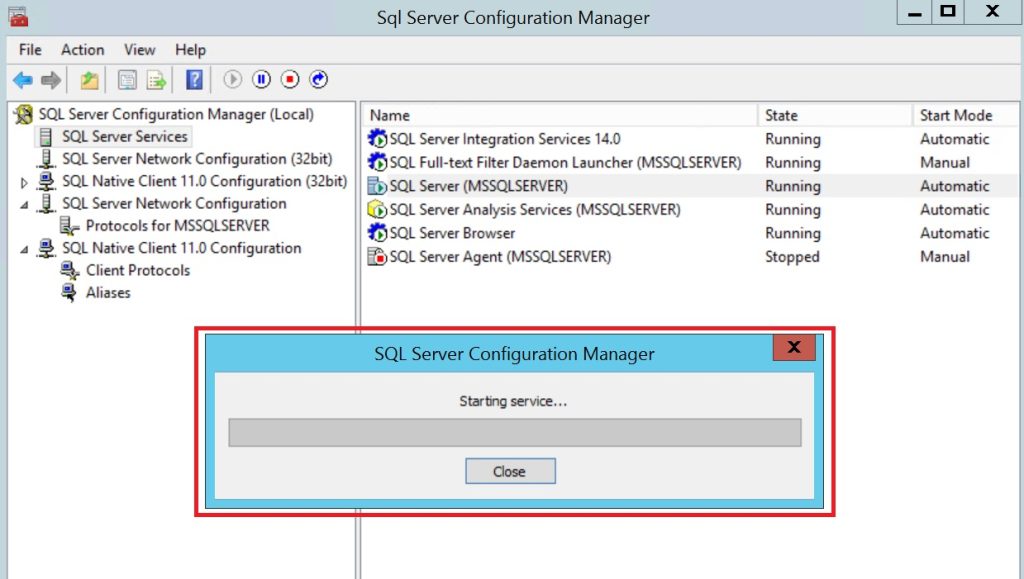 B5: Thực hiện mở port 1433 trên Firewall để có thể thực hiện remote kết nối SQL Server Tại giao diện Firewall chọn Advanced settings
  B6: Tại Inbound Rules chọn New Rule
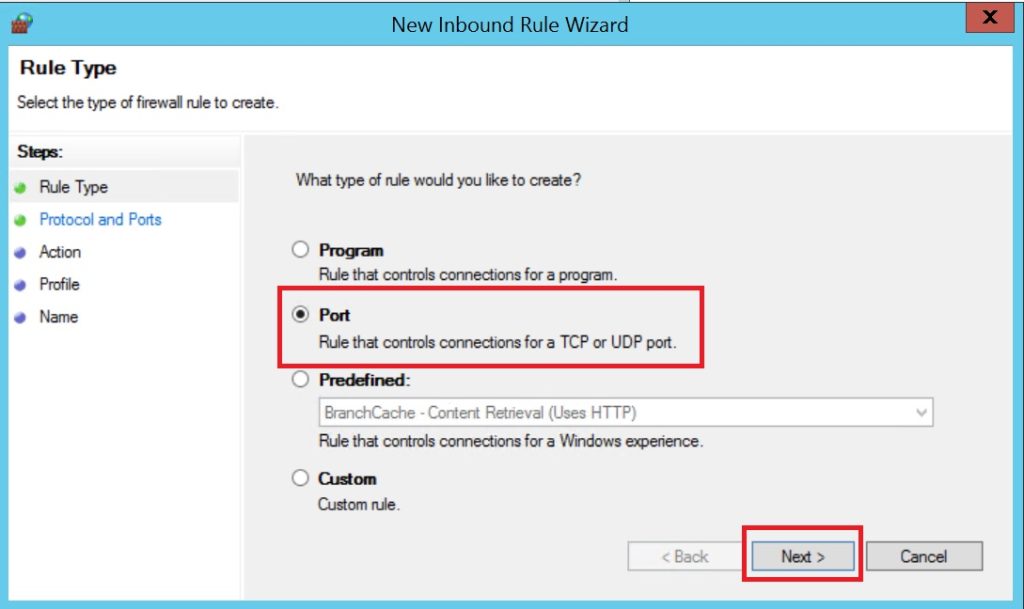
  B7: Chọn Port sau đó bấm Next
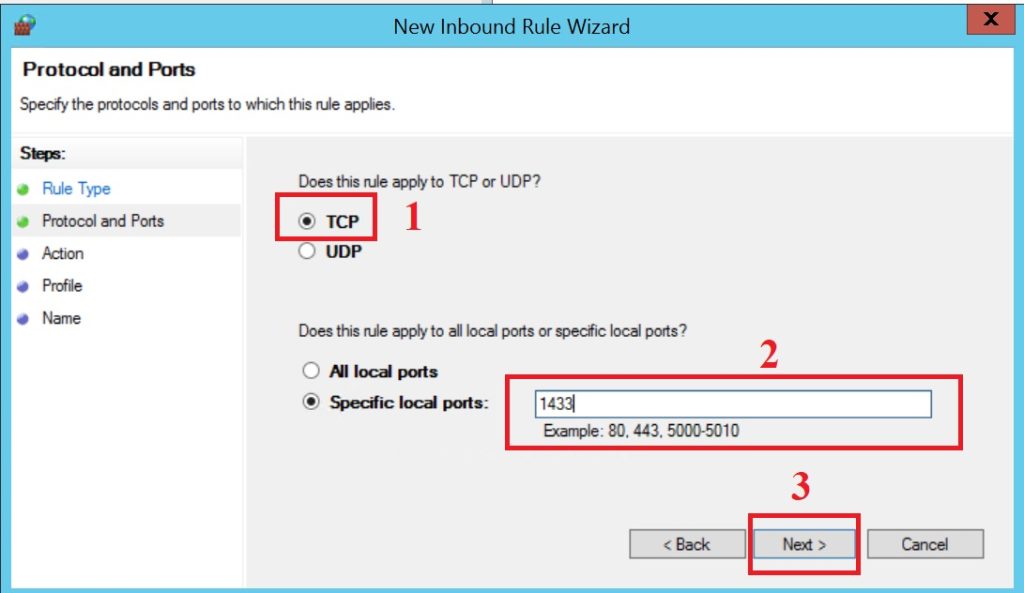
  B8: Tại đây thực hiện các bước
- Chọn TCP
- Nhập port 1433
- Chọn Next
 B9: Chọn Allow the connection sau đó chọn Next
  B10: Chọn các kiểu kết nối sau đó bấm Next
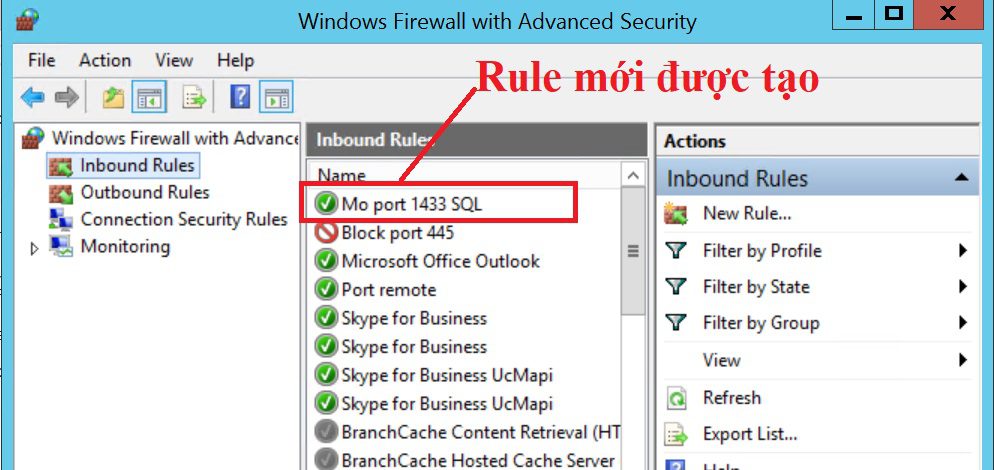
  B11: Đặt tên cho Rule mới tạo sau đó bấm Finish
  Rule mới đã có trên hệ thống
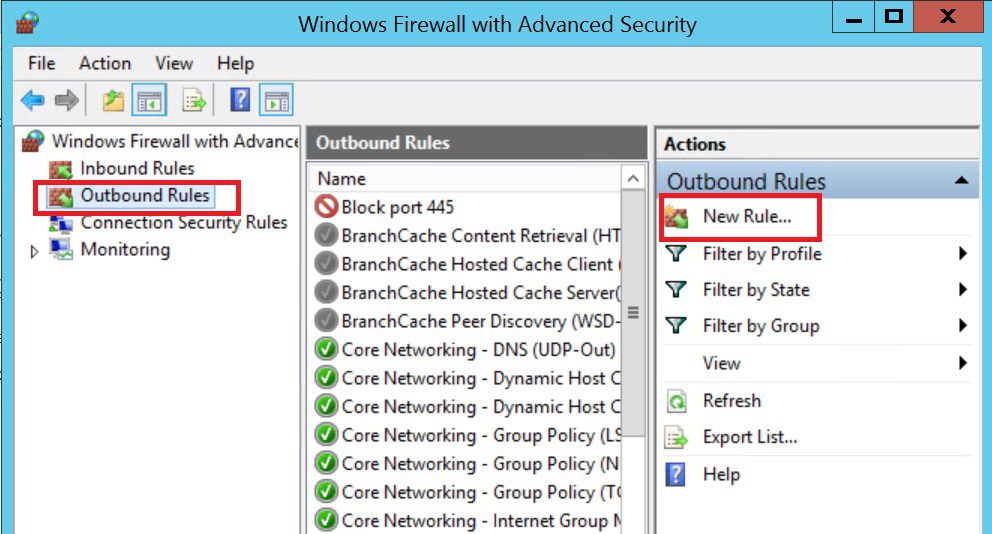
  B12: Thực hiện tuần tự trên Outbound Rules các bước như Inbound Rules
  Như vậy là thao tác bật Remote SQL Server và mở cổng đã hoàn tất.
Kể từ phiên bản Windows 10 version 1909 thì Microsoft đã thêm vào Windows khá nhiều tính năng khá mới mẻ và nếu như bạn để ý thì thỉnh thoảng sẽ thấy một biểu tượng chiếc lá màu xanh bên cạnh một ứng dụng nào đó trong cửa sổ Task Manager.
Đây cũng là một tính năng mới của Windows mới, vậy icon chiếc lá màu xanh này là gì? Và nó có ý nghĩa như thế nào?

Nói một cách đơn giản và dễ hiểu thì icon chiếc lá màu xanh này là để thông báo trạng thái tạm ngưng hoạt đông – Suspended, hay nói một cách quen thuộc đó chính là Tạm dừng ứng dụng.
Vậy tạm ngưng hoạt động nghĩa là như thế nào? Có nghĩa là ứng dụng đó do bạn mở lên nhưng không sử dụng trong một khoảng thời gian nhất định. Lúc này, ứng dụng đó sẽ tự động chuyển sang trạng thái ngưng hoạt động – Suspended.
Giống như kiểu bạn không sử dụng máy tính trong một khoảng thời gian nhất định thì màn hình máy tính sẽ chuyển sang màn hình chờ .
Mục đích của việc Suspended này là để tối ưu tài nguyên máy tính, giảm thiểu việc sử dụng tài nguyên phần cứng máy tính (như CPU, RAM, GPU…), để tăng hiệu năng máy tính.
Thứ hai nữa là để giảm mức điện năng tiêu thụ trên máy tính, tăng thời gian sử dụng PIN trên các Laptop.
Và nếu bạn để ý kỹ hơn thì những ứng dụng đang ở trạng thái Suspended này đều là các ứng dụng chạy nền như Windows Shell Experience Host, Cortana, Windows Default Lock Sceen…
Như vậy là qua bài viết này thì bạn đã hiểu được ý nghĩa của biểu tượng chiếc lá màu xanh trong Task Manager của Windows
Microsoft Internet Information Services (IIS) là dịch vụ dành cho máy chủ chạy trên nền hệ điều hành Windows nhằm cung cấp và phân tán các thông tin lên mạng, nó bao gồm nhiều dịch vụ khác nhau như Web Server, FTP Server,…Nó có thể được sử dụng để xuất bản nội dung của các trang Web lên Internet/Intranet bằng việc sử dụng “phương thức siêu văn bản”- Hypertext Transport Protocol (HTTP). hay HTTPs. Trong bài này , ESC sẽ hướng dẫn các bạn cài ISS trên winserver
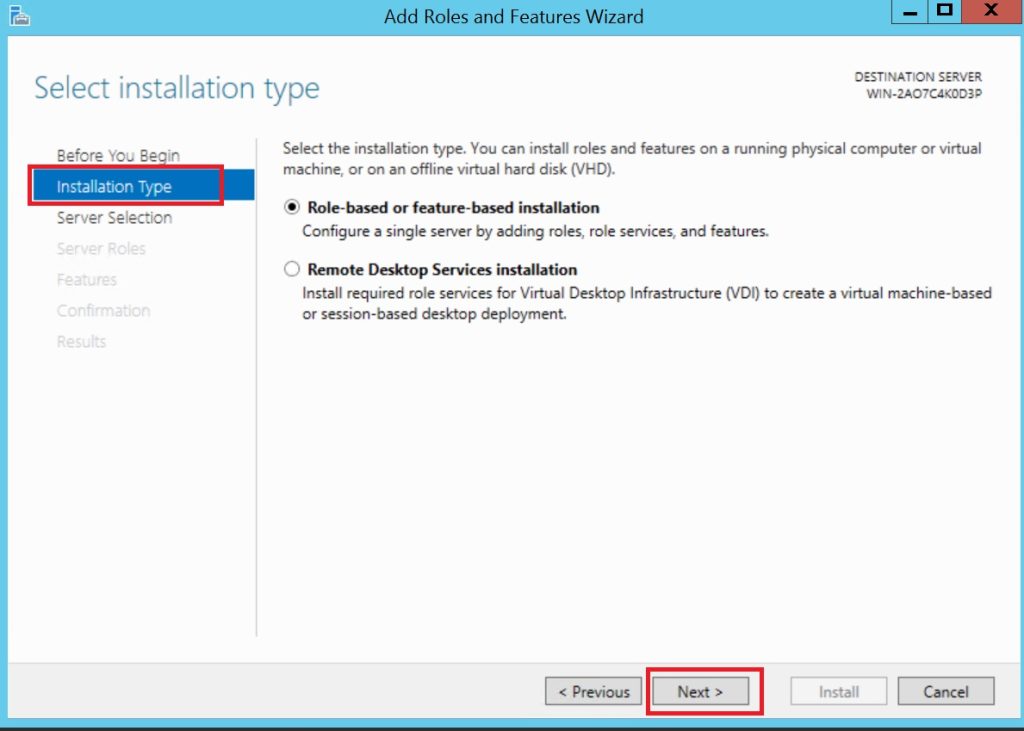
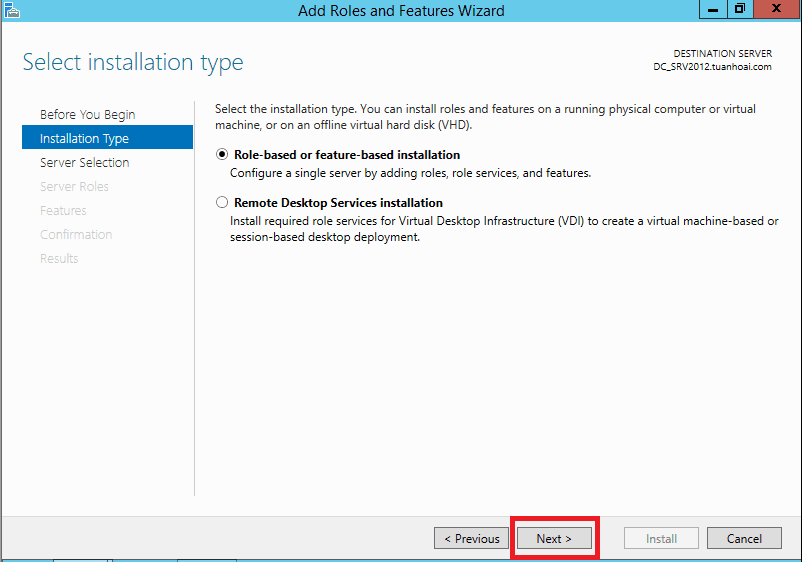
B1: Mở Server Manager, chọn Add Roles và Features 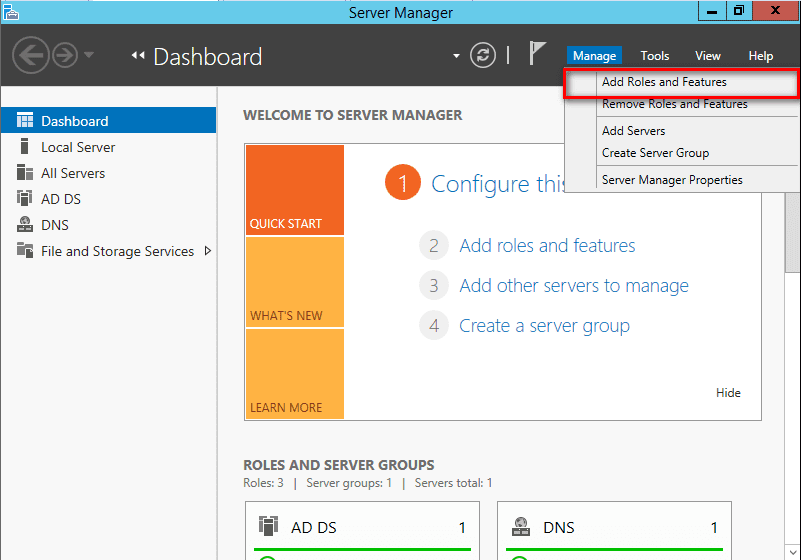 B2: Chọn Cài đặt Role-based, bấm Next
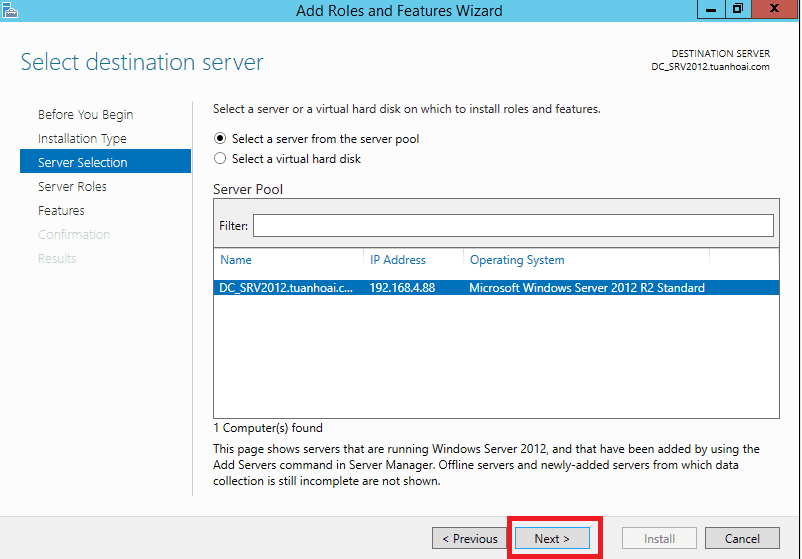
  B3: Chọn máy chủ phù hợp, như hình dưới đây, bấm Next
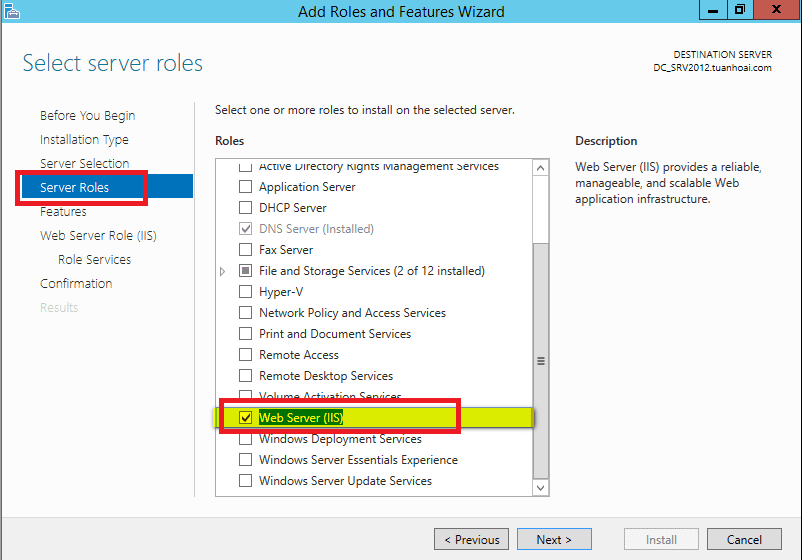
  B4: Chọn Web Server (IIS), bấm Next
  B5: Chọn Next
 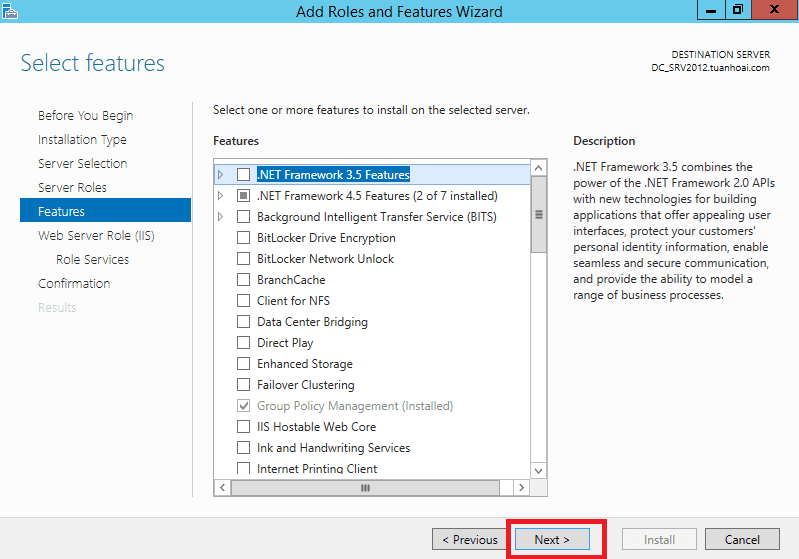 B6: Chọn Next
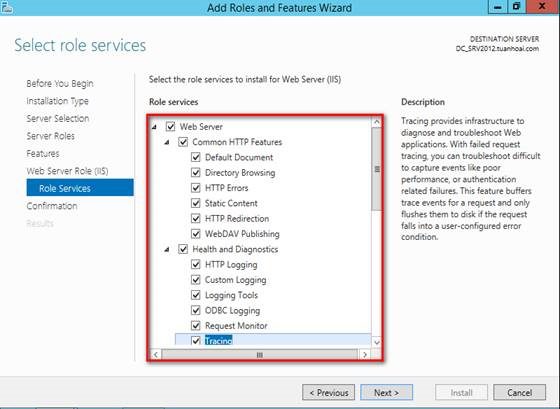
 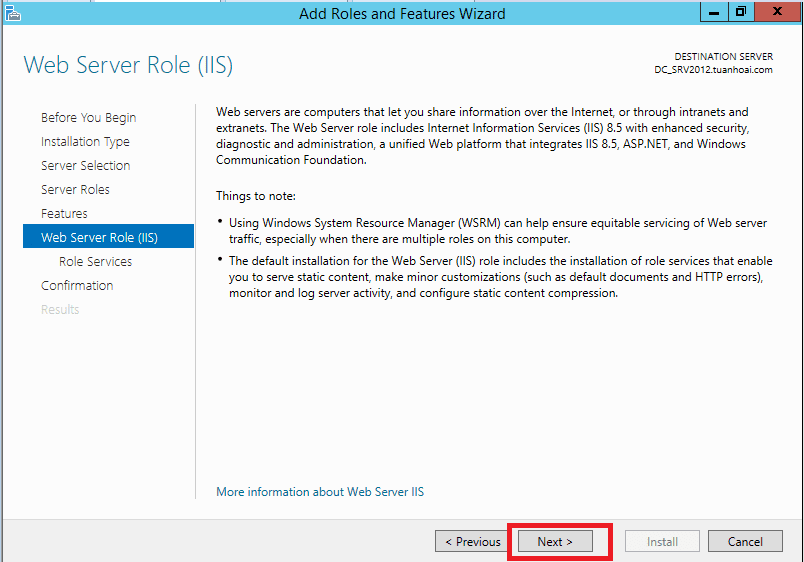 B7: Tùy chỉnh cài đặt của IIS, hoặc chấp nhận các thiết lập mặc định đã được chọn, và sau đó nhấp vào Next
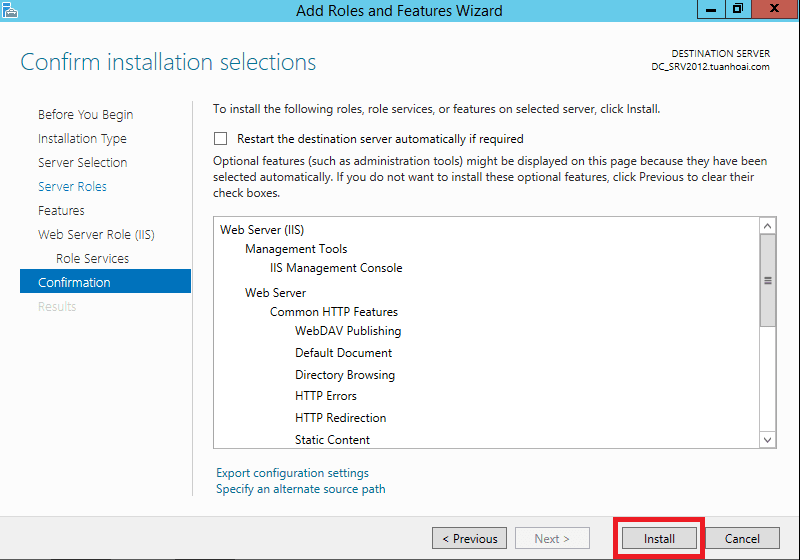
  B8: Nhấn Install
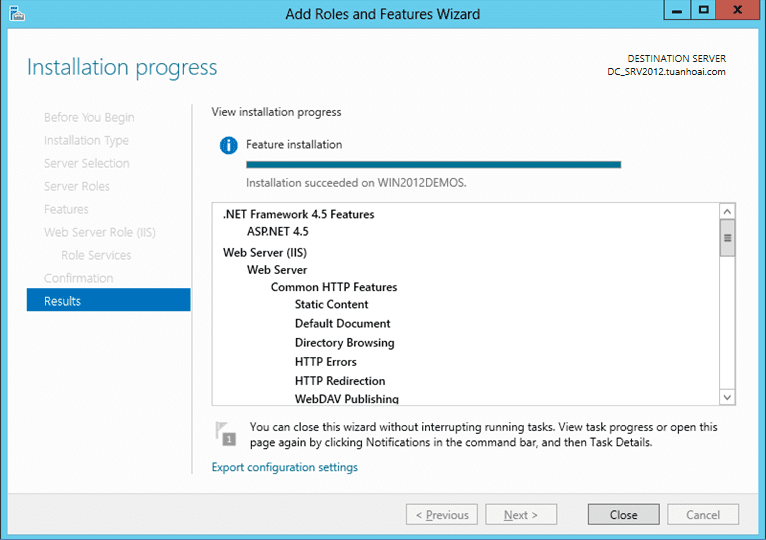
  Khi cài đặt IIS hoàn tất
  Giao diện Quản lý Internet Information Services (IIS) Manager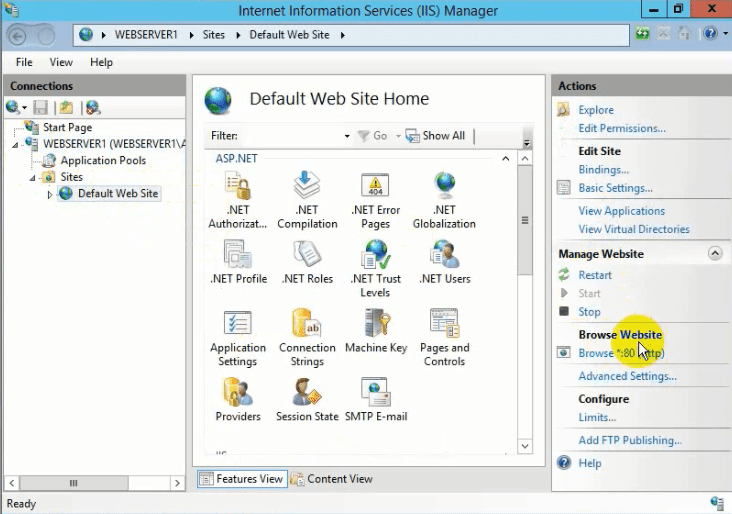
Task Manager là một tính năng có sẵn trên Windows và nó được xem như là một công cụ rất hoàn hảo, hỗ trợ đắc lực cho người dùng trong quá trình sử dụng máy tính.
Trong bài này ESC sẽ hướng dẫn các bạn sử dụng các chức năng của Task Manager, ví dụ như bạn có thể xem apps hay phần mềm nào đang chiếm tài nguyên hệ thống gây chậm máy tính, hoặc tắt ứng dụng đang bị treo trên máy tính….
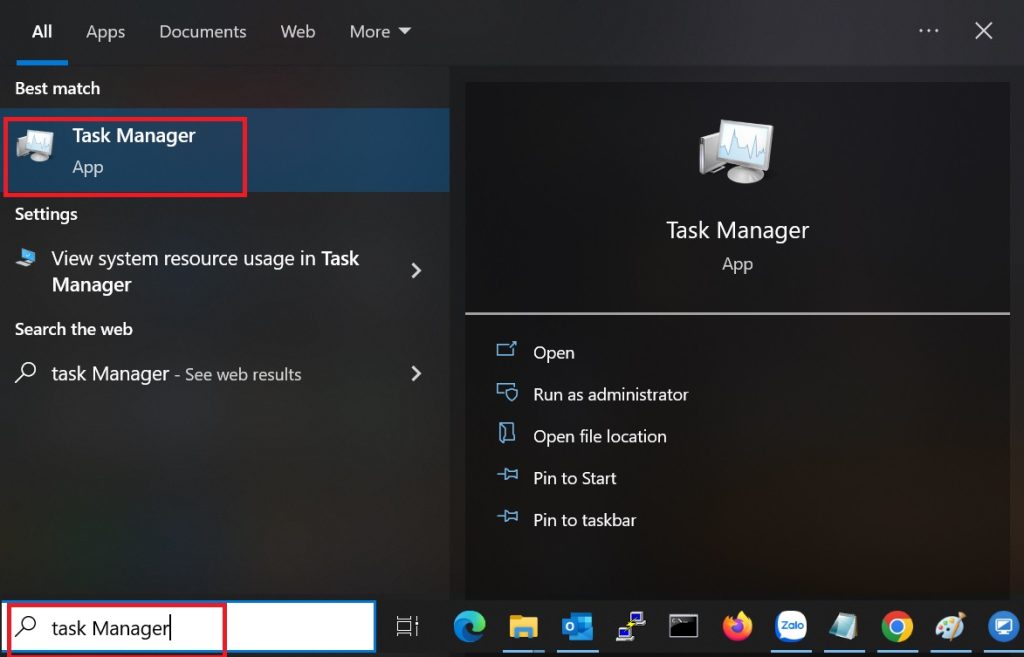
B1 : Mở Task Manager , gõ Task manager trong ô tìm kiếm sau đó nhấn Enter
B2: Tại đây chúng ta sẽ xem xét các chức năng của Task Manager hoạt động như thế nào
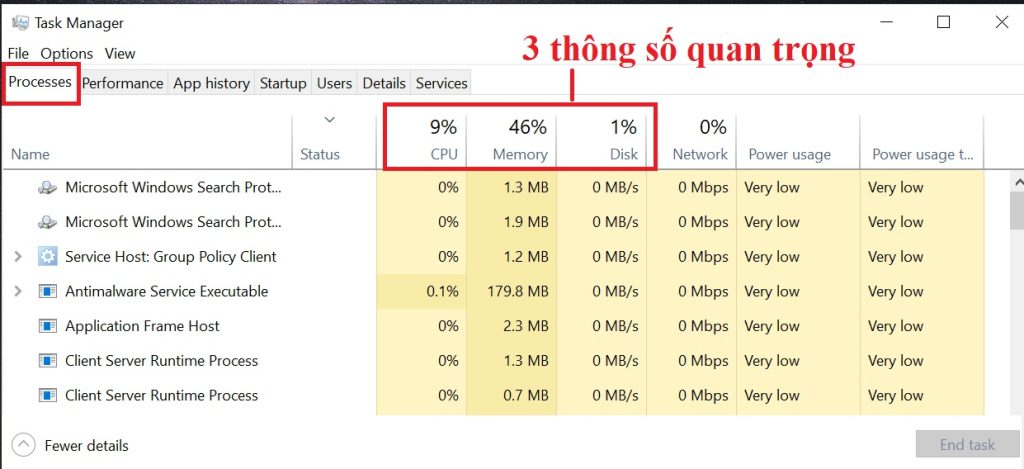
Tab Process sẽ hiển thị danh sách các ứng dụng, phần mềm, file hệ thống đang chạy và tiêu tốn tài nguyên là bao nhiêu.
Tại đây thì bạn hãy để ý đến 3 thông số quan trọng đó là CPU, Memory và Disk . Một khi 3 thông số này lên quá cao, nếu hơn 90% thì bắt đầu xảy ra tình trạng giật và lag rất khó chịu.
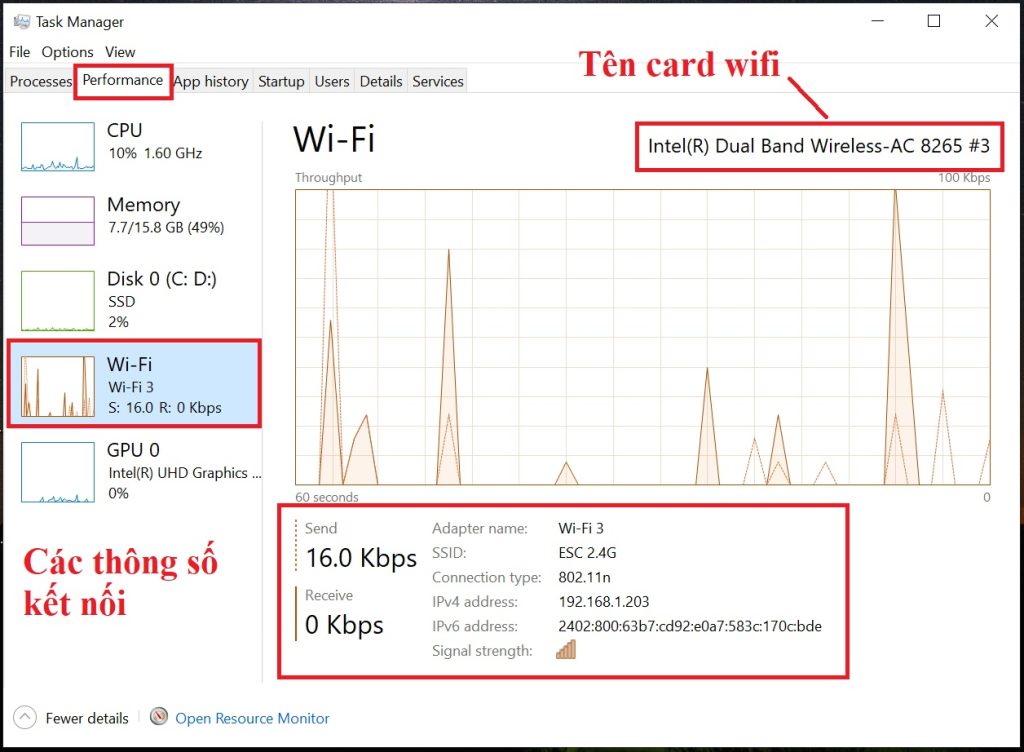
Tab Performance Tại đây sẽ hiển thị chi tiết tài nguyên hệ thống đang được sử dụng dạng biểu đồ
Nhấn vào từng biểu đồ (phần cứng) để xem thông tin chi tiết về chúng. Đầu tiên sẽ nhấn vào biểu đồ của Wifi , tại đây ta thấy hiển thị tên của Card wifi , các thông số như SSID , chuẩn kết nối , địa chỉ IP
Ta chọn tiếp biểu đồ của CPU sẽ thấy tên CPU , mức độ hoạt động , các thông số như tốc độ hiện tại , tiến trình xử lý ( 244 ) , số nhân ( 4 cores) , thời gian CPU đã hoạt động ( Uptime ) …..
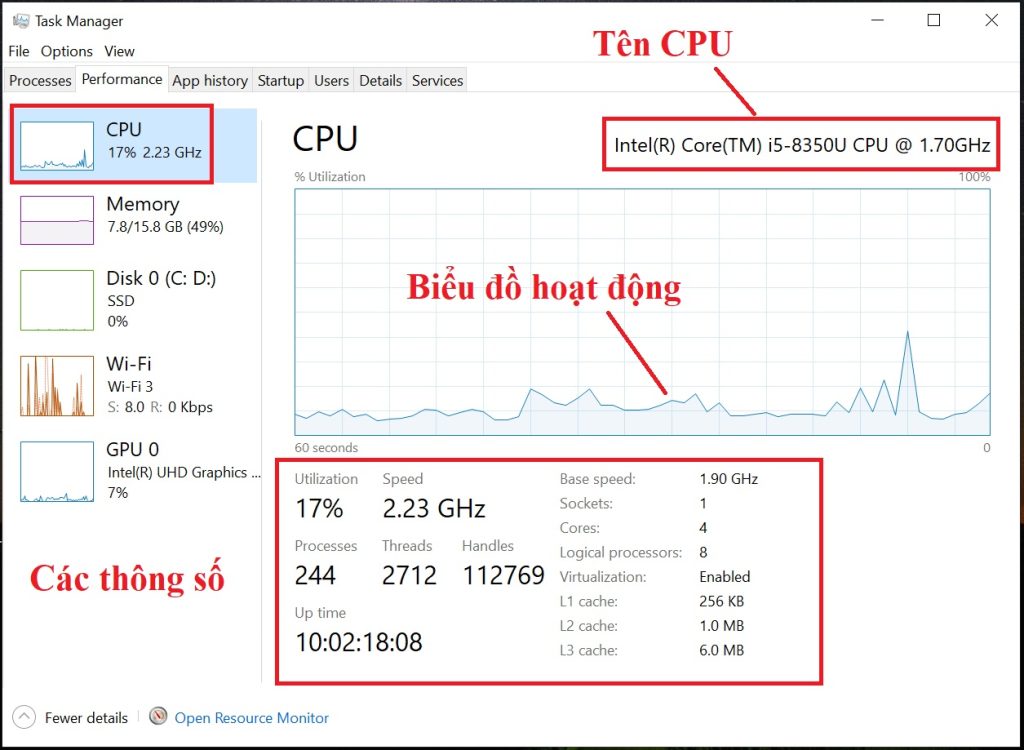 Tab Memory hiển thị rất nhiều thông tin về RAM mà bạn đang sử dụng như tổng dung lượng Ram , tốc độ bus Ram , các khe Ram đang sử dụng ….
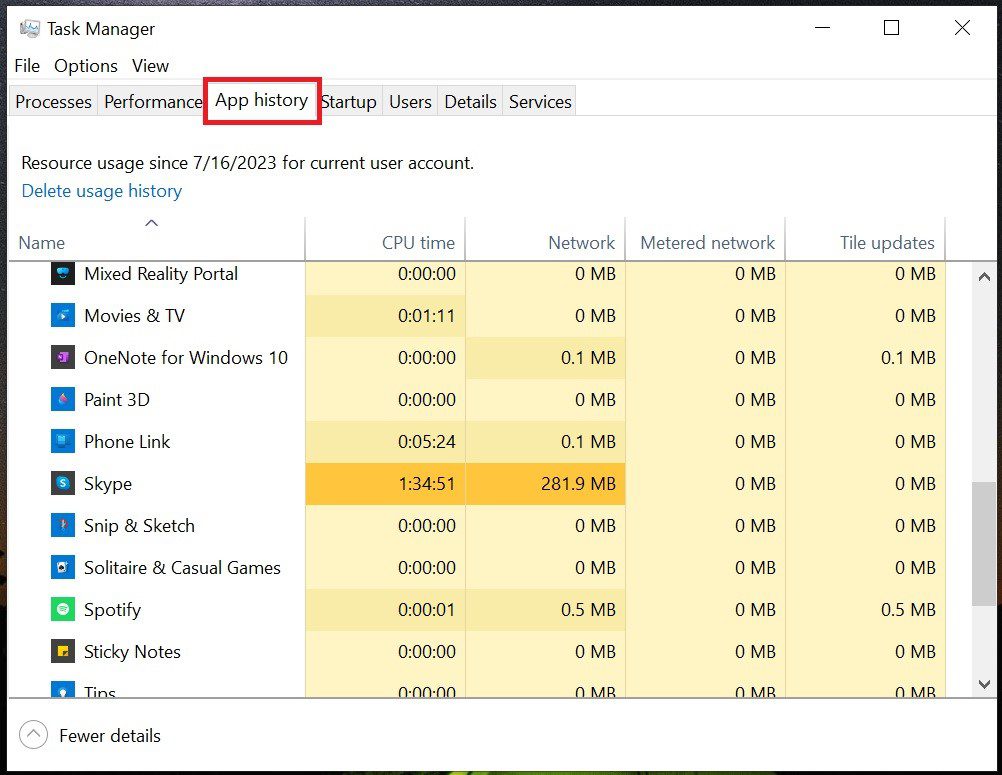
 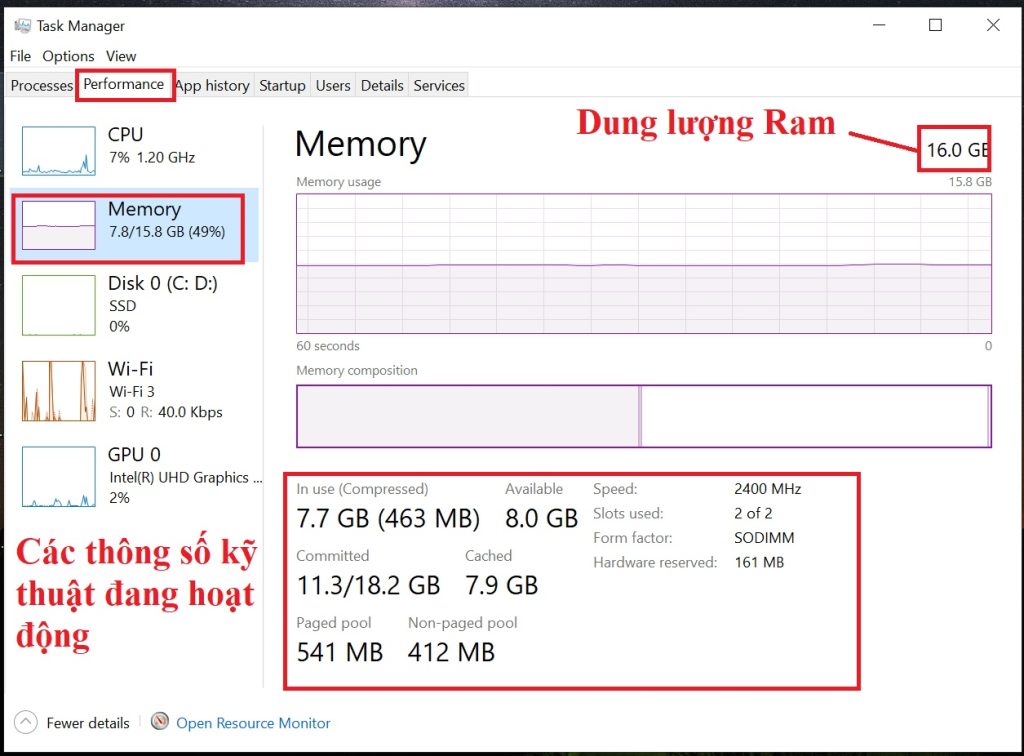 Tab App historyTại đây chúng ta có thể xem lại lịch sử sử dụng tài nguyên của các Apps
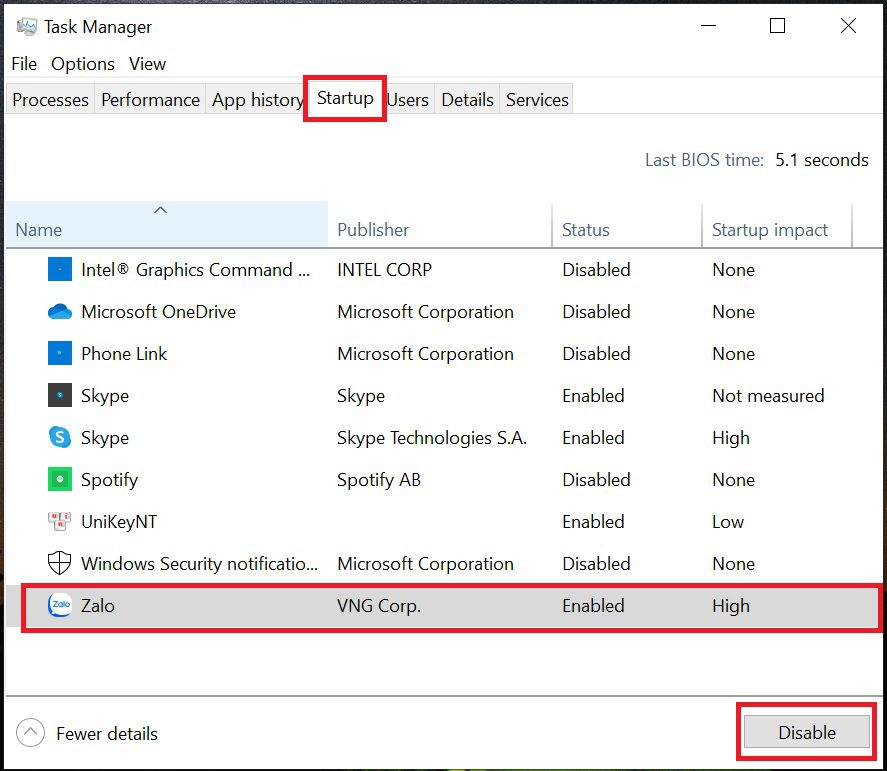
  Tab Startup Tại đây chúng ta có thể quản lý các phần mềm/ứng dụng khởi động cùng hệ thống, hoặc vô hiệu hóa chúng một cách dễ dàng. Ví dụ ở đây mình không muốn cho Zalo khởi động cùng hệ thống nữa thì mình sẽ chọn ứng dụng IDM và nhấn vào Disable để vô hiệu hóa nó.
  Tab Services : Tại đây bạn có thể mở và quản lý các Service một cách dễ dàng. Đây là cách mở thay thế cho cách thông thường mà chúng ta vẫn thường dùng đó là sử dụng lệnh Service.msc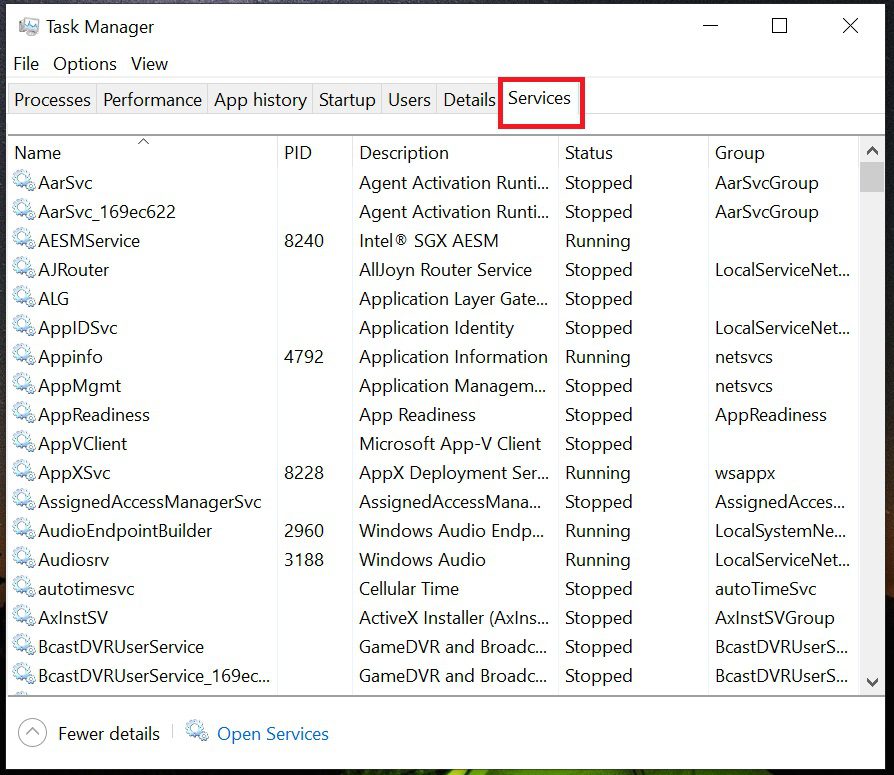
Đó là tất cả các tính năng có trong Task Manager, nói chung là để sử dụng thì cũng không có gì là khó khăn .Thực ra thì bạn cũng không cần thiết phải nhớ và sử dụng hết tính năng của nó, mà hãy quan tâm đến 2 tab chính đó là 2 tab đầu tiên (Processes và Performance) để có thể quản lý máy tính được tốt hơn
Check out our shop to see what's available