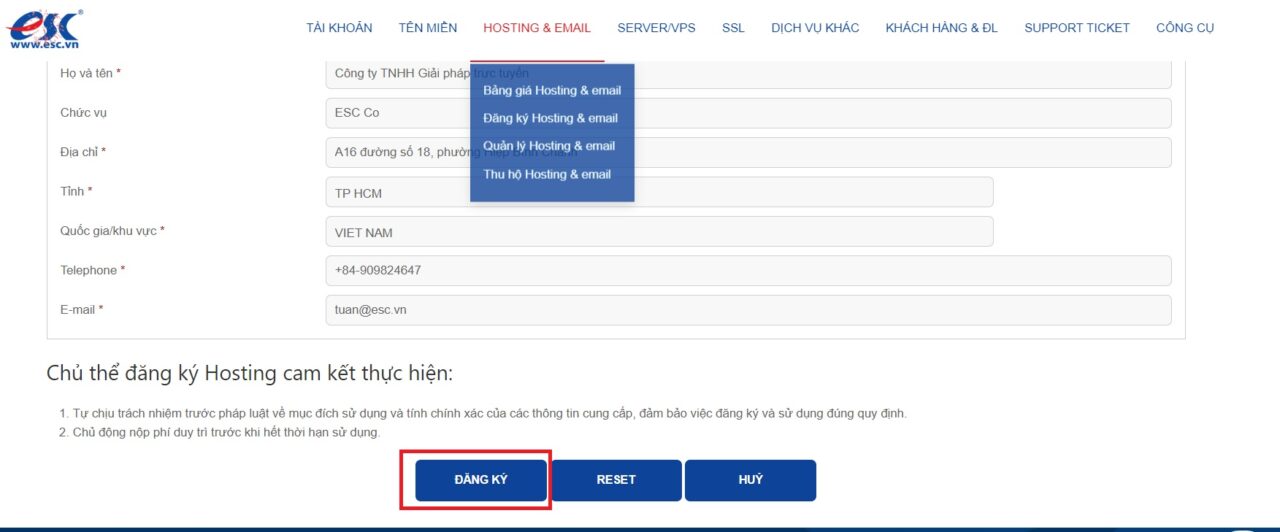
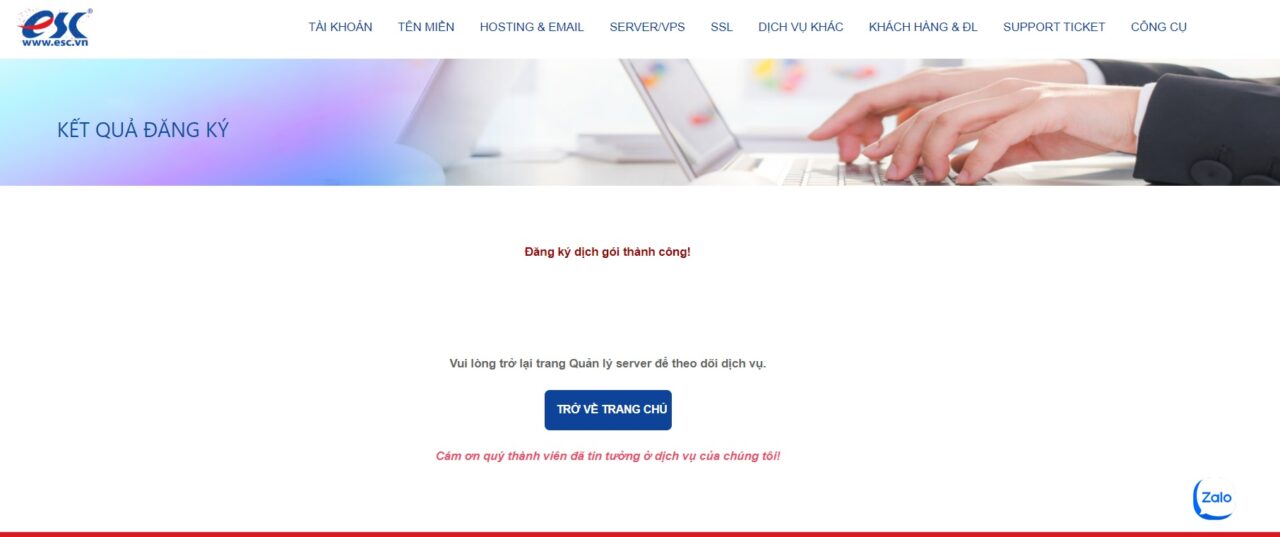
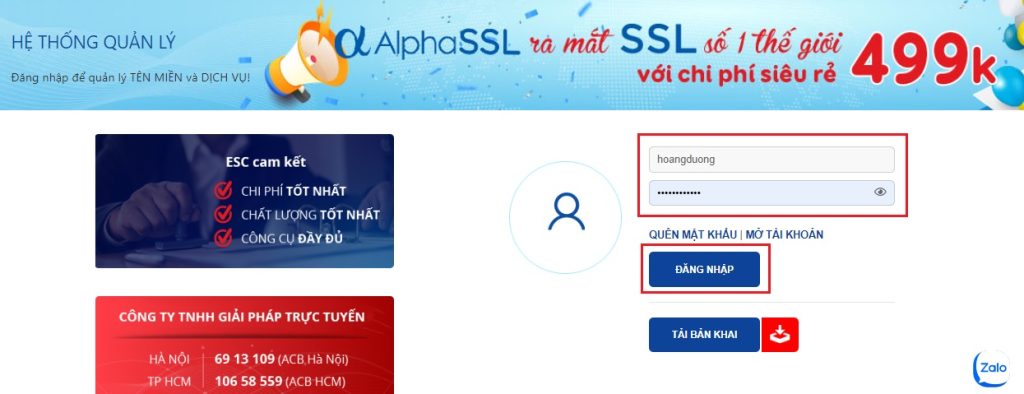
Hướng Dẫn Đăng Ký Tên Miền Tiếng Việt Tại ESC

Bước 1 & 2 Truy cập và Đăng nhập

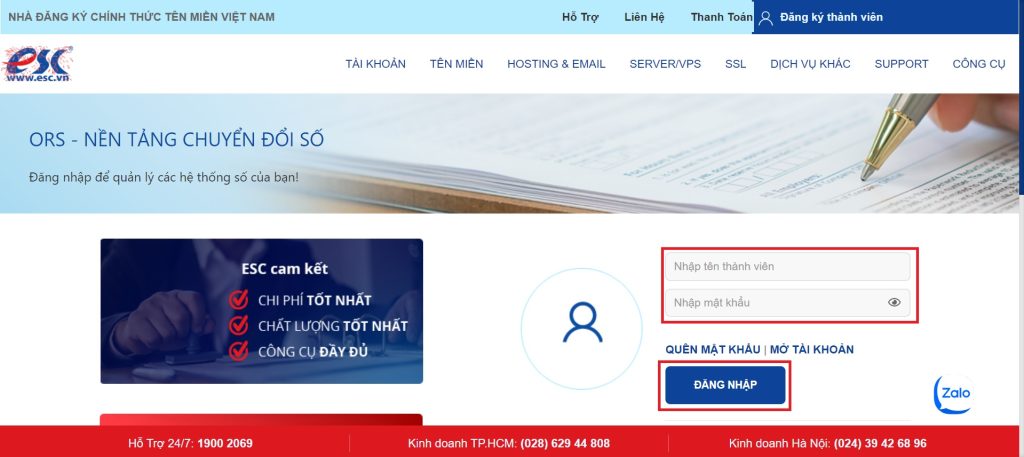
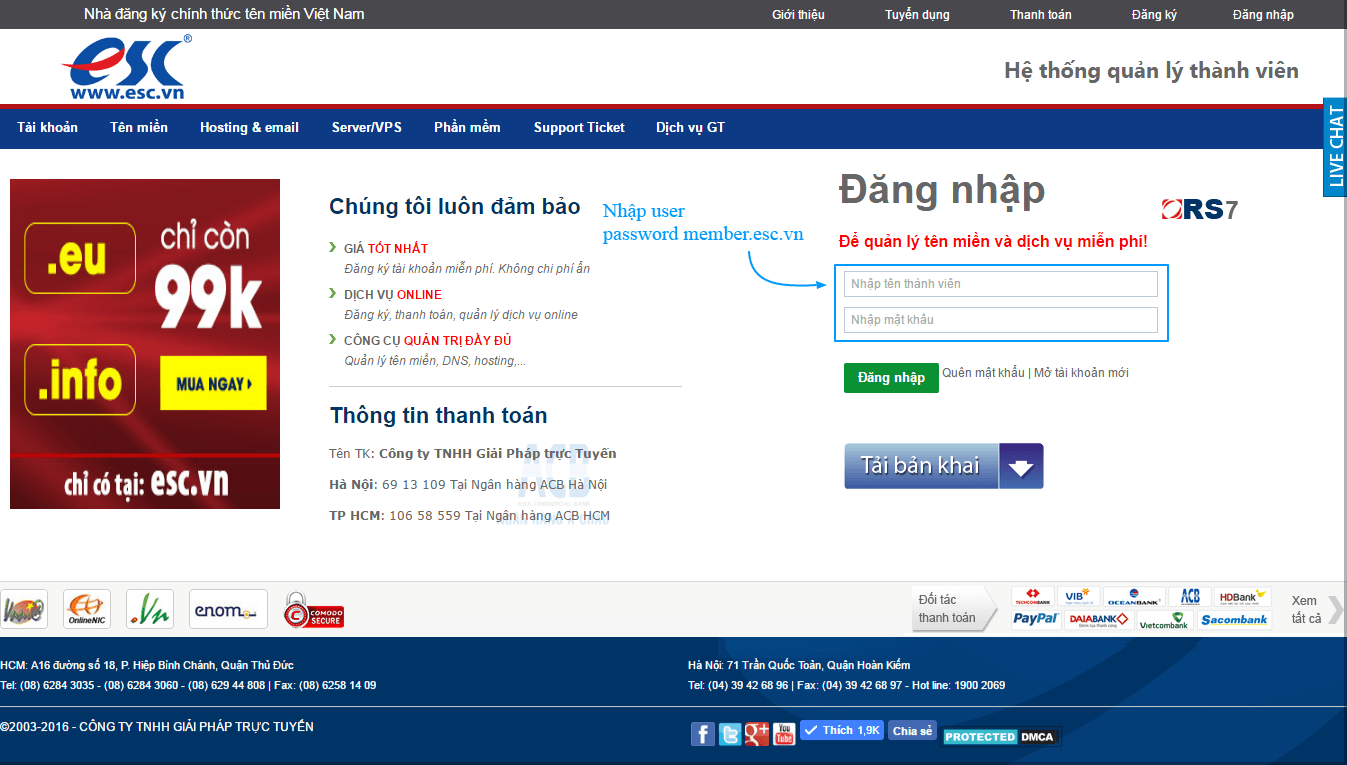
  • Bước 1: Truy cập trang quản lý tại địa chỉ https://member.esc.vn.
  • Bước 2: Nhập UsernamePassword của bạn để đăng nhập vào hệ thống.
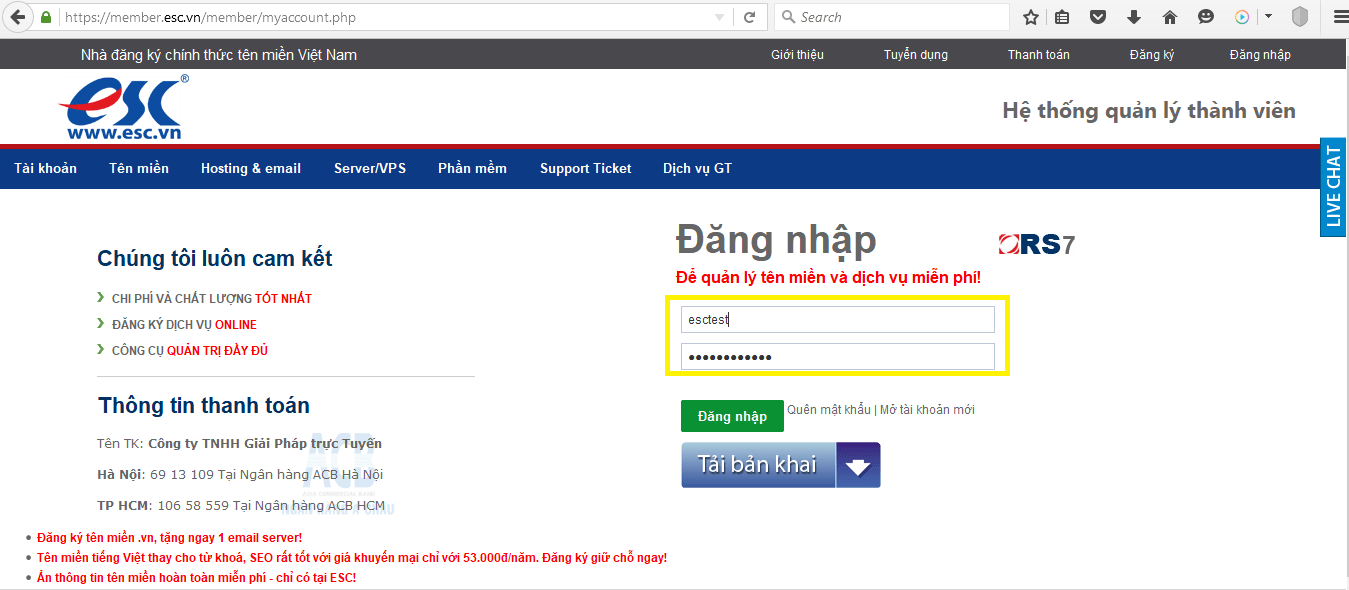
Đăng nhập tài khoản tại member ESC

Bước 3 Chọn Tính Năng Đăng Ký Tên Miền Tiếng Việt

Rê chuột vào mục Tên miền trên menu chính > click chọn Đăng ký tên miền tiếng việt.
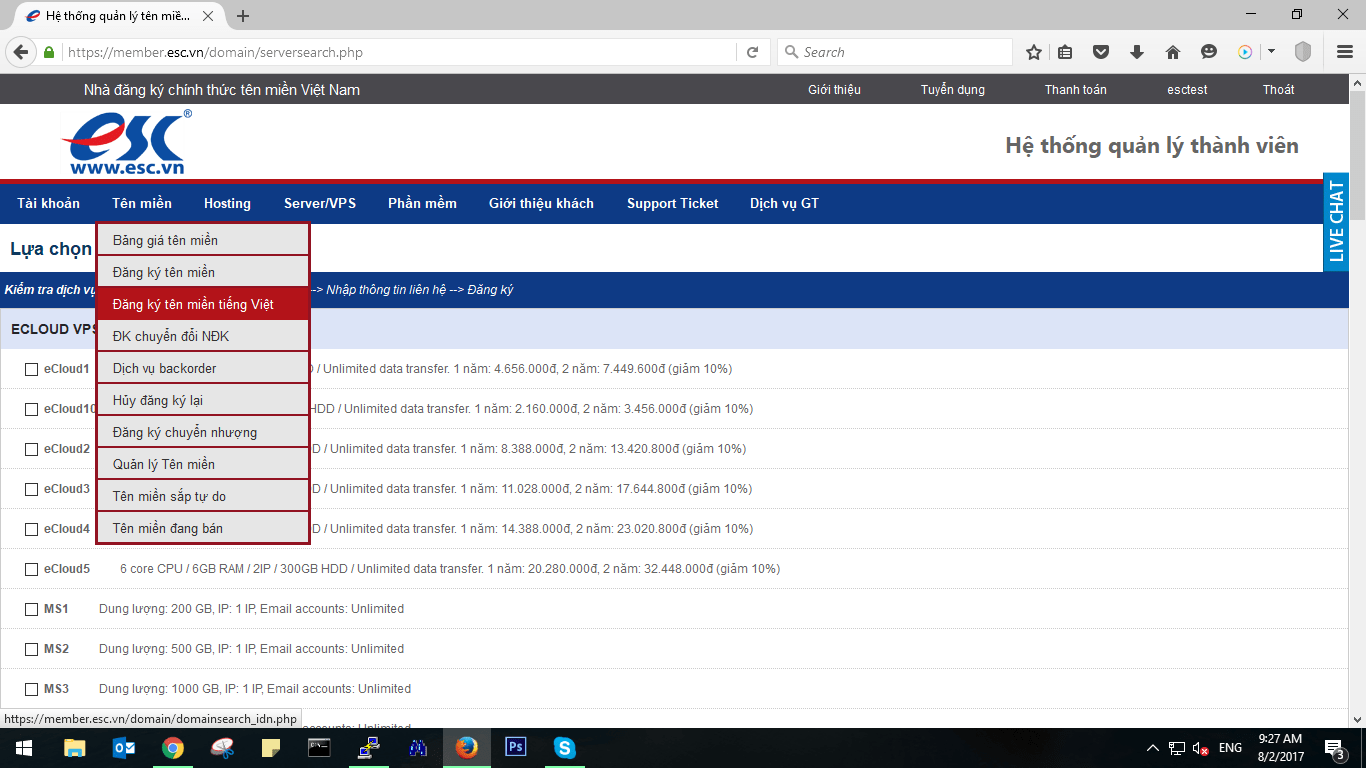
Menu chọn Đăng ký tên miền tiếng Việt

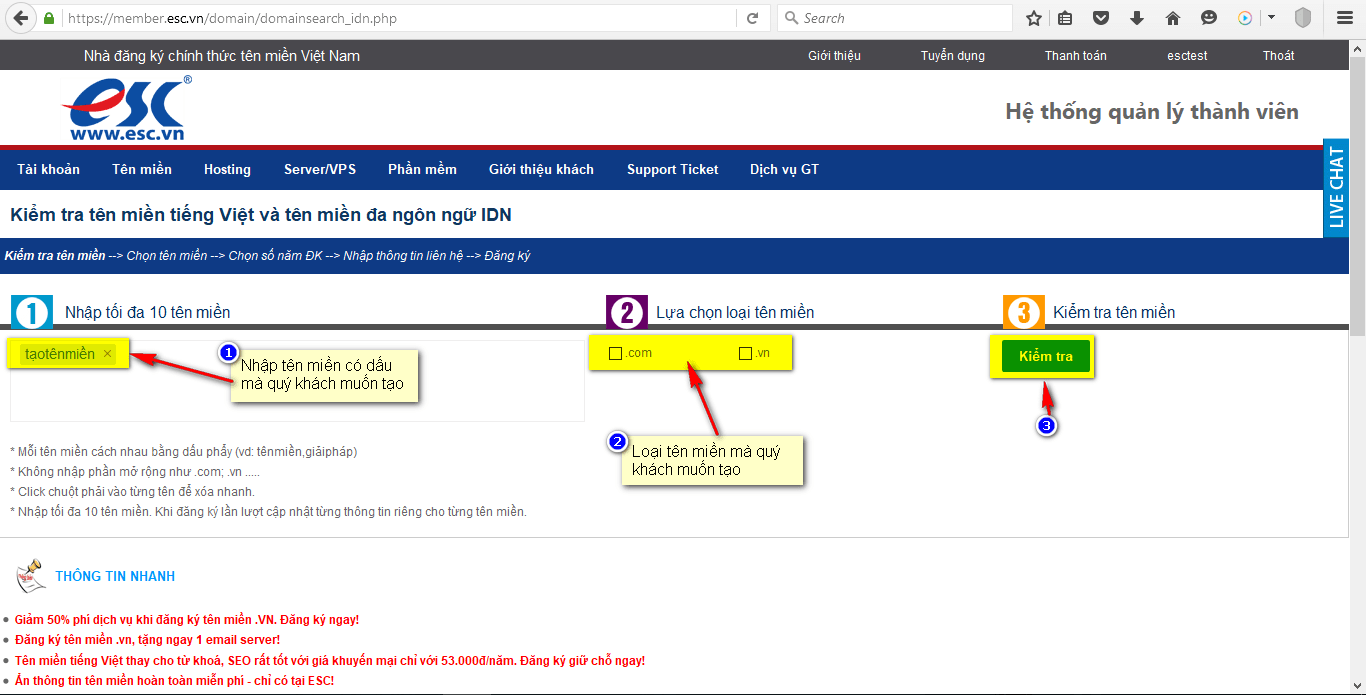
Bước 4 Nhập Thông Tin Tên Miền Cần Đăng Ký

  • [Mục 1]: Điền tên tiếng Việt cho tên miền muốn tạo.
    💡 Mẹo nhập tên miền có dấu: Nếu muốn nhập tên miền dạng tạotênmiền, hãy gõ tạo tên miền sau đó xoá các khoảng cách ở giữa.
  • [Mục 2]: Chọn loại đuôi tên miền mong muốn (ví dụ: .com, .vn).
  • [Mục 3]: Nhấn nút Kiểm tra TT.
Nhập thông tin tên miền tiếng Việt và tra cứu

Bước 5 Kiểm Tra Trạng Thái Tên Miền

[Mục 1]: Nếu tên miền hiển thị trạng thái Đã đăng ký, bạn không thể tiếp tục đăng ký tên miền này.
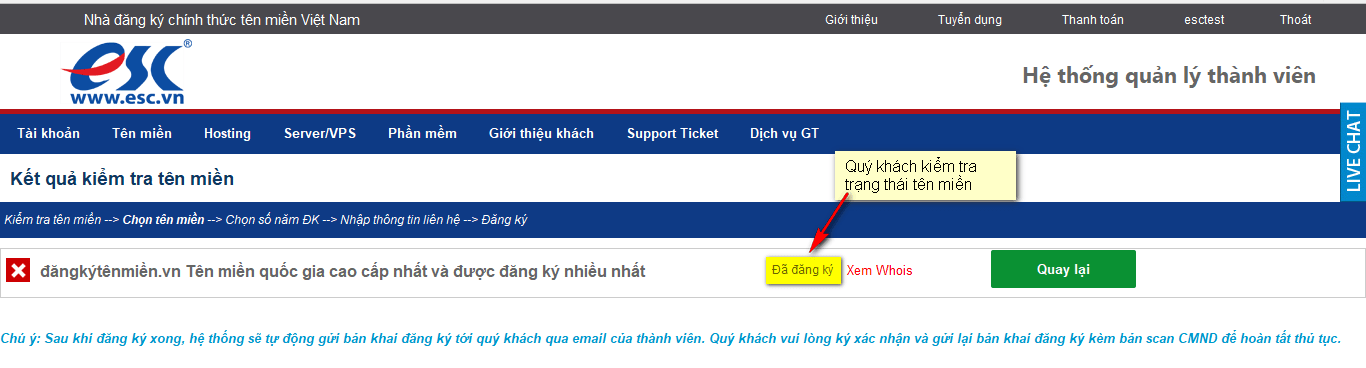
Trạng thái tên miền đã đăng ký

[Mục 2]: Bạn chỉ có thể tiến hành đăng ký nếu tên miền ở trạng thái Chưa đăng ký.
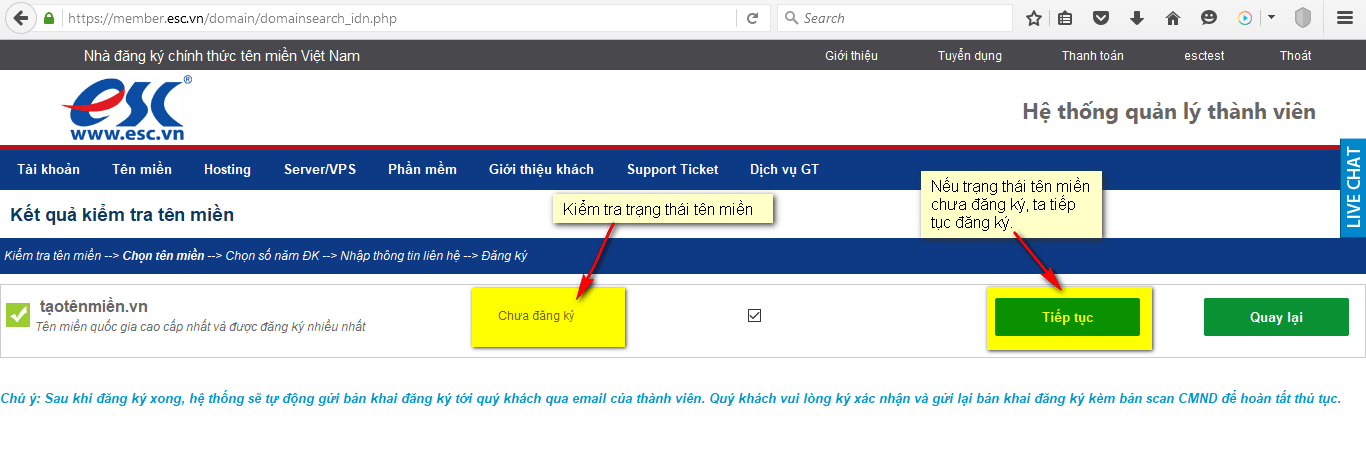
Trạng thái tên miền chưa đăng ký khả dụng

Bước 6 Lựa Chọn Thời Gian Và Khuyến Mãi

  • [Mục 1]: Chọn thời gian duy trì tên miền (số năm).
  • [Mục 2]: Nhập mã giảm giá / khuyến mãi (nếu có).
  • [Mục 3]: Nhấn Tiếp tục để chuyển sang bước kế tiếp.
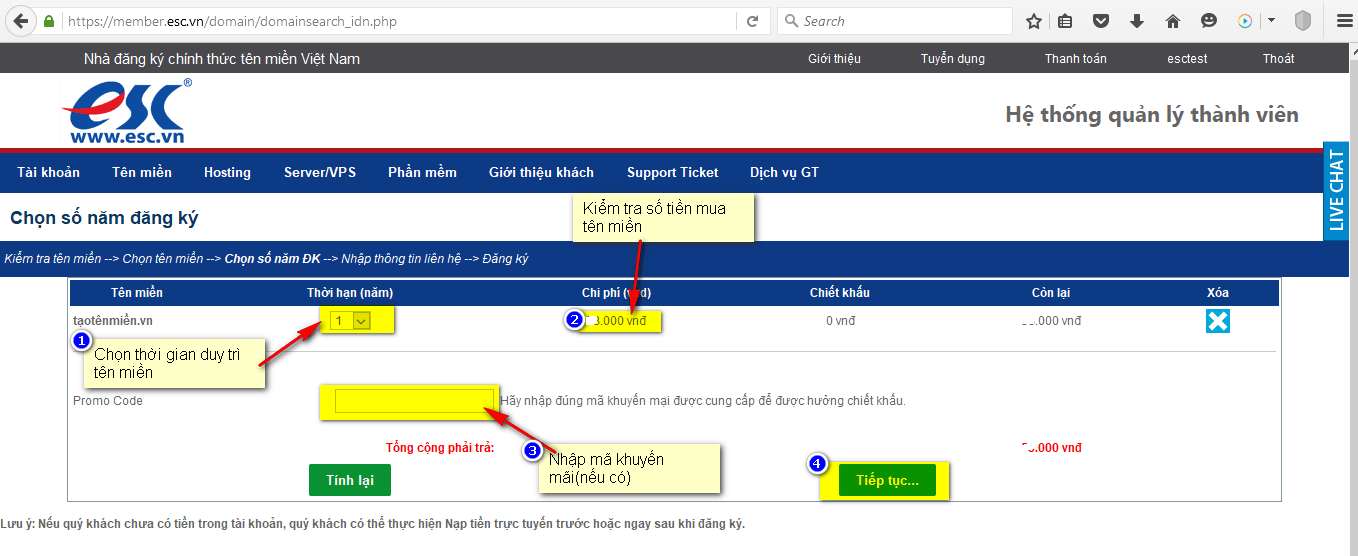
Chọn thời gian duy trì và nhập mã khuyến mãi

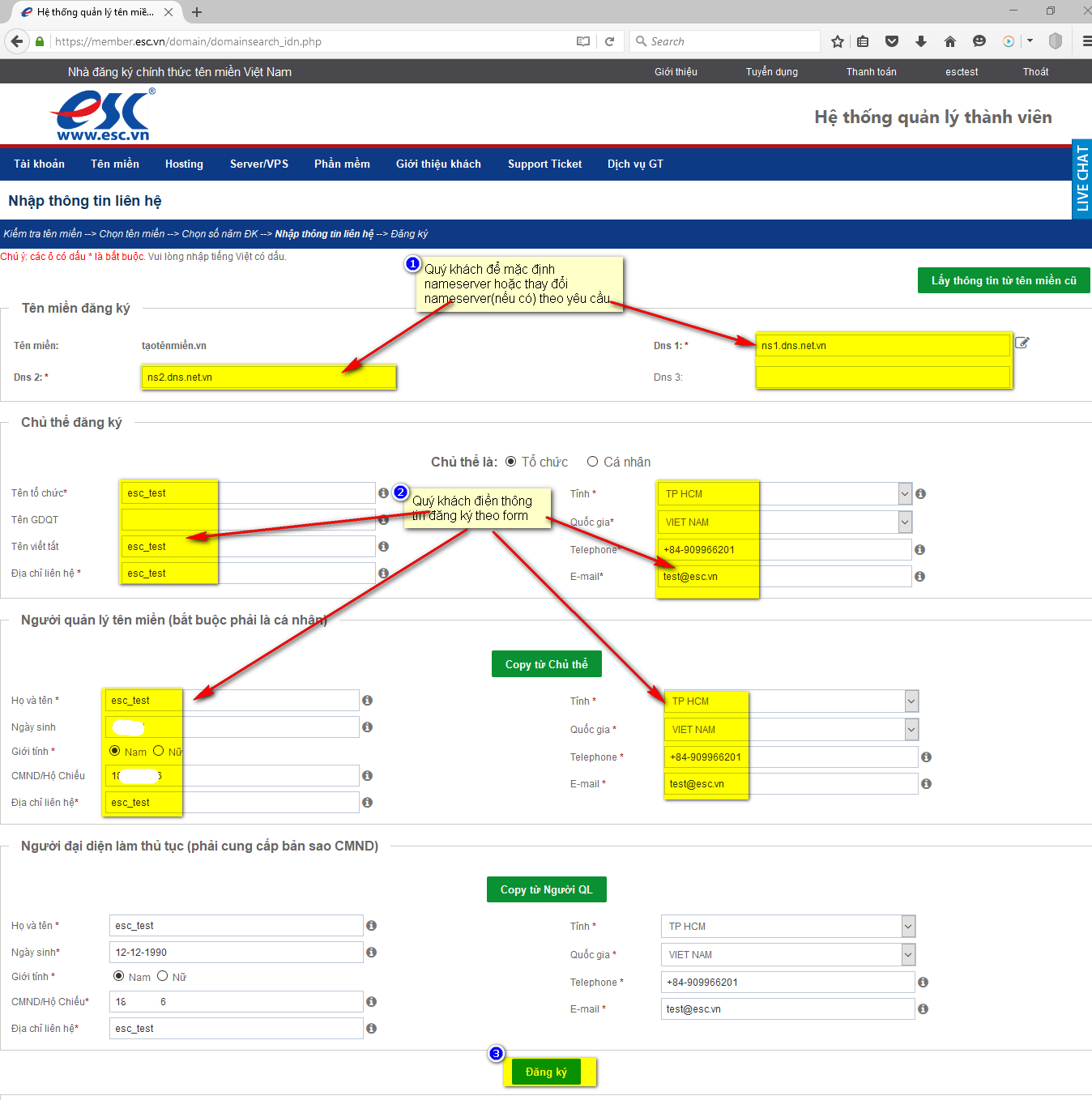
Bước 7 Cấu Hình Nameserver Và Khai Báo Thông Tin

  • [Mục 1]: Cấu hình Nameserver (mặc định của hệ thống hoặc bạn có thể đổi theo DNS riêng).
  • [Mục 2]: Điền đầy đủ thông tin người đăng ký tên miền theo biểu mẫu (Form).
  • [Mục 3]: Nhấn Tiếp tục đăng ký.
Nhập thông tin đăng ký và cấu hình Nameserver

Bước 8 Hoàn Tất Đăng Ký

Màn hình thông báo quá trình đăng ký tên miền tiếng Việt đã hoàn tất thành công.
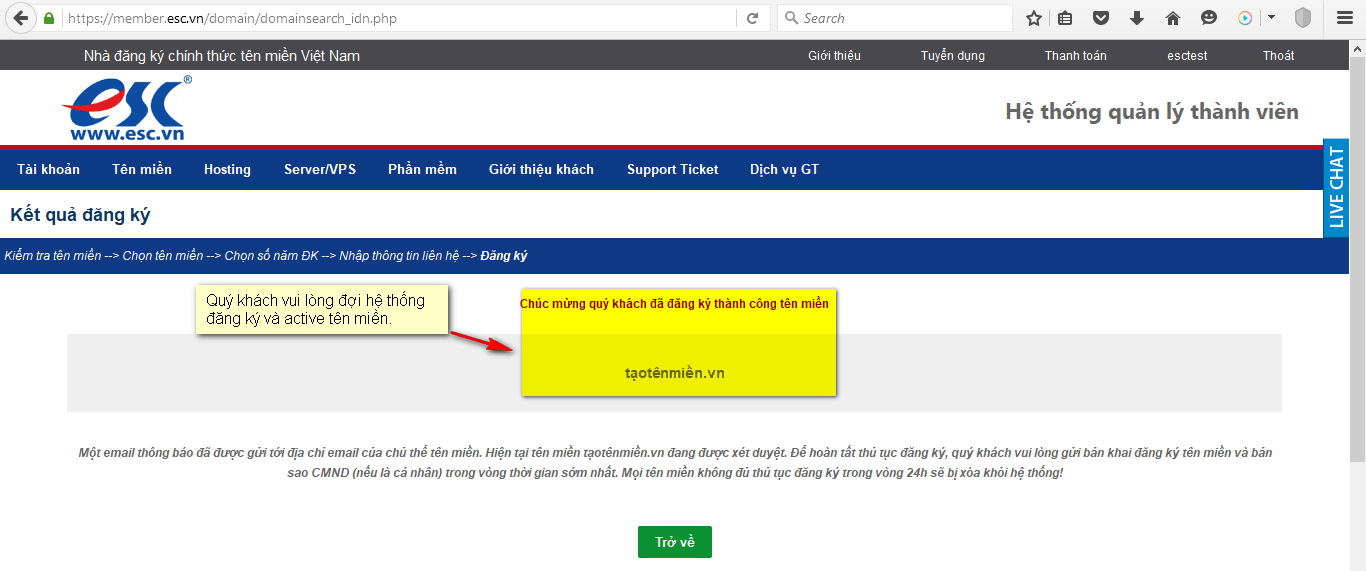
Thông báo hoàn tất đăng ký tên miền thành công

Hướng Dẫn Đăng Ký Máy Chủ Ảo (VPS) Tại ESC

Bước 1
Đăng Nhập Trang Quản Lý Member

Truy cập và đăng nhập vào hệ thống quản lý ESC tại địa chỉ: https://member.esc.vn.

Đăng nhập trang quản lý member ESC

Bước 2
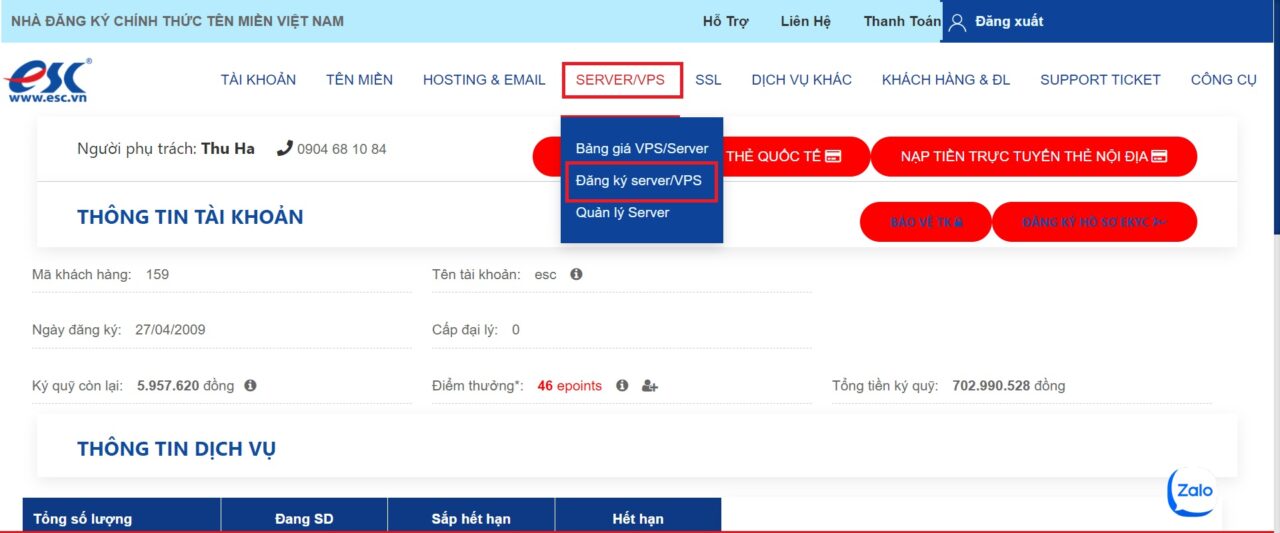
Chọn Tính Năng Đăng Ký Server/VPS

Từ thanh menu danh mục, di chuột vào Server/VPS > nhấn chọn Đăng ký Server/VPS.

Chọn đăng ký Server VPS từ danh mục menu

Bước 3
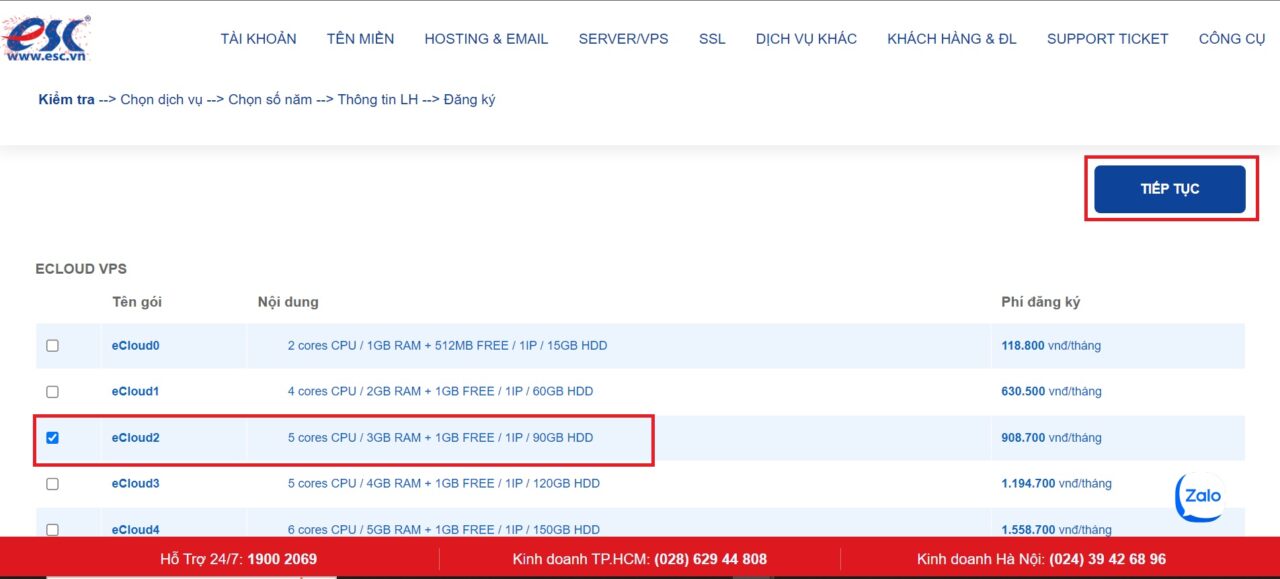
Lựa Chọn Cấu Hình VPS

Lựa chọn gói cấu hình VPS phù hợp với nhu cầu sử dụng của bạn, sau đó nhấn Tiếp Tục.

Lựa chọn cấu hình VPS phù hợp

Bước 4
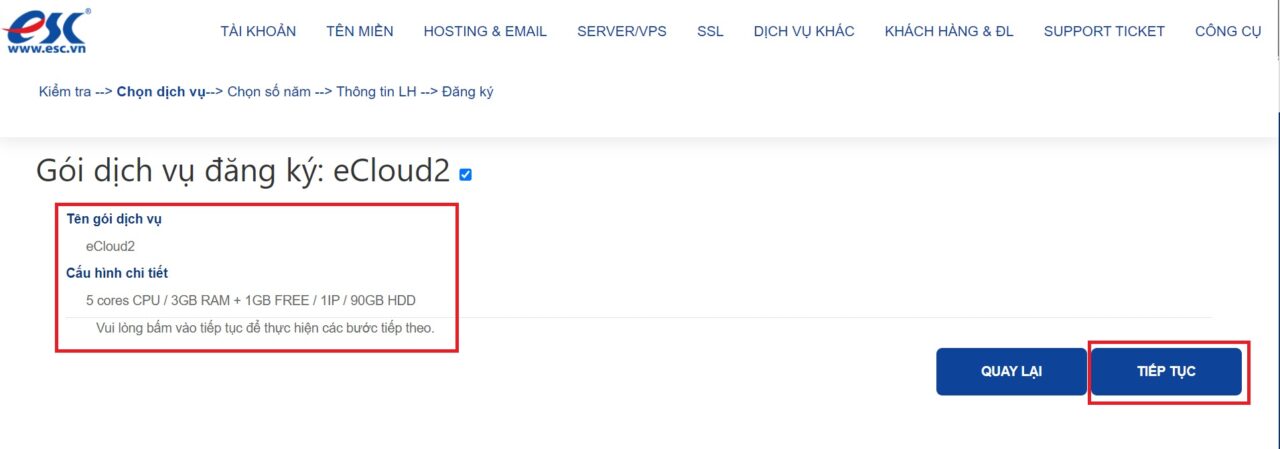
Xác Nhận Cấu Hình

Kiểm tra lại thông tin chi tiết cấu hình VPS đã chọn, sau đó nhấn Tiếp Tục.

Xác nhận chi tiết cấu hình VPS đã chọn

Bước 5
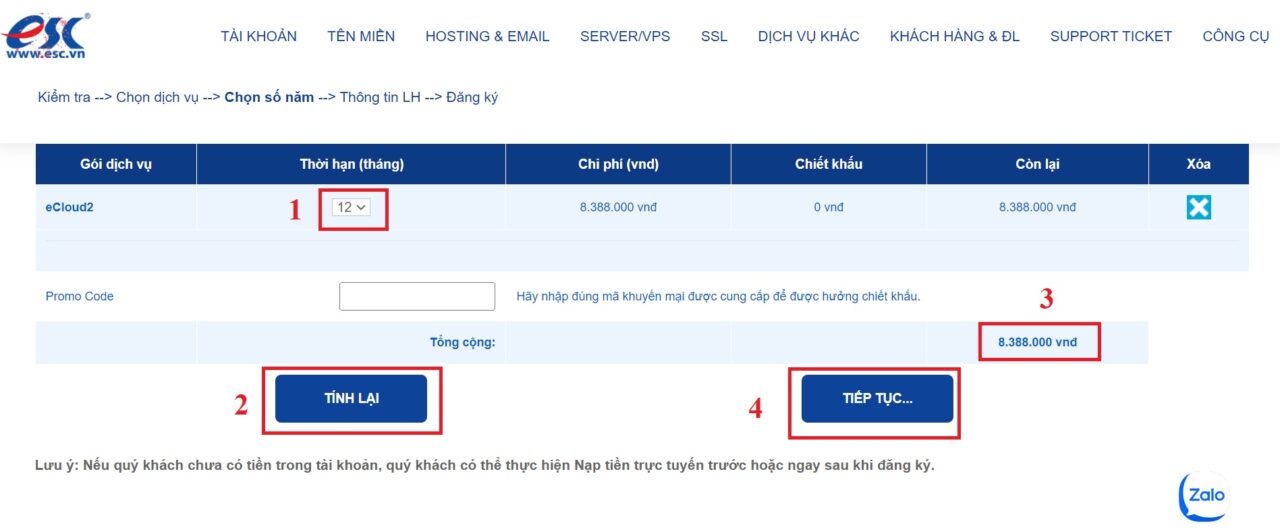
Chọn Thời Hạn Và Tính Chi Phí

  1. Chọn thời hạn duy trì VPS (tính theo tháng).
  2. Nhấn nút Tính lại để hệ thống cập nhật tổng chi phí.
  3. Kiểm tra tổng số tiền cần thanh toán.
  4. Nhấn Tiếp Tục để chuyển sang bước tiếp theo.
Chọn thời hạn đăng ký VPS và tính toán chi phí

Bước 6
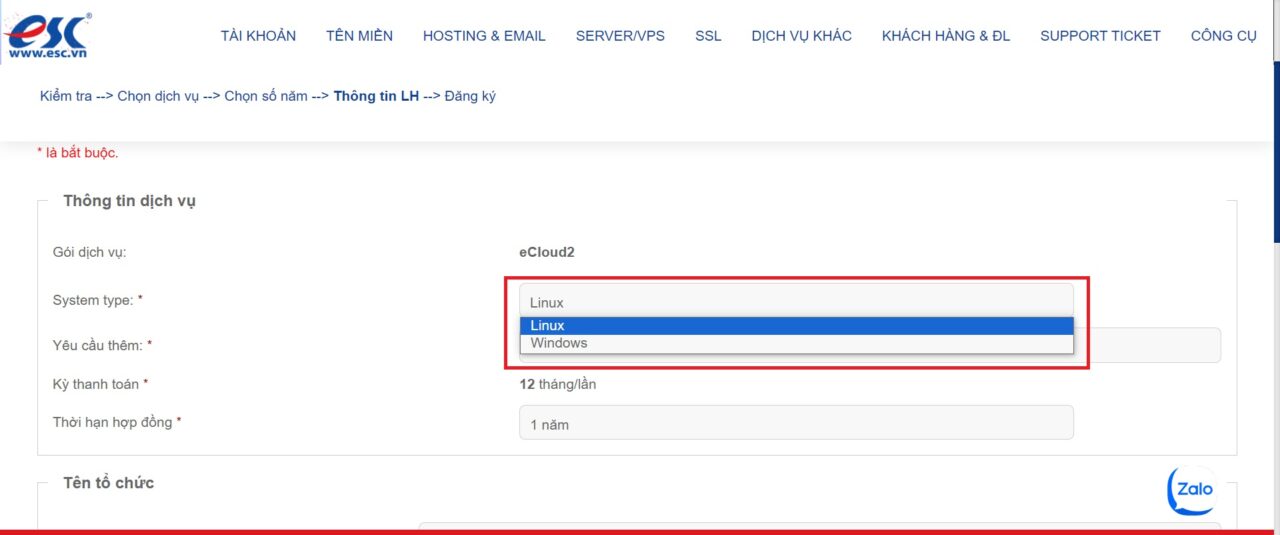
Lựa Chọn Hệ Điều Hành

Lựa chọn Hệ Điều Hành muốn cài đặt trên máy chủ (ví dụ: các bản phân phối Linux hoặc Windows Server).

Lựa chọn hệ điều hành Linux hoặc Windows Server cho VPS

Bước 7
Xác Nhận Đăng Ký Và Hoàn Tất

Cuộn xuống cuối màn hình và bấm Đăng Ký để gửi yêu cầu khởi tạo VPS.

Cuộn xuống cuối màn hình chọn Đăng Ký

Màn hình thông báo quá trình đăng ký dịch vụ VPS đã thành công.

Màn hình thông báo đăng ký thành công dịch vụ VPS

🎥 Video Hướng Dẫn Chi Tiết

Trong bài này ESC sẽ hướng dẫn bạn đổi cặp Name Server của tên miền
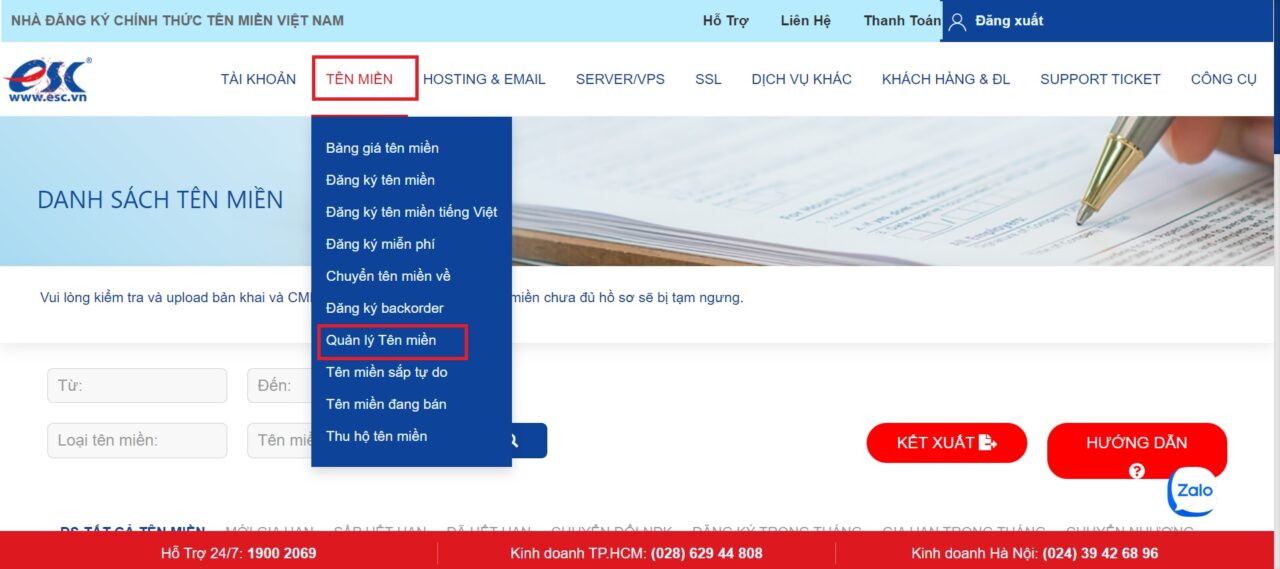
B1: Từ Tên miền chọn Quản lý tên miền sau khi đã đăng nhập tài khoản thành viên
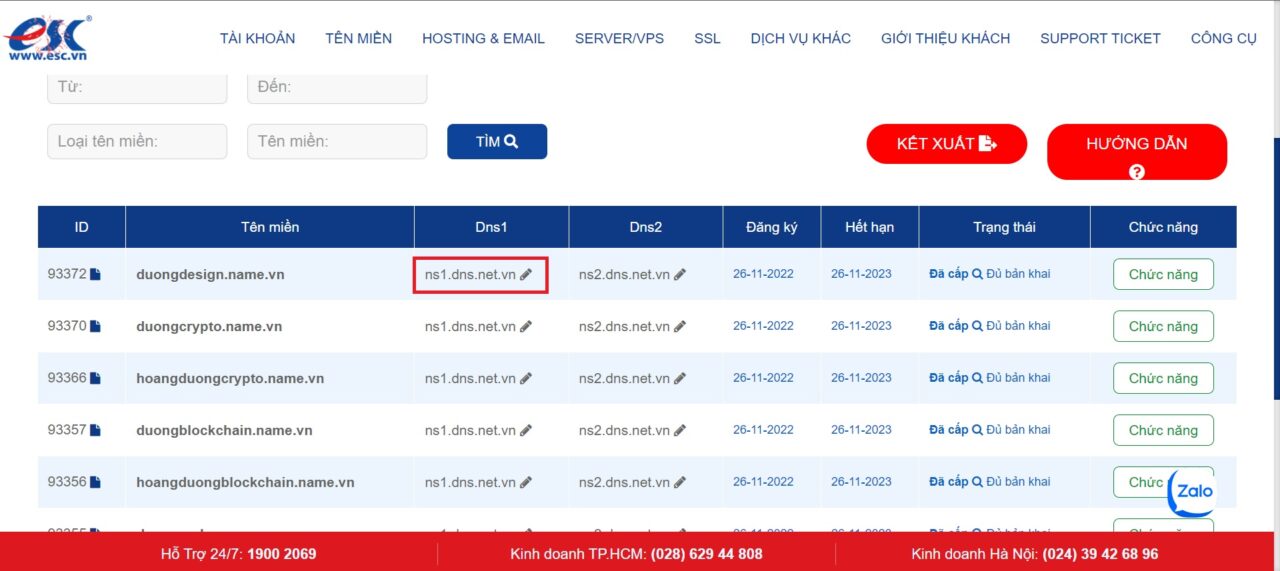
B2 : Chọn ns1.dns.net.vn của tên miền cần đổi Name Server
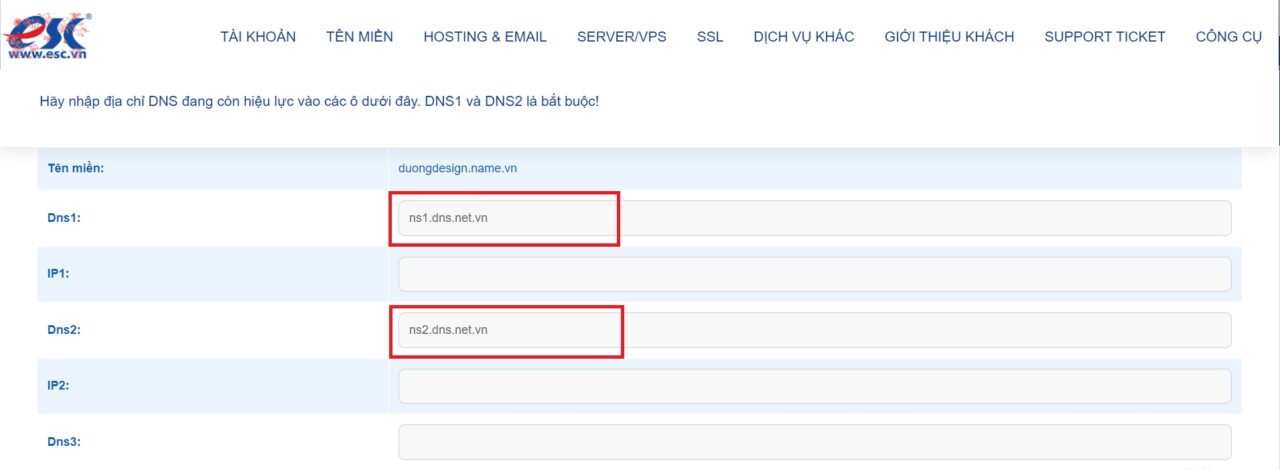
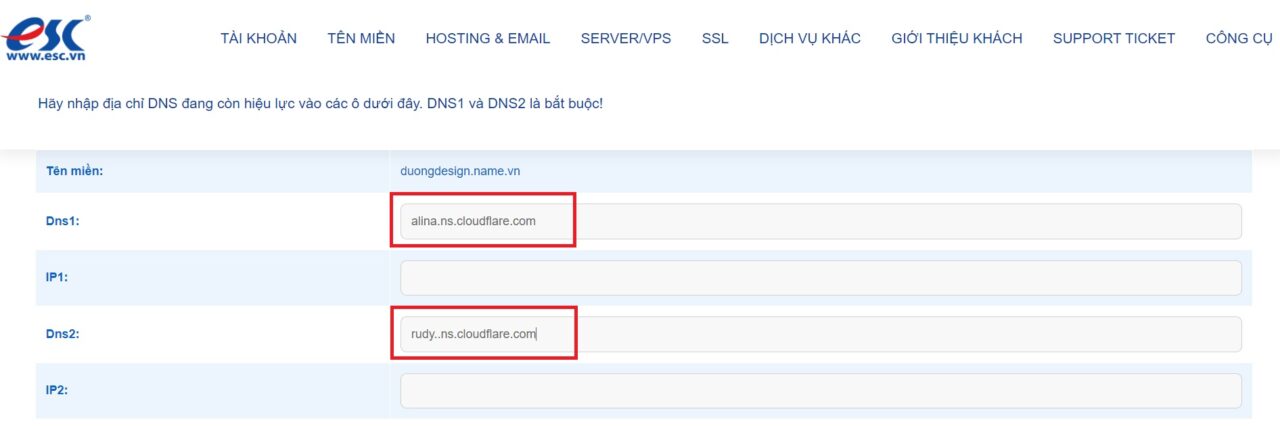
B3: Cặp Name Server hiện tại của tên miền
B4: Thay cặp Name Server hiện tại bằng Name Server khác
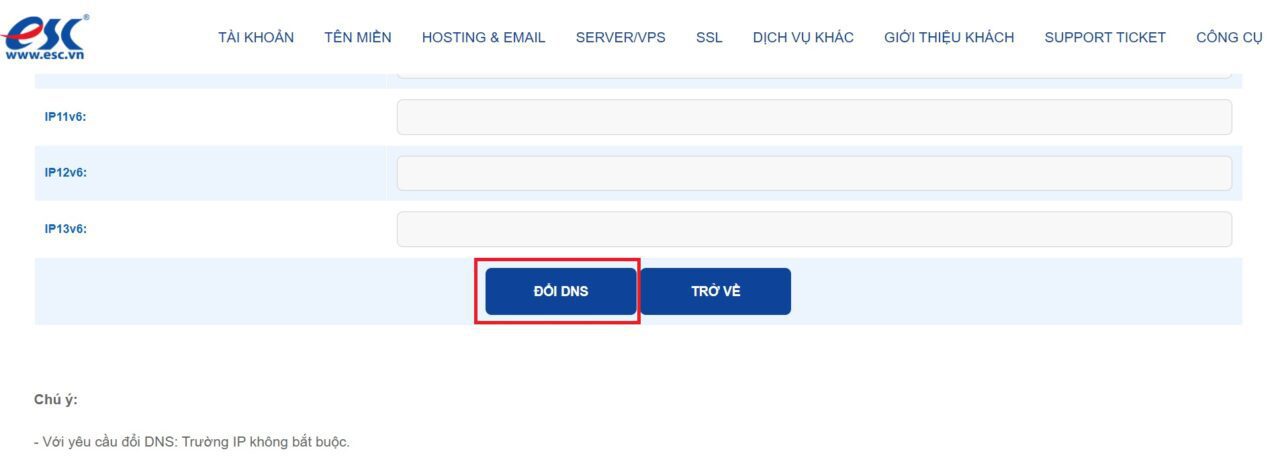
B5: Kéo xuống chân trang chọn Đổi DNS
B6: Bấm OK để hoàn tất việc đổi Name Server


Kiểm tra lại cặp Name Server đã được thay đổi


Kết quả kiểm tra trên Whois cho thấy tên miền đã cập nhật Name Server mới


Video hướng dẫn đổi cặp Name Server cho tên miền


Hướng Dẫn Cấu Hình DNS Tên Miền Tại ESC

Bước 1 Đăng Nhập Trang Quản Lý Member

Truy cập và đăng nhập vào hệ thống member của ESC tại địa chỉ: https://member.esc.vn.

Giao diện đăng nhập hệ thống member ESC

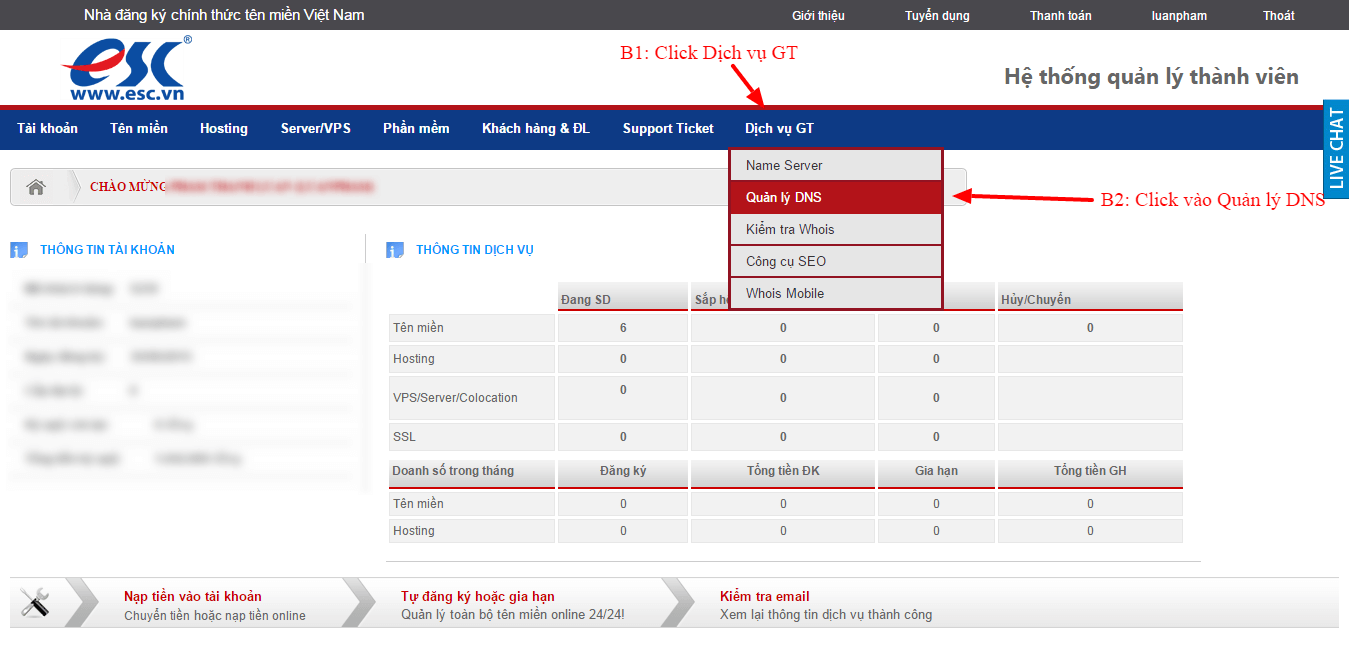
Bước 2 Truy Cập Quản Lý Tên Miền

Sau khi đăng nhập thành công, thao tác chọn mục quản lý tên miền như hướng dẫn trên hình:

Hướng dẫn truy cập mục quản lý tên miền trên member ESC

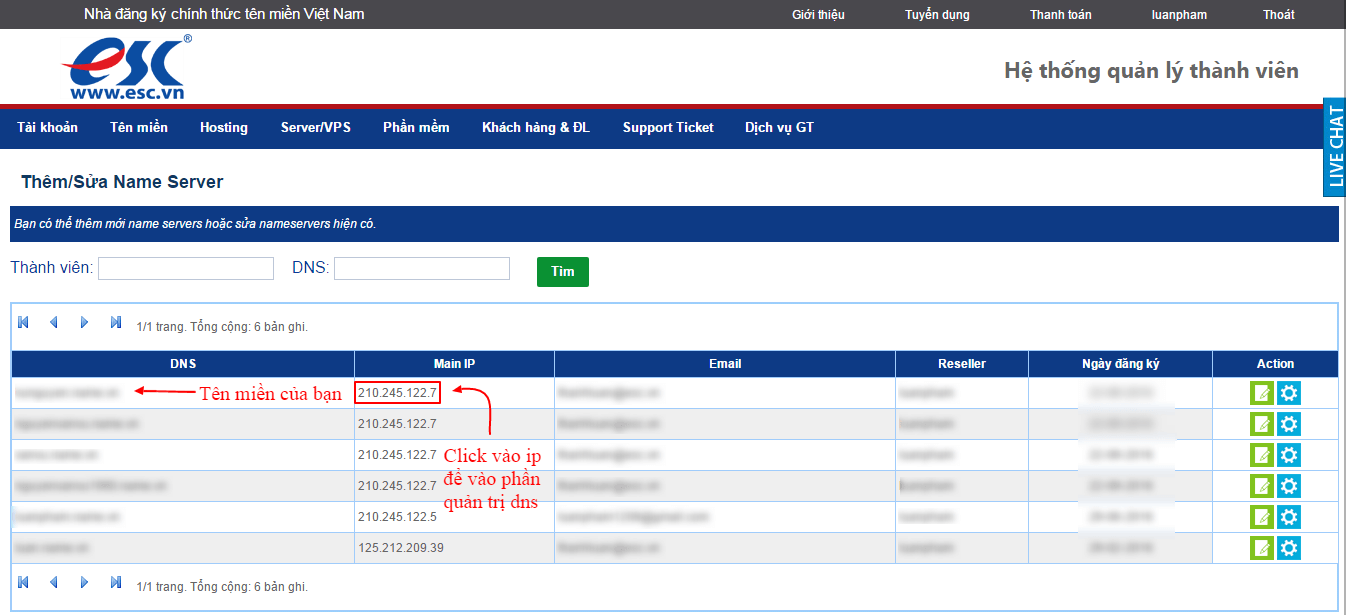
Bước 3 Mở Trang Cấu Hình DNS

Nhấn vào địa chỉ IP tương ứng trong danh sách để chuyển sang giao diện cấu hình DNS.

Nhấn vào IP để mở trang cấu hình DNS tên miền

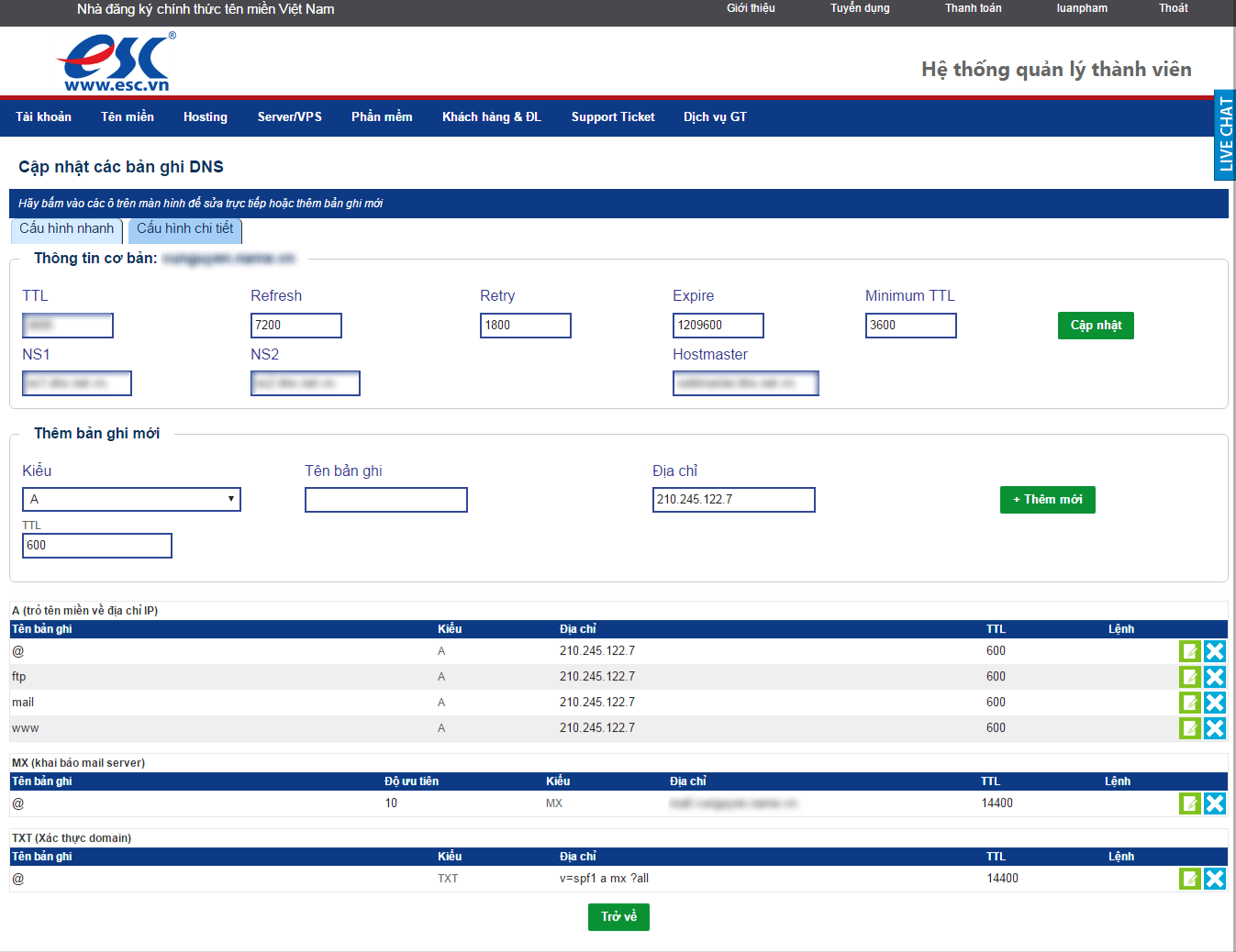
Bước 4 Cấu Hình Các Bản Ghi DNS

Tiến hành thêm hoặc chỉnh sửa các bản ghi DNS (A, CNAME, MX, TXT,…) theo nhu cầu sử dụng của bạn.

Giao diện thiết lập các bản ghi DNS cho tên miền

🎥 Video Hướng Dẫn Chi Tiết

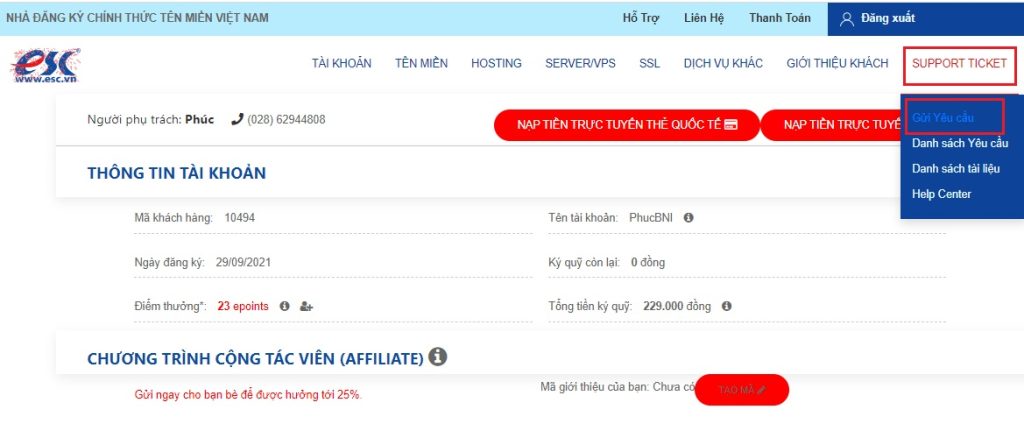
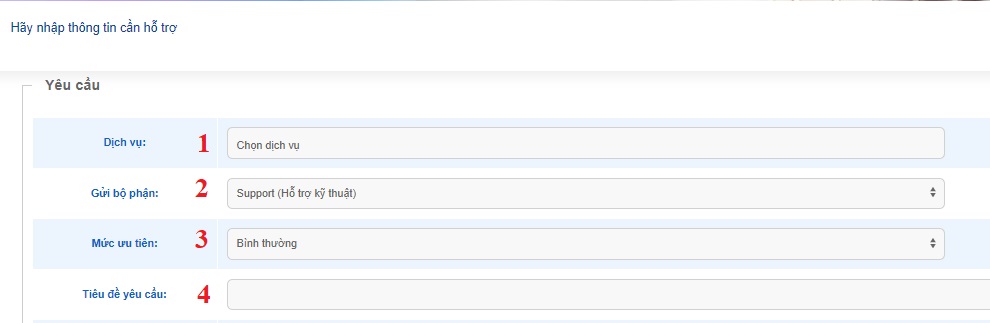
Khi gặp những sự cố hoặc khó khăn về kỹ thuật hoặc có những thắc mắc khác quý khách có thể gửi yêu cầu Support để bộ phận có liên quan kiểm tra xử lý

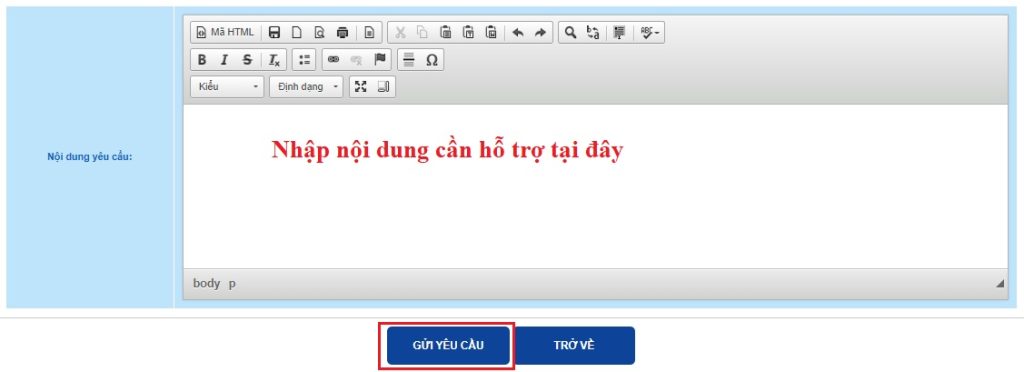
B1 : Từ giao diện thành viên chọn SUPPORT TICKET / Gửi yêu cầu B2 : Điền các thông tin như hình dưới 1 : Chọn dịch vụ 2 : Chọn bộ phận cần hỗ trợ Kinh Doanh , Support ( kỹ thuật ) , Kế toán , CSKH 3 : Chọn mức ưu tiên 4 : Nhập tiêu đề cần hỗ trợ B3 : Nhập thông tin cần hỗ trợ Sau khi nhập nội dung cần hỗ trợ quý khách bấm Gửi yêu cầu để chuyển đến bộ phận có liên quan Lưu ý : Quý khách mô tả càng chi tiết các sự cố và kèm số điện thoại thì bộ phận có liên quan sẽ có nhiều thông tin để kịp thời hỗ trợ 
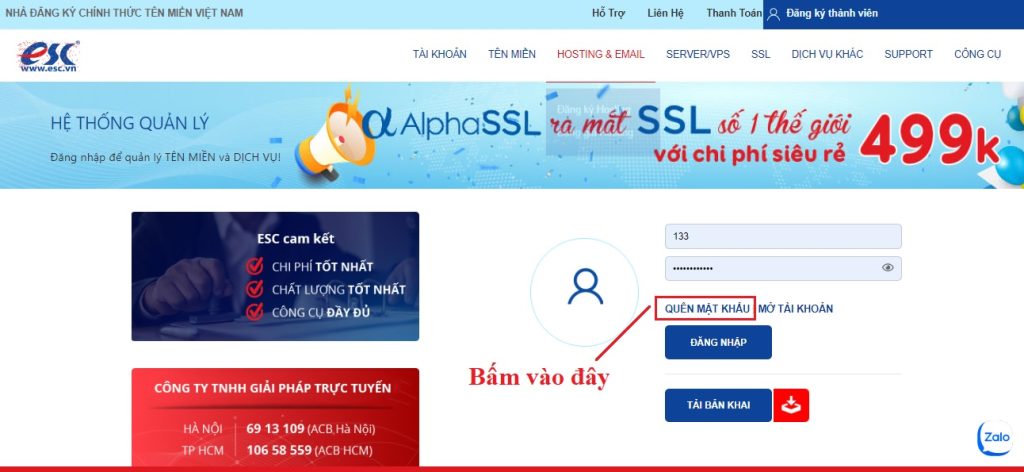
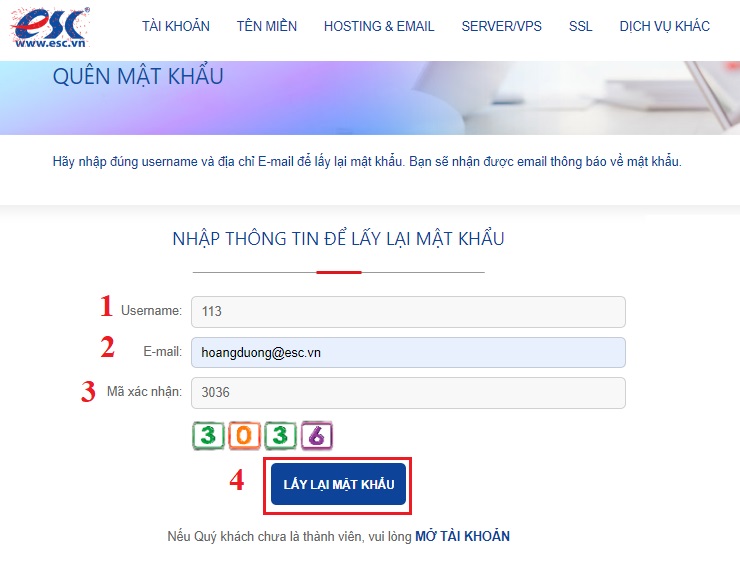
Bước 1 : Truy cập vào trang member.esc.vn , sau đó bấm Quên mật khẩu


Bước 2 : Nhập các thông tin như bên dưới Mục 1: Nhập username account member của bạn
Mục 2: Nhập email account bạn nhập khi đăng ký account members

Mục 3 : Nhập dãy số ngẫu nhiên

Mục 4 :Cuối cùng Click vào Lấy lại mật khẩu và check mail trên Mục 2 để nhận lại thông tin tài khoản

Hướng dẫn đăng ký tài khoản thành viên trên ESC

Trong bài viết này, bộ phận kỹ thuật của ESC sẽ hướng dẫn bạn chi tiết các bước đăng ký tài khoản thành viên để thuận tiện cho việc khởi tạo, quản lý tên miền, hosting và các dịch vụ khác một cách nhanh chóng.

Bước 1: Truy cập trang quản lý

Truy cập vào địa chỉ hệ thống dành cho thành viên: members.esc.vn

Bước 2: Mở trang đăng ký

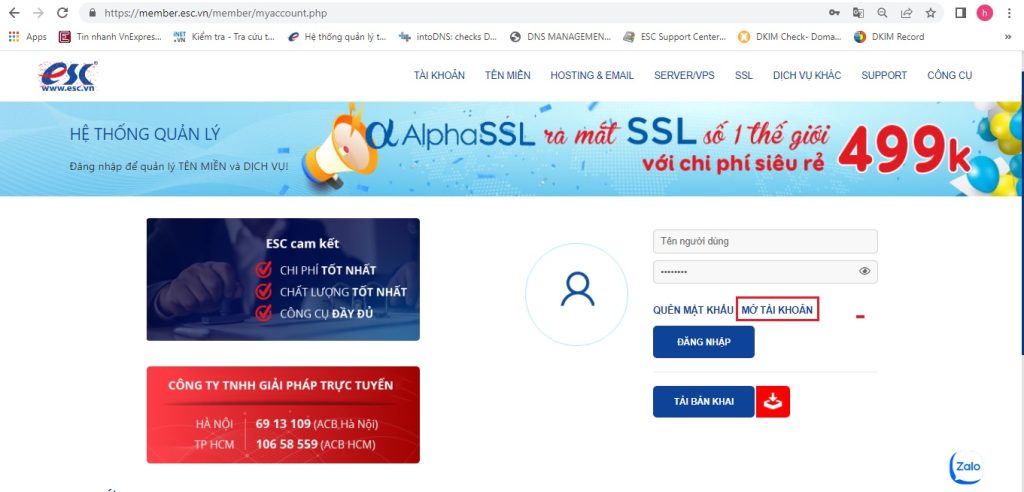
Tại giao diện chính, click chọn nút Mở tài khoản.

Mở tài khoản thành viên ESC

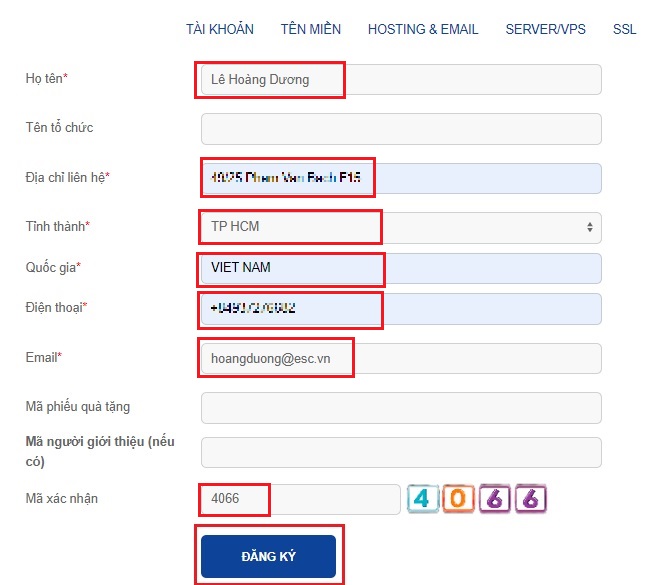
Bước 3: Nhập thông tin đăng ký

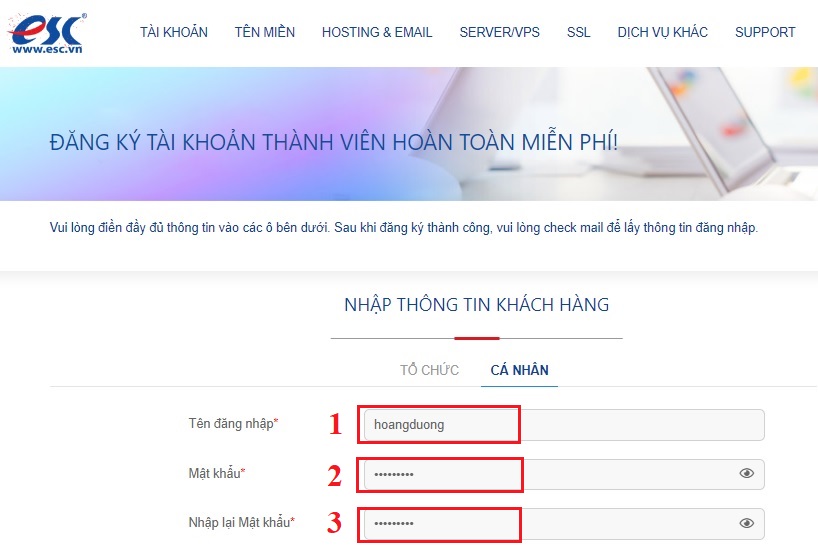
Điền đầy đủ các thông tin bắt buộc theo mẫu yêu cầu.

* Lưu ý: Các trường thông tin có dấu ký tự màu đỏ (*) là bắt buộc phải điền đầy đủ và chính xác.

1. Thông tin tài khoản:

Nhập thông tin tài khoản ESC

2. Thông tin cá nhân chủ tài khoản:

Tiếp tục điền đầy đủ Họ tên, Email, Số điện thoại, Địa chỉ và các thông tin liên hệ chủ sở hữu.

Nhập thông tin cá nhân chủ tài khoản

Sau khi điền hoàn tất và kiểm tra lại thông tin, bạn bấm nút Đăng Ký.

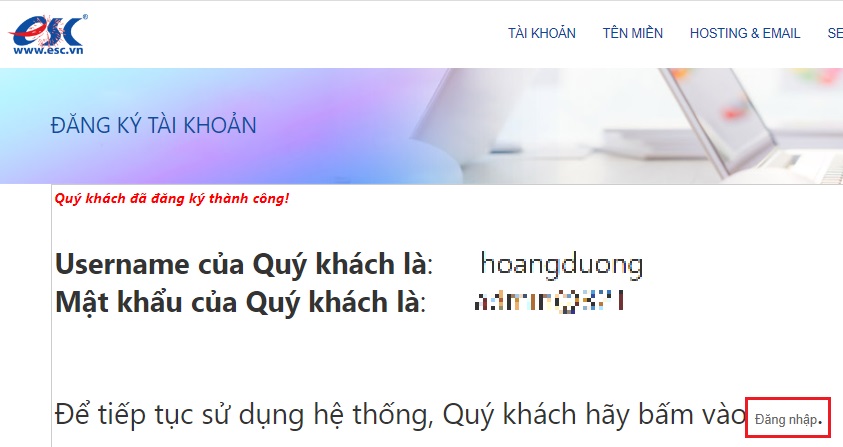
Bước 4: Hoàn tất đăng ký và đăng nhập

Màn hình thông báo Đăng ký thành công sẽ xuất hiện.

Đăng ký thành công tài khoản ESC

Bấm vào Đăng nhập để bắt đầu sử dụng hệ thống với tài khoản vừa tạo.

Đăng nhập tài khoản mới tạo

Chúc bạn thực hiện thành công!