Hướng Dẫn Cài Đặt & Cấu Hình Email Account Trên Mozilla Thunderbird

Các bước chi tiết để tải, cài đặt phần mềm Mozilla Thunderbird, thiết lập tài khoản email gửi/nhận và quản lý tài khoản.

PHẦN I: Hướng Dẫn Cài Đặt Mozilla Thunderbird

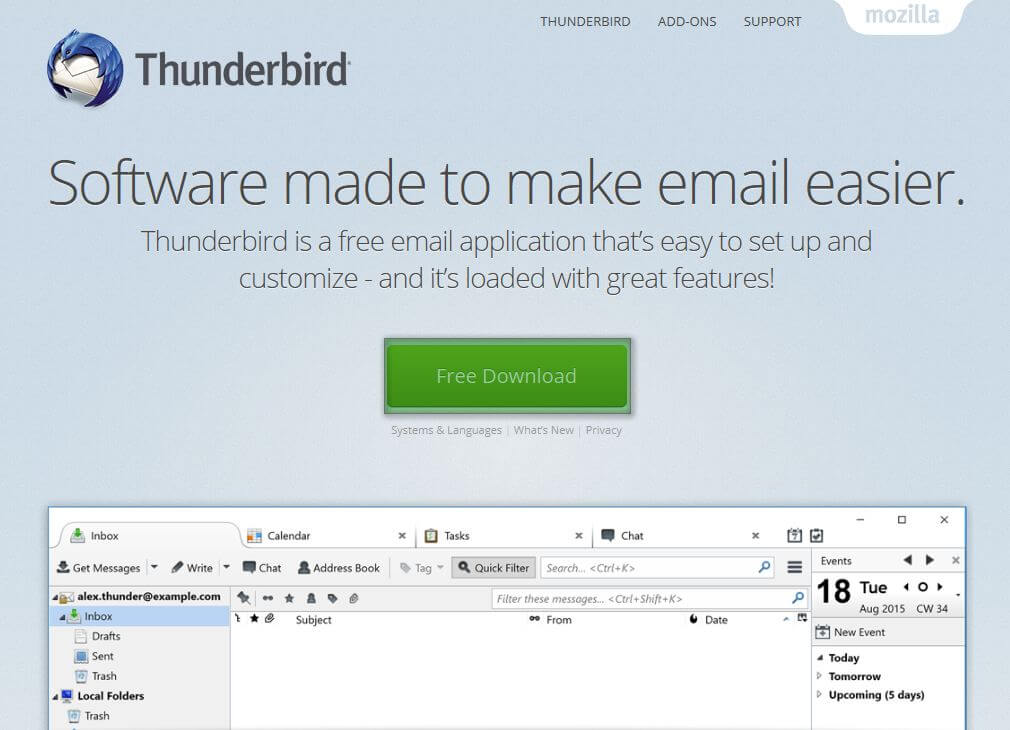
Bước 1: Truy cập vào link https://www.mozilla.org/en-US/thunderbird/ và click vào nút [Free Download] để tải ứng dụng về máy.


Tải Thunderbird

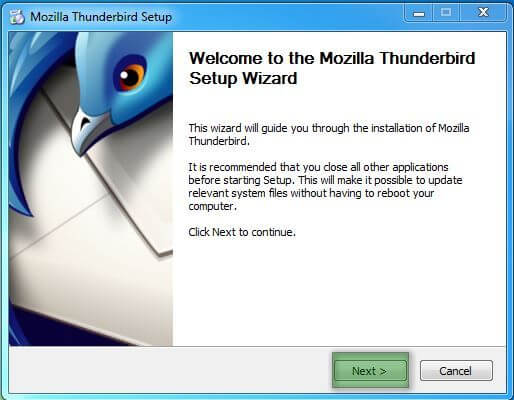
Bước 2: Mở file cài đặt vừa tải về (double-click), cửa sổ cài đặt hiện ra -> Nhấn [Next] để tiếp tục.


Cài đặt bước 2

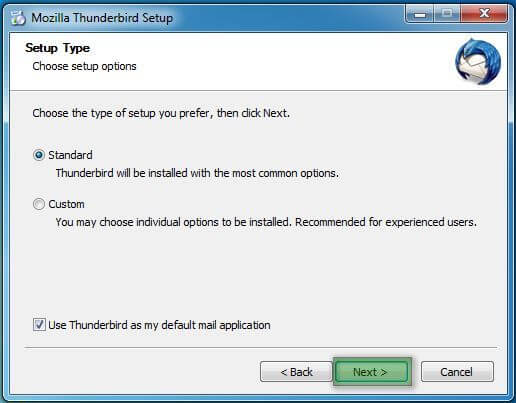
Bước 3: Giữ nguyên các thiết lập mặc định và chọn [Next].


Cài đặt bước 3

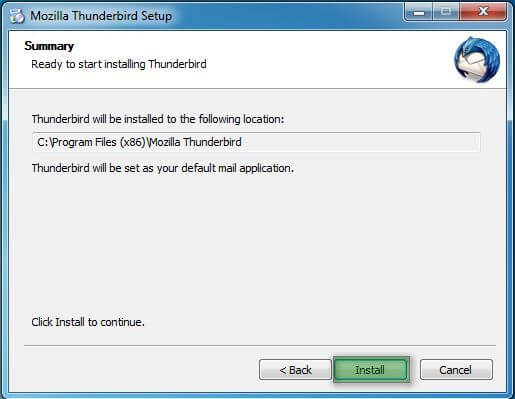
Bước 4: Nhấn [Install] để tiến hành quá trình cài đặt vào máy tính.


Cài đặt bước 4

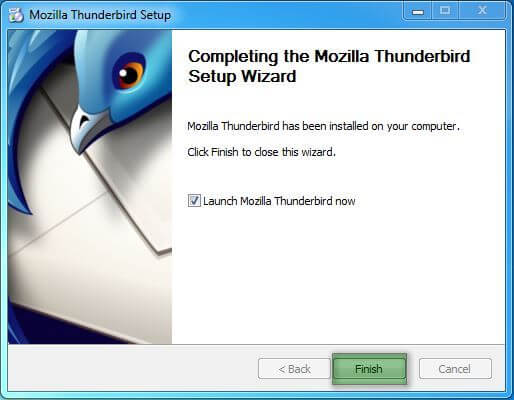
Bước 5: Nhấn [Finish] để hoàn tất việc cài đặt Mozilla Thunderbird.


Hoàn tất cài đặt

PHẦN II: Cấu Hình Email Account Trên Thunderbird

Bước 1: Mở phần mềm bằng cách double-click vào biểu tượng Mozilla Thunderbird trên màn hình Desktop.


Icon Thunderbird

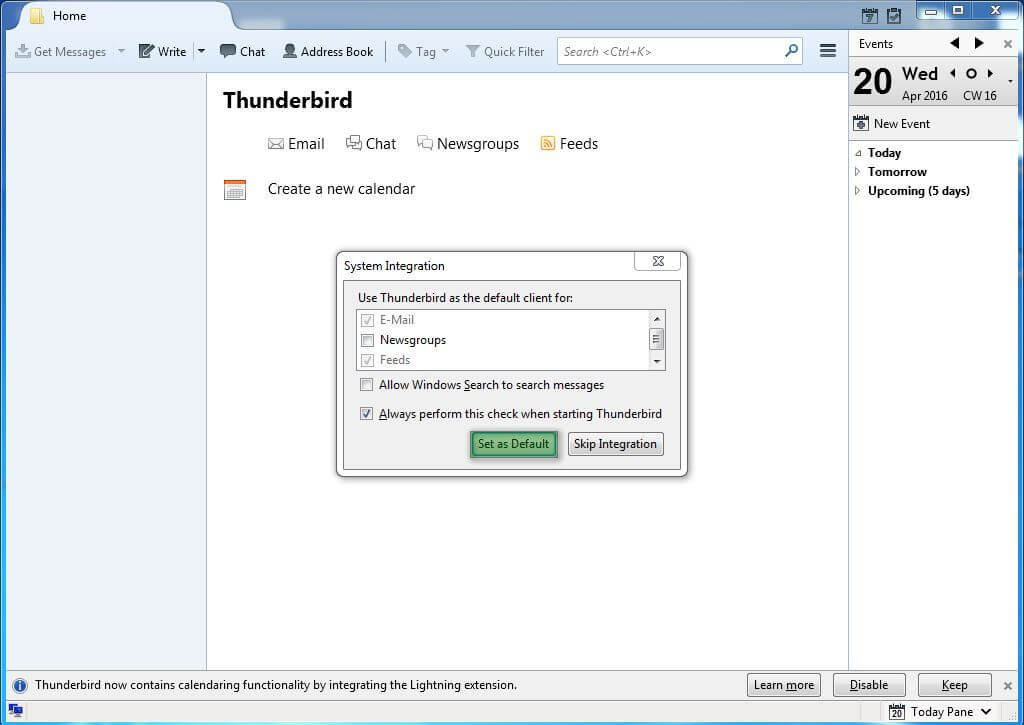
Bước 2: Chọn [Set as Default] để đặt Thunderbird làm ứng dụng quản lý thư mặc định.


Set as Default

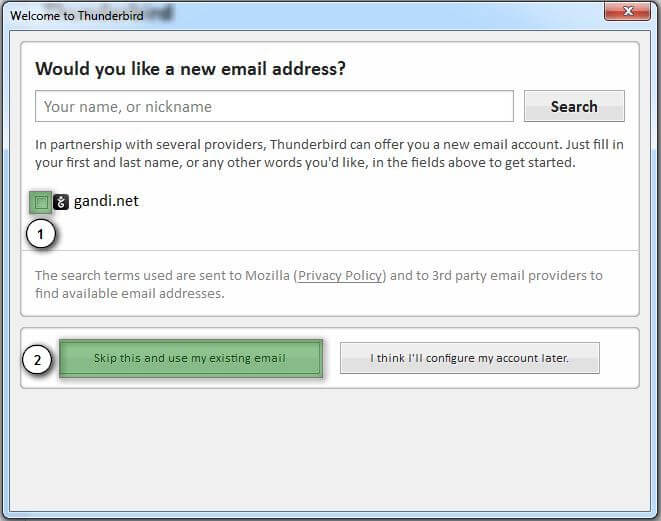
Bước 3: Bỏ chọn [gandi.net], sau đó click vào nút [Skip this and use my existing email] ở mục 2.


Skip and use existing email

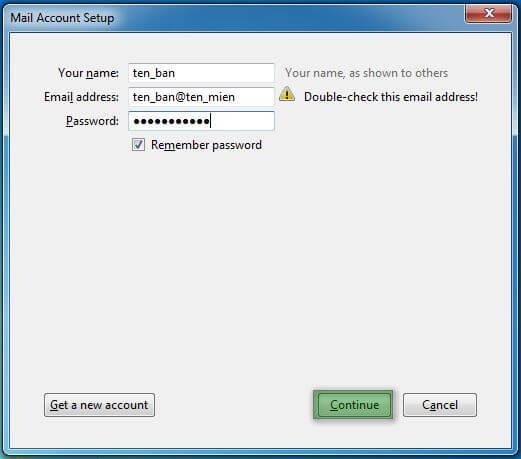
Bước 4: Điền đầy đủ thông tin tài khoản Email bao gồm:

  • Your name: Tên hiển thị của bạn khi gửi thư.
  • Email address: Địa chỉ email dạng ten_ban@ten_mien_cua_ban.
  • Password: Mật khẩu đăng nhập tài khoản email.

Sau đó nhấn [Continue] để tiếp tục.


Nhập thông tin email

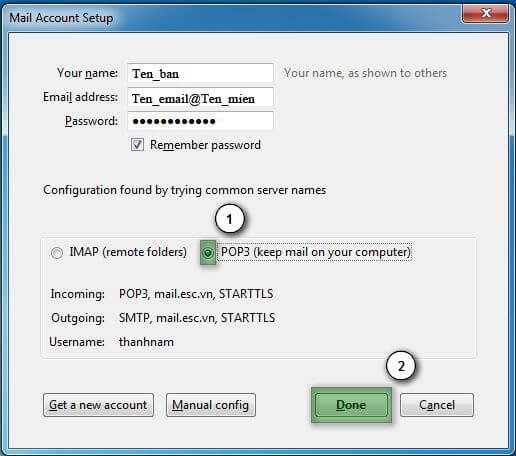
Bước 5: Chọn giao thức lưu trữ. Chọn [POP3 (keep mail on your computer)] để lưu thư trên máy cá nhân, sau đó nhấn [Done] để hoàn tất.


Chọn POP3 và Hoàn tất

PHẦN III: Quản Lý (Thêm / Xóa) Email Account

Nếu muốn thêm tài khoản email mới hoặc xóa bỏ tài khoản đã tồn tại, bạn thực hiện theo 2 bước sau:

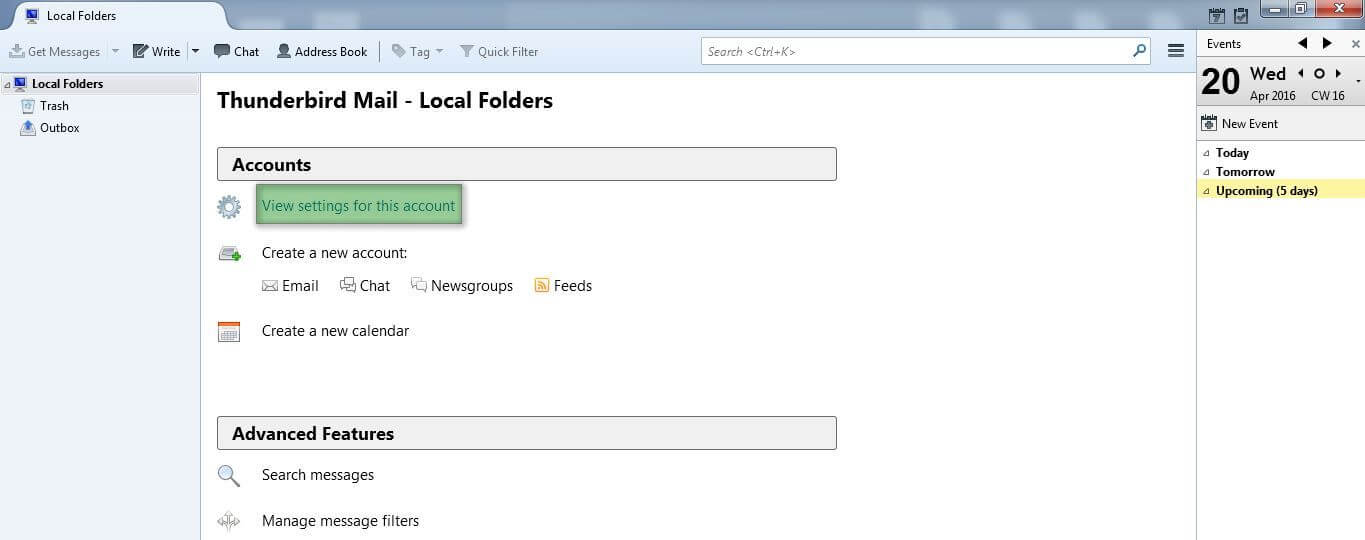
Bước 1: Click vào mục [Local Folders] ở cột bên trái -> Chọn [View settings for this account].


View settings for this account

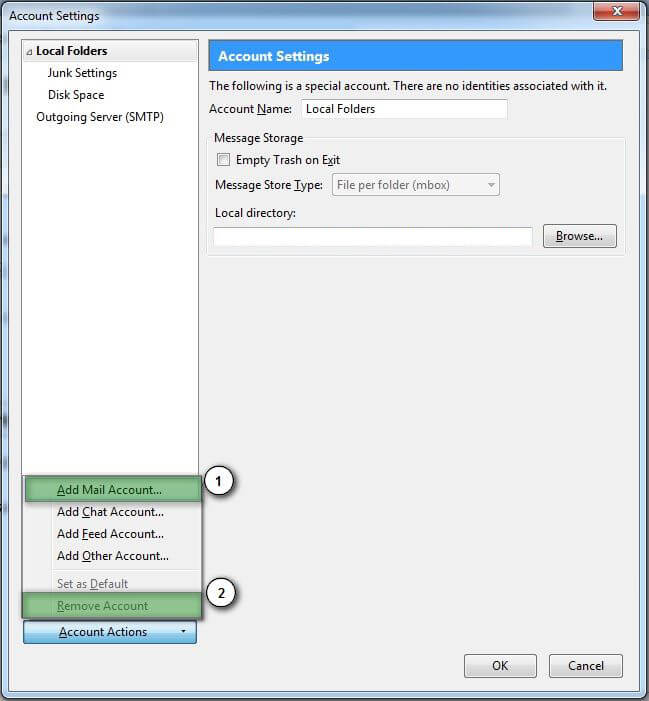
Bước 2: Tại góc dưới bên trái, click nút [Account actions]:

  • Mục 1 (Add Mail Account): Thêm tài khoản email mới.
  • Mục 2 (Remove Account): Xóa tài khoản email hiện tại.

Account actions

Hướng Dẫn Cấu Hình Email Account Trên Outlook 2013 & 2016

Microsoft Outlook là ứng dụng email chuyên nghiệp tích hợp quản lý lịch gửi/nhận, ghi chú, tạo cuộc hẹn và lời nhắc. Dưới đây là các bước thiết lập chi tiết do ESC hướng dẫn.

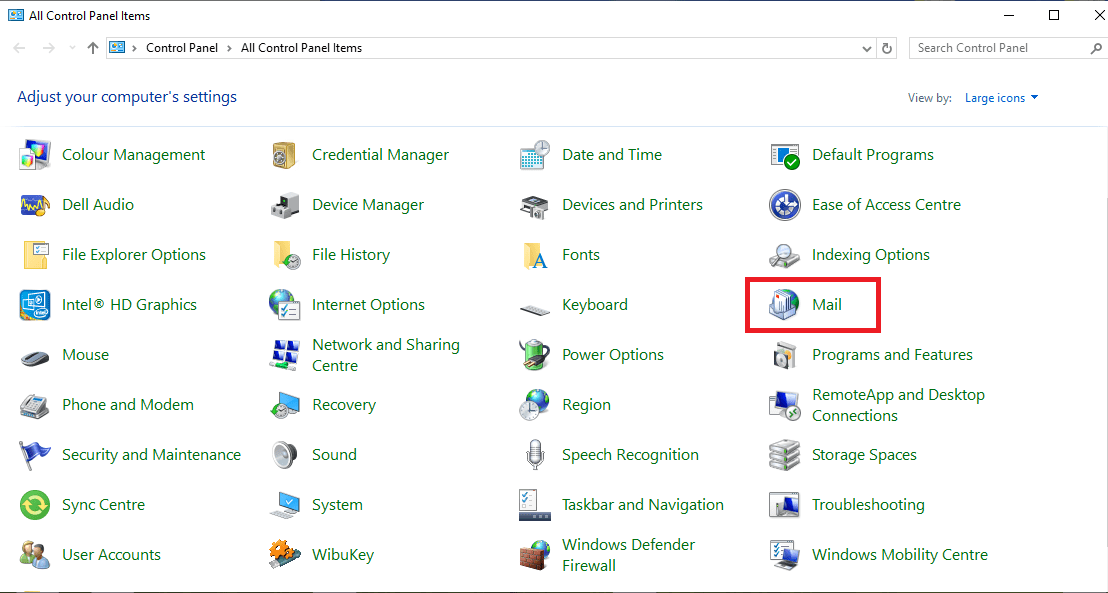
Bước 1: Truy cập Mail trong Control Panel

Từ menu máy tính, mở Control Panel và chọn biểu tượng Mail.

Bước 1 - Control Panel Mail

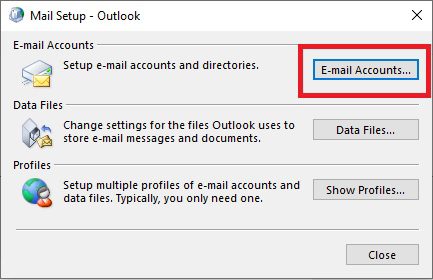
Bước 2: Chọn E-mail Accounts

Trong cửa sổ Mail Setup, nhấp chọn mục E-mail Accounts…

Bước 2 - E-mail Accounts

Bước 3: Thêm mới hoặc chỉnh sửa Account

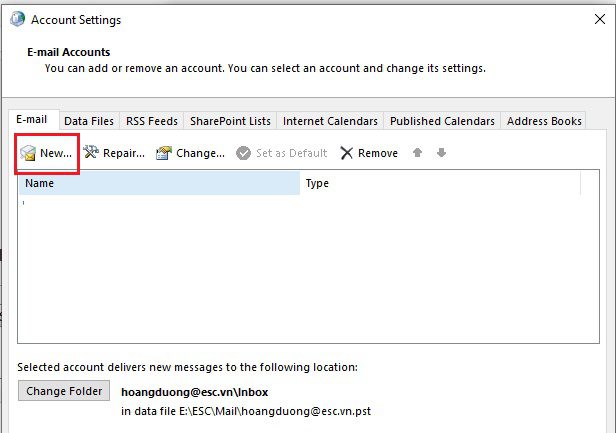
Dưới tab Email, chọn New… để tạo tài khoản mới.

Lưu ý: Nếu cần thay đổi cấu hình cho account đã có, bạn chỉ cần nhấp đúp (double-click) vào email muốn chỉnh sửa trong danh sách bên dưới nút New, sau đó chuyển trực tiếp sang Bước 8.
Bước 3 - Chọn New Email

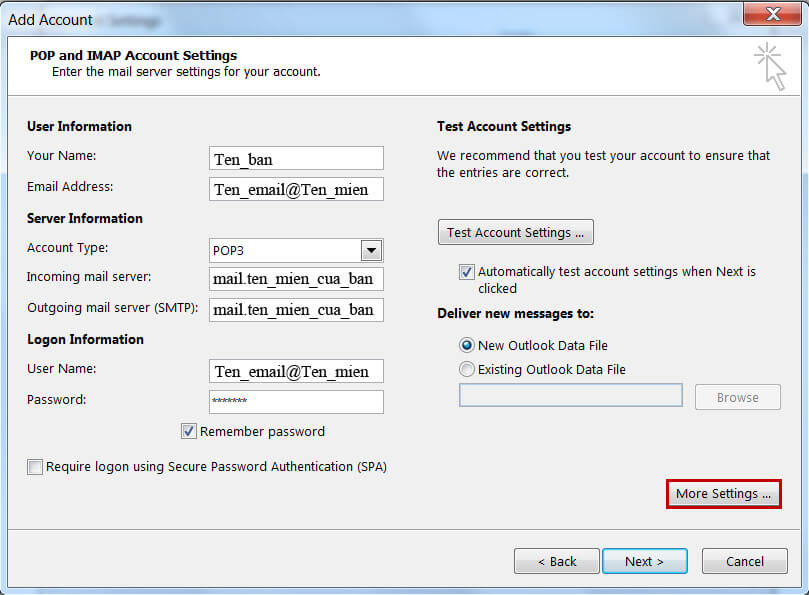
Bước 4: Nhập thông tin tài khoản Email

  • Your Name: Tên hiển thị khi gửi mail.
  • Email Address: Địa chỉ email (VD: ten_email@ten_mien_cua_ban).
  • Account Type: Chọn giao thức POP3 hoặc IMAP.
  • Incoming mail server: Nhập pop.ten_mien_cua_ban hoặc imap.ten_mien_cua_ban (Nếu dùng Hosting ESC, nhập: mail.ten_mien_cua_ban).
  • Outgoing mail server (SMTP): Nhập smtp.ten_mien_cua_ban (Nếu dùng Hosting ESC, nhập: mail.ten_mien_cua_ban).
  • User Name: Nhập đầy đủ địa chỉ email.
  • Password: Mật khẩu email được cấp.

Bước 4 - Khai báo thông tin

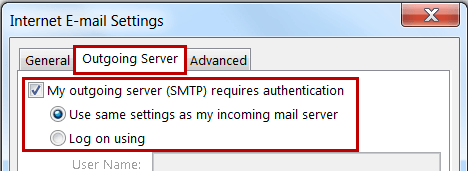
Bước 5, 6 & 7: Cấu hình Xác thực Outgoing Server (SMTP)

  1. Click nút [More Settings…] ở góc dưới bên phải.
  2. Chuyển sang tab Outgoing Server.
  3. Tích chọn My outgoing server (SMTP) requires authentication và giữ mặc định chọn Use same settings as my incoming mail server.

Bước 6 & 7 - Outgoing Server Settings

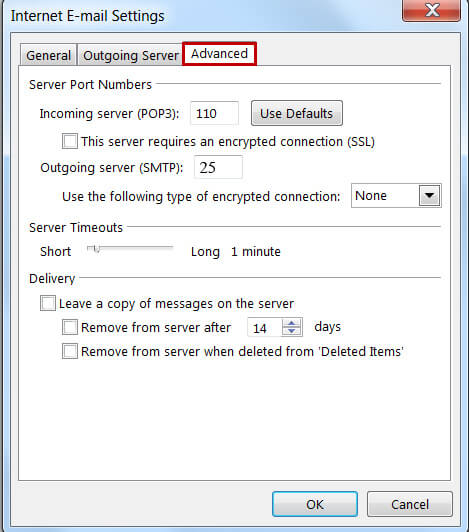
Bước 8, 9 & 10: Cấu hình Port Nâng cao & Hoàn tất

Chuyển qua tab Advanced và kiểm tra cổng kết nối:

  • Incoming server (POP3): Cổng 110.
  • Outgoing server (SMTP): Cổng 25.

Bước 8 - Advanced Port Settings

Nhấn [OK] -> Nhấn [Next] để hệ thống kiểm tra kết nối -> Nhấn [Finish] để hoàn tất cấu hình.

Video Hướng Dẫn Chi Tiết

Hướng dẫn cấu hình email trên Microsoft Outlook 2010

Bước 1: Mở cài đặt tài khoản

  1. Mở ứng dụng Microsoft Outlook 2010.
  2. Bấm chọn thẻ File ở góc trên bên trái.
  3. Tại mục Info, click chọn Account Settings > tiếp tục chọn Account Settings… (Add and remove accounts).
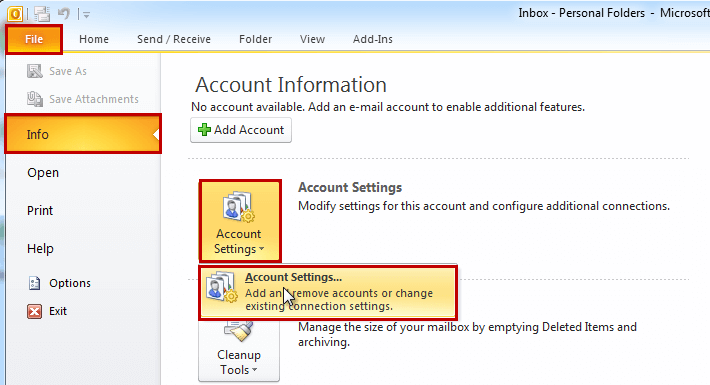
Mở Account Settings trên Outlook 2010

Bước 2: Tạo tài khoản mới hoặc chỉnh sửa

Tại tab Email, bấm vào nút New…
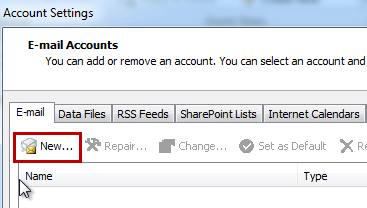
Tạo mới email trong Outlook 2010

💡 Bạn muốn chỉnh sửa tài khoản đã tồn tại?
Nếu cần thay đổi thông số của tài khoản đang có, bạn chỉ cần nhấp đôi (double-click) vào địa chỉ email trong danh sách bên dưới nút New, sau đó bỏ qua Bước 3, 4 và nhảy trực tiếp đến Bước 5.

Bước 3: Chọn phương thức cấu hình thủ công

  1. Chọn tùy chọn Email Account rồi nhấn Next.
  2. Tích chọn Manually configure server settings or additional server types và bấm Next.
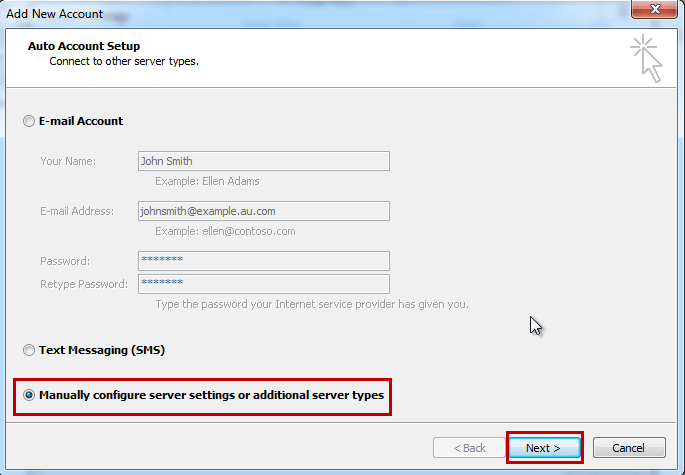
Cấu hình thủ công server settings

Bước 4: Chọn dịch vụ Internet Email

Chọn Internet Email và nhấn Next.

Bước 5: Nhập thông tin cấu hình Server

Điền đầy đủ các thông số tài khoản như sau:

Lưu ý: Bạn có thể chọn tạo file lưu trữ dữ liệu mới (New Outlook Data File) hoặc dùng file sẵn có (Existing Outlook Data File). Lựa chọn này không ảnh hưởng đến việc kết nối server.
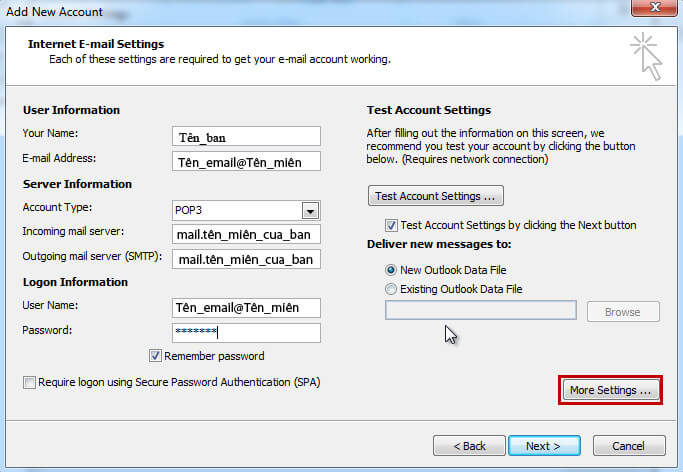
Nhập thông tin Server email

Bước 6: Cấu hình Outgoing Server (SMTP Authentication)

  1. Click vào nút More Settings… ở góc dưới bên phải.
  2. Chuyển sang tab Outgoing Server.
  3. Tích chọn vào ô My outgoing server (SMTP) requires authentication.
  4. Đảm bảo chọn dòng Use same settings as incoming mail server.
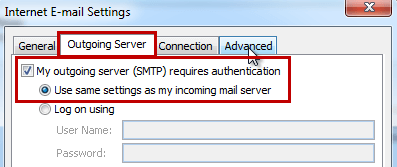
Cấu hình Outgoing Server Authentication

Bước 7: Cấu hình cổng Port (Tab Advanced)

  1. Chuyển sang tab Advanced.
  2. Bỏ tích tùy chọn This server requires an encrypted connection (SSL) (Nếu không dùng SSL).
  3. Outgoing server (SMTP): Nhập cổng 25 (hoặc cổng theo nhà cung cấp chỉ định).
  4. Use the following type of encrypted connection: Chọn None.

⚠️ Lưu ý về việc sử dụng SSL:
Nếu bạn muốn bật mã hóa SSL để tăng tính bảo mật cho dịch vụ Email, thông số Port và mã hóa sẽ có sự thay đổi. Bạn vui lòng liên hệ với nhà cung cấp dịch vụ để được trợ giúp thông số chính xác.
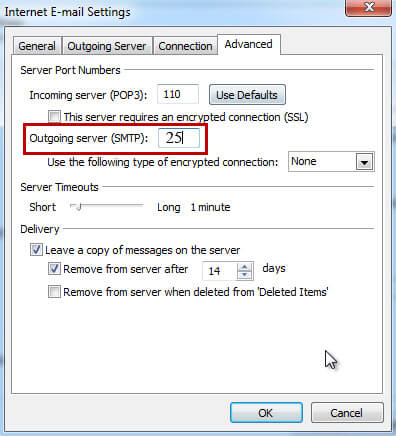
Cấu hình nâng cao Tab Advanced

Bước 8: Hoàn tất

  1. Nhấn OK để đóng cửa sổ More Settings.
  2. Bấm Next để hệ thống kiểm tra kết nối (Test Account Settings).
  3. Bấm Finish để hoàn tất quá trình cài đặt.

Chúc mừng bạn! Quá trình thiết lập tài khoản Email trên Outlook 2010 đã thành công.

Hướng Dẫn Cấu Hình Email Account Trên Microsoft Outlook 2007

Các bước chi tiết để thiết lập tài khoản email gửi và nhận thư trên phần mềm Microsoft Outlook 2007.

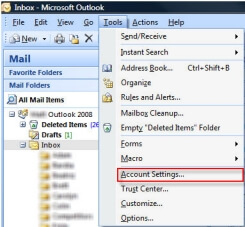
Bước 1: Mở cài đặt Account Settings

Trên thanh menu của Outlook 2007, click chọn Tools > Account Settings…


Bước 1 - Tools Account Settings

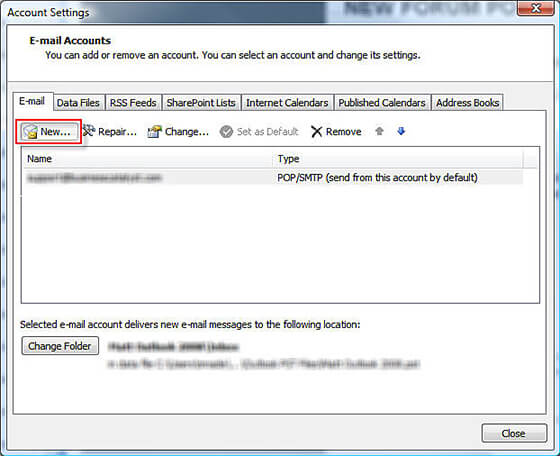
Bước 2: Tạo mới Email Account

Cửa sổ Account Settings xuất hiện, dưới tab Email, click nút New… để bắt đầu tạo tài khoản mới.


Bước 2 - Click New Email Account

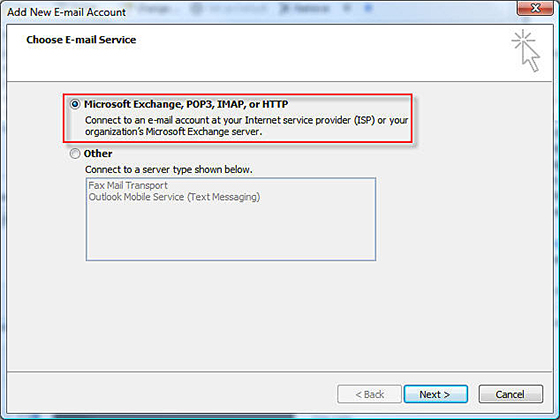
Bước 3: Chọn dịch vụ Email

Tích chọn mục Microsoft Exchange, POP3, IMAP, or HTTP, sau đó nhấp Next.


Bước 3 - Choose E-mail Service

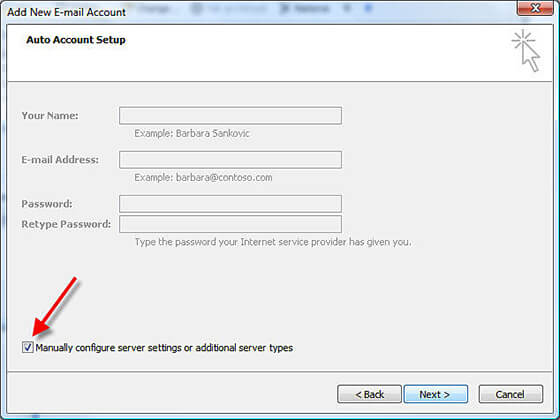
Bước 4: Lựa chọn cấu hình thủ công

Tích chọn ô Manually configure server settings or additional server settings ở phía dưới, sau đó click Next.


Bước 4 - Cấu hình thủ công

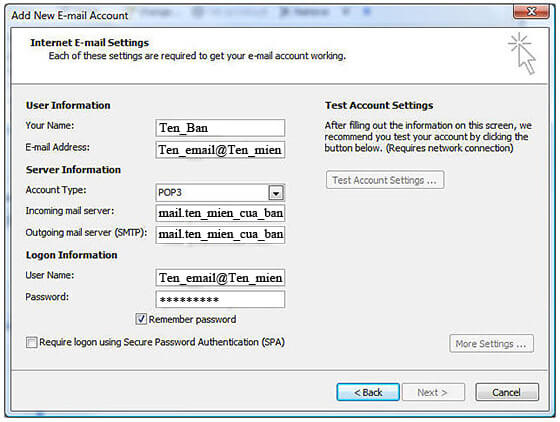
Bước 5: Nhập thông tin cấu hình Email

Điền đầy đủ thông tin tài khoản của bạn vào các ô tương ứng:

  • Your Name: Nhập tên hiển thị khi gửi thư cho người khác.
  • Email Address: Nhập địa chỉ email (VD: ten_email@ten_mien.com).
  • User Name: Nhập đầy đủ địa chỉ email giống mục Email Address.
  • Password: Nhập mật khẩu tài khoản email (Nếu chưa có, hãy liên hệ Quản trị viên hệ thống).
  • Incoming mail server: Nhập mail.ten_mien_cua_ban.
  • Outgoing mail server (SMTP): Nhập mail.ten_mien_cua_ban.

Bước 5 - Điền thông tin server

Bước 6: Thiết lập nâng cao More Settings & Hoàn tất

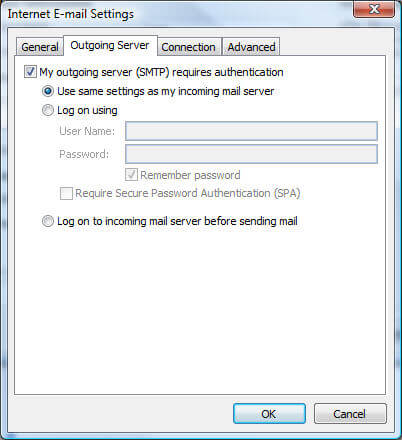
1. Click nút More Settings… -> Chuyển sang tab Outgoing Server.

Tích chọn ô My outgoing server (SMTP) requires authentication.


Bước 6 - Outgoing Server Settings

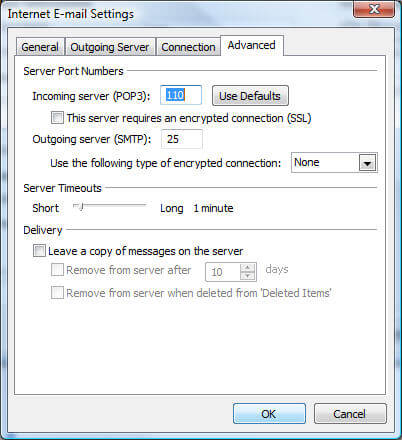
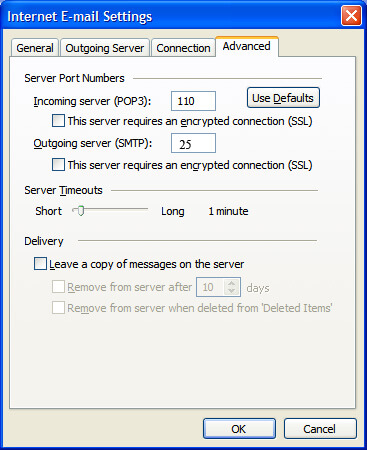
2. Chuyển sang tab Advanced và cài đặt thông số cổng (Port):

  • Incoming server (POP3): Nhập cổng 110.
  • Outgoing server (SMTP): Nhập cổng 25.
Lưu ý: Không check vào các mục lựa chọn khác trong tab Advanced.

Bước 6 - Advanced Settings Port

Nhấn OK, sau đó nhấn Finish để hoàn tất quá trình cài đặt.

Hướng Dẫn Cấu Hình Email Account Trên Microsoft Outlook 2003

Các bước chi tiết giúp bạn cài đặt tài khoản email cá nhân hoặc doanh nghiệp trên ứng dụng Microsoft Outlook 2003.

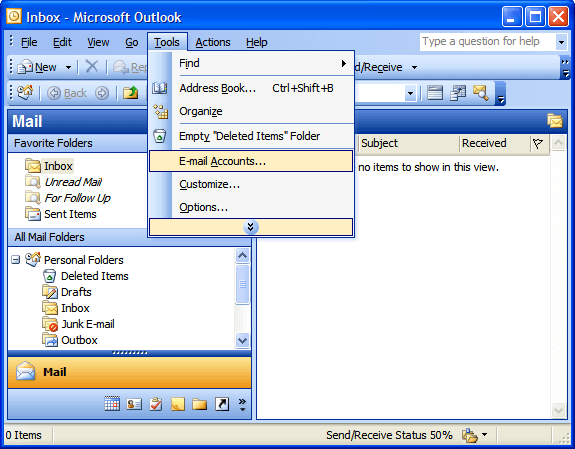
Bước 1: Mở mục E-mail Accounts

Mở phần mềm Microsoft Outlook, truy cập menu Tools chọn E-mail Accounts…


Bước 1 - Tools E-mail Accounts

Bước 2: Thêm mới tài khoản Email

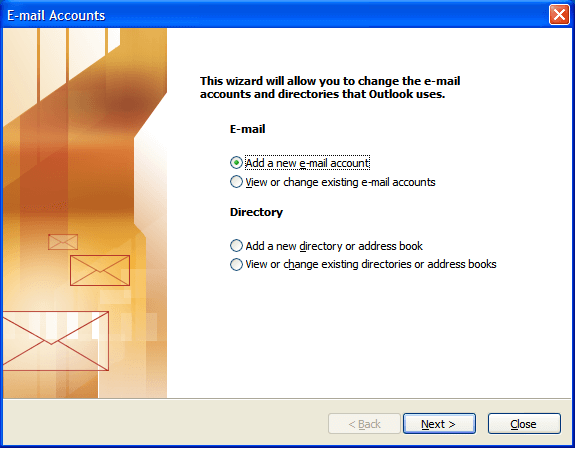
Trong cửa sổ E-mail Accounts, tích chọn Add a new e-mail account, sau đó click nút Next.


Bước 2 - Add a new e-mail account

Bước 3: Chọn giao thức Email (POP3 / IMAP)

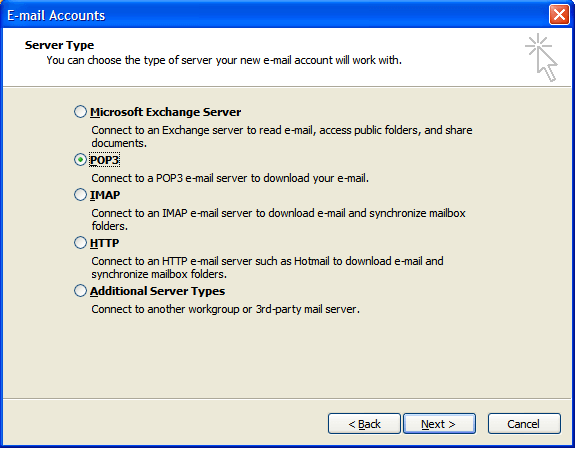
Tùy theo nhu cầu sử dụng, chọn giao thức POP3 hoặc IMAP, rồi click nút Next để tiếp tục.


Bước 3 - Chọn POP3 hoặc IMAP

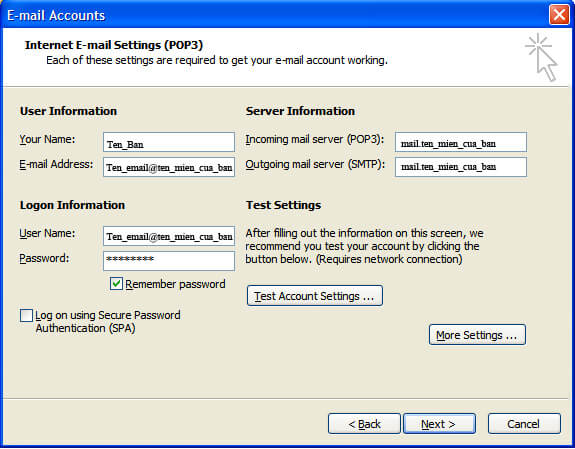
Bước 4: Nhập thông tin cấu hình Server

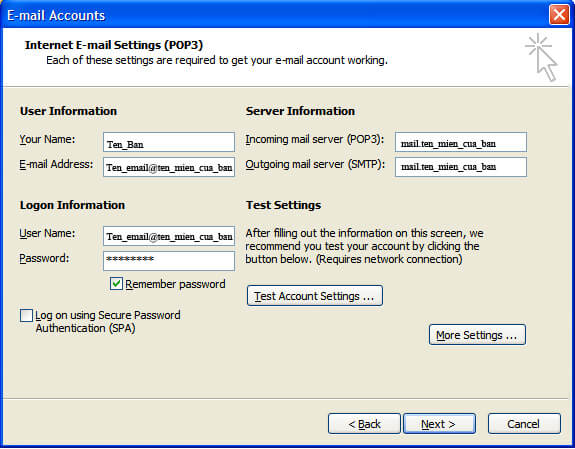
Tại cửa sổ Internet E-mail Settings, nhập các thông tin sau:

  • Your Name: Tên hiển thị của bạn khi gửi thư.
  • E-mail Address: Địa chỉ email dạng ten_email@ten_mien_cua_ban.
  • User Name: Nhập đầy đủ địa chỉ email giống mục E-mail Address.
  • Password: Mật khẩu tài khoản email.
  • Incoming mail server (POP3): Nhập mail.ten_mien_cua_ban.
  • Outgoing mail server (SMTP): Nhập mail.ten_mien_cua_ban.

Sau khi điền xong, nhấp chọn nút [More Settings…].


Bước 4 - Điền thông tin account

Bước 5, 6 & 7: Cài đặt nâng cao (More Settings)

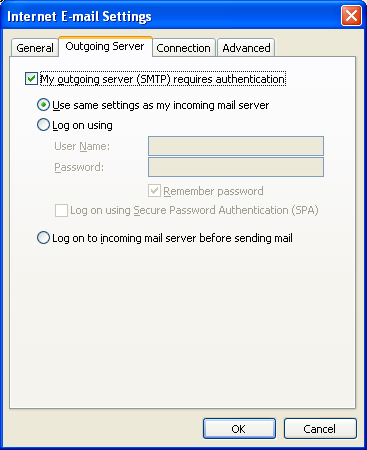
1. Tab Outgoing Server: Tích chọn ô My outgoing server (SMTP) requires authentication.


Bước 5 - Outgoing Server Authentication

2. Tab Advanced: Kiểm tra thông số cổng mặc định:

  • Incoming server (POP3): Cổng 110.
  • Outgoing server (SMTP): Cổng 25.

Sau đó nhấn nút [OK] để lưu lại.


Bước 6 & 7 - Tab Advanced & OK

Bước 8 & 9: Hoàn tất cấu hình

Trở lại màn hình chính, nhấn [Next] để hệ thống tiến hành xác minh thiết lập.


Bước 8 - Click Next

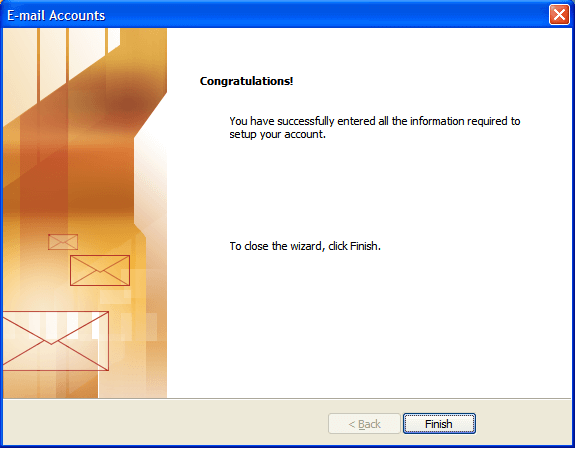
Cuối cùng, nhấp chọn [Finish] để kết thúc cài đặt.


Bước 9 - Finish

Khuyến khích sử dụng chứng chỉ SSL khi cài mail trên MacOS

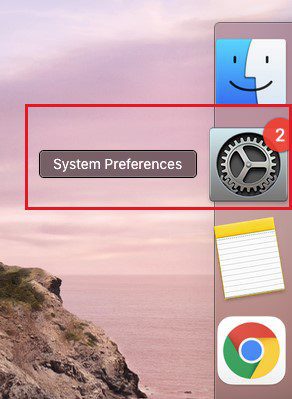
Bước 1 : Từ giao diện màn hình chính chọn System Preferences
 

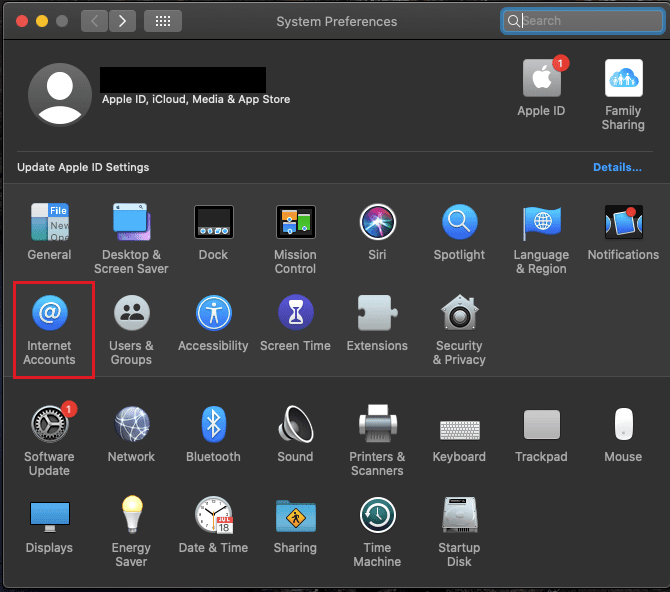
Bước 2 : Chọn Internet Accounts
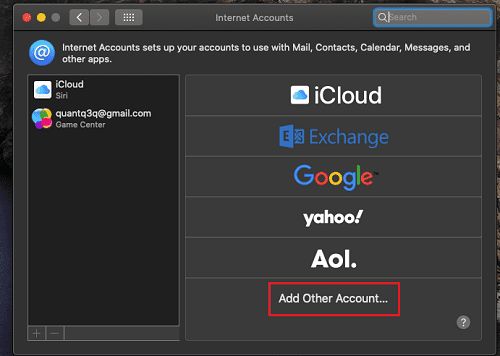
Bước 3 : Chọn Add other Account
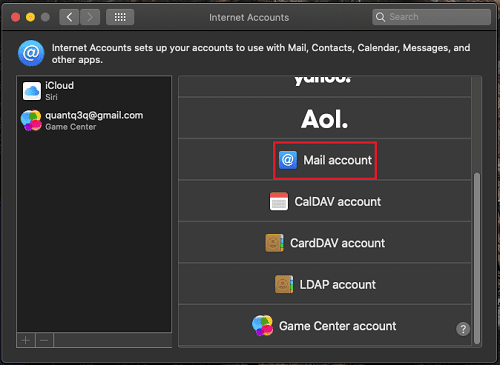
Bước 4 : Chọn Mail Account
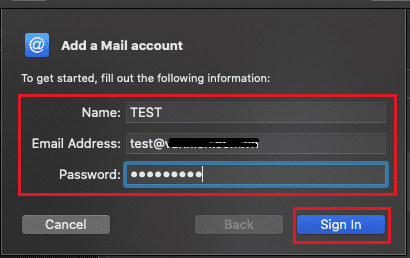
Nhập thông tin Name , Email Address , Pass sau đó bấm Sign in
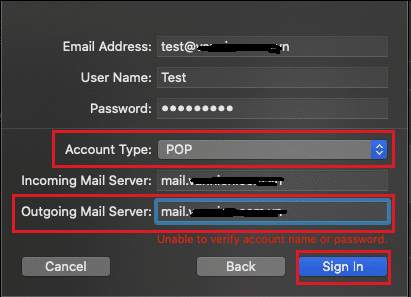
Nhập thông tin Accoungt Type ( POP hoặc IMAP )

Tại mục Incomming và Outgoing Mailserver : mail.tenmien

Sau đó bấm Sign in
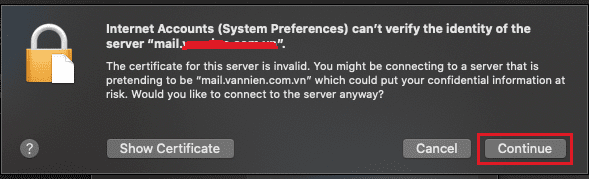
Xuất hiện thông báo là do Hosting mail chưa có chứng chỉ bảo mật SSL , để tiếp tục chon Continue
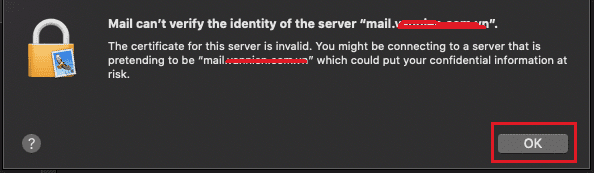
Nhấn OK để tiếp tục
Chọn Mail là ứng dụng để sử dụng acc mới tạo , bấm Done
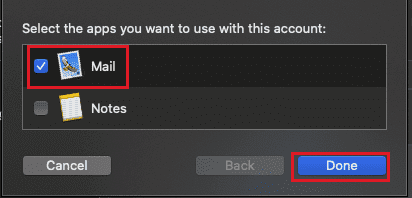
Hoàn tất quá trình cài đặt mail

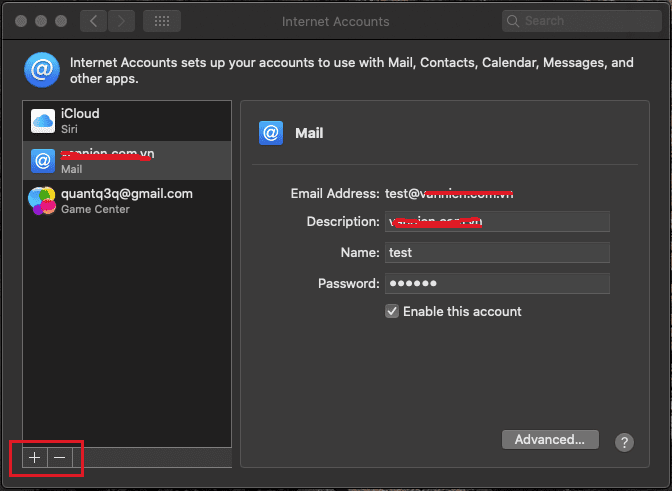
Tại đây ta có thể xóa hay cấu hình thêm 1 mail mới :

Bấm vào dấu công + là thêm 1 account mail mới

Bấm vào dấu trừ – là xóa 1 account mail
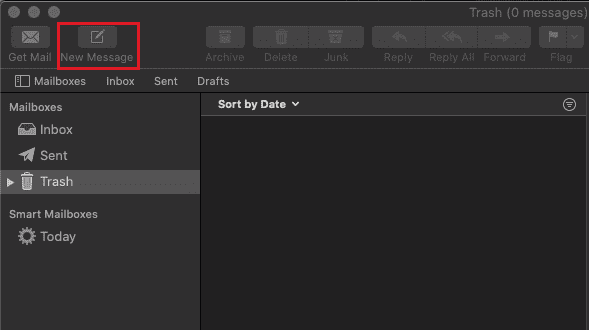
Để tiến hành gửi mail chọn New Message
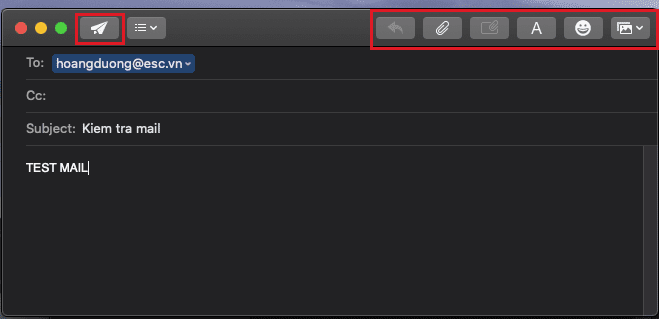
Nhập thông tin mail cần gửi và nội dung , bạn có thể chọn file đính kèm , hình ảnh hay biểu tượng ở khung bên phải .Sau khi soạn xong bấm vào biểu tượng gửi mail
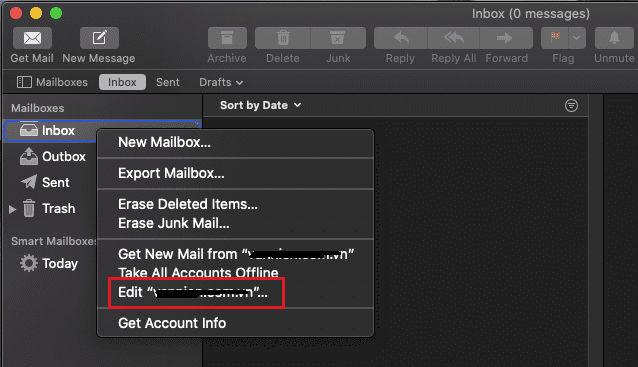
Trong trường hợp cần thay đổi thông tin tài khoản mail chọn Edit
Hướng Dẫn Cấu Hình Email Account Trên Outlook Express
Toàn bộ các bước khởi tạo, thiết lập thông số server và cấu hình xác thực cổng gửi/nhận thư trên Outlook Express.

PHẦN I: Tạo Mới Tài Khoản Email

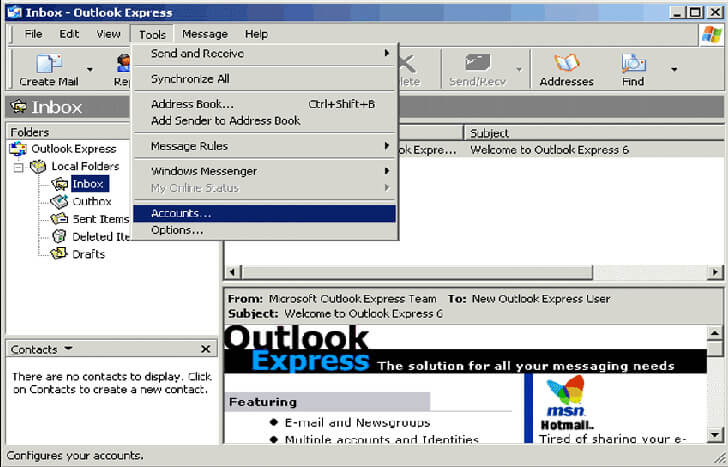
Bước 1 & 2: Mở phần mềm Outlook Express, trên menu chọn Tools > Accounts…

Lưu ý: Nếu bạn chưa từng cấu hình Outlook Express bao giờ, trình Wizard Internet Connection Wizard sẽ tự động chạy. Bạn có thể bỏ qua Bước 2-3 và đến trực tiếp Bước 4.

Bước 2 - Tools Accounts

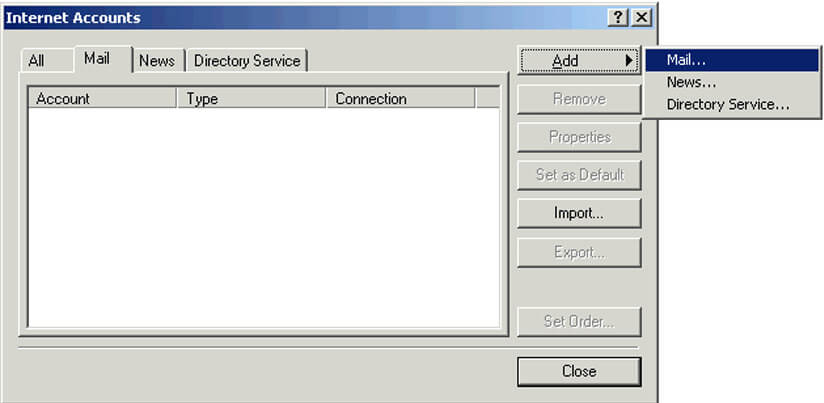
Bước 3: Trong cửa sổ mới hiện ra, click nút Add -> Chọn Mail…


Bước 3 - Add Mail

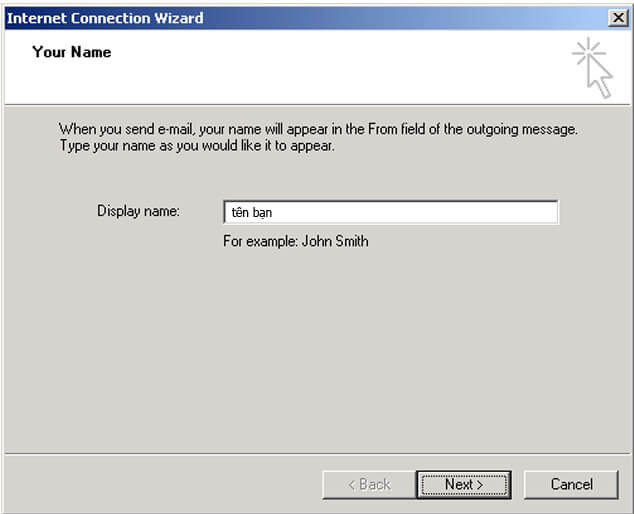
Bước 4 & 5: Tại mục Display Name, nhập Tên của bạn (Tên hiển thị khi gửi thư) -> Click Next.


Bước 4 & 5 - Display Name

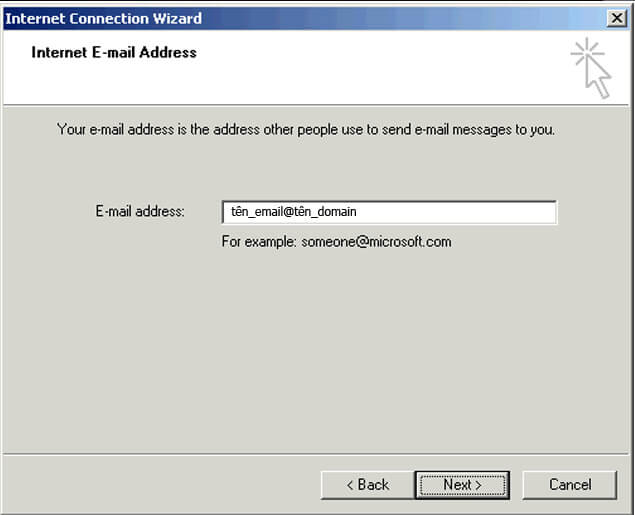
Bước 6 & 7: Tại mục E-mail Address, điền địa chỉ email của bạn (VD: ten_email@ten_mien_cua_ban) -> Click Next.


Bước 6 & 7 - Email Address

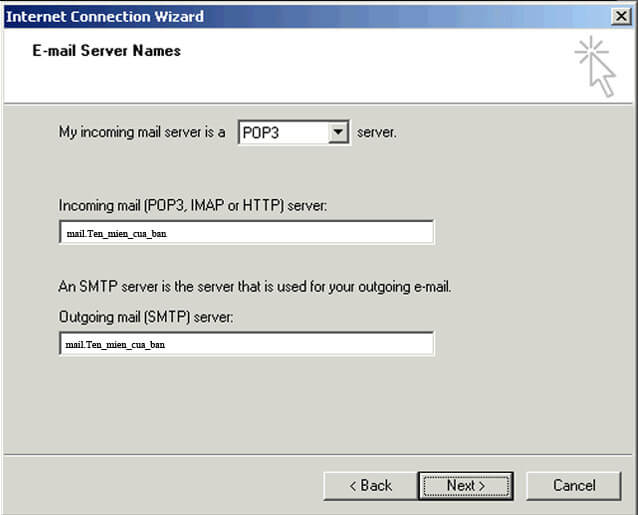
Bước 8 đến 11: Cấu hình thông số Server Mail:

  • My incoming mail is a … server: Chọn POP3.
  • Incoming mail (POP3, IMAP or HTTP) server: Nhập mail.ten_mien_cua_ban.
  • Outgoing mail (SMTP) server: Nhập mail.ten_mien_cua_ban.

Sau đó click Next.


Bước 8 đến 11 - Server Names

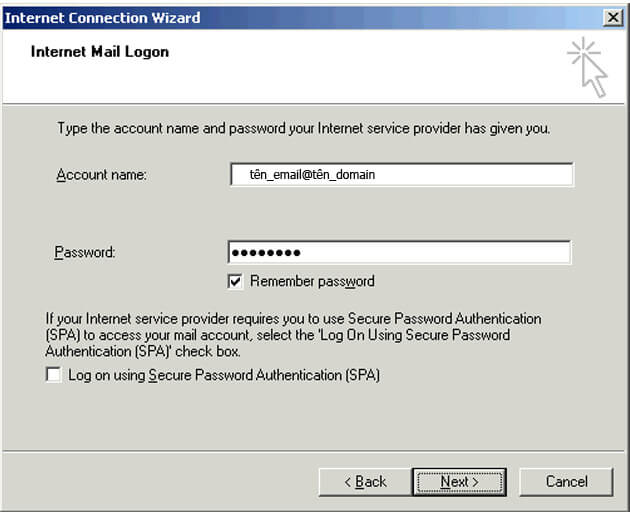
Bước 12 đến 16: Khai báo tài khoản và hoàn tất khởi tạo:

  • Account name: Nhập đầy đủ địa chỉ email.
  • Password: Nhập mật khẩu email.
  • Remember password: Tích chọn nếu muốn lưu mật khẩu tự động.

Nhấn Next -> Nhấn Finish để kết thúc phần tạo tài khoản ban đầu.


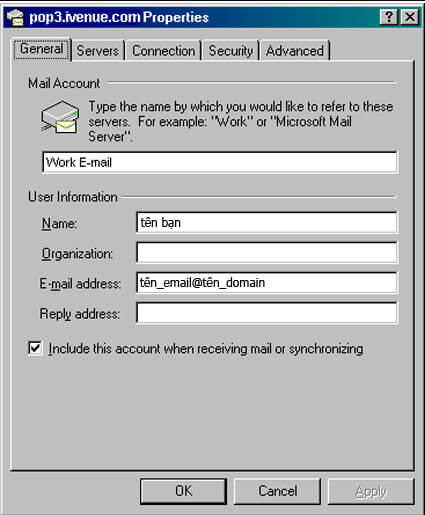
Bước 12-15


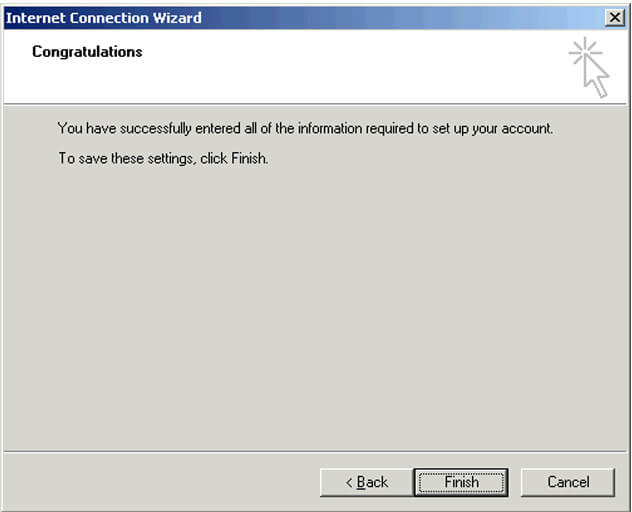
Bước 16 Finish

PHẦN II: Cấu Hình Xác Thực (Authentication) & Port Nâng Cao

Bước 17 đến 20: Mở thiết lập thuộc tính Account:

  1. Double-click vào tài khoản email vừa tạo trong danh sách Mail Accounts.
  2. Chuyển sang tab Server.
  3. Tích chọn ô My server requires authentication ở dưới góc Outgoing Mail Server.
  4. Click nút Settings… ngay bên cạnh.

Bước 17


Bước 18-20

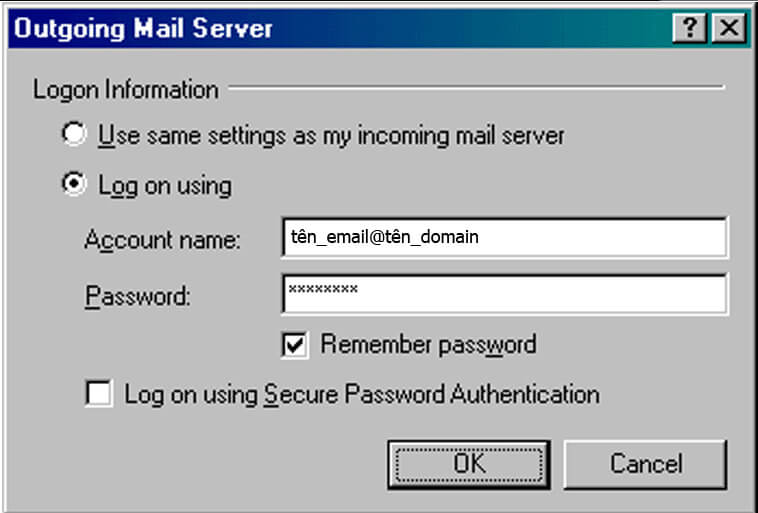
Bước 21 đến 25: Cấu hình Logon Information:

  • Chọn option Log on using.
  • Account Name: Nhập email của bạn (VD: ten_email@ten_domain).
  • Password: Nhập mật khẩu email.
  • Tích chọn ô Remember password.

Click OK để đóng cửa sổ Outgoing Mail Server.


Bước 21-25 Outgoing Server Settings

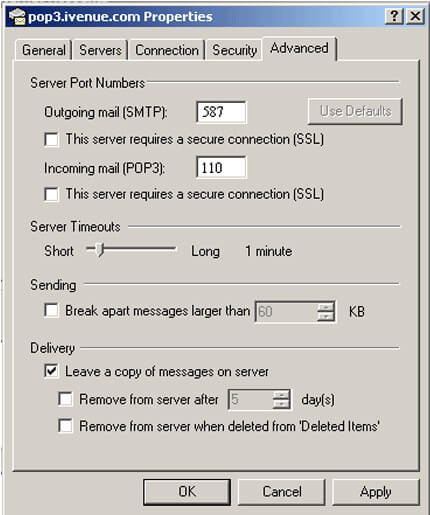
Bước 26 đến 30: Cấu hình Port tại tab Advanced:

  • Chuyển sang tab Advanced.
  • Incoming server (POP3): Nhập cổng 110.
  • Outgoing server (SMTP): Nhập cổng 25 (Lưu ý mở/kiểm tra Firewall nếu cần).
Lưu ý thêm: Nếu muốn lưu trữ bản sao thư trên server để dùng song song với Webmail, tích chọn ô “Leave a copy of messages on server”.

Nhấn Apply -> Click OK để hoàn tất toàn bộ cài đặt.


Bước 26-30 Advanced Settings

Hướng Dẫn Sao Lưu (Backup) Và Khôi Phục (Restore) Hosting

Các bước chi tiết bằng hình ảnh hỗ trợ bạn sao lưu dữ liệu an toàn và phục hồi dữ liệu hosting khi cần thiết.

Phần I: Hướng Dẫn Sao Lưu (Backup) Hosting

Theo dõi từng bước thao tác tạo bản sao lưu dữ liệu cho bảng điều khiển hosting của bạn dưới đây:

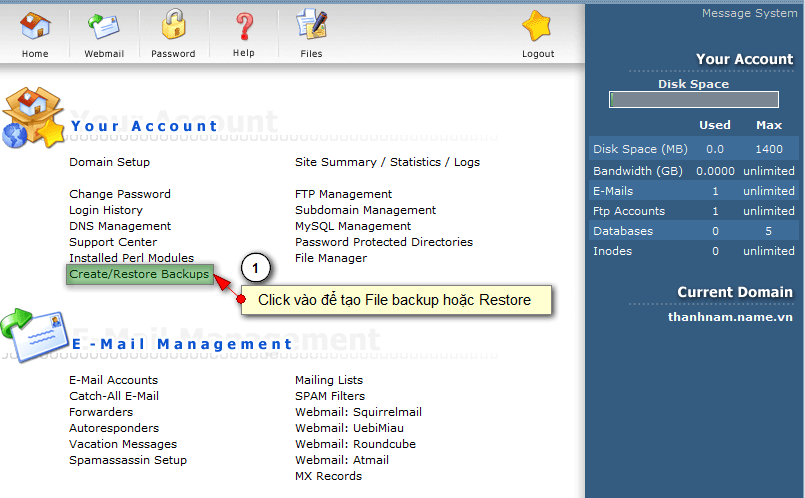
Bước 1: Đăng nhập vào bảng điều khiển Hosting và tìm đến công cụ Backup / Restore.


Hướng dẫn Backup Hosting - Bước 1

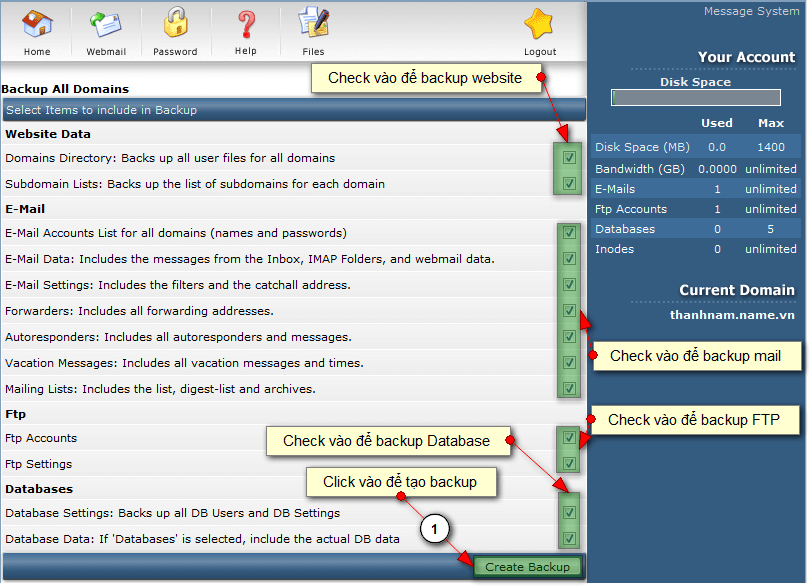
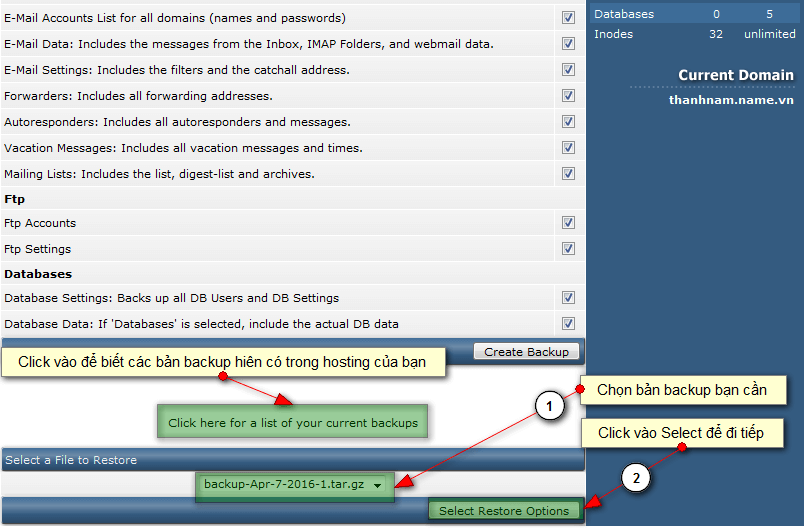
Bước 2: Chọn các thành phần dữ liệu cần tạo bản sao lưu (Website, Database, Email…) và nhấn nút khởi tạo Create Backup.


Hướng dẫn Backup Hosting - Bước 2

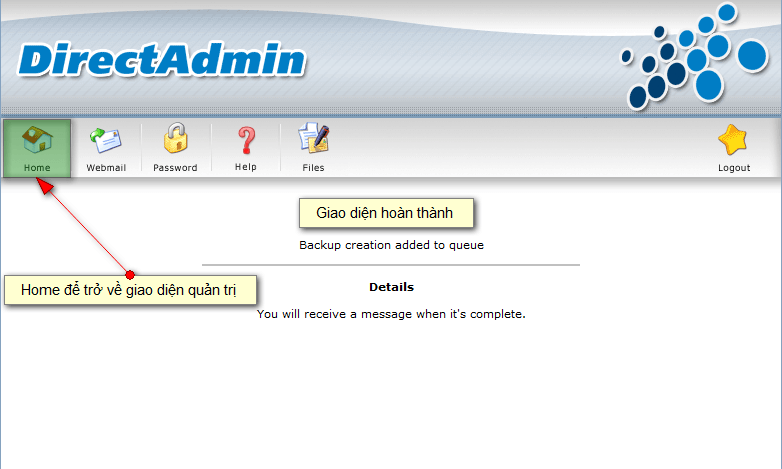
Bước 3: Xác nhận quá trình tiến hành tạo file sao lưu hoàn tất và kiểm tra tập tin trong danh sách File Manager / Backups.


Hướng dẫn Backup Hosting - Bước 3

Phần II: Hướng Dẫn Khôi Phục (Restore) Hosting

Khi muốn phục hồi lại trạng thái hosting từ bản backup đã có, bạn thực hiện lần lượt các bước sau:

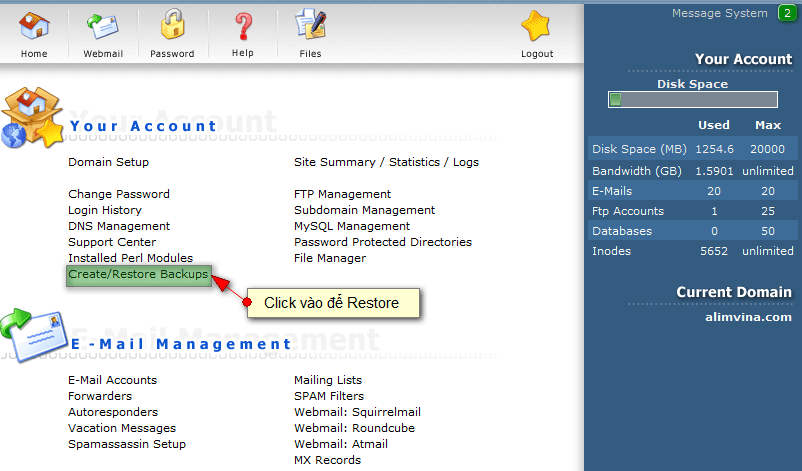
Bước 1: Truy cập giao diện khôi phục và chọn tệp tin backup mà bạn muốn sử dụng để phục hồi dữ liệu.


Hướng dẫn Restore Hosting - Bước 1

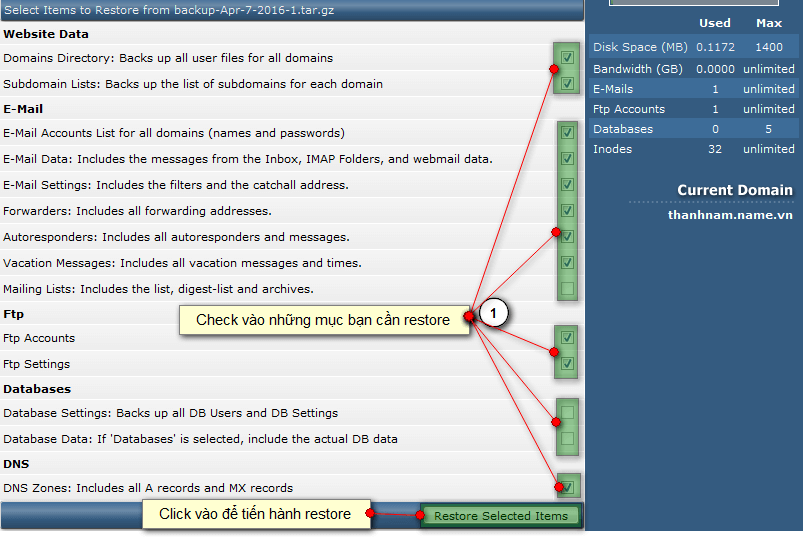
Bước 2: Chọn chính xác các thành phần mục tiêu cần bung file (Giao diện web, Database, Cấu hình mail…).


Hướng dẫn Restore Hosting - Bước 2

Bước 3: Nhấn nút tiến hành Restore / Phục hồi và chờ hệ thống ghi đè dữ liệu.


Hướng dẫn Restore Hosting - Bước 3

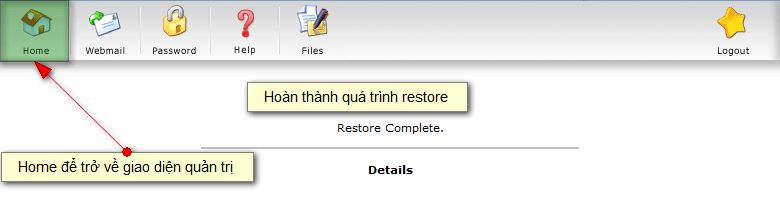
Bước 4: Hệ thống hiển thị thông báo tiến trình hoàn tất thành công. Kiểm tra lại hoạt động thực tế của website.


Hướng dẫn Restore Hosting - Bước 4 Hoàn tất

⚠️ Lưu ý quan trọng: Khi cài đặt mail trên các thiết bị của Apple (iPhone, iPad, MacBook…), máy chủ server mail của bạn bắt buộc phải có chứng chỉ SSL.

Bước 1: Mở Cài đặt (Settings)

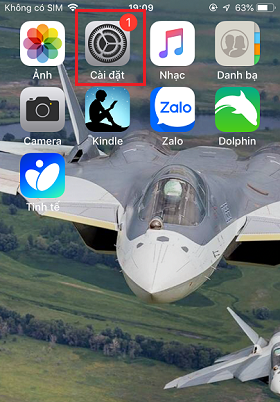
Từ màn hình chính của iPhone, chọn biểu tượng Cài đặt (Settings).

Bước 1 - Setting

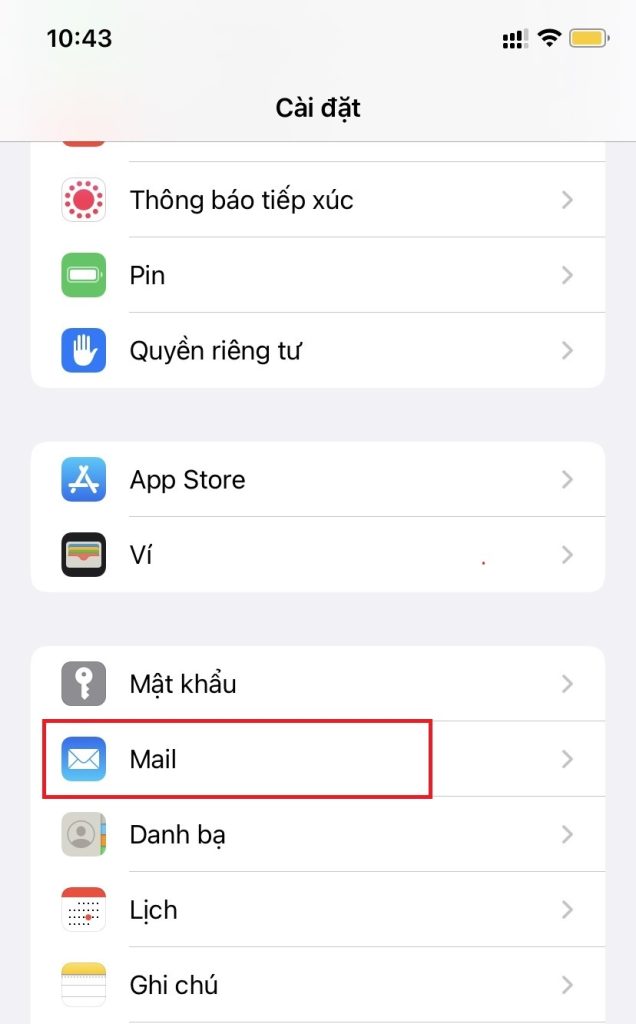
Bước 2: Chọn mục Mail

Cuộn xuống và chọn vào mục Mail trong danh sách cài đặt.

Bước 2 - Chọn Mail

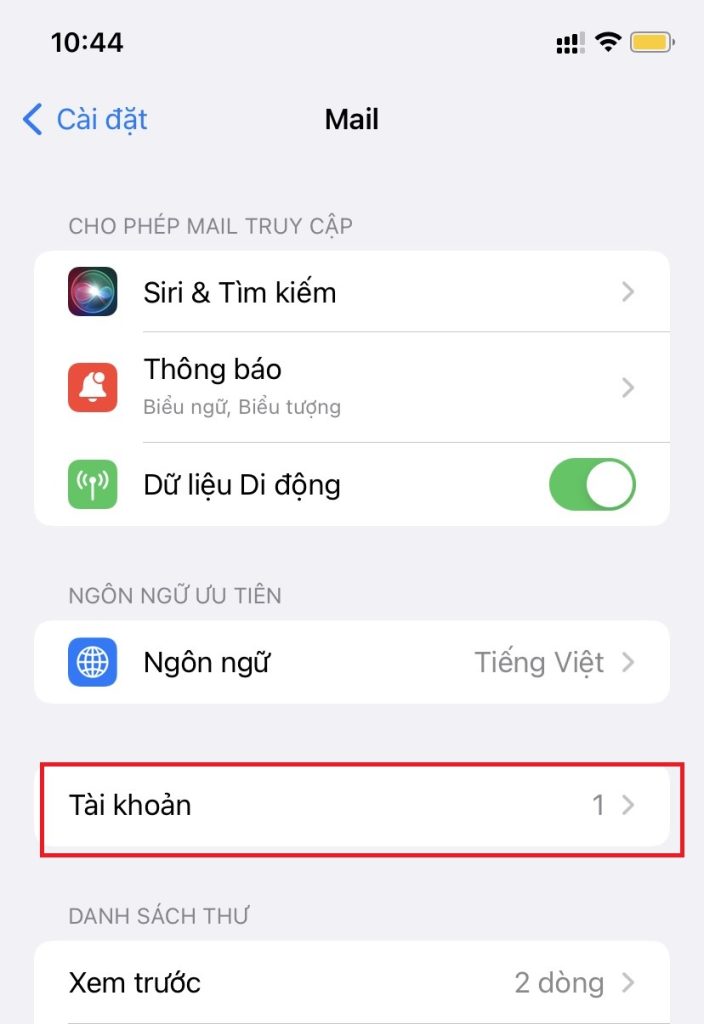
Bước 3: Chọn Tài khoản

Nhấn chọn vào mục Tài khoản (Accounts).

Bước 3 - Chọn Tài khoản

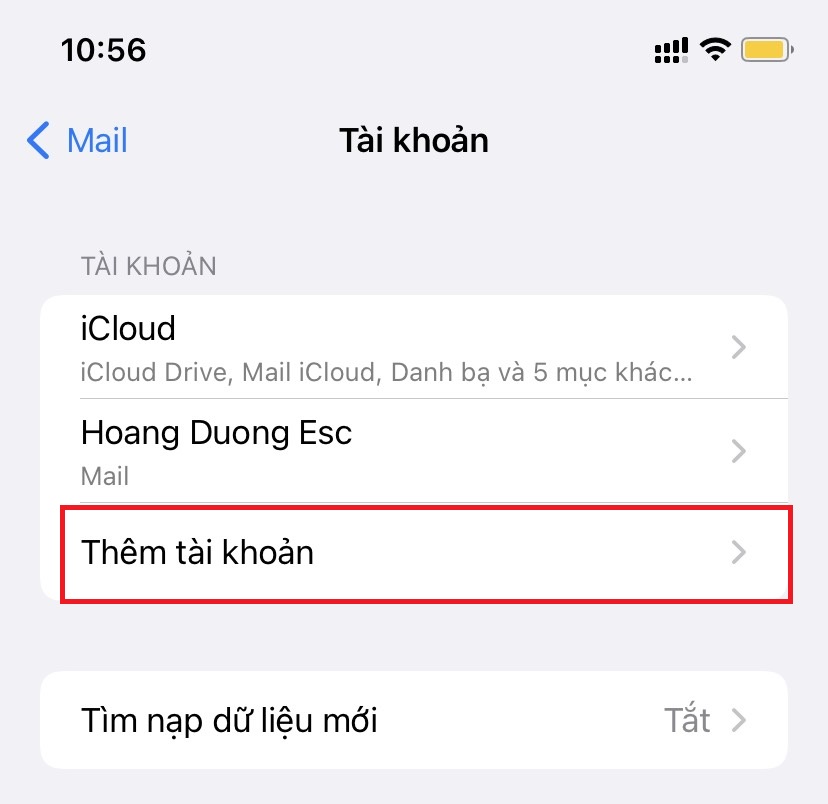
Bước 4: Chọn Thêm tài khoản

Nhấn vào dòng Thêm tài khoản (Add Account).

Bước 4 - Thêm tài khoản

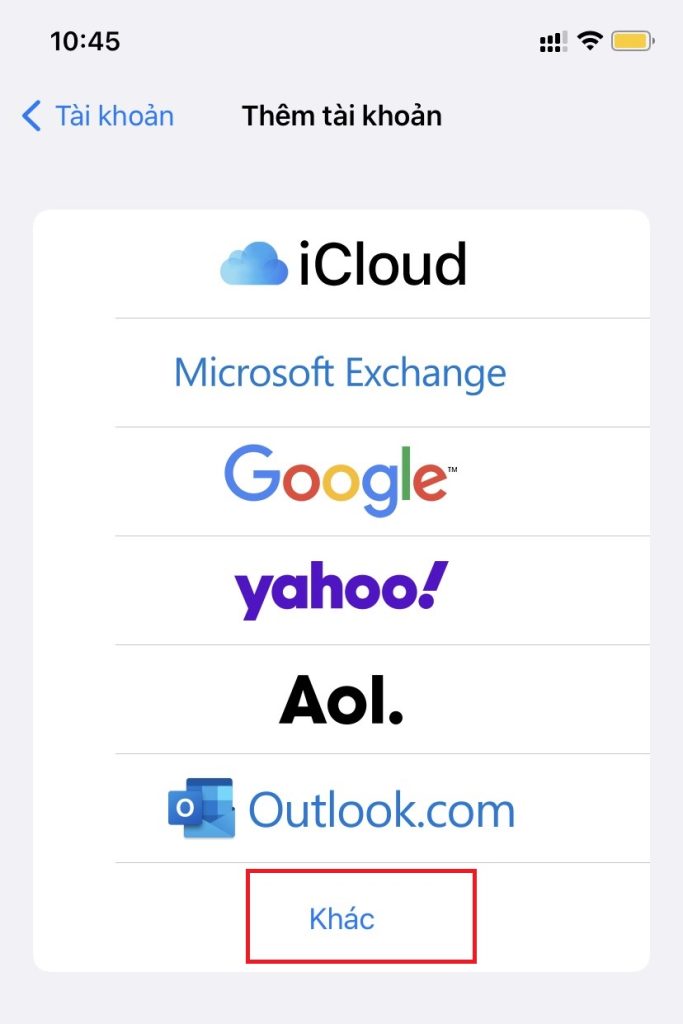
Bước 5: Chọn Khác

Trong danh sách nhà cung cấp dịch vụ mail, kéo xuống dưới cùng và chọn Khác (Other).

Bước 5 - Chọn Khác

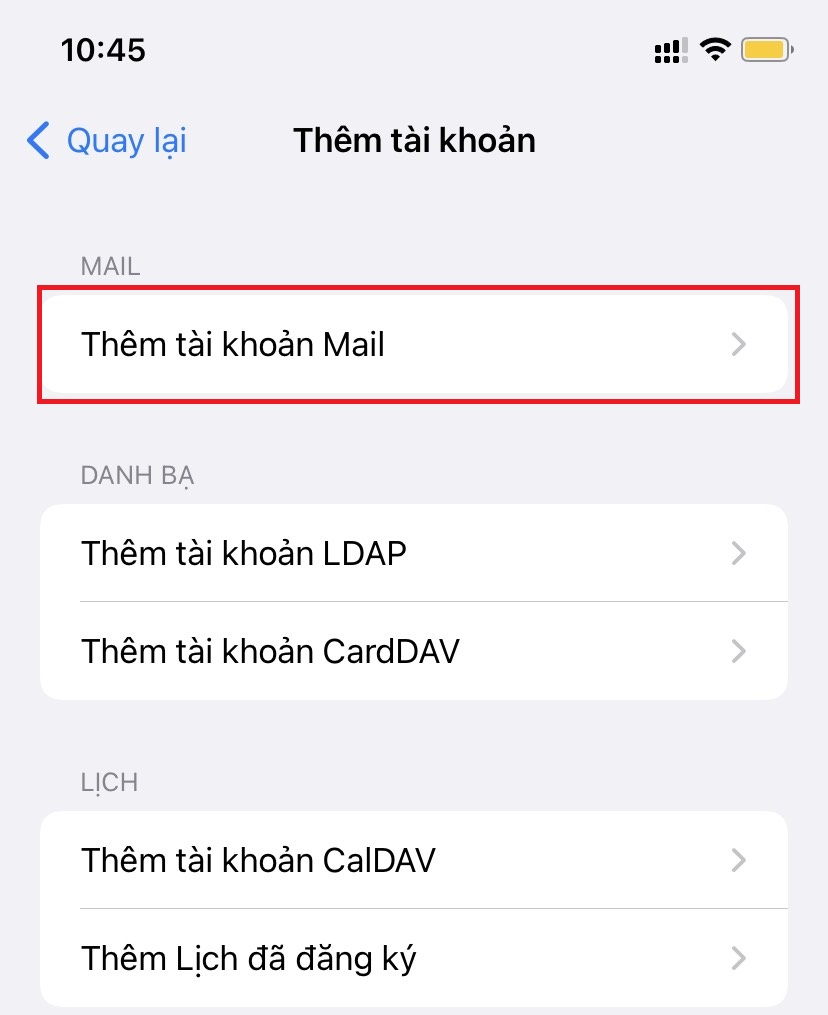
Bước 6: Chọn Thêm tài khoản Mail

Nhấn chọn Thêm tài khoản Mail (Add Mail Account) ở trên cùng.

Bước 6 - Thêm tài khoản Mail

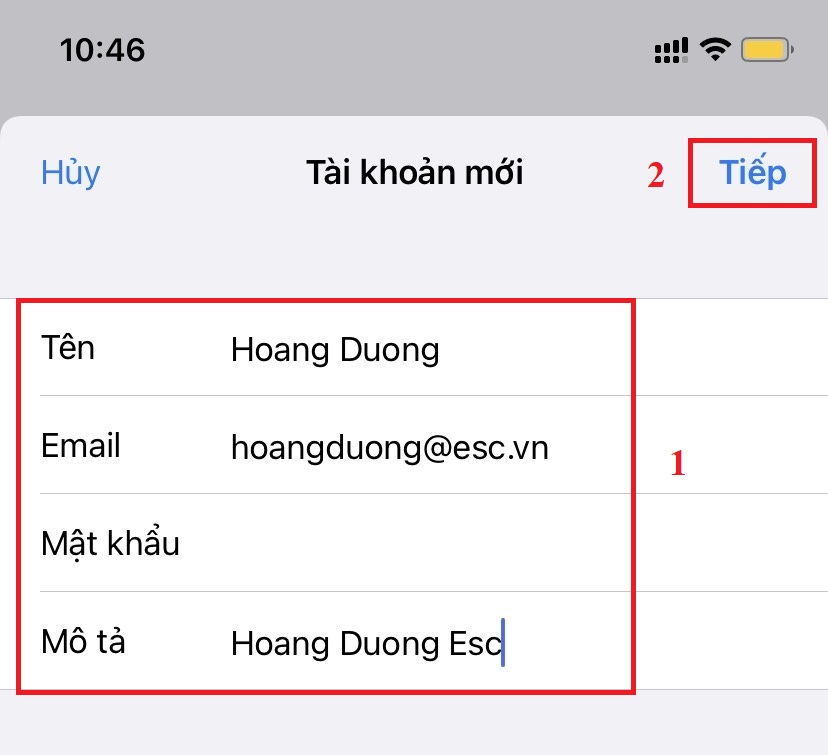
Bước 7: Nhập thông tin tài khoản

  • Nhập đầy đủ thông tin: Tên hiển thị, Email, Mật khẩu và Mô tả tài khoản.
  • Bấm Tiếp (Next) ở góc trên bên phải để chuyển sang bước tiếp theo.
Bước 7 - Nhập thông tin tài khoản

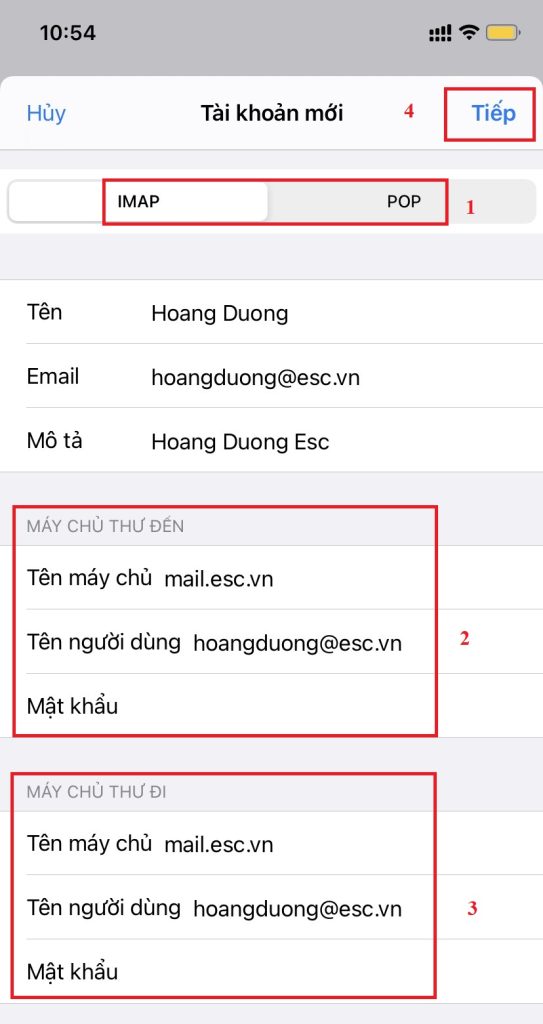
Bước 8: Chọn giao thức & nhập thông số máy chủ

  1. Chọn giao thức nhận thư: IMAP hoặc POP (khuyên dùng IMAP).
  2. Nhập thông tin Máy chủ thư đến (Incoming Mail Server): Tên máy chủ, Tên người dùng (Email), Mật khẩu.
  3. Nhập thông tin Máy chủ thư đi (Outgoing Mail Server – SMTP): Tên máy chủ, Tên người dùng, Mật khẩu.
  4. Bấm Tiếp (Next) để hoàn tất quá trình xác thực.
Bước 8 - Chọn giao thức và máy chủ

Hoàn tất

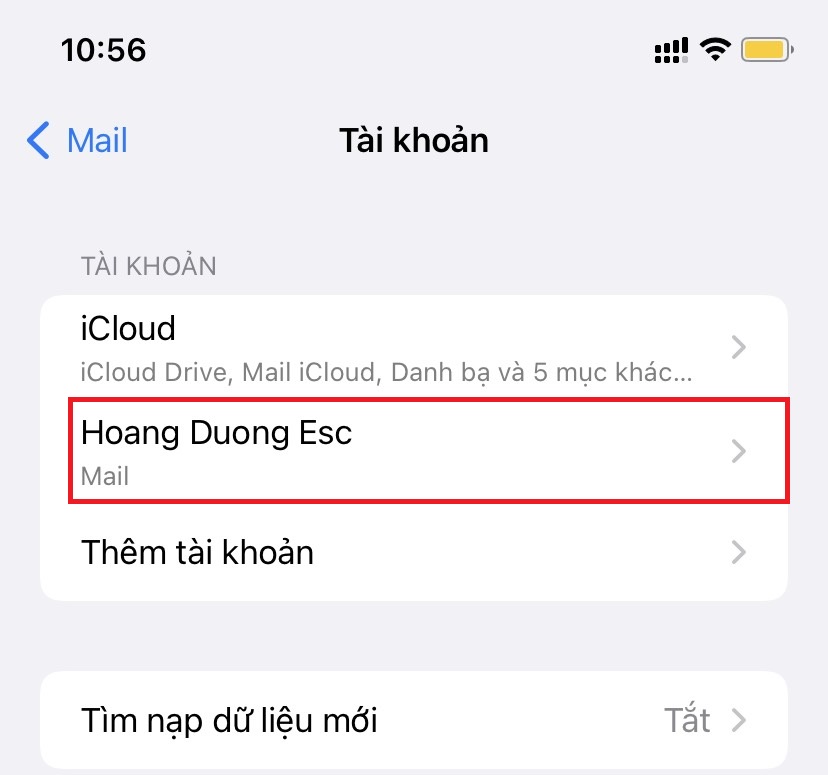
Sau khi hoàn tất việc cài đặt và xác thực, bạn quay lại danh sách Mail sẽ thấy tài khoản vừa tạo xuất hiện.

Hoàn tất cài đặt

Hướng Dẫn Cài Đặt Email Trên Điện Thoại Android

Các bước thiết lập và kết nối tài khoản Email ESC trên hệ điều hành Android chi tiết qua hình ảnh minh họa.

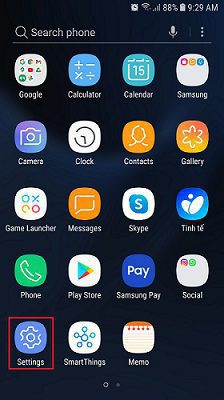
Bước 1: Truy Cập Cài Đặt Và Thêm Tài Khoản

1.1. Mở ứng dụng Cài đặt (Settings) trên điện thoại.

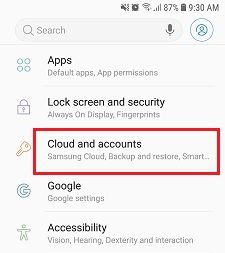
1.2. Chọn mục Cloud and accounts.

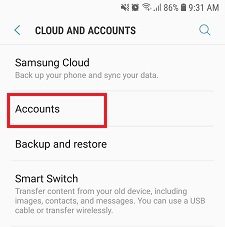
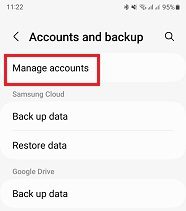
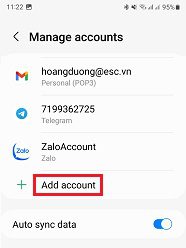
1.3. Chọn Accounts → Sau đó chọn Manage Accounts.

1.4. Nhấn vào nút Add Account (Thêm tài khoản).

Bước 2: Khai Báo Thông Tin Tài Khoản

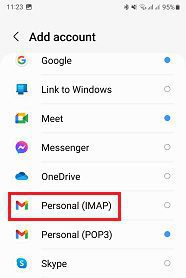
2.1. Chọn loại tài khoản Personal (IMAP).

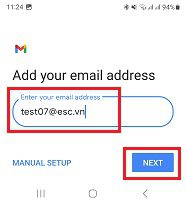
2.2. Nhập địa chỉ email của bạn (Ví dụ: test07@esc.vn) rồi nhấn Next.

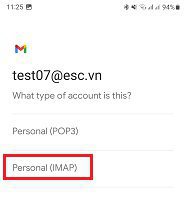
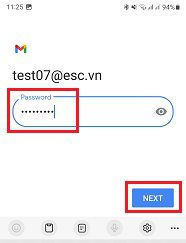
2.3. Tiếp tục xác nhận chọn Personal (IMAP), sau đó nhập Mật khẩu (Password) và nhấn Next.

Bước 3 & 4: Thiết Lập Máy Chủ Incoming & Outgoing

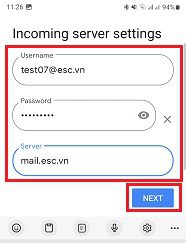
3.1. Incoming Server: Nhập thông tin User / Password. Tại ô Server nhập mail.esc.vn (Thay tên miền tương ứng của bạn) rồi bấm Next.

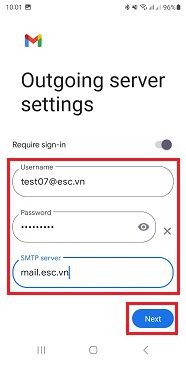
3.2. Outgoing Server: Nhập thông tin tương tự như Incoming Server, sau đó chọn Next để tiếp tục.

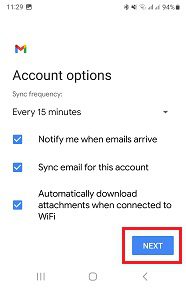
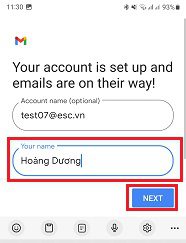
3.3. Hoàn tất cài đặt: Nhập tên hiển thị tài khoản của bạn rồi bấm Next. Đến đây bạn đã cấu hình thành công tài khoản Mail trên điện thoại Android.

Hướng Dẫn Truy Cập Và Sử Dụng

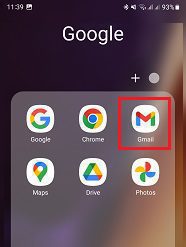
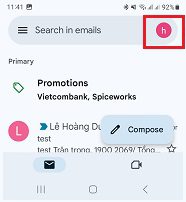
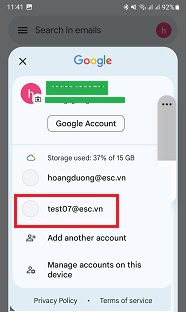
1. Mở ứng dụng Mail, bấm vào biểu tượng đại diện của tài khoản đang sử dụng.

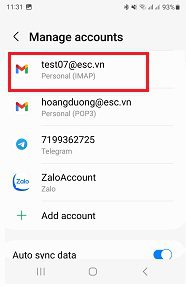
2. Chọn tài khoản email vừa mới cài đặt (test07@esc.vn).

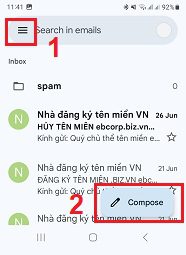
3. Các tính năng chính tại giao diện Email:

  • Mục (1): Bấm vào Menu để truy cập các thư mục (Inbox, Sent items, Junk Mail,…).
  • Mục (2): Chọn Compose để soạn thư mới gửi cho đối tác.