Lưu ý: Bạn cần xác thực lại với bên cung cấp dịch vụ email nếu không dùng Google Workspace hoặc Microsoft 365.
1. Thông Số Cấu Hình Chung
Giao thức
Máy chủ
Cổng (Port)
Bảo mật
IMAP
mail.esc.vn
993
SSL
POP3
mail.esc.vn
995
SSL
SMTP
mail.esc.vn
465 hoặc 587
SSL/TLS
• Tên người dùng (Username): Địa chỉ email đầy đủ (VD: ten@esc.vn)
• Mật khẩu: Do ESC cấp hoặc người dùng tự tạo.
2. Cấu Hình Trên Microsoft Outlook (Windows / Mac)
Bước 1: Mở Outlook → Chọn File → Add Account.
Bước 2: Nhập email ESC → Chọn Advanced options → Tích “Let me set up my account manually” → Nhấn Connect.
Bước 3: Chọn IMAP hoặc POP3 (khuyên dùng IMAP).
Bước 4: Nhập thông số máy chủ:
Incoming Mail: admin.escvn.com/, Port: 993 (SSL)
Outgoing Mail: admin.escvn.com/, Port: 465 (SSL)
Bước 5: Nhập mật khẩu → Nhấn Connect để hoàn tất.
3. Cấu Hình Trên Gmail (Dùng Như Một Client)
Bước 1: Đăng nhập Gmail → Vào Cài đặt → Xem tất cả cài đặt.
Bước 2: Vào tab Tài khoản và Nhập → Mục Kiểm tra thư từ các tài khoản khác → Chọn Thêm tài khoản email.
Bước 3: Nhập địa chỉ email ESC → Chọn Tiếp theo.
Bước 4: Chọn Nhập thư từ tài khoản khác bằng POP3.
Bước 5: Cấu hình nhận thư (POP3):
Máy chủ: admin.escvn.com/, Port: 995
Tích “Luôn sử dụng kết nối SSL”
Nhập username & mật khẩu
Bước 6: Gửi thư qua SMTP:
Máy chủ: admin.escvn.com/, Port: 465
Tích SSL hoặc TLS
Nhập lại username & mật khẩu
4. Cấu Hình Trên Thiết Bị Di Động
a. Trên iPhone / iPad (iOS Mail)
Bước 1: Vào Cài đặt (Settings) → Mail → Tài khoản → Thêm Tài khoản.
Bước 2: Chọn Khác → Thêm tài khoản Mail.
Bước 3: Nhập thông tin:
Tên: Tên hiển thị
Email: Địa chỉ @admin.escvn.com/
Mật khẩu & Mô tả (ESC Mail)
Bước 4: Chọn IMAP → Nhập thông số:
Incoming: admin.escvn.com/, Port 993, SSL
Outgoing: admin.escvn.com/, Port 465, SSL
Bước 5: Nhấn Lưu.
b. Trên Android (Gmail App / Email App)
Bước 1: Mở ứng dụng Gmail → Menu → Cài đặt → Thêm tài khoản.
Bước 2: Chọn Khác → Nhập email ESC.
Bước 3: Chọn Tài khoản cá nhân (IMAP) hoặc POP3.
Bước 4: Nhập mật khẩu → Cấu hình máy chủ:
IMAP Server: admin.escvn.com/, Port 993, SSL
SMTP Server: admin.escvn.com/, Port 465, SSL
Gợi Ý Xuất Bản
Chuyển nội dung này thành tài liệu PDF hướng dẫn kỹ thuật.
Gắn logo ESC và bộ nhận diện thương hiệu.
Thêm hình ảnh minh họa chi tiết từng bước (chụp màn hình).
Kèm thông tin Hỗ trợ kỹ thuật: Email, Hotline và Giờ làm việc.
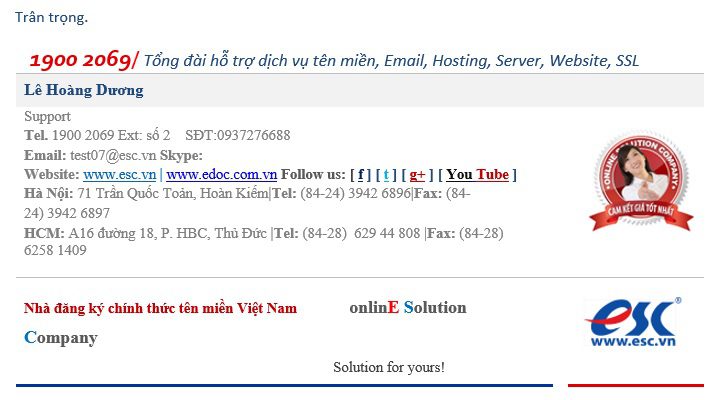
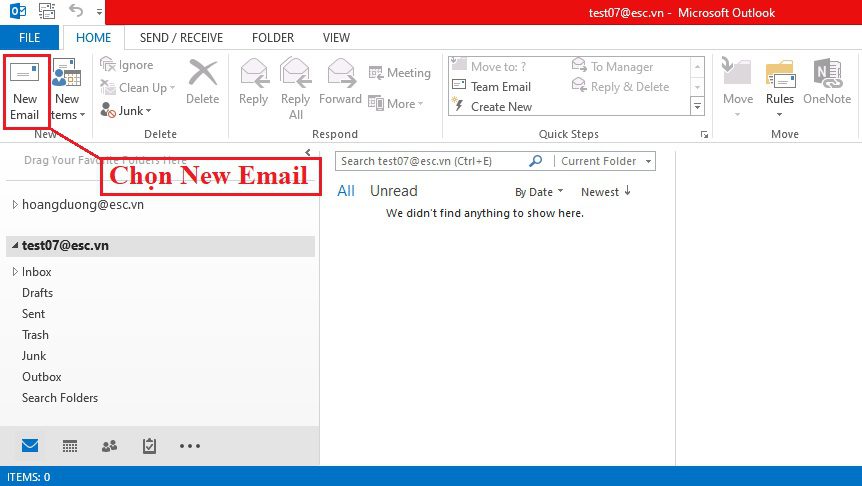
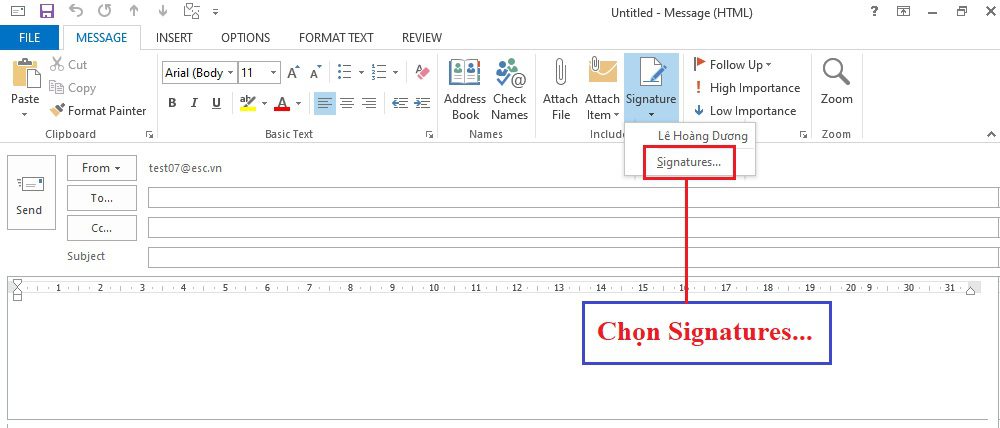
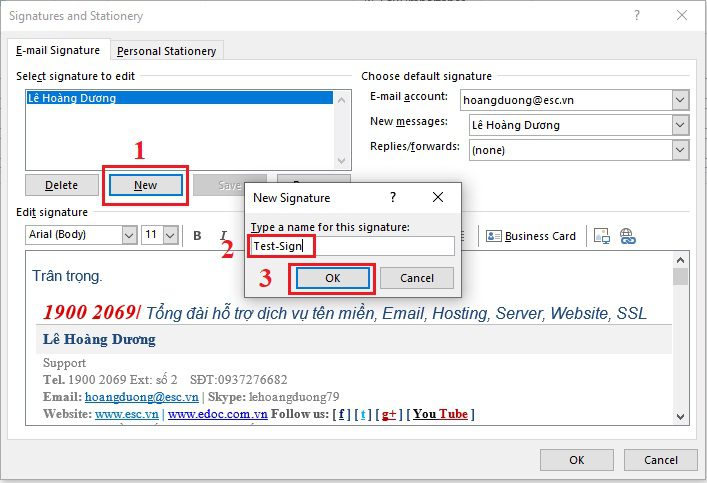
Chữ ký dưới email thể hiện sự chuyên nghiệp của bạn cũng như sự tôn trọng dành cho người nhận mail điều này gây ấn tượng tốt đẹp với đối tác trong công việcHãy đăng ký email tại ESC để nhận các ưu đãi, trong bài viết này, ESC sẽ hướng dẫn bạn tạo mẫu chữ ký trên ứng dụng Microsoft Outlook 2016B1: Tạo sẵn mẫu chữ ký trên file WordB2: Tại giao diện Microsoft Outlook chọn New EmailB3: Chọn Signatures…B4: Thực hiện từng bước
1 – Chọn New để tạo chữ ký mới
2 – Nhập tên cho chữ ký ( ở đây là Test-Sign )
3 – Bấm OK
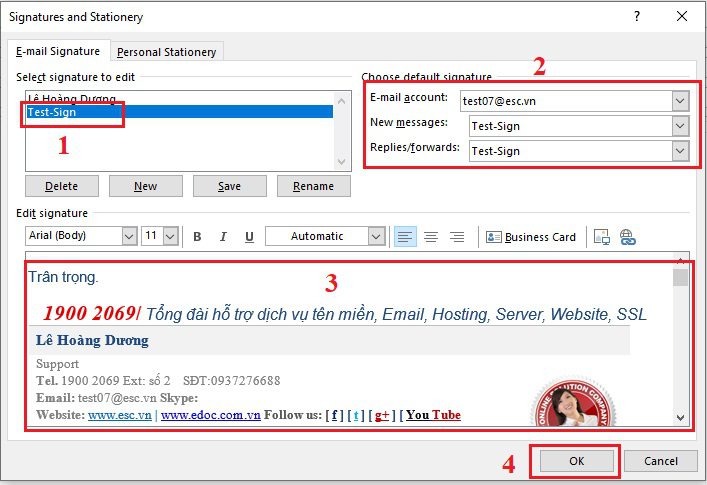
B5: Nhập các thông tin
1 – Chọn chữ ký mới tạo ( Test-Sign )
2 – Chọn E-mail account là email của chữ ký
Tại New messages và Replies/fowards chọn tên của mẫu chữ ký ( Test-Sign ), điều này có nghĩa là khi bạn soạn email mới hay trả lời các email của đối tác thì mẫu chữ ký sẽ được áp dụng
3 – Copy chữ ký ở B1
4 – Bấm OK để hoàn tất
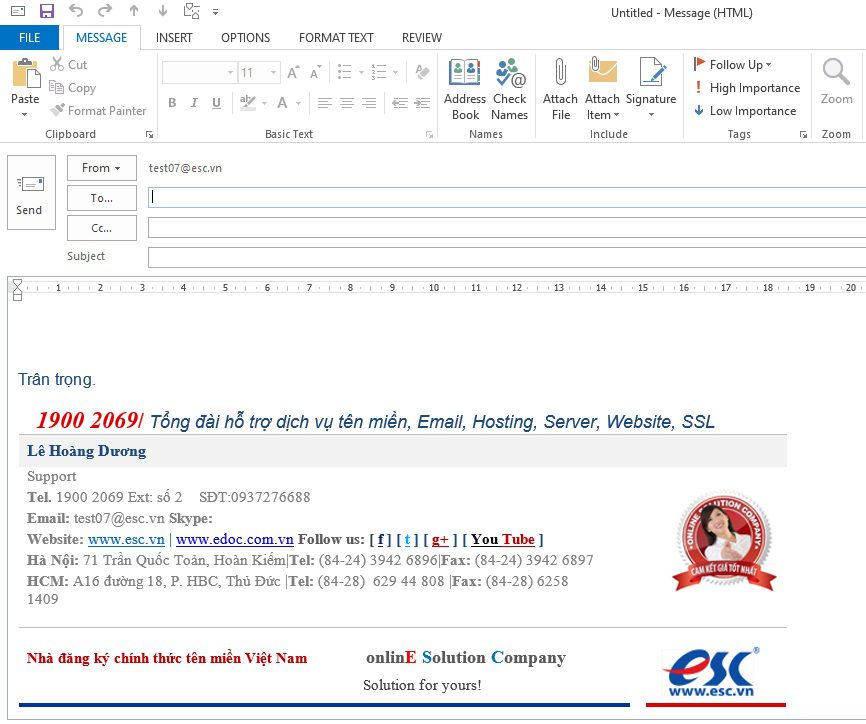
B6: Thực hiện kiểm tra bằng việc gửi mail bằng tài khoản test07@esc.vnKết quả chữ ký của mail test07@esc.vn đã xuất hiện ở dưới cùng với các thông tin như đã soạn ở Bước 1Như vậy bạn đã hoàn thành việc tạo chữ ký và gửi mail với mẫu chữ ký đó. Bạn vui lòng liên hệ ESC để đăng ký email cũng như nhận thêm sự hỗ trợ.LIÊN HỆ ESC TẠI:Số điện thoại: 0909 966 201Email: support@esc.vnWebsite: admin.escvn.com/Video hướng dẫn https://youtu.be/Emrt7A51JaA
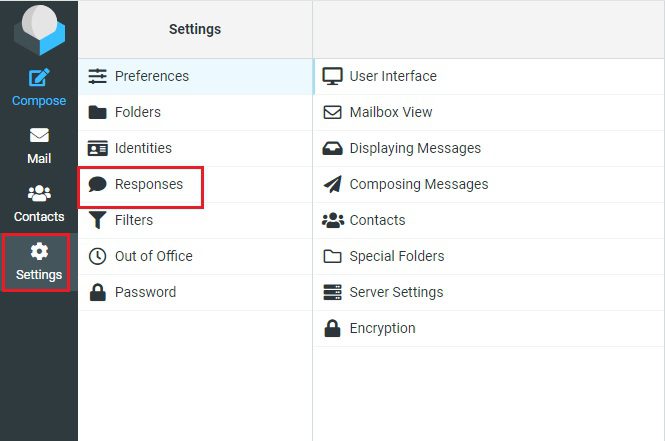
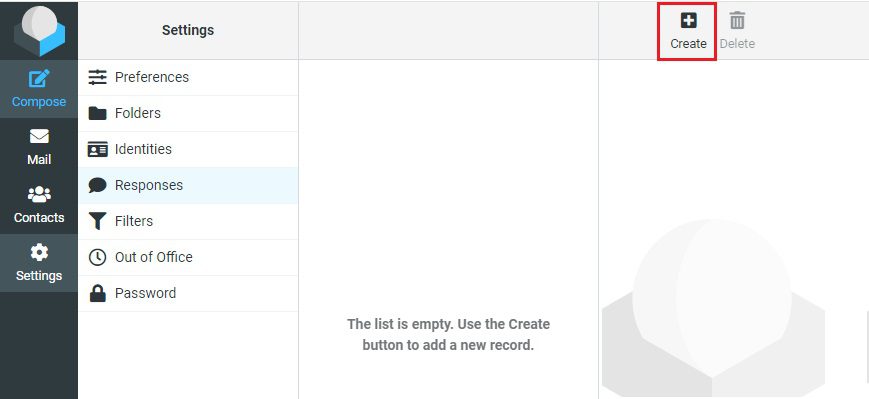
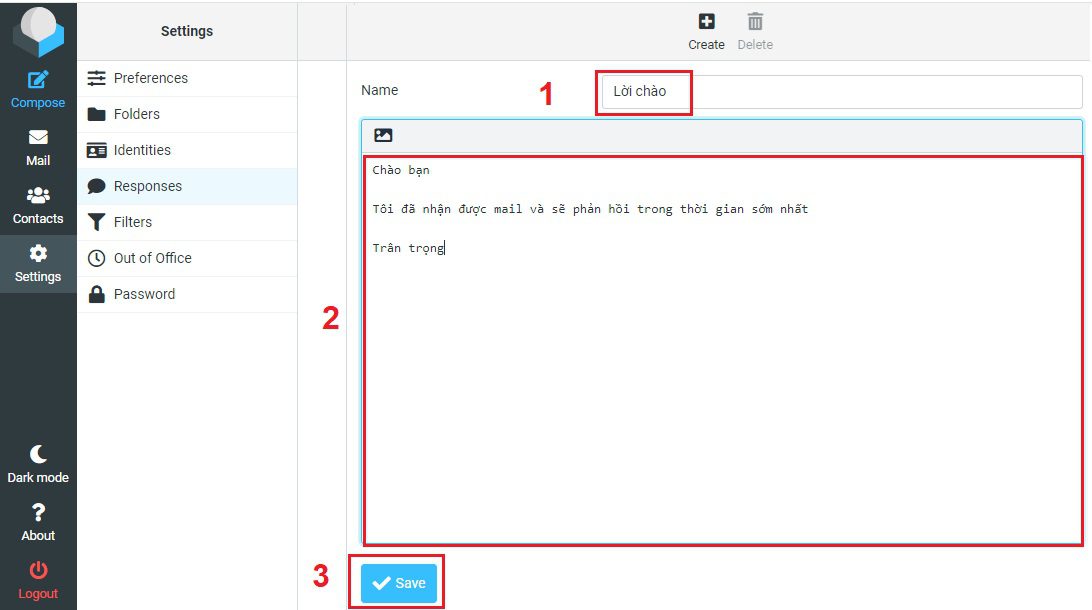
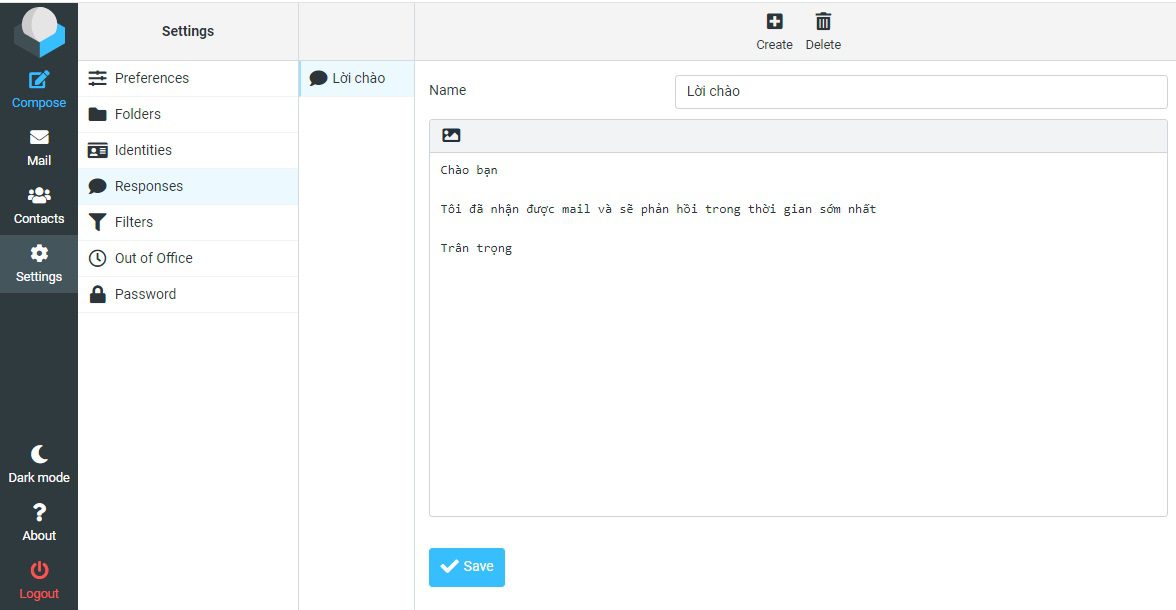
Các mail soạn sẵn để trả lời là tính năng quan trọng giúp người dùng nhanh chóng phản hồi khi nhận được mail của các đối tác khác nhau cũng như giúp bạn có sẵn mai để gửi cho 1 nhóm về kế hoạch mớiHãy đăng ký email tại ESC để nhận các ưu đãi, bài viết dưới đây ESC sẽ hướng dẫn các bạn tạo các mẫu mail trả lời trên ứng dụng webmail Roundcube.B1: Truy cập ứng dụng webmail Roundcube theo đường dẫn có dạng: mail.tenmien/webmail mà nhà cung cấp dịch vụ mail gửi cho bạn.B2: Từ giao diện Roundcube chọn Settings chọn ResponsesB3: Chọn CreateB4: Thực hiện theo thứ tự
1 – Nhập tên cho mẫu mail
2 – Nhập nội dung
3 – Bấm Save để lưu lại
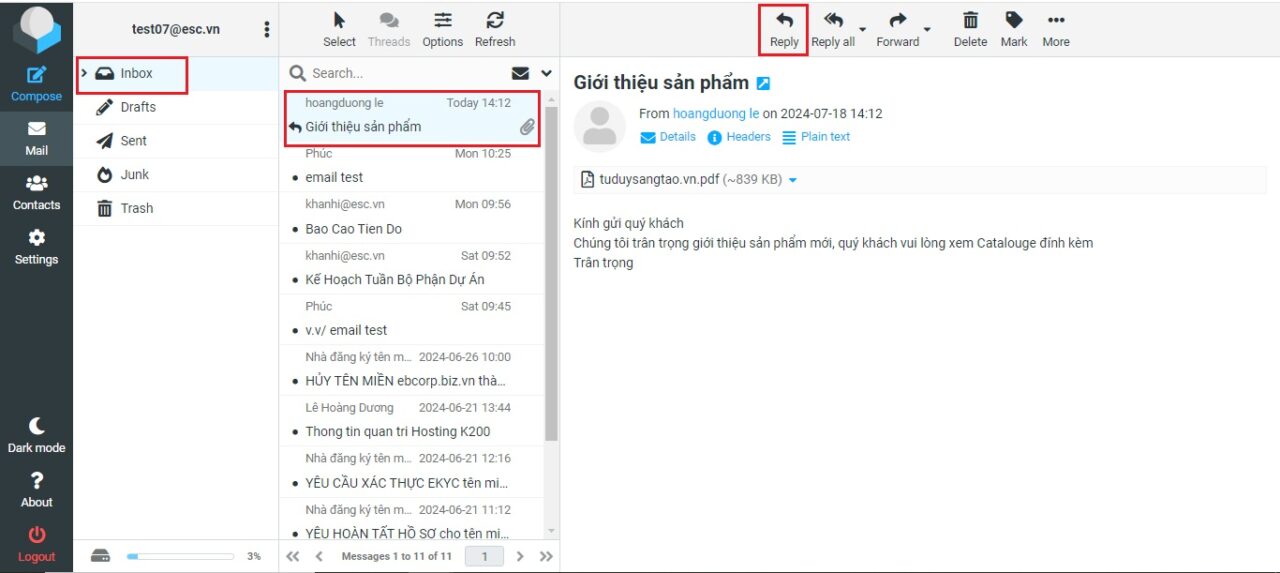
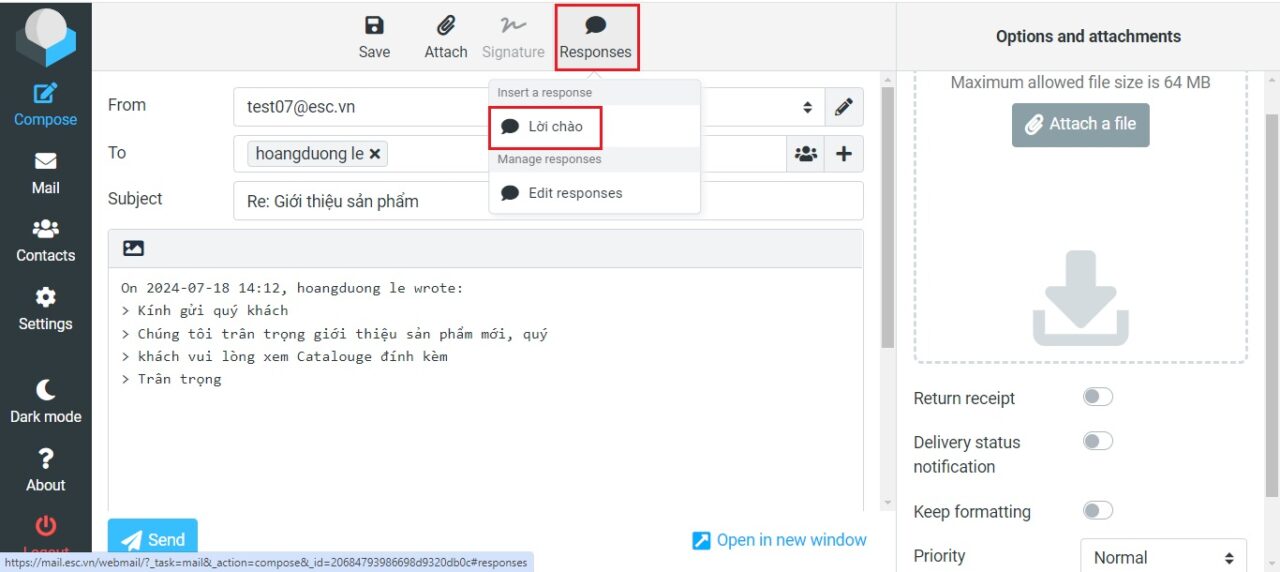
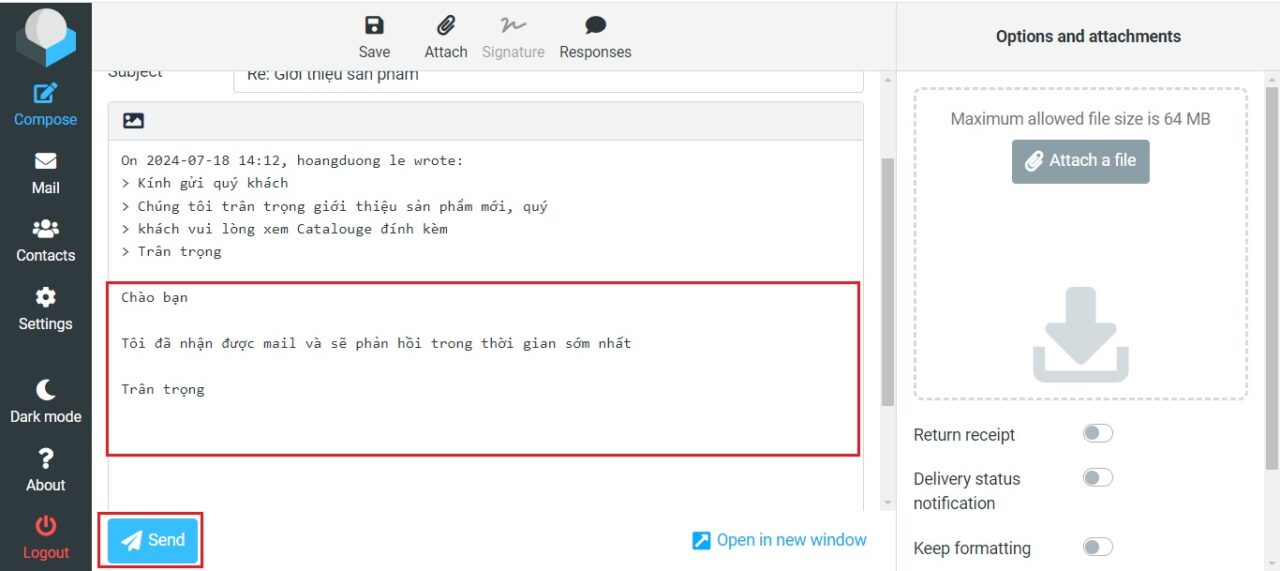
Mẫu mail có tên Lời chào đã được tạoB5: Thực hiện gửi mail với tính năng Responses Tại Inbox chọn mail cần trả lời sau đó bấm ReplyB6: Tại giao diện Reply mail từ Responses chọn Lời chào ( mẫu trả lời đã được tạo ở bước trên )Sau khi chọn nội dung của mẫu mail đã xuất hiện, bạn có thể chỉnh sửa nội dung cho phù hợp với nhu cầuCuối cùng bấm Send để gửi mailNhư vậy bạn đã hoàn thành việc tạo các mail mẫu và sử dụng các mail mẫu này trên ứng dụng webmail RoundcubeBạn vui lòng liên hệ ESC để đăng ký email tại ESC cũng như nhận thêm sự hỗ trợ..LIÊN HỆ ESC TẠI:Số điện thoại: 0909 966 201Email: support@esc.vnWebsite: admin.escvn.com/Video hướng dẫn https://www.youtube.com/watch?v=tol4B7Of21c
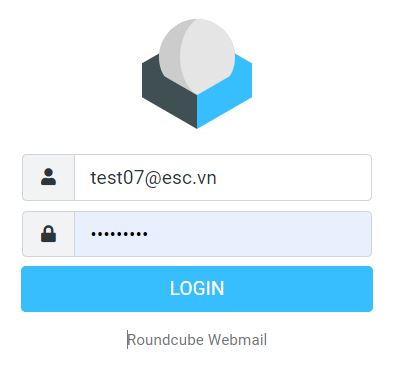
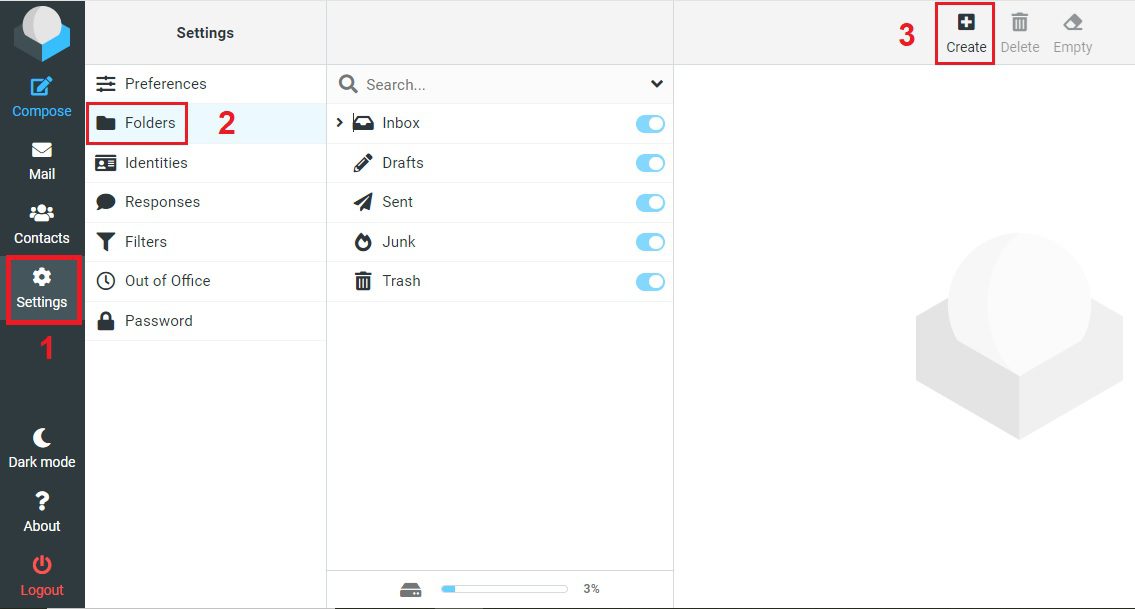
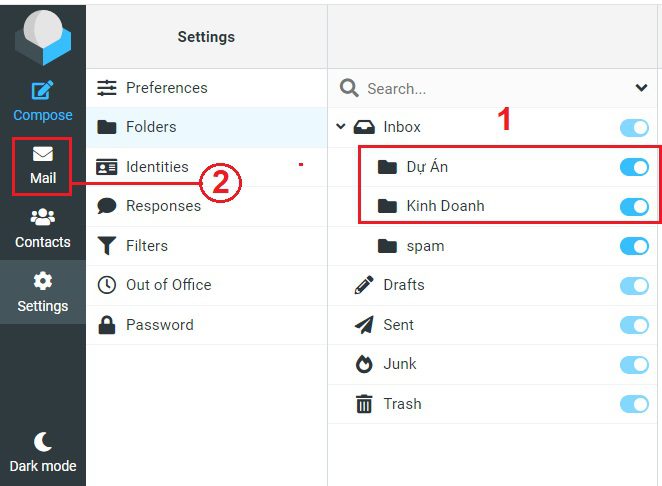
Bộ lọc mail là tính năng quan trọng giúp người dùng nhanh chóng phân loại mail theo từng cá nhân, tổ chức khi nhận được.Hãy đăng ký email tại ESC để nhận các ưu đãi. Bài viết dưới đây sẽ hướng dẫn các bạn tạo bộ lọc mail trên ứng dụng webmail Roundcube.B1: Truy cập ứng dụng webmail Roundcube theo đường dẫn có dạng: mail.tenmien/webmail mà nhà cung cấp dịch vụ mail gửi cho bạn.Bài viết này dùng tên miền admin.escvn.com/ nên đường dẫn webmail sẽ là: mail.esc.vn/webmailB2: Tại giao diện webmail Roundcube thực hiện
1 – Chọn Settings
2 – Chọn Folders
3 – Chọn Create
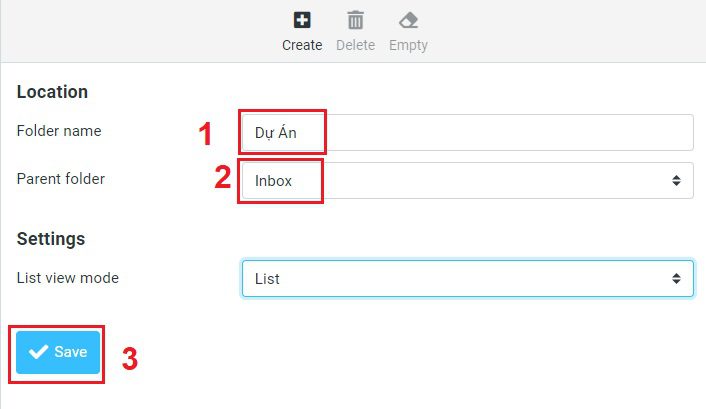
B3: Tạo Folder (thư mục)
1 – Nhập tên cho Folder ( Dự Án )
2 – Chọn Inbox, điều này có nghĩa là thư mục Dự Án nằm trong Inbox
3 – Bấm Save để lưu lại
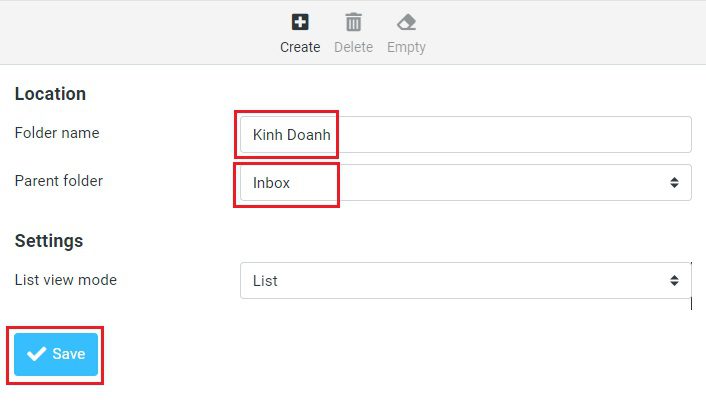
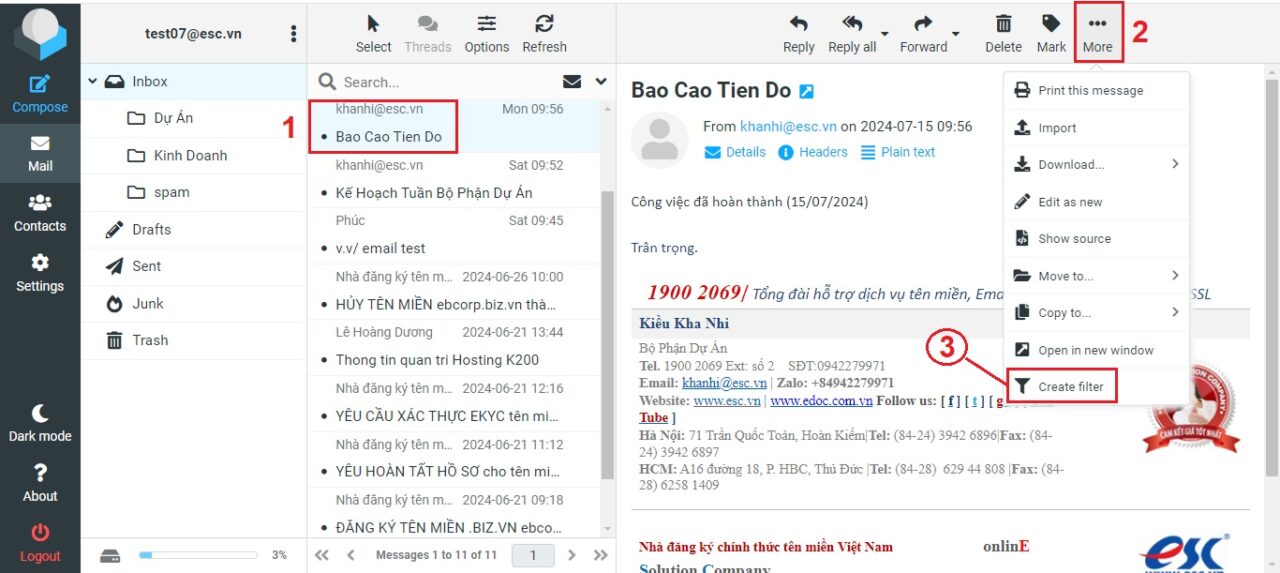
Thực hiện tạo thư mục Kinh Doanh theo các bước như trênHai Folder ( thư mục ) Kinh Doanh và Dự Án đã được tạo và nằm trong InboxBấm vào Mail quay lại kiểm tra các mail có trong Inbox để thực hiện cấu hình bộ lọcB4: Thực hiện cấu hình cho bộ lọc
1 – Chọn email
2 – Chọn More
3 – Chọn Create Filter
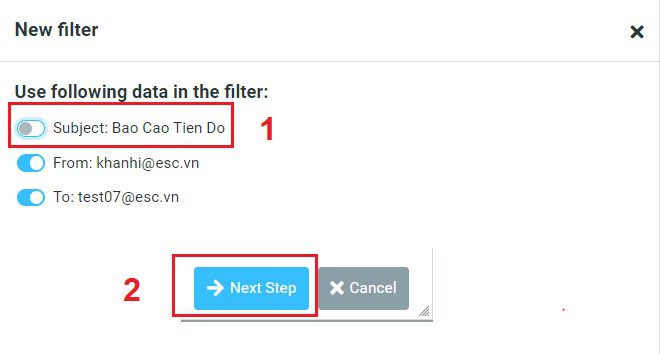
B5: Thực hiện
1 – Tắt mục Subject
2 – Chọn Next Step
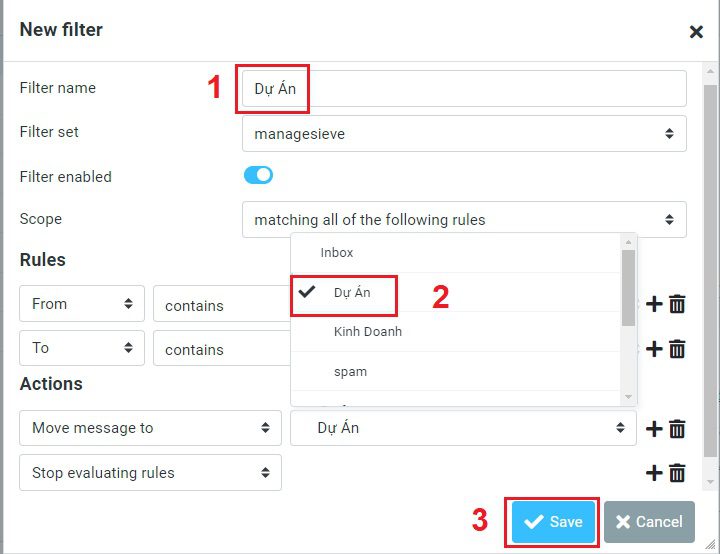
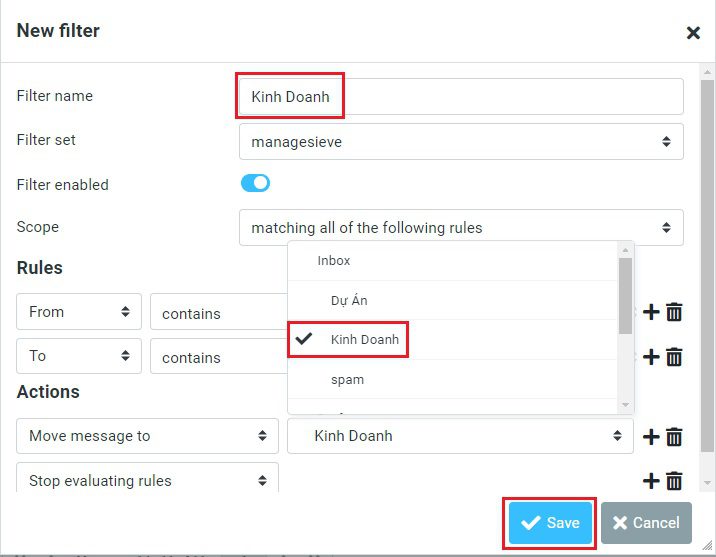
B6: Thực hiện theo tuần tự
1 – Nhập tên cho bộ lọc ( Dự Án )
2 – Chọn Folder là Dự Án trong Inbox
3 – Bấm Save để lưu lại
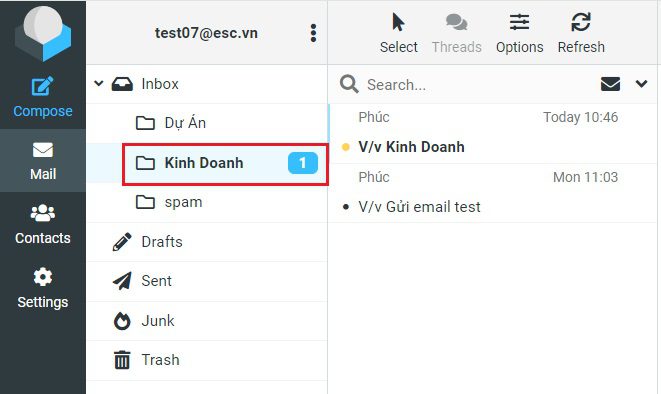
B7: Thực hiện lại từ B4 đến B6 với folder ( thư mục ) Kinh DoanhB8: Tiến hành gửi mail để kiểm tra bộ lọc vừa tạo với folder Kinh Doanh, mail đã vào folder Kinh Doanh như đã cấu hìnhNhư vậy bạn đã hoàn thành việc tạo bộ lọc mail trên RoundcubeBạn vui lòng liên hệ ESC để đăng ký email tại ESC cũng như nhận thêm sự hỗ trợ..LIÊN HỆ ESC TẠI:Số điện thoại: 0909 966 201Email: support@esc.vnWebsite: admin.escvn.com/Video hướng dẫn https://www.youtube.com/watch?v=4Ku_IjjJ6ck&feature=youtu.be
Đặt lịch để gửi email vào một ngày cụ thể hoặc một thời điểm nào đó cũng là một tính năng nổi trội mà Microsoft Outlook hỗ trợ cho người dùng. Nếu trong trường hợp đến ngày phải gửi mail nhưng bạn lại bận hoặc đã soạn email nhưng không muốn gửi ngay lập tức, thì bạn có thể áp dụng tiện ích này. Bạn hoàn toàn có thể chọn ngày, giờ mà mình muốn gửi email tự động mà không cần phải gửi một cách thủ công.
Hãy đăng ký email tại ESC để nhận các ưu đãi. Trong bài viết này, ESC sẽ hướng dẫn Quý khách thiết lập đặt lịch để gửi email trong outlook.Bước 1: Mở Outlook và nhấp vào New Email hoặc Reply 1 email bất kỳ.Bước 2: Thêm các thông tin của email
1 – Thông tin người nhận
2 – Nhập tiêu đề
3 – Nhập nội dung email
Bước 3: Chuyển đến tab Options trong cửa sổ tin nhắn và chọn Delay delivery
Bước 4: Thực hiện các bước sau
1 – Check vào ô Do not deliver before
2 – Chọn giờ muốn gửi ( 2h30 PM )
3 – Nhấn Close để đóng giao diện
B5 Nhấn SendSau khi nhấn Sent mail sẽ lưu ở mục Outbox chờ đến giờ đã được hẹn để tự động gửi điNhư vậy bạn đã hoàn thành việc thiết lập đặt lịch để gửi email trong outlook.Bạn vui lòng liên hệ ESC để đăng ký email tại ESC cũng như nhận thêm sự hỗ trợ.LIÊN HỆ ESC TẠI:Số điện thoại: 0909 966 201Email: support@esc.vnWebsite: admin.escvn.com/Video hướng dẫn https://youtu.be/g673AfCOfkk
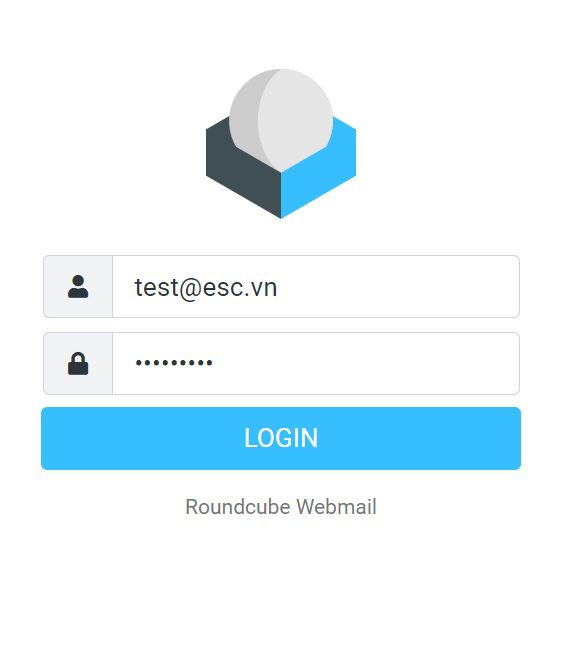
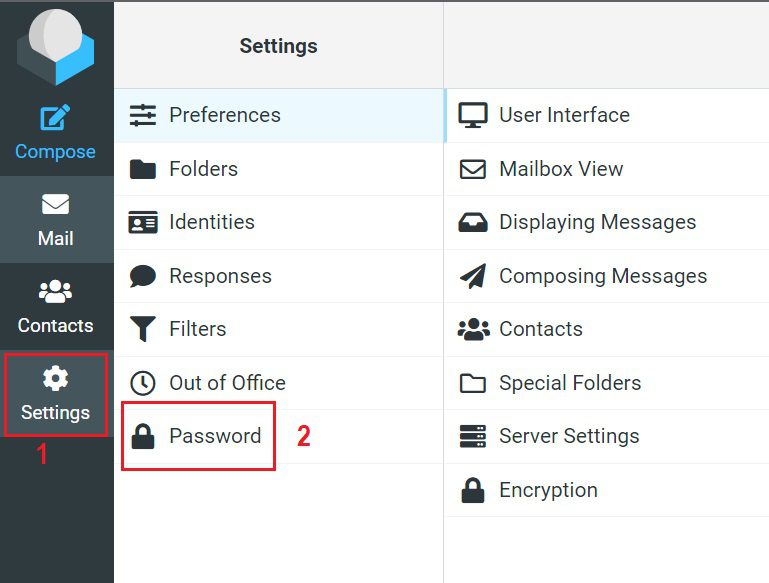
Password ( mật khẩu ) là yếu tố quan trọng giúp bạn bảo mật thông tin tài khoản email của mình, sau một thời gian chúng ta cần đổi mật khẩu để đảm bảo tài khoản mail luôn an toànTrong bài này kỹ thuật ESC sẽ hướng dẫn các bạn đổi pass email trên giao diện webmail Roundcube. Hãy đăng ký email tại ESC để nhận các ưu đãi và hỗ trợ Bước 1: Đăng nhập webmail theo link mail.tenmienBước 2: Tại giao diện webmail thực hiện
Chọn Settings
Chọn Password
Bước 3: Nhập thông tin pass cũ và mới
1- Nhập password cũ
2 – Nhập password mới
3 – Xác nhận lại password mới
4 – Bấm Save để lưu lại
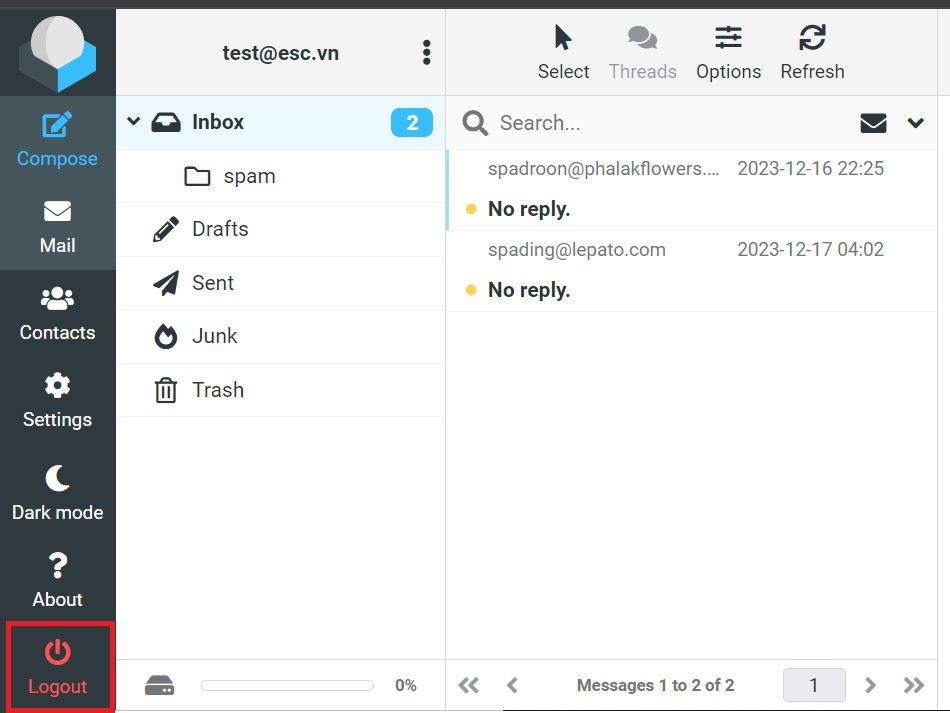
Bước 4: Sau khi đổi pass thành công các bạn Logout và đăng nhập lại bằng password mớiNhư vậy bạn đã hoàn thành việc đổi pass email trên giao diện webmail RoundcubeBạn vui lòng liên hệ ESC để đăng ký email tại ESC cũng như nhận thêm sự hỗ trợ..LIÊN HỆ ESC TẠI:Số điện thoại: 0909 966 201Email: support@esc.vnWebsite: admin.escvn.com/Video hướng dẫn
Google Workspace là gì?
Google Workspace là gói dịch vụ bao gồm các ứng dụng được lưu trữ trên không gian đám mây của Google. Ví dụ như: Google Chat, Google meet, Google Docs, Google Drive,… Nhờ đó giúp doanh nghiệp quản trị công việc dễ dàng, hiệu quả hơn.
Khi đăng ký Google Workspace thành công bạn sẽ có một địa chỉ Gmail doanh nghiệp có tên miền riêng. Sau đó dùng Gmail để liên kết và sử dụng tất cả các ứng dụng tiện ích của Google. Ưu điểm của Google Workspace so với tài khoản Google miễn phí là có dung lượng lưu trữ lớn hơn, độ bảo mật cao hơn. Tài khoản quản trị có quyền tạo mới, thêm, sửa hoặc xóa những tài khoản người dùng khác.
Cách tạo tài khoản G Suite miễn phí
Chuẩn bị
– Chuẩn bị sẵn tên miền. Nếu chưa có tên miền, đăng ký tên miền mới TẠI ĐÂY.
– Có tài khoản đăng nhập trang quản lý DNS. Bao gồm link đăng nhập, tên tài khoản, mật khẩu
– Số lượng tài khoản G Suite muốn tạo. Địa chỉ Gmail muốn tạo của từng người.
– Số điện thoại và email doanh nghiệp của bạn.
Các bước đăng ký
Từ 2020 G Suite sẽ đổi tên thành Google workspace. Vì thế giao diện đăng ký sẽ hơi khác 1 chút. Bạn thực hiện theo các bước sau đây.
Lưu ý: Tài khoản miễn phí có thời hạn sử dụng 14 ngày. Sau khi dùng thử bạn có thể gia hạn chính thức hoặc hủy đăng ký.
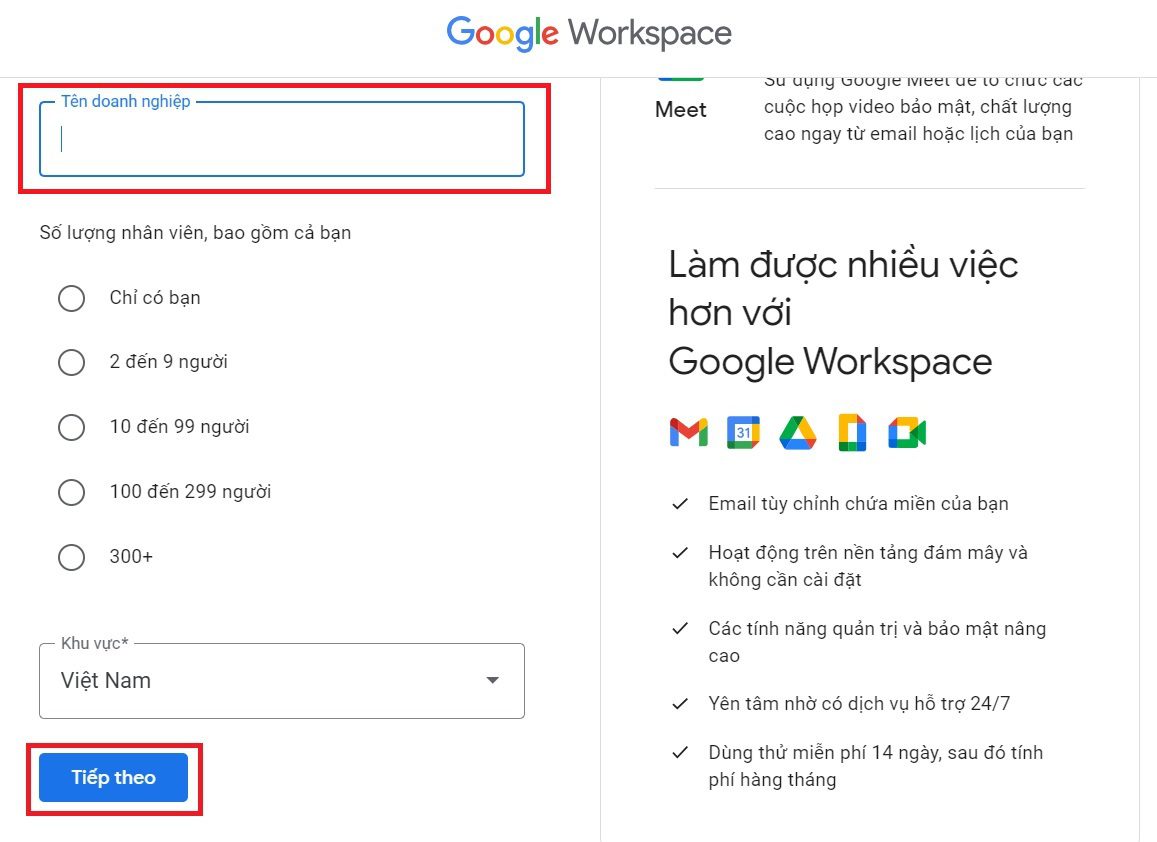
– Chọn số lượng nhân viên (Số tài khoản muốn đăng ký)
– Chọn Quốc gia
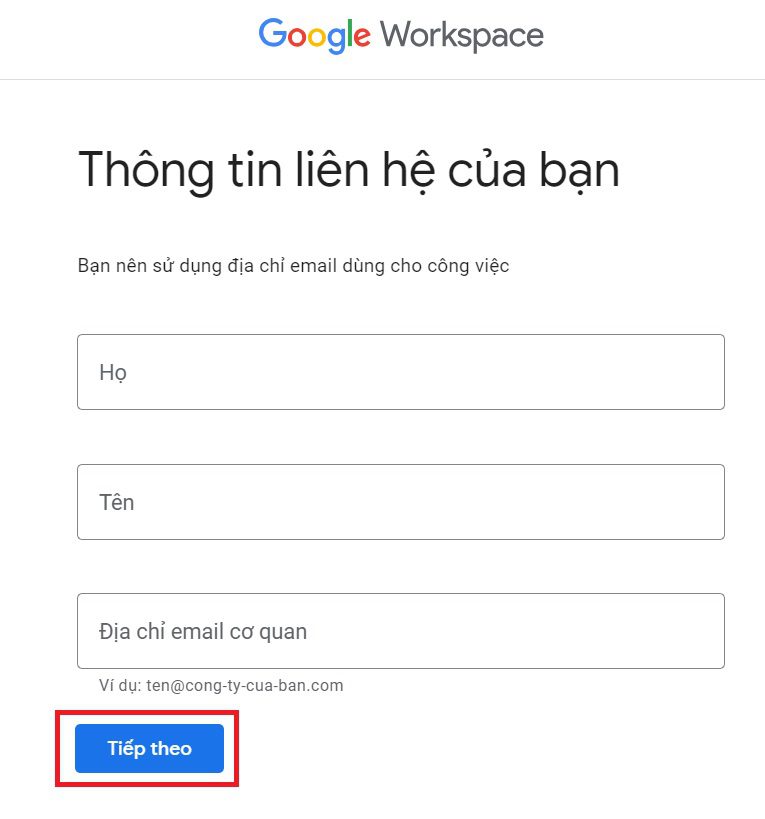
Bước 3: Điền thông tin liên hệ của bạn
– Họ
– Tên
– Địa chỉ email hiện tại
Sau đó nhấn “Tiếp theo”
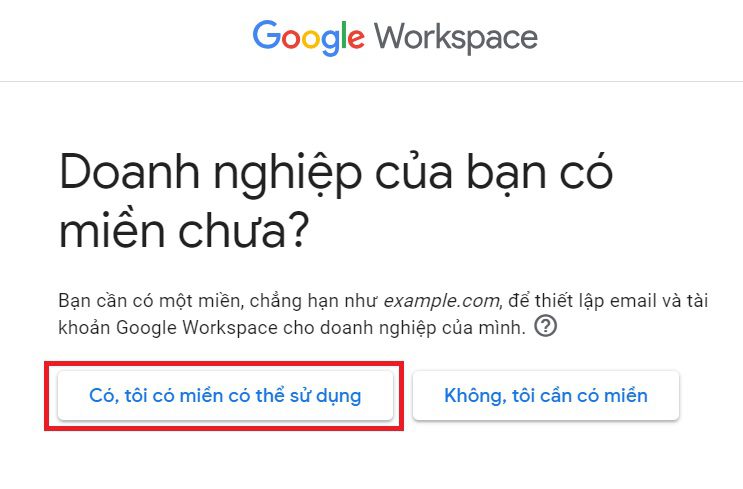
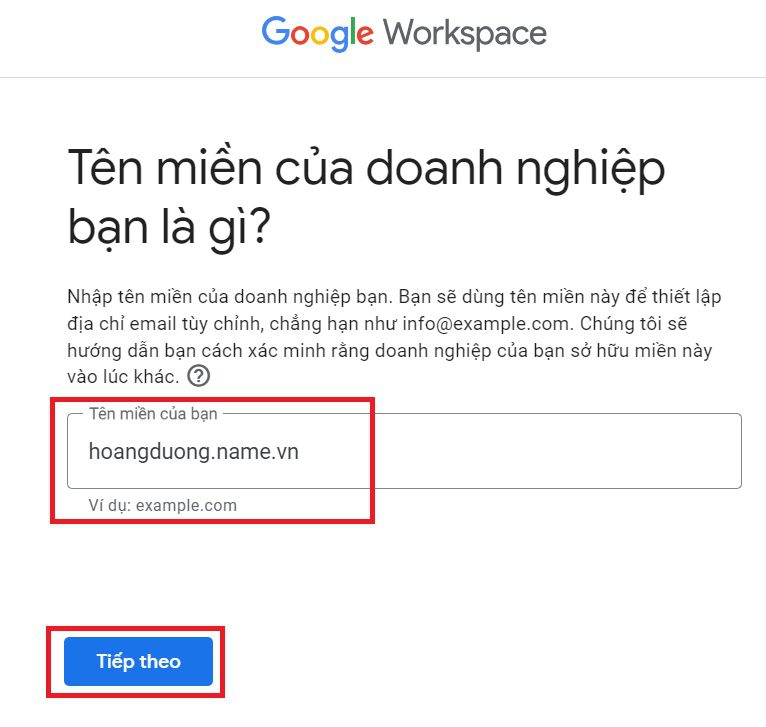
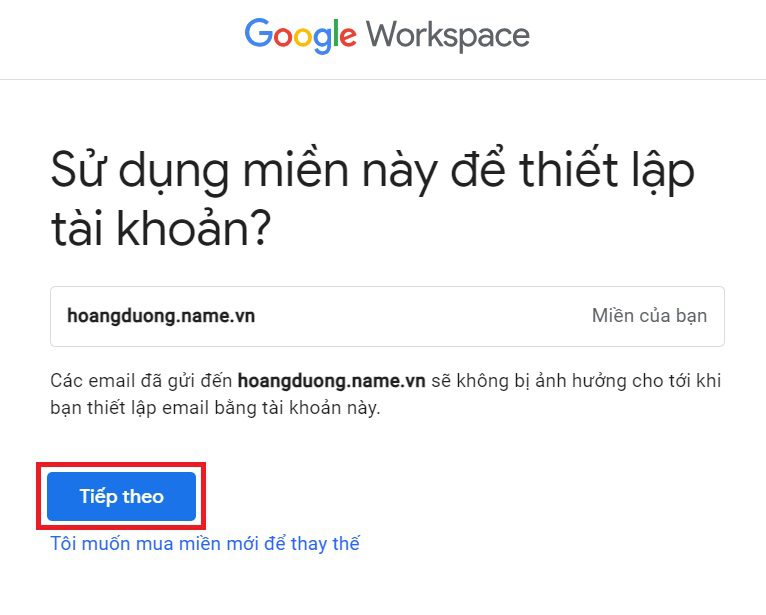
Bước 4: Chọn tên miền
Điền tên miền của bạn
Xác nhận lại
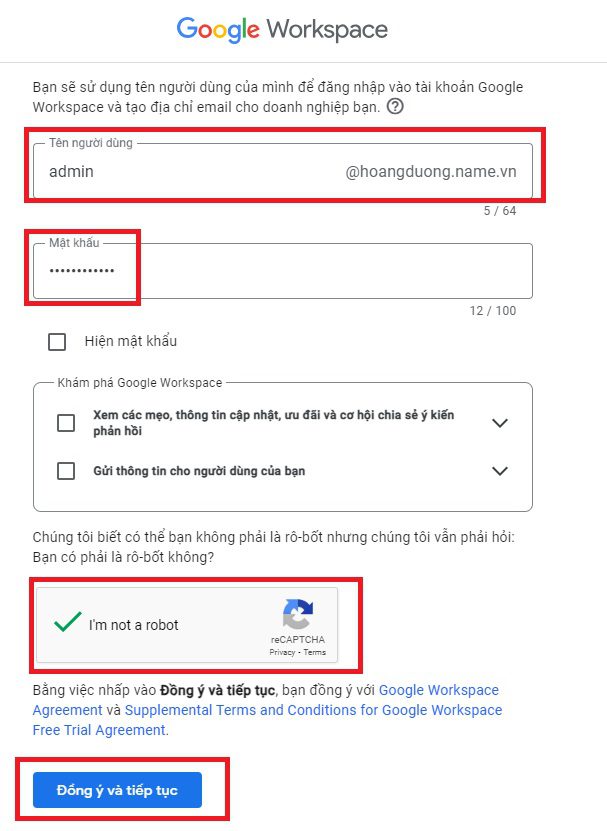
Bước 5: Điền tên người dùng
Vì đã chọn tên miền nên đuôi tài khoản của bạn mặc định sẽ là @tenmien.com
Điền tên người dung
Mật khẩu
Check vào ô I’m not a robot
Bấm Đồng ý và tiếp tục
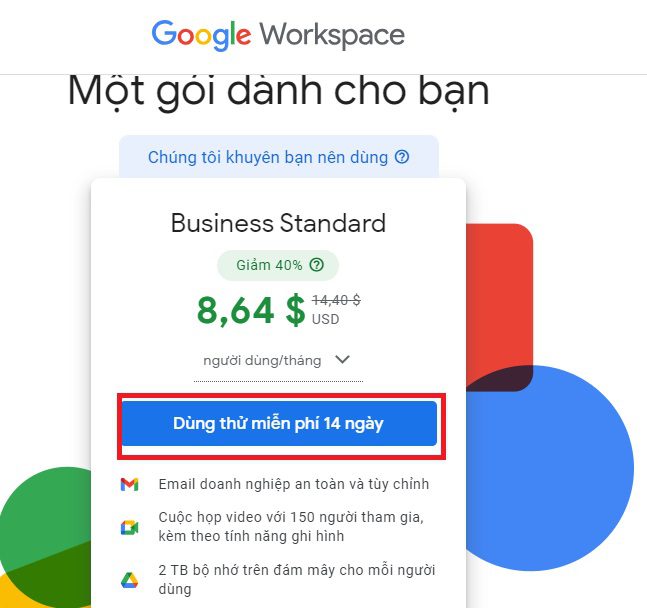
Bước 6 : Chọn dung thử 14 ngày
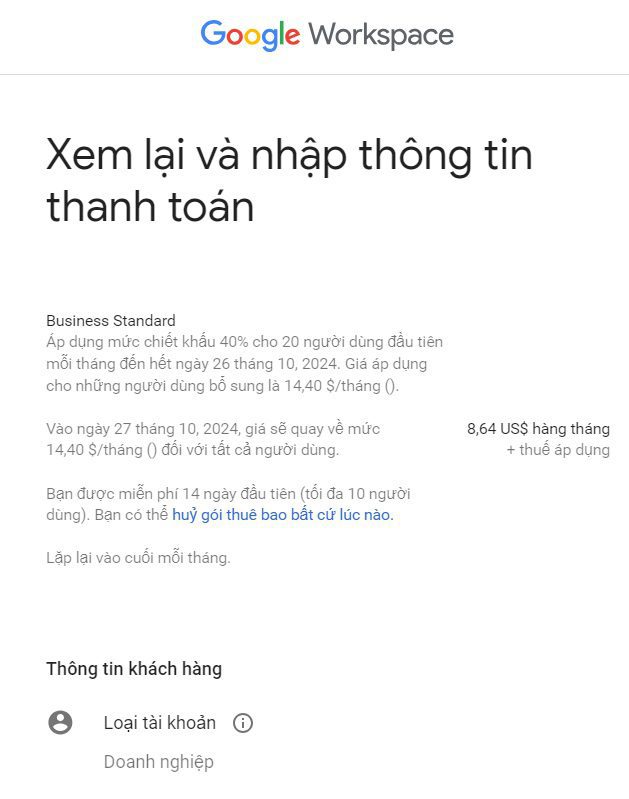
Bước 7 : Xem lại các thông tin thanh toan sau đó bấm Đồng ý và tiếp tục
Bước 8: Xác minh quyền sở hữu tên miền
Truy cập email bạn đã cung cấp cho Google bên trên để nhận tài khoản quản trị viên G Suite
Vào trang Admin.google.com: chọn START SETUP → VERIFY DOMAIN → BEGIN VERIFICATION
Tạo bản ghi TXT (Record):
Tên: @
Loại bản ghi: TXT
Giá trị: (gõ đoạn TXT copy trên trang Google vào)
Lưu file → đến trang Admin.google.com bấm vào VERIFY góc dưới bên trái. Hệ thống sẽ tự động hiện trạng thái màu xanh, tức là bạn đã xác minh tên miền thành công.
Bước 9: Xác minh email và hoàn tất.
Quay lại trang đăng ký G Suite, chọn VERIFY DOMAIN & SETUP EMAIL.
Video hướng dẫn
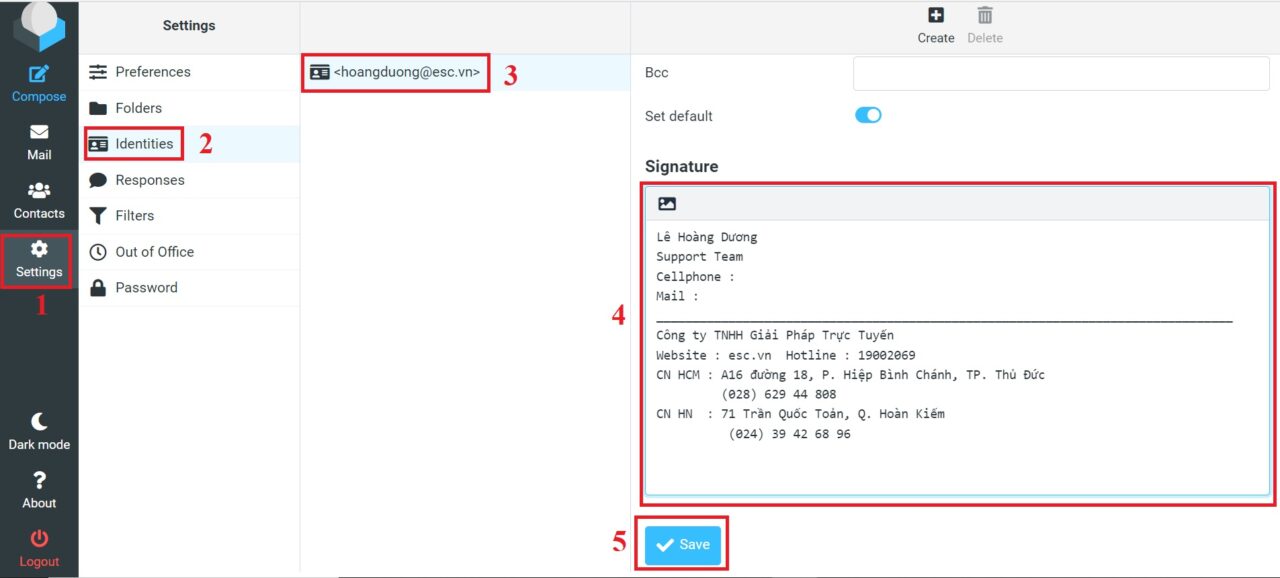
Tạo chữ ký cho email thể hiện sự chuyên nghiệp của bạn cũng như sự tôn trọng dành cho người nhận mail điều này gây ấn tượng tốt đẹp với đối tác trong công việcHãy đăng ký email tại ESC để nhận các ưu đãi, trong bài viết này, ESC sẽ hướng dẫn bạn tạo mẫu chữ ký trên ứng dụng Webmail RoundcubeĐể thực hiện tạo chữ ký cho Email, bạn truy cập ứng dụng webmail Roundcube theo đường dẫn có dạng: mail.tenmien/webmail mà nhà cung cấp dịch vụ mail gửi cho bạn thường là http://mail.tên_miềnSau khi đăng nhập thành công,
– Chọn Settings
– Chọn Identities
– Chọn Email của bạn
– Tại mục Signature, nhập vào nội dung chữ ký bạn muốn thể hiện
– Chọn Save để lưu lại.
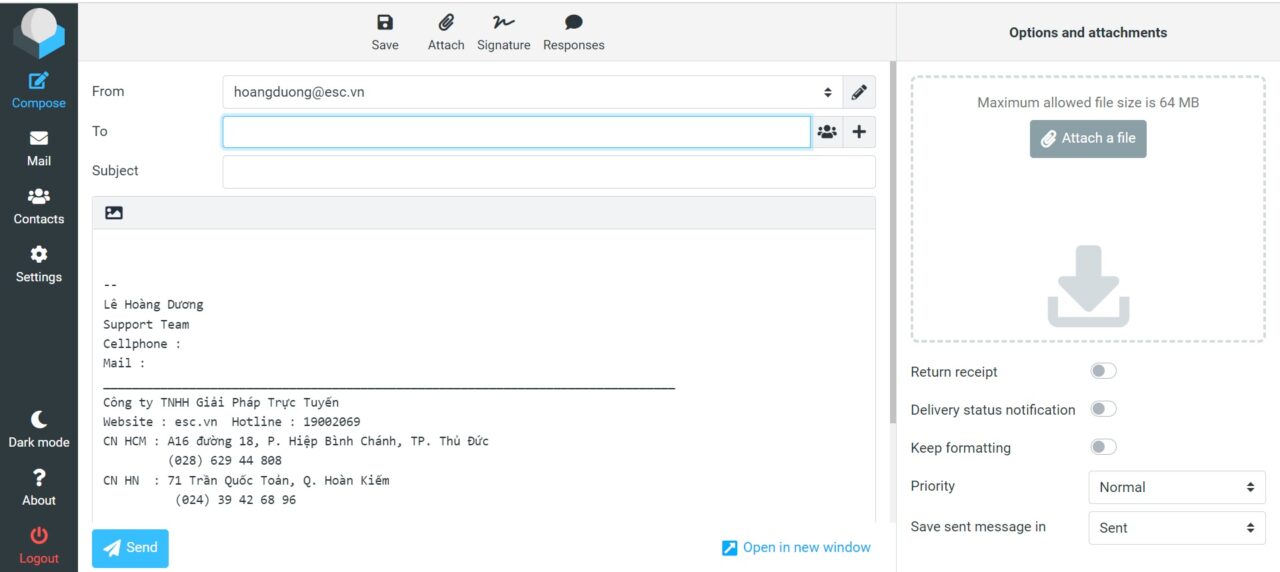
Trở lại trang chính Webmail, chọn Compose để kiểm tra khi gửi mail đã có kèm theo chữ ký hay chưa?Như vậy bạn đã hoàn thành việc tạo chữ ký và gửi mail với mẫu chữ ký đó trên ứng dụng Webmail RoundcubeBạn vui lòng liên hệ ESC để đăng ký email cũng về như nhận thêm sự hỗ trợ các dịch vụ khác như website, server, chứng chỉ SSLLIÊN HỆ ESC TẠI:Số điện thoại: 0909 966 201Email: support@esc.vnWebsite: admin.escvn.com/
Nếu bạn thấy lỗi “message has lines too long for transport” trong Outlook, có thể là do ứng dụng mail của bạn chưa được cấu hình để ngắt dòng hợp lý, đặc biệt là đối với email định dạng HTML. Việc ngắt các dòng văn bản dài là rất quan trọng trong nghi thức gửi email, vì các dòng dài có thể khó đọc. Để cải thiện khả năng đọc email của bạn, bạn nên ngắt dòng trong khoảng 65-70 ký tự. Ứng dụng email của Outlook tự động ngắt các câu dài và bắt đầu chúng trên một dòng mới khi các dòng được ngắt. Điều này làm giảm độ dài của email gửi đi và giúp chúng dễ đọc hơn. Bạn có thể dễ dàng cài đặt cấu hình ngắt dòng trong Outlook thành bất kỳ số nào bạn muốn. Cách tự động ngắt dòng dài trong Outlook Tại giao diện Outlook vào File menu Tiếp theo chọn Option Ở giao diện Options, chọn Mail
Kéo xuống đến Message format.
Ở mục Automatically wrap text at character, hãy nhập một số để cho biết vị trí bạn muốn Outlook ngắt dòng văn bản. Giữ điều này giữa 65 và 70 ký tự.
Chọn Ok để áp dụng cấu hình.
Sau khi hoàn tất, để chắc chắn áp dụng cấu hình thành công bạn có thể tắt/mở Outlook và kiểm tra lại.
Hướng Dẫn Thay Đổi Mật Khẩu & Thông Số Email Account
Hướng dẫn từng bước quản trị viên cập nhật mật khẩu, dung lượng lưu trữ và giới hạn lượt gửi mail cho từng tài khoản Email con trên Hosting.
🔑 Các Bước Thực Hiện
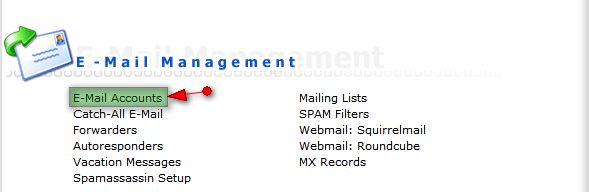
[Bước 1 & 2]: Truy cập tính năng Email Accounts
[B1]: Đăng nhập vào trang quản trị hosting theo đường dẫn dạng: http://tên_miền_của_bạn:8777
[B2]: Tại trang chủ quản trị, click chọn mục [Email Accounts].
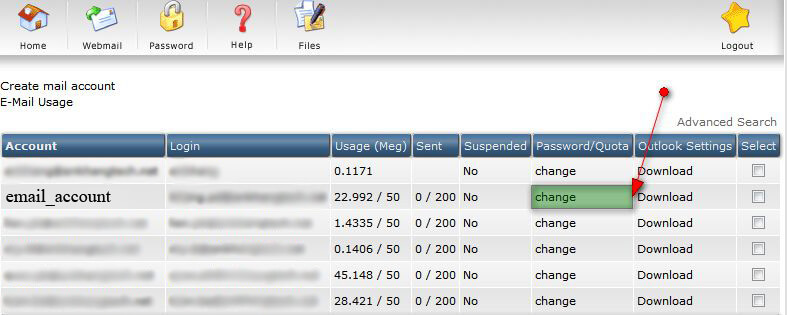
[Bước 3]: Chọn tài khoản email cần chỉnh sửa
Tìm đến địa chỉ email account cần thay đổi thông tin và click vào nút [Change] tương ứng ở cột bên phải.
[Bước 4 & 5]: Cập nhật thông số và hoàn tất
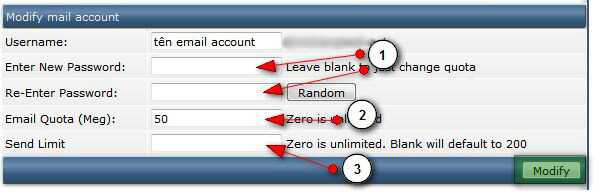
Điền thông tin mới tại giao diện thiết lập [B4]:
[Mục 1]: Nhập mật khẩu mới (Password) cho tài khoản Email.
[Mục 2]: Điều chỉnh dung lượng hộp thư lưu trữ (Email Quota).
[Mục 3]: Thiết lập giới hạn số lượng email cho phép gửi trong 1 giờ (Send Limit).
[B5]: Sau khi kiểm tra thông tin đã chỉnh sửa, nhấn chọn [Modify] để lưu và cập nhật các thay đổi lên hệ thống.



 Tiếp theo chọn Option
  Ở giao diện Options, chọn Mail