Hướng Dẫn Cấu Hình Bản Ghi REDIRECT URL (Chuyển Hướng Website)

💡 Tác dụng của bản ghi REDIRECT URL:

Bản ghi này hỗ trợ bạn cấu hình chuyển hướng tự động tên miền của mình về một trang web khác khi người dùng truy cập.

Ví dụ: Khi người dùng gõ tên miền của bạn trên trình duyệt, hệ thống sẽ tự động chuyển hướng người dùng sang website mục tiêu (Ví dụ: esc.vn hoặc admin.escvn.com/).

Bước 1 Tạo Bản Ghi REDIRECT URL Cho Domain Chính VÀ Subdomain WWW

1. Tạo bản ghi REDIRECT URL cho tên miền chính (Name để trống):
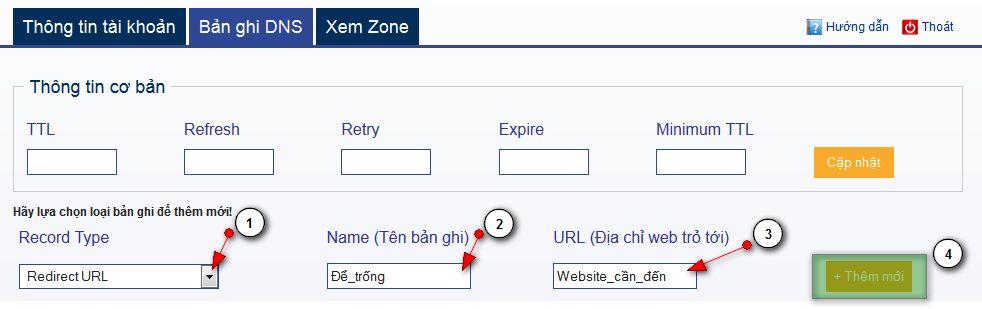
Hướng dẫn chọn bản ghi Redirect URL cho tên miền chính
  • [B1] Record Type: Nhấn vào menu thả xuống và chọn loại Redirect URL.
  • [B2] Name: Để trống (đại diện cho tên miền chính).
  • [B3] URL: Nhập địa chỉ website cần trỏ đến (Ví dụ: admin.escvn.com/). NÊN gõ trực tiếp thay vì copy đường link, nếu gõ admin.escvn.com/ hệ thống sẽ tự động thêm http://.
  • [B4] Hoàn tất: Nhấn nút Thêm mới.

2. Tạo thêm bản ghi REDIRECT URL cho tiền tố WWW:

Thực hiện tương tự các bước trên, chỉ khác ở ô [Name] nhập vào www:
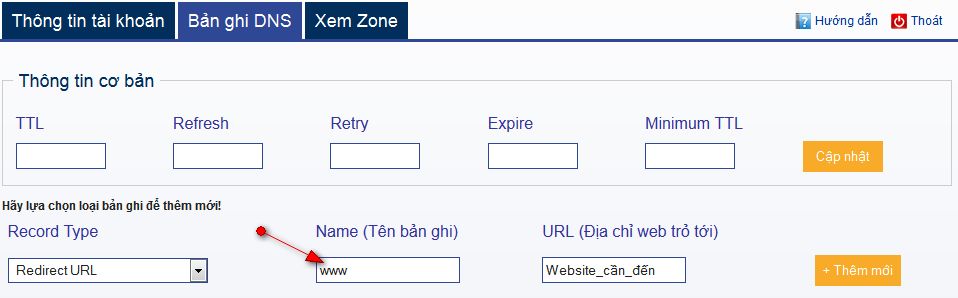
Hướng dẫn tạo bản ghi Redirect URL cho sub-domain www

Bước 2 Kiểm Tra Danh Sách Bản Ghi & Tạo Bản Ghi A Trỏ Về IP Chuyển Hướng
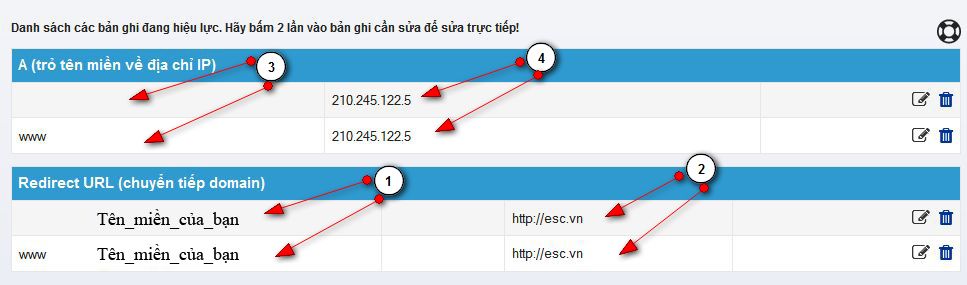
Danh sách bản ghi sau khi thêm Redirect URL

Chi tiết các mục trên giao diện:

  • [Mục 1]: Hiển thị 2 bản ghi Redirect URL vừa tạo (1 record rỗng và 1 record www).
  • [Mục 2]: Hiển thị tên website mục tiêu trỏ tới (ví dụ: admin.escvn.com/).
  • [Mục 3]: 2 bản ghi A phụ trợ tự động sinh ra bởi hệ thống.
  • [Mục 4]: Lưu ý địa chỉ IP tại đây: Bạn cần ghi nhớ dãy IP này để thực hiện bước tiếp theo.

Yêu cầu quan trọng: Bạn cần tạo thêm 1 bản ghi loại [A] với Name of Record@Address là địa chỉ IP thu được ở [Mục 4].
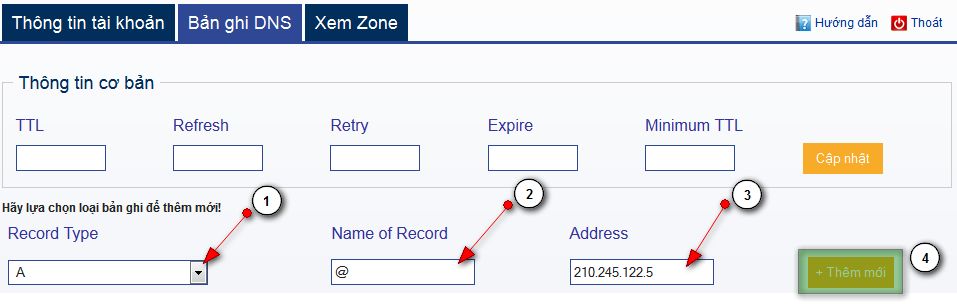
Tạo bản ghi A trỏ về IP chuyển hướng

Kết quả hoàn chỉnh trong bảng quản lý DNS:
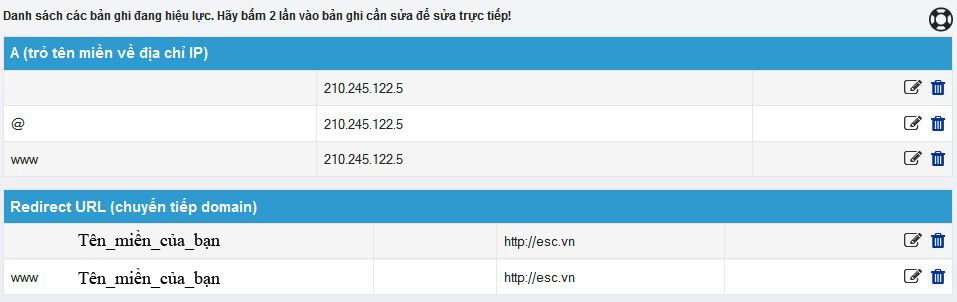
Kết quả hoàn thành cấu hình bản ghi Redirect URL

🎥 Video Hướng Dẫn Chi Tiết

Hướng Dẫn Trỏ Tên Miền Về Hosting Hoặc VPS (Bản Ghi A)

📌 Yêu cầu chuẩn bị trước khi thực hiện:

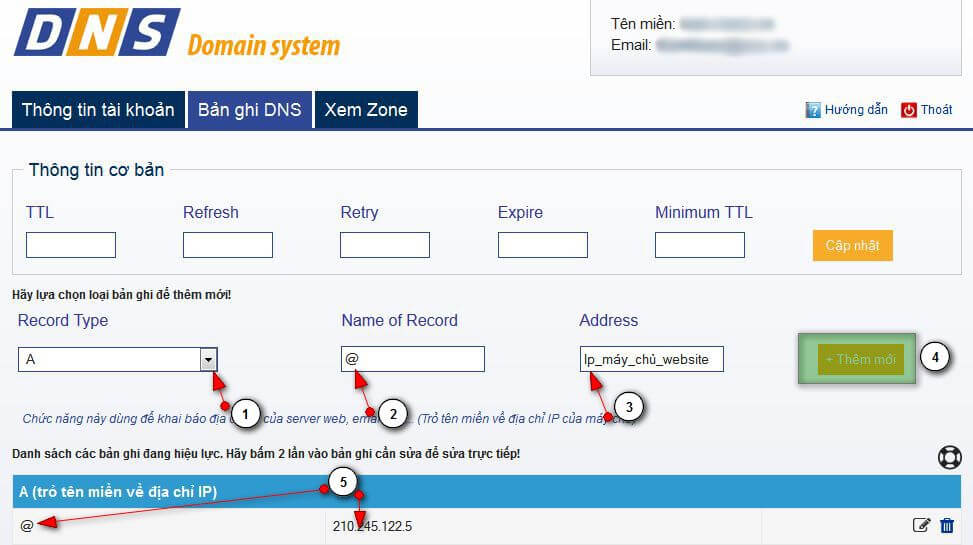
Bước 1 Tạo Bản Ghi A Cho Tên Miền Gốc (@)

Thao tác thêm bản ghi A cho tên miền chính
  • [B1] Record Type: Click vào menu thả xuống và chọn loại bản ghi là A.
  • [B2] Name of Record: Nhập ký tự @ (đại diện cho tên miền chính).
  • [B3] Address: Nhập Địa chỉ IP máy chủ Hosting/VPS của bạn.
  • [B4] Hoàn tất: Nhấn nút Thêm mới.
  • [B5] Kiểm tra: Nếu thực hiện thành công, hệ thống sẽ hiển thị dòng record @ trong danh sách phía dưới.

Bước 2 Tạo Thêm Các Bản Ghi Phụ (FTP, WWW, MAIL)

Thực hiện tương tự như Bước 1, chỉ khác ở ô Name of Record [B2] lần lượt nhập các giá trị: ftp, www, và mail để bổ sung đầy đủ các dịch vụ phụ trợ cho tên miền.

Kết quả danh sách bản ghi A hoàn chỉnh:

Danh sách các bản ghi A hoàn chỉnh trong hệ thống DNS

🎥 Video Hướng Dẫn Sử Dụng Hệ Thống DNS ESC

Hướng Dẫn Tạo Trang Quản Trị DNS Riêng (Dành Cho Đại Lý)

⚠️ Điều kiện quan trọng:

Bạn bắt buộc phải đăng nhập vào hệ thống DNS bằng Tài khoản đại lý. Nếu đăng nhập trực tiếp bằng tên miền, tùy chọn tạo trang quản trị DNS riêng sẽ không hiển thị.

👉 Nếu chưa biết cách đăng nhập bằng tài khoản: Xem hướng dẫn đăng nhập tại đây.

Thao tác Các Bước Cấu Hình Trang Quản Trị DNS Riêng

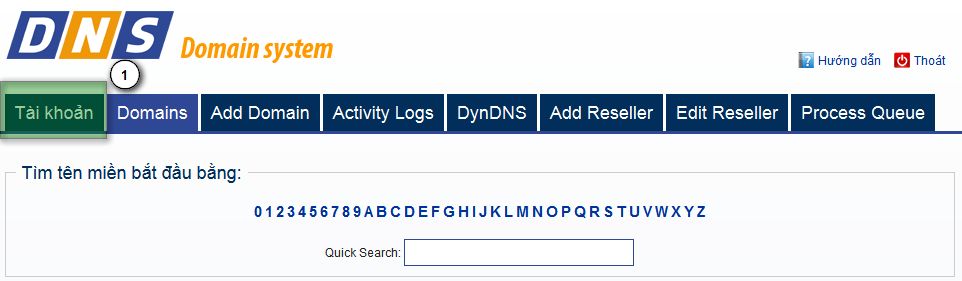
Bước 1 & 2: Truy cập tính năng trong Tài khoản

[B1] Truy cập menu [Tài khoản] trên thanh điều hướng.

Menu Tài khoản trong trang DNS ESC

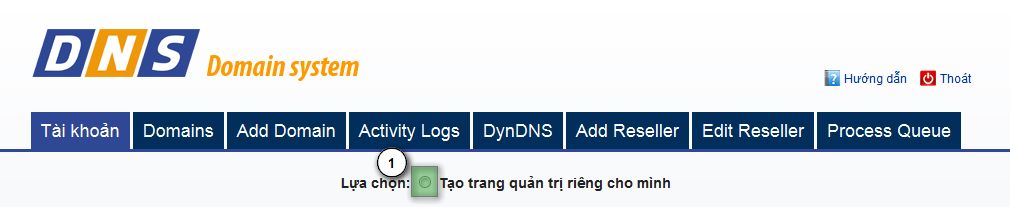
[B2] Nhấp chọn tùy chọn [Tạo trang quản trị riêng cho mình].

Chọn tính năng Tạo trang quản trị riêng

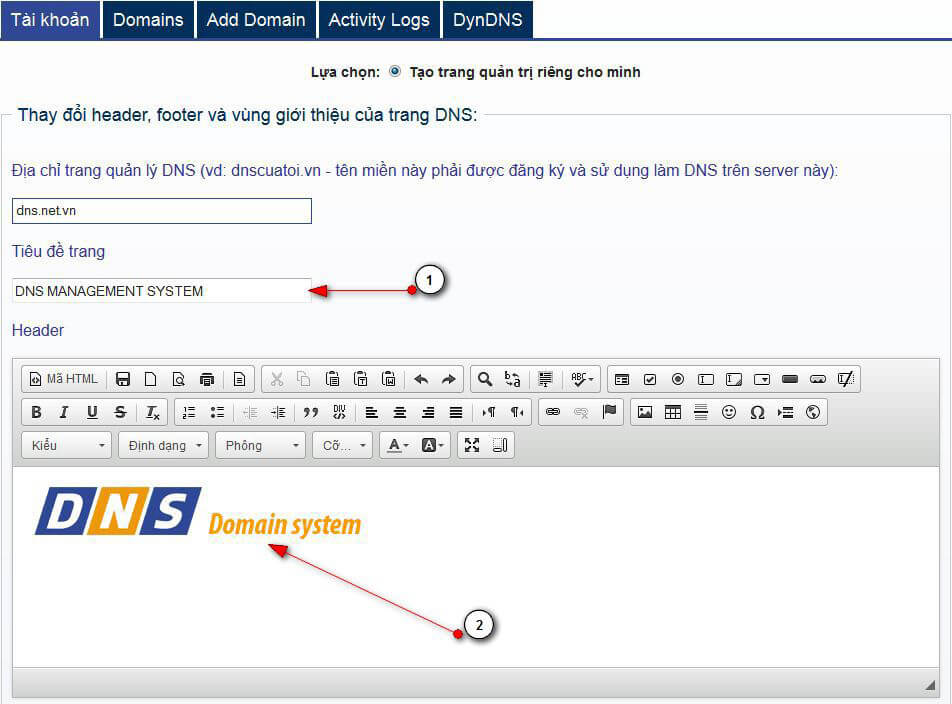
Bước 3: Thiết lập các thông tin hiển thị thương hiệu

Điền đầy đủ thông tin vào các trường tương ứng để tùy chỉnh giao diện quản trị riêng:

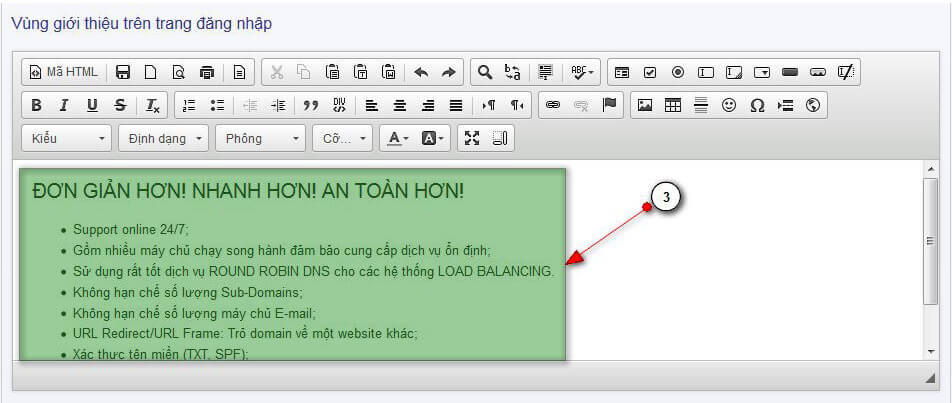
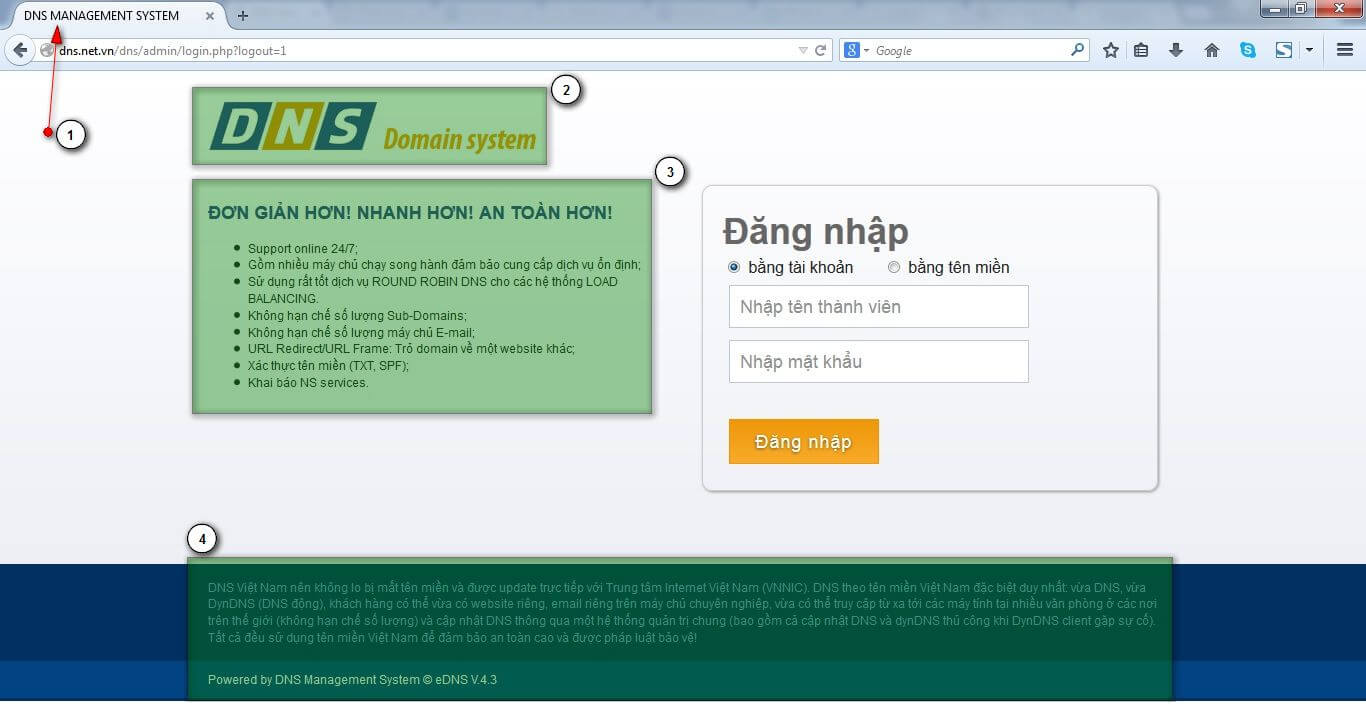
  • [Mục 1]: Thông tin hiển thị ở vị trí tiêu đề trang ([B4] Mục 1).
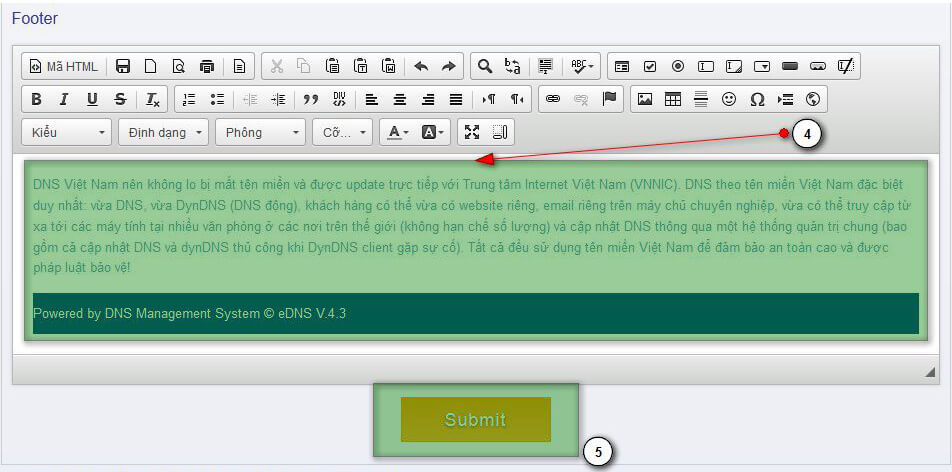
  • [Mục 2]: Thông tin hiển thị ở phần mô tả/chân trang ([B4] Mục 2).
  • [Mục 3]: Logo hoặc thông tin liên hệ tùy chỉnh ([B4] Mục 3).
  • [Mục 4]: Thông tin bản quyền / Hỗ trợ kỹ thuật ([B4] Mục 4).
  • [Mục 5]: Kiểm tra kỹ thông tin và nhấn nút [Submit] để hoàn tất.
Giao diện nhập thông tin trang DNS riêng - Phần 1 Giao diện nhập thông tin trang DNS riêng - Phần 2 Giao diện nhập thông tin trang DNS riêng - Phần 3

Kết quả Giao Diện Trang Quản Trị DNS Hoàn Chỉnh

[B4]: Sau khi bấm Submit, trang quản trị DNS riêng của đại lý sẽ hiển thị đúng theo các thông tin bạn đã tùy biến:

Kết quả giao diện trang quản trị DNS riêng hoàn chỉnh cho đại lý

Hướng Dẫn Thay Đổi (Xóa, Sửa) Bản Ghi DNS Tên Miền

Hướng dẫn chi tiết từng bước quản lý, chỉnh sửa địa chỉ IP hoặc xóa các bản ghi DNS cho tên miền trên hệ thống dns.net.vn của ESC.

🛠️ Các Bước Thực Hiện

[Bước 1 & 2]: Đăng nhập & Truy cập quản trị DNS

Bước 1: Đăng nhập hệ thống quản lý DNS tại địa chỉ: dns.net.vn

Đăng nhập trang quản trị dns.net.vn

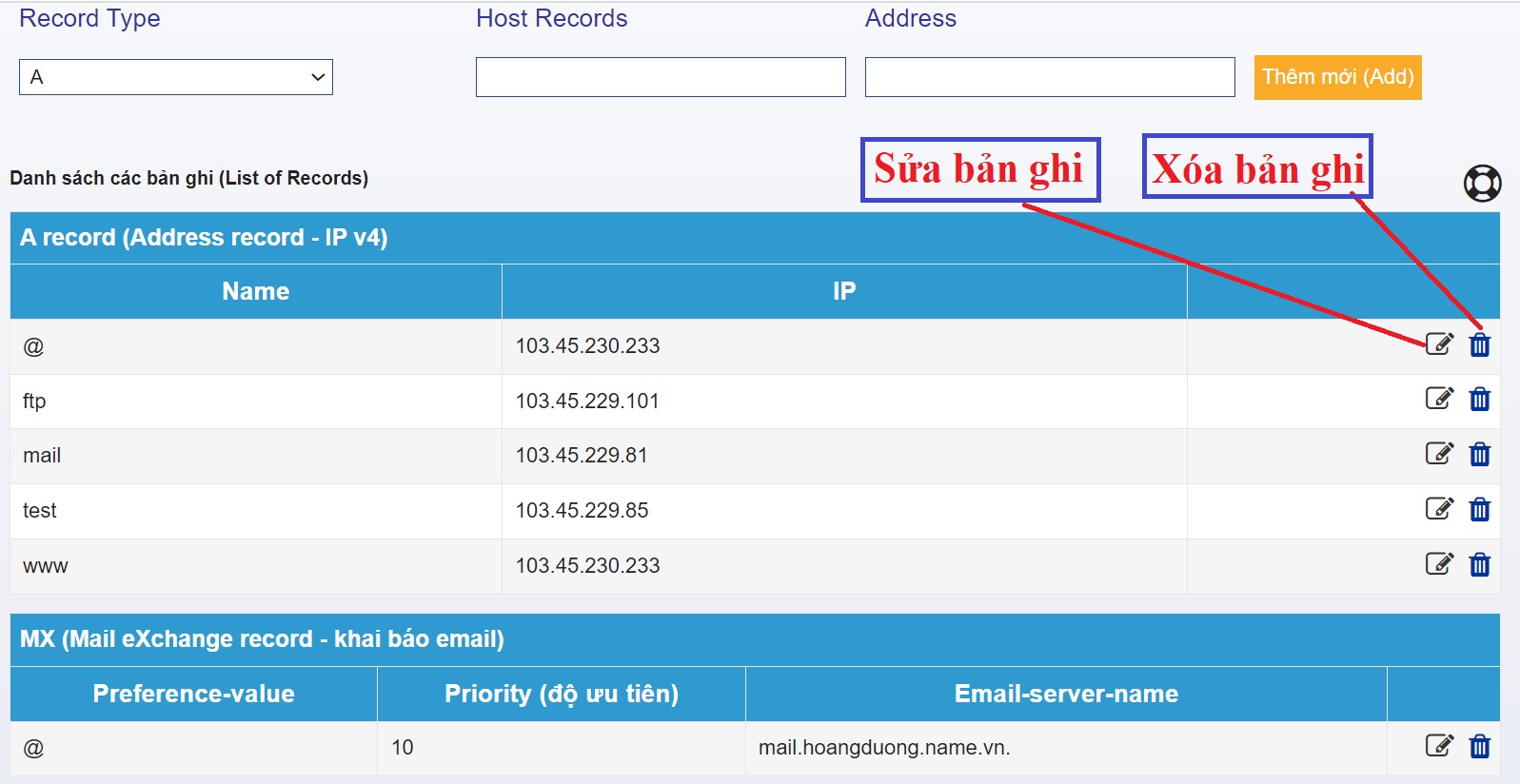
Bước 2: Tại giao diện danh sách bản ghi DNS, bạn có thể quan sát toàn bộ các bản ghi hiện có để chuẩn bị thực hiện chỉnh sửa hoặc xóa.

Giao diện danh sách bản ghi DNS

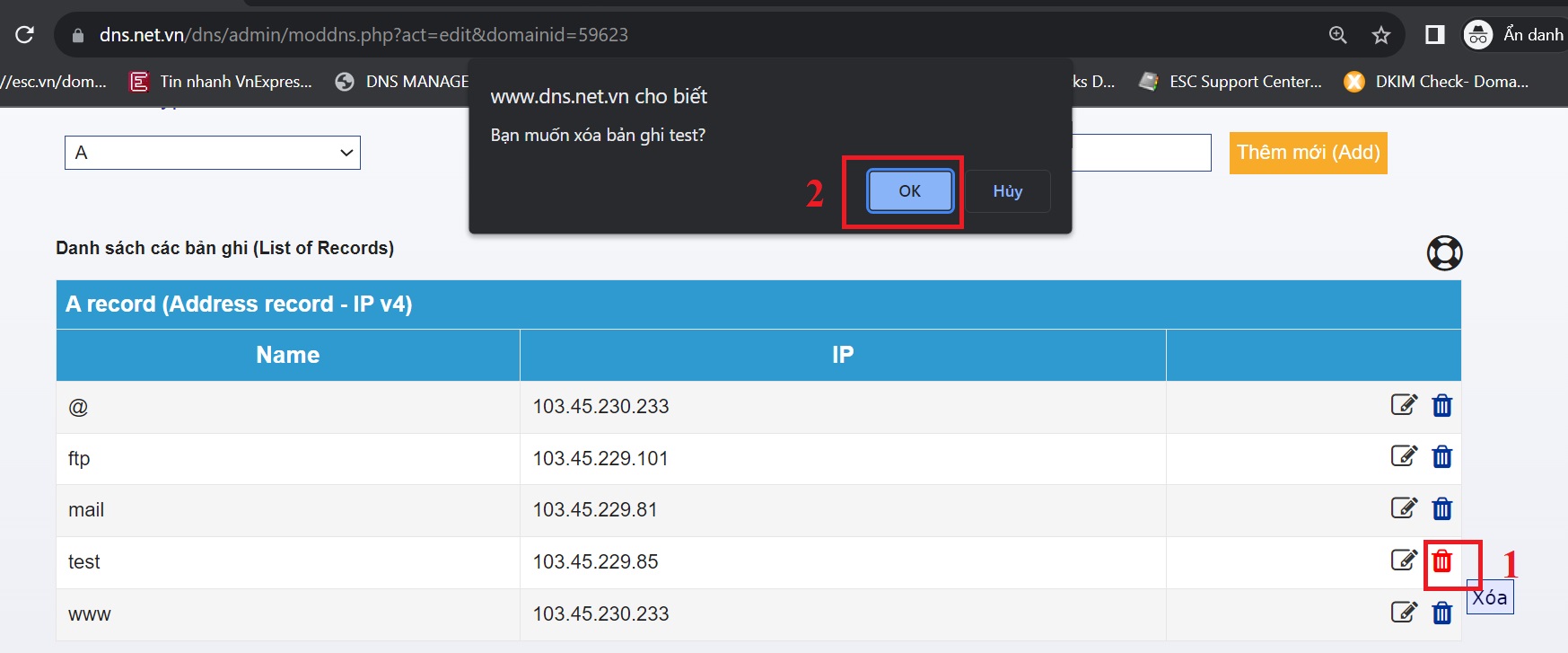
[Bước 3A]: Xóa bản ghi DNS (Ví dụ: Bản ghi Test)

  1. Nhấn vào biểu tượng/nút Xóa tương ứng ở hàng bản ghi cần xóa.
  2. Bấm OK trên hộp thoại xác nhận của trình duyệt để tiến hành xóa.
Thao tác xóa bản ghi DNS

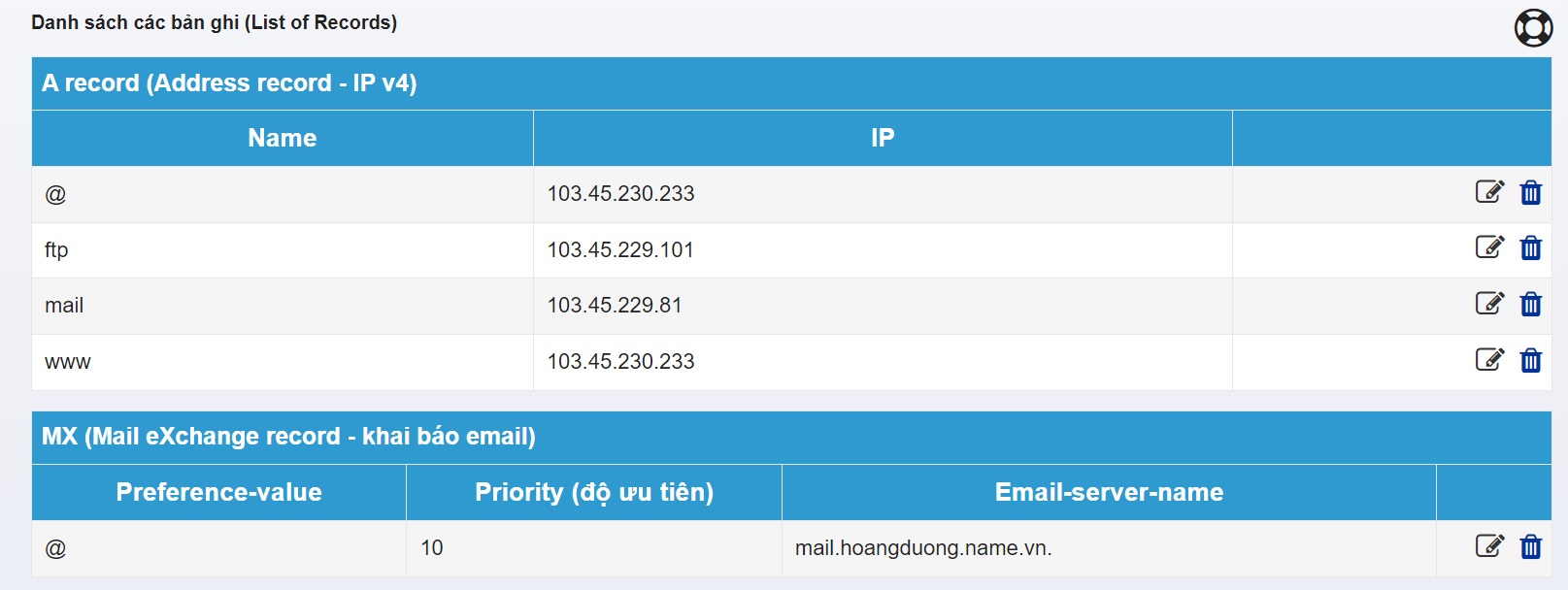
Sau khi xác nhận, bản ghi test đã được gỡ bỏ hoàn toàn khỏi danh sách.

Kết quả sau khi xóa bản ghi

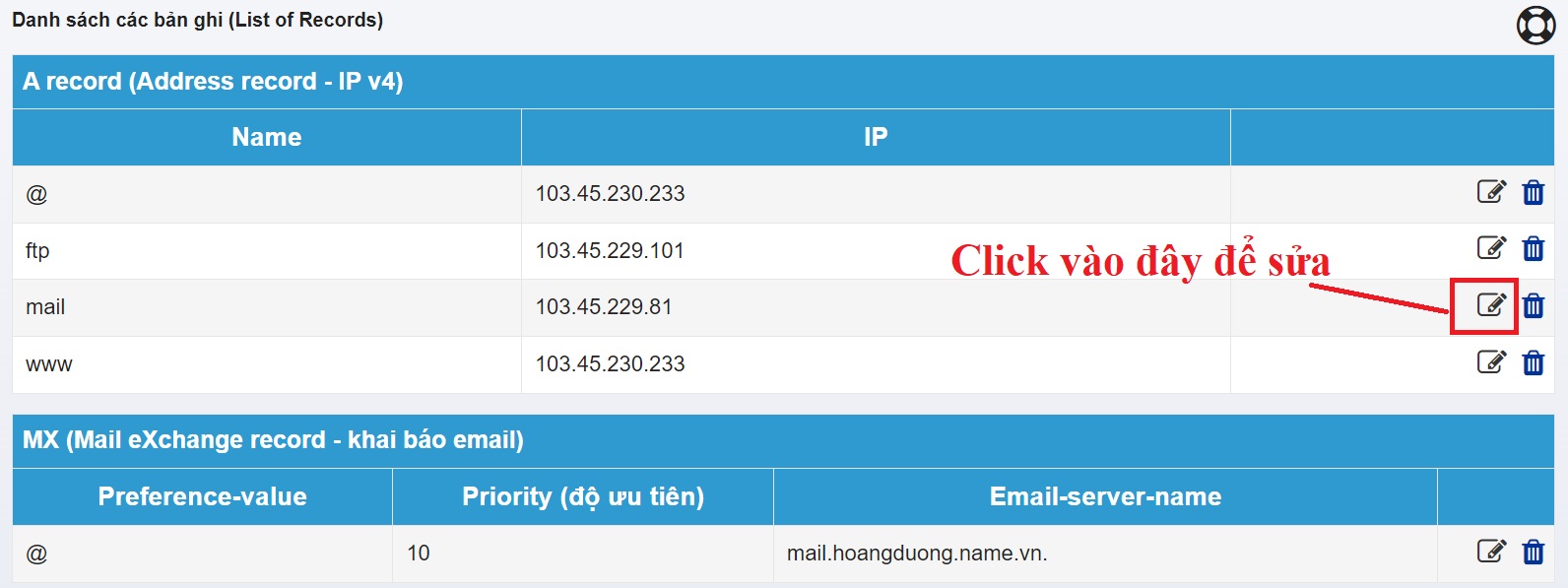
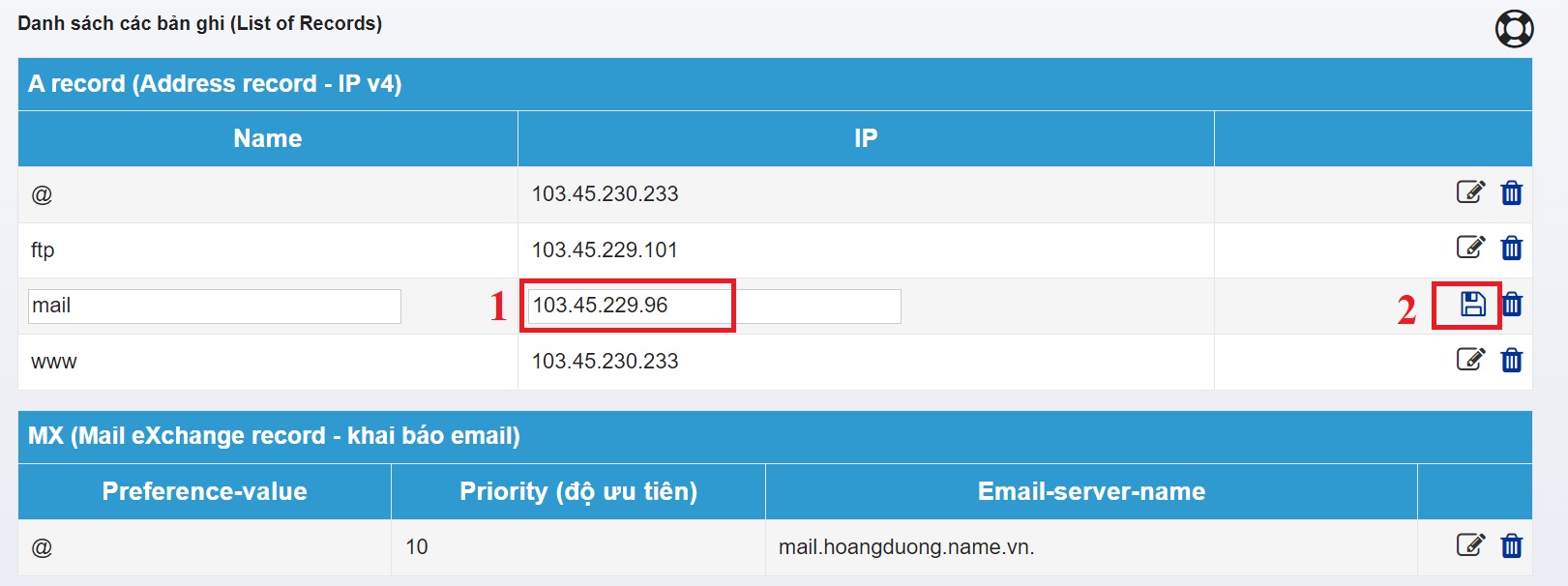
[Bước 3B]: Sửa đổi IP của bản ghi (Ví dụ: Bản ghi Mail)

Chọn sửa bản ghi Mail
  1. Nhập địa chỉ IP mới vào ô thông tin bản ghi.
  2. Nhấn Lưu lại để hệ thống ghi nhận cập nhật thay đổi.
Nhập IP mới và bấm lưu
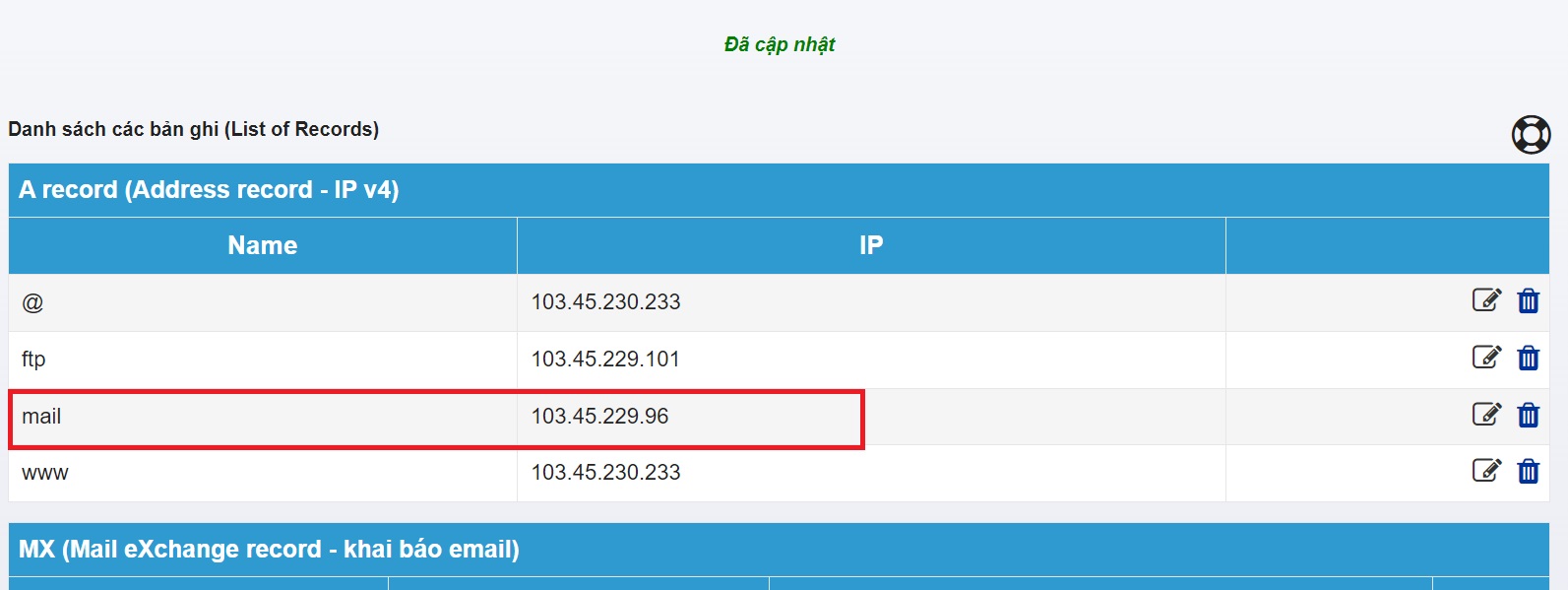
Lưu ý về thời gian cập nhật: Sau khi cập nhật thành công, vui lòng chờ khoảng 20 – 30 phút để sự thay đổi DNS được đồng bộ hoàn toàn trên toàn mạng Internet.
Hoàn tất cập nhật IP mới

🎬 Video Hướng Dẫn Chi Tiết

Hướng Dẫn Thay Đổi Mật Khẩu Và Thông Tin Liên Hệ

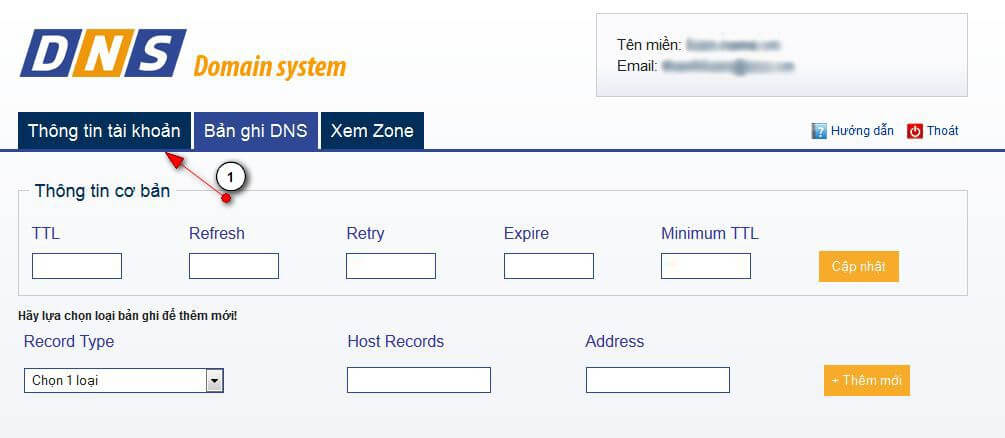
Giao diện thay đổi mật khẩu và thông tin liên hệ

Bước 1: Truy cập mục thông tin tài khoản

Sau khi đăng nhập vào trang quản trị hệ thống, bạn click chọn tab Thông tin tài khoản.

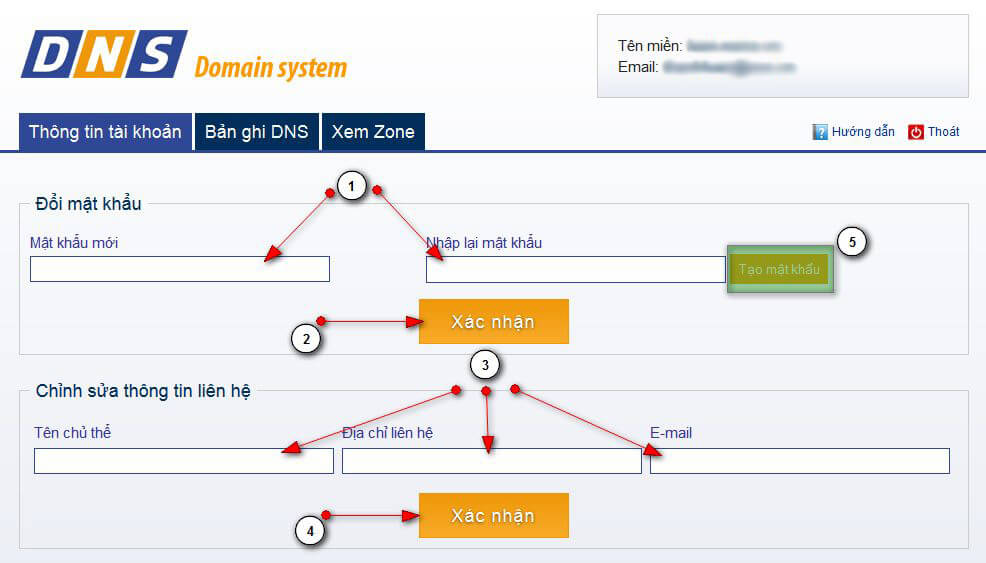
Chi tiết các mục thay đổi thông tin và mật khẩu

Bước 2: Tiến hành thay đổi thông tin

Tại giao diện này, bạn thực hiện thay đổi thông tin tương ứng với các mục được đánh số như sau:

⚠️ Lưu ý về chức năng tạo mật khẩu (Mục 5):
Chỉ click vào nút Tạo mật khẩu khi bạn cần hệ thống tự động sinh ra một mật khẩu ngẫu nhiên (độ bảo mật cao). Sau khi click tạo, bạn bắt buộc phải click thêm vào nút Xác Nhận (ở Mục 2) thì mật khẩu mới này mới có hiệu lực.

Chúc bạn thao tác cập nhật thông tin thành công!

Hướng Dẫn Kiểm Tra Thông Tin Tên Miền

Bước 1 Truy cập công cụ tra cứu WHOIS

Kiểm tra xem tên miền của bạn đang sử dụng cặp Name Server ở đâu bằng cách truy cập vào địa chỉ: http://whois.net.vn/

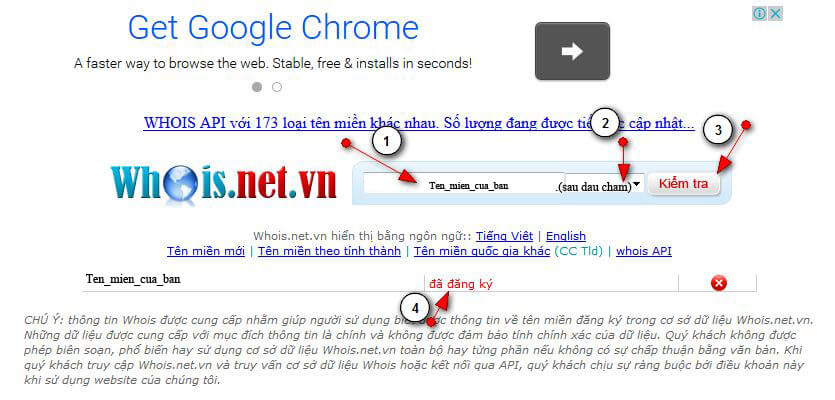
Giao diện tra cứu thông tin tên miền trên Whois VN

  • Mục 1: Nhập vào Tên_miền_của_bạn (chỉ nhập phần tên trước dấu chấm, ví dụ: tên miền là admin.escvn.com thì nhập ESC).
  • Mục 2: Click vào mũi tên để chọn phần đuôi tên miền (ví dụ: chọn .VN).
  • Mục 3: Nhấn vào nút Kiểm tra. Kết quả tên miền sẽ hiển thị ở Mục 4.
  • Mục 4: Click trực tiếp vào trạng thái Đã đăng ký để xem thông tin chi tiết.

Bước 2 Đọc và kiểm tra thông tin chi tiết tên miền

Cửa sổ mới xuất hiện sẽ hiển thị chi tiết trạng thái tên miền. Bạn cần chú ý đặc biệt vào 2 thông tin quan trọng sau:

• Mục 1 (Cặp Name Server): Hiển thị cặp máy chủ tên miền đang sử dụng. Thông tin này cực kỳ quan trọng khi bạn cần trỏ DNS về Hosting.

• Mục 2 (Ngày hết hạn): Ngày hết hạn của tên miền để bạn chủ động gia hạn kịp thời.

Chi tiết Name Server và ngày hết hạn tên miền

🎬 Video Hướng Dẫn Xem Thông Tin Tên Miền & Đổi Name Server

Hướng Dẫn Đăng Nhập Trang Quản Lý dns.net.vn

📌 Bạn có thể chọn 1 trong 2 cách đăng nhập dưới đây:

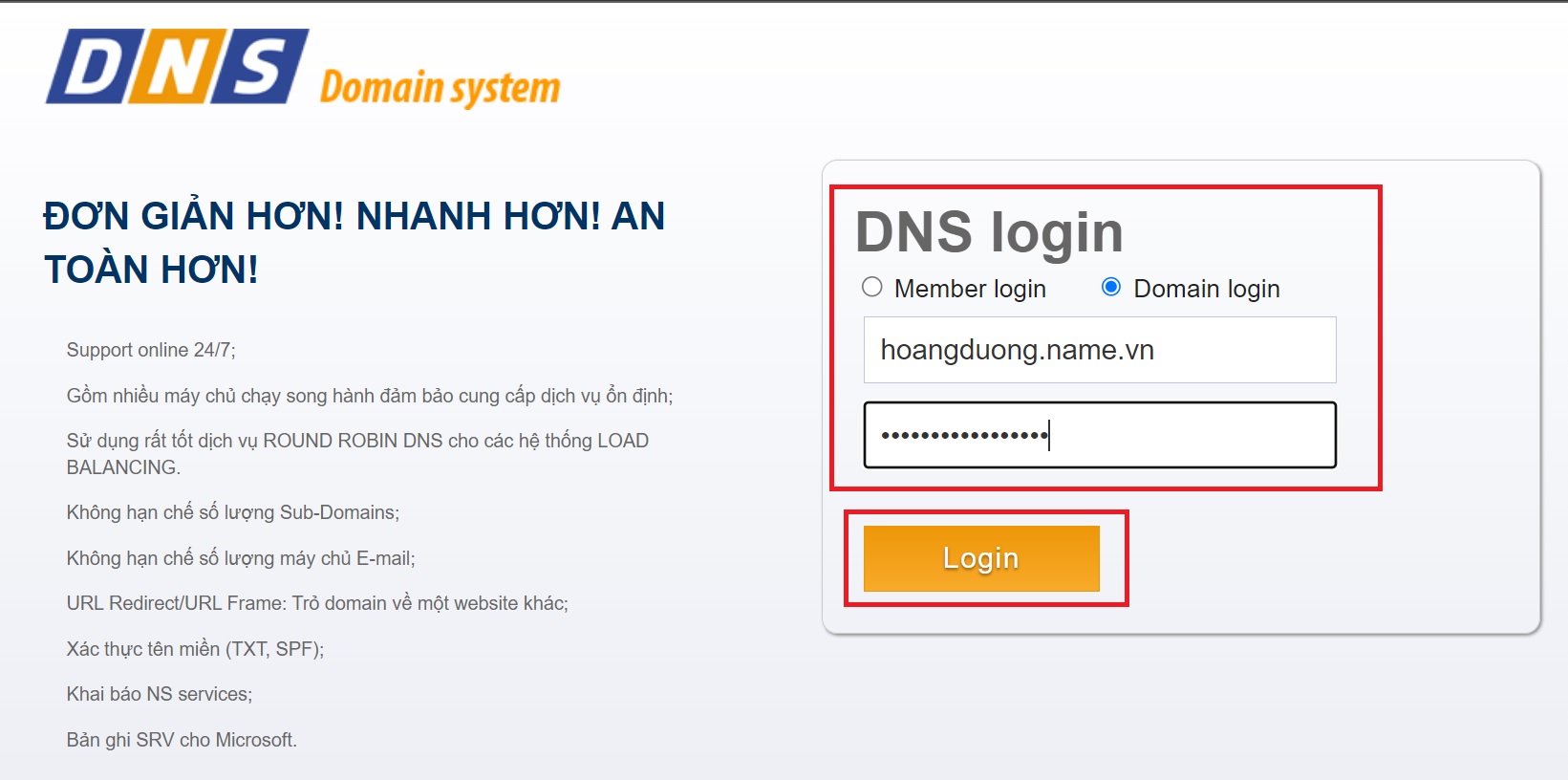
CÁCH 1 Đăng Nhập Bằng Tên Miền

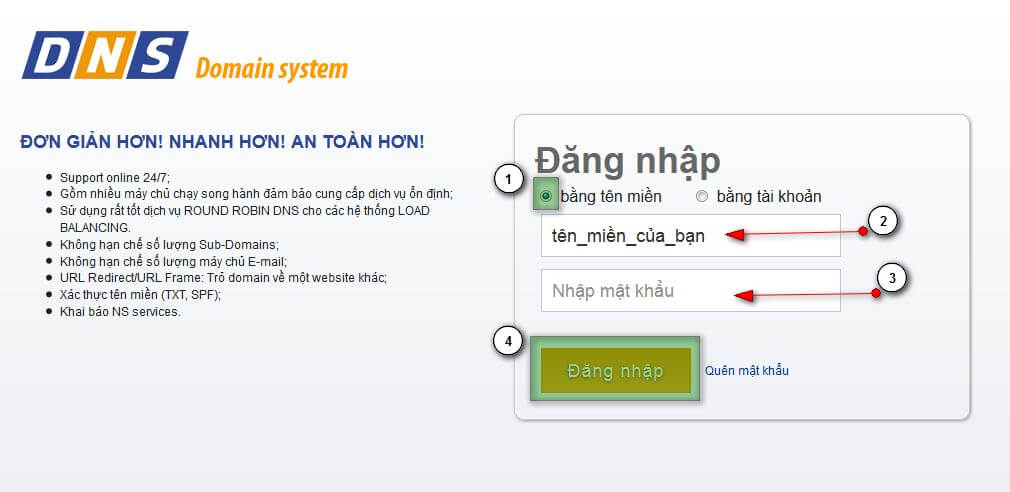
Hướng dẫn đăng nhập bằng tên miền trên dns.net.vn

  • Bước 1: Tích chọn tùy chọn Đăng nhập bằng tên miền.
  • Bước 2: Nhập đầy đủ tên miền của bạn (ví dụ: admin.escvn.com).
  • Bước 3: Nhập mật khẩu quản lý DNS do nhà đăng ký cung cấp.
  • Bước 4: Nhấn nút Đăng Nhập.

CÁCH 2 Đăng Nhập Bằng Tài Khoản

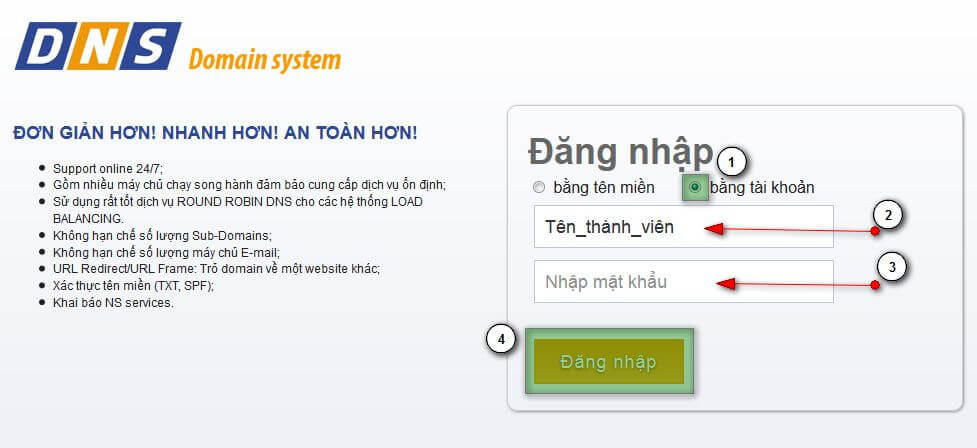
Hướng dẫn đăng nhập bằng tài khoản trên dns.net.vn

  • Bước 1: Tích chọn tùy chọn Đăng nhập bằng tài khoản.
  • Bước 2: Nhập Tên thành viên (Username).
  • Bước 3: Nhập mật khẩu tài khoản do nhà đăng ký cung cấp.
  • Bước 4: Nhấn nút Đăng Nhập.

🎬 Video Hướng Dẫn Đăng Nhập Hệ Thống DNS ESC

Khái Niệm & Ứng Dụng Của Hệ Thống Tên Miền Động (Dynamic DNS)

Giải pháp ánh xạ tên miền linh hoạt cho các thiết bị và máy chủ sử dụng địa chỉ IP động.

1. Dynamic DNS Là Gì?

Nói một cách ngắn gọn, Dynamic DNS (DDNS) là phương thức ánh xạ tên miền tới địa chỉ IP có tần suất thay đổi cao (do không phải mọi máy tính đều sử dụng địa chỉ IP tĩnh).

Cơ chế hoạt động:

Dịch vụ DNS động cung cấp một chương trình đặc biệt chạy trên máy tính người dùng gọi là Dynamic DNS Client. Chương trình này sẽ tự động giám sát sự thay đổi địa chỉ IP tại host và liên hệ với hệ thống DNS mỗi khi IP (do ISP cấp động) thay đổi để cập nhật thông tin vào cơ sở dữ liệu. Nhờ đó, cho dù máy chủ có thường xuyên đổi IP thì tên miền vẫn luôn trỏ về đúng địa chỉ mới.

2. Đối Tượng Nên Sử Dụng Dynamic DNS

Những người dùng không sử dụng dịch vụ kết nối Internet trực tiếp Leased-line (với IP tĩnh) mà thuê kết nối gián tiếp qua Dial-up hoặc ADSL (IP động), khi đăng ký Dynamic DNS hoàn toàn có thể tự duy trì máy chủ dịch vụ của riêng mình.

Lợi ích cốt lõi cho thuê bao ADSL / Internet gia đình & doanh nghiệp:

  • Tự vận hành máy chủ: Có khả năng tự duy trì các máy chủ dịch vụ nội bộ như Mail Server, Web Server, FTP Server,…
  • Tiết kiệm chi phí: Không cần tốn chi phí thuê các dịch vụ Web Hosting/Mail Hosting đắt đỏ từ ISP, hoặc chi phí duy trì kênh Leased-line giá thành cao như trước đây.

Khái Niệm & Ứng Dụng Của Hệ Thống Tên Miền Động (Dynamic DNS)

Giải pháp ánh xạ tên miền linh hoạt cho các thiết bị và máy chủ sử dụng địa chỉ IP động.

1. Dynamic DNS Là Gì?

Nói một cách ngắn gọn, Dynamic DNS (DDNS) là phương thức ánh xạ tên miền tới địa chỉ IP có tần suất thay đổi cao (do không phải mọi máy tính đều sử dụng địa chỉ IP tĩnh).

Cơ chế hoạt động:

Dịch vụ DNS động cung cấp một chương trình đặc biệt chạy trên máy tính người dùng gọi là Dynamic DNS Client. Chương trình này sẽ tự động giám sát sự thay đổi địa chỉ IP tại host và liên hệ với hệ thống DNS mỗi khi IP (do ISP cấp động) thay đổi để cập nhật thông tin vào cơ sở dữ liệu. Nhờ đó, cho dù máy chủ có thường xuyên đổi IP thì tên miền vẫn luôn trỏ về đúng địa chỉ mới.

2. Đối Tượng Nên Sử Dụng Dynamic DNS

Những người dùng không sử dụng dịch vụ kết nối Internet trực tiếp Leased-line (với IP tĩnh) mà thuê kết nối gián tiếp qua Dial-up hoặc ADSL (IP động), khi đăng ký Dynamic DNS hoàn toàn có thể tự duy trì máy chủ dịch vụ của riêng mình.

Lợi ích cốt lõi cho thuê bao ADSL / Internet gia đình & doanh nghiệp:

  • Tự vận hành máy chủ: Có khả năng tự duy trì các máy chủ dịch vụ nội bộ như Mail Server, Web Server, FTP Server,…
  • Tiết kiệm chi phí: Không cần tốn chi phí thuê các dịch vụ Web Hosting/Mail Hosting đắt đỏ từ ISP, hoặc chi phí duy trì kênh Leased-line giá thành cao như trước đây.