DNS (Domain Name System) là hệ thống phân giải tên miền giúp dịch chuyển tên miền dễ nhớ (ví dụ: example.com) thành địa chỉ IP số để trình duyệt truy cập đúng máy chủ (server).
2. Khi nào tôi cần chỉnh sửa DNS?
Bạn cần cấu hình lại DNS khi rơi vào các trường hợp:
Trỏ tên miền về Hosting / VPS mới.
Kết nối dịch vụ Email Doanh Nghiệp (Google Workspace, Microsoft 365, ESC Email…).
Sử dụng dịch vụ của bên thứ ba (Shopify, Wix, Blogger, Canva…).
3. A Record dùng để làm gì?
Bản ghi A (Address) dùng để trỏ trực tiếp tên miền (hoặc subdomain) về địa chỉ IPv4 của server.
Ví dụ:example.com → 203.0.113.10
4. CNAME là gì? Khi nào dùng?
CNAME (Canonical Name) đóng vai trò là một tên biệt danh (alias) trỏ tên miền này sang một tên miền khác thay vì trỏ về IP.
Ví dụ:www.example.com → example.com
Thường dùng khi:
Tạo tiền tố www trỏ về tên miền gốc.
Kết nối tên miền phụ với các nền tảng Shopify, Blogspot, Landing Page…
5. Tôi có thể dùng bản ghi A và CNAME cùng lúc cho 1 Hostname không?
KHÔNG. Quy tắc chuẩn DNS không cho phép một Hostname tồn tại đồng thời cả bản ghi A và CNAME. Bạn chỉ được phép chọn 1 trong 2 loại bản ghi cho mỗi Hostname.
6. MX Record là gì?
MX (Mail Exchanger) dùng để xác định máy chủ tiếp nhận email gửi đến cho tên miền của bạn.
7. Vì sao đã thêm bản ghi MX nhưng vẫn không nhận được email?
Các nguyên nhân phổ biến:
DNS mới cập nhật, cần thêm thời gian để phân giải toàn mạng.
Chưa tạo bản ghi A tương ứng cho giá trị Mail Server (VD: mail.example.com).
Cấu hình sai chỉ số ưu tiên (Priority).
Thiếu các bản ghi xác thực gửi/nhận như SPF hoặc DKIM làm mail bị chặn.
8 & 9. TXT Record là gì? Bộ ba SPF, DKIM, DMARC có vai trò gì?
TXT Record lưu trữ thông tin văn bản mã hóa. Thường dùng để xác minh tên miền và bảo mật email:
SPF: Khai báo danh sách Server được phép đại diện gửi email.
DKIM: Đính kèm chữ ký số xác thực tính nguyên vẹn của email.
DMARC: Thiết lập quy tắc xử lý khi email bị nghi ngờ mạo danh.
Ví dụ bản ghi SPF:v=spf1 include:_spf.google.com ~all
10 & 11. NS Record là gì? Đổi NS có ảnh hưởng gì không?
NS (Name Server): Xác định máy chủ DNS chịu trách nhiệm quản lý toàn bộ bản ghi của tên miền.
Lưu ý: Khi bạn thay đổi NS, toàn bộ bản ghi cũ sẽ không còn hiệu lực tại Name Server mới nếu chưa được khai báo lại. Website và Email có thể bị gián đoạn từ 1 – 24 giờ.
12 & 13. Thời gian cập nhật DNS mất bao lâu? TTL là gì?
Thời gian cập nhật DNS (DNS Propagation) thường mất từ 5 phút – 24 giờ tùy thuộc vào giá trị TTL (Time To Live).
💡 Khuyên dùng: Đặt 300s (5 phút) khi cần thử nghiệm/thay đổi liên tục, và đặt 3600s (1 giờ) khi dịch vụ đã chạy ổn định.
14 & 20. Các lỗi phổ biến khiến Website không chạy sau khi trỏ DNS?
Trỏ sai địa chỉ IP hoặc nhập sai tên miền đích.
Thiếu dấu chấm (.) ở cuối tên miền mục tiêu (ở một số hệ thống DNS cũ).
Cấu hình DNS đúng nhưng phía Server chưa add-on domain hoặc chưa cấu hình vhost.
Bộ nhớ tạm (Cache DNS) trên máy tính hoặc nhà mạng chưa xóa.
15. Bản ghi MX có được trỏ trực tiếp đến địa chỉ IP không?
KHÔNG. MX bắt buộc phải trỏ đến một tên miền (Hostname), sau đó tên miền đó trỏ về IP thông qua bản ghi A.
Bạn vừa thực hiện thao tác trỏ tên miền về hosting và háo hức chờ đợi website của mình xuất hiện trên Internet, nhưng tất cả những gì bạn nhận được là một trang lỗi? Đừng lo lắng, đây là một tình huống rất phổ biến. Thông thường, vấn đề không quá nghiêm trọng và có thể được giải quyết sau khi bạn kiểm tra qua một vài bước.
Bài viết này sẽ hướng dẫn bạn các bước chẩn đoán và xử lý sự cố một cách hệ thống.
Bước 1: Chờ Đợi Thời Gian Cập Nhật DNS (Quan trọng nhất)
Đây là nguyên nhân phổ biến nhất và cũng là bước bạn cần thực hiện đầu tiên: chờ đợi.
Giải thích: Khi bạn thay đổi Name Server (NS) hoặc bất kỳ bản ghi DNS nào của tên miền, các thay đổi này không có hiệu lực ngay lập tức trên toàn cầu. Hệ thống DNS trên khắp thế giới cần một khoảng thời gian để “truyền bá” và cập nhật thông tin mới của bạn. Quá trình này được gọi là DNS propagation.
Thời gian chờ: Thời gian này có thể dao động từ 30 phút đến 24 giờ, trong một số trường hợp hiếm có thể lên tới 48 giờ. Vì vậy, nếu bạn vừa mới thực hiện thay đổi, hãy kiên nhẫn chờ đợi.
Bước 2: Sử dụng Công cụ Online để Kiểm tra Tình trạng Cập nhật DNS
Nếu bạn đã chờ một khoảng thời gian nhưng vẫn chưa chắc chắn, bạn có thể sử dụng các công cụ trực tuyến miễn phí để xem tên miền của mình đã được cập nhật trên các máy chủ DNS toàn cầu hay chưa.
Chọn loại bản ghi bạn muốn kiểm tra (thường là A để xem IP của hosting, hoặc NS để xem Name Server).
Nhấn nút Search.
Đọc kết quả: Công cụ sẽ hiển thị một bản đồ thế giới với các dấu tick.
Nếu hầu hết các vị trí đều hiển thị địa chỉ IP mới của hosting ESC và có dấu tick màu xanh lá, điều đó có nghĩa là DNS đã được cập nhật thành công ở nhiều nơi.
Nếu nhiều vị trí vẫn còn hiển thị địa chỉ IP cũ hoặc có dấu X màu đỏ, bạn cần chờ thêm một thời gian nữa.
Bước 3: Xóa Bộ nhớ đệm (Cache)
Đôi khi, DNS đã cập nhật trên thế giới nhưng máy tính hoặc trình duyệt của bạn vẫn “nhớ” thông tin cũ.
Xóa cache trình duyệt:
Cách nhanh nhất: Nhấn tổ hợp phím Ctrl + Shift + R (trên Windows) hoặc Cmd + Shift + R (trên Mac) để buộc trình duyệt tải lại trang và bỏ qua cache.
Cách triệt để: Vào phần cài đặt của trình duyệt (Chrome, Firefox…) và tìm mục xóa dữ liệu duyệt web (Clear Browse data), sau đó chọn xóa cache.
Xóa cache DNS của máy tính:
Trên Windows: Mở Command Prompt (CMD) và gõ lệnh ipconfig /flushdns rồi nhấn Enter.
Trên macOS: Mở Terminal và gõ lệnh sudo dscacheutil -flushcache; sudo killall -HUP mDNSResponder rồi nhấn Enter.
Bước 4: Kiểm Tra Xem Tên miền đã được Thêm vào Hosting Chưa
Đây là một lỗi cấu hình phổ biến. Bạn đã trỏ tên miền về đúng địa chỉ IP của hosting, nhưng bạn chưa “khai báo” cho hosting biết rằng nó cần phải phục vụ website cho tên miền đó.
Cách kiểm tra:
Đăng nhập vào trình quản lý hosting của bạn (cPanel/DirectAdmin).
Tìm đến mục “Addon Domains” (Tên miền bổ sung), “Domain Setup” hoặc “Domains”.
Kiểm tra xem tên miền của bạn đã có trong danh sách hay chưa.
Cách khắc phục:
Nếu tên miền chưa có trong danh sách, bạn cần sử dụng chức năng “Add New Domain” hoặc “Create Domain” để thêm nó vào. Hosting sẽ tự động tạo một thư mục riêng cho tên miền này, và bạn cần tải mã nguồn website của mình vào đúng thư mục đó.
Nếu bạn đã thực hiện tất cả các bước trên mà website vẫn không hoạt động, vui lòng liên hệ với Bộ phận Hỗ trợ của ESC. Hãy cung cấp tên miền và các bước bạn đã kiểm tra, đội ngũ kỹ thuật của chúng tôi sẽ nhanh chóng tìm ra nguyên nhân và giúp bạn giải quyết.
Quản lý DNS (Domain Name System) là một kỹ năng quan trọng giúp bạn toàn quyền kiểm soát các dịch vụ chạy trên tên miền của mình. Việc cấu hình đúng các bản ghi DNS sẽ đảm bảo website, email và các dịch vụ khác hoạt động một cách chính xác. Bài viết này sẽ giải thích ý nghĩa và hướng dẫn bạn cách tạo/chỉnh sửa các bản ghi phổ biến nhất.
Bản ghi DNS là gì?
Hãy tưởng tượng DNS như một danh bạ điện thoại khổng lồ của Internet. Khi bạn nhập một tên miền (ví dụ: admin.escvn.com/), hệ thống DNS sẽ “tra cứu” danh bạ này để tìm ra địa chỉ IP của máy chủ chứa website đó và kết nối bạn đến. Các bản ghi DNS chính là những mục thông tin trong cuốn danh bạ đó, mỗi loại có một chức năng riêng.
Hướng dẫn Cấu hình trong trang quản trị ESC
Để bắt đầu, bạn cần đăng nhập vào trang quản trị tên miền của ESC, tìm đến mục “Quản lý DNS” (DNS Management) hoặc “Cấu hình DNS” (DNS Configuration). Tại đây, bạn sẽ thấy giao diện để thêm hoặc chỉnh sửa các bản ghi.
1. Bản ghi A (Address Record)
Ý nghĩa: Đây là bản ghi quan trọng nhất, có chức năng “trỏ” một tên miền hoặc tên miền phụ tới một địa chỉ IP v4 cụ thể. Đây là cách để bạn nói với Internet rằng: “Khi ai đó gõ tên miền này, hãy đưa họ đến máy chủ có địa chỉ IP này”.
Sử dụng phổ biến: Trỏ tên miền chính về địa chỉ IP của gói hosting chứa website.
Cách cấu hình:
Nhấn nút “Thêm bản ghi” (Add Record).
Loại (Type): Chọn A.
Tên (Name/Host):
Để trỏ tên miền chính (ví dụ: yourdomain.com), hãy nhập @.
Để trỏ một tên miền phụ (ví dụ: blog.yourdomain.com), hãy nhập blog.
Giá trị (Value/Address): Nhập địa chỉ IP v4 của máy chủ hosting (ví dụ: 123.45.67.89).
TTL (Time To Live): Để giá trị mặc định (thường là 14400 hoặc Tự động).
Nhấn “Lưu” (Save) hoặc “Thêm” (Add).
2. Bản ghi CNAME (Canonical Name Record)
Ý nghĩa: Bản ghi CNAME dùng để tạo một “bí danh” (alias) cho một tên miền. Nó cho phép một tên miền hoặc tên miền phụ trỏ tới một tên miền khác thay vì một địa chỉ IP.
Sử dụng phổ biến:
Trỏ tên miền phụ www về tên miền chính để cả www.yourdomain.com và yourdomain.com đều chạy chung một website.
Sử dụng các dịch vụ bên thứ ba yêu cầu trỏ tên miền phụ về máy chủ của họ (ví dụ: Shopify, Google Sites).
Cách cấu hình:
Nhấn nút “Thêm bản ghi” (Add Record).
Loại (Type): Chọn CNAME.
Tên (Name/Host): Nhập tên miền phụ bạn muốn tạo (ví dụ: www, shop).
Giá trị (Value/Target): Nhập tên miền đích mà bạn muốn trỏ tới (ví dụ: yourdomain.com hoặc shops.myshopify.com). Lưu ý: Giá trị của CNAME phải là một tên miền, không phải địa chỉ IP.
TTL: Để giá trị mặc định.
Nhấn “Lưu” (Save) hoặc “Thêm” (Add).
3. Bản ghi MX (Mail Exchanger Record)
Ý nghĩa: Bản ghi MX chỉ định máy chủ nào sẽ chịu trách nhiệm nhận email cho tên miền của bạn. Khi ai đó gửi email tới contact@yourdomain.com, hệ thống sẽ tra cứu bản ghi MX để biết phải gửi email đó đến máy chủ nào.
Sử dụng phổ biến: Cấu hình để sử dụng các dịch vụ email chuyên nghiệp như Google Workspace, Microsoft 365, Zoho Mail, hoặc email server của ESC.
Cách cấu hình:
Nhấn nút “Thêm bản ghi” (Add Record).
Loại (Type): Chọn MX.
Tên (Name/Host): Nhập @ để áp dụng cho tên miền chính.
Giá trị (Value/Mail Server): Nhập địa chỉ máy chủ email do nhà cung cấp dịch vụ đưa ra (ví dụ: ASPMX.L.GOOGLE.COM ).
Độ ưu tiên (Priority): Nhập giá trị số ưu tiên. Số càng nhỏ, độ ưu tiên càng cao. Nhà cung cấp dịch vụ email sẽ cho bạn biết cần điền giá trị này là bao nhiêu (ví dụ: 1, 5, 10).
TTL: Để giá trị mặc định.
Nhấn “Lưu” (Save) hoặc “Thêm” (Add).
Lưu ý: Bạn có thể cần tạo nhiều bản ghi MX với các mức ưu tiên khác nhau theo yêu cầu của nhà cung cấp.
4. Bản ghi TXT (Text Record)
Ý nghĩa: Bản ghi TXT cho phép bạn chèn một đoạn văn bản (text) bất kỳ vào DNS. Nó không trỏ đi đâu cả mà dùng để cung cấp thông tin hoặc để các dịch vụ khác xác thực rằng bạn thực sự là chủ sở hữu của tên miền.
Sử dụng phổ biến:
Xác thực tên miền: Với Google Search Console, Microsoft 365, Facebook Business…
Bảo mật Email: Cấu hình các chính sách bảo mật như SPF, DKIM, DMARC để chống giả mạo email.
Cách cấu hình:
Nhấn nút “Thêm bản ghi” (Add Record).
Loại (Type): Chọn TXT.
Tên (Name/Host): Nhập giá trị theo yêu cầu của dịch vụ bên thứ ba (thường là @ hoặc một chuỗi ký tự đặc biệt).
Giá trị (Value/Text Content): Sao chép và dán chính xác đoạn văn bản mà dịch vụ đó cung cấp (ví dụ: google-site-verification=… hoặc v=spf1 include:_spf.google.com ~all).
TTL: Để giá trị mặc định.
Nhấn “Lưu” (Save) hoặc “Thêm” (Add).
Lưu ý quan trọng: Sau khi bạn thay đổi bất kỳ bản ghi DNS nào, có thể sẽ mất một khoảng thời gian (từ vài phút đến vài giờ, tối đa 24 giờ) để các thay đổi được cập nhật trên toàn bộ hệ thống Internet. Đây được gọi là thời gian “truyền bá DNS”.
Landing page là gì? Có thể hình dung một cách đơn giản, landing page chính là một trang web đơn (microsite) và cũng có tên miền. Tại đây khách hàng có thể tiếp cận được tất cả các thông tin quan trọng của sản phẩm như thiết kế, tính năng, điểm nổi bật, chương trình khuyến mãi…. Điều đặc biệt của landing page là khách hàng có thể đăng ký, mua bán nhanh chóng chỉ bằng 1 thao tác click trên landing page.
Trong bài này ESC sẽ hướng dẫn các bạn trỏ tên miền về ladipage
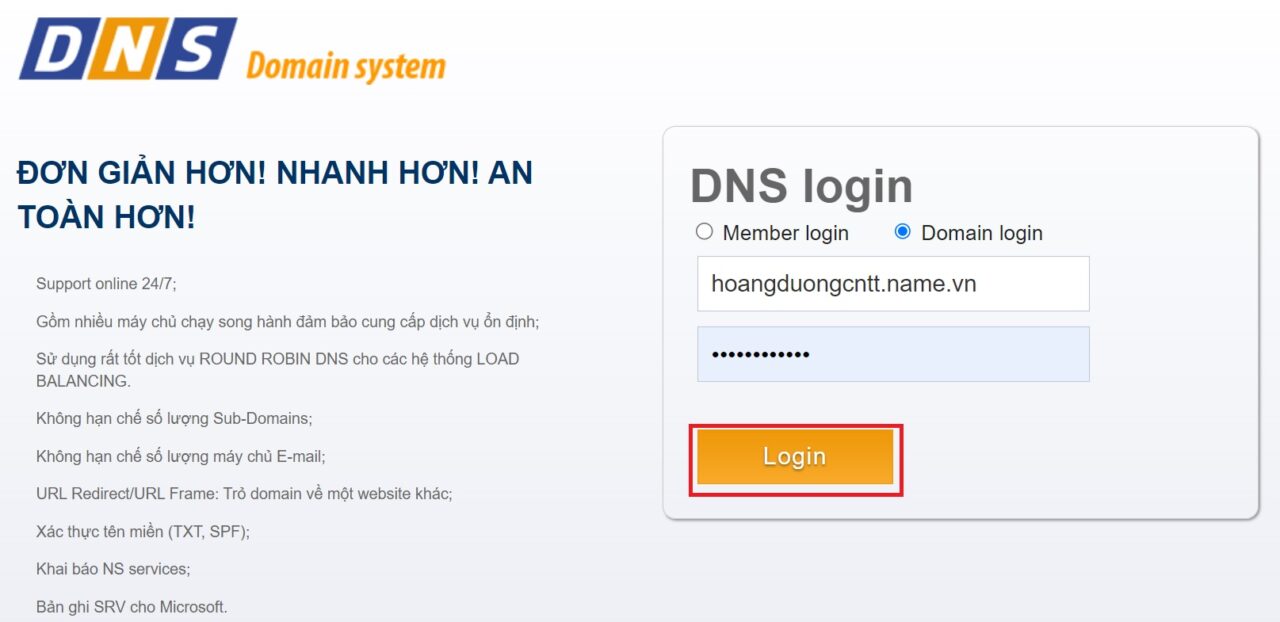
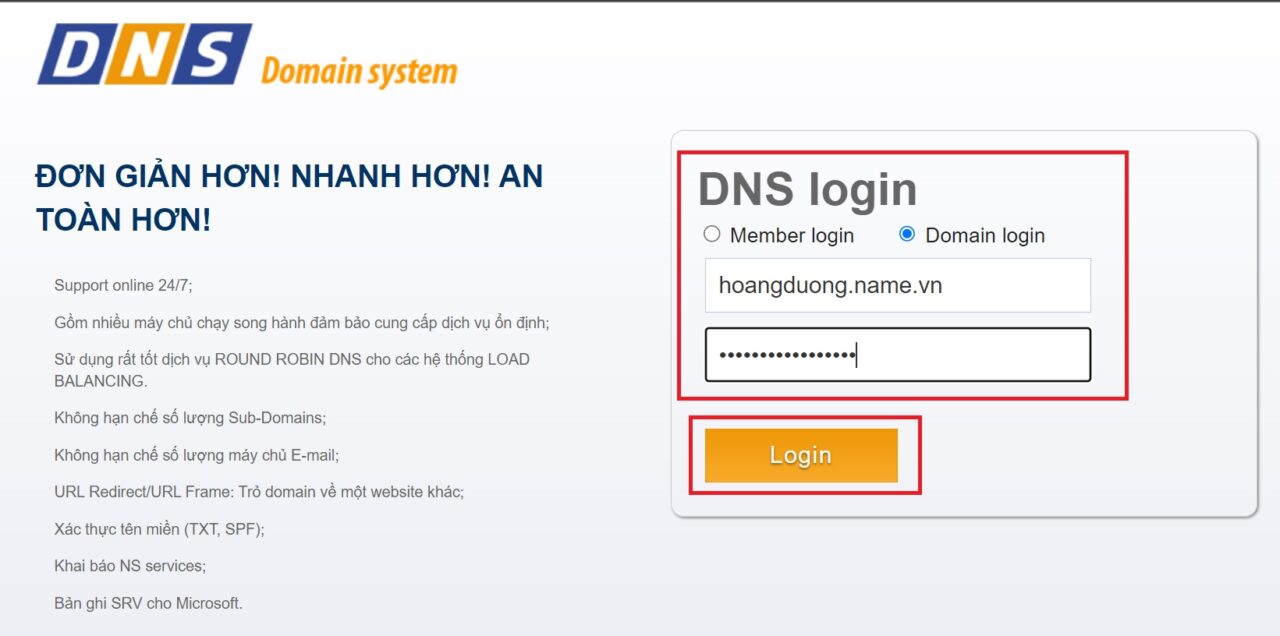
B1 : Truy cập trang quản trị tên miền theo link dns.net.vn
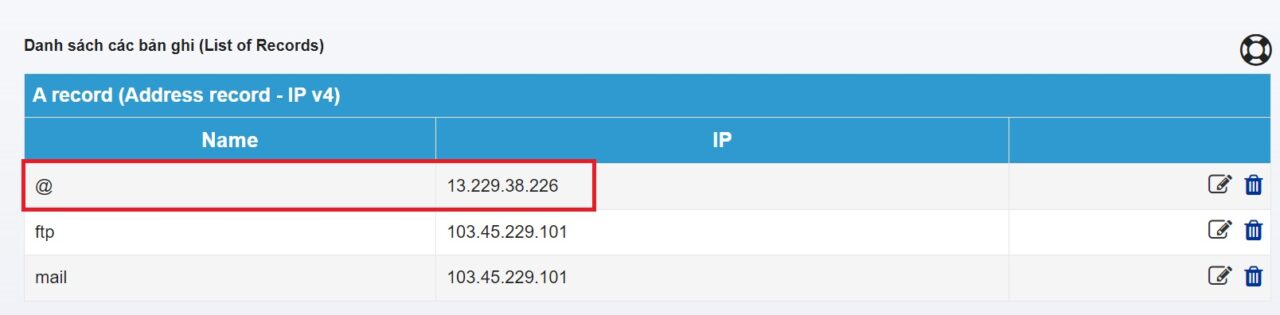
B2: tại đây thực hiện các thao tác tại Record A
Xóa bản ghi www
Trỏ bản ghi @ về IP 13.229.38.226
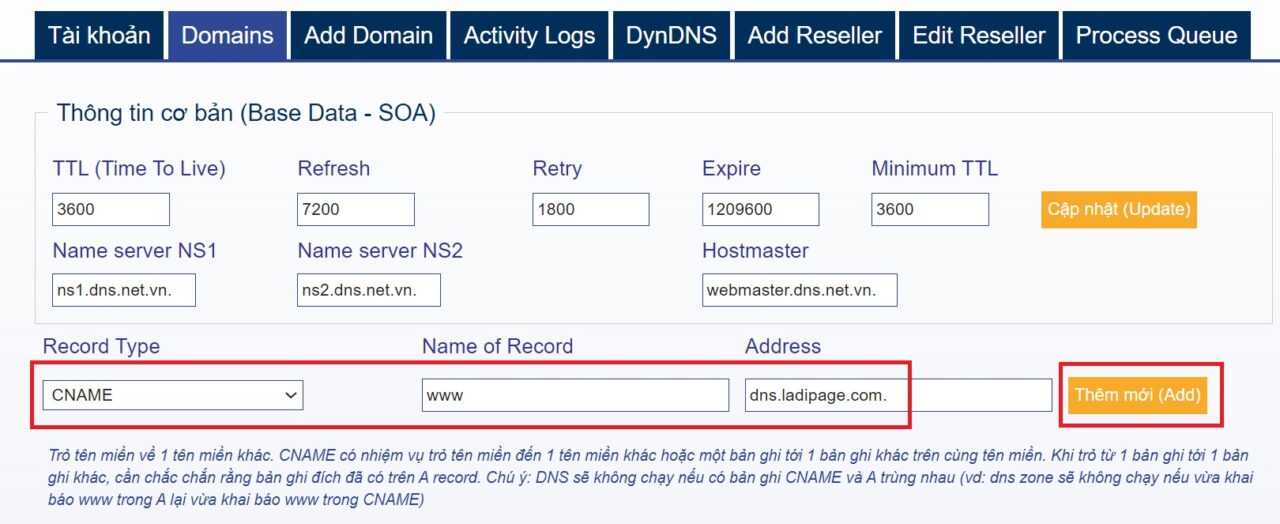
B3 : Tại bản ghi CNAME
Trỏ www về dns.ladipage.com. sau đó bấm Thêm mới để hoàn tất
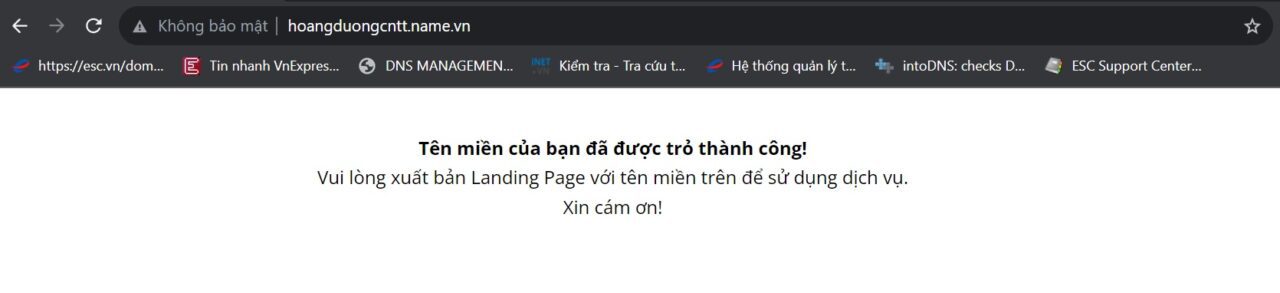
B4 : Tiến hành kiểm tra tên miền đã trỏ thành công
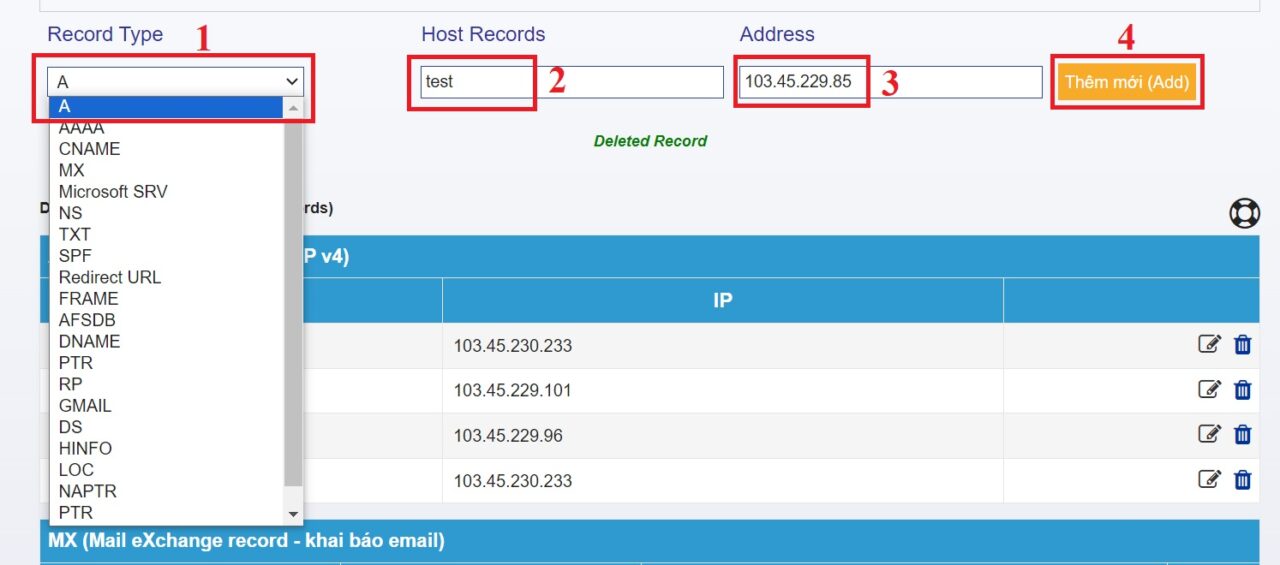
Trong bài này , ESC sẽ hướng dẫn các bạn thêm tiền miền phụ ( subdomain ) trong bản ghi DNS của tên miềnB1: Đăng nhập DNS tại dns.net.vnB2: Thực hiện các bước sau
Chọn Record Type là A
Chọn tên cho subdomain là test
Nhập IP cho subdomain
Bấm Thêm mới để hoàn tất
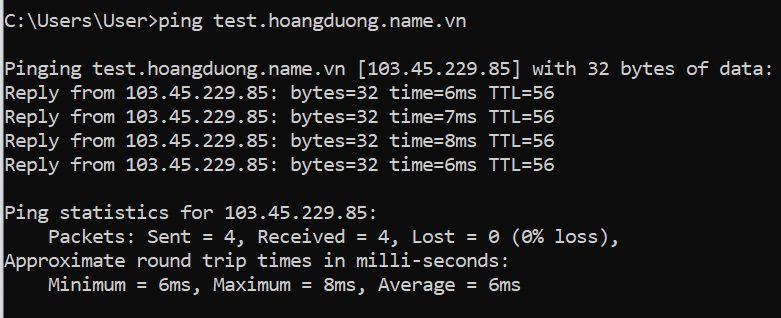
Sau khi tạo thành công subdomain vui lòng đợi 15 phút đến 1 giờ hệ thống cập nhật ip và sử dụng subdomain.Ping kiểm tra , tên miền phụ đã cập nhật về IP như cấu hìnhVideo hướng dẫn
Hướng Dẫn Trỏ Tên Miền Về Blogger (Google Blogspot)
🎥 Video Hướng Dẫn Trực Quan
Bước 1 Đăng Nhập Và Mở Thiết Lập URL Trang Blog
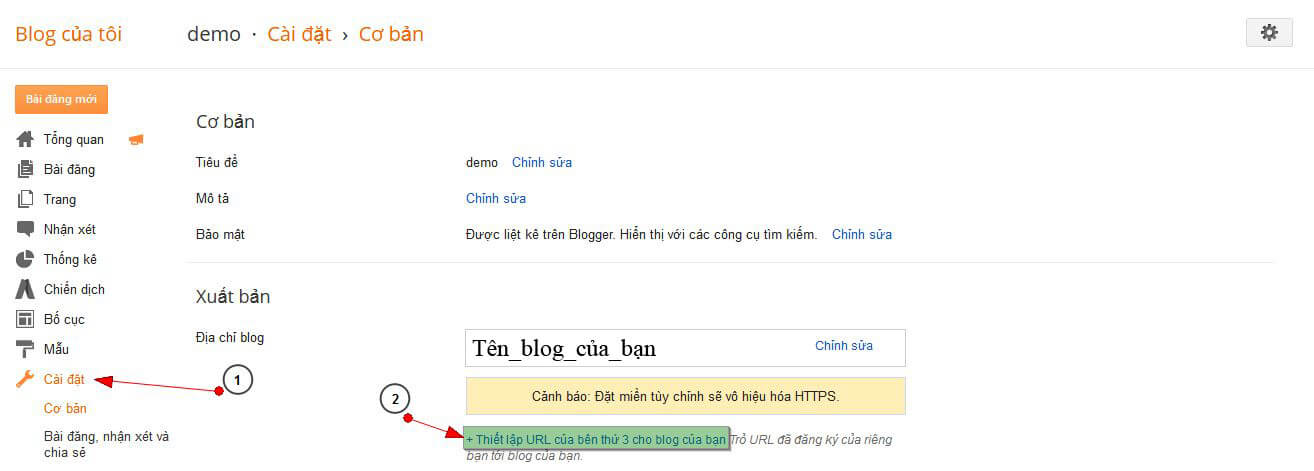
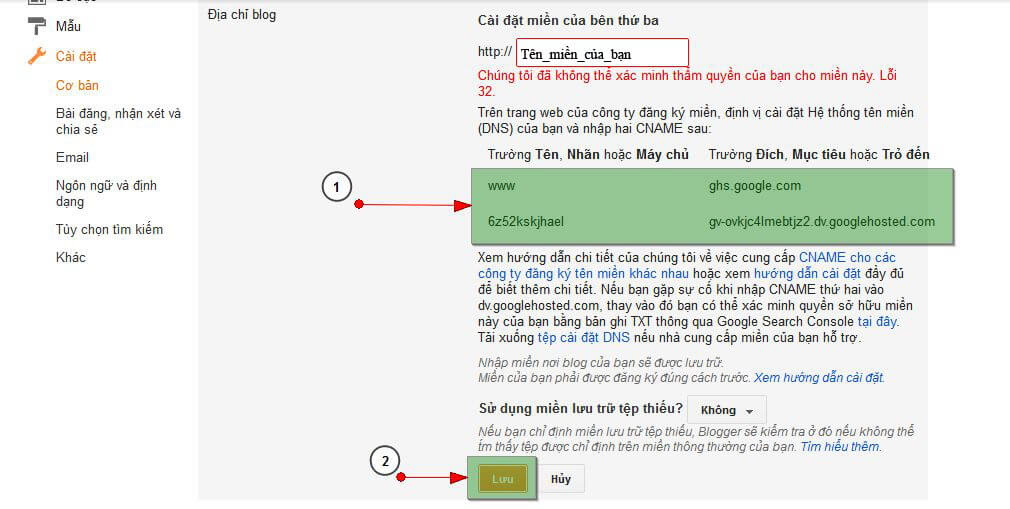
Đăng nhập vào trang quản trị Blogger của bạn. Chọn mục Cài đặt (Settings) ở menu bên trái, sau đó chọn Thiết lập URL do bên thứ ba cung cấp cho trang web của bạn.
Bước 2 Nhập Tên Miền Tùy Chỉnh
Nhập đầy đủ tên miền của bạn bao gồm cả tiền tố www vào ô thiết lập (Ví dụ: www.esc.vn).
Lưu ý: Bắt buộc phải điền tiền tố www phía trước tên miền.
Bước 3 Lưu Lại Thông Tin Cấu Hình DNS Của Blogger
Nhấn Lưu. Màn hình sẽ xuất hiện thông báo lỗi xác minh kèm theo 2 bản ghi CNAME chứa chuỗi ký tự ngẫu nhiên.
Lưu ý quan trọng: Hãy sao chép hoặc chụp lại các đoạn mã bảo mật này. Bạn sẽ cần sử dụng chúng để cấu hình bản ghi DNS ở các bước tiếp theo.
Bước 4 Truy Cập Trang Quản Trị DNS
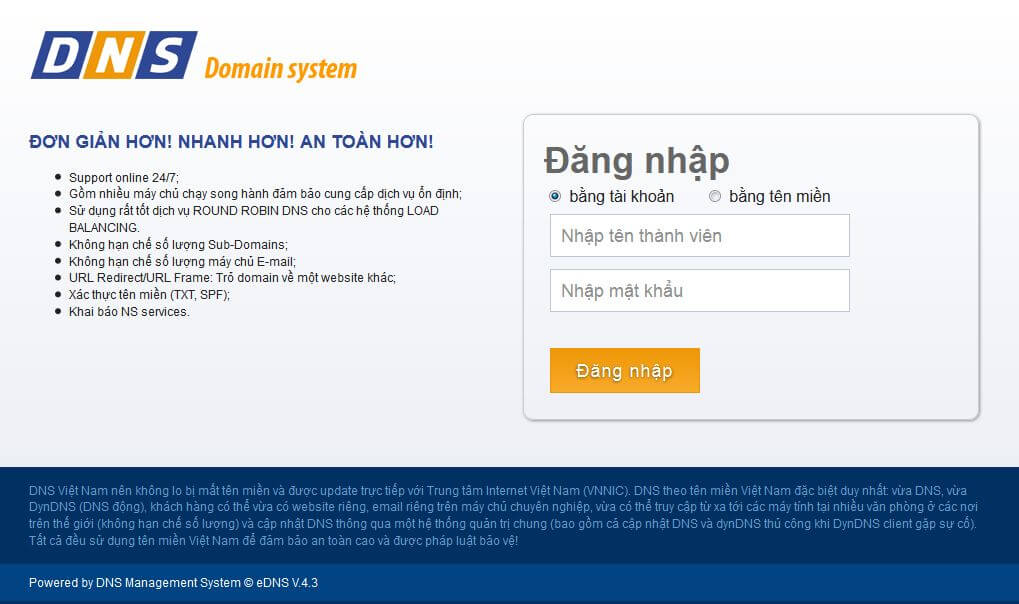
Đăng nhập vào trang quản trị DNS nơi bạn quản lý tên miền (Nếu sử dụng DNS của ESC, giao diện sẽ hiển thị như hình dưới).
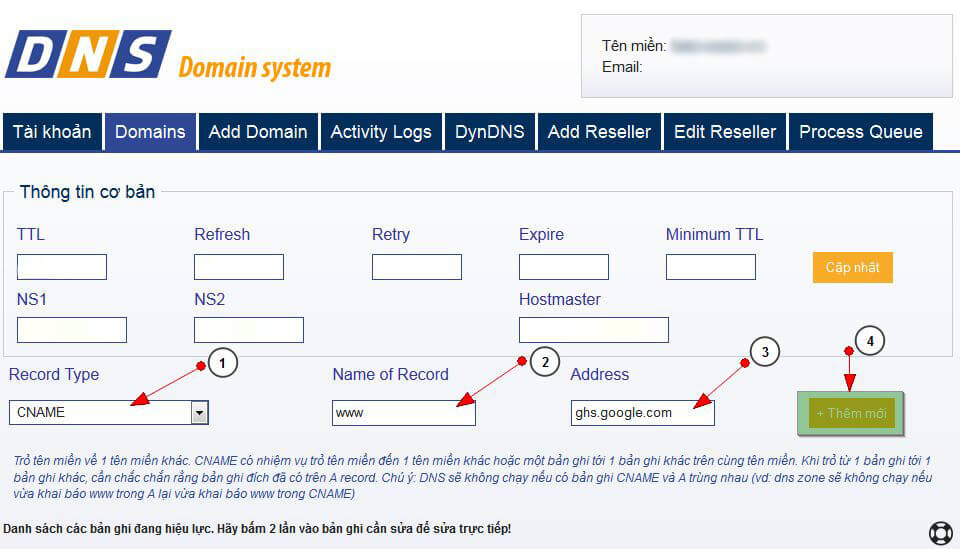
Bước 5 Tạo Bản Ghi CNAME Thứ Nhất (www)
Tiến hành thêm bản ghi CNAME đầu tiên với các thông số:
Loại bản ghi: Chọn CNAME.
Tên bản ghi (Host): Nhập www.
Giá trị (Address/Target): Nhập ghs.google.com. (thông tin lấy ở Bước 3).
Lưu ý: Thêm dấu chấm (.) ở cuối chuỗi địa chỉ giá trị mục này.
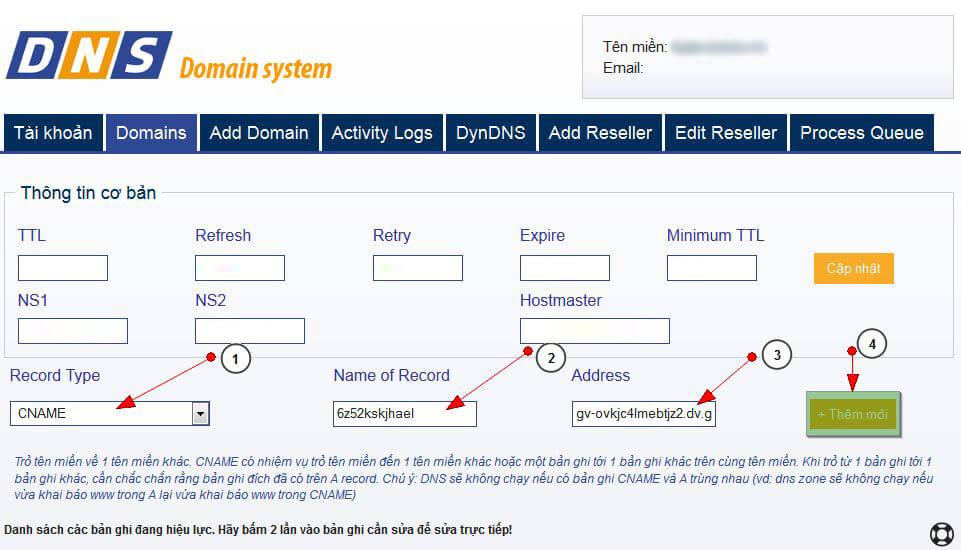
Bước 6 Tạo Bản Ghi CNAME Thứ Hai (Xác Minh Nguồn Sở Hữu)
Tạo bản ghi CNAME xác minh bí mật theo các thông số thu được ở Bước 3:
Loại bản ghi: Chọn CNAME.
Tên bản ghi (Host): Nhập chuỗi ký tự ngẫu nhiên bên trái.
Giá trị (Address/Target): Nhập chuỗi ký tự ngẫu nhiên bên phải.
Lưu ý: Đừng quên thêm dấu chấm (.) vào cuối địa chỉ đích.
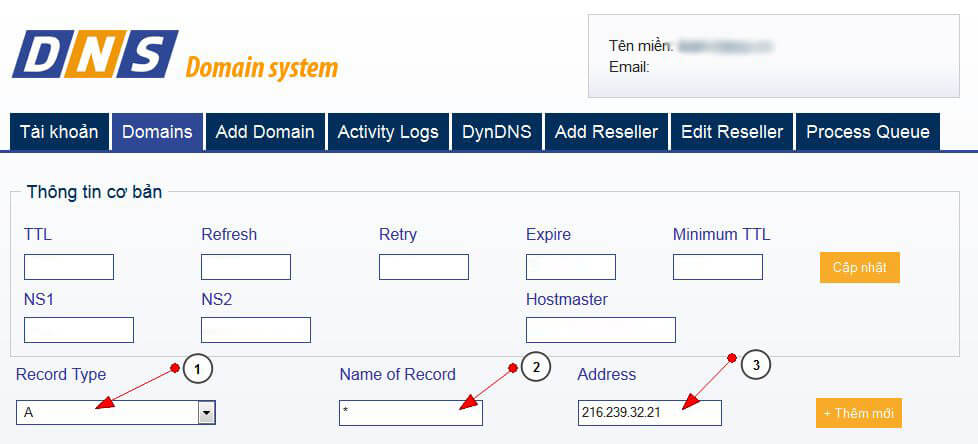
Bước 7 Tạo Bản Ghi A Cho Tên Miền
Tạo thêm bản ghi A để điều hướng truy cập:
Loại bản ghi: Chọn A.
Tên bản ghi (Host): Nhập ký tự * (hoặc @ tùy hệ thống).
Địa chỉ IP: Nhập 216.239.32.21.
Nhấn nút Thêm mới để hoàn tất thêm bản ghi.
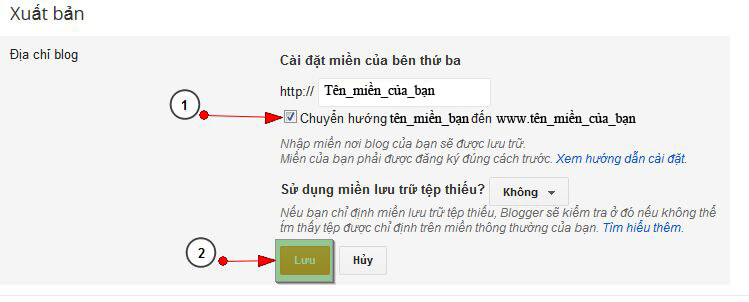
Bước 8 & 9 Kích Hoạt Chuyển Hướng Tên Miền Gốc
Quay lại giao diện Cài đặt trên Blogger, nhấn nút Chỉnh sửa tại mục tên miền tùy chỉnh vừa thêm, sau đó tích chọn chuyển hướng tên miền gốc (non-www) về tên miền có www để hoàn tất.
Hướng Dẫn Cấu Hình Bản Ghi TXT Cho Tên Miền
💡 Tác dụng của bản ghi TXT:
Bản ghi TXT thường được sử dụng để xác thực tên miền, tăng độ tin cậy cho máy chủ gửi thư (MTA), cấu hình các tiêu chuẩn xác thực email như SPF, DKIM, DMARC giúp email gửi đi không bị rơi vào hộp thư rác (Spam/Junk) của máy chủ nhận.
Các bước Thao Tác Thêm Bản Ghi TXT
[B1] Record Type: Nhấn vào menu thả xuống và chọn loại bản ghi là TXT.
[B2] Name of Record (Host): Nhập tên bản ghi (ví dụ: @, default._domainkey,… tùy theo yêu cầu của nhà cung cấp dịch vụ).
[B3] Định nghĩa (Value / Text): Dán đoạn mã TXT cấu hình (Bạn có thể liên hệ với nhà cung cấp Hosting/Email để lấy chuỗi mã chính xác).
[B4] Hoàn tất: Kiểm tra lại thông tin và nhấn nút Thêm mới để lưu bản ghi vào hệ thống DNS.
Hướng Dẫn Cấu Hình Bản Ghi MX (Mail Exchanger)
💡 Tác dụng của bản ghi MX:
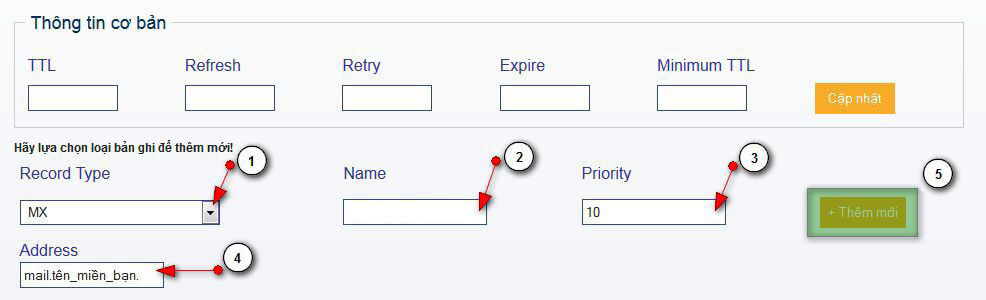
Bản ghi MX chỉ định máy chủ tiếp nhận email gửi đến tên miền của bạn. Thường giá trị sẽ là mail.tên_miền_của_bạn (kèm một bản ghi A trỏ hostname này về IP mail server). Bạn có thể tạo nhiều bản ghi MX với số thứ tự ưu tiên (Priority) khác nhau. Số nhỏ hơn đại diện cho mức ưu tiên cao hơn.
Các bước Thao Tác Thêm Bản Ghi MX
[B1] Record Type: Nhấn vào menu thả xuống và chọn loại bản ghi là MX.
[B2] Name (Host): Để trống (hoặc nhập @ tùy hệ thống DNS).
[B3] Priority: Nhập độ ưu tiên cho máy chủ mail (ví dụ: 10, 20).
[B5] Hoàn tất: Nhấn nút Thêm mới để hoàn thành thiết lập.
Lưu ý quan trọng: Bắt buộc phải thêm dấu chấm (.) vào cuối chuỗi tên miền ở ô Address để tránh lỗi phân giải DNS.
Hướng Dẫn Cấu Hình Bản Ghi FRAME (URL Framing / Masked Redirect)
💡 Tác dụng của bản ghi FRAME:
Tương tự chuyển hướng Redirect URL, tuy nhiên khi sử dụng bản ghi FRAME, thanh địa chỉ của trình duyệt vẫn giữ nguyên tên miền của bạn trong khi nội dung hiển thị thực tế lại thuộc về website mục tiêu.
Ví dụ: Tên miền của bạn trỏ FRAME đến admin.escvn.com/. Người dùng truy cập tên miền của bạn vẫn thấy tên miền hiển thị trên trình duyệt, nhưng giao diện hiển thị lại là trang admin.escvn.com/.
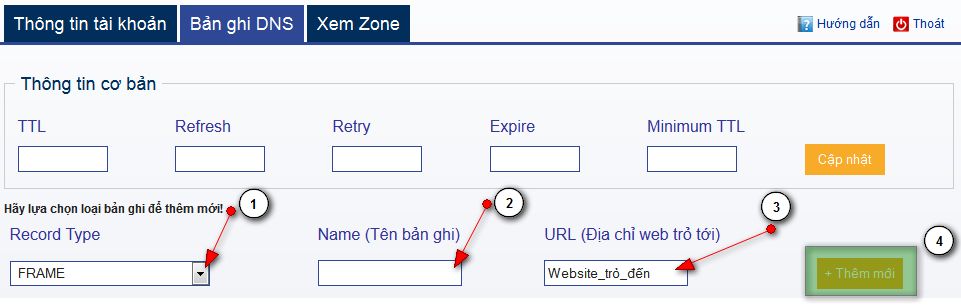
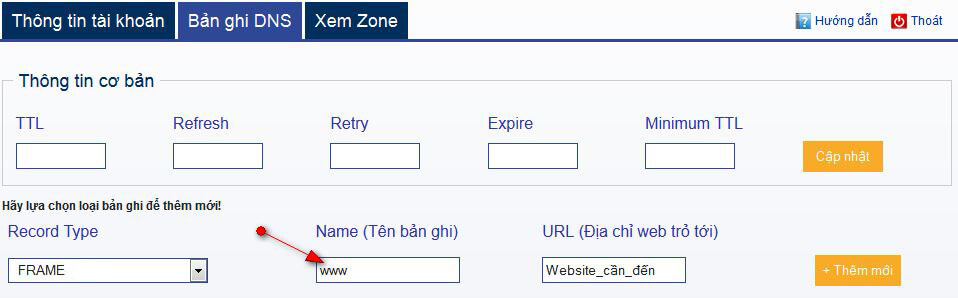
Bước 1 Tạo Bản Ghi FRAME Cho Domain Chính VÀ Subdomain WWW
1. Tạo bản ghi FRAME cho tên miền chính (Name để trống):
[B1] Record Type: Nhấn vào menu thả xuống và chọn loại FRAME.
[B2] Name: Để trống (đại diện cho tên miền chính).
[B3] URL: Nhập tên website cần trỏ đến (Ví dụ: admin.escvn.com/). Hệ thống sẽ tự động thêm http:// nếu bạn gõ trực tiếp.
[B4] Hoàn tất: Nhấn nút Thêm mới.
2. Tạo thêm bản ghi FRAME cho tiền tố WWW:
Thực hiện tương tự các bước trên, chỉ khác ở ô [Name] nhập vào www:
Bước 2 Kiểm Tra Danh Sách Bản Ghi & Tạo Bản Ghi A Trỏ Về IP Chuyển Hướng
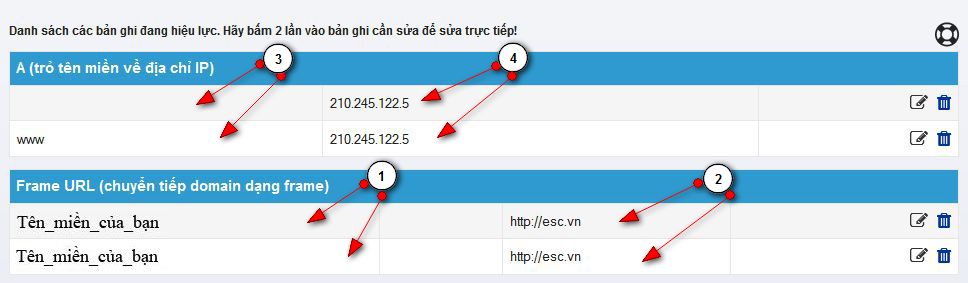
Chi tiết các mục trên giao diện:
[Mục 1]: Hiển thị 2 bản ghi FRAME vừa tạo (1 record rỗng và 1 record www).
[Mục 2]: Hiển thị tên website đích bạn muốn trỏ tới (ví dụ: admin.escvn.com/).
[Mục 3]: 2 bản ghi A phụ trợ tự động sinh ra bởi hệ thống.
[Mục 4]:Lưu ý địa chỉ IP tại đây: Bạn cần ghi nhớ dãy IP này để thực hiện bước kế tiếp.
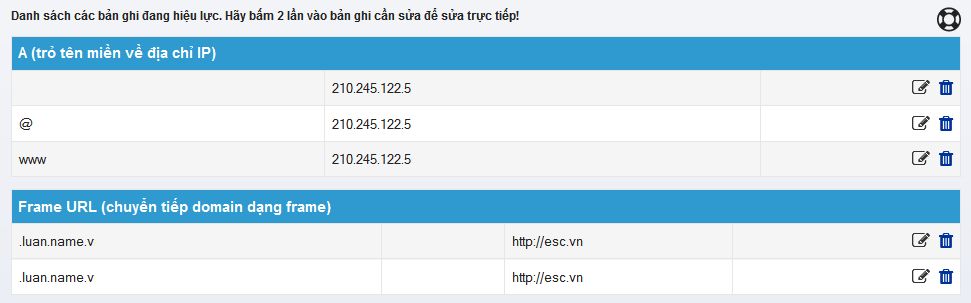
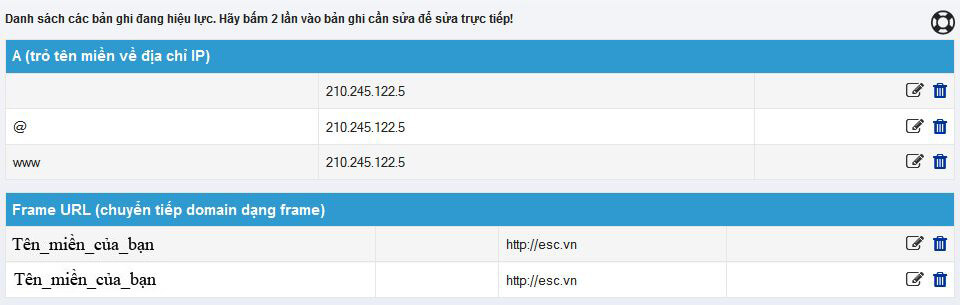
Yêu cầu quan trọng: Bạn cần tạo thêm 1 bản ghi loại [A] với Name of Record là @ và Address là địa chỉ IP thu được ở [Mục 4].