Hướng Dẫn Cấu Hình Mailing List (Danh Sách Email Phòng Ban)

Mailing List đóng vai trò như một hộp thư đại diện cho toàn bộ phòng ban. Khi có người gửi email đến địa chỉ này, tất cả thành viên trong danh sách sẽ đồng thời nhận được thư.

📋 Quy Trình Tạo & Thiết Lập Mailing List (5 Bước)

[Bước 1 & 2]: Truy cập tính năng & Khởi tạo Mailing List

[B1]: Đăng nhập vào trang quản trị, chọn mục [Mailing Lists].
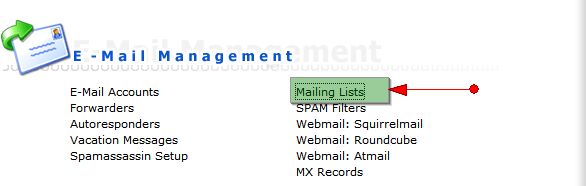
Chọn tính năng Mailing Lists

[B2]: Click nút [Create Mailing List] để bắt đầu tạo mới.
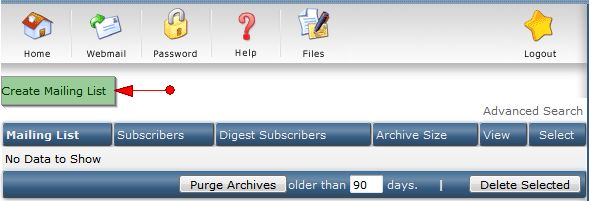
Click Create Mailing List

[Bước 3 & 4]: Tên đại diện & Quản lý danh sách

[B3]: Đặt tên đại diện cho Mail List:

  • Mục 1: Nhập tên danh sách (VD: kinhdoanh nếu tạo mail cho phòng kinh doanh).
  • Mục 2: Click [Create]. (Sau khi tạo thành công sẽ có địa chỉ dạng: kinhdoanh@tên_miền_của_bạn).
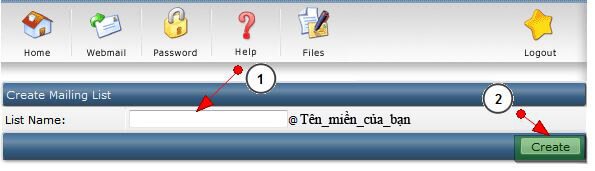
Nhập tên mail list và tạo mới

[B4]: Click chọn nút [View] bên cạnh danh sách vừa tạo để bắt đầu thêm các email thành viên.
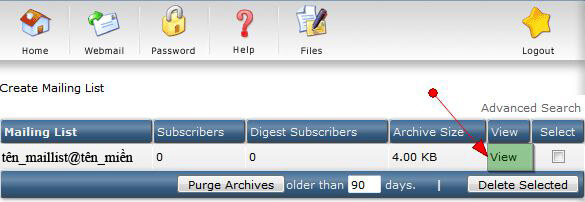
Click View để quản lý danh sách email

[Bước 5]: Thêm email thành viên vào Mailing List

  • Mục 1: Nhập đầy đủ địa chỉ email dạng tên_email@tên_miền_của_bạn.
  • Mục 2: Click nút [Add] để hoàn tất thêm email vào nhóm.
💡 Kết quả: Khi bất kỳ ai gửi email đến tên_maillist@tên_miền_của_bạn, tất cả tài khoản email đã thêm ở [Bước 5] sẽ tự động nhận được thông điệp đó.
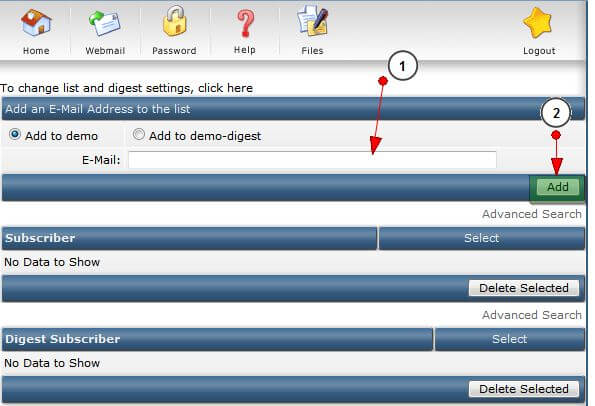
Nhập email và click Add

Hướng Dẫn Cấu Hình Trả Lời Email Tự Động (Autoresponders)

Hướng dẫn chi tiết các bước thiết lập tính năng Autoresponder giúp tự động phản hồi thư điện tử khi có email gửi đến tài khoản của bạn.

🤖 Quy Trình Thiết Lập Autoresponder (3 Bước)

[Bước 1 & 2]: Truy cập tính năng & Tạo Autoresponder mới

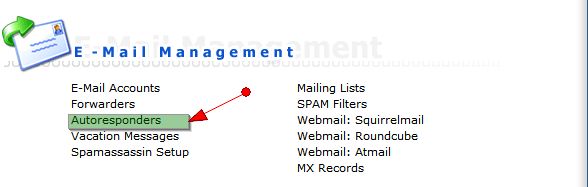
[B1]: Đăng nhập vào trang quản trị, tìm và click chọn mục [Autoresponders].

Chọn tính năng Autoresponders

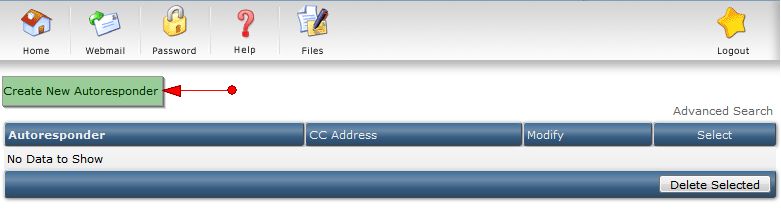
[B2]: Click chọn nút [Create New Autoresponder] để bắt đầu thiết lập.

Click Create New Autoresponder

[Bước 3]: Khai báo thông tin & Hoàn tất

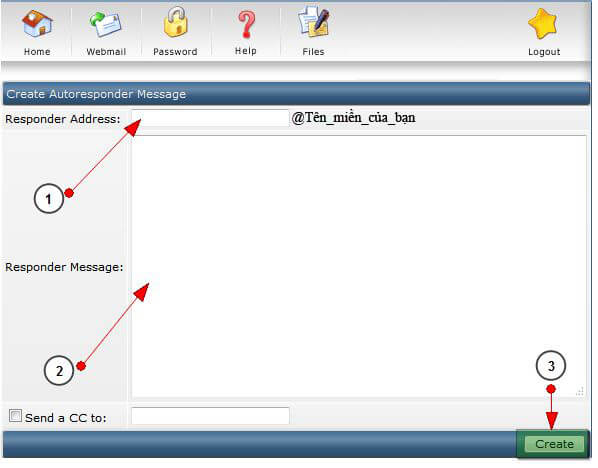
Điền các thông tin theo từng mục trên biểu mẫu:

  • Mục 1 (Email Address): Nhập địa chỉ tên_email_account@tên_miền_của_bạn (Đây là địa chỉ email sẽ tự động gửi thư trả lời).
  • Mục 2 (Message): Nhập nội dung email trả lời tự động.
  • Mục 3 (Lưu cấu hình): Click chọn nút [Create] để hoàn tất quá trình cài đặt.
Cấu hình thông tin trả lời tự động

Hướng Dẫn Thay Đổi Mật Khẩu Hosting DirectAdmin

Định kỳ thay đổi mật khẩu là giải pháp quan trọng giúp tăng cường bảo mật cho tài khoản Hosting, FTP và Database của doanh nghiệp bạn.

🔑 Các Bước Thực Hiện Thay Đổi Mật Khẩu

[Bước 1]: Truy cập giao diện Change Password

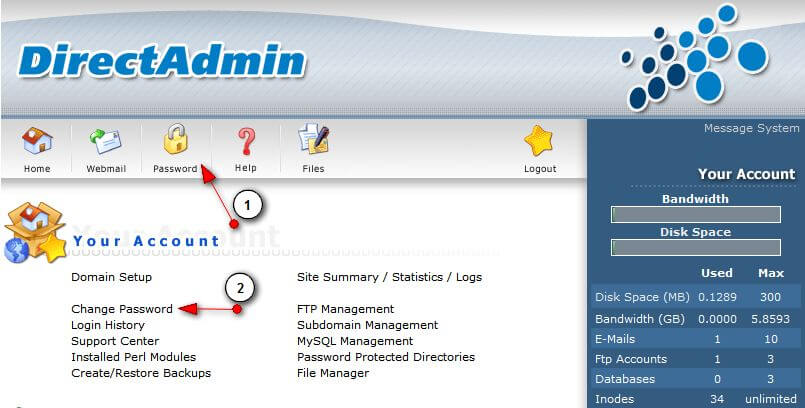
Tại trang quản trị DirectAdmin, bạn có thể chọn 1 trong 2 cách sau để mở trang đổi mật khẩu:

  • Cách 1: Click vào hình ổ khóa trên góc giao diện.
  • Cách 2: Click trực tiếp vào mục [Change Password].
Vị trí mục Change Password

[Bước 2]: Điền thông tin mật khẩu & Chọn tài khoản áp dụng

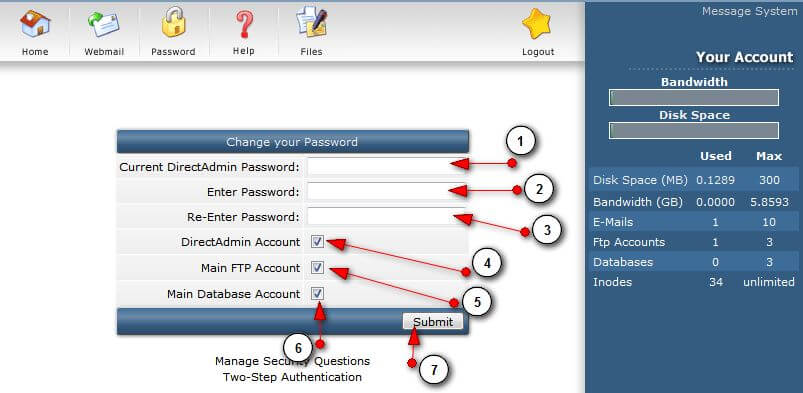
Giao diện đổi mật khẩu DirectAdmin
[Mục 1] Current DirectAdmin Password: Nhập mật khẩu hiện tại đang sử dụng.
[Mục 2] Enter Password: Nhập mật khẩu mới cần thay đổi.
[Mục 3] Re-Enter Password: Nhập lại mật khẩu mới để xác nhận.

Tùy chọn các tài khoản áp dụng mật khẩu mới [Mục 4, 5, 6]:

  • DirectAdmin Account: Tài khoản đăng nhập trang quản trị hosting.
  • Main Ftp Account: Tài khoản dùng để truyền tải dữ liệu qua FTP.
  • Main Database Account: Tài khoản truy cập Cơ sở dữ liệu (Database).

💡 Mẹo nhỏ: Nếu bạn chỉ muốn thay đổi duy nhất mật khẩu truy cập hosting, hãy chỉ tích chọn duy nhất vào mục [DirectAdmin Account].

[Mục 7]: Click nút [Submit] để hệ thống tiến hành cập nhật mật khẩu.

🎉 Xử Lý Hoàn Tất

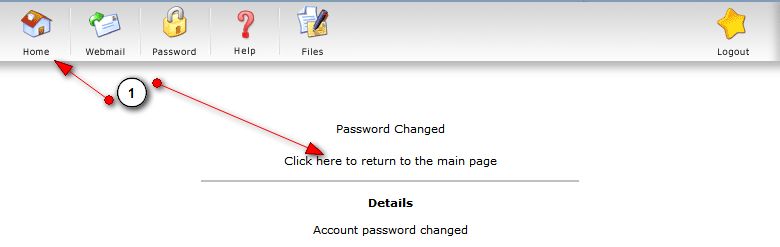
Sau khi nhấn Submit, màn hình sẽ hiển thị thông báo thay đổi mật khẩu thành công. Bạn có thể nhấn vào liên kết [Here] hoặc [Home] để quay trở lại trang chủ quản trị DirectAdmin.

Thông báo đổi mật khẩu thành công

Hướng Dẫn Thay Đổi Mật Khẩu & Thông Số Email Account

Hướng dẫn từng bước quản trị viên cập nhật mật khẩu, dung lượng lưu trữ và giới hạn lượt gửi mail cho từng tài khoản Email con trên Hosting.

🔑 Các Bước Thực Hiện

[Bước 1 & 2]: Truy cập tính năng Email Accounts

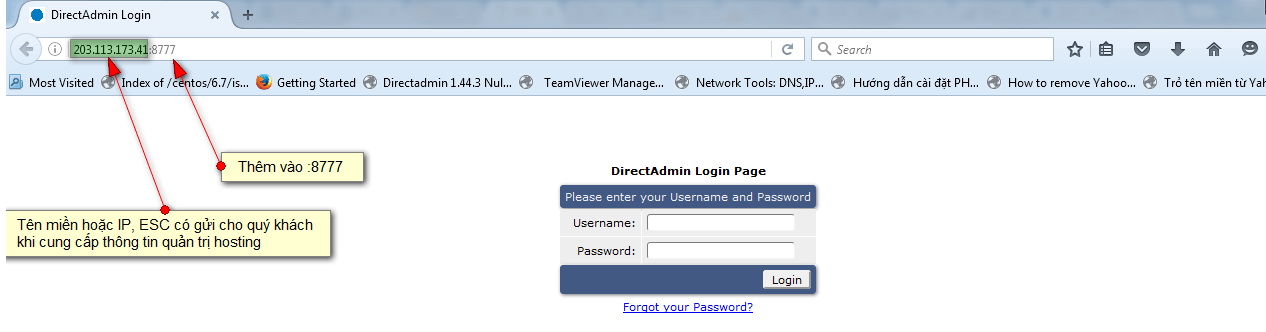
[B1]: Đăng nhập vào trang quản trị hosting theo đường dẫn dạng: http://tên_miền_của_bạn:8777

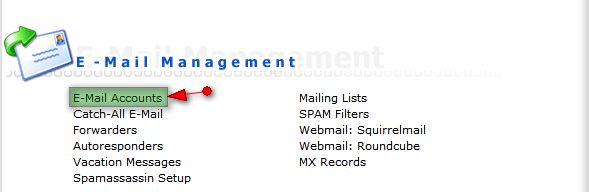
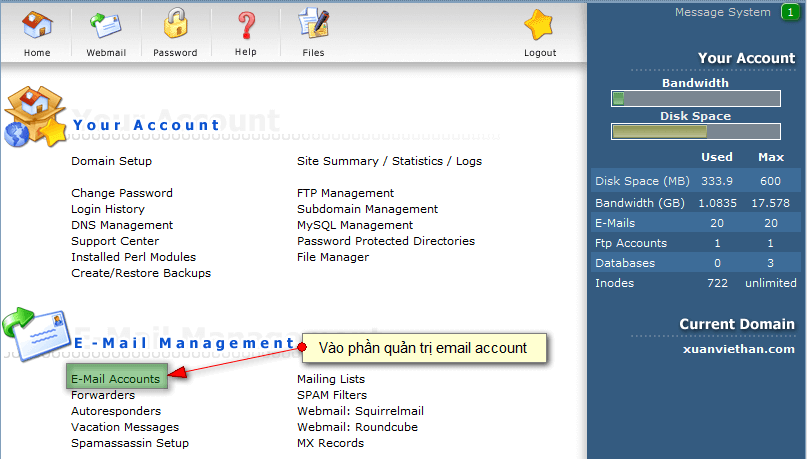
[B2]: Tại trang chủ quản trị, click chọn mục [Email Accounts].

Chọn mục Email Accounts

[Bước 3]: Chọn tài khoản email cần chỉnh sửa

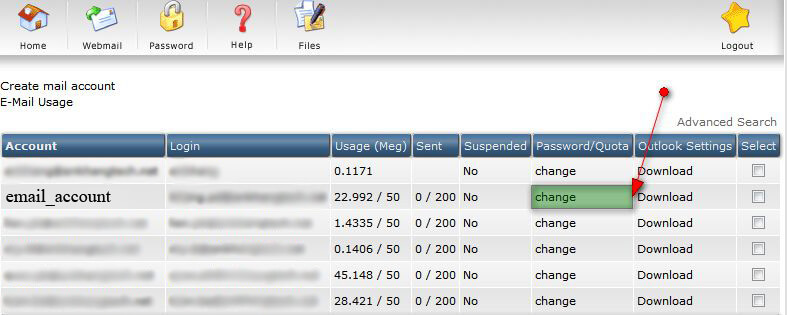
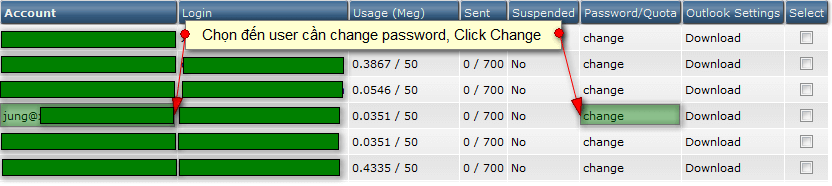
Tìm đến địa chỉ email account cần thay đổi thông tin và click vào nút [Change] tương ứng ở cột bên phải.

Click Change tại email cần sửa

[Bước 4 & 5]: Cập nhật thông số và hoàn tất

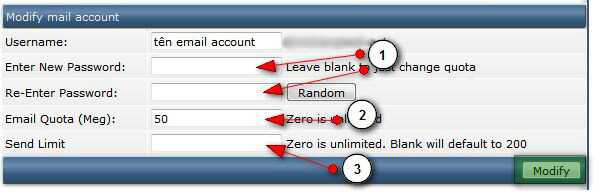
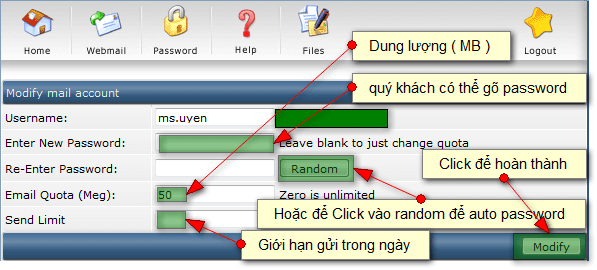
Điền thông tin mới tại giao diện thiết lập [B4]:

  • [Mục 1]: Nhập mật khẩu mới (Password) cho tài khoản Email.
  • [Mục 2]: Điều chỉnh dung lượng hộp thư lưu trữ (Email Quota).
  • [Mục 3]: Thiết lập giới hạn số lượng email cho phép gửi trong 1 giờ (Send Limit).
Giao diện cập nhật mật khẩu và dung lượng email

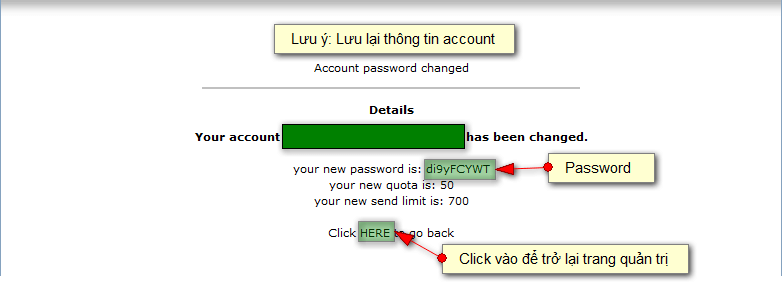
[B5]: Sau khi kiểm tra thông tin đã chỉnh sửa, nhấn chọn [Modify] để lưu và cập nhật các thay đổi lên hệ thống.

Hướng Dẫn Tạo Email Account Trên Email Hosting

Hướng dẫn chi tiết từng bước khởi tạo tài khoản Email mới, thiết lập dung lượng, giới hạn gửi thư và truy cập Webmail cho dịch vụ Email Hosting tại ESC.

🛠️ Các Bước Thực Hiện Chi Tiết

[Bước 1 & 2]: Truy cập trang khởi tạo tài khoản Email

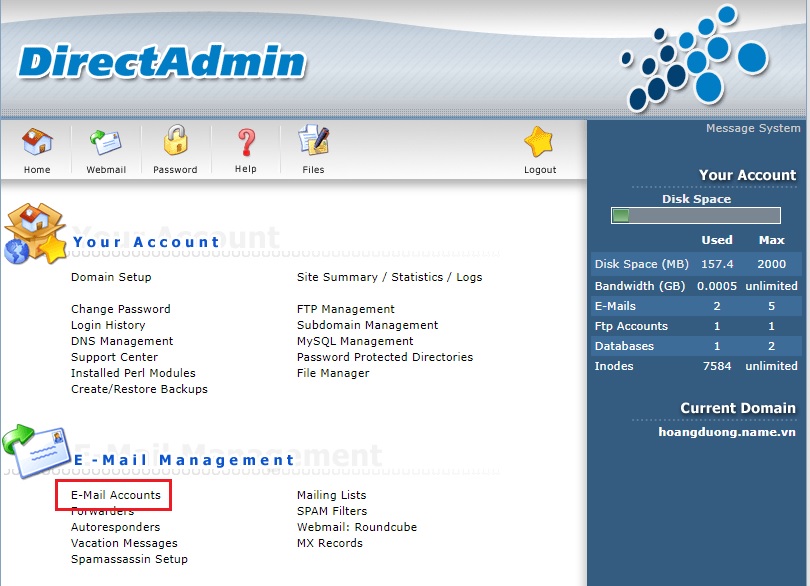
Bước 1: Đăng nhập vào trang quản trị Email Hosting (thông tin do ESC cấp khi đăng ký dịch vụ tại esc.vn), sau đó click chọn menu E-Mail Accounts.

Truy cập danh mục E-Mail Accounts

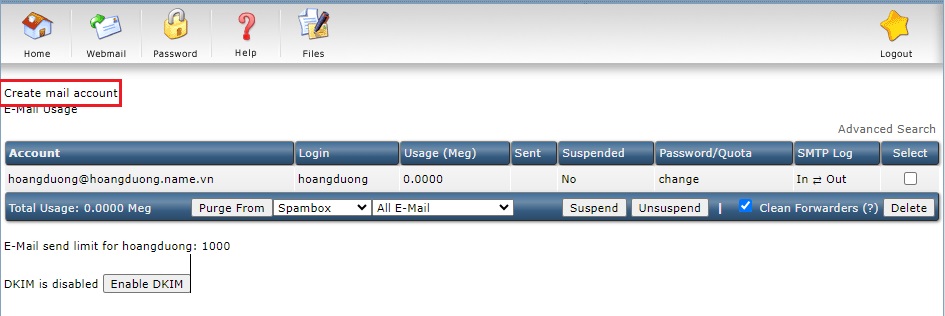
Bước 2: Nhấn chọn nút Create mail account để bắt đầu tạo địa chỉ email mới.

Chọn Create mail account

[Bước 3]: Thiết lập thông số tài khoản Email

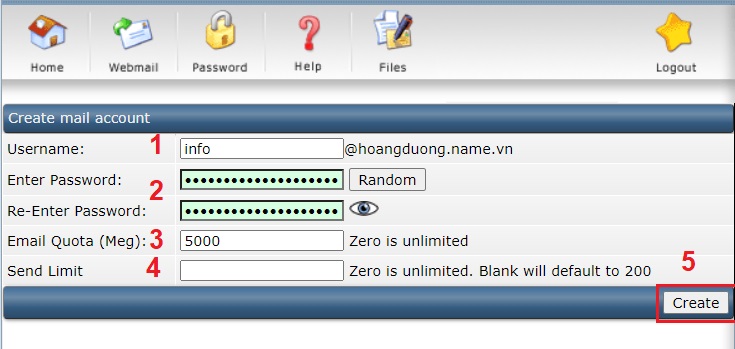
Điền đầy đủ thông tin cấu hình cho hộp thư:

  • 1. Tên Email: Nhập tên tài khoản muốn tạo.
  • 2. Mật khẩu: Nhập mật khẩu. (Nên chọn nút Random để tạo mật khẩu ngẫu nhiên độ khó cao, tăng tính bảo mật).
  • 3. Dung lượng (MB): Cấu hình giới hạn lưu trữ cho hộp thư (ví dụ: nhập 5000 tương đương 5GB).
  • 4. Giới hạn gửi tin: Tùy chỉnh số lượng email tối đa cho phép gửi trong ngày (mặc định hệ thống là 200 mails/ngày).
  • 5. Hoàn tất: Bấm Create để hoàn tất tạo tài khoản.
Nhập thông số khởi tạo tài khoản Email

[Xác nhận & Đăng nhập Webmail]:

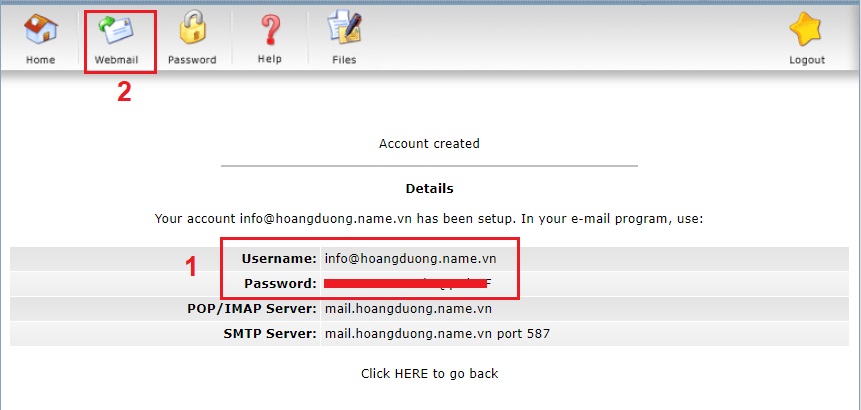
Hệ thống sẽ hiển thị thông báo khởi tạo thành công kèm theo thông tin tài khoản (Username/Password) và liên kết truy cập Webmail trực tiếp.

Thông báo tạo email thành công

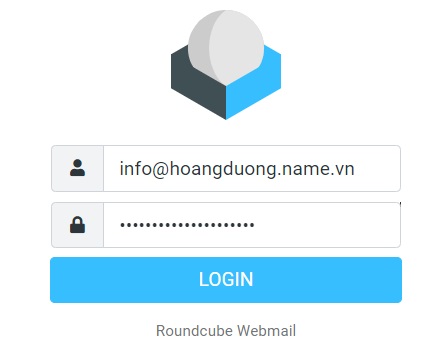
Tiến hành nhập tên tài khoản và mật khẩu vừa tạo, sau đó nhấn Login để đăng nhập.

Đăng nhập Webmail Roundcube

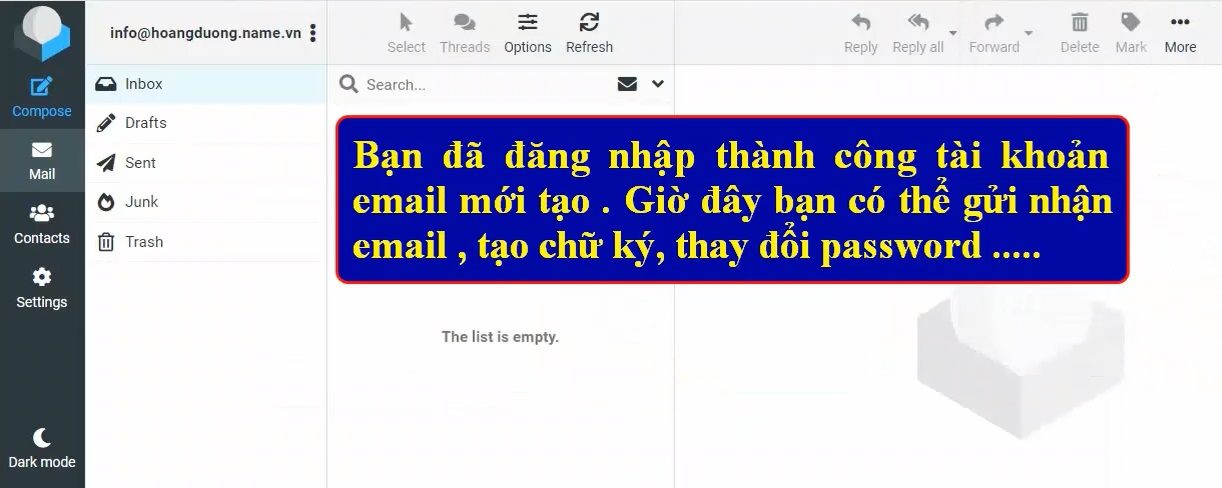
Đăng nhập thành công sẽ đưa bạn đến giao diện quản trị hộp thư Webmail Roundcube.

Giao diện làm việc của Webmail Roundcube

🎬 Video Hướng Dẫn Chi Tiết

📞 Hỗ Trợ Kỹ Thuật

Nếu bạn cần trợ giúp thêm trong quá trình cấu hình, vui lòng liên hệ ESC qua các kênh hỗ trợ sau:

  • Số điện thoại: 0909 966 201
  • Email: support@esc.vn
  • Website: esc.vn

Hướng Dẫn Cấu Hình 2 Tên Miền Về Một Hosting (Domain Pointer)

Giải pháp chạy song song nhiều tên miền trên cùng một gói Hosting, giúp mở rộng khả năng tiếp cận người dùng mà không cần tốn thêm chi phí duy trì hạ tầng web mới.

1. Domain Pointer Có Tác Dụng Gì?

Domain Pointer là tên miền chạy song song với tên miền chính. Khi cấu hình Domain Pointer:

  • Hai hay nhiều tên miền khác nhau sẽ dùng chung 1 Hosting, 1 Website và 1 Database.
  • Người dùng truy cập vào bất kỳ tên miền nào trên trình duyệt web thì đều sẽ hiển thị nội dung của cùng một trang web đó.

2. Cách Cấu Hình Domain Pointer Chi Tiết

[Bước 1]: Truy cập tính năng Domain Pointers

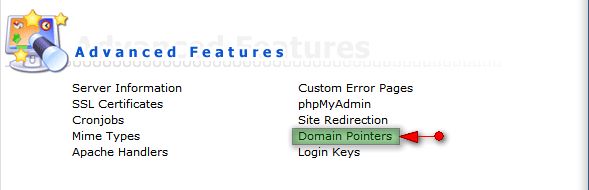
Đăng nhập vào trang quản trị Hosting của bạn, tìm và chọn mục [Domain Pointers].

💡 Lưu ý: Nếu gói hosting có nhiều hơn 1 tên miền chính, hãy chắc chắn chọn đúng tên miền gốc mà bạn muốn chỉ định Pointer trỏ về.
Chọn tính năng Domain Pointers

[Bước 2]: Khai báo tên miền phụ & Hoàn tất

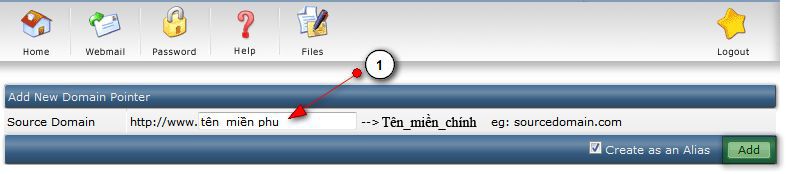
Nhập tên miền phụ (tên miền muốn cho chạy song song) vào ô thiết lập. Tên miền này sau đó sẽ tự động trỏ nội dung về tên miền chính trên hosting. Nhấn [Add] để hoàn thành khởi tạo.

Thêm tên miền phụ và hoàn tất

Hướng dẫn xem thống kê dung lượng lưu trữ trên DirectAdmin

1. Kiểm tra trên giao diện Reseller

Trên giao diện Reseller, bạn có thể dễ dàng kiểm tra dung lượng ổ cứng đang sử dụng của tất cả các tài khoản con do mình quản lý. Thao tác như sau:

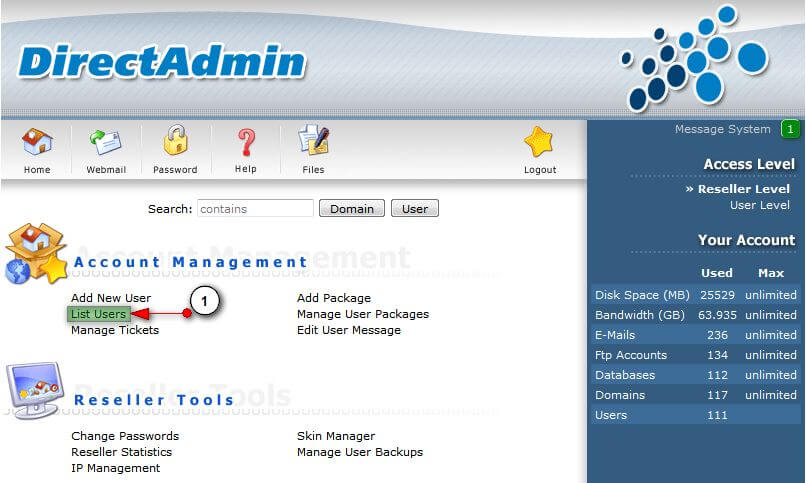
  1. Đăng nhập vào giao diện quản trị hosting cấp Reseller, click chọn List Users.

Danh sách người dùng List Users trên DirectAdmin Reseller

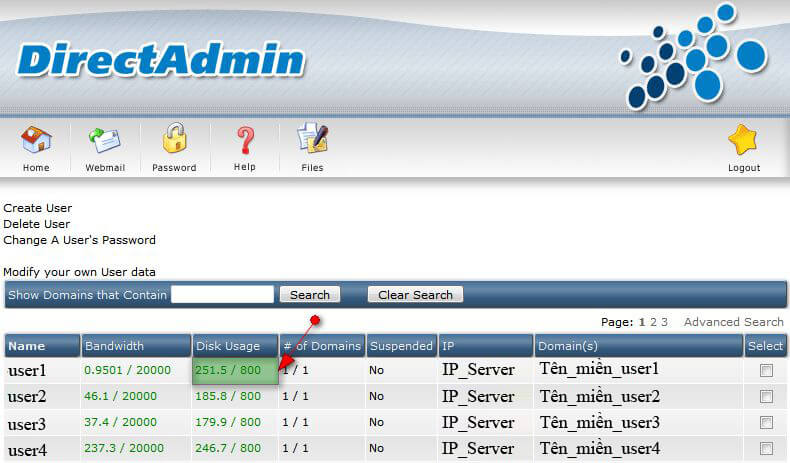
  1. Tìm đến tài khoản user cần kiểm tra trong danh sách để xem thông số dung lượng.

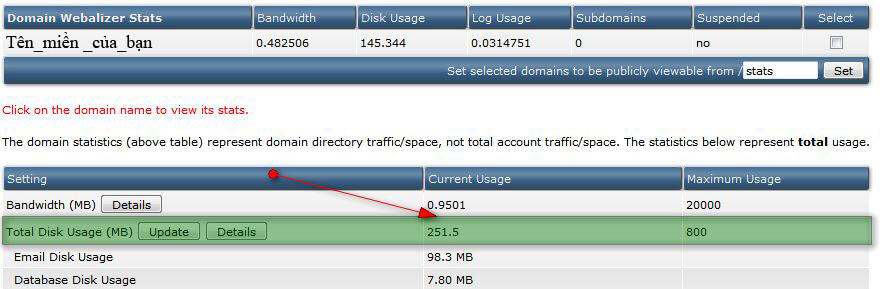
Kiểm tra dung lượng sử dụng của User trên DirectAdmin

Ví dụ: Trong hình minh họa, tài khoản user1 đang sử dụng 251.5 MB trên tổng số 800 MB dung lượng ổ cứng được cấp.

2. Kiểm tra trên giao diện User

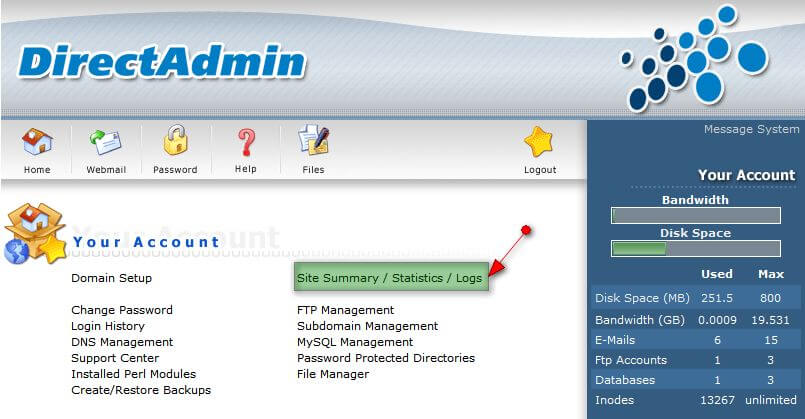
  1. Đăng nhập vào giao diện quản trị DirectAdmin của tài khoản User, tìm và click chọn mục Site Summary / Statistics / Logs.

Mục Site Summary Statistics Logs trên DirectAdmin

  1. Màn hình sẽ hiển thị chi tiết thông số dung lượng ổ cứng đang sử dụng như hình bên dưới:

Chi tiết thông số dung lượng lưu trữ tài khoản User

* Mẹo nhỏ: Nếu vừa xóa dữ liệu hoặc thêm file mới mà thông số chưa thay đổi, bạn hãy click vào nút Update ở góc màn hình để hệ thống tính toán và cập nhật lại dung lượng thực tế.

Thay đổi password email account không cần đăng nhập Nếu bạn có nhu cầu muốn người dùng có thể tự thay đổi được password email account của họ mà không cần phải login vào hệ thống quản trị, bạn có thể gửi họ link sau:

http://tên_miền_của_bạn:2222/CMD_CHANGE_EMAIL_PASSWORD (nếu bạn sở hữu server riêng) http://tên_miền_của_bạn:8777/CMD_CHANGE_EMAIL_PASSWORD (nếu bạn dùng hosting)

Lưu ý ở phần “tên_miền_của_bạn” bạn có thể nhập tên miền hoặc hostname hoặc IP server đều được

Hướng Dẫn Tạo Và Tải File Backup (Sao Lưu Dữ Liệu)

Hướng dẫn chi tiết các bước tạo bản sao lưu dữ liệu hệ thống (Create Backup) và cách tải file nén sao lưu về máy tính cá nhân để lưu trữ an toàn.

📦 Quy Trình Tạo & Tải Bản Sao Lưu (6 Bước)

[Giai đoạn 1]: Thao tác khởi tạo bản sao lưu hệ thống

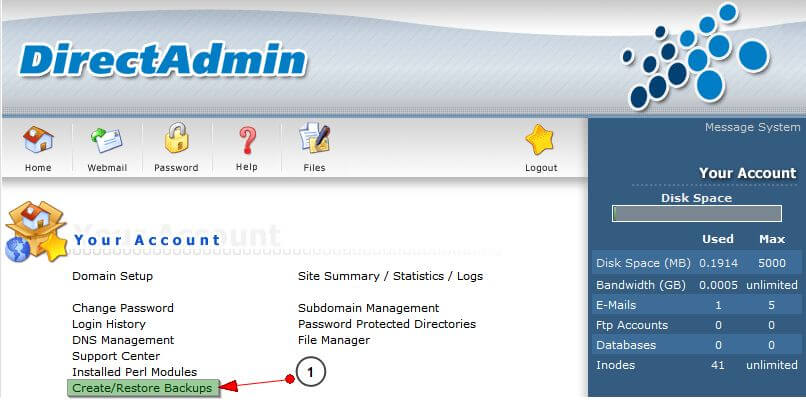
[B1]: Đăng nhập vào trang quản trị hệ thống, click chọn mục [Create/Restore Backups].

Chọn tính năng Create/Restore Backups

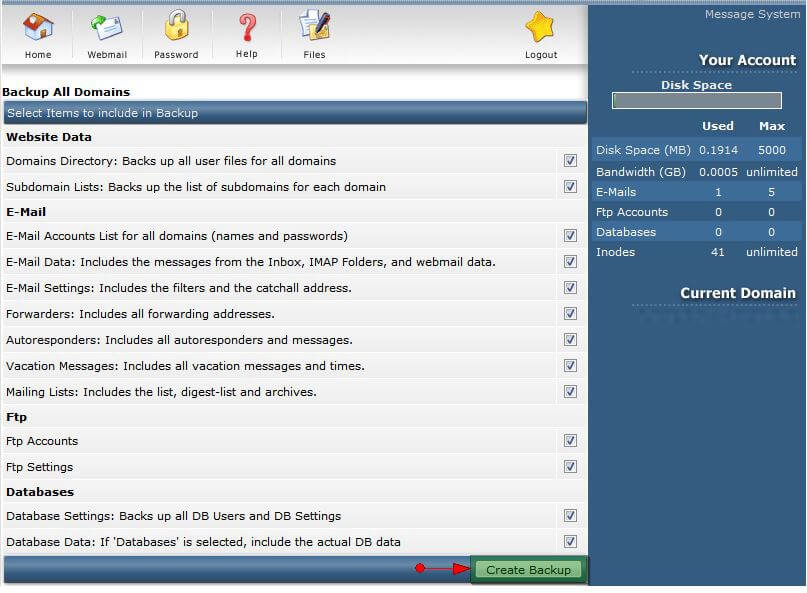
[B2]: Tích chọn (check) tất cả các mục cần sao lưu dữ liệu, sau đó nhấn nút [Create Backup].

Chọn các mục và bấm Create Backup

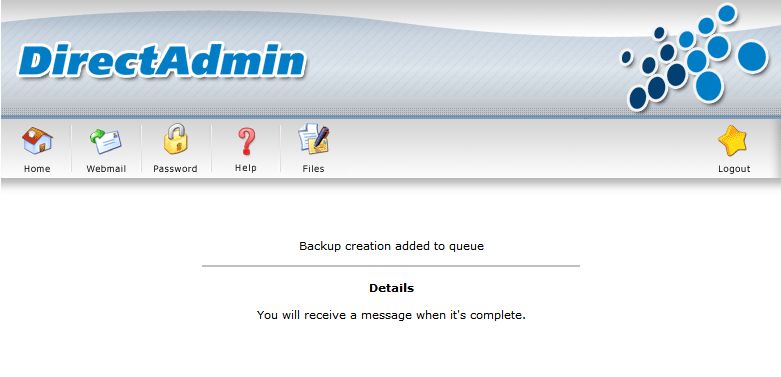
[B3]: Màn hình hiển thị thông báo tạo yêu cầu backup thành công. Click chọn [Home] để quay lại giao diện quản trị chính.

Xác nhận tạo backup thành công

[Giai đoạn 2]: Truy cập File Manager & Download file sao lưu

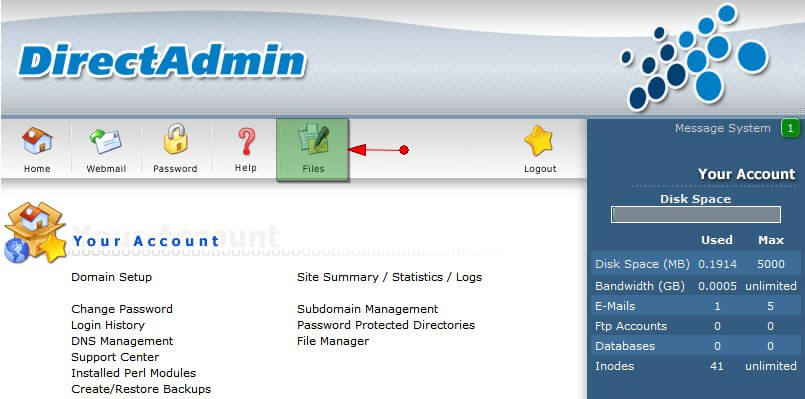
[B4]: Nhấp vào biểu tượng/mục [File] (Quản lý tệp tin) để đi tới thư mục chứa dữ liệu backup.

Truy cập mục File Manager

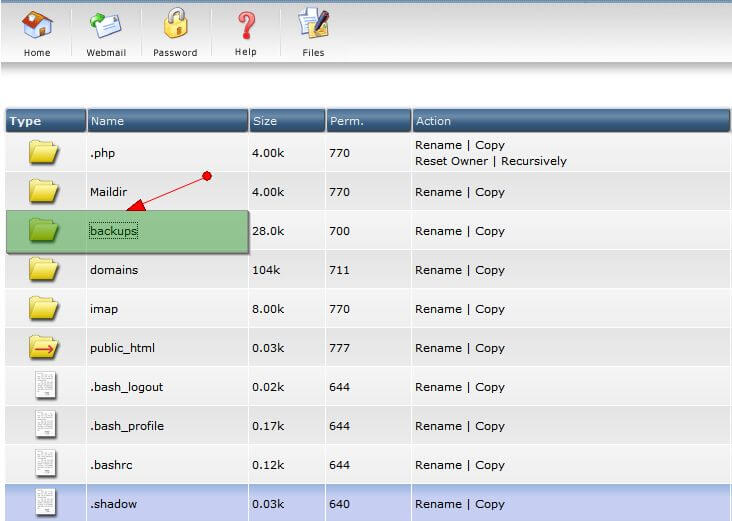
[B5]: Tìm và nhấp chọn thư mục [backups].

Mở thư mục backups

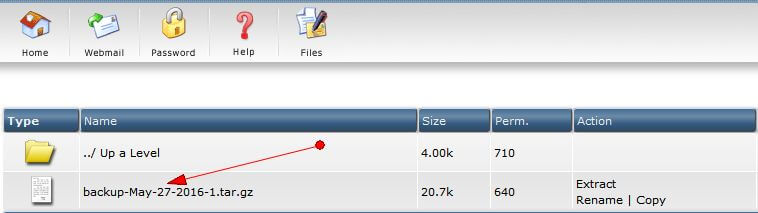
[B6]: Tại đây bạn sẽ thấy bản sao lưu dưới định dạng tệp nén .tar.gz. Nhấp trực tiếp vào tên file để tải về máy tính cá nhân cất giữ.

Tải file .tar.gz về máy tính

Hướng Dẫn Khôi Phục & Thay Đổi Mật Khẩu (Password Reset)

Các bước chi tiết giúp bạn thực hiện gửi yêu cầu lấy lại mật khẩu hoặc đặt lại mật khẩu mới cho tài khoản quản trị dịch vụ một cách nhanh chóng và an toàn.

🛠️ Quy Trình Đặt Lại Mật Khẩu

[Bước 1 & 2]: Chọn tính năng quên mật khẩu & Nhập địa chỉ Email

Bước 1: Tại trang đăng nhập hệ thống, chọn liên kết [Forgot Password?] (Quên mật khẩu) hoặc tính năng [Reset Password].

Chọn tính năng quên mật khẩu

Bước 2: Nhập địa chỉ Email quản trị đã đăng ký vào ô thông tin để hệ thống xác nhận tài khoản.

Nhập Email để lấy lại mật khẩu

[Bước 3 & 4]: Nhận liên kết xác nhận qua Email

Bước 3: Hệ thống sẽ phát thông báo đã gửi thư kèm theo mã/liên kết khôi phục về hộp thư của bạn.

Xác nhận gửi email đặt lại mật khẩu

Bước 4: Mở hộp thư cá nhân, kiểm tra email gửi từ hệ thống và nhấp vào liên kết xác nhận thiết lập lại mật khẩu.

Nội dung email reset password

[Bước 5]: Thiết lập mật khẩu mới

Nhập mật khẩu mới và xác nhận lại mật khẩu vừa tạo, sau đó bấm [Save / Update] để lưu thay đổi và tiến hành đăng nhập lại hệ thống.

💡 Khuyến nghị bảo mật: Mật khẩu mới nên chứa ít nhất 8 ký tự bao gồm chữ hoa, chữ thường, số và ký tự đặc biệt.
Nhập mật khẩu mới và hoàn tất