SSL là viết tắt của từ Secure Sockets Layer. SSL là tiêu chuẩn của công nghệ bảo mật, truyền thông mã hoá giữa máy chủ Web server và trình duyệt. Chứng chỉ số SSL cài trên website của doanh nghiệp cho phép khách hàng khi truy cập có thể xác minh được tính xác thực, tin cậy của website, đảm bảo mọi dữ liệu, thông tin trao đổi giữa website và khách hàng được mã hóa, tránh nguy cơ bị can thiệp. Hãy đăng ký SSL tại ESC để nhận các ưu đãi, trong bài viết này, ESC sẽ hướng dẫn bạn cài chứng chỉ SSL free cho website trên Evolution của DirectAdmin 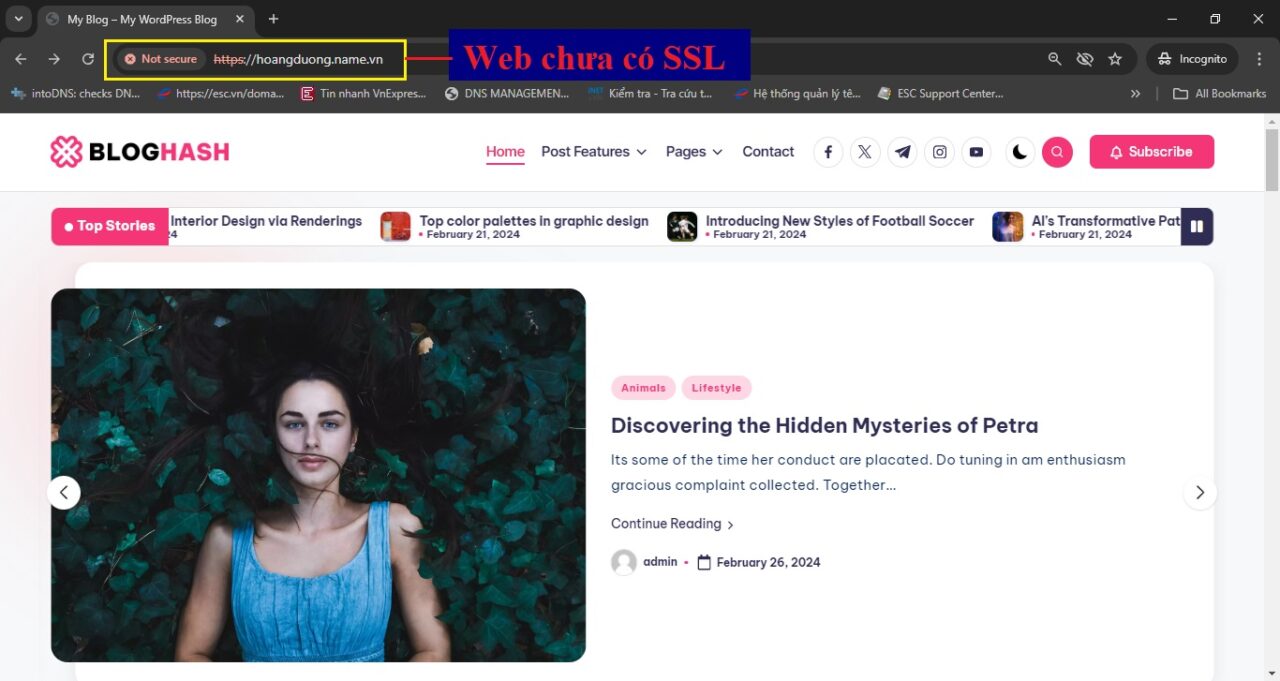 Hình trên ta thấy website chưa có SSL và trình duyệt hiển thị cảnh báo “ Not secure..” , Bây giờ chúng ta bắt đầu thực hiện cài SSL cho website B1: Đăng nhập hosting theo thông tin của nhà cung cấp khi bạn đăng ký hosting Từ giao diện Evolution của DirectAdmin chọn
- Chọn Account Management
- Chọn SSL Certificates
-
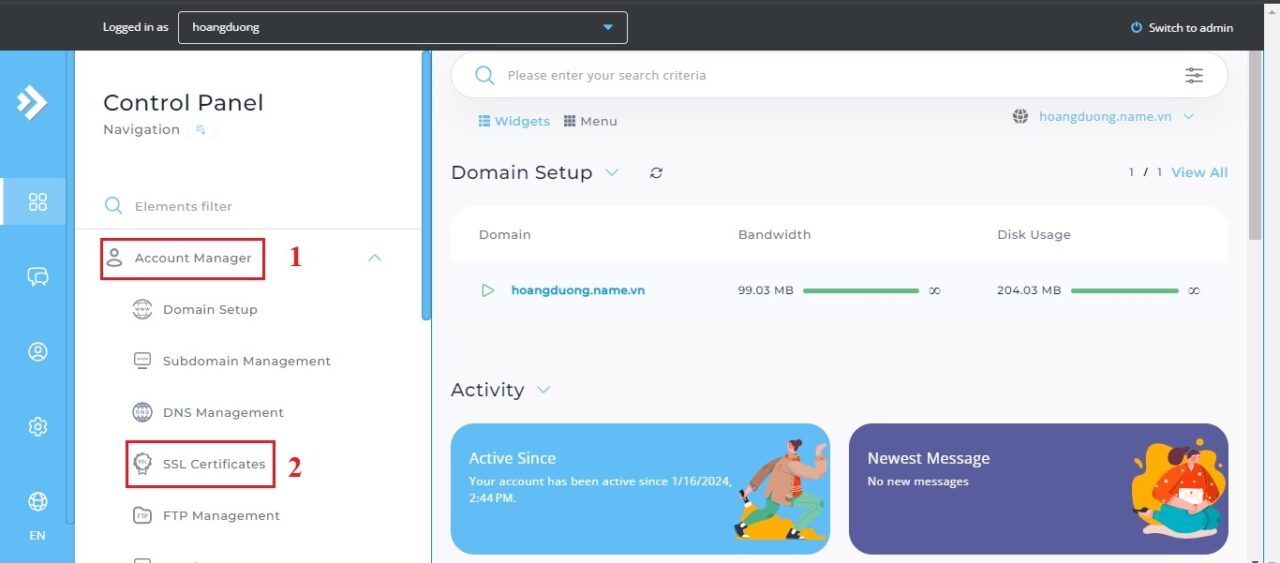
B2: Thực hiện các bước
- 1 – Click vào ô Get automatic
- 2 – Chọn Let’s Encrypt
- 3 – Chọn 2048-bit
- 4 – Chọn SHA256
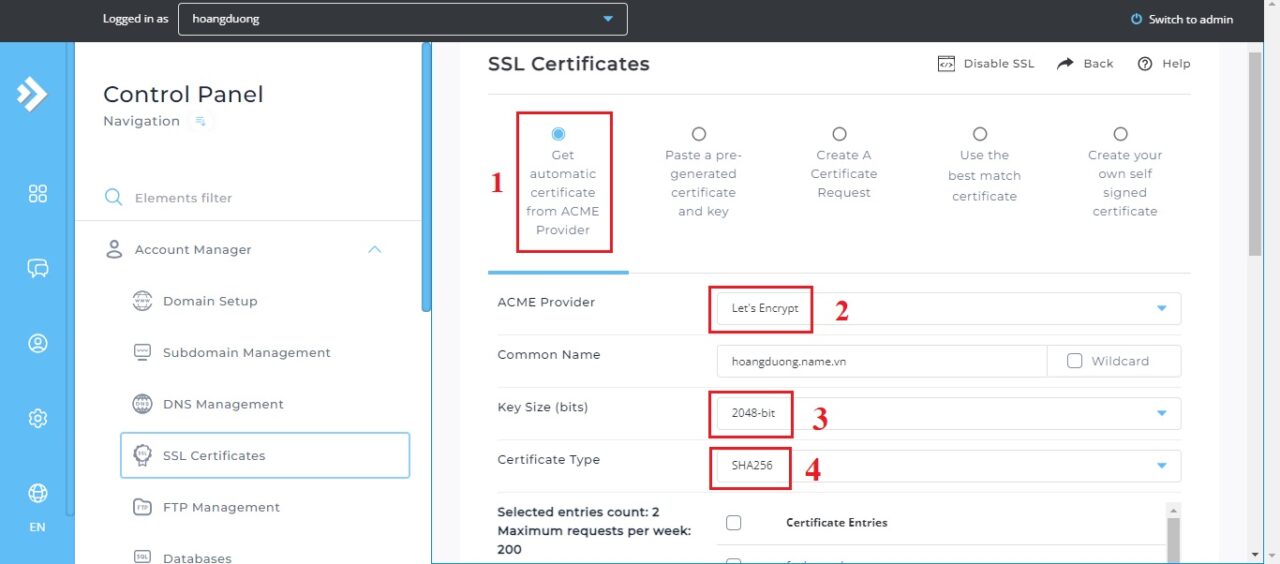
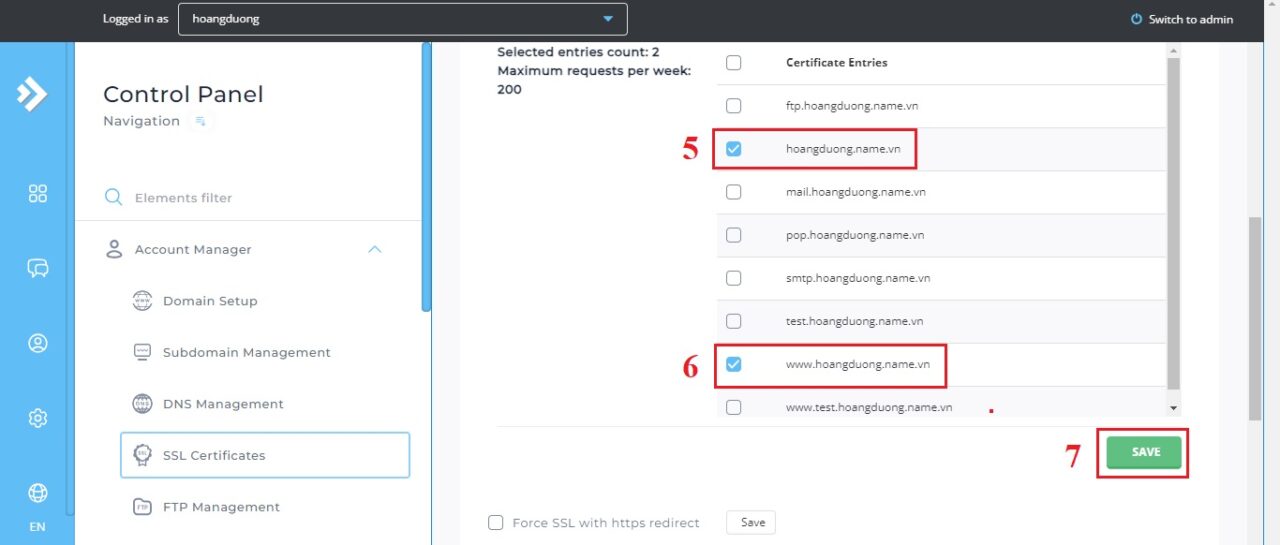
Click chọn 5 và 6
7 – Bấm Save để lưu lại cấu hình
 B3: Kiểm tra trên website cho thấy đã có chứng chỉ SSL
 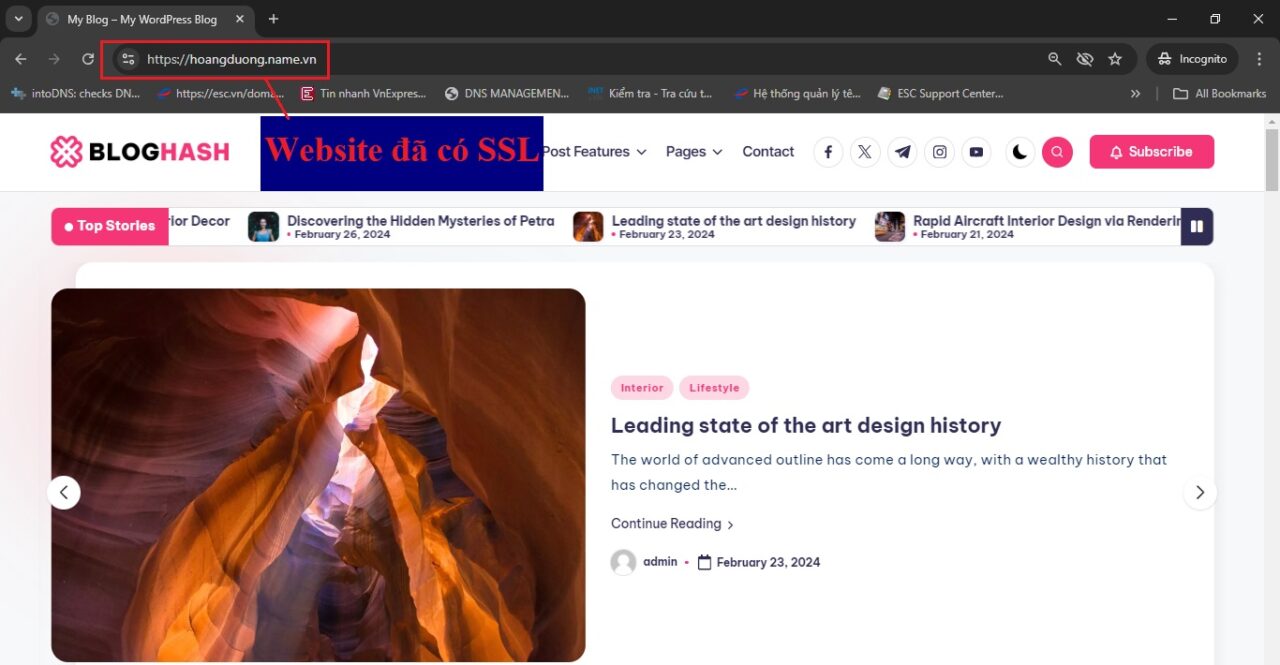 B4: Thực hiện kiểm tra chứng chỉ SSL Truy cập vào website thực hiện
1 – Chọn biểu tượng trên trình duyệt
2 – Chọn Connection is consure
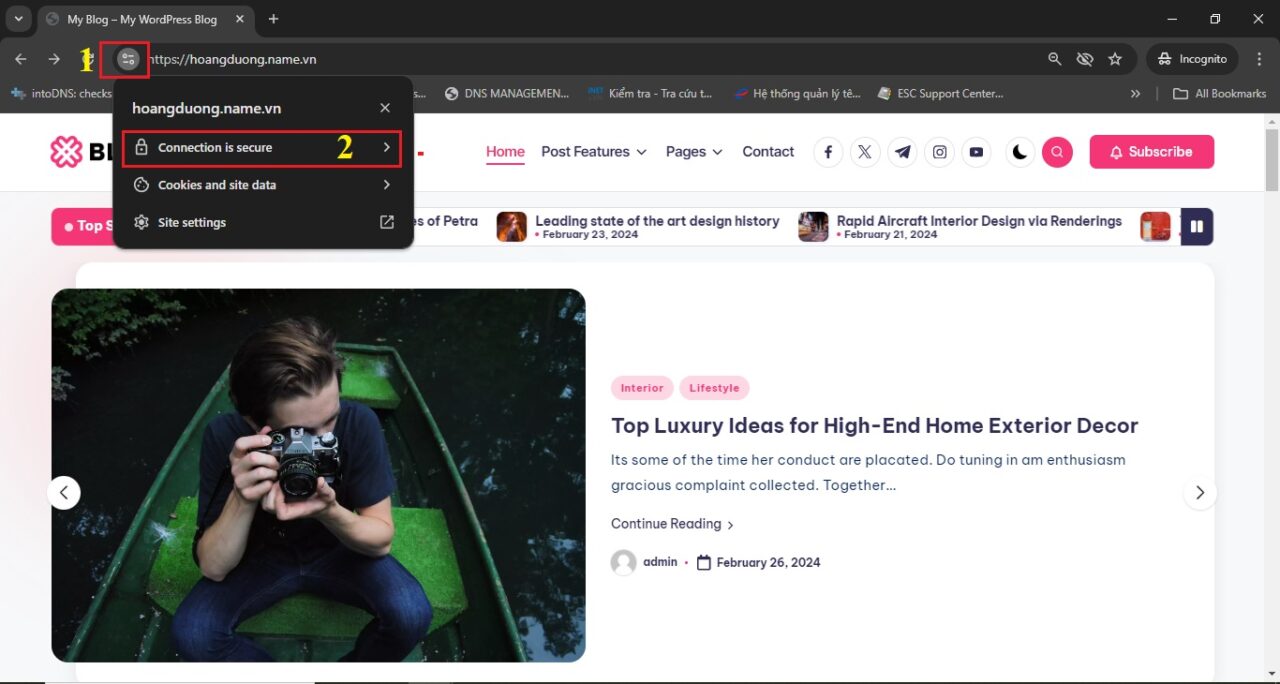 Như vậy bạn đã biết cách cài chứng chỉ SSL cho website của mình trên giao diện Evolution của DirectAdmin Bạn vui lòng đăng ký SSL tại ESC cũng như nhận thêm sự hỗ trợ.
LIÊN HỆ ESC TẠI:
Số điện thoại: 0909 966 201
Email: support@esc.vn
Website: admin.escvn.com/
Video hướng dẫn https://youtu.be/PGMdc7Y3nak
SSL là chứng chỉ bảo mật xác thực cho trang web. Đảm bảo cho các thông tin mà bạn gửi đi đều đúng. Không cho phép bất cứ kẻ mạo danh nào cố ý xâm phạm và đánh cắp thông tin. Hãy đăng ký SSL tại ESC để nhận các ưu đãi, trong bài viết này ESC sẽ hướng dẫn các bạn cài chứng chỉ SSL cho website trên nền tảng Plesk Sau khi đăng ký thành công SSL nhà đăng ký sẽ gửi cho bạn thông tin chứa các file cần thiết ( private-key, cerkey, RootCA key … ) để cài lên hosting của website 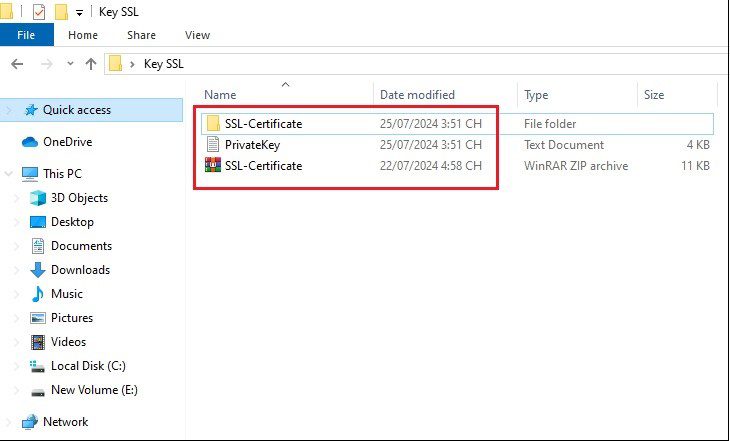 Sau khi có giải nén file để lấy các file chúng ta bắt đầu thực hiện các bước B1: Truy cập quản trị hosting theo thông tin của nhà cung cấp
Tại giao diện Plesk chọn Chứng nhận SSL/TLS
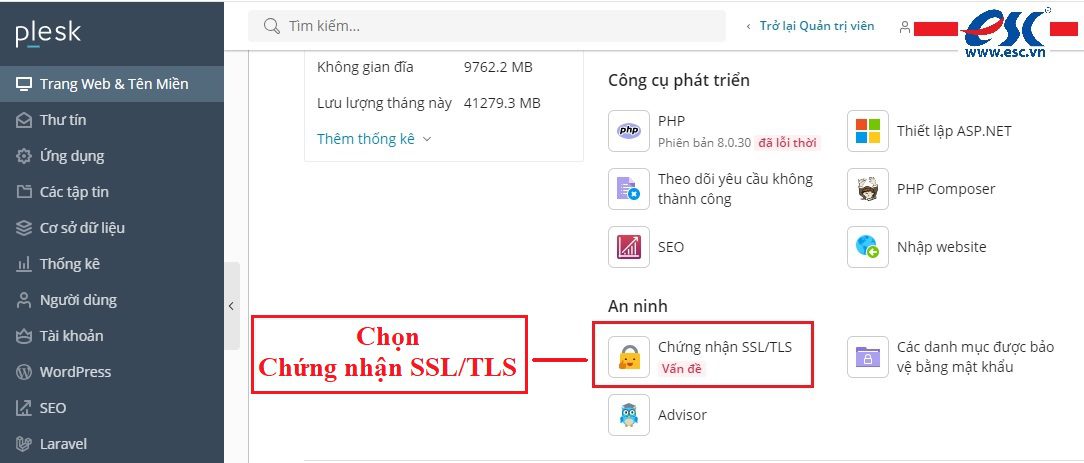 B2: Chọn mục Các thiết lập nâng cao
 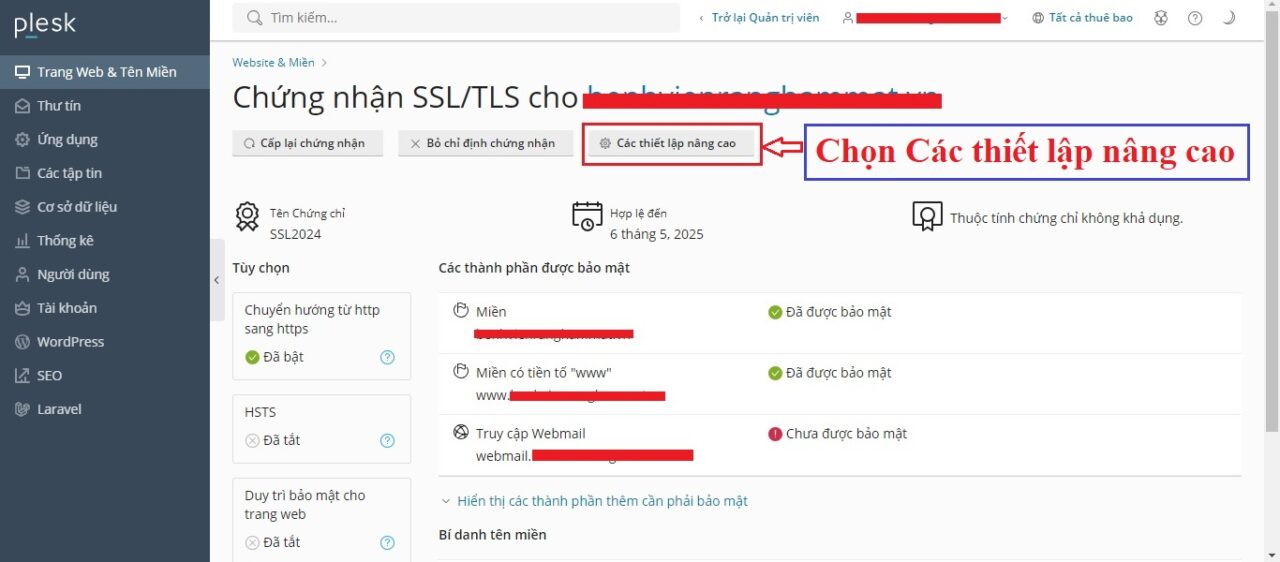 B3: Chọn Thêm chứng nhận SSL/TLS
 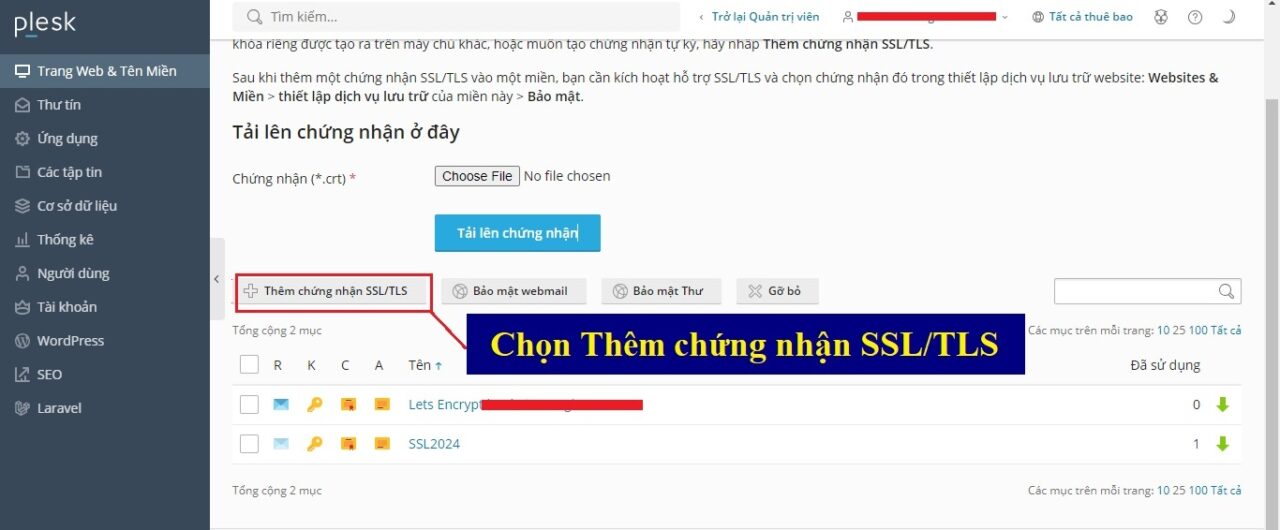 B4: Thực hiện các bước sau
- Nhập tên cho chứng nhận mới
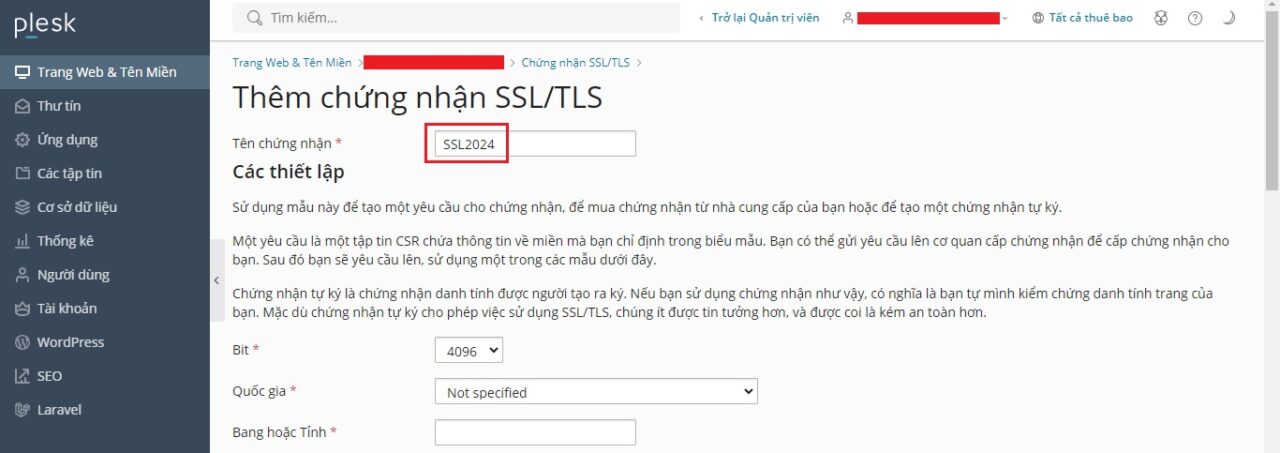
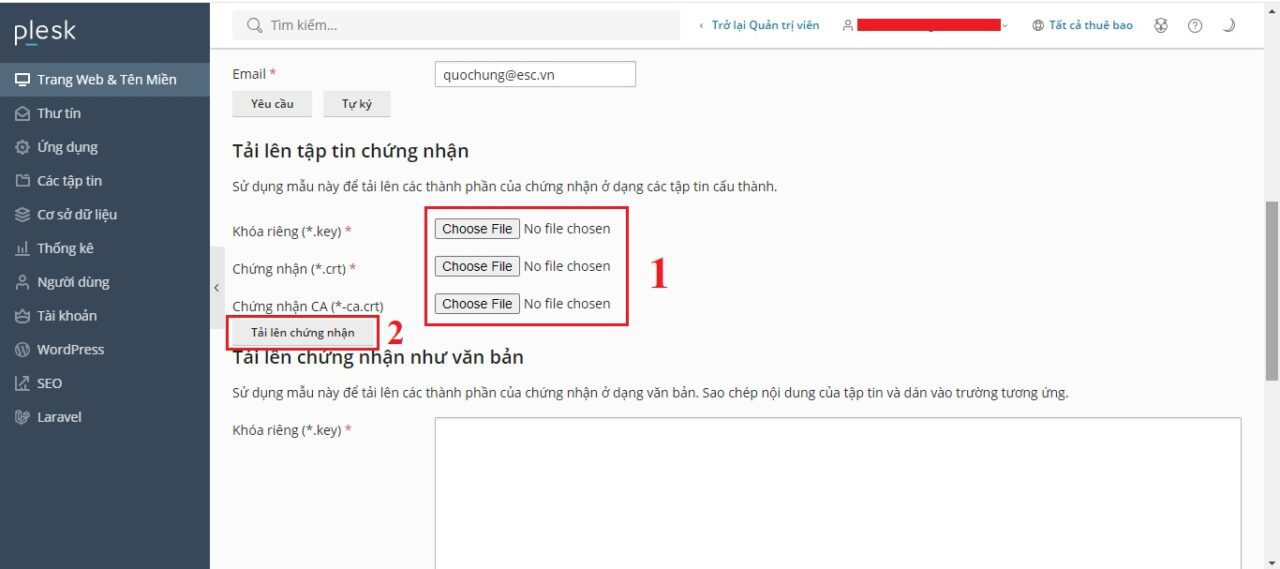
- 1- Tải các key lên hệ thống
-
- 2 – Bấm Tải lên chứng nhận
 B5: Quay trở lại giao diện chính của Plesk thực hiện
- 1 – Chọn Lưu trữ & DNS
-
- 2 – Chọn Vùng lưu trữ
-
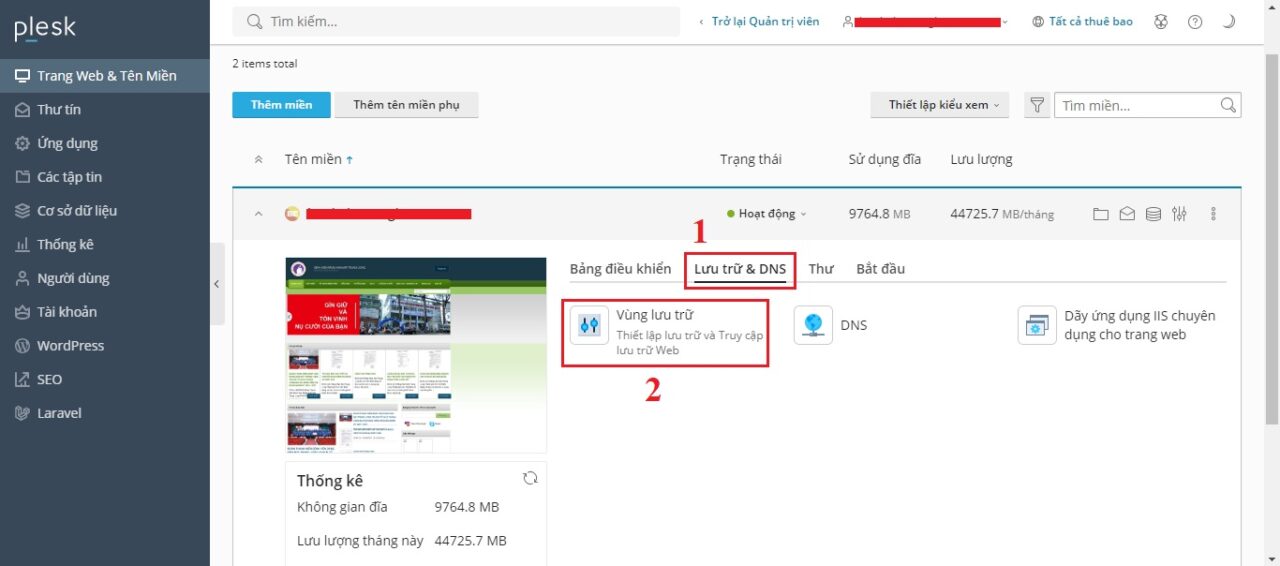
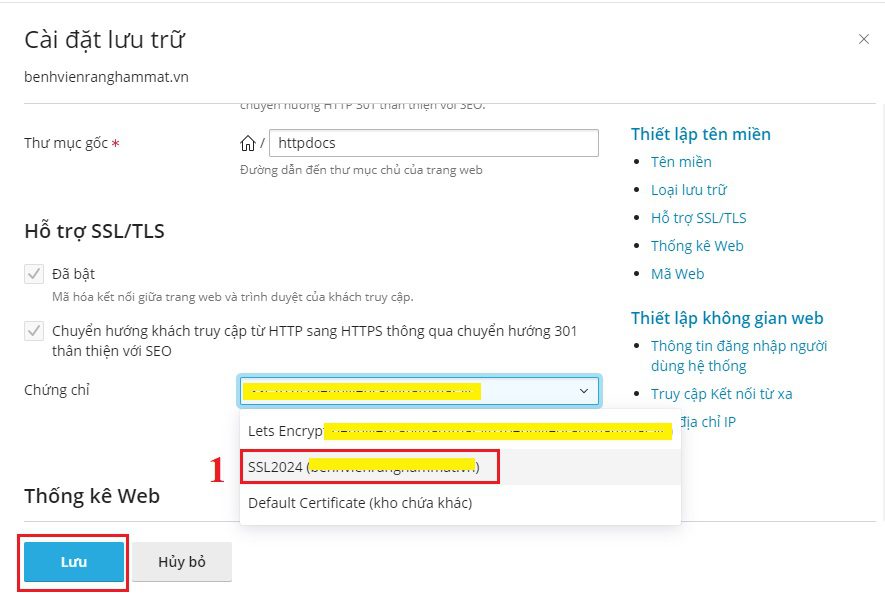
B6: Thực hiện
1 – Chọn tên chứng chỉ SSL mới sau đó bấm Lưu lại
 B7: Thực hiện kiểm tra website key SSL đã gia hạn đến năm 2025
 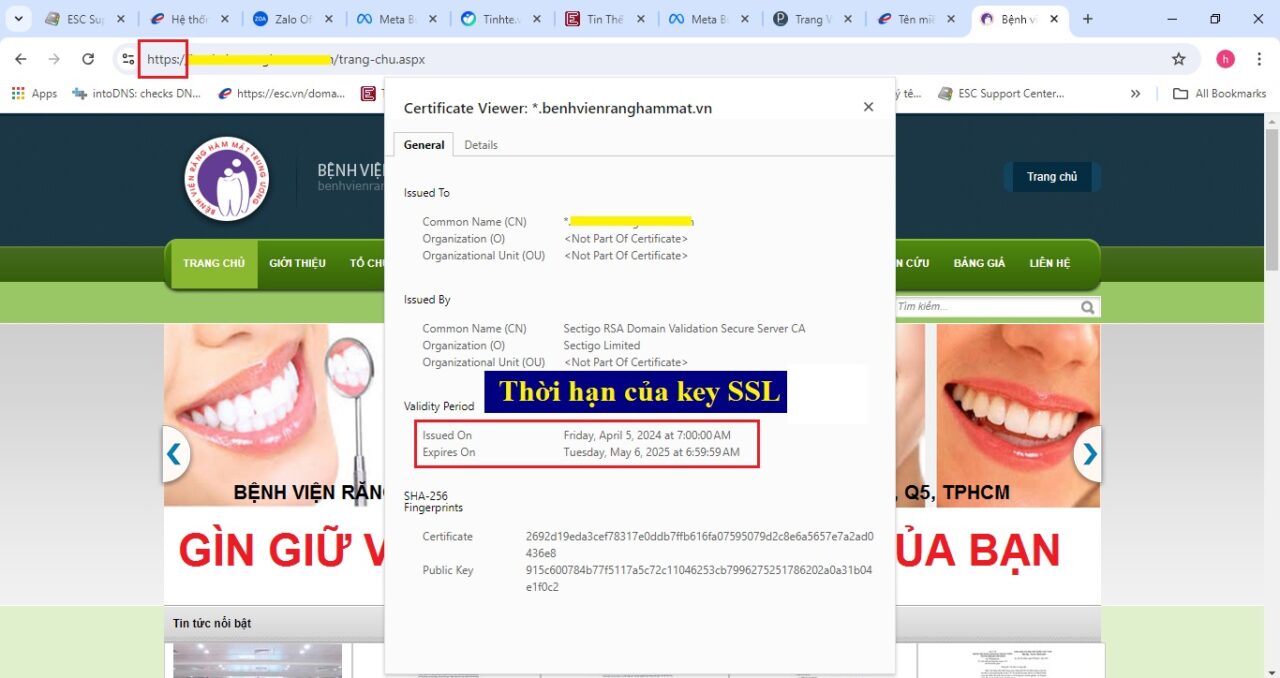 Như vậy bạn đã thực hiện thành công cài chứng chỉ SSL lên host cho website chạy trên nền tảng Plesk Bạn vui lòng liên hệ ESC để đăng ký SSL cũng như nhận thêm sự hỗ trợ.
LIÊN HỆ ESC TẠI:
Số điện thoại: 0909 966 201
Email: support@esc.vn
Website: admin.escvn.com/
SSL là chứng chỉ bảo mật xác thực cho trang web. Đảm bảo cho các thông tin mà bạn gửi đi đều đúng. Không cho phép bất cứ kẻ mạo danh nào cố ý xâm phạm và đánh cắp thông tin. Hãy đăng ký SSL tại ESC để nhận các ưu đãi, trong bài viết này ESC sẽ hướng dẫn các bạn cài chứng chỉ SSL cho website trên nền tảng Plesk Sau khi đăng ký thành công SSL nhà đăng ký sẽ gửi cho bạn thông tin chứa các file cần thiết ( private-key, cerkey, RootCA key … ) để cài lên hosting của website Sau khi có giải nén file để lấy các file chúng ta bắt đầu thực hiện các bước B1: Truy cập quản trị hosting theo thông tin của nhà cung cấp
Tại giao diện Plesk chọn Chứng nhận SSL/TLS
B2: Chọn mục Các thiết lập nâng cao B3: Chọn Thêm chứng nhận SSL/TLS B4: Thực hiện các bước sau
- Nhập tên cho chứng nhận mới
- 1- Tải các key lên hệ thống
-
- 2 – Bấm Tải lên chứng nhận
B5: Quay trở lại giao diện chính của Plesk thực hiện
- 1 – Chọn Lưu trữ & DNS
-
- 2 – Chọn Vùng lưu trữ
-
B6: Thực hiện
1 – Chọn tên chứng chỉ SSL mới sau đó bấm Lưu lại
B7: Thực hiện kiểm tra website key SSL đã gia hạn đến năm 2025 Như vậy bạn đã thực hiện thành công cài chứng chỉ SSL lên host cho website chạy trên nền tảng Plesk Bạn vui lòng liên hệ ESC để đăng ký SSL cũng như nhận thêm sự hỗ trợ.
LIÊN HỆ ESC TẠI:
Số điện thoại: 0909 966 201
Email: support@esc.vn
Website: admin.escvn.com/
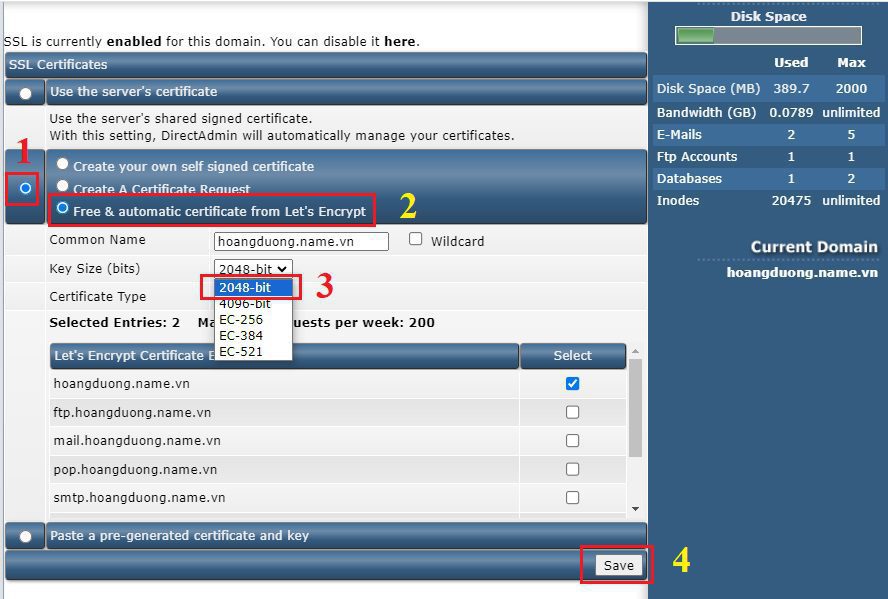
SSL là viết tắt của từ Secure Sockets Layer. SSL là tiêu chuẩn của công nghệ bảo mật, truyền thông mã hoá giữa máy chủ Web server và trình duyệt. Chứng chỉ số SSL cài trên website của doanh nghiệp cho phép khách hàng khi truy cập có thể xác minh được tính xác thực, tin cậy của website, đảm bảo mọi dữ liệu, thông tin trao đổi giữa website và khách hàng được mã hóa, tránh nguy cơ bị can thiệp. Hãy đăng ký SSL tại ESC để nhận các ưu đãi, trong bài viết này ESC sẽ hướng dẫn bạn cài chứng chỉ SSL free cho website trên DirectAdmin Hình trên ta thấy website chưa có SSL và trình duyệt hiển thị cảnh báo “ Not secure..” , Bây giờ chúng ta bắt đầu thực hiện cài SSL cho website B1: Đăng nhập hosting theo thông tin của nhà cung cấp khi bạn đăng ký hosting Từ giao diện DirectAdmin chọn SSL Certificates 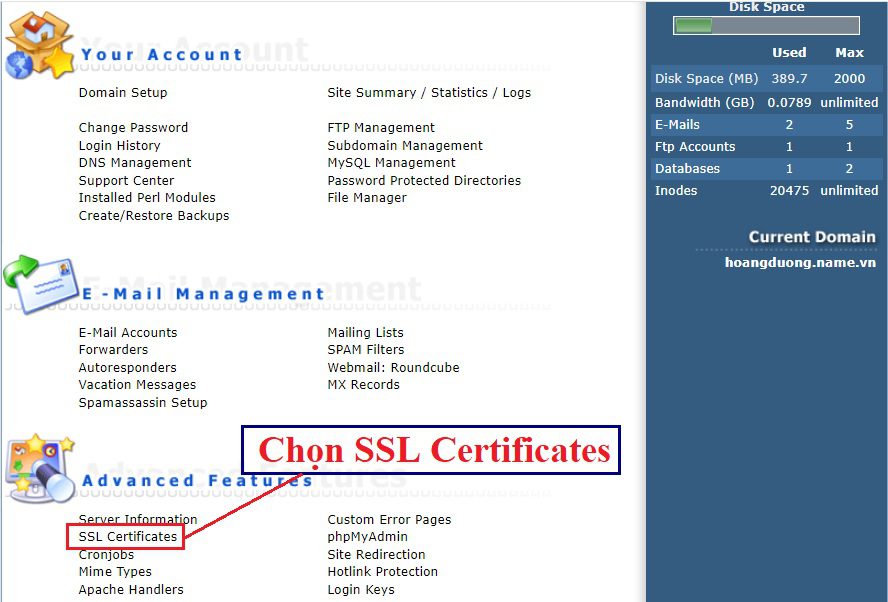 B2: Thực hiện theo tuần tự
- 1- Click vào ô tùy chọn
- 2 – Chọn Free & automatic ….
- 3 – Chọn 2048-bit
- 4 – Bấm Save để lưu lại
-
-
Hệ thống thông báo Key và Cert đã được lưu 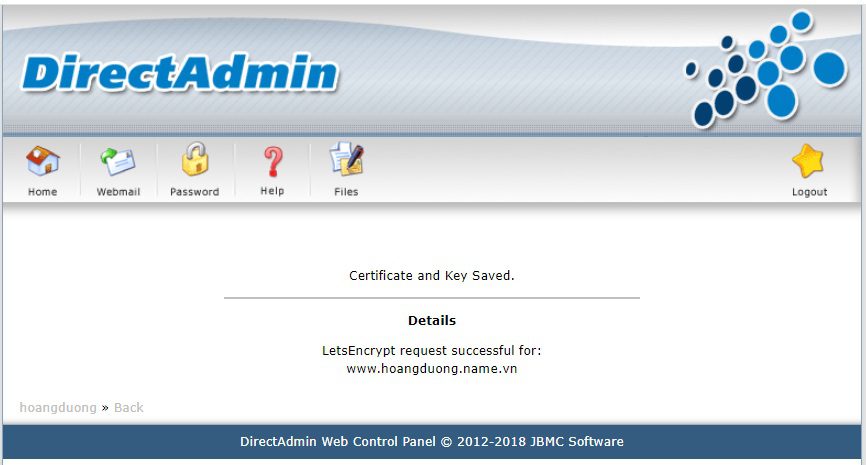 B3: Kiểm tra trên website cho thấy đã có chứng chỉ SSL B4: Thực hiện kiểm tra chứng chỉ SSL
Truy cập vào website thực hiện
1 – Chọn biểu tượng trên trình duyệt
2 – Chọn Connection is consure
Như vậy bạn đã biết cách cài chứng chỉ SSL cho website của mình trên DirectAdmin Bạn vui lòng liên hệ ESC để đăng ký SSL cũng như nhận thêm sự hỗ trợ.
LIÊN HỆ ESC TẠI:
Số điện thoại: 0909 966 201
Email: support@esc.vn
Website: admin.escvn.com/
Video hướng dẫn https://youtu.be/m8jU5_UHNbk
SSL là chứng chỉ bảo mật xác thực cho trang web. Đảm bảo cho các thông tin mà bạn gửi đi đều đúng. Không cho phép bất cứ kẻ mạo danh nào cố ý xâm phạm và đánh cắp thông tin.
Trong bài viết này, ESC sẽ hướng dẫn các bạn cài chứng chỉ SSL cho website trên nền tảng DirectAdmin
Sau khi đăng ký SSL thành công nhà đăng ký sẽ gửi cho bạn thông tin chứa các file cần thiết ( private-key, cerkey, RootCA key … ) để cài lên hosting của website
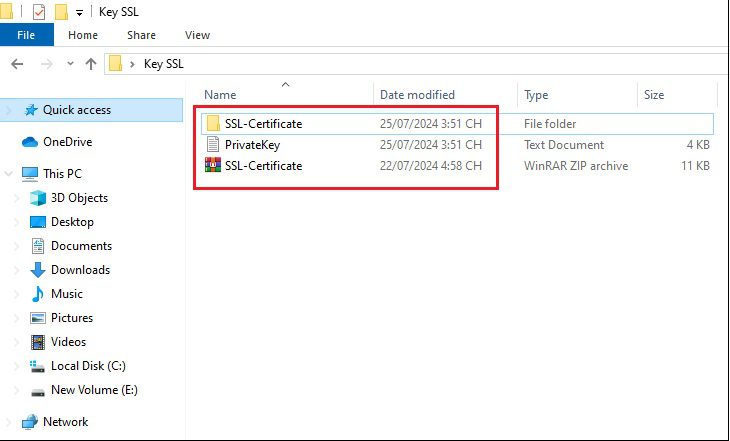
Sau khi có giải nén file để lấy các file chúng ta bắt đầu thực hiện các bước
B1: Truy cập quản trị hosting theo thông tin của nhà cung cấp
Tại giao diện DirectAdmin chọn SSL Certificates
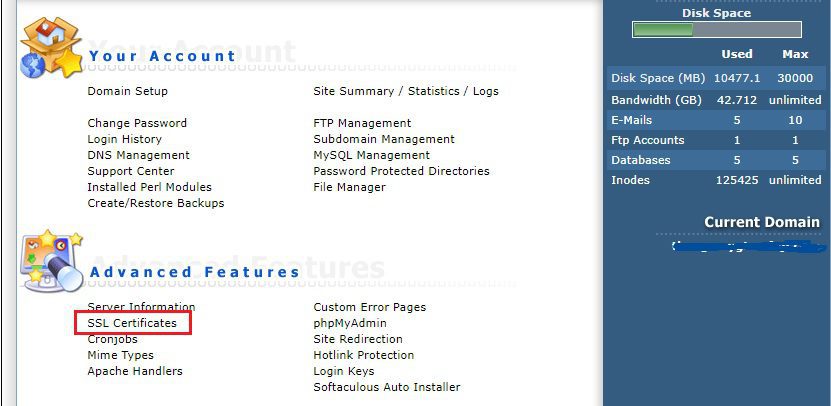
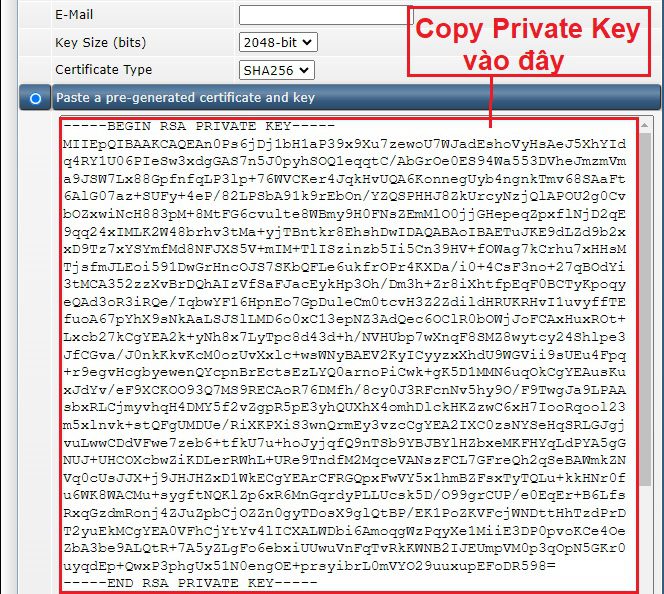
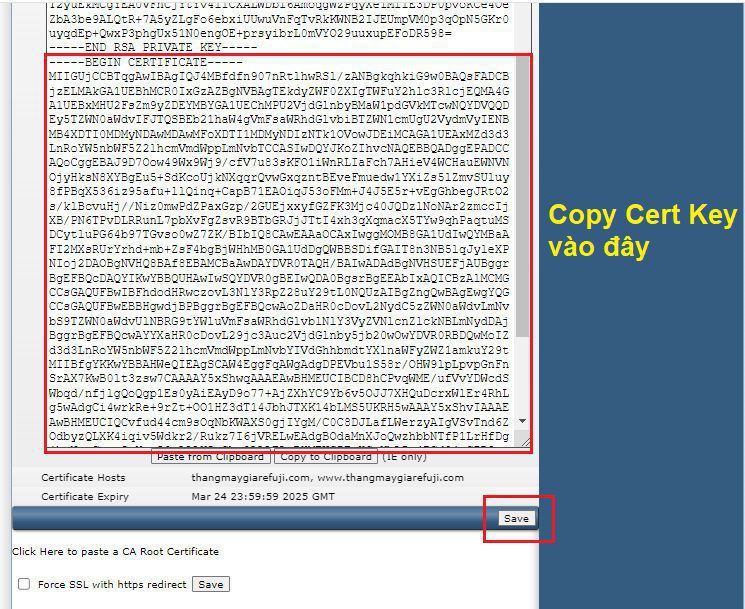
B2: Thực hiện copy Privatekey và Cert
- 1 – Copy Private Key từ file bàn giao của nhà đăng ký
-
-
- 2 – Tiếp tục Copy Cert Key từ file bàn giao của nhà đăng ký sau đó bấm Save để lưu lại
-
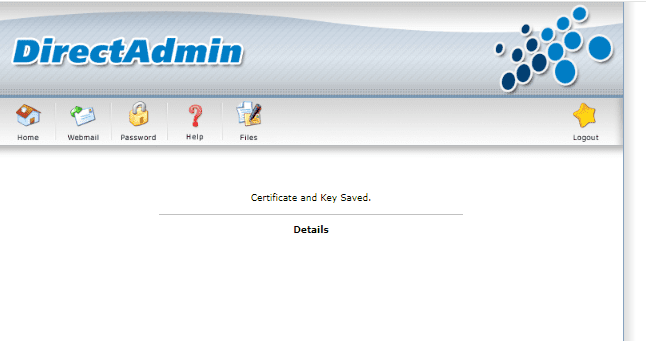
Hệ thống thông báo đã lưu thành công
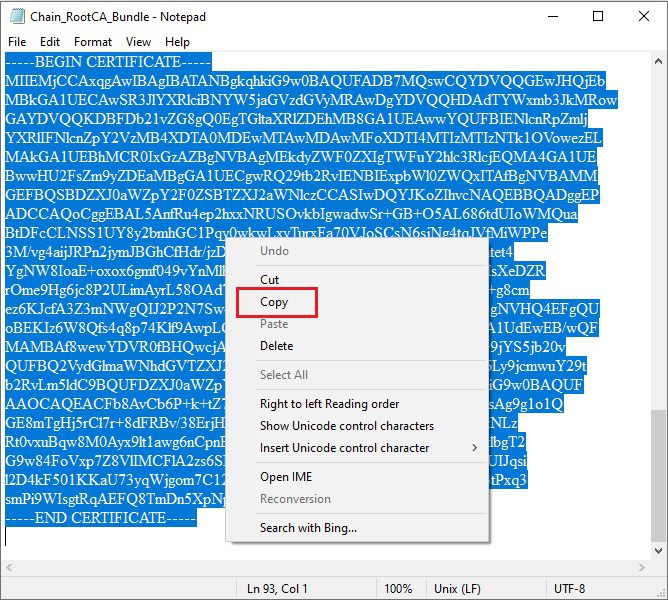
B3: Mở file Chain_RootCA_Bundle bằng Notepad và copy toàn bộ nội dung
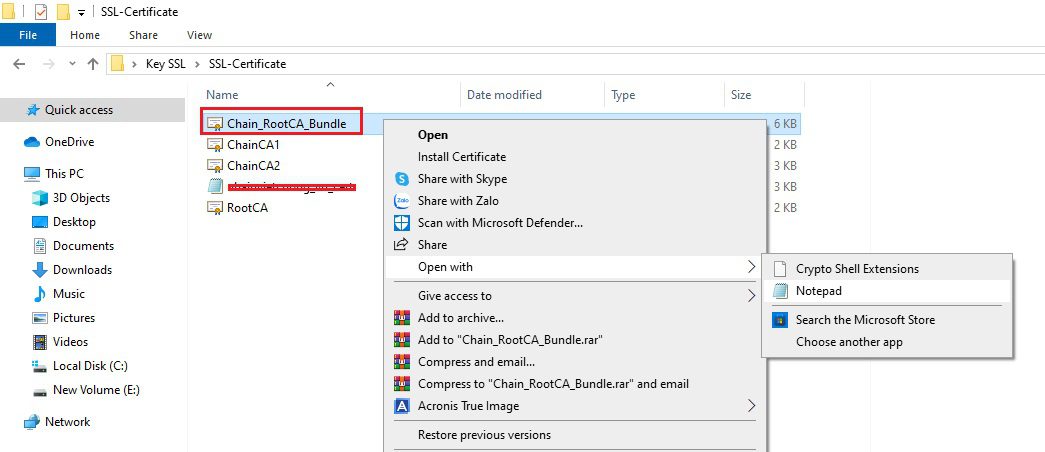
Copy toàn bộ thông tin của file
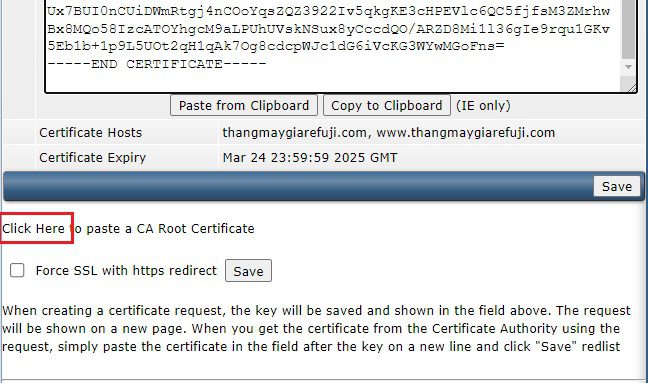
B4: Tiếp theo bấm SSL Certificates để quay lại giao diện cài đặt SSL và bấm vào Click Here
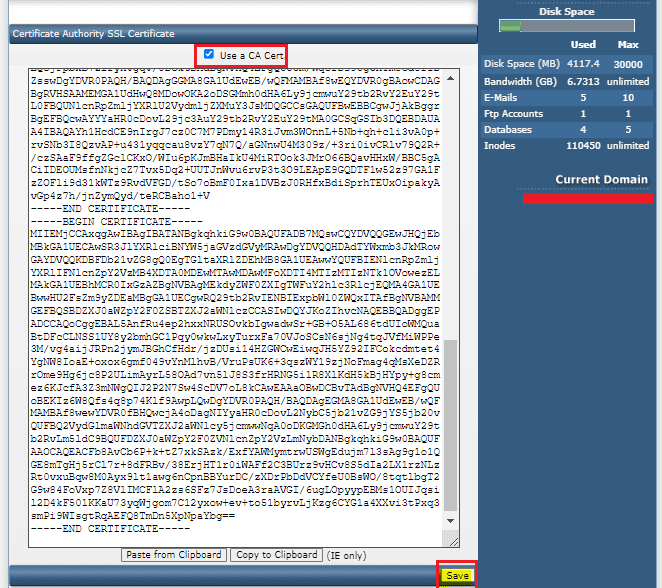
B5: Thực hiện copy thông tin file từ B4
- Chọn ô User a CA Cert
- Bấm Save để lưu lại
Sau khi Save sẽ có thông báo
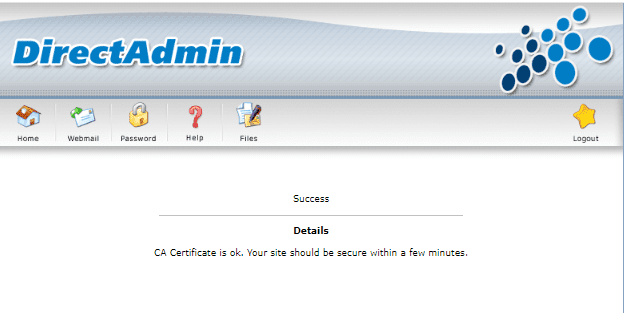
Chờ vài phút sau đó truy cập trang web để kiểm tra
Như vậy bạn đã thực hiện cài chứng chỉ SSL lên host chạy trên nền tảng DirectAdmin
Để đăng ký SSL ( Sectigo, GlobalSign … ). Bạn vui lòng liên hệ ESC để được nhận nhiều sự hỗ trợ. LIÊN HỆ ESC TẠI: Số điện thoại: 0909 966 201 Email: support@esc.vn Website: admin.escvn.com/
Hướng Dẫn Tạo Mã CSR Trên Hosting DirectAdmin
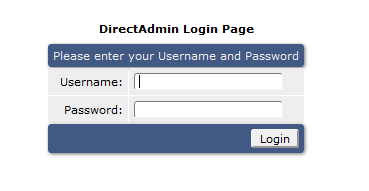
Bước 1 Đăng Nhập Quản Trị Hosting
Đăng nhập vào bảng điều khiển DirectAdmin bằng tài khoản người dùng (User Level).
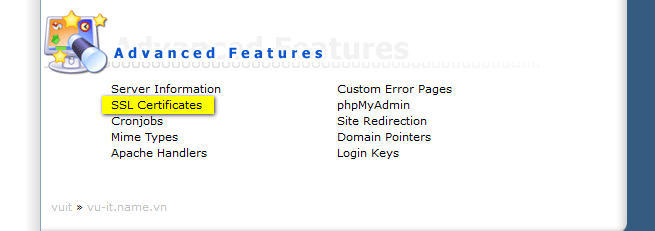
Bước 2 Truy Cập Tính Năng SSL Certificates
Từ giao diện chính, truy cập theo đường dẫn: Advanced Features > SSL Certificates.
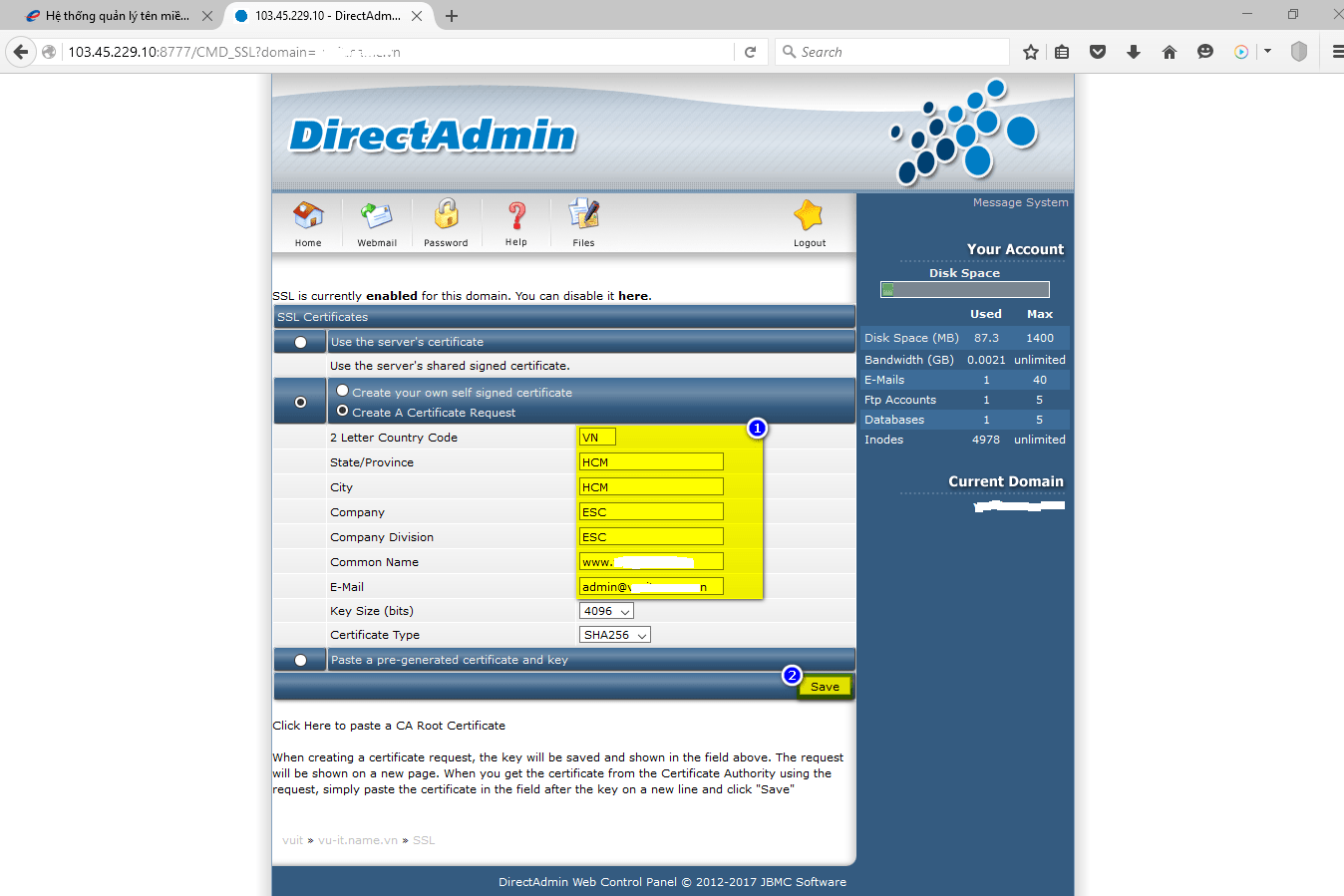
Bước 3 Khai Báo Thông Tin Tạo Public Key (CSR)
Tích chọn Create A Certificate Request và khai báo chính xác các thông tin sau:
- 2 Letter Country Code: Chọn mã quốc gia (ví dụ: VN).
- State/Province: Điền tên Tỉnh/Thành phố.
- City: Điền tên Thành phố.
- Company: Điền tên tổ chức, công ty bằng tiếng Anh (chính xác theo giấy phép ĐKKD nếu có).
- Company Division: Điền tên phòng ban/đơn vị vận hành.
- Common Name: Tên miền chính của chứng chỉ số (đầy đủ FQDN, ví dụ: www.esc.vn, mail.esc.vn).
- Email: Địa chỉ email quản trị tên miền theo thông tin Whois (thường là admin@…).
- Key Size (bits): Chọn giá trị từ 2048 bits trở lên.
- Certificate Type: Chọn thuật toán mã hóa tối thiểu SHA256.
Sau khi kiểm tra thông tin, nhấn Save để hệ thống tạo chuỗi CSR.
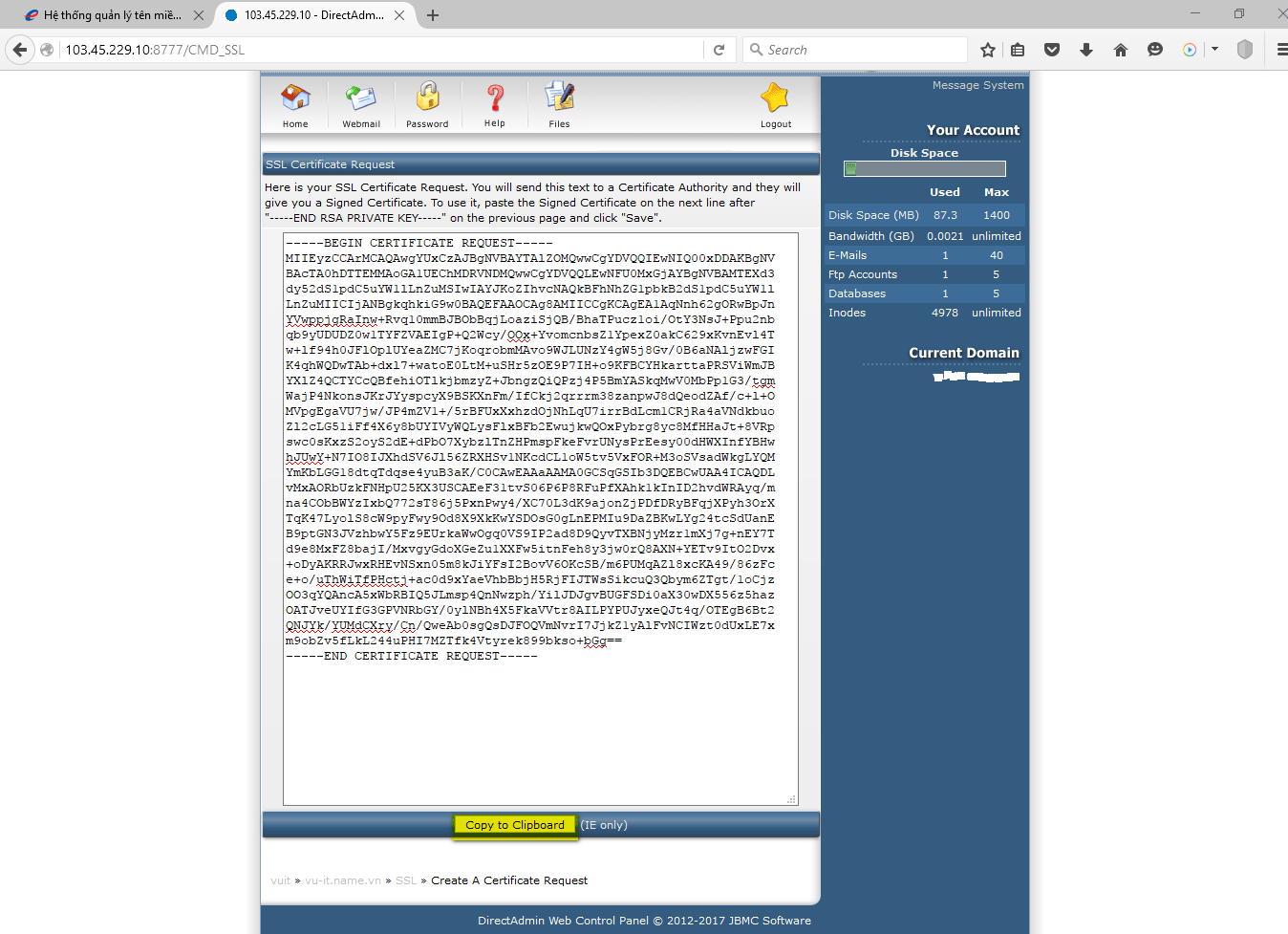
Bước 4 Lưu Trữ Mã CSR Về Máy
Sao chép và lưu trữ đoạn văn bản mã CSR vừa khởi tạo vào một tập tin tin cậy trên máy tính cá nhân. Chuỗi này sẽ được sử dụng để cài đặt SSL sau khi nhận chứng thư từ CA.
Bước 5 Kiểm Tra Mã CSR
Bạn có thể chủ động kiểm tra tính hợp lệ và nội dung mã CSR tại công cụ: sslshopper.com.
Bước 6 Gửi Mã CSR Đăng Ký Chứng Chỉ
Gửi tập tin CSR này cho ESC để tiến hành đăng ký SSL, hoặc dán trực tiếp vào ô CSR trong mẫu đăng ký tại Trang Quản Lý Member ESC.
Hướng Dẫn Đăng Ký Chứng Chỉ SSL Trên Member ESC
Bước 1 Truy Cập Trang Quản Lý
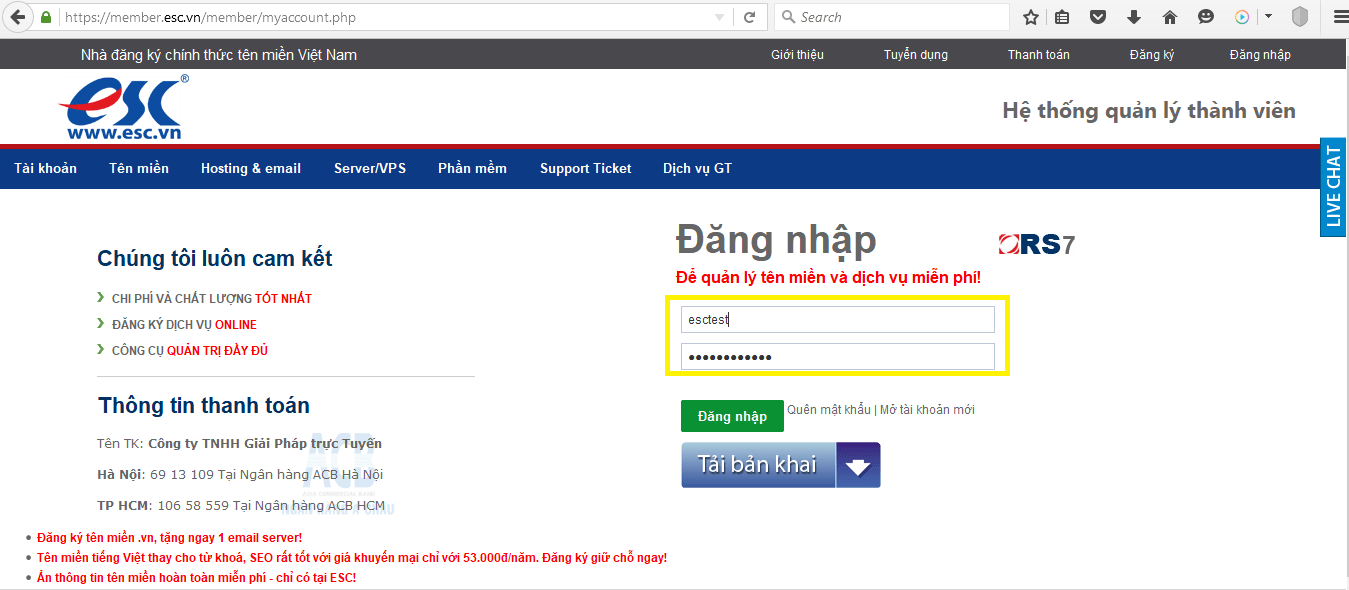
Truy cập vào trang quản lý dịch vụ khách hàng ESC tại địa chỉ: https://member.esc.vn.
Bước 2 Đăng Nhập Tài Khoản
Nhập Tên đăng nhập (User) và Mật khẩu (Password) đã được khởi tạo trước đó để truy cập hệ thống.
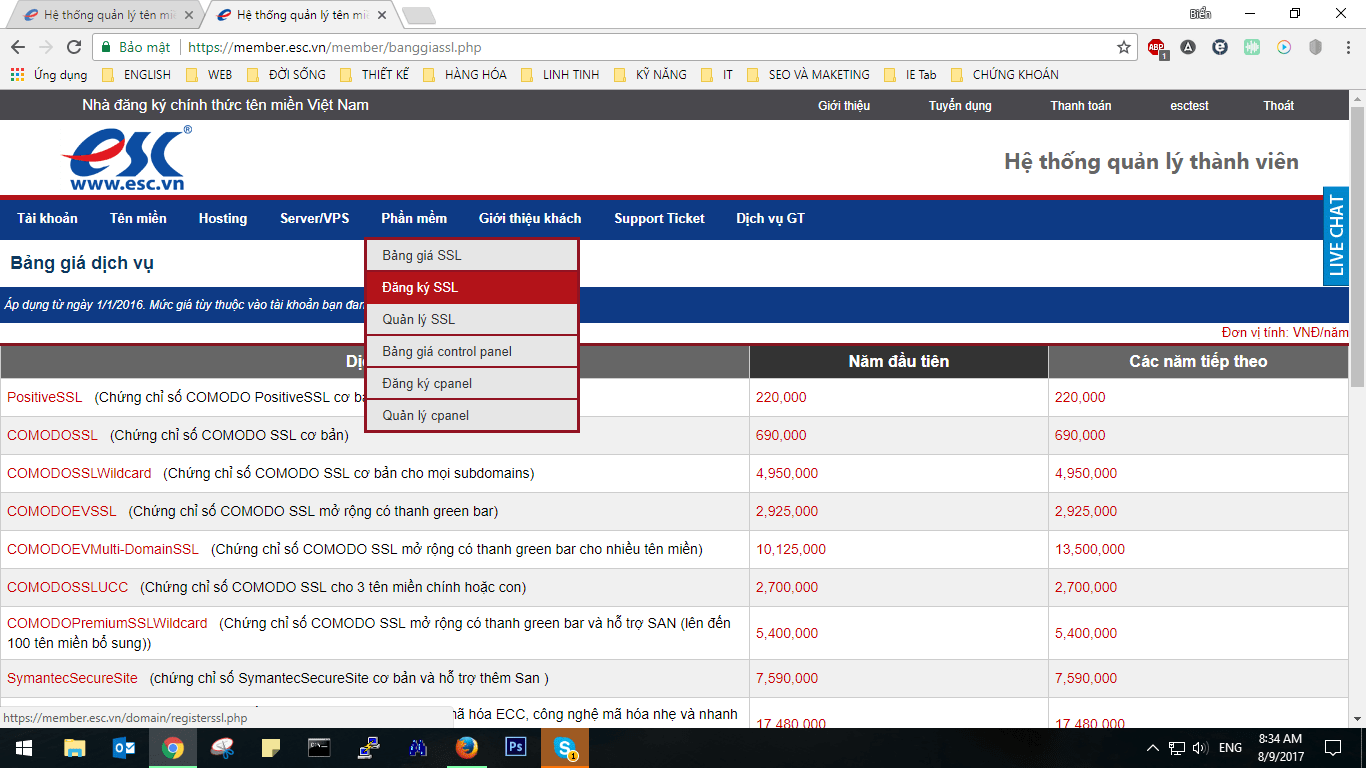
Bước 3 Tham Khảo Gói Dịch Vụ SSL
Tìm hiểu chi tiết các loại chứng chỉ SSL phù hợp với nhu cầu sử dụng tại trang bảng giá: Bảng Giá Chứng Chỉ Số SSL ESC.
Bước 4 Chọn Tính Năng Đăng Ký SSL
Trên thanh công cụ quản trị, di chuyển đến mục SSL > chọn Đăng Ký SSL.
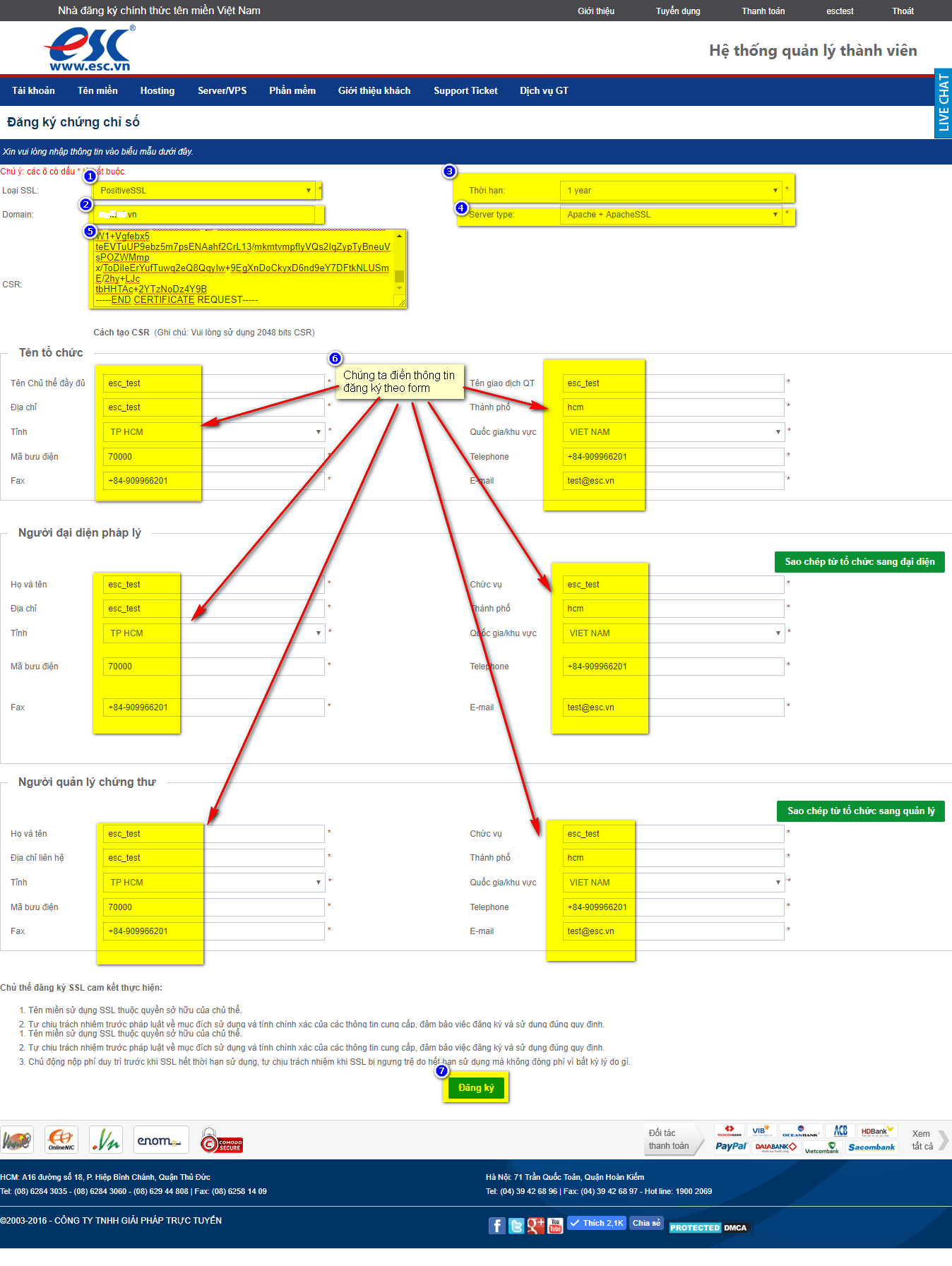
Bước 5 Khai Báo Thông Tin Theo Biểu Mẫu
Điền đầy đủ và chính xác các thông tin đăng ký theo các mục đánh số tương ứng trên biểu mẫu:
- (1) Loại SSL: Chọn loại chứng chỉ SSL phù hợp với nhu cầu của tên miền.
- (2) Tên miền: Nhập chính xác tên miền cần đăng ký SSL (nếu chưa có tên miền, quý khách có thể tham khảo bảng giá đăng ký tên miền tại ESC).
- (3) Thời gian duy trì: Chọn số năm duy trì dịch vụ chứng thư số.
- (4) Hệ điều hành server: Chọn môi trường máy chủ cài đặt (Linux hoặc Windows).
- (5) Mã CSR: Dán đoạn mã CSR đã khởi tạo từ trước (Xem thêm: Hướng dẫn tạo mã CSR từ hosting DirectAdmin).
- (6) Thông tin đăng ký: Điền đầy đủ thông tin chủ sở hữu chứng chỉ theo form yêu cầu.
- (7) Hoàn tất: Nhấn nút Đăng Ký để gửi thông tin khởi tạo.
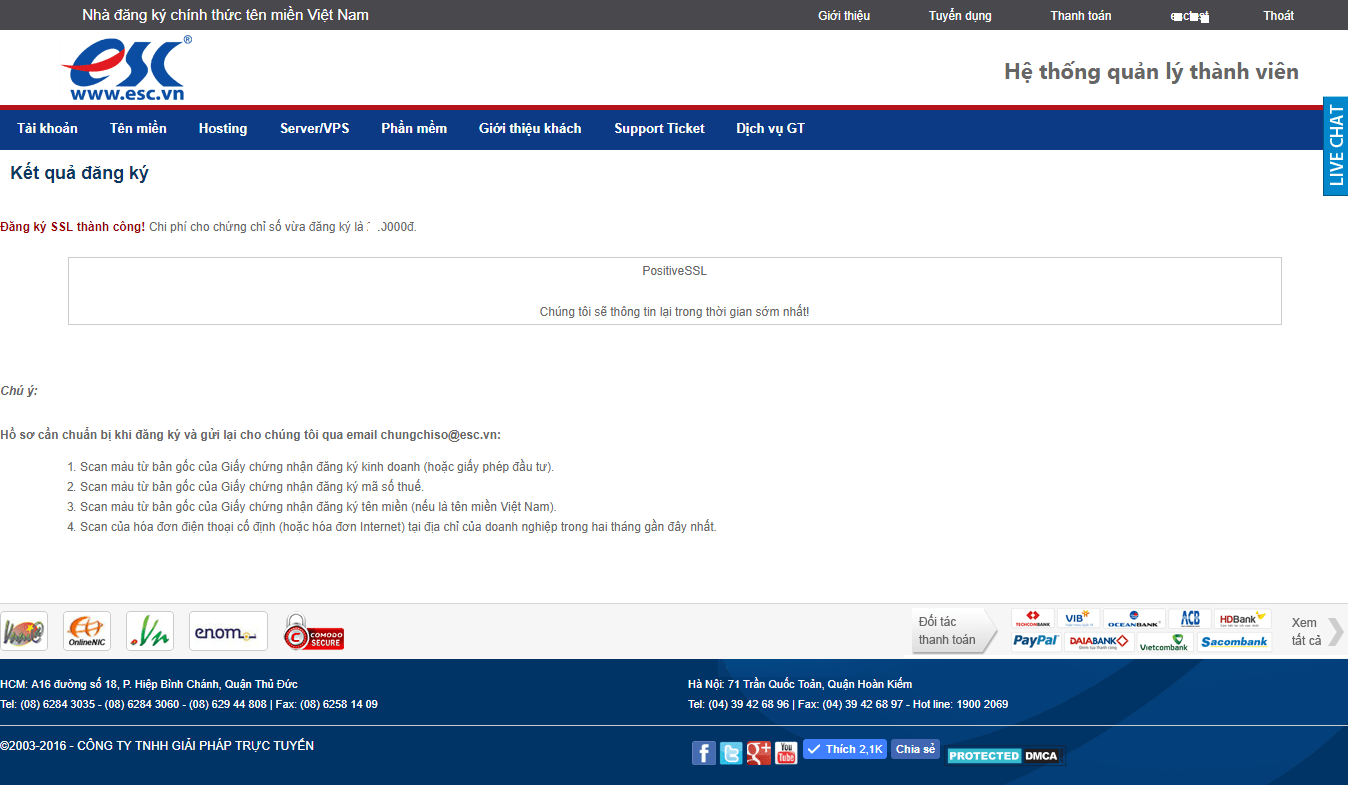
Bước 6 Xác Nhận Đăng Ký Thành Công
Sau khi hoàn tất đăng ký, màn hình sẽ hiển thị thông báo gửi yêu cầu thành công. Bạn có thể kiểm tra danh sách chứng chỉ đã tạo trong mục quản lý dịch vụ.
Check out our shop to see what's available