1. Giới thiệu tổng quan
Trong quá trình vận hành eCloud VPS tại admin.escvn.com/, đôi khi bạn sẽ gặp phải tình trạng website tải chậm, ứng dụng không phản hồi hoặc mất kết nối hoàn toàn. Sự cố này thường xuất phát từ hai nguyên nhân chính: quá tải tài nguyên phần cứng (CPU, RAM, Disk I/O) hoặc nghẽn băng thông mạng (do lượt truy cập tăng đột biến hoặc bị tấn công DDoS).
Tài liệu này hướng dẫn chi tiết cách tự kiểm tra, chẩn đoán nhanh hiệu suất của cả máy chủ VPS Linux và Windows, đồng thời đưa ra các bước xử lý sự cố kịp thời.
2. Giám sát và kiểm tra tài nguyên phần cứng VPS
2.1. Đối với eCloud VPS Linux (Ubuntu, CentOS, AlmaLinux, Rocky)
- Kiểm tra CPU và RAM bằng lệnh
top hoặc htop
- Sử dụng lệnh
top mặc định:
Đăng nhập SSH vào VPS và gõ:
top
Cách đọc các thông số quan trọng:
- Load average: Hiển thị tải trung bình của hệ thống trong 1 phút, 5 phút và 15 phút. Nếu con số này vượt quá số lượng Core CPU của VPS (ví dụ VPS có 2 Core nhưng Load average > 2.000), máy chủ đang bị quá tải nghiêm trọng.
- %Cpu(s): Xem dòng id (idle). Nếu %id gần bằng 0, nghĩa là CPU đang bị khai thác 100%.
- KiB Mem: Xem lượng RAM trống tại mục free. Nếu lượng RAM trống quá ít (< 100MB), hệ thống dễ rơi vào trạng thái tràn RAM (Out of Memory).
- Sử dụng công cụ trực quan
htop (Khuyên dùng):
Nếu hệ thống chưa cài đặt, bạn hãy cài đặt bằng lệnh:
- Với Ubuntu/Debian:
sudo apt install htop -y
- Với CentOS/AlmaLinux:
sudo dnf install epel-release -y && sudo dnf install htop -y
Sau đó khởi chạy:
htop
Giao diện htop sẽ hiển thị trực quan dạng thanh biểu đồ màu sắc cho từng Core CPU, dung lượng RAM đang sử dụng, và danh sách các tiến trình (process) đang chạy xếp theo thứ tự ngốn nhiều tài nguyên nhất. Để thoát ra ngoài, nhấn phím F10 hoặc q.
B. Kiểm tra dung lượng ổ cứng (Storage) và I/O (Đọc/Ghi)
- Kiểm tra dung lượng còn trống:
Nếu phân vùng hệ thống bị đầy 100%, các dịch vụ như MySQL, Nginx sẽ tự động bị crash (tắt ngang). Kiểm tra bằng lệnh:
df -h
Nhìn vào cột Use% của phân vùng / hoặc /dev/sdaX. Nếu đạt mức trên 90%, bạn cần tìm và xóa các file log dư thừa hoặc file backup cũ.
Mẹo tìm thư mục chiếm nhiều dung lượng nhất trên VPS:
du -sh /* 2>/dev/null | sort -h
- Kiểm tra tốc độ đọc ghi ổ cứng (Disk I/O):
Sử dụng công cụ iotop để xem tiến trình nào đang ghi đĩa quá nhiều (gây lag VPS):
sudo apt install iotop -y  # Đối với Ubuntu
sudo iotop
2.2. Đối với eCloud VPS Windows Server
Sử dụng Task Manager nhanh chóng
- Kết nối vào VPS bằng Remote Desktop.
- Nhấp chuột phải vào thanh Taskbar và chọn Task Manager (hoặc nhấn tổ hợp phím Ctrl + Shift + Esc).
- Tại tab Processes, bạn có thể click vào đầu cột CPU hoặc Memory để sắp xếp xem ứng dụng nào đang chiếm dụng tài nguyên cao nhất (ví dụ: IIS, mssqlserver, chrome…).
- Chuyển sang tab Performance để xem biểu đồ trực quan về mức độ tải theo thời gian thực của CPU, RAM, ổ đĩa (Disk) và card mạng (Ethernet).
Phân tích chuyên sâu với Resource Monitor
Nếu cần kiểm tra chi tiết luồng dữ liệu hoặc file nào đang bị khóa/ghi liên tục:
- Nhấn Windows + R, gõ
resmon và nhấn Enter.
- Công cụ Resource Monitor sẽ hiển thị chi tiết các tiến trình đang đọc/ghi file nào trên Disk, kết nối đến IP nào trên Network với băng thông cụ thể.
3. Giám sát băng thông và xử lý nghẽn mạng
3.1. Các dấu hiệu nhận biết VPS bị nghẽn mạng
- Website phản hồi cực kỳ chậm hoặc xuất hiện lỗi 504 Gateway Time-out, 502 Bad Gateway.
- Khi thực hiện lệnh ping đến địa chỉ IP của VPS từ máy tính cá nhân, thời gian phản hồi (ms) rất cao hoặc xuất hiện thông báo bị mất gói tin (Request timed out / Packet Loss).
- Không thể kết nối SSH hoặc Remote Desktop vào VPS (báo lỗi kết nối hết hạn – Connection Timeout).
3.2. Giám sát băng thông mạng trên Linux
Đo băng thông thời gian thực bằng nload hoặc iftop
- Sử dụng nload để xem tổng lưu lượng mạng đang tải:
- Cài đặt:
sudo apt install nload -y (Ubuntu) hoặc sudo dnf install nload -y (AlmaLinux).
- Chạy lệnh:
Hệ thống hiển thị tốc độ mạng hiện tại (Incoming – Tải vào và Outgoing – Đẩy ra) giúp bạn biết card mạng có đang chạy hết công suất băng thông định mức hay không.
- Sử dụng iftop để xem IP nào đang ngốn băng thông:
- Cài đặt:
sudo apt install iftop -y / sudo dnf install iftop -y.
- Chạy lệnh:
Công cụ sẽ hiển thị chi tiết danh sách các IP ngoài đang kết nối tới VPS và lượng dữ liệu trao đổi giữa hai bên. Từ đây bạn dễ dàng phát hiện ra IP lạ đang cố tình tải file lớn hoặc spam request.
B. Kiểm tra số lượng kết nối TCP để phát hiện DDoS
Khi bị tấn công DDoS dạng Flood, lượng kết nối TCP ở trạng thái ESTABLISHED hoặc SYN_RECV sẽ tăng vọt. Hãy chạy lệnh sau để thống kê số lượng kết nối từ mỗi địa chỉ IP đến máy chủ của bạn:
netstat -anp | grep 'tcp\|udp' | awk '{print $5}' | cut -d: -f1 | sort | uniq -c | sort -n
Kết quả trả về sẽ có dạng:
     12 127.0.0.1
     15 42.113.12.14
    850 1.2.3.4       <-- Địa chỉ IP này đang mở tới 850 kết nối (Bất thường/Nghi ngờ DDoS)
4. Quy trình xử lý nhanh khi VPS bị sự cố
Bước 1: Khởi động lại dịch vụ bị treo hoặc tiến trình chiếm tài nguyên cao
- Khởi động lại Web Server:
- Nginx:
sudo systemctl restart nginx
- Apache:
sudo systemctl restart apache2 (hoặc httpd)
- Khởi động lại Database (Nếu bị treo do tràn RAM/CPU):
- MySQL/MariaDB:
sudo systemctl restart mysql (hoặc mariadb)
- Sát hại (Kill) tiến trình chạy ngầm bị treo:
Tìm PID (Process ID) của tiến trình gây treo từ top hoặc htop rồi chạy lệnh:
kill -9 <PID_TIẾN_TRÌNH>
Bước 2: Chặn IP có hành vi bất thường/Tấn công
Nếu phát hiện một hoặc nhiều IP lạ đang spam kết nối phá hoại hệ thống ở bước 3.2, bạn tiến hành chặn ngay lập tức qua tường lửa của VPS:
- Sử dụng UFW (Ubuntu):
sudo ufw deny from 1.2.3.4 to anysudo ufw reload
- Sử dụng Firewalld (AlmaLinux/CentOS):
sudo firewall-cmd --permanent --add-rich-rule="rule family='ipv4' source address='1.2.3.4' reject"sudo firewall-cmd --reload
- Sử dụng Windows Firewall:
- Truy cập Windows Defender Firewall with Advanced Security.
- Tạo một Inbound Rule mới, chọn loại Custom.
- Tại mục Scope, thêm IP cần chặn vào phần Remote IP addresses.
- Chọn hành động Block the connection.
5. Khi nào cần liên hệ bộ phận kỹ thuật admin.escvn.com/ hỗ trợ?
Nếu bạn đã thực hiện các bước chẩn đoán trên nhưng:
- Máy chủ VPS hoàn toàn mất kết nối, không thể ping hay SSH từ bên ngoài (kể cả sau khi đã khởi động lại VPS qua trang quản trị).
- Lượng traffic tấn công DDoS quá lớn (vượt ngưỡng hàng Gbps), làm nghẽn toàn bộ đường truyền băng thông vật lý dẫn vào VPS từ tầng hạ tầng mạng Core của Datacenter.
- Bạn muốn mở rộng khẩn cấp cấu hình (Scale up CPU, RAM, SSD) để gánh tải lượng người dùng đang truy cập lớn đột ngột.
Cách thức liên hệ hỗ trợ kỹ thuật tại ESC:
- Gửi Ticket hỗ trợ (Khuyên dùng): Đăng nhập vào trang quản trị dịch vụ admin.escvn.com/, chọn mục Gửi yêu cầu hỗ trợ. Mô tả chi tiết lỗi bạn đang gặp phải, đính kèm ảnh chụp màn hình biểu đồ quá tải của VPS để kỹ sư hệ thống ESC khoanh vùng xử lý nhanh nhất.
- Đường dây nóng hỗ trợ kỹ thuật 24/7/365: Gọi ngay tới số 1900 2069 để gặp trực tiếp nhân viên kỹ thuật trực ca xử lý can thiệp khẩn cấp trên hạ tầng VMware vSphere.
1. Giới thiệu tổng quan
Khi bạn vừa khởi tạo thành công một máy chủ ảo eCloud VPS chạy hệ điều hành Linux (như Ubuntu, CentOS, AlmaLinux hay Rocky Linux) tại admin.escvn.com/, hệ thống sẽ được cấp phát một địa chỉ IP Public tĩnh. Ngay lập tức, địa chỉ IP này sẽ lọt vào tầm quét của hàng triệu robot tự động (botnet) trên Internet nhằm dò tìm tài khoản quản trị mặc định qua cổng SSH để chiếm quyền điều khiển.
Để đảm bảo máy chủ hoạt động an toàn và bảo mật tuyệt đối dữ liệu doanh nghiệp, việc thiết lập các lớp phòng thủ ban đầu là cực kỳ cấp thiết. Tài liệu này hướng dẫn chi tiết 6 bước chốt chặn bảo mật từ cơ bản đến nâng cao mà bất kỳ quản trị viên nào cũng cần thực hiện ngay sau khi nhận bàn giao VPS.
2. Quy trình 6 bước bảo mật eCloud VPS Linux
Lưu ý an toàn trước khi thực hiện: Trong quá trình thay đổi cấu hình bảo mật (đặc biệt là đổi cổng SSH hoặc cấu hình tường lửa), bạn không nên tắt cửa sổ kết nối SSH hiện tại. Hãy mở thêm một cửa sổ terminal mới để kiểm tra thử kết nối bằng cấu hình mới thành công rồi mới đóng cửa sổ cũ. Điều này giúp bạn tránh tình trạng bị khóa tài khoản hoặc mất quyền truy cập VPS ngoài ý muốn.
Bước 1: Cập nhật hệ thống lên phiên bản mới nhất
Nhà phát triển hệ điều hành luôn liên tục cập nhật các bản vá lỗi bảo mật (security patches) để ngăn chặn các lỗ hổng zero-day nguy hiểm. Việc đầu tiên là nâng cấp toàn bộ hệ thống.
Bước 2: Tạo tài khoản User mới và cấu hình quyền Sudo (Hạn chế dùng Root)
Tài khoản root là tài khoản có quyền hạn tối cao nhất trên hệ điều hành Linux. Sử dụng tài khoản này hàng ngày tiềm ẩn rủi ro thao tác sai gây lỗi hệ thống hoặc bị hacker nhắm mục tiêu tấn công dò mật khẩu trực tiếp. Giải pháp an toàn nhất là tạo một user thông thường và chỉ cấp quyền quản trị (Sudo) khi thực sự cần thiết.
1. Tạo tài khoản người dùng mới (Ví dụ tên user là esc_admin):
sudo adduser esc_admin
Hệ thống sẽ yêu cầu bạn nhập mật khẩu mới và xác nhận lại mật khẩu cho user này.
2. Cấp quyền quản trị (Sudo/Wheel) cho user mới:
3. Kiểm tra đăng nhập thử bằng user mới:
Hãy mở một cửa sổ SSH mới trên máy tính của bạn và đăng nhập bằng tài khoản esc_admin. Để kiểm tra quyền Sudo, bạn chạy lệnh:
sudo whoami
Nếu hệ thống trả về kết quả là root, tài khoản mới đã được cấp quyền quản trị thành công.
Bước 3: Thay đổi cổng kết nối SSH mặc định (Port 22)
Mặc định dịch vụ SSH lắng nghe trên cổng 22. Các botnet liên tục dò quét cổng này. Thay đổi sang một cổng ngẫu nhiên khác sẽ giảm thiểu đến 99% lượng log tấn công dò mật khẩu tự động.
1. Mở file cấu hình dịch vụ SSH:
sudo nano /etc/ssh/sshd_config
2. Tìm dòng chứa tham số Port:
Mặc định hệ thống sẽ để dòng ẩn #Port 22. Bạn hãy xóa dấu # ở đầu dòng và thay đổi số 22 thành một cổng ngẫu nhiên bảo mật nằm trong khoảng từ 1024 đến 65535 (Ví dụ chọn cổng 2288):
Port 2288
3. Cấu hình SELinux (Chỉ áp dụng với hệ CentOS/AlmaLinux/Rocky Linux):
Mặc định, chính sách bảo mật SELinux sẽ chặn dịch vụ SSH khởi động trên các cổng không phải cổng 22. Nếu VPS của bạn đang bật SELinux, bạn cần khai báo cổng mới:
sudo semanage port -a -t ssh_port_t -p tcp 2288
Nếu hệ thống báo lệnh semanage không tồn tại, bạn cài đặt thêm bằng lệnh: sudo dnf install policycoreutils-python-utils -y.
4. Khởi động lại dịch vụ SSH để áp dụng cấu hình:
Bước 4: Thiết lập và kích hoạt tường lửa (Firewall) bảo vệ VPS
Tường lửa đóng vai trò là chốt chặn lọc mọi dữ liệu ra vào máy chủ ảo. Bạn chỉ nên mở các cổng dịch vụ thực sự cần thiết (như SSH mới, HTTP, HTTPS) và khóa tất cả các cổng còn lại.
A. Hướng dẫn cấu hình UFW (Dành cho Ubuntu/Debian)
Cấu hình cho phép cổng SSH mới hoạt động (Ví dụ: 2288):
sudo ufw allow 2288/tcp
Cho phép các cổng chạy dịch vụ Web (HTTP và HTTPS):
sudo ufw allow 80/tcp
sudo ufw allow 443/tcp
Kích hoạt tường lửa hệ thống:
sudo ufw enable
Nhấn y để đồng ý kích hoạt.
Kiểm tra trạng thái hoạt động:
sudo ufw status verbose
B. Hướng dẫn cấu hình Firewalld (Dành cho CentOS/AlmaLinux/Rocky Linux)
Kích hoạt dịch vụ Firewalld chạy cùng hệ thống:
sudo systemctl enable firewalld –now
Thêm cổng SSH mới vào danh sách cho phép (Ví dụ: 2288):
sudo firewall-cmd –permanent –add-port=2288/tcp
Cho phép cổng Web mặc định hoạt động:
sudo firewall-cmd –permanent –add-service=http
sudo firewall-cmd –permanent –add-service=https
Áp dụng các thay đổi cấu hình tường lửa:
sudo firewall-cmd –reload
Kiểm tra danh sách các cổng đang mở:
sudo firewall-cmd –list-all
Bước 5: Cấu hình xác thực bằng SSH Key thay cho mật khẩu thường
Xác thực bằng cặp khóa SSH Key (Private Key / Public Key) là phương thức bảo mật tối ưu nhất hiện nay. Hacker hoàn toàn không thể dò tìm mật khẩu vì hệ thống chỉ chấp nhận tệp tin khóa bí mật trùng khớp lưu trên máy tính cá nhân của bạn để mở khóa.
1. Tạo cặp khóa SSH Key trên máy tính cá nhân của bạn (Client)
2. Sao chép khóa Public Key lên máy chủ eCloud VPS
Chạy lệnh sau từ máy tính cá nhân của bạn để chuyển khóa Public lên server (nhớ chỉ định đúng cổng SSH mới ở Bước 3, ví dụ: 2288):
ssh-copy-id -p 2288 esc_admin@IP_CỦA_VPS
Nhập mật khẩu của user esc_admin để xác nhận tải khóa lên.
3. Kiểm tra đăng nhập không cần mật khẩu
Thử kết nối lại từ máy tính cá nhân:
ssh -p 2288 esc_admin@IP_CỦA_VPS
Nếu bạn truy cập thẳng vào màn hình VPS mà không yêu cầu nhập mật khẩu, cấu hình SSH Key đã hoạt động.
4. Tắt tính năng đăng nhập bằng mật khẩu thường và tắt tài khoản Root đăng nhập trực tiếp
Khi SSH Key đã chạy ổn định, bạn hãy tiến hành khóa hẳn tính năng đăng nhập bằng mật khẩu truyền thống và chặn hoàn toàn tài khoản root kết nối SSH:
- Mở lại file cấu hình SSH trên VPS:
sudo nano /etc/ssh/sshd_config
- Tìm và thay đổi các cấu hình sau (xóa dấu # ở đầu dòng nếu có):
PermitRootLogin no
PasswordAuthentication no
PubkeyAuthentication yes
- Lưu file và khởi động lại dịch vụ SSH (sudo systemctl restart ssh hoặc sudo systemctl restart sshd). Từ thời điểm này, không ai có thể đăng nhập bằng tài khẩu root hoặc dùng mật khẩu thông thường để kết nối vào VPS của bạn nữa.
Bước 6: Cài đặt và cấu hình Fail2ban ngăn chặn Brute Force
Fail2ban là một dịch vụ bảo vệ nền tảng chạy ngầm mạnh mẽ. Nó sẽ liên tục đọc tệp tin lịch sử hệ thống (log files) để phát hiện các IP đang cố tình kết nối sai mật khẩu nhiều lần liên tục, sau đó tự động kích hoạt tường lửa block (cấm) IP đó trong một khoảng thời gian thiết lập trước.
1. Tiến hành cài đặt Fail2ban:
- Đối với Ubuntu/Debian:
sudo apt install fail2ban -y
- Đối với CentOS/AlmaLinux/Rocky Linux:
sudo dnf install epel-release -y
sudo dnf install fail2ban -y
2. Cấu hình bảo vệ dịch vụ SSH:
Tạo một file cấu hình riêng để ghi đè cấu hình mặc định:
sudo nano /etc/fail2ban/jail.local
Sao chép nội dung cấu hình sau và dán vào file (Nhớ sửa cổng port = 2288 trùng với cổng SSH bạn đã đổi ở bước 3):
[sshd]
enabled = true
port = 2288
filter = sshd
logpath = /var/log/auth.log
maxretry = 5
bantime = 3600
findtime = 600
Giải thích thông số cấu hình:
- maxretry = 5: Nếu một IP kết nối sai quá 5 lần.
- findtime = 600: Trong khoảng thời gian cửa sổ giám sát là 600 giây (10 phút).
- bantime = 3600: Thì IP đó sẽ bị tường lửa khóa chặn kết nối hoàn toàn trong 3600 giây (1 tiếng).
Lưu ý: Đối với hệ điều hành CentOS/AlmaLinux, bạn hãy đổi đường dẫn log thành logpath = /var/log/secure.
3. Khởi động dịch vụ Fail2ban hoạt động cùng hệ thống:
sudo systemctl enable fail2ban –now
3. Tổng kết và danh sách kiểm tra nhanh (Checklist)
Sau khi hoàn tất 6 bước cấu hình trên, máy chủ eCloud VPS Linux của bạn đã có một lớp áo bảo vệ vô cùng kiên cố. Dưới đây là bảng checklist kiểm tra nhanh các hạng mục bảo mật đã triển khai thành công:
| STT |
Hạng mục kiểm tra |
Trạng thái bảo vệ đạt được |
| 1 |
Cập nhật hệ thống |
Hệ thống vận hành trên phiên bản nhân nhân và gói ứng dụng bảo mật mới nhất. |
| 2 |
Hạn chế Root |
Không sử dụng trực tiếp tài khoản root cho thao tác công việc thường ngày. |
| 3 |
Đổi Port mặc định |
Tránh được 99% các đợt quét cổng dịch vụ tự động từ bên ngoài mạng. |
| 4 |
Kích hoạt Firewall |
Chỉ các cổng dịch vụ mong muốn được mở, chặn đứng mọi kết nối rác qua các cổng khác. |
| 5 |
Áp dụng SSH Key |
Khóa hoàn toàn tính năng xác thực mật khẩu thông thường, triệt tiêu nguy cơ rò mật khẩu. |
| 6 |
Cài đặt Fail2ban |
Tự động phát hiện và ngăn chặn hiệu quả các cuộc tấn công Brute Force vào cổng SSH. |
Nếu bạn gặp khó khăn trong bất kỳ thao tác nào hoặc vô tình cấu hình sai tường lửa dẫn đến bị khóa kết nối, đừng ngần ngại truy cập trực tiếp tính năng View Console cứu hộ trên trang quản trị khachhang.esc.vn hoặc liên hệ ngay hotline hỗ trợ kỹ thuật 24/7 của ESC 1900 2069 để được kỹ sư hệ thống xử lý hỗ trợ nhanh chóng.
Tên miền quốc tế là loại tên miền được quản lý theo tiêu chuẩn toàn cầu và có thể sử dụng tại hầu hết các quốc gia. Những đuôi tên miền quen thuộc như .com, .net, .org, .info, .biz, .xyz đều thuộc nhóm tên miền quốc tế. Các tên miền này được điều phối bởi ICANN thông qua các Registry và Registrar trên toàn thế giới. Cá nhân hoặc doanh nghiệp ở bất kỳ quốc gia nào đều có thể đăng ký nếu tên miền chưa có người sở hữu. Vòng đời của tên miền quốc tế Một tên miền quốc tế sẽ trải qua 7 giai đoạn từ khi chưa được đăng ký đến khi được giải phóng để đăng ký lại. Available → Registered → Expired → Grace Period (0–45 ngày) → Redemption (30 ngày) → Pending Delete (5 ngày) → Available. 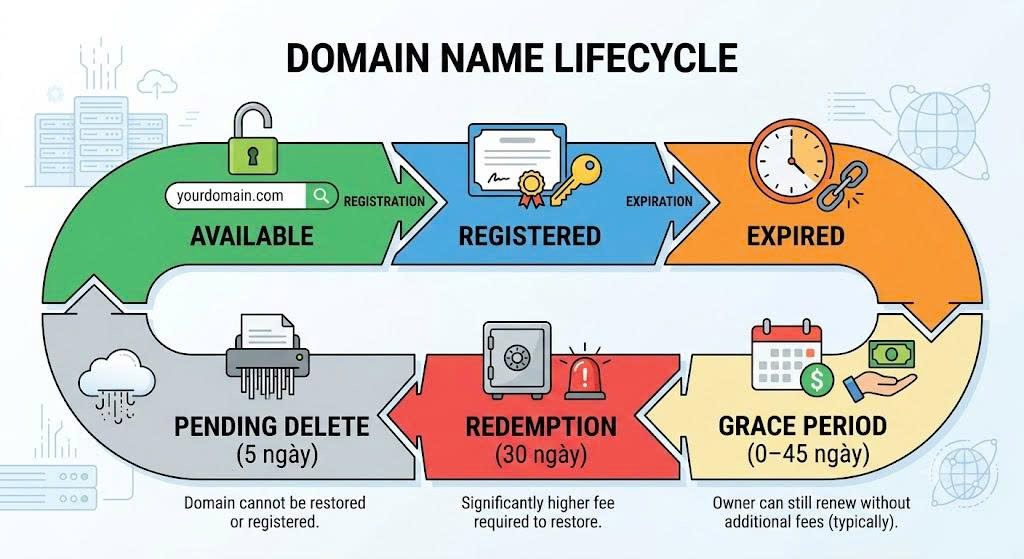 1. Available (Có thể đăng ký) Đây là trạng thái tên miền chưa có chủ sở hữu. Trong giai đoạn này:
- Bất kỳ cá nhân hoặc doanh nghiệp nào cũng có thể đăng ký.
- Tên miền được cấp theo nguyên tắc đăng ký trước, sở hữu trước.
- Thời gian đăng ký từ 1 đến 10 năm.
2. Registered (Đang hoạt động) Sau khi đăng ký thành công, tên miền chuyển sang trạng thái hoạt động. Trong thời gian này chủ sở hữu có thể:
- Sử dụng cho website.
- Tạo email theo tên miền.
- Trỏ DNS đến máy chủ.
- Chuyển nhượng hoặc chuyển nhà đăng ký theo quy định.
- Gia hạn bất cứ lúc nào trước khi hết hạn.
Lưu ý, tổng thời hạn hiệu lực của tên miền không vượt quá 10 năm. 3. Expired (Hết hạn) Đến ngày hết hạn, nếu chủ sở hữu chưa gia hạn thì tên miền chuyển sang trạng thái hết hạn. Thông thường:
- Website có thể ngừng hoạt động.
- Email theo tên miền có thể không còn nhận hoặc gửi được.
- Chủ sở hữu vẫn còn cơ hội gia hạn trong giai đoạn tiếp theo.
4. Grace Period (Thời gian gia hạn thông thường) Đây là khoảng thời gian chủ sở hữu vẫn có thể gia hạn với mức phí thông thường. Đặc điểm:
- Thường kéo dài từ 0 đến 45 ngày tùy từng Registry.
- Không phải mọi đuôi tên miền đều có đủ 45 ngày.
- Nên gia hạn càng sớm càng tốt để tránh gián đoạn dịch vụ.
5. Redemption Period (Chuộc lại tên miền) Nếu không gia hạn trong Grace Period, tên miền bước sang giai đoạn Redemption. Đặc điểm:
- Kéo dài khoảng 30 ngày.
- Chủ sở hữu cũ vẫn có quyền lấy lại tên miền.
- Phải thanh toán phí chuộc (Redemption Fee) cùng phí gia hạn nên chi phí cao hơn rất nhiều.
Đây là giai đoạn cuối cùng để giữ lại tên miền. 6. Pending Delete (Chờ xóa) Sau Redemption, tên miền chuyển sang trạng thái Pending Delete. Đặc điểm:
- Kéo dài khoảng 5 ngày.
- Không thể gia hạn.
- Không thể chuộc lại.
- Không thể chuyển nhượng.
Tên miền chỉ chờ được xóa khỏi hệ thống Registry. 7. Released (Được mở đăng ký lại) Sau khi kết thúc Pending Delete, tên miền được giải phóng. Lúc này:
- Bất kỳ ai cũng có thể đăng ký.
- Chủ sở hữu cũ không còn quyền ưu tiên.
- Các dịch vụ săn tên miền (Backorder) thường sẽ tự động đăng ký ngay khi tên miền được mở lại.
Tóm tắt vòng đời tên miền quốc tế
| Giai đoạn |
Thời gian |
| Available |
Chưa có chủ sở hữu |
| Registered |
1 đến 10 năm |
| Expired |
Ngày hết hạn |
| Grace Period |
Khoảng 0 đến 45 ngày |
| Redemption Period |
Khoảng 30 ngày |
| Pending Delete |
Khoảng 5 ngày |
| Released |
Có thể đăng ký lại |
Tổng thời gian từ khi hết hạn đến khi tên miền được mở đăng ký lại thường vào khoảng 35 đến 80 ngày, tùy chính sách của từng Registry. Vì sao nên gia hạn trước ngày hết hạn? Việc để tên miền hết hạn có thể gây ra nhiều rủi ro như:
- Website ngừng hoạt động.
- Email doanh nghiệp bị gián đoạn.
- Mất thứ hạng SEO trên công cụ tìm kiếm.
- Khách hàng không truy cập được website.
- Có nguy cơ bị người khác đăng ký mất tên miền.
Đối với các tên miền quan trọng, doanh nghiệp nên bật tính năng Auto Renewal (Tự động gia hạn) và luôn cập nhật thông tin liên hệ để không bỏ lỡ thông báo gia hạn. Kết luận Tên miền quốc tế không chỉ là địa chỉ truy cập website mà còn là tài sản số quan trọng của doanh nghiệp. Hiểu rõ vòng đời tên miền sẽ giúp bạn chủ động gia hạn đúng thời điểm, tránh phát sinh chi phí chuộc tên miền và giảm nguy cơ mất thương hiệu trên Internet.
Để kiểm tra bản phân phối Linux của bạn có bị ảnh hưởng bởi lỗ hổng “Dirty Frag” (CVE-2026-43284 và CVE-2026-43500) hay không, bạn cần xác định tên distro, phiên bản và kernel version, sau đó đối chiếu với danh sách đã biết.cybersecuritynews+1
Lệnh Kiểm Tra Distro Và Kernel
Chạy các lệnh sau trên terminal để lấy thông tin:
- Xem distro và phiên bản: cat /etc/os-release hoặc lsb_release -a.kdata+1
- Xem kernel version: uname -r hoặc uname -a.kdata
- Ví dụ đầu ra: Ubuntu 24.04.4 với kernel 6.17.0-23-generic là bị ảnh hưởng.github
Distro Bị Ảnh Hưởng
Hầu hết các distro lớn với kernel từ 5.15 đến 6.9 (từ 2017) đều dễ bị tấn công, đã test xác nhận:
| Distro |
Phiên Bản Kernel Ví Dụ |
Trạng Thái |
| Ubuntu |
24.04.4 (6.17.0-23-generic), tất cả LTS |
Bị ảnh hưởng ubuntu+2 |
| RHEL |
10.1 (6.12.0-124.49.1.el10_1) |
Bị ảnh hưởng cybersecuritynews+1 |
| Fedora |
44 (6.19.14-300.fc44.x86_64) |
Bị ảnh hưởng github |
| openSUSE |
Tumbleweed (7.0.2-1-default) |
Bị ảnh hưởng cybersecuritynews |
| CentOS Stream |
10 (6.12.0-224.el10.x86_64) |
Bị ảnh hưởng github |
| AlmaLinux |
10 (6.12.0-124.52.3.el10_1) |
Bị ảnh hưởng cybersecuritynews |
Kiểm Tra Module Liên Quan
Chạy grep -E ‘^(esp4|esp6|rxrpc)’ /proc/modules để xem module esp4, esp6 hoặc rxrpc có đang load không; nếu có, hệ thống dễ bị khai thác ngay lập tức.ubuntu+1 Nếu kernel đã cập nhật sau commit f4c50a4034e6 (CVE-2026-43284) và aa54b1d27fe0 (CVE-2026-43500), bạn an toàn hơn.github
Dirty Frag khai thác page cache bằng cách lợi dụng logic bug trong hai subsystem kernel để ghi trực tiếp vào page fragments đang được cache, bypass quyền file. Kỹ thuật này tương tự Dirty Pipe nhưng dùng packet processing thay vì pipe buffer.
Cơ Chế Khai Thác xfrm-ESP (CVE-2026-43284)
- Trigger ESP packet: Userland gửi ESP packet (IPsec) qua sendmsg() tới socket AF_INET6 với IPV6_ADDRFORM.
- Page cache mapping: Kernel map ESP packet data vào page cache qua xfrm4_rcv_esp() → esp_input().
- Frag overwrite: Logic sai trong skb_to_sgvec() cho phép attacker kiểm soát skb_frag_page(), ghi đè arbitrary page trong cache của file hệ thống như /etc/passwd.
- File read trigger: Đọc file target → page cache hit → data đã bị corrupt.
skb_frag_page(&skb_shinfo(skb)->frags[0]) ← Attacker control
^ Được map trực tiếp vào page cache của /etc/passwd
Cơ Chế RxRPC (CVE-2026-43500)
- AF_RXRPC socket: Tạo socket AF_RXRPC với rxrpc.sock.
- Data injection: Gửi RxRPC data packet chứa payload độc hại.
- Page cache pollution: rxrpc_recvmsg() map packet trực tiếp vào page cache fragments không kiểm tra quyền.
- Universal write: Ghi đè bất kỳ file nào trong page cache bất kể owner permissions.
Điểm Khác Biệt Kỹ Thuật
| Bước |
Dirty Pipe |
Dirty Frag (xfrm-ESP) |
| Vector |
splice() pipe |
sendmsg() ESP socket |
| Mapping |
pipe->buf → page |
skb->frags → page cache |
| Control |
pipe_buffer.flags |
skb_frag_page() index |
| Trigger |
pipe read |
File read (cache hit) |
Root cause chung: Page cache không validate nguồn gốc dữ liệu khi được populate từ network stack thay vì regular file I/O.
Dirty Frag khác biệt rõ rệt với Dirty Pipe và Copy Fail dù cùng khai thác page cache của Linux kernel. Chúng thuộc “gia đình Dirty” về mặt kỹ thuật nhưng nhắm vào các subsystem khác nhau, có độ tin cậy cao hơn và vượt qua các biện pháp giảm thiểu cũ. So Sánh Chính
| Đặc Điểm |
Dirty Pipe (2022) |
Copy Fail (2026) |
Dirty Frag (2026) |
| CVE |
CVE-2022-0847 |
CVE-2026-31431 |
CVE-2026-43284 + CVE-2026-43500 infoq |
| Sub-system |
Pipe buffer (splice) |
AF_ALG (algif_aead) |
xfrm-ESP & RxRPC whitehatyoutube |
| Loại Bug |
Logic: Ghi đè pipe_buffer.flags |
Logic: Copy-on-write sai |
Logic: Ghi trực tiếp vào page cache frags |
| Phạm Vi |
Kernel 5.8-5.17 |
Kernel 6.x mới |
Kernel từ 2017 (9 năm) youtube |
| Độ Ổn Định |
Cao, deterministic |
Cao |
Cao nhất, không race, không crash whitehat |
| Mitigation |
Patch nhanh chóng |
Blacklist algif_aead |
Blacklist esp4/esp6/rxrpc whitehat |
Điểm Khác Biệt Nổi Bật Dirty Frag là chuỗi khai thác kép thay vì single bug, kết hợp xfrm-ESP (cần user namespace, bị AppArmor Ubuntu chặn) và RxRPC (không cần namespace nhưng module thường off) để bao phủ tất cả distro lớn.youtubewhitehat
- Vượt mitigation cũ: Copy Fail bị chặn bằng blacklist algif_aead, nhưng Dirty Frag dùng subsystem hoàn toàn khác nên vẫn hoạt động.youtube
- Tuổi thọ dài hơn: xfrm-ESP bug tồn tại từ 2017, RxRPC từ 2023 – rộng hơn Dirty Pipe (chỉ 1 năm).whitehat
- Phủ sóng universal: Ubuntu dùng RxRPC path, RHEL/Fedora dùng xfrm-ESP path – không distro nào thoát.youtube
Tác Động Chung Cả ba đều cho phép local privilege escalation (LPE) → root từ user thường bằng cách ghi đè file hệ thống (như /etc/passwd) qua page cache manipulation, nhưng Dirty Frag nguy hiểm nhất vì chưa có patch đầy đủ và PoC public.infoq+1
Chào mừng Quý khách đến với Trung tâm hỗ trợ ESC. Trong quá trình sử dụng tên miền quốc gia Việt Nam “.vn”, Quý khách có thể cần cập nhật thông tin liên hệ hoặc thay đổi quyền sở hữu. Dưới đây là hướng dẫn chi tiết các quy trình nghiệp vụ theo tiêu chuẩn VNNIC 2026.
1. Thay đổi thông tin Tên miền được bảo vệ (TMBV)
Đối với các tên miền thuộc danh sách được bảo vệ, quy trình cập nhật thông tin yêu cầu sự phê duyệt chặt chẽ hơn từ cơ quan quản lý:
- Bước 1: Tiếp nhận yêu cầu: Chủ thể gửi hồ sơ đề nghị thay đổi thông tin cho ESC.
- Bước 2: Kiểm tra hồ sơ: ESC thực hiện kiểm tra tính hợp lệ và đầy đủ của hồ sơ theo quy định.
- Bước 3: Gửi yêu cầu xác nhận: Sau khi hồ sơ hợp lệ, ESC gửi yêu cầu xác nhận thay đổi thông tin lên hệ thống của VNNIC.
- Bước 4: Thẩm định & Phê duyệt: VNNIC thực hiện phê duyệt hoặc từ chối yêu cầu dựa trên quy định quản lý tên miền được bảo vệ.
- Bước 5: Cập nhật & Thông báo: Nếu được phê duyệt, thông tin sẽ được cập nhật trên hệ thống. ESC sẽ thông báo kết quả chính thức cho Quý khách.
2. Quy trình Chuyển đổi Chủ thể Tên miền
Quy trình này áp dụng khi có sự thay đổi hoàn toàn về người đứng tên sở hữu tên miền (từ chủ thể cũ sang chủ thể mới).
Điều kiện thực hiện:
- Tên miền đang ở trạng thái hoạt động.
- Tên miền không trong quá trình xử lý vi phạm, không có tranh chấp hoặc bị tạm ngừng.
- Tên miền không trong quá trình xử lý thu hồi và không sắp hết hạn (còn ít nhất 30 ngày trước ngày hết hạn).
Các trường hợp chuyển đổi và hồ sơ cần thiết:
| Trường hợp |
Hồ sơ yêu cầu (Bản sao hợp lệ) |
| Chuyển nhượng (Mua bán) |
– Văn bản đề nghị chuyển nhượng quyền sử dụng. – Hợp đồng chuyển nhượng (nêu rõ quyền sử dụng tên miền và giá trị). |
| Tặng cho |
– Văn bản/Hợp đồng tặng cho quyền sử dụng tên miền theo quy định pháp luật. |
| Thừa kế |
– Di chúc hoặc văn bản xác định quyền thừa kế hợp pháp (Trường hợp cá nhân chủ thể qua đời). |
| Tổ chức lại doanh nghiệp |
– Quyết định của cơ quan nhà nước về việc chia, tách, sáp nhập, hợp nhất hoặc thay đổi chức năng nhiệm vụ. |
| Góp vốn bằng tên miền |
– Hợp đồng/Biên bản góp vốn bằng quyền sử dụng tên miền. |
3. Nguyên tắc chung về Hồ sơ
Để đảm bảo tính pháp lý, Quý khách cần lưu ý các quy định về giấy tờ khi nộp hồ sơ tại ESC:
- Hình thức: Chấp nhận bản sao được cấp từ sổ gốc, bản sao chứng thực, bản sao điện tử chứng thực hoặc bản sao đối chiếu trực tiếp với bản gốc.
- Xác nhận: * Đối với Cá nhân: Phải có chữ ký hợp lệ.
- Đối với Tổ chức/Doanh nghiệp: Phải có chữ ký của người đại diện theo pháp luật và con dấu chính thức.
4. Quy trình thực hiện tại ESC
- Gửi hồ sơ: Quý khách chuẩn bị các văn bản theo mẫu và gửi về ESC (bản cứng hoặc bản điện tử theo hướng dẫn).
- Đối soát: ESC thực hiện đối soát thông tin chủ thể cũ và chủ thể mới trên hệ thống.
- Hoàn tất: Sau khi xác thực hồ sơ thành công, ESC thực hiện nghiệp vụ chuyển đổi chủ thể và cập nhật thông tin chủ thể mới lên cơ sở dữ liệu tên miền quốc gia.
Bạn cần hỗ trợ thêm?
Nếu Quý khách gặp khó khăn trong việc chuẩn bị mẫu văn bản chuyển nhượng hoặc cần kiểm tra tình trạng tên miền trước khi chuyển đổi, vui lòng liên hệ đội ngũ chuyên viên của ESC để được hướng dẫn trực tiếp.
Đây là tài liệu hướng dẫn chuẩn hóa dành cho khách hàng của ESC, tuân thủ đúng quy trình nghiệp vụ của VNNIC.
1. VÒNG ĐỜI TÊN MIỀN “.VN”
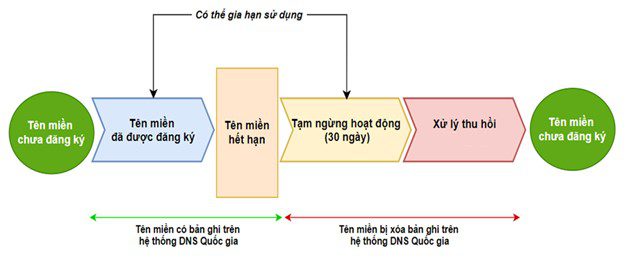
- Trạng thái tự do: Tên miền chưa được đăng ký.
- Trạng thái hoạt động: Kéo dài từ khi đăng ký đến ngày hết hạn.
- Trạng thái tạm ngừng (30 ngày): Ngay sau ngày hết hạn, nếu chưa nộp phí gia hạn, tên miền bị khóa. Khách hàng có 30 ngày để nộp phí và khôi phục hoạt động.
- Trạng thái xử lý thu hồi: Sau 30 ngày tạm ngừng mà không nộp phí, tên miền bị thu hồi và giải phóng về trạng thái tự do.
2. QUY TRÌNH ĐĂNG KÝ TÊN MIỀN THÔNG THƯỜNG
Áp dụng cho cá nhân, tổ chức đăng ký các tên miền không thuộc danh mục đặc biệt.
- Bước 1: Kiểm tra tính sẵn có: Tra cứu xem tên miền đã có người đăng ký hay chưa.
- Bước 2: Hoàn thiện hồ sơ:
- Cá nhân: Số định danh cá nhân (CCCD) hoặc Hộ chiếu.
- Tổ chức: Mã số doanh nghiệp/tổ chức hoặc Mã định danh điện tử.
- Bước 3: Xác thực thông tin: ESC đối soát hồ sơ khách hàng với cơ sở dữ liệu quốc gia.
- Bước 4: Thanh toán & Cấp phát: Sau khi hoàn tất phí và lệ phí, tên miền được kích hoạt trên Internet.
3. QUY TRÌNH ĐĂNG KÝ TÊN MIỀN GIỮ CHỖ
Đây là quy trình dành cho các tên miền nằm trong danh sách được bảo vệ hoặc giữ chỗ theo quy định của cơ quan nhà nước.
- Nguyên tắc: Việc đăng ký phải được sự chấp thuận của cơ quan có thẩm quyền hoặc VNNIC.
- Các bước thực hiện:
- Tiếp nhận yêu cầu: Khách hàng gửi yêu cầu đăng ký tên miền thuộc danh sách giữ chỗ.
- Chuẩn bị hồ sơ đặc thù: Ngoài hồ sơ thông thường, chủ thể cần cung cấp các văn bản giải trình hoặc công văn phê duyệt từ cơ quan quản lý chuyên ngành liên quan đến tên miền giữ chỗ đó.
- Thẩm định & Đối soát: ESC tiếp nhận hồ sơ và thực hiện kiểm tra sơ bộ về tính hợp lệ theo danh sách giữ chỗ.
- Xác nhận từ VNNIC: ESC gửi yêu cầu và hồ sơ lên hệ thống của VNNIC. Tên miền chỉ được cấp phát khi có sự phê duyệt chính thức từ VNNIC trên hệ thống.
- Hoàn tất thanh toán & Kích hoạt: Sau khi có phê duyệt, khách hàng nộp phí để kích hoạt tên miền.
4. QUY TRÌNH CHO CHỦ THỂ DƯỚI 18 TUỔI
- Yêu cầu: Bắt buộc phải có thông tin và sự đồng ý của cha/mẹ hoặc người giám hộ hợp pháp.
- Hồ sơ bổ sung: Văn bản cam kết trách nhiệm (theo mẫu của VNNIC) do người giám hộ ký.
- Trách nhiệm: Người giám hộ chịu mọi trách nhiệm pháp lý đối với việc sử dụng tên miền của người được giám hộ.
Ghi chú: Tất cả các quy trình trên đều được thực hiện thông qua hệ thống quản lý trực tuyến của ESC tại https://member.esc.vn. Quý khách vui lòng liên hệ đội ngũ chuyên gia của chúng tôi để được hướng dẫn chi tiết về hồ sơ điện tử.
Sự chuyển mình mạnh mẽ của nền kinh tế số Việt Nam bước vào năm 2026 không chỉ là một cuộc cách mạng về công nghệ mà còn là một sự tái định nghĩa toàn diện về trách nhiệm pháp lý và an ninh quốc gia trên không gian mạng. Khi các nền tảng điện toán đám mây trở thành “xương sống” cho mọi hoạt động từ quản trị doanh nghiệp, sản xuất thông minh đến thương mại dịch vụ, các rủi ro bảo mật cũng theo đó trở nên tinh vi và có tác động sâu rộng hơn bao giờ hết. Bối cảnh năm 2026 đánh dấu sự hội tụ của ba yếu tố then chốt: sự thực thi nghiêm ngặt của hệ thống luật pháp mới, sự bùng nổ của trí tuệ nhân tạo (AI) trong cả phòng thủ lẫn tấn công, và áp lực nội địa hóa dữ liệu để bảo vệ chủ quyền số quốc gia.
Báo cáo này được xây dựng như một cẩm nang chiến lược, cung cấp các phân tích chuyên sâu về lộ trình bảo mật đám mây, giúp các nhà điều hành và chuyên gia công nghệ tại Việt Nam định hướng đầu tư và vận hành hệ thống một cách an toàn, tuân thủ và bền vững trong kỷ nguyên số mới.
Tải Cẩm nang Bảo mật Đám mây 2026 cho Doanh nghiệp Việt
Báo cáo Internet, tài nguyên Internet Việt Nam là ấn phẩm được sản xuất thường niên bởi Trung tâm Internet Việt Nam (VNNIC) nhằm cung cấp thông tin, số liệu, kết quả phát triển nổi bật của tài nguyên và hạ tầng Internet Việt Nam
Trong bối cảnh cách mạng công nghiệp lần thứ 4 diễn ra mạnh mẽ, Internet ngày nay giữ vai trò nền tảng trong phát triển kinh tế-xã hội, đổi mới sáng tạo và chuyển đổi số. Internet không đơn thuần là công nghệ mà đã trở thành hạ tầng thiết yếu là không gian phát triển kết nối con người , quốc gia và ý tưởng
Báo cáo Internet, tài nguyên Internet Việt Nam 2025 với chủ đề ” TÀI NGUYÊN INTERNET, THÚC ĐẨY ĐỔI MỚI, SÁNG TẠO KIẾN TẠO TƯƠNG LAI SỐ “ tập trung phân tích các xu hướng công nghệ toàn cầu, định hình cho bước phát triển tiếp của quốc gia
Tải Báo cáo tài nguyên Internet năm 2025
Check out our shop to see what's available