Hướng Dẫn Cấu Hình Bản Ghi REDIRECT URL (Chuyển Hướng Website)
💡 Tác dụng của bản ghi REDIRECT URL:
Bản ghi này hỗ trợ bạn cấu hình chuyển hướng tự động tên miền của mình về một trang web khác khi người dùng truy cập.
Ví dụ: Khi người dùng gõ tên miền của bạn trên trình duyệt, hệ thống sẽ tự động chuyển hướng người dùng sang website mục tiêu (Ví dụ: esc.vn hoặc admin.escvn.com/).
Bước 1 Tạo Bản Ghi REDIRECT URL Cho Domain Chính VÀ Subdomain WWW
1. Tạo bản ghi REDIRECT URL cho tên miền chính (Name để trống):
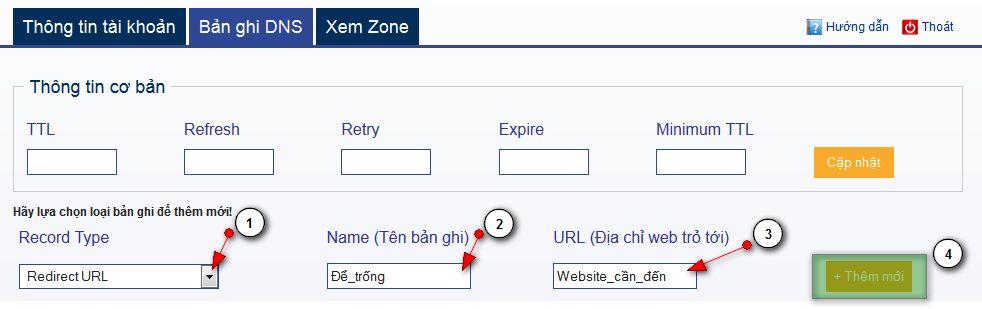
- [B1] Record Type: Nhấn vào menu thả xuống và chọn loại
Redirect URL. - [B2] Name: Để trống (đại diện cho tên miền chính).
- [B3] URL: Nhập địa chỉ website cần trỏ đến (Ví dụ:
admin.escvn.com/). NÊN gõ trực tiếp thay vì copy đường link, nếu gõadmin.escvn.com/hệ thống sẽ tự động thêmhttp://. - [B4] Hoàn tất: Nhấn nút Thêm mới.
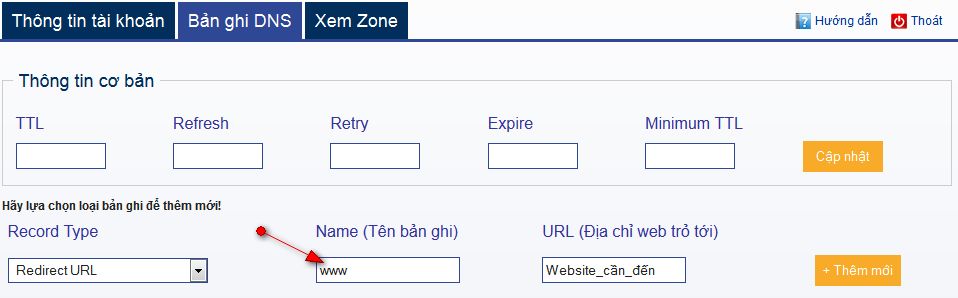
2. Tạo thêm bản ghi REDIRECT URL cho tiền tố WWW:
Thực hiện tương tự các bước trên, chỉ khác ở ô [Name] nhập vào www:
Bước 2 Kiểm Tra Danh Sách Bản Ghi & Tạo Bản Ghi A Trỏ Về IP Chuyển Hướng
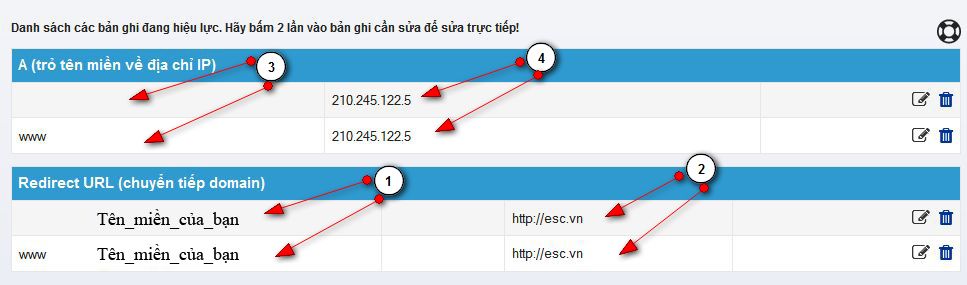
Chi tiết các mục trên giao diện:
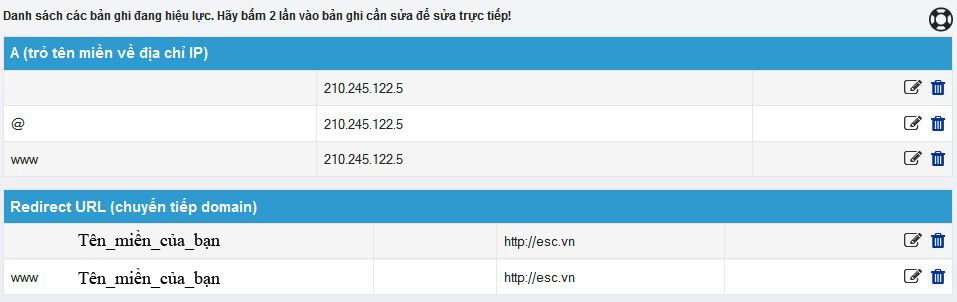
- [Mục 1]: Hiển thị 2 bản ghi Redirect URL vừa tạo (1 record rỗng và 1 record
www). - [Mục 2]: Hiển thị tên website mục tiêu trỏ tới (ví dụ:
admin.escvn.com/). - [Mục 3]: 2 bản ghi A phụ trợ tự động sinh ra bởi hệ thống.
- [Mục 4]: Lưu ý địa chỉ IP tại đây: Bạn cần ghi nhớ dãy IP này để thực hiện bước tiếp theo.
Yêu cầu quan trọng: Bạn cần tạo thêm 1 bản ghi loại [A] với Name of Record là
@ và Address là địa chỉ IP thu được ở [Mục 4].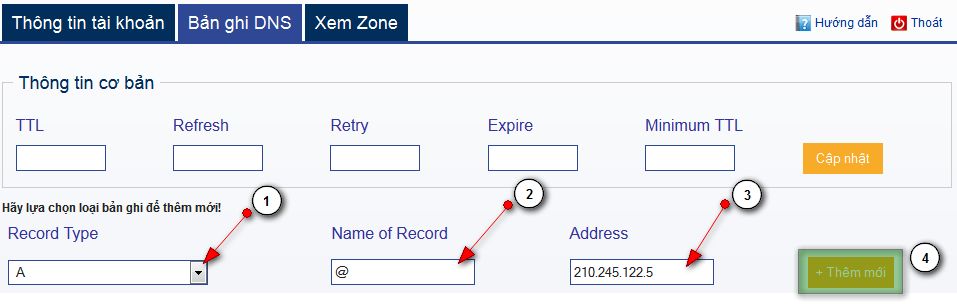
Kết quả hoàn chỉnh trong bảng quản lý DNS: