Khi bạn truy cập một trang web và nhận được thông báo “403 Forbidden”, điều đó có nghĩa là bạn đang cố gắng đi vào một khu vực mà bạn không có “vé” hoặc “giấy phép”. Đây là một lỗi khá phổ biến và thường liên quan đến các thiết lập bảo mật trên máy chủ. Bài viết này sẽ giải thích rõ lỗi 403 là gì và hướng dẫn bạn các cách hiệu quả để khắc phục.
Lỗi 403 – Forbidden là gì?
Lỗi 403 Forbidden là một mã trạng thái HTTP cho biết rằng máy chủ (server) đã nhận và hiểu yêu cầu của bạn, nhưng từ chối cho phép bạn truy cập vào tài nguyên đó. Khác với lỗi 404 (không tìm thấy trang), lỗi 403 khẳng định rằng trang hoặc tài nguyên bạn yêu cầu thực sự tồn tại, nhưng bạn không có quyền để xem nó.
Các thông báo thường gặp của lỗi này bao gồm:
403 Forbidden
HTTP 403
Error 403 - Forbidden
You are not authorized to view this page
You don’t have permission to access / on this server
Nguyên nhân chính thường là do cấu hình sai về quyền truy cập file/thư mục, hoặc do các quy tắc bảo mật đang chặn yêu cầu của bạn.
Các Bước Kiểm Tra và Khắc Phục Phổ Biến Nhất
Hãy thực hiện tuần tự các bước dưới đây để tìm ra nguyên nhân và khắc phục sự cố.
Bước 1: Kiểm Tra Lại Quyền (Permissions) của File và Thư Mục
Đây là nguyên nhân phổ biến nhất gây ra lỗi 403. Mỗi file và thư mục trên hosting của bạn đều có một bộ quyền (permissions) quy định ai có thể đọc, viết, và thực thi nó. Nếu các quyền này bị thiết lập sai, máy chủ sẽ từ chối truy cập để bảo vệ an toàn cho website.
Quy tắc chuẩn:
Thư mục (Folders): Quyền nên là 755.
File: Quyền nên là 644.
Cách thực hiện:
Đăng nhập vào trình quản lý file của hosting (cPanel/DirectAdmin) hoặc sử dụng FTP.
Nhấp chuột phải vào thư mục hoặc file bạn nghi ngờ bị sai quyền (thường là thư mục gốc public_html).
Chọn Change Permissions (Thay đổi quyền).
Kiểm tra và đảm bảo các giá trị được đặt đúng theo quy tắc chuẩn, sau đó lưu lại và tải lại website.
Bước 2: Kiểm Tra File .htaccess
File .htaccess có thể chứa các quy tắc để chặn truy cập dựa trên địa chỉ IP hoặc các điều kiện khác do plugin bảo mật hoặc cấu hình sai thiết lập.
Cách thực hiện:
Mở file .htaccess trong thư mục gốc của website.
Tìm kiếm các dòng code có chứa từ khóa như Deny from hoặc RewriteRule với cờ [F] (Forbidden).
Tạm thời xóa hoặc vô hiệu hóa (thêm dấu # ở đầu dòng) các quy tắc đáng ngờ để kiểm tra xem website có hoạt động lại hay không.
Bước 3: Vô Hiệu Hóa Các Plugin Bảo Mật (Đối với WordPress)
Các plugin bảo mật (Wordfence, iThemes Security…) đôi khi quá nhạy cảm và nhận diện nhầm hành động hợp lệ là mối đe dọa, dẫn đến việc chặn truy cập.
Cách thực hiện (khi không thể vào trang quản trị):
Đăng nhập vào trình quản lý file hoặc FTP.
Đi đến thư mục wp-content.
Đổi tên thư mục plugins thành plugins_disable để vô hiệu hóa toàn bộ plugin.
Tải lại website để kiểm tra. Nếu website hoạt động bình thường, hãy đổi lại tên thư mục và bật lại từng plugin một để tìm ra “thủ phạm”.
Nếu các bước trên không hiệu quả?
Nếu lỗi 403 vẫn tiếp diễn, nguyên nhân có thể do:
Chặn IP: Nhà cung cấp hosting đang tạm chặn dải IP của bạn vì lý do bảo mật.
Vấn đề Hotlink Protection: Tính năng chống chèn trực tiếp hình ảnh/file đang chặn kết nối từ bên ngoài.
Hỗ trợ kỹ thuật: Trong trường hợp này, bạn nên liên hệ ngay với Bộ phận Hỗ trợ của ESC, cung cấp địa chỉ IP công cộng và mô tả chi tiết lỗi gặp phải để đội ngũ kỹ thuật kiểm tra và xử lý nhanh chóng.
Khi truy cập một website có dòng cảnh báo “Không bảo mật”, đa số người dùng sẽ thoát ra ngay lập tức. Điều này không chỉ làm mất khách hàng mà còn ảnh hưởng trực tiếp đến thứ hạng tìm kiếm trên Google.
Google đã xác nhận HTTPS (SSL) là một yếu tố xếp hạng SEO. Những website có SSL sẽ được đánh giá an toàn và đáng tin cậy hơn so với website chỉ dùng HTTP.
Vì sao Google ưu tiên website có SSL?
1. Tăng độ tin cậy với người dùng
Người dùng hiện nay rất chú ý đến bảo mật. Một website có HTTPS tạo cảm giác chuyên nghiệp và an toàn hơn.
2. Hỗ trợ SEO tốt hơn
Google ưu tiên index và xếp hạng cao hơn cho website có SSL, đặc biệt trong các lĩnh vực:
Thương mại điện tử
Tài chính
Giáo dục
Doanh nghiệp
Website thu thập dữ liệu khách hàng
3. Giảm tỷ lệ thoát trang
Website bị cảnh báo “Not Secure” thường khiến khách rời đi ngay, làm tăng bounce rate và ảnh hưởng SEO.
4. Bảo vệ dữ liệu khách hàng
SSL giúp mã hóa:
Tài khoản đăng nhập
Email
Số điện thoại
Thông tin thanh toán
Dữ liệu gửi qua form
5. Tăng uy tín thương hiệu
Một website có ổ khóa bảo mật luôn tạo cảm giác chuyên nghiệp hơn trong mắt khách hàng và đối tác.
✅ An toàn hơn ✅ Được Google đánh giá tốt hơn ✅ Tăng độ tin cậy với khách hàng
Gặp phải lỗi “404 Not Found” là một trải nghiệm phổ biến khi lướt web. Dù không nghiêm trọng như lỗi 500, nó vẫn có thể ảnh hưởng đến trải nghiệm của người dùng và thứ hạng SEO của website. Bài viết này sẽ giải thích rõ lỗi 404 là gì và hướng dẫn bạn các cách đơn giản để khắc phục.
Lỗi 404 – Not Found là gì?
Lỗi 404 Not Found là một mã trạng thái HTTP, có nghĩa là máy chủ (server) có thể kết nối được, nhưng không thể tìm thấy tài nguyên (trang web, file) mà bạn yêu cầu.
Hãy tưởng tượng bạn đến một thư viện và hỏi mượn một cuốn sách. Nếu người thủ thư nói “Tôi không tìm thấy cuốn sách đó”, đó chính là lỗi 404. Thư viện vẫn ở đó, người thủ thư vẫn ở đó, nhưng cuốn sách bạn cần thì không.
Các thông báo thường gặp của lỗi này bao gồm:
404 Not Found
Error 404
The requested URL was not found on this server
HTTP 404
404 File or Directory Not Found
Các Bước Kiểm Tra và Khắc Phục Phổ Biến Nhất
Bước 1: Kiểm Tra Lại Đường Dẫn (URL) – Lỗi Cơ Bản Nhất
Đây là nguyên nhân phổ biến nhất. Đôi khi chỉ một lỗi gõ sai ký tự cũng có thể dẫn đến lỗi 404.
Cách thực hiện:
Nhìn kỹ lại thanh địa chỉ của trình duyệt.
Kiểm tra xem có ký tự nào bị gõ sai, thiếu hoặc thừa không (ví dụ: contac thay vì contact).
Thử gõ lại URL một cách cẩn thận và nhấn Enter.
Mẹo: Nếu bạn nhấp vào một liên kết từ trang khác, có thể liên kết đó đã bị đặt sai. Hãy thử truy cập trang chủ rồi điều hướng lại từ đầu.
Bước 2: Cập Nhật Lại Đường Dẫn Tĩnh (Permalink) trong WordPress
Với các website WordPress, lỗi 404 thường xảy ra sau khi thay đổi cấu trúc đường dẫn hoặc di chuyển website. Việc “làm mới” cài đặt permalink sẽ khắc phục vấn đề này.
Cách thực hiện:
Đăng nhập vào trang quản trị WordPress.
Đi đến menu Cài đặt (Settings) > Đường dẫn tĩnh (Permalinks).
Không cần thay đổi cài đặt nào, chỉ cần kéo xuống dưới cùng và nhấn nút Lưu thay đổi (Save Changes) để làm mới quy tắc trong file .htaccess.
Bước 3: Kiểm Tra Xem File hoặc Trang Có Thực Sự Tồn Tại Trên Hosting Không
Nếu các bước trên không hiệu quả, có khả năng trang hoặc file đang tìm kiếm đã bị xóa hoặc đổi tên.
Cách thực hiện:
Đối với một trang (page): Vào trang quản trị WordPress, mục Trang (Pages) và kiểm tra xem trang có còn tồn tại hay nằm trong thùng rác không.
Đối với một file (ví dụ: hinhanh.jpg): Dùng trình quản lý file của hosting (cPanel/DirectAdmin) kiểm tra thư mục chứa (như wp-content/uploads/) xem file còn ở đúng vị trí không.
Khi Nào Cần Liên Hệ Hỗ Trợ?
Nếu lỗi 404 xuất hiện trên toàn bộ website (ngoại trừ trang chủ), vấn đề có thể do cấu hình file .htaccess hoặc cấu hình máy chủ.
Kiểm tra file .htaccess: Đảm bảo file này tồn tại và có nội dung chuẩn của WordPress.
Hỗ trợ kỹ thuật: Gửi yêu cầu hỗ trợ (ticket) đến Bộ phận Hỗ trợ của ESC, mô tả rõ vấn đề và các bước bạn đã thử. Đội ngũ kỹ thuật sẽ nhanh chóng kiểm tra và hỗ trợ bạn xử lý triệt để.
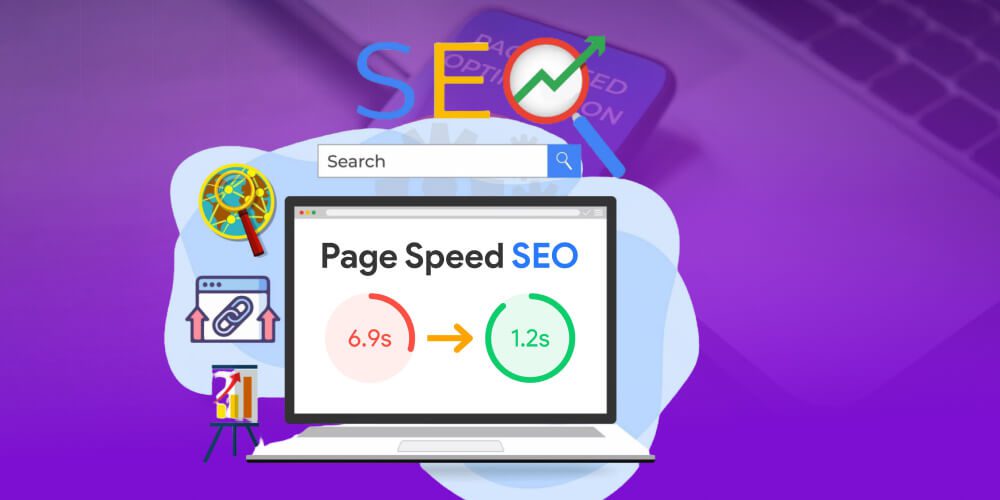
Nhiều doanh nghiệp tập trung làm SEO nhưng lại bỏ quên một yếu tố cực kỳ quan trọng: tốc độ website và độ ổn định hệ thống (uptime).
Thực tế, Google không chỉ đánh giá nội dung mà còn rất quan tâm đến trải nghiệm người dùng. Một website tải chậm hoặc thường xuyên bị gián đoạn có thể làm giảm thứ hạng tìm kiếm đáng kể
Uptime là gì?
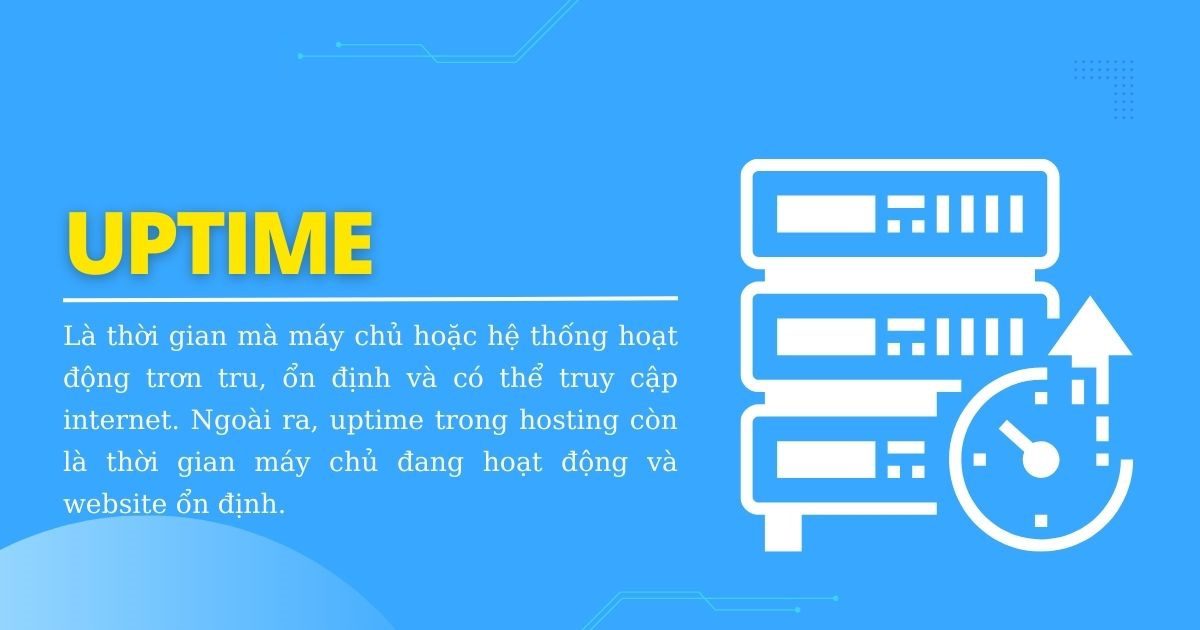
Uptime là thời gian website hoạt động ổn định và có thể truy cập được.
Ví dụ:
Uptime 99% ≈ website downtime khoảng 3,6 ngày/năm
Uptime 99.9% ≈ downtime khoảng 8 giờ/năm
Uptime 99.99% ≈ downtime chưa tới 1 giờ/năm
Website downtime thường xuyên sẽ ảnh hưởng:
Trải nghiệm khách hàng
Tỷ lệ chuyển đổi
Độ uy tín thương hiệu
Khả năng index của Google
Google đánh giá tốc độ website như thế nào?
Google đã xác nhận tốc độ website là một yếu tố xếp hạng SEO.
Website chậm có thể khiến:
Người dùng thoát trang nhanh
Tăng bounce rate
Giảm thời gian onsite
Giảm trải nghiệm trên mobile
Từ đó Google đánh giá website kém chất lượng hơn so với đối thủ.
Core Web Vitals – chỉ số Google cực kỳ quan tâm
Google hiện tập trung mạnh vào Core Web Vitals gồm:
1. LCP (Largest Contentful Paint)
Đo thời gian hiển thị nội dung chính.
👉 Website càng tải nhanh càng tốt.
2. INP (Interaction to Next Paint)
Đánh giá độ phản hồi khi người dùng thao tác.
👉 Website lag hoặc phản hồi chậm sẽ bị đánh giá thấp.
3. CLS (Cumulative Layout Shift)
Đo độ ổn định giao diện khi tải trang.
👉 Website “nhảy layout” gây khó chịu cho người dùng
Website chậm ảnh hưởng SEO ra sao?
Mất điểm trải nghiệm người dùng
Người dùng thường rời website nếu tải quá lâu.
Giảm khả năng crawl của Google
Bot Google có “crawl budget” giới hạn. Website phản hồi chậm khiến Google index ít trang hơn.
Giảm tỷ lệ chuyển đổi
Chỉ chậm vài giây có thể làm giảm:
Đơn hàng
Form đăng ký
Tỷ lệ liên hệ khách hàng
Vì sao Hosting & VPS ảnh hưởng trực tiếp ranking?
Một hạ tầng kém sẽ dẫn đến:
Website chậm
Downtime liên tục
Lỗi timeout
Nghẽn tài nguyên
Ngược lại, hosting chất lượng cao giúp: ✔ Website tải nhanh hơn ✔ Ổn định hơn ✔ SEO tốt hơn ✔ Trải nghiệm khách hàng tốt hơn
SEO không chỉ là content và backlink — mà còn là hiệu năng hệ thống phía sau website.
Kết luận
Một website:
Tải nhanh
Uptime ổn định
Phản hồi mượt mà
sẽ có lợi thế lớn trong Google Ranking và trải nghiệm khách hàng.
Đầu tư vào hạ tầng hosting/VPS không phải chi phí, mà là đầu tư cho tăng trưởng lâu dài của doanh nghiệp.
Khi bạn thấy thông báo “Lỗi 500 – Internal Server Error”, đừng quá lo lắng. Đây là một trong những lỗi phổ biến nhất và có thể được khắc phục. Bài viết này sẽ giải thích rõ lỗi 500 là gì và hướng dẫn bạn các bước chi tiết để kiểm tra và xử lý.
Lỗi 500 là gì? Cách khắc phục lỗi 500 Internal Server Error
Lỗi 500 – Internal Server Error là gì?
Hiểu một cách đơn giản, Lỗi 500 là một thông báo chung cho biết rằng máy chủ web (server) đã gặp phải một sự cố bất ngờ nhưng không thể xác định được nguyên nhân cụ thể là gì. Nó không phải lỗi từ máy tính hay mạng của bạn, mà là một vấn đề xảy ra ngay trên hosting chứa website.
Nguyên nhân gây ra lỗi này rất đa dạng, nhưng thường xuất phát từ các vấn đề về cấu hình sai, xung đột phần mềm, hoặc thiếu tài nguyên.
Các Bước Kiểm Tra và Khắc Phục Phổ Biến Nhất
Hãy thực hiện tuần tự các bước dưới đây. Sau mỗi bước, hãy tải lại website của bạn để xem lỗi đã được khắc phục chưa.
Bước 1: Kiểm Tra Lỗi trong file .htaccess
File .htaccess là file cấu hình mạnh mẽ của máy chủ. Một cú pháp sai hoặc một dòng lệnh không hợp lệ trong file này là nguyên nhân hàng đầu gây ra lỗi 500.
Cách thực hiện:
Đăng nhập vào trình quản lý file của hosting (cPanel/DirectAdmin) hoặc sử dụng một chương trình FTP (như FileZilla).
Tìm đến thư mục gốc của website (thường là public_html).
Tìm file có tên .htaccess. (Nếu không thấy, hãy bật chế độ hiển thị file ẩn).
Đổi tên file này thành một tên khác, ví dụ: .htaccess_backup.
Tải lại website của bạn.
Kết quả:
Nếu website hoạt động trở lại: Chúc mừng, bạn đã tìm ra thủ phạm. Hãy truy cập vào trang quản trị WordPress, vào phần Cài đặt > Đường dẫn tĩnh (Permalinks) và nhấn Lưu thay đổi. WordPress sẽ tự động tạo lại một file .htaccess mới và sạch.
Nếu lỗi vẫn còn: Hãy đổi tên file trở lại thành .htaccess và chuyển sang bước tiếp theo.
Bước 2: Tăng Giới Hạn Bộ Nhớ PHP (PHP Memory Limit)
Website của bạn, đặc biệt là WordPress, cần một lượng bộ nhớ (RAM) nhất định để chạy các mã lệnh, plugin và theme. Khi một tác vụ đòi hỏi nhiều bộ nhớ hơn mức cho phép, nó sẽ gây ra lỗi 500.
Cách thực hiện:
Mở file wp-config.php trong thư mục gốc của website.
Thêm dòng code sau vào ngay phía trên dòng /* That's all, stop editing! Happy publishing. */:
define('WP_MEMORY_LIMIT', '256M');
Lưu ý: Nếu cách trên không hiệu quả hoặc bạn không dùng WordPress, bạn có thể chỉnh sửa giới hạn bộ nhớ trực tiếp trong file .htaccess bằng cách thêm dòng: php_value memory_limit 256M.
Bước 3: Vô Hiệu Hóa Plugins/Theme (Đối với WordPress)
Một plugin hoặc theme bị lỗi, không tương thích hoặc mới được cập nhật có thể gây xung đột với nhau hoặc với phiên bản WordPress, dẫn đến lỗi 500.
Cách thực hiện (khi bạn không thể vào trang quản trị):
Đăng nhập vào trình quản lý file hoặc FTP.
Đi đến thư mục wp-content.
Tìm thư mục plugins và đổi tên nó thành plugins_disable.
Tải lại website.
Kết quả:
Nếu website hoạt động: Nguyên nhân chính là do một plugin nào đó. Hãy đổi tên thư mục trở lại thành plugins, sau đó vào trang quản trị WordPress, kích hoạt lại từng plugin một cho đến khi bạn tìm ra plugin gây lỗi.
Nếu lỗi vẫn còn: Vấn đề có thể nằm ở theme. Hãy thực hiện tương tự bằng cách đổi tên thư mục theme bạn đang sử dụng (ví dụ: yourtheme_disable). WordPress sẽ tự động chuyển về theme mặc định.
Bước 4: Kiểm Tra Quyền (Permissions) của File và Thư Mục
Quyền truy cập file/thư mục bị sai có thể ngăn máy chủ đọc và thực thi các file cần thiết.
Quy tắc chuẩn:
Thư mục (Folders): Quyền nên là 755.
File: Quyền nên là 644.
Cách thực hiện:
Trong trình quản lý file, bạn có thể nhấp chuột phải vào file/thư mục và chọn Change Permissions.
Kiểm tra và đảm bảo các thư mục gốc và file quan trọng (như index.php) được đặt quyền đúng.
Tuyệt đối không đặt quyền thành 777 cho bất kỳ file hay thư mục nào, vì điều này sẽ tạo ra một lỗ hổng bảo mật nghiêm trọng.
Nếu các bước trên không hiệu quả?
Nếu bạn đã thử tất cả các cách trên mà lỗi 500 vẫn còn, vấn đề có thể phức tạp hơn và nằm ở phía cấu hình máy chủ. Lúc này, cách tốt nhất là:
Kiểm tra file log lỗi (Error Log): Trong cPanel/DirectAdmin, tìm mục Error Log. File log này sẽ ghi lại chi tiết các lỗi đã xảy ra và thường chỉ ra chính xác file hoặc dòng code nào đang gây ra sự cố.
Liên hệ với Bộ phận Hỗ trợ của ESC: Hãy gửi một yêu cầu hỗ trợ (ticket) và cung cấp cho chúng tôi thông tin về các bước bạn đã thử. Đội ngũ kỹ thuật của ESC với kinh nghiệm phong phú sẽ nhanh chóng kiểm tra và giúp bạn khắc phục vấn đề.
Trong thời đại số, tên miền đẹp ngày càng khan hiếm. Nhiều doanh nghiệp muốn sở hữu một domain ngắn gọn, dễ nhớ, có giá trị thương hiệu cao nhưng lại phát hiện tên miền đã được đăng ký từ lâu. Đây cũng là lúc “tên miền tái sinh” trở thành một thị trường đầy tiềm năng.
Tên miền tái sinh là gì?
Tên miền tái sinh là các tên miền đã từng được đăng ký nhưng không tiếp tục gia hạn và quay trở lại trạng thái tự do để người khác có thể đăng ký lại.
Những tên miền đẹp dưới dạng .VN, .COM, .COM.VN gần như đã được đăng ký từ rất sớm. Tên miền tái sinh mở ra cơ hội sở hữu những domain chất lượng với chi phí hợp lý hơn mua lại từ thị trường thứ cấp.
2. Hỗ trợ SEO và thương hiệu
Một số tên miền tái sinh có:
Tuổi đời cao
Backlink chất lượng
Lịch sử index tốt
Điều này có thể giúp website mới có lợi thế hơn trong quá trình xây dựng thương hiệu và SEO.
3. Giá trị đầu tư cao
Không ít nhà đầu tư săn tên miền tái sinh để:
Giữ tài sản số
Đầu tư dài hạn
Bán lại cho doanh nghiệp
Nhiều tên miền được đăng ký lại với chi phí thấp nhưng có thể giao dịch giá trị cao sau này.
4. Cơ hội cho doanh nghiệp vừa và nhỏ
Doanh nghiệp mới hoàn toàn có thể sở hữu:
Domain ngắn
Tên dễ nhớ
Thương hiệu chuyên nghiệp
mà trước đây gần như không còn cơ hội đăng ký mới.
Không phải tên miền tái sinh nào cũng tốt. Cần kiểm tra:
Lịch sử hoạt động
Có từng spam hay vi phạm không
Chỉ số SEO cũ
Uy tín backlink
Khả năng xây dựng thương hiệu
Việc lựa chọn đúng tên miền sẽ giúp doanh nghiệp tiết kiệm đáng kể chi phí marketing và phát triển thương hiệu về lâu dài.
Xu hướng đầu tư tài sản số trong tương lai
Tên miền ngày nay không chỉ là địa chỉ website mà còn là:
Tài sản thương hiệu
Công cụ marketing
Kênh đầu tư số
Và tên miền tái sinh đang trở thành “mảnh đất vàng” cho cả doanh nghiệp lẫn nhà đầu tư nhanh nhạy.
Nếu bạn đang tìm kiếm một domain đẹp, dễ nhớ và có giá trị phát triển lâu dài, đây chính là thời điểm phù hợp để bắt đầu săn tên miền tái sinh.
1. Hiện tượng
Khi truy cập vào website, thay vì thấy giao diện trang chủ như bình thường, trình duyệt hiển thị một danh sách các thư mục và tập tin như sau:
Index of / [folder1/] [wp-admin/] [wp-content/] [wp-includes/] …
Đây là lỗi phổ biến khi máy chủ web không tìm thấy file mặc định để chạy, thường là index.php hoặc index.html.
2. Nguyên nhân chính
Thiếu file index.php hoặc index.html trong thư mục gốc của website.
Sai tên file index (ví dụ: Index.php có chữ I viết hoa thay vì index.php, khiến máy chủ không nhận diện).
Chưa upload mã nguồn website hoặc upload sai vị trí (ví dụ tải lên sai thư mục).
Cấu hình server (Apache/Nginx) không hỗ trợ liệt kê mặc định.
3. Cách khắc phục
Bước 1: Kiểm tra mã nguồn
Truy cập File Manager trên hosting hoặc sử dụng FTP.
Mở thư mục gốc của website (thường là public_html hoặc htdocs).
Kiểm tra xem có file index.php hoặc index.html không.
Nếu không có, cần:
Upload lại mã nguồn WordPress hoặc website của bạn.
Đảm bảo upload đúng thư mục gốc, không lồng thêm thư mục trung gian.
Bước 2: Kiểm tra tên file index
Đảm bảo tên file chính xác là index.php (chữ thường hoàn toàn).
Trên hệ thống Linux (đa số hosting dùng), Index.php và index.php là hai file khác nhau.
Bước 3: Kiểm tra cấu hình web server (nếu có quyền)
Đối với Apache: đảm bảo file .htaccess có dòng:
DirectoryIndex index.php index.html
Nếu dùng Nginx, kiểm tra cấu hình server block trong file nginx.conf.
4. Kết luận
Lỗi “Index of /” tuy không nghiêm trọng nhưng khiến website trông không chuyên nghiệp và có thể làm lộ cấu trúc thư mục. Việc kiểm tra lại file index.php, đảm bảo mã nguồn đầy đủ và đúng vị trí sẽ khắc phục nhanh chóng sự cố này.
Nếu bạn đã kiểm tra đủ nhưng vẫn bị lỗi, có thể liên hệ với đội kỹ thuật hosting hoặc kiểm tra log server để xác định nguyên nhân sâu hơn.
Trong quá trình sử dụng email doanh nghiệp, không ít người gặp tình trạng gửi mail nhưng rơi vào spam hoặc inbox khách hàng không nhận được. Đây là vấn đề phổ biến, ảnh hưởng trực tiếp đến uy tín thương hiệu và hiệu quả kinh doanh.
Vậy nguyên nhân do đâu?
1. Chưa xác thực email (SPF, DKIM, DMARC)
Đây là lỗi phổ biến nhất.
Nếu email của bạn chưa cấu hình các tiêu chuẩn xác thực như:
SPF
DKIM
DMARC
→ Các hệ thống như Google hay Microsoft sẽ đánh giá email của bạn là không đáng tin cậy và dễ đưa vào spam.
Vì vậy bạn cần cấu hình đầy đủ bộ xác thực email để tăng độ uy tín domain.
2. Nội dung email mang tính “spam”
Một số lỗi nội dung khiến email dễ bị lọc:
Tiêu đề giật gân: “GIẢM GIÁ SỐC”, “MUA NGAY!!!”
Viết IN HOA toàn bộ
Lạm dụng dấu chấm than !!!
Chứa từ khóa spam (free, click ngay, 100%)
Vì vậy bạn cần viết nội dung tự nhiên, rõ ràng, tập trung vào giá trị cho người nhận.
3. Gửi email hàng loạt không kiểm soát
Gửi cùng lúc quá nhiều email:
Không chia batch
Không có lịch gửi
Không làm ấm IP/domain
→ Hệ thống email sẽ đánh giá bạn là spammer.
👉 Giải pháp:
Gửi theo từng đợt nhỏ
Tăng dần số lượng (warm-up)
Sử dụng hệ thống gửi mail chuyên nghiệp
4. Danh sách email kém chất lượng
Nếu bạn:
Mua data email
Gửi vào danh sách không xác thực
Có nhiều email “chết”
→ Tỷ lệ bounce cao → dễ bị spam.
👉 Giải pháp: Lọc và làm sạch data thường xuyên, chỉ gửi cho khách hàng thực sự quan tâm.
5. Domain/IP bị blacklist
Khi domain hoặc IP:
Từng gửi spam
Bị report nhiều
→ Sẽ bị đưa vào blacklist và email gần như không vào inbox.
👉 Giải pháp:
Kiểm tra blacklist định kỳ
Sử dụng IP/domain uy tín
Tránh gửi nội dung vi phạm
6. Thiếu tương tác từ người nhận
Nếu email của bạn:
Không được mở
Không được click
Bị xóa ngay
→ Các hệ thống như Gmail sẽ đánh giá nội dung không hữu ích.
Khi website có dấu hiệu bị tấn công, chuyển hướng lạ, hiển thị quảng cáo không mong muốn, hoặc Google cảnh báo “site có phần mềm độc hại”, bạn cần xử lý ngay lập tức để tránh bị lan rộng, mất dữ liệu, hoặc ảnh hưởng tới uy tín doanh nghiệp.
Dưới đây là checklist các bước cần làm khẩn cấp:
Bước 1: Liên hệ hỗ trợ kỹ thuật ESC
Gửi yêu cầu hỗ trợ đến bộ phận kỹ thuật ESC để được tư vấn và hỗ trợ kiểm tra nhanh.
Nếu website bị nhiễm nặng, đề nghị tạm thời khóa truy cập website để ngăn lây lan.
Bước 2: Đổi mật khẩu toàn bộ hệ thống
Thay đổi ngay tất cả mật khẩu liên quan:
Tài khoản quản trị WordPress (wp-admin)
Tài khoản hosting (cPanel/DirectAdmin)
Tài khoản FTP
Mật khẩu database (MySQL)
Lưu ý: Đặt mật khẩu mạnh, không dùng lại mật khẩu cũ.
Bước 3: Quét mã độc và xác định vùng bị nhiễm
Cài đặt plugin bảo mật như Wordfence, iThemes Security, hoặc sử dụng dịch vụ online như Sucuri SiteCheck.
Chạy quét toàn bộ website để xác định:
Các file bị nhiễm mã độc (inject, shell…)
Các theme/plugin chứa mã độc
Bước 4: Khôi phục từ bản sao lưu sạch
Nếu có bản backup sạch gần nhất (trước khi bị tấn công), hãy khôi phục lại website.
Cách yêu cầu khôi phục từ ESC:
Gửi email hoặc ticket đến ESC kèm domain và thời điểm mong muốn khôi phục.
Bộ phận kỹ thuật sẽ hỗ trợ restore nhanh trong thời gian sớm nhất.
Bước 5: Rà soát và dọn dẹp mã nguồn
Xóa ngay các plugin hoặc theme không rõ nguồn gốc.
Cập nhật toàn bộ theme/plugin và WordPress lên bản mới nhất.
So sánh mã nguồn hiện tại với mã gốc từ nhà cung cấp để phát hiện dòng mã lạ.
Gợi ý sau khi xử lý
Cài đặt tường lửa ứng dụng (WAF) như Wordfence, Sucuri Firewall.
Kích hoạt xác thực 2 bước cho tài khoản admin.
Bật scan mã độc định kỳ hàng tuần.
Thường xuyên sao lưu website (tự động hoặc dịch vụ ESC).
Ghi nhớ: Phản ứng càng nhanh, thiệt hại càng giảm. Luôn chuẩn bị trước một kế hoạch sao lưu và bảo mật cho website của bạn.
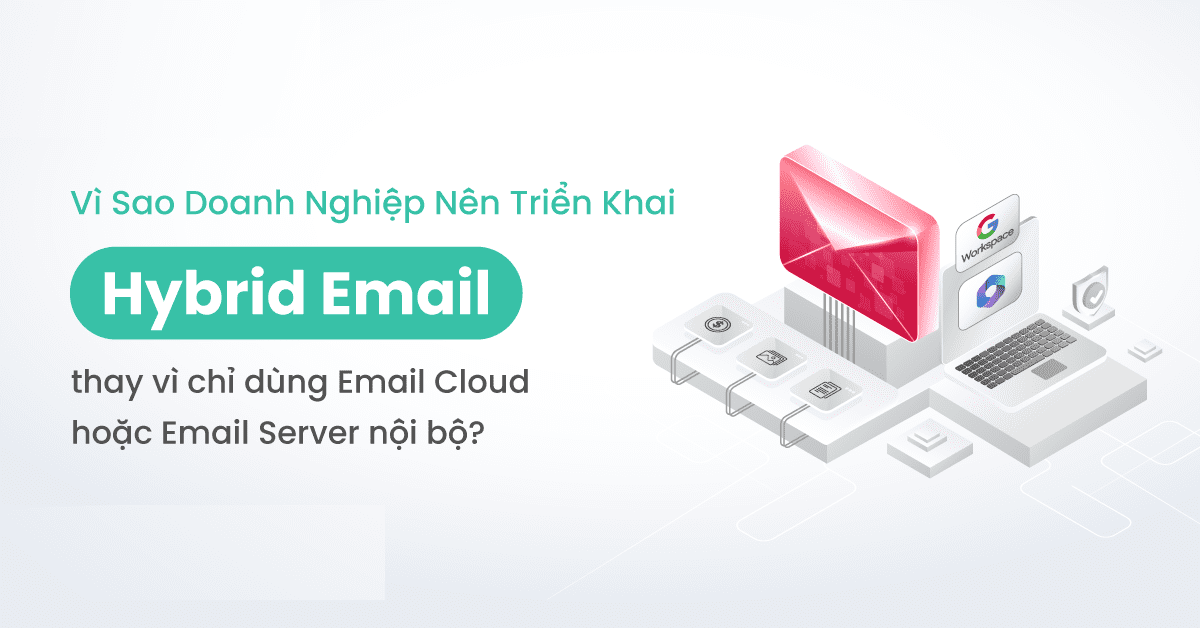
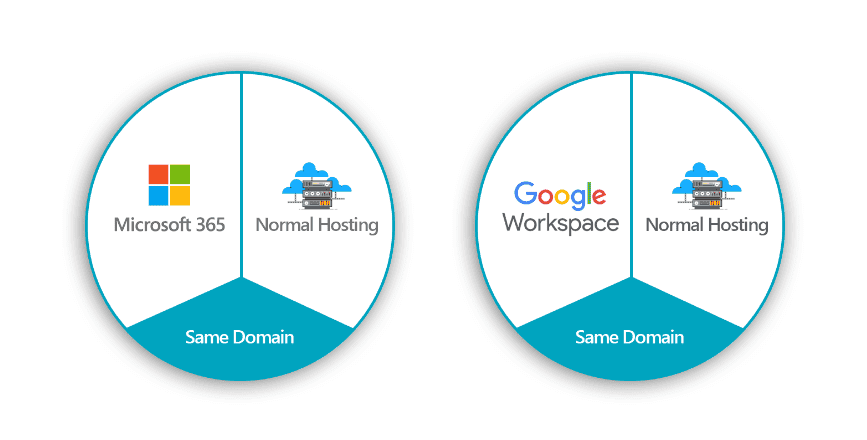
Là giải pháp kết hợp giữa hệ thống email truyền thống (Email Server/Hosting riêng) và email đám mây cao cấp (như Google Workspace, Microsoft 365) trên cùng một tên miền. Giải pháp này giúp tối ưu chi phí bằng cách sử dụng tài khoản cao cấp cho bộ phận quan trọng và tài khoản thông thường cho nhân viên khác, đồng thời nâng cao bảo mật và linh hoạt.