1. Vai trò chiến lược của bảo mật thông tin
Việc thiết lập một chiến lược bảo mật thông tin tổng thể là một nhiệm vụ trọng yếu nhưng thường bị doanh nghiệp xem nhẹ. Một chính sách rõ ràng, bao gồm phân quyền truy cập, chia sẻ thông tin và quy định nội bộ, là yếu tố nền tảng để giảm thiểu rủi ro.
 2. Thông tin cần được bảo vệ
Các loại dữ liệu cần ưu tiên bảo vệ gồm:
- Thông tin khách hàng và thông tin nhạy cảm của nhân viên.
- Dữ liệu tài chính, chiến lược sản phẩm, đối tác và chuỗi cung ứng.
- Bí mật cạnh tranh nội bộ cực kỳ quan trọng đối với một số ngành đặc thù.
3. Các mối đe dọa hiện hữu
Doanh nghiệp bị tấn công qua nhiều hình thức như phishing, khai thác lỗ hổng phần mềm, mã độc, đánh cắp mật khẩu hoặc tấn công chuỗi cung ứng và CRM.
Giải pháp bảo mật thông tin doanh nghiệp
- Chính sách bảo mật nội bộ
Xây dựng các quy định chi tiết về phân quyền truy cập, chia sẻ dữ liệu và quy trình vận hành bảo mật để nhân viên tuân thủ một cách hiệu quả.
- Bảo vệ website và ứng dụng
Triển khai giám sát an ninh, cảnh báo sự cố, kiểm thử bảo mật định kỳ đối với website, đặc biệt với ngành thanh toán điện tử, thương mại điện tử hoặc tài chính.
- Bảo mật hệ thống CRM (Quan hệ khách hàng)
Xác minh và bảo vệ dữ liệu khách hàng nhạy cảm trong hệ thống CRM để tránh rủi ro đánh cắp thông tin dẫn đến tổn thất về uy tín và tài chính.
Đảm bảo an toàn cho các thiết bị kết nối internet như modem, camera, máy in… để tránh bị xâm nhập từ các đầu mối yếu kém.
Sử dụng nền tảng đáng tin cậy và triển khai mã hóa dữ liệu, kiểm soát truy cập nhằm ngăn ngừa các cuộc tấn công vào hệ thống điện toán đám mây.
- Bảo mật mạng nội bộ IT/OT
Thiết lập biện pháp chống lan truyền mã độc và kiểm soát truy cập trong hệ thống mạng nội bộ để bảo vệ toàn bộ cơ sở hạ tầng của doanh nghiệp.
- Đào tạo và nâng cao nhận thức nhân sự
Nhân viên là tuyến phòng thủ đầu tiên. Tổ chức các chương trình đào tạo để nâng cao ý thức bảo mật là biện pháp phòng ngừa hiệu quả nhất.
| Giải pháp |
Mục tiêu chính |
| Chính sách bảo mật |
Xây dựng khung pháp lý nội bộ, phân quyền rõ ràng |
| Bảo mật website & ứng dụng |
Phòng ngừa tấn công từ bên ngoài |
| Bảo vệ dữ liệu CRM |
Giữ an toàn thông tin khách hàng và đối tác |
| An ninh thiết bị IoT |
Ngăn thiết bị kết nối trở thành cửa hậu |
| Bảo mật máy chủ & dữ liệu Cloud |
Sử dụng mã hóa và nền tảng uy tín |
| Quản lý mạng IT/OT |
Kiểm soát truy cập nội bộ và ngăn lan truyền mã độc |
| Nâng cao nhận thức nhân viên |
Tăng đề phòng và phản ứng kịp thời với rủi ro |
Những giải pháp này là nền tảng để doanh nghiệp xây dựng hệ thống bảo mật thông minh, hiệu quả, phù hợp với quy mô và đặc thù hoạt động.
Khi triển khai VPS Windows, máy chủ Dedicated hoặc dịch vụ Cloud cho khách hàng, vấn đề bản quyền phần mềm Microsoft luôn là nội dung cần được quan tâm. Một trong những mô hình cấp phép được nhiều nhà cung cấp hạ tầng sử dụng hiện nay là SPLA – Services Provider License Agreement.
Đây là chương trình cấp phép của Microsoft dành riêng cho các nhà cung cấp dịch vụ CNTT, hosting, cloud và phần mềm dạng dịch vụ.

SPLA là gì?
SPLA (Services Provider License Agreement) là chương trình cho phép nhà cung cấp dịch vụ cấp quyền sử dụng các sản phẩm Microsoft cho khách hàng theo hình thức thuê bao hàng tháng.
Khác với bản quyền mua đứt truyền thống, SPLA cho phép doanh nghiệp sử dụng phần mềm Microsoft trong thời gian cung cấp dịch vụ mà không cần đầu tư chi phí license lớn ngay từ đầu.
Theo mô hình này, nhà cung cấp dịch vụ là bên sở hữu và quản lý license, không phải khách hàng cuối.
SPLA được Microsoft thiết kế cho các mô hình:
Microsoft cho phép triển khai dịch vụ trên môi trường hosting riêng hoặc chia sẻ tùy mô hình kinh doanh của nhà cung cấp.
Các sản phẩm Microsoft thường dùng với SPLA
Thông qua SPLA, nhà cung cấp có thể cấp quyền sử dụng nhiều sản phẩm Microsoft phổ biến như:
- Windows Server
- SQL Server
- Remote Desktop Services (RDS)
- Một số nền tảng máy chủ và ứng dụng Microsoft đủ điều kiện khác
Các sản phẩm này được sử dụng để vận hành website, ứng dụng doanh nghiệp, hệ thống cơ sở dữ liệu hoặc hạ tầng cloud cho khách hàng.
SPLA hoạt động như thế nào?
Điểm khác biệt lớn của SPLA nằm ở mô hình thanh toán và quản lý bản quyền.
Thay vì mua license vĩnh viễn, nhà cung cấp sẽ:
- Đăng ký chương trình SPLA thông qua reseller được Microsoft ủy quyền
- Triển khai dịch vụ sử dụng phần mềm Microsoft
- Báo cáo số lượng license sử dụng hàng tháng
- Thanh toán dựa trên mức sử dụng thực tế
License SPLA là license thuê bao, chỉ có hiệu lực trong thời hạn hợp đồng và thời gian sử dụng dịch vụ.
Các mô hình cấp phép trong SPLA
Microsoft áp dụng nhiều hình thức tính license để phù hợp với từng sản phẩm và dịch vụ.
Theo người dùng hoặc thiết bị (SAL)
SAL – Subscriber Access License được tính theo người dùng hoặc thiết bị truy cập.
Với mô hình này:
- Không cần mua server license riêng
- Phù hợp cho dịch vụ nhiều người dùng xác định
- Thường áp dụng cho các dịch vụ truy cập theo user
Theo Core hoặc Processor
Một số sản phẩm được tính theo số nhân xử lý hoặc CPU.
Mô hình này:
- Không giới hạn số lượng người dùng truy cập
- Phù hợp cho VPS, hosting hoặc hạ tầng cloud có lượng truy cập lớn
- Thường dùng với Windows Server hoặc SQL Server theo core licensing
Microsoft cũng hỗ trợ mô hình Host/Guest dành cho môi trường ảo hóa.
Vì sao nhiều nhà cung cấp Hosting chọn SPLA?
SPLA được sử dụng phổ biến vì mang lại sự linh hoạt trong vận hành dịch vụ.
Không cần đầu tư license lớn
Doanh nghiệp không phải mua bản quyền số lượng lớn từ đầu mà trả theo mức sử dụng thực tế.
Linh hoạt theo tăng trưởng khách hàng
Số lượng license có thể tăng hoặc giảm theo từng tháng, phù hợp với mô hình hosting và cloud.
Tiếp cận phiên bản Microsoft mới
Nhà cung cấp có thể sử dụng các phiên bản sản phẩm Microsoft được hỗ trợ mà không phải mua lại toàn bộ license mới.
SPLA phù hợp với ai?
SPLA phù hợp với:
- Nhà cung cấp Hosting
- Doanh nghiệp cung cấp VPS và Cloud Server
- Data Center và Managed Service Provider
- Đơn vị phát triển phần mềm SaaS
- Nhà cung cấp dịch vụ CNTT triển khai giải pháp Microsoft cho khách hàng
Nếu doanh nghiệp cung cấp dịch vụ dựa trên hạ tầng Microsoft cho bên thứ ba, SPLA thường là mô hình bản quyền phù hợp để triển khai hợp pháp và linh hoạt.
Trong bối cảnh các vụ đánh cắp dữ liệu ngày càng gia tăng, việc lưu mật khẩu trực tiếp trên trình duyệt như Google Chrome hay Microsoft Edge đang trở thành mối đe dọa nghiêm trọng đối với an toàn thông tin cá nhân.
Vì sao không nên lưu mật khẩu trên trình duyệt?
- Tin tặc không còn “đột nhập” mà “đăng nhập”: Nhiều người dùng vẫn sử dụng cùng một tên đăng nhập và mật khẩu cho nhiều tài khoản. Khi một dịch vụ bị lộ dữ liệu, hacker có thể dễ dàng truy cập vào các tài khoản khác thông qua kỹ thuật “credential stuffing”.
- Google Password Manager không đảm bảo mã hóa độc lập: Theo TechRadar, trình quản lý mật khẩu của Google không sử dụng mã hóa “zero-knowledge”. Nghĩa là Google vẫn có thể đọc được mật khẩu của bạn nếu họ muốn.
- Dễ bị tấn công bởi phần mềm độc hại: Các phần mềm khai thác như JavaScript có thể xâm nhập vào trình duyệt và truy cập vào thông tin mật khẩu đã lưu, đặc biệt trong môi trường không an toàn.
- Các chuyên gia đồng loạt cảnh báo: Từ PC Mag, Android Police đến Press Freedom Foundation đều khuyến cáo người dùng ngừng sử dụng trình quản lý mật khẩu tích hợp trong trình duyệt và chuyển sang các giải pháp chuyên biệt.
Xu hướng mới: Xóa mật khẩu, sử dụng passkey
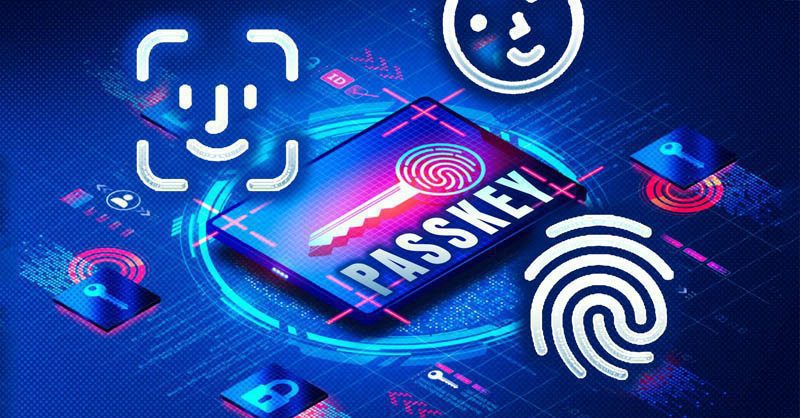
Google và Microsoft đang khuyến khích người dùng chuyển sang sử dụng mã khóa (passkey) – một phương thức xác thực hiện đại, an toàn và không cần nhập mật khẩu. Microsoft thậm chí đã thông báo sẽ xóa mật khẩu khỏi ứng dụng Authenticator vào cuối tuần này, đồng thời kêu gọi hơn 1 tỷ người dùng xóa mật khẩu khỏi tài khoản của họ.
Giải pháp an toàn hơn: Trình quản lý mật khẩu chuyên dụng
Người dùng nên chuyển sang các trình quản lý mật khẩu độc lập, có mã hóa mạnh và không lưu thông tin trên trình duyệt. Ưu tiên các ứng dụng trả phí hoặc thuộc hệ sinh thái lớn như Apple, Bitwarden, 1Password, Dashlane, v.v.
Một trình quản lý mật khẩu an toàn cần đáp ứng các tiêu chí:
- Mã hóa đầu-cuối (end-to-end encryption)
- Không truy xuất được nội dung bởi nhà cung cấp dịch vụ (zero-knowledge)
- Có xác thực đa yếu tố (MFA)
- Không phụ thuộc vào trình duyệt
Hướng dẫn xóa toàn bộ mật khẩu đã lưu trên Google Chrome
- Truy cập https://passwords.google.com/ (đảm bảo bạn đã đăng nhập).
- Nhấn biểu tượng ba chấm (⋮) ở góc trên bên phải > Cài đặt.
- Chọn Trình quản lý mật khẩu.
- Trong phần Cài đặt, chọn Xóa mọi dữ liệu.
Sau khi thực hiện, tất cả mật khẩu đã lưu trên trình duyệt sẽ được xóa hoàn toàn.
Lưu ý: Việc thay đổi thói quen lưu mật khẩu có thể gây bất tiện ban đầu, nhưng đây là bước cần thiết để bảo vệ an toàn dữ liệu cá nhân trong thời đại số.
Nếu bạn cần hỗ trợ triển khai trình quản lý mật khẩu bảo mật cho doanh nghiệp hoặc cá nhân, vui lòng liên hệ với ESC để được tư vấn giải pháp phù hợp.
Ngày 20/5/2026, Bộ Khoa học và Công nghệ đã ban hành Quyết định số 2505/QĐ-BKHCN sửa đổi, bổ sung Danh sách tên miền quốc gia Việt Nam “.vn” triển khai đấu giá và Kế hoạch tổ chức đấu giá quyền sử dụng tên miền quốc gia Việt Nam “.vn” đợt 2 năm 2026.
Tổng số tên miền được đưa ra đấu giá tại Đợt 2 năm 2026 là 77 tên miền. Theo kế hoạch, đợt 2 đấu giá quyền sử dụng tên miền quốc gia Việt Nam “.vn” dự kiến được tổ chức trong 02 ngày 22–23/6/2026 sau khi hoàn tất các thủ tục lựa chọn tổ chức hành nghề đấu giá tài sản theo quy định.
Việc tiếp tục triển khai đấu giá các tên miền “.vn” ngắn, đẹp được đánh giá góp phần nâng cao hiệu quả khai thác tài nguyên Internet quốc gia, đồng thời tạo cơ hội cho doanh nghiệp, tổ chức và cá nhân sở hữu các tên miền có giá trị cao phục vụ xây dựng thương hiệu, phát triển kinh doanh và hiện diện số trên môi trường Internet.
Bạn vừa thực hiện thao tác trỏ tên miền về hosting và háo hức chờ đợi website của mình xuất hiện trên Internet, nhưng tất cả những gì bạn nhận được là một trang lỗi? Đừng lo lắng, đây là một tình huống rất phổ biến. Thông thường, vấn đề không quá nghiêm trọng và có thể được giải quyết sau khi bạn kiểm tra qua một vài bước.

Bài viết này sẽ hướng dẫn bạn các bước chẩn đoán và xử lý sự cố một cách hệ thống.
Bước 1: Chờ Đợi Thời Gian Cập Nhật DNS (Quan trọng nhất)
Đây là nguyên nhân phổ biến nhất và cũng là bước bạn cần thực hiện đầu tiên: chờ đợi.
- Giải thích: Khi bạn thay đổi Name Server (NS) hoặc bất kỳ bản ghi DNS nào của tên miền, các thay đổi này không có hiệu lực ngay lập tức trên toàn cầu. Hệ thống DNS trên khắp thế giới cần một khoảng thời gian để “truyền bá” và cập nhật thông tin mới của bạn. Quá trình này được gọi là DNS propagation.
- Thời gian chờ: Thời gian này có thể dao động từ 30 phút đến 24 giờ, trong một số trường hợp hiếm có thể lên tới 48 giờ. Vì vậy, nếu bạn vừa mới thực hiện thay đổi, hãy kiên nhẫn chờ đợi.
Bước 2: Sử dụng Công cụ Online để Kiểm tra Tình trạng Cập nhật DNS
Nếu bạn đã chờ một khoảng thời gian nhưng vẫn chưa chắc chắn, bạn có thể sử dụng các công cụ trực tuyến miễn phí để xem tên miền của mình đã được cập nhật trên các máy chủ DNS toàn cầu hay chưa.
- Công cụ đề xuất: org
- Cách thực hiện:
- Truy cập vào trang web: https://dnschecker.org/
- Nhập tên miền của bạn vào ô tìm kiếm.
- Chọn loại bản ghi bạn muốn kiểm tra (thường là A để xem IP của hosting, hoặc NS để xem Name Server).
- Nhấn nút Search.
- Đọc kết quả: Công cụ sẽ hiển thị một bản đồ thế giới với các dấu tick.
- Nếu hầu hết các vị trí đều hiển thị địa chỉ IP mới của hosting ESC và có dấu tick màu xanh lá, điều đó có nghĩa là DNS đã được cập nhật thành công ở nhiều nơi.
- Nếu nhiều vị trí vẫn còn hiển thị địa chỉ IP cũ hoặc có dấu X màu đỏ, bạn cần chờ thêm một thời gian nữa.
Bước 3: Xóa Bộ nhớ đệm (Cache)
Đôi khi, DNS đã cập nhật trên thế giới nhưng máy tính hoặc trình duyệt của bạn vẫn “nhớ” thông tin cũ.
- Xóa cache trình duyệt:
- Cách nhanh nhất: Nhấn tổ hợp phím Ctrl + Shift + R (trên Windows) hoặc Cmd + Shift + R (trên Mac) để buộc trình duyệt tải lại trang và bỏ qua cache.
- Cách triệt để: Vào phần cài đặt của trình duyệt (Chrome, Firefox…) và tìm mục xóa dữ liệu duyệt web (Clear Browse data), sau đó chọn xóa cache.
- Xóa cache DNS của máy tính:
- Trên Windows: Mở Command Prompt (CMD) và gõ lệnh ipconfig /flushdns rồi nhấn Enter.
- Trên macOS: Mở Terminal và gõ lệnh sudo dscacheutil -flushcache; sudo killall -HUP mDNSResponder rồi nhấn Enter.
Bước 4: Kiểm Tra Xem Tên miền đã được Thêm vào Hosting Chưa
Đây là một lỗi cấu hình phổ biến. Bạn đã trỏ tên miền về đúng địa chỉ IP của hosting, nhưng bạn chưa “khai báo” cho hosting biết rằng nó cần phải phục vụ website cho tên miền đó.
- Cách kiểm tra:
- Đăng nhập vào trình quản lý hosting của bạn (cPanel/DirectAdmin).
- Tìm đến mục “Addon Domains” (Tên miền bổ sung), “Domain Setup” hoặc “Domains”.
- Kiểm tra xem tên miền của bạn đã có trong danh sách hay chưa.
- Cách khắc phục:
- Nếu tên miền chưa có trong danh sách, bạn cần sử dụng chức năng “Add New Domain” hoặc “Create Domain” để thêm nó vào. Hosting sẽ tự động tạo một thư mục riêng cho tên miền này, và bạn cần tải mã nguồn website của mình vào đúng thư mục đó.
Nếu bạn đã thực hiện tất cả các bước trên mà website vẫn không hoạt động, vui lòng liên hệ với Bộ phận Hỗ trợ của ESC. Hãy cung cấp tên miền và các bước bạn đã kiểm tra, đội ngũ kỹ thuật của chúng tôi sẽ nhanh chóng tìm ra nguyên nhân và giúp bạn giải quyết.
Mỗi ngày trôi qua, hàng nghìn tên miền đẹp được đăng ký trên Internet.
Có những tên miền hôm nay còn trống… nhưng ngày mai đã thuộc về người khác.
Một domain ngắn gọn, dễ nhớ không chỉ giúp xây dựng thương hiệu chuyên nghiệp mà còn có thể trở thành tài sản giá trị trong tương lai.

Vì sao domain đẹp quan trọng?
1. Dễ nhớ – dễ tìm kiếm
Khách hàng sẽ dễ quay lại website hơn khi tên miền:
- Ngắn gọn
- Dễ đọc
- Dễ gõ
- Ít ký tự phức tạp
2. Tăng độ chuyên nghiệp
Một tên miền đẹp giúp thương hiệu:
✅ Chuyên nghiệp hơn
✅ Đáng tin cậy hơn
✅ Dễ tạo ấn tượng với khách hàng
3. Hỗ trợ marketing hiệu quả
Tên miền dễ nhớ giúp:
- Chạy quảng cáo hiệu quả hơn
- Tăng khả năng khách truy cập trực tiếp
- Dễ xuất hiện trong tâm trí khách hàng

4. Bảo vệ thương hiệu online
Nếu không đăng ký sớm:
⚠️ Đối thủ có thể sở hữu trước
⚠️ Domain bị đầu cơ
⚠️ Mất cơ hội xây dựng thương hiệu đồng nhất
Domain đẹp luôn có giới hạn, Đăng ký sớm – lợi thế càng lớn
Hãy đăng ký ngay:
- Tên thương hiệu
- Tên sản phẩm
- Tên công ty
- Các đuôi phổ biến như .vn, .com, .com.vn

ESC hỗ trợ đăng ký domain nhanh chóng
ESC hỗ trợ:
- Tra cứu domain đẹp
- Đăng ký nhanh
- Bảo vệ thương hiệu online
- Quản lý tên miền dễ dàng
- Tư vấn chọn domain phù hợp doanh nghiệp
👉 Đừng để domain đẹp rơi vào tay người khác trước bạn!
Quản lý DNS (Domain Name System) là một kỹ năng quan trọng giúp bạn toàn quyền kiểm soát các dịch vụ chạy trên tên miền của mình. Việc cấu hình đúng các bản ghi DNS sẽ đảm bảo website, email và các dịch vụ khác hoạt động một cách chính xác. Bài viết này sẽ giải thích ý nghĩa và hướng dẫn bạn cách tạo/chỉnh sửa các bản ghi phổ biến nhất.
Bản ghi DNS là gì?
Hãy tưởng tượng DNS như một danh bạ điện thoại khổng lồ của Internet. Khi bạn nhập một tên miền (ví dụ: admin.escvn.com/), hệ thống DNS sẽ “tra cứu” danh bạ này để tìm ra địa chỉ IP của máy chủ chứa website đó và kết nối bạn đến. Các bản ghi DNS chính là những mục thông tin trong cuốn danh bạ đó, mỗi loại có một chức năng riêng.
Hướng dẫn Cấu hình trong trang quản trị ESC
Để bắt đầu, bạn cần đăng nhập vào trang quản trị tên miền của ESC, tìm đến mục “Quản lý DNS” (DNS Management) hoặc “Cấu hình DNS” (DNS Configuration). Tại đây, bạn sẽ thấy giao diện để thêm hoặc chỉnh sửa các bản ghi.
1. Bản ghi A (Address Record)
- Ý nghĩa: Đây là bản ghi quan trọng nhất, có chức năng “trỏ” một tên miền hoặc tên miền phụ tới một địa chỉ IP v4 cụ thể. Đây là cách để bạn nói với Internet rằng: “Khi ai đó gõ tên miền này, hãy đưa họ đến máy chủ có địa chỉ IP này”.
- Sử dụng phổ biến: Trỏ tên miền chính về địa chỉ IP của gói hosting chứa website.
- Cách cấu hình:
- Nhấn nút “Thêm bản ghi” (Add Record).
- Loại (Type): Chọn A.
- Tên (Name/Host):
- Để trỏ tên miền chính (ví dụ: yourdomain.com), hãy nhập @.
- Để trỏ một tên miền phụ (ví dụ: blog.yourdomain.com), hãy nhập blog.
- Giá trị (Value/Address): Nhập địa chỉ IP v4 của máy chủ hosting (ví dụ: 123.45.67.89).
- TTL (Time To Live): Để giá trị mặc định (thường là 14400 hoặc Tự động).
- Nhấn “Lưu” (Save) hoặc “Thêm” (Add).
2. Bản ghi CNAME (Canonical Name Record)
- Ý nghĩa: Bản ghi CNAME dùng để tạo một “bí danh” (alias) cho một tên miền. Nó cho phép một tên miền hoặc tên miền phụ trỏ tới một tên miền khác thay vì một địa chỉ IP.
- Sử dụng phổ biến:
- Trỏ tên miền phụ www về tên miền chính để cả www.yourdomain.com và yourdomain.com đều chạy chung một website.
- Sử dụng các dịch vụ bên thứ ba yêu cầu trỏ tên miền phụ về máy chủ của họ (ví dụ: Shopify, Google Sites).
- Cách cấu hình:
- Nhấn nút “Thêm bản ghi” (Add Record).
- Loại (Type): Chọn CNAME.
- Tên (Name/Host): Nhập tên miền phụ bạn muốn tạo (ví dụ: www, shop).
- Giá trị (Value/Target): Nhập tên miền đích mà bạn muốn trỏ tới (ví dụ: yourdomain.com hoặc shops.myshopify.com). Lưu ý: Giá trị của CNAME phải là một tên miền, không phải địa chỉ IP.
- TTL: Để giá trị mặc định.
- Nhấn “Lưu” (Save) hoặc “Thêm” (Add).
3. Bản ghi MX (Mail Exchanger Record)
- Ý nghĩa: Bản ghi MX chỉ định máy chủ nào sẽ chịu trách nhiệm nhận email cho tên miền của bạn. Khi ai đó gửi email tới contact@yourdomain.com, hệ thống sẽ tra cứu bản ghi MX để biết phải gửi email đó đến máy chủ nào.
- Sử dụng phổ biến: Cấu hình để sử dụng các dịch vụ email chuyên nghiệp như Google Workspace, Microsoft 365, Zoho Mail, hoặc email server của ESC.
- Cách cấu hình:
- Nhấn nút “Thêm bản ghi” (Add Record).
- Loại (Type): Chọn MX.
- Tên (Name/Host): Nhập @ để áp dụng cho tên miền chính.
- Giá trị (Value/Mail Server): Nhập địa chỉ máy chủ email do nhà cung cấp dịch vụ đưa ra (ví dụ: ASPMX.L.GOOGLE.COM ).
- Độ ưu tiên (Priority): Nhập giá trị số ưu tiên. Số càng nhỏ, độ ưu tiên càng cao. Nhà cung cấp dịch vụ email sẽ cho bạn biết cần điền giá trị này là bao nhiêu (ví dụ: 1, 5, 10).
- TTL: Để giá trị mặc định.
- Nhấn “Lưu” (Save) hoặc “Thêm” (Add).
-
- Lưu ý: Bạn có thể cần tạo nhiều bản ghi MX với các mức ưu tiên khác nhau theo yêu cầu của nhà cung cấp.
4. Bản ghi TXT (Text Record)
- Ý nghĩa: Bản ghi TXT cho phép bạn chèn một đoạn văn bản (text) bất kỳ vào DNS. Nó không trỏ đi đâu cả mà dùng để cung cấp thông tin hoặc để các dịch vụ khác xác thực rằng bạn thực sự là chủ sở hữu của tên miền.
- Sử dụng phổ biến:
- Xác thực tên miền: Với Google Search Console, Microsoft 365, Facebook Business…
- Bảo mật Email: Cấu hình các chính sách bảo mật như SPF, DKIM, DMARC để chống giả mạo email.
- Cách cấu hình:
- Nhấn nút “Thêm bản ghi” (Add Record).
- Loại (Type): Chọn TXT.
- Tên (Name/Host): Nhập giá trị theo yêu cầu của dịch vụ bên thứ ba (thường là @ hoặc một chuỗi ký tự đặc biệt).
- Giá trị (Value/Text Content): Sao chép và dán chính xác đoạn văn bản mà dịch vụ đó cung cấp (ví dụ: google-site-verification=… hoặc v=spf1 include:_spf.google.com ~all).
- TTL: Để giá trị mặc định.
- Nhấn “Lưu” (Save) hoặc “Thêm” (Add).
Lưu ý quan trọng: Sau khi bạn thay đổi bất kỳ bản ghi DNS nào, có thể sẽ mất một khoảng thời gian (từ vài phút đến vài giờ, tối đa 24 giờ) để các thay đổi được cập nhật trên toàn bộ hệ thống Internet. Đây được gọi là thời gian “truyền bá DNS”.
Nhiều doanh nghiệp chỉ phát hiện website bị hack khi:
- website bị chuyển hướng
- xuất hiện nội dung lạ
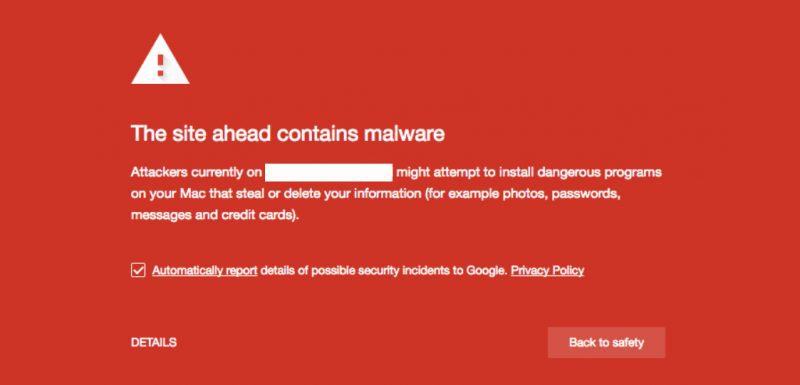
- Google cảnh báo nguy hiểm
- mất dữ liệu
- email spam hàng loạt
Nhưng thực tế, phần lớn website bị tấn công không phải do “hacker quá mạnh” — mà đến từ những lỗ hổng rất phổ biến và dễ bị bỏ quên.
1. Hosting/VPS bảo mật kém
Hạ tầng yếu hoặc không được cập nhật thường xuyên có thể tạo cơ hội cho hacker khai thác:
- lỗi hệ điều hành
- lỗ hổng control panel
- cấu hình sai
- firewall yếu
Đặc biệt với shared hosting chất lượng thấp, một website bị nhiễm có thể ảnh hưởng sang nhiều website khác cùng server.
2. Mật khẩu quá yếu
Đây là nguyên nhân cực kỳ phổ biến.
Nhiều website vẫn dùng:
- admin123
- 123456
- password
- tên công ty + năm sinh
Hacker có thể dò mật khẩu chỉ trong thời gian ngắn nếu không có bảo mật bổ sung.
👉 Nên:
- Dùng mật khẩu mạnh
- Bật xác thực 2 lớp (2FA)
- Đổi mật khẩu định kỳ
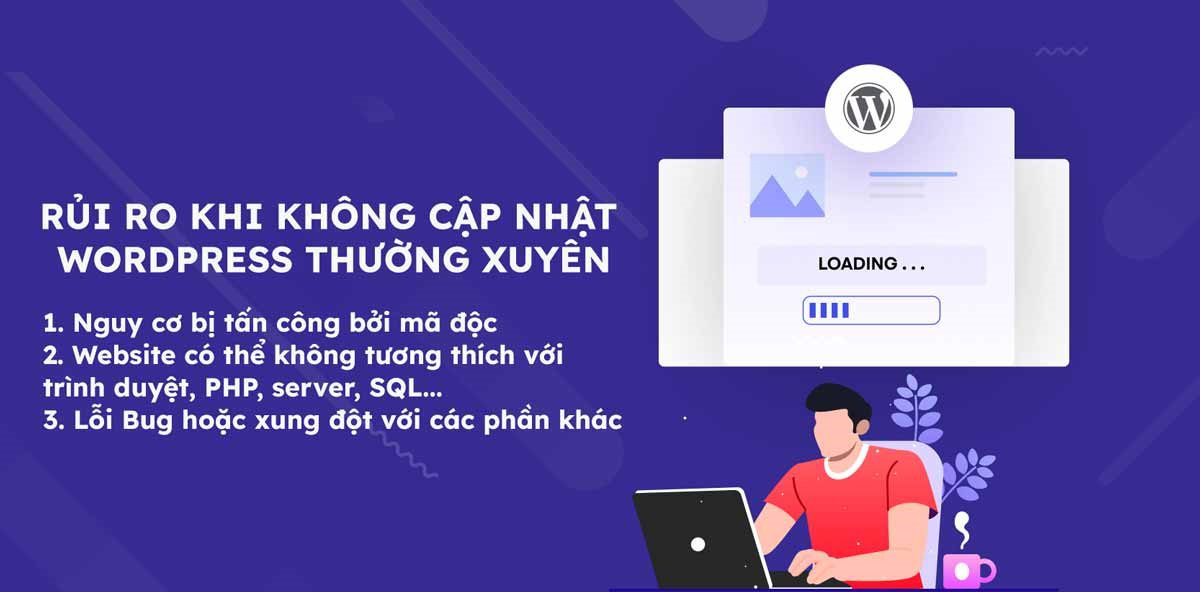
3. Plugin/Theme cũ không cập nhật
Đối với website WordPress, đây là “cửa ngõ” tấn công phổ biến nhất.
Plugin hoặc theme lỗi thời có thể chứa:
- Lỗ hổng upload file
- SQL Injection
- Remote Code Execution
- Malware backdoor
Nhiều website bị hack chỉ vì quên cập nhật plugin vài tháng.
4. Cài theme/plugin nulled
Theme/plugin crack miễn phí thường bị chèn:
- Mã độc
- Backdoor
- Script đánh cắp dữ liệu
- Spam SEO
Ban đầu website vẫn hoạt động bình thường nên rất khó phát hiện.
Nhưng sau một thời gian:
- Website chậm bất thường
- Bị redirect
- Google blacklist
- Email spam liên tục
5. Không backup dữ liệu định kỳ
Nhiều doanh nghiệp chỉ nhận ra tầm quan trọng của backup sau khi bị hack.
Nếu không có backup:
- Mất dữ liệu website
- Mất source code
- Mất database khách hàng
- Downtime kéo dài
Backup định kỳ giúp khôi phục hệ thống nhanh hơn khi có sự cố.
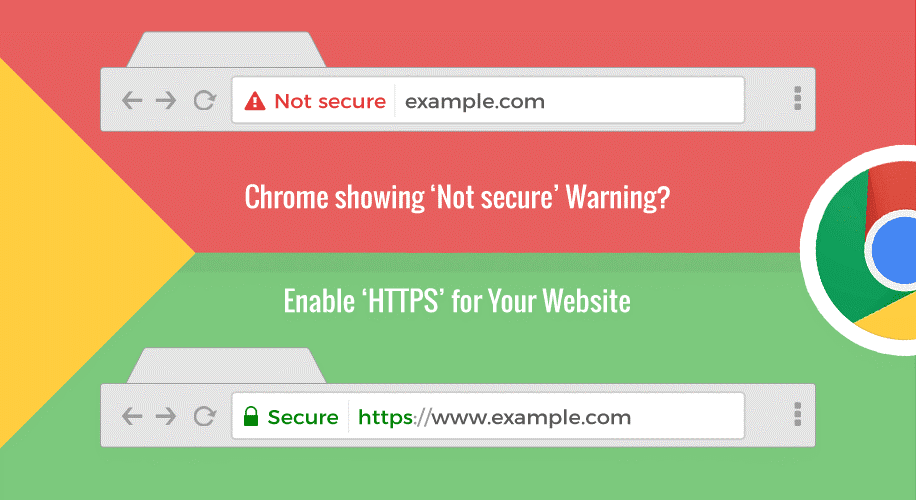
6. Không cài SSL hoặc cấu hình bảo mật kém
Website không có SSL dễ bị:
- Đánh cắp dữ liệu
- Chèn mã độc
- Giả mạo đăng nhập
Ngoài bảo mật, SSL còn ảnh hưởng đến:
- SEO
- Độ tin cậy thương hiệu
- Trải nghiệm khách hàng
7. Không giám sát bảo mật website
Nhiều website bị hack trong thời gian dài nhưng chủ website không hề biết.
Doanh nghiệp nên:
✔ Quét malware định kỳ
✔ Theo dõi log truy cập
✔ Cảnh báo login bất thường
✔ Giám sát uptime & tài nguyên
✔ Cập nhật hệ thống thường xuyên
Dấu hiệu website có thể đã bị hack
⚠ Website tải chậm bất thường
⚠ Xuất hiện popup lạ
⚠ Redirect sang web khác
⚠ Google báo “website nguy hiểm”
⚠ Không gửi được email
⚠ Tài khoản admin bị đổi
⚠ Xuất hiện file lạ trên hosting
Như vậy:
Website bị hack thường không đến từ một nguyên nhân duy nhất, mà là sự kết hợp của:
- Bảo mật kém
- Chủ quan
- Không cập nhật hệ thống
- Hạ tầng yếu
Bảo mật website không phải việc “làm một lần”, mà cần được kiểm tra và duy trì liên tục.
Đầu tư vào hosting chất lượng, SSL, backup và bảo mật ngay từ đầu sẽ giúp doanh nghiệp giảm rất nhiều rủi ro về sau.
Nếu bạn là người dùng WordPress, có lẽ không có thông báo lỗi nào quen thuộc và đáng lo ngại hơn “Error Establishing a Database Connection”. Lỗi này khiến toàn bộ website của bạn không thể truy cập được. Tuy nhiên, đừng quá hoảng sợ, đây là một lỗi hoàn toàn có thể chẩn đoán và khắc phục.
Lỗi “Error Establishing a Database Connection” là gì?
Lỗi này có nghĩa là mã nguồn PHP của website bạn không thể kết nối được với cơ sở dữ liệu (database) MySQL.
Hãy tưởng tượng website WordPress của bạn được cấu thành từ hai phần chính:
- Các file mã nguồn (core, themes, plugins): Giống như một ứng dụng phần mềm.
- Cơ sở dữ liệu (database): Nơi lưu trữ tất cả nội dung của bạn như bài viết, trang, thông tin người dùng, cài đặt…
Để hiển thị trang web, mã nguồn phải “gọi” và lấy dữ liệu từ database. Khi kết nối này vì một lý do nào đó bị gián đoạn, thông báo lỗi trên sẽ xuất hiện.
Các Bước Kiểm Tra và Khắc Phục Chi Tiết
Bước 1: Kiểm Tra Thông Tin Kết Nối trong file wp-config.php
Đây là nguyên nhân phổ biến nhất, đặc biệt là sau khi bạn vừa di chuyển website từ hosting này sang hosting khác. Thông tin kết nối database không chính xác sẽ khiến website không thể “tìm” thấy nơi lưu trữ nội dung của mình.
Cách thực hiện:
- Đăng nhập vào trình quản lý file của hosting hoặc sử dụng FTP.
- Tìm và mở file
wp-config.php trong thư mục gốc của website.
- Kiểm tra kỹ các thông số kết nối database sau đây:
define( 'DB_NAME', 'ten_database' );
define( 'DB_USER', 'ten_nguoi_dung_database' );
define( 'DB_PASSWORD', 'mat_khau_database' );
define( 'DB_HOST', 'localhost' );
Hãy chắc chắn rằng các giá trị DB_NAME, DB_USER, và DB_PASSWORD hoàn toàn trùng khớp với thông tin database. Giá trị DB_HOST thường là localhost, nhưng đôi khi có thể khác, hãy xác nhận lại với nhà cung cấp hosting.
Bước 2: Sửa Chữa Cơ Sở Dữ Liệu (Database)
Đôi khi, database của bạn có thể bị hỏng (corrupted), đặc biệt là bảng wp_options, gây ra lỗi kết nối. WordPress có một công cụ sửa chữa tích hợp sẵn cho trường hợp này.
Cách thực hiện:
- Mở file
wp-config.php của bạn.
- Thêm đoạn code sau vào ngay phía trên dòng
/* That's all, stop editing! Happy publishing. */:
define('WP_ALLOW_REPAIR', true);
- Lưu file lại và truy cập vào đường dẫn trên trình duyệt:
http://yourwebsite.com/wp-admin/maint/repair.php (thay yourwebsite.com bằng tên miền của bạn).
- Nhấp vào nút Repair Database (Sửa chữa Cơ sở dữ liệu) để WordPress tự động quét và sửa bảng lỗi.
- QUAN TRỌNG: Sau khi sửa chữa xong, hãy quay lại file
wp-config.php và xóa dòng code define('WP_ALLOW_REPAIR', true); vừa thêm để bảo mật website.
Nếu cách trên không hiệu quả, bạn cũng có thể sử dụng phpMyAdmin trong cPanel/DirectAdmin, chọn database của bạn, chọn tất cả các bảng và chọn hành động Repair table.
Bước 3: Kiểm Tra Máy Chủ Database
Trong một số trường hợp, lỗi không đến từ website của bạn mà do máy chủ database của nhà cung cấp hosting đang gặp sự cố.
Cách kiểm tra:
- Kiểm tra các website khác: Nếu bạn có nhiều website khác chạy trên cùng một gói hosting, hãy thử truy cập chúng. Nếu tất cả đều lỗi, khả năng cao máy chủ database đang gặp vấn đề.
- Thử truy cập phpMyAdmin: Đăng nhập vào cPanel/DirectAdmin và thử vào phpMyAdmin. Nếu không thể kết nối, máy chủ database đang bị lỗi.
Hỗ trợ kỹ thuật: Trong trường hợp này, bạn không thể tự khắc phục được. Hãy liên hệ ngay với Bộ phận Hỗ trợ của ESC để đội ngũ kỹ thuật kiểm tra tình trạng máy chủ và xử lý sự cố trong thời gian sớm nhất.
Trong thời đại số, tên miền không chỉ là địa chỉ website mà còn là tài sản thương hiệu cực kỳ quan trọng của doanh nghiệp. Chỉ một lần bị chiếm quyền quản lý tên miền, doanh nghiệp có thể mất website, email và ảnh hưởng nghiêm trọng đến uy tín thương hiệu.
Đó là lý do dịch vụ Locking Domain – Khóa bảo vệ tên miền ngày càng trở thành lựa chọn cần thiết đối với doanh nghiệp sở hữu tên miền .VN.
Locking Domain là gì?
Locking Domain là giải pháp khóa bảo vệ tên miền ở cấp cao nhất (Registry Lock), giúp ngăn chặn mọi thay đổi trái phép liên quan đến tên miền như:
- Thay đổi DNS
- Chuyển đổi nhà đăng ký
- Chỉnh sửa thông tin chủ thể
- Xóa hoặc chuyển nhượng tên miền trái phép
Khi kích hoạt khóa tên miền, mọi thao tác thay đổi đều phải xác thực trực tiếp qua kênh bảo mật riêng.

Vì sao doanh nghiệp nên khóa tên miền?
1. Ngăn chặn hacker chiếm quyền quản lý
Nhiều cuộc tấn công hiện nay nhắm trực tiếp vào tài khoản quản lý tên miền để đổi DNS hoặc chuyển tên miền sang nơi khác. Locking Domain giúp ngăn chặn gần như tuyệt đối các thao tác trái phép này.
2. Bảo vệ website và email doanh nghiệp
Khi tên miền bị thay đổi DNS, toàn bộ website và email có thể ngừng hoạt động hoặc bị chuyển hướng sang hệ thống giả mạo. Khóa tên miền giúp duy trì sự ổn định cho toàn bộ hệ thống online của doanh nghiệp.
3. Bảo vệ thương hiệu số
Tên miền chính là bộ mặt thương hiệu trên Internet. Một sự cố liên quan đến tên miền có thể khiến khách hàng mất niềm tin và gây thiệt hại lớn cho doanh nghiệp.
Cơ chế bảo vệ hoạt động như thế nào?
Dịch vụ kích hoạt các trạng thái bảo vệ ở cả cấp Registry và Client như:
- serverUpdateProhibited – Cấm cập nhật
- serverTransferProhibited – Cấm chuyển nhượng
- serverDeleteProhibited – Cấm xóa
- clientTransferProhibited – Không cho phép transfer tên miền
Mọi yêu cầu thay đổi đều cần xác minh thủ công từ chủ thể hợp pháp.
Dịch vụ khóa tên miền tại ESC có gì nổi bật?
- Bảo vệ tên miền .VN an toàn tuyệt đối
- Hỗ trợ kỹ thuật nhanh chóng
- Xác minh bảo mật nhiều lớp
- Quy trình kích hoạt đơn giản
- Phù hợp cho doanh nghiệp, thương hiệu lớn, website quan trọng
Ai nên sử dụng Locking Domain?
- Doanh nghiệp có website bán hàng
- Công ty sử dụng email theo tên miền
- Thương hiệu lớn cần bảo vệ tài sản số
- Website có lượng truy cập cao
- Hệ thống vận hành quan trọng
Đăng ký khóa bảo vệ tên miền ngay hôm nay
Đừng chờ đến khi mất quyền kiểm soát tên miền mới bắt đầu bảo mật.
Khóa tên miền ngay hôm nay để bảo vệ website, email và thương hiệu doanh nghiệp của bạn trước các nguy cơ tấn công mạng ngày càng gia tăng.
Check out our shop to see what's available