Phần 1: Cài đặt Plugin Wordfence
Đây là bước đầu tiên và giống nhau cho cả hai phiên bản.
1. Đăng nhập vào trang quản trị WordPress: Truy cập vào website của bạn với quyền quản trị viên (administrator).
2. Đi tới mục Plugin: Trên thanh menu bên trái, chọn Plugins -> Add New (Thêm mới).
3. Tìm kiếm Wordfence: Trong ô tìm kiếm, gõ từ khóa “Wordfence”.
4. Cài đặt Plugin: Bạn sẽ thấy plugin Wordfence Security – Firewall, Malware Scan, and Login Security xuất hiện đầu tiên. Nhấn vào nút Install Now (Cài đặt ngay).
5. Kích hoạt Plugin: Sau khi cài đặt xong, nút “Install Now” sẽ chuyển thành nút Activate (Kích hoạt). Hãy nhấn vào đó để bật plugin.
Khi kích hoạt thành công, bạn sẽ được chuyển đến trang chào mừng của Wordfence và thấy một mục mới có tên “Wordfence” trên thanh menu quản trị.
_______________________________________________________________________________
Phần 2: Kích hoạt License – Lựa chọn phiên bản Free hoặc Premium
Đây là bước quan trọng nhất để Wordfence hoạt động đầy đủ. Ngay sau khi kích hoạt, Wordfence sẽ yêu cầu bạn cung cấp email để nhận thông báo bảo mật và lấy license (giấy phép).
2.A: Hướng dẫn kích hoạt phiên bản MIỄN PHÍ (Free)
Phiên bản miễn phí cung cấp đầy đủ các tính năng tường lửa và quét mã độc cơ bản, rất phù hợp cho hầu hết các website.
1. Bắt đầu quá trình lấy License: Một cửa sổ pop-up sẽ hiện ra. Nhấn vào nút GET YOUR WORDFENCE LICENSE.
2. Chọn phiên bản miễn phí: Bạn sẽ được chuyển đến trang web của Wordfence. Tại đây, hãy chọn Get a Free License (Nhận giấy phép miễn phí).
3. Đăng ký Email:
-
- Nhập địa chỉ email bạn muốn nhận cảnh báo bảo mật.
- Tích vào ô đồng ý với các điều khoản.
- Nhấn nút Register (Đăng ký).
4. Kiểm tra Email và Kích hoạt:
-
- Wordfence sẽ gửi một email đến địa chỉ bạn vừa đăng ký.
- Mở email đó ra, bạn sẽ thấy một license key (một đoạn mã dài) và một nút màu cam.
- Cách dễ nhất: Nhấn vào nút Install my license automatically. Thao tác này sẽ tự động mở lại trang web WordPress của bạn và điền sẵn license key.
- Cách thủ công: Nếu nút tự động không hoạt động, hãy sao chép (copy) đoạn license key trong email. Quay lại trang quản trị WordPress, chọn Install an existing license, dán key vào ô và nhấn Install License.
5. Hoàn tất: Sau khi license được cài đặt, bạn sẽ nhận được thông báo thành công. Wordfence phiên bản miễn phí đã được kích hoạt!
2.B: Hướng dẫn kích hoạt phiên bản TRẢ PHÍ (Premium)
Nếu bạn đã mua gói Premium, bạn sẽ có một license key trả phí. Quá trình kích hoạt sẽ nhanh hơn.
1. Đăng nhập vào tài khoản Wordfence.com: Truy cập trang com và đăng nhập bằng tài khoản bạn đã dùng để mua license.
2. Lấy License Key:
-
- Sau khi đăng nhập, tìm đến mục Licenses trên menu.
- Tại đây, bạn sẽ thấy danh sách các license key Premium của mình. Sao chép (copy) license key bạn muốn sử dụng.
3. Dán Key vào Website:
-
- Quay lại trang quản trị WordPress của bạn. Ngay sau khi cài đặt plugin, một pop-up sẽ hiện ra. Lần này, hãy chọn Install an existing license key.
- Nếu bạn đã bỏ qua pop-up này, có thể vào Wordfence -> Dashboard -> Global Options.
4. Kích hoạt:
-
- Trong mục Wordfence License, dán license key Premium bạn vừa copy vào ô License Key.
- Nhấn Save Changes (Lưu thay đổi).
Các tính năng Premium như chặn IP theo thời gian thực, cập nhật quy tắc tường lửa và chữ ký mã độc ngay lập tức sẽ được mở khóa.
_______________________________________________________________________________
Phần 3: Tối ưu hóa Tường lửa (Bước quan trọng)
Sau khi kích hoạt license, Wordfence sẽ hiển thị một thông báo yêu cầu bạn tối ưu hóa tường lửa (Wordfence Firewall). Đây là bước cực kỳ quan trọng để tăng hiệu quả bảo vệ.
1. Truy cập quản lý Tường lửa: Trên thanh menu, vào Wordfence -> Firewall.
2. Bắt đầu tối ưu: Bạn sẽ thấy một nút OPTIMIZE THE WORDFENCE FIREWALL. Hãy nhấn vào đó.
3. Tải về file .htaccess: Wordfence sẽ tự động nhận diện cấu hình máy chủ của bạn. Nó sẽ yêu cầu bạn tải về một bản sao lưu của file .htaccess hiện tại để phòng trường hợp xảy ra lỗi. Hãy nhấn DOWNLOAD .HTACCESS để tải file về máy tính.
4. Tiếp tục: Sau khi đã tải file về, nhấn Continue (Tiếp tục).
Wordfence sẽ tự động cấu hình lại để tường lửa được chạy trước khi WordPress khởi động. Điều này giúp chặn các yêu cầu độc hại ngay từ đầu, mang lại mức bảo vệ cao nhất (Extended Protection).
Phần 4: Các bước quan trọng tiếp theo
Sau khi cài đặt và kích hoạt thành công, bạn nên thực hiện các thao tác sau:
- Chạy lần quét đầu tiên: Vào Wordfence -> Scan và nhấn Start New Scan để kiểm tra toàn bộ website, tìm kiếm các vấn đề bảo mật hiện có.
- Thiết lập Bảo mật Đăng nhập (2FA): Vào Wordfence -> Login Security để kích hoạt xác thực hai yếu tố. Đây là lớp bảo vệ cực kỳ hiệu quả chống lại các cuộc tấn công dò mật khẩu.
Chúc bạn cài đặt thành công và bảo vệ website của mình an toàn với Wordfence!

Từ ngày 24 – 25/06/2026, 76 tên miền quốc gia “.VN” cấp 2 có độ dài 02 ký tự sẽ chính thức được đưa ra đấu giá. Đây là cơ hội hiếm có để doanh nghiệp, tổ chức và nhà đầu tư sở hữu những tài sản số có giá trị cao, ngắn gọn và dễ nhận diện thương hiệu.
Vì sao tên miền 2 ký tự “.VN” có giá trị đặc biệt?
- Độ khan hiếm tuyệt đối: Không gian tên miền 2 ký tự rất hạn chế. Sau đợt đấu giá này, cơ hội sở hữu những tên miền ngắn, đẹp và dễ nhớ sẽ ngày càng ít đi.
- Nâng tầm thương hiệu: Tên miền 2 ký tự giúp doanh nghiệp xây dựng hình ảnh chuyên nghiệp, đẳng cấp và tạo ấn tượng mạnh với khách hàng
- Dễ nhớ – Dễ truy cập: Ngắn gọn, dễ đọc, dễ gõ và phù hợp với xu hướng nhận diện thương hiệu hiện đại
- Giá trị đầu tư dài hạn: Tên miền đẹp luôn là tài sản số có tiềm năng gia tăng giá trị theo thời gian, đặc biệt là các tên miền quốc gia “.VN” có độ dài 2 ký tự
Nhiều lựa chọn phù hợp với từng lĩnh vực: các tên miền đấu giá trải rộng trên nhiều ngành nghề:
- Tài chính – Ngân hàng
- Thời trang – Bán lẻ
- Nhà hàng – Cafe
- Y tế – Chăm sóc sức khỏe
- Công nghệ – Chuyển đổi số
Tên miền không chỉ là địa chỉ website mà còn là nền tảng xây dựng thương hiệu trên môi trường số. Việc sở hữu một tên miền 2 ký tự “.VN” có thể tạo lợi thế cạnh tranh đáng kể trong hành trình phát triển doanh nghiệp.
- Thời gian đấu giá: 24 – 25/06/2026
- Số lượng tên miền đấu giá: 76 tên miền quốc gia “.VN” cấp 2 độ dài 02 ký tự
Liên hệ ngay với ESC: 1900 2069 để được tư vấn thủ tục tham gia đấu giá và chiến lược sở hữu tên miền phù hợp với doanh nghiệp của bạn.
Giới thiệu: Từ Nghi ngờ đến Giải quyết – Một Phương pháp Tiếp cận có Hệ thống đối với Sự cố Mã độc
Việc phát hiện website bị nhiễm mã độc là một tình huống căng thẳng và phức tạp đối với bất kỳ quản trị viên nào. Tuy nhiên, phản ứng hoảng loạn có thể dẫn đến những sai lầm nghiêm trọng, làm trầm trọng thêm thiệt hại. Cách tiếp cận hiệu quả nhất là tuân theo một quy trình xử lý sự cố có cấu trúc và phương pháp, giúp giảm thiểu thiệt hại, khôi phục hoạt động và ngăn chặn tái nhiễm. Báo cáo này trình bày một quy trình toàn diện, được chia thành bốn giai đoạn chính: Ngăn chặn (Containment), Loại bỏ (Eradication), Phục hồi (Recovery), và Củng cố (Hardening). Mục tiêu là chuyển đổi tình trạng khủng hoảng thành một kế hoạch hành động tập trung và hiệu quả, đảm bảo an toàn cho website và dữ liệu người dùng.
Phần I: Đánh giá Ban đầu và Ngăn chặn
1.1 Nhận biết Sự xâm nhập: Phân tích Chuyên sâu các Dấu hiệu
Việc chẩn đoán chính xác và kịp thời là bước đầu tiên và quan trọng nhất. Các dấu hiệu của một cuộc tấn công mã độc có thể rất đa dạng, từ những thay đổi rõ ràng đến các triệu chứng tinh vi hơn. Việc phân loại các dấu hiệu này giúp quản trị viên xác định mức độ nghiêm trọng và bản chất của cuộc tấn công.
Các chỉ số Rõ ràng (Tín hiệu có độ tin cậy cao)
Đây là những dấu hiệu không thể nhầm lẫn, cho thấy website chắc chắn đã bị xâm nhập:
- Thay đổi giao diện (Defacement): Đây là dấu hiệu trắng trợn nhất, khi trang chủ hoặc các trang con bị thay thế bằng nội dung của kẻ tấn công. Hành vi này thường nhằm mục đích thể hiện, phá hoại hơn là ẩn mình.
- Cảnh báo từ Trình duyệt và Công cụ Tìm kiếm: Người dùng nhận được các cảnh báo rõ ràng như màn hình đỏ từ tính năng Safe Browsing của Chrome/Firefox hoặc thông báo “Trang web này có thể đã bị tấn công” (“This site may be hacked”) trên kết quả tìm kiếm của Google (SERP). Đây là những xác nhận rằng các hệ thống tự động đã phát hiện hoạt động độc hại.
- Thông báo từ Google Search Console (GSC): Các thông báo trực tiếp từ Google trong mục “Vấn đề bảo mật” (“Security Issues”) là một nguồn thông tin chính xác và đáng tin cậy. GSC thường cung cấp danh sách các URL cụ thể bị ảnh hưởng, giúp khoanh vùng sự cố.
- Chuyển hướng Độc hại (Malicious Redirects): Người dùng bị tự động chuyển hướng đến các trang web lừa đảo, quảng cáo hoặc có nội dung không lành mạnh. Đây là một chiến lược phổ biến của kẻ tấn công để kiếm tiền hoặc phát tán mã độc sâu hơn.
Các chỉ số Ngầm (Yêu cầu Điều tra)
Những dấu hiệu này thường tinh vi hơn và đòi hỏi sự giám sát và phân tích kỹ thuật để phát hiện:
- Suy giảm Hiệu suất: Website đột ngột tải chậm hoặc không phản hồi mà không có lý do rõ ràng. Nguyên nhân có thể do mã độc đang tiêu tốn tài nguyên máy chủ cho các hoạt động như đào tiền ảo, gửi email spam, hoặc làm quá tải cơ sở dữ liệu với nội dung rác.
- Lưu lượng truy cập Bất thường: Lưu lượng truy cập có thể giảm đột ngột do Google hạ thứ hạng hoặc cảnh báo người dùng. Ngược lại, nó cũng có thể tăng vọt một cách bất thường, thường là từ các quốc gia lạ, nếu website đang bị sử dụng như một phần của mạng botnet hoặc cho các chiến dịch spam SEO.
- Xuất hiện Tệp/Script Lạ: Việc phát hiện các tệp tin không xác định (thường có đuôi.php,.js) trên máy chủ, đặc biệt trong các thư mục tải lên (uploads), là một dấu hiệu mạnh mẽ cho thấy kẻ tấn công đã cài đặt cửa hậu (backdoor) để duy trì quyền truy cập.
- Tài khoản Quản trị Trái phép: Các tài khoản người dùng mới với quyền quản trị viên xuất hiện trong hệ thống quản trị nội dung (CMS) là một dấu hiệu kinh điển cho thấy kẻ tấn công đã thiết lập quyền truy cập lâu dài.
- Sự cố Gửi Email: Địa chỉ IP của máy chủ bị đưa vào danh sách đen (blacklist) vì gửi thư rác, khiến các email hợp pháp của website không thể gửi đi hoặc bị chuyển vào hòm thư spam của người nhận.
- Spam SEO: Kết quả tìm kiếm cho tên miền của bạn xuất hiện các trang, từ khóa hoặc tiêu đề lạ (ví dụ: hack từ khóa tiếng Nhật, hack dược phẩm). Kẻ tấn công lợi dụng uy tín tên miền của bạn để tăng thứ hạng cho các trang web của chúng.
Bản chất của các triệu chứng này không chỉ là một danh sách kiểm tra; chúng là những manh mối chẩn đoán quan trọng. Ví dụ, một cuộc tấn công thay đổi giao diện cho thấy động cơ của kẻ tấn công có thể là phá hoại hoặc tuyên truyền, trong khi các chiến dịch spam SEO tinh vi lại có động cơ tài chính và được thiết kế để hoạt động âm thầm trong thời gian dài. Tương tự, việc tài nguyên máy chủ tăng đột biến có thể chỉ ra mã độc đang khai thác tài nguyên, trong khi việc website chậm dần kèm theo sự phình to của cơ sở dữ liệu thường liên quan đến việc chèn nội dung spam. Việc phân tích loại triệu chứng giúp định hướng nỗ lực điều tra ban đầu. Nếu có dấu hiệu spam SEO, cơ sở dữ liệu nên là nơi được kiểm tra đầu tiên. Nếu hiệu suất là vấn đề chính, việc phân tích nhật ký máy chủ và giám sát tài nguyên sẽ được ưu tiên.
1.2 Quy trình Khẩn cấp: Phân loại và Cách ly
Ngay khi nghi ngờ có sự xâm nhập, các hành động tức thời và dứt khoát là cần thiết để ngăn chặn thiệt hại lan rộng. Ưu tiên hàng đầu là bảo vệ người dùng, dữ liệu và uy tín của máy chủ.
Bước 1: Cách ly Website (Kích hoạt Chế độ Bảo trì)
Đây là bước quan trọng nhất để ngăn chặn sự lây lan. Việc đưa website về chế độ ngoại tuyến ngay lập tức giúp ngăn người dùng tiếp xúc với mã độc và cắt đứt liên lạc của mã độc với máy chủ điều khiển và ra lệnh (C&C server) của kẻ tấn công. Có nhiều phương pháp để thực hiện việc này:
- Sử dụng Plugin của CMS: Đối với các nền tảng như WordPress, đây là cách đơn giản nhất, sử dụng các plugin như WP Maintenance Mode hoặc SeedProd.
- Chuyển hướng bằng tệp .htaccess: Đây là một phương pháp mạnh mẽ và đáng tin cậy hơn. Bằng cách thêm một đoạn mã vào tệp .htaccess, tất cả lưu lượng truy cập (ngoại trừ địa chỉ IP của quản trị viên) sẽ được chuyển hướng đến một trang maintenance.html tĩnh.
- Thông qua Bảng điều khiển Hosting: Nhiều nhà cung cấp hosting cung cấp tính năng kích hoạt chế độ bảo trì chỉ bằng một cú nhấp chuột.
Hành động cách ly website không chỉ là một biện pháp bảo vệ người dùng. Nhiều loại mã độc hiện đại được thiết kế để “gọi về nhà” (call home) – chúng liên lạc với một máy chủ C&C để nhận lệnh mới, gửi dữ liệu đánh cắp được, hoặc tham gia vào một mạng botnet. Việc đưa website ngoại tuyến sẽ cắt đứt kênh liên lạc này, làm “mù” kẻ tấn công và ngăn chặn mã độc phát triển hoặc gây thêm thiệt hại trong khi quá trình điều tra đang diễn ra. Do đó, đây là một hành động ngăn chặn chiến lược, biến một “công tắc tắt” đơn giản thành một biện pháp an ninh cơ bản.
Bước 2: Thay đổi Toàn bộ Thông tin Đăng nhập
Phải giả định rằng tất cả mật khẩu hiện tại đều đã bị lộ. Việc thay đổi chúng ngay lập tức là một bước ngăn chặn quan trọng để loại bỏ quyền truy cập của kẻ tấn công. Cần thay đổi mật khẩu cho tất cả các tài khoản sau:
- Tất cả tài khoản quản trị CMS (ví dụ: WordPress admin).
- Tài khoản bảng điều khiển hosting (cPanel, Plesk).
- Tài khoản FTP/SFTP.
- Tài khoản người dùng cơ sở dữ liệu (database user).
- Bất kỳ tài khoản dịch vụ nào khác liên quan đến website (ví dụ: khóa API của các dịch vụ bên thứ ba).
Bước 3: Quét Mã độc trên Máy tính Cá nhân
Cuộc tấn công có thể bắt nguồn từ chính máy tính của quản trị viên thông qua việc đánh cắp thông tin đăng nhập. Do đó, cần thực hiện quét mã độc kỹ lưỡng trên bất kỳ máy tính nào đã được sử dụng để truy cập các chức năng quản trị của website.
Phần II: Phân tích và Loại bỏ Mã độc
2.1 Kho Vũ khí: Chiến lược Quét Đa tầng
Sau khi đã ngăn chặn, giai đoạn tiếp theo là phân tích pháp y để xác định và loại bỏ mã độc. Một chiến lược hiệu quả đòi hỏi cách tiếp cận đa tầng, sử dụng kết hợp các công cụ khác nhau để quét từ ngoài vào trong.
Tầng 1: Công cụ Quét Từ xa & Trực tuyến (Phân loại Ban đầu)
Các công cụ này thực hiện đánh giá nhanh từ bên ngoài mà không cần truy cập vào máy chủ. Chúng kiểm tra mã nguồn front-end của trang web, trạng thái danh sách đen và các chữ ký mã độc đã biết.
- Công cụ đề xuất: Sucuri SiteCheck, VirusTotal (quét URL và tệp), Google Safe Browsing.
- Hạn chế: Các công cụ này không thể truy cập mã nguồn phía máy chủ, do đó sẽ bỏ sót các backdoor và mã độc nằm trong tệp.
Tầng 2: Công cụ Quét phía Máy chủ (Phân tích Sâu Hệ thống Tệp)
Đây là giai đoạn quét quan trọng nhất. Các công cụ này chạy trực tiếp trên máy chủ và có toàn quyền truy cập vào hệ thống tệp để phát hiện backdoor, shell và các tệp lõi đã bị sửa đổi.
- Công cụ đề xuất (thường được tích hợp trong cPanel/hosting):
- ImunifyAV / Imunify360: Một công cụ mạnh mẽ, thường được tự động hóa bởi các nhà cung cấp hosting, có khả năng phát hiện, làm sạch và cách ly các tệp độc hại.
- ClamAV: Một lựa chọn mã nguồn mở phổ biến, hiệu quả trong việc phát hiện dựa trên chữ ký.
- Malware Expert (maldet): Một công cụ quét được sử dụng rộng rãi trong môi trường hosting.
Tầng 3: Công cụ Quét dành riêng cho CMS (Phân tích trong Ngữ cảnh Ứng dụng)
Đối với các nền tảng như WordPress, các plugin này hiểu rõ cấu trúc của ứng dụng, cho phép chúng kiểm tra tính toàn vẹn của tệp lõi, so sánh plugin/giao diện với kho lưu trữ chính thức và quét các lỗ hổng dành riêng cho ứng dụng.
- Công cụ đề xuất (WordPress): Wordfence, Sucuri Security, iThemes Security.
Việc liệt kê một danh sách dài các công cụ có thể gây quá tải thông tin cho người dùng đang trong tình trạng khủng hoảng. Thay vào đó, việc phân loại chúng thành một quy trình ba tầng cung cấp một khuôn khổ ra quyết định rõ ràng: bắt đầu bằng một lần quét nhanh từ xa để xác nhận, sau đó sử dụng công cụ quét phía máy chủ để phân tích sâu, và cuối cùng, sử dụng một plugin CMS để xác minh tính toàn vẹn của ứng dụng. Bảng dưới đây tóm tắt các khả năng và trường hợp sử dụng của từng loại công cụ.
Bảng 1: So sánh Khả năng và Trường hợp Sử dụng của các Công cụ Quét Mã độc
| Loại Công cụ |
Ví dụ |
Độ sâu Phát hiện |
Khả năng Dọn dẹp |
Chi phí |
Trường hợp Sử dụng Tốt nhất |
| Trực tuyến/Từ xa |
Sucuri SiteCheck, VirusTotal, Google Safe Browsing |
Bề mặt (Front-end) |
Không |
Thường miễn phí |
Chẩn đoán nhanh, kiểm tra trạng thái danh sách đen, xác nhận sự cố ban đầu. |
| Phía Máy chủ |
ImunifyAV, ClamAV, Maldet |
Sâu (Hệ thống tệp) |
Có (Cách ly, xóa, sửa chữa) |
Tích hợp/Trả phí |
Phát hiện backdoor, shell, mã độc trong tệp, quét toàn diện máy chủ. |
| Plugin CMS |
Wordfence, Sucuri Security (plugin) |
Sâu (Ứng dụng) |
Có (Sửa chữa, thay thế tệp lõi) |
Miễn phí/Trả phí |
Kiểm tra tính toàn vẹn tệp lõi, quét lỗ hổng plugin/theme, giám sát trong ngữ cảnh CMS. |
2.2 Phân tích Thủ công: Kiểm tra Mã nguồn
Khi các công cụ tự động không phát hiện được hoặc để xác minh kết quả của chúng, việc kiểm tra thủ công là cần thiết. Quá trình này đòi hỏi kiến thức kỹ thuật và sử dụng các lệnh cụ thể.
Xác định các Tệp đáng ngờ
- Dựa trên Thời gian Sửa đổi: Bước đầu tiên là tìm kiếm các tệp được sửa đổi gần đây, vì chúng có khả năng là một phần của cuộc tấn công. Lệnh find trên Linux có thể được sử dụng: $find. -mtime -7 -ls (tìm các tệp được sửa đổi trong 7 ngày qua).
- Dựa trên Tên/Vị trí: Kẻ tấn công thường đặt backdoor trong các thư mục tải lên hoặc sử dụng các tên tệp trông vô hại. Cần đặc biệt chú ý đến các vị trí như /wp-content/uploads/ và các tệp có đuôi .php trong thư mục hình ảnh.
Tìm kiếm Chữ ký Mã độc
Kẻ tấn công thường sử dụng các kỹ thuật mã hóa và làm rối mã (obfuscation) để che giấu mã độc. Mục tiêu là tìm kiếm các hàm PHP được sử dụng cho mục đích này. Lệnh grep có thể được sử dụng để tìm kiếm toàn bộ mã nguồn:
- $grep -r “eval(“.
- $grep -r “base64_decode”.
- $grep -r “gzinflate”.
- $grep -r “shell_exec”.
- $grep -r “error_reporting(0)”. (Thường được dùng để ẩn lỗi do mã độc gây ra)
Các hàm này rất đáng ngờ: eval() thực thi mã từ một chuỗi, base64_decode là phương pháp mã hóa phổ biến nhất, và gzinflate được sử dụng cho các payload đã được nén.
Phân tích Mã nguồn Front-End
Sử dụng tính năng “Xem nguồn trang” (“View Source”) của trình duyệt để tìm kiếm các thẻ <script> và <iframe> trái phép, đặc biệt là những thẻ có thuộc tính src trỏ đến các tên miền không xác định.
2.3 Phân tích Thủ công: Kiểm tra Cơ sở dữ liệu
Mã độc không chỉ tồn tại trong các tệp mà còn có thể được chèn vào cơ sở dữ liệu để tạo các trang spam, chuyển hướng độc hại hoặc tài khoản quản trị viên trái phép.
Bước 1: Xuất Cơ sở dữ liệu
Tạo một bản sao lưu (dump) của cơ sở dữ liệu dưới dạng tệp .sql bằng các công cụ như phpMyAdmin hoặc lệnh mysqldump. Điều này cho phép phân tích an toàn ngoại tuyến mà không ảnh hưởng đến hệ thống trực tiếp.
Bước 2: Tìm kiếm trong Tệp SQL
Mở tệp .sql trong một trình soạn thảo văn bản và tìm kiếm các chuỗi đáng ngờ tương tự như khi kiểm tra mã nguồn, cùng với các thẻ HTML:
- <script>, <iframe>
- base64_decode, eval
- Các từ khóa spam phổ biến (ví dụ: các thuật ngữ dược phẩm) và liên kết đến các tên miền độc hại.
Bước 3: Kiểm tra các Bảng Quan trọng
Kiểm tra các bảng cụ thể trong cơ sở dữ liệu để tìm những điểm bất thường:
- Bảng Người dùng (ví dụ: wp_users): Tìm kiếm bất kỳ tài khoản quản trị viên nào không do bạn tạo ra.
- Bảng Bài viết/Trang (ví dụ: wp_posts): Quét nội dung để tìm mã JavaScript độc hại hoặc nội dung spam được chèn vào các bài viết hợp pháp.
- Bảng Tùy chọn (ví dụ: wp_options): Kiểm tra các mục độc hại, đặc biệt là các giá trị siteurl và home, vì chúng có thể được sử dụng để thực hiện chuyển hướng.
Điều quan trọng là phải nhận thức được rằng mã độc trong tệp và trong cơ sở dữ liệu thường có mối liên hệ với nhau. Một cách tiếp cận cơ bản có thể coi chúng là hai vấn đề riêng biệt, nhưng các cuộc tấn công nâng cao thường sử dụng cả hai. Một tệp PHP độc hại (backdoor) có thể được sử dụng để liên tục chèn nội dung vào cơ sở dữ liệu. Ngược lại, một giá trị độc hại được lưu trữ trong cơ sở dữ liệu có thể được một tệp PHP hợp pháp lấy ra và thực thi thông qua hàm eval(). Điều này có nghĩa là việc chỉ làm sạch các tệp là không đủ nếu cơ sở dữ liệu vẫn chứa payload có thể được thực thi lại. Tương tự, việc chỉ làm sạch cơ sở dữ liệu cũng sẽ thất bại nếu một backdoor trong tệp có thể chèn lại dữ liệu độc hại. Do đó, việc loại bỏ triệt để đòi hỏi phải coi website là một hệ thống toàn diện, tìm và xóa cả cơ chế lây nhiễm (thường trong tệp) và payload đã bị chèn (thường trong cơ sở dữ liệu) để phá vỡ chu kỳ tái nhiễm.
Phần III: Phục hồi và Khắc phục
3.1 Hai Lộ trình Phục hồi: Dọn dẹp tại chỗ và Khôi phục từ Sao lưu
Đây là quyết định quan trọng nhất trong quá trình phục hồi, với những ưu và nhược điểm riêng.
Lựa chọn A: Dọn dẹp tại chỗ (Rủi ro cao)
- Mô tả: Quá trình này bao gồm việc xóa thủ công các tệp và mục cơ sở dữ liệu độc hại khỏi hệ thống đang bị nhiễm.
- Ưu điểm: Có thể nhanh hơn nếu lây nhiễm ở mức độ nhẹ.
- Nhược điểm: Rủi ro bỏ sót backdoor là cực kỳ cao. Gần như không thể chắc chắn 100% rằng tất cả mã độc đã được loại bỏ. Phương pháp này thường không được khuyến nghị cho những người không phải là chuyên gia.
Lựa chọn B: Khôi phục từ Sao lưu (Được khuyến nghị)
- Mô tả: Xóa hoàn toàn thư mục và cơ sở dữ liệu bị nhiễm, sau đó khôi phục chúng từ một bản sao lưu sạch được tạo trước ngày xảy ra sự cố.
- Ưu điểm: Đây là cách duy nhất để đảm bảo website sạch 100%.
- Nhược điểm: Có thể mất dữ liệu mới (ví dụ: đơn hàng, bình luận, bài viết) được tạo ra trong khoảng thời gian giữa ngày sao lưu và ngày xảy ra sự cố.
Quy trình Khôi phục Chi tiết (Dựa trên Lựa chọn B)
- Bước 1: Xác định một Bản sao lưu Sạch: Nhấn mạnh tầm quan trọng của việc xác minh ngày tạo bản sao lưu phải trước thời điểm bị tấn công.
- Bước 2: Xóa Hoàn toàn Cài đặt Hiện tại: Hướng dẫn xóa tất cả các tệp trong thư mục gốc của web (public_html) và xóa tất cả các bảng khỏi cơ sở dữ liệu.
- Bước 3: Khôi phục Tệp và Cơ sở dữ liệu: Hướng dẫn quy trình sử dụng các công cụ phổ biến như Backup Wizard hoặc JetBackup của cPanel, hoặc khôi phục thủ công qua FTP và phpMyAdmin.
- Bước 4: Áp dụng lại các Bản vá Bảo mật: Ngay sau khi khôi phục, cần cập nhật ngay lập tức lõi CMS, tất cả các plugin và giao diện lên phiên bản mới nhất để vá lỗ hổng đã bị khai thác ban đầu.
3.2 Xác minh sau khi Dọn dẹp
Trước khi đưa website trở lại hoạt động, cần thực hiện các bước xác minh để đảm bảo quá trình dọn dẹp đã thành công.
- Danh sách kiểm tra:
- Chạy lại tất cả các công cụ quét từ Phần 2.1 (Từ xa, Phía máy chủ, và Dành riêng cho CMS). Kết quả phải hoàn toàn sạch.
- Kiểm tra thủ công xem có bất kỳ tệp hoặc mục cơ sở dữ liệu đáng ngờ nào xuất hiện trở lại không.
- Kiểm tra tất cả các chức năng cốt lõi của website (đăng nhập, biểu mẫu, quy trình thanh toán).
- Xem lại nhật ký máy chủ để tìm bất kỳ hoạt động bất thường nào.
- Sử dụng công cụ “Kiểm tra URL” (“URL Inspection”) của Google Search Console để đảm bảo Google có thể thu thập dữ liệu trang web một cách chính xác và không phát hiện vấn đề nào còn sót lại.
3.3 Thiết lập lại Niềm tin: Gỡ bỏ Cảnh báo Danh sách đen
Sau khi website đã sạch, bước tiếp theo là thông báo cho Google và các cơ quan quản lý danh sách đen khác để gỡ bỏ các cảnh báo.
- Bước 1: Truy cập Google Search Console (GSC): Điều hướng đến báo cáo “Bảo mật và thao tác thủ công” -> “Vấn đề bảo mật”.
- Bước 2: Bắt đầu Yêu cầu Xem xét: Khi đã chắc chắn website sạch, nhấp vào nút “Yêu cầu xem xét” (“Request Review”).
- Bước 3: Cung cấp Giải trình Chi tiết: Trong biểu mẫu gửi, đánh dấu vào ô “Tôi đã khắc phục những sự cố này”. Cung cấp một mô tả ngắn gọn nhưng đầy đủ về các bước đã thực hiện để làm sạch trang web. Điều này thể hiện sự cẩn trọng và hợp tác với đội ngũ đánh giá của Google.
- Bước 4: Chờ Kết quả: Quá trình xem xét của Google thường mất từ 24 giờ đến vài ngày. Một thông báo qua email sẽ được gửi về kết quả. Nếu yêu cầu thất bại, GSC thường sẽ cung cấp ví dụ về các vấn đề còn tồn tại cần được giải quyết.
Phần IV: Phòng thủ Chủ động và Ngăn chặn trong Tương lai (Củng cố)
4.1 Củng cố Pháo đài Kỹ thuật số: Danh sách Kiểm tra Bảo mật sau Tấn công
Việc chỉ dọn dẹp mã độc là chưa đủ; điều cốt yếu là phải khắc phục lỗ hổng gốc rễ đã cho phép cuộc tấn công xảy ra.
Kiểm soát Truy cập
- Vệ sinh Mật khẩu: Thực thi việc sử dụng mật khẩu mạnh, duy nhất cho tất cả các tài khoản và thay đổi chúng định kỳ.
- Xác thực Hai yếu tố (2FA): Triển khai 2FA trên tất cả các tài khoản quản trị. Đây là một trong những biện pháp bảo mật hiệu quả nhất.
Quản lý Phần mềm (Vá lỗi)
- Cập nhật Mọi thứ: Thường xuyên cập nhật lõi CMS, tất cả các plugin, giao diện và phần mềm máy chủ (PHP, Apache, v.v.). Phần mềm lỗi thời là vector tấn công số một.
- Gỡ bỏ các Thành phần Không sử dụng: Xóa bất kỳ plugin hoặc giao diện nào đã bị vô hiệu hóa, vì chúng vẫn có thể chứa các lỗ hổng bảo mật.
- Kiểm tra Nguồn gốc: Chỉ sử dụng plugin và giao diện từ các nguồn đáng tin cậy. Tránh xa các phần mềm trả phí đã bị bẻ khóa (“nulled”), vì đây là nguồn lây nhiễm mã độc chính.
Cấu hình Máy chủ
- Phân quyền Tệp (CHMOD): Áp dụng nguyên tắc đặc quyền tối thiểu. Các quyền được khuyến nghị tiêu chuẩn là 755 cho thư mục và 644 cho tệp. Các tệp nhạy cảm như wp-config.php nên được giới hạn chặt chẽ hơn (600 hoặc 444).
- Vô hiệu hóa Chỉnh sửa Tệp: Vô hiệu hóa trình chỉnh sửa giao diện và plugin trong bảng điều khiển CMS để ngăn kẻ tấn công sử dụng nó để chèn mã nếu chúng chiếm được quyền quản trị.
Tường lửa Ứng dụng Web (WAF)
- WAF hoạt động như một lá chắn bảo vệ, lọc các yêu cầu HTTP độc hại trước khi chúng đến được website. Các tùy chọn triển khai bao gồm WAF dựa trên đám mây (ví dụ: Cloudflare, Sucuri WAF) hoặc cấp máy chủ (ví dụ: ModSecurity).
Thay vì chỉ áp dụng một cách máy móc danh sách củng cố bảo mật, bước quan trọng nhất sau một cuộc tấn công là thực hiện phân tích nguyên nhân gốc rễ. Cuộc tấn công không phải là ngẫu nhiên; nó đã khai thác một lỗ hổng cụ thể. Bằng cách phân tích nhật ký truy cập và lỗi của máy chủ, quản trị viên có thể xác định được điểm yếu đó—cho dù đó là một mật khẩu yếu, một plugin lỗi thời, hay quyền truy cập tệp không chính xác. Việc ưu tiên khắc phục điểm xâm nhập thực tế này sẽ hiệu quả hơn nhiều so với việc áp dụng các biện pháp bảo mật một cách dàn trải và là chìa khóa để ngăn chặn việc tái nhiễm ngay lập tức bằng cùng một phương pháp.
4.2 Xây dựng Tư duy Bảo mật: Giám sát và Bảo trì Liên tục
An ninh website không phải là một công việc một lần mà là một quá trình liên tục. Việc chuyển từ trạng thái phản ứng sang chủ động là rất quan trọng để duy trì an toàn lâu dài.
Lịch Bảo trì Định kỳ
Thiết lập một lịch trình cho các công việc bảo mật hàng tuần, hàng tháng và hàng quý.
- Hàng tuần: Kiểm tra các bản cập nhật phần mềm, xem lại nhật ký/cảnh báo bảo mật.
- Hàng tháng: Chạy quét mã độc toàn diện, kiểm tra các bản sao lưu bằng cách thực hiện khôi phục thử.
- Hàng quý: Thay đổi mật khẩu, kiểm tra tài khoản người dùng, xem lại quyền truy cập tệp.
Sao lưu Tự động
Thiết lập các bản sao lưu tự động, thường xuyên và được lưu trữ ở một vị trí bên ngoài (off-site), chẳng hạn như trên các dịch vụ lưu trữ đám mây. Một bản sao lưu được lưu trên cùng máy chủ với website sẽ trở nên vô dụng nếu toàn bộ máy chủ bị xâm nhập.
Giám sát và Cảnh báo
Cấu hình các plugin bảo mật và công cụ máy chủ để gửi cảnh báo qua email ngay lập tức khi có các hoạt động đáng ngờ như đăng nhập thất bại nhiều lần, thay đổi tệp hoặc phát hiện mã độc. Việc phát hiện sớm là yếu tố then chốt để giảm thiểu thiệt hại.
Kết luận: An ninh là một Quá trình Liên tục
Việc xử lý một website bị nhiễm mã độc là một thách thức, nhưng bằng cách tuân theo một quy trình có hệ thống, thiệt hại có thể được kiểm soát và hoạt động có thể được khôi phục một cách an toàn. Báo cáo này đã trình bày một lộ trình bốn giai đoạn—Ngăn chặn, Loại bỏ, Phục hồi và Củng cố—để hướng dẫn các quản trị viên vượt qua khủng hoảng. Tuy nhiên, việc phục hồi chỉ là một nửa của cuộc chiến. An ninh website không phải là một giải pháp một lần mà là một cam kết liên tục về sự cảnh giác, bảo trì và thích ứng. Bằng cách áp dụng các biện pháp phòng thủ chủ động được nêu trong báo cáo này, các tổ chức không chỉ có thể phục hồi sau sự cố hiện tại mà còn xây dựng một nền tảng kỹ thuật số vững chắc và an toàn hơn cho tương lai.
Nhiều doanh nghiệp tập trung đầu tư vào giao diện, nội dung và quảng cáo nhưng lại bỏ qua yếu tố nền tảng là Hosting. Trên thực tế, chất lượng Hosting ảnh hưởng trực tiếp đến tốc độ tải trang, trải nghiệm người dùng và thứ hạng SEO trên Google.
Vậy đâu là tiêu chí để lựa chọn Hosting phù hợp cho website WordPress chuẩn SEO?
Tốc độ tải trang nhanh
Google luôn ưu tiên những website có tốc độ tải nhanh. Nếu website mất quá nhiều thời gian để hiển thị nội dung, người dùng sẽ rời đi và tỷ lệ thoát trang tăng cao.
Một Hosting chất lượng cần:
- Sử dụng ổ cứng SSD hoặc NVMe SSD.
- Tài nguyên CPU và RAM ổn định.
- Hạ tầng mạng tốc độ cao.
- Hỗ trợ công nghệ tối ưu hiệu suất cho WordPress.
Website tải nhanh không chỉ cải thiện SEO mà còn tăng tỷ lệ chuyển đổi khách hàng.

Uptime cao, hoạt động ổn định
Nếu website thường xuyên bị gián đoạn, Google Bot có thể gặp khó khăn khi thu thập dữ liệu và đánh giá website kém chất lượng.
Do đó, doanh nghiệp nên lựa chọn Hosting có cam kết uptime từ 99,9% trở lên để đảm bảo website luôn sẵn sàng phục vụ khách hàng.
Máy chủ đặt tại Việt Nam hoặc gần khách hàng mục tiêu
Khoảng cách địa lý giữa máy chủ và người truy cập ảnh hưởng trực tiếp đến tốc độ phản hồi.
Nếu khách hàng chủ yếu ở Việt Nam, Hosting đặt tại Việt Nam hoặc khu vực Đông Nam Á sẽ giúp:
- Giảm độ trễ.
- Tăng tốc độ tải trang.
- Cải thiện trải nghiệm người dùng.
Bảo mật tốt
Google đánh giá cao các website an toàn và đáng tin cậy.
Hosting chuẩn SEO cần hỗ trợ:
- Chứng chỉ SSL miễn phí.
- Tường lửa bảo vệ website.
- Chống tấn công DDoS.
- Quét mã độc định kỳ.
- Sao lưu dữ liệu tự động.
Một website bị tấn công hoặc nhiễm mã độc có thể mất thứ hạng SEO chỉ trong thời gian ngắn.

Tối ưu riêng cho WordPress
Hosting WordPress chuyên dụng thường được cấu hình tối ưu sẵn cho nền tảng này.
Các tính năng nên có:
- LiteSpeed Web Server.
- LiteSpeed Cache.
- PHP phiên bản mới nhất.
- HTTP/3 và QUIC.
- Hỗ trợ Redis hoặc Object Cache.
Những công nghệ này giúp WordPress vận hành nhanh hơn và xử lý nhiều lượt truy cập cùng lúc.
Hỗ trợ kỹ thuật chuyên nghiệp
Không phải doanh nghiệp nào cũng có đội ngũ IT riêng.
Một nhà cung cấp Hosting uy tín cần:
- Hỗ trợ kỹ thuật nhanh chóng.
- Theo dõi và xử lý sự cố kịp thời.
- Hỗ trợ di chuyển dữ liệu miễn phí.
- Tư vấn cấu hình phù hợp với quy mô website.
SEO không chỉ là nội dung hay từ khóa tốt. Một website WordPress muốn đạt hiệu quả SEO bền vững cần được xây dựng trên nền tảng Hosting ổn định, tốc độ cao và bảo mật tốt.
Lựa chọn Hosting phù hợp ngay từ đầu sẽ giúp doanh nghiệp tiết kiệm chi phí nâng cấp về sau, đồng thời tạo lợi thế cạnh tranh trên kết quả tìm kiếm Google.
Các công cụ bảo mật miễn phí tốt nhất cho server Linux
Để bảo mật máy chủ Linux, bạn có thể sử dụng nhiều công cụ miễn phí mạnh mẽ, mỗi công cụ tập trung vào một khía cạnh bảo mật khác nhau. Việc kết hợp các công cụ này sẽ tạo ra một hệ thống phòng thủ vững chắc cho máy chủ của bạn.
Dưới đây là danh sách các công cụ bảo mật miễn phí tốt nhất cho server Linux, được phân loại theo chức năng chính.
🛡️ Tường lửa (Firewall)
Tường lửa là lớp phòng thủ đầu tiên, kiểm soát lưu lượng mạng ra vào máy chủ.
- UFW (Uncomplicated Firewall): Là một giao diện quản lý tường lửa thân thiện, được xây dựng trên nền tảng iptables và được cài đặt mặc định trên Ubuntu. UFW giúp đơn giản hóa việc cấu hình các quy tắc tường lửa phức tạp.
- firewalld: Là giải pháp tường lửa mặc định trên các bản phân phối dựa trên Red Hat như CentOS và Fedora. Nó cung cấp khả năng quản lý các “vùng” mạng (zones) với các mức độ tin cậy khác nhau, cho phép áp dụng chính sách linh hoạt mà không cần khởi động lại dịch vụ.
🔍 Quét Lỗ hổng và Đánh giá An ninh
Các công cụ này giúp bạn kiểm tra cấu hình hệ thống và phát hiện các điểm yếu tiềm tàng.
- Lynis: Một công cụ kiểm tra bảo mật toàn diện và rất phổ biến. Lynis quét hệ thống để tìm kiếm các vấn đề bảo mật, lỗi cấu hình, phần mềm lỗi thời và đưa ra các đề xuất chi tiết để “củng cố” (hardening) máy chủ. Nó hoạt động trên hầu hết các hệ điều hành tương tự Unix.
- OpenVAS (Greenbone Community Edition): Là một bộ công cụ quét lỗ hổng mạnh mẽ và đầy đủ tính năng. Nó có thể xác định hàng ngàn lỗ hổng đã biết trong các dịch vụ mạng và ứng dụng web đang chạy trên máy chủ của bạn.
- Nmap (Network Mapper): Mặc dù chủ yếu được biết đến như một công cụ khám phá mạng, Nmap cũng cực kỳ hữu ích trong việc kiểm tra bảo mật. Nó có thể xác định các cổng đang mở, các dịch vụ đang chạy và các lỗ hổng liên quan đến dịch vụ đó.
🦠 Quét Mã độc và Rootkit
Đây là các công cụ chuyên dụng để phát hiện phần mềm độc hại, virus và rootkit.
- ClamAV: Là một công cụ quét virus mã nguồn mở hàng đầu cho Linux. Nó có thể phát hiện trojan, virus, mã độc và các mối đe dọa khác trong email, tệp tin và thư mục. Cơ sở dữ liệu virus của nó được cập nhật thường xuyên.
- Chkrootkit (Check Rootkit): Một công cụ dòng lệnh đơn giản nhưng hiệu quả để quét hệ thống nhằm phát hiện các dấu hiệu của rootkit đã biết.
- Rkhunter (Rootkit Hunter): Tương tự như Chkrootkit, Rkhunter quét hệ thống của bạn để tìm kiếm rootkit, cửa hậu (backdoors) và các lỗ hổng cục bộ bằng cách so sánh các tệp hệ thống quan trọng với cơ sở dữ liệu các tệp tốt đã biết.
🚨 Hệ thống Phát hiện và Ngăn chặn Xâm nhập (IDS/IPS)
Các công cụ này giám sát lưu lượng mạng hoặc hoạt động trên máy chủ để phát hiện các hành vi đáng ngờ hoặc các cuộc tấn công đã biết.
- Snort: Là một hệ thống phát hiện xâm nhập mạng (NIDS) mã nguồn mở mạnh mẽ. Nó phân tích lưu lượng mạng theo thời gian thực và có thể phát hiện một loạt các cuộc tấn-công dựa trên các bộ quy tắc (ruleset) được định sẵn.
- Suricata: Một công cụ IDS/IPS hiệu suất cao, hiện đại và cũng là mã nguồn mở. Suricata có khả năng xử lý đa luồng, giúp nó hoạt động hiệu quả trên các hệ thống có lưu lượng mạng lớn.
- Fail2Ban: Một công cụ cực kỳ hữu ích để ngăn chặn các cuộc tấn công brute-force. Fail2Ban giám sát các tệp log (ví dụ: log của SSH, web server) để tìm kiếm các lần đăng nhập thất bại lặp đi lặp lại từ cùng một địa chỉ IP và tự động chặn IP đó bằng tường lửa.
Lời khuyên khi sử dụng:
- Bắt đầu với những công cụ cơ bản: Thiết lập tường lửa (UFW/firewalld) và cài đặt Fail2Ban là những bước đầu tiên và quan trọng nhất.
- Quét định kỳ: Lên lịch chạy Lynis, ClamAV, và Rkhunter thường xuyên (ví dụ: hàng tuần) để theo dõi tình trạng an ninh của máy chủ.
- Không cài đặt thừa thãi: Chỉ cài đặt những dịch vụ và công cụ bạn thực sự cần để giảm thiểu bề mặt tấn công.
- Luôn cập nhật: Thường xuyên cập nhật hệ điều hành và tất cả các phần mềm đang chạy trên máy chủ để vá các lỗ hổng bảo mật mới nhất.
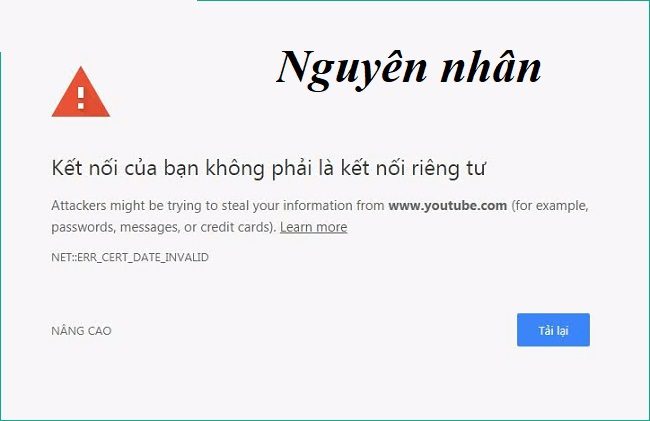
Bạn đã bao giờ truy cập một website và nhìn thấy thông báo:
⚠️ “Kết nối của bạn không riêng tư”
⚠️ “Website này không an toàn”
Phản ứng đầu tiên của đa số người dùng là đóng trang web ngay lập tức. Chỉ một cảnh báo từ trình duyệt cũng có thể khiến khách hàng mất niềm tin vào doanh nghiệp của bạn.
Vì sao trình duyệt hiển thị cảnh báo?
Các trình duyệt hiện đại như Chrome, Edge và Firefox luôn ưu tiên bảo vệ người dùng. Khi website không có chứng chỉ SSL hoặc SSL bị lỗi, trình duyệt sẽ hiển thị cảnh báo để thông báo rằng dữ liệu trao đổi giữa người dùng và website có thể không được mã hóa an toàn.
Những tác hại khi website bị cảnh báo
Mất khách hàng tiềm năng
Người dùng thường không đủ kiến thức kỹ thuật để hiểu nguyên nhân cảnh báo. Họ chỉ biết rằng website có thể không an toàn và sẽ rời đi ngay lập tức.
Giảm uy tín thương hiệu
Một website bị cảnh báo bảo mật có thể khiến khách hàng nghi ngờ về tính chuyên nghiệp của doanh nghiệp.
Ảnh hưởng SEO
Google ưu tiên các website sử dụng HTTPS. Nếu website không có SSL, khả năng cạnh tranh trên kết quả tìm kiếm có thể bị ảnh hưởng.
Tăng nguy cơ bị đánh cắp dữ liệu
Dữ liệu truyền tải không được mã hóa có thể bị chặn hoặc theo dõi bởi bên thứ ba.
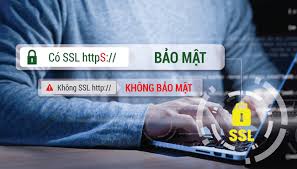
SSL – Giải pháp đơn giản nhưng cần thiết
SSL giúp:
✅ Mã hóa dữ liệu giữa website và người dùng.
✅ Hiển thị biểu tượng ổ khóa trên trình duyệt.
✅ Chuyển đổi website từ HTTP sang HTTPS.
✅ Tăng độ tin cậy với khách hàng.
✅ Hỗ trợ cải thiện thứ hạng SEO.
Một chứng chỉ SSL có chi phí rất nhỏ so với những tổn thất về uy tín và cơ hội kinh doanh mà doanh nghiệp có thể gặp phải.
Hãy đảm bảo website của bạn luôn được bảo mật, hiển thị ổ khóa an toàn và mang lại sự tin tưởng ngay từ lần truy cập đầu tiên.
Liên hệ ngày ESC để được tư vấn và hỗ trợ: https://admin.escvn.com/chung-chi-so-globalsign/
Để bảo vệ trang web WordPress của bạn một cách hiệu quả và miễn phí, có một số công cụ (plugin) bảo mật hàng đầu được cộng đồng tin dùng. Các công cụ này cung cấp nhiều lớp bảo vệ khác nhau, từ tường lửa, quét mã độc đến bảo vệ đăng nhập.
Dưới đây là danh sách các công cụ bảo mật WordPress miễn phí tốt nhất được đánh giá cao về tính năng và độ tin cậy.
Các Plugin Bảo Mật Toàn Diện Hàng Đầu
Những plugin này cung cấp một bộ tính năng bảo mật đa dạng, phù hợp cho hầu hết các trang web.
- Wordfence Security: Đây là một trong những plugin bảo mật phổ biến nhất. Phiên bản miễn phí của Wordfence rất mạnh mẽ, bao gồm tường lửa ứng dụng web (WAF) để chặn lưu lượng truy cập độc hại, máy quét mã độc để phát hiện các mối đe dọa và tính năng bảo vệ đăng nhập chống lại các cuộc tấn công brute force. Giao diện của Wordfence trực quan và cung cấp cảnh báo bảo mật theo thời gian thực.
- All In One WP Security & Firewall (AIOS): Plugin này được đánh giá cao nhờ giao diện thân thiện với người mới bắt đầu và hệ thống chấm điểm bảo mật dễ hiểu. AIOS cung cấp một loạt các tính năng bảo mật thiết yếu như bảo vệ đăng nhập, tường lửa, bảo mật cơ sở dữ liệu và bảo mật hệ thống tệp. Đây là một lựa chọn tuyệt vời cho những ai muốn tăng cường bảo mật mà không cần các thiết lập phức tạp.

- Sucuri Security: Mặc dù Sucuri nổi tiếng với các gói bảo mật trả phí, phiên bản miễn phí của họ cũng cung cấp các tính năng giá trị. Plugin này bao gồm kiểm tra hoạt động bảo mật, quét mã độc từ xa, giám sát danh sách đen và các bước hướng dẫn để “củng cố” bảo mật trang web của bạn. Đây là công cụ hữu ích để giám sát và phát hiện sớm các vấn đề bảo mật.
Các Lựa Chọn Nổi Bật Khác
- Solid Security (trước đây là iThemes Security): Plugin này tập trung vào việc vá các lỗ hổng phổ biến của WordPress và ngăn chặn các cuộc tấn công tự động. Phiên bản miễn phí cung cấp các tính năng mạnh mẽ như thay đổi URL đăng nhập, phát hiện thay đổi tệp và xác thực hai yếu tố, giúp tăng cường đáng kể an ninh cho trang web của bạn.
- Jetpack Security: Jetpack là một plugin đa năng và mô-đun bảo mật của nó cung cấp các tính năng cần thiết như bảo vệ chống tấn công brute force, giám sát thời gian chết và sao lưu cơ bản (có giới hạn). Nếu bạn đã sử dụng Jetpack cho các tính năng khác, việc kích hoạt mô-đun bảo mật của nó là một bước đi thông minh.
- Defender Security: Với giao diện người dùng sạch sẽ và dễ sử dụng, Defender cung cấp các tính năng quét bảo mật, giám sát lỗ hổng và các khuyến nghị để tăng cường bảo mật chỉ bằng một cú nhấp chuột. Phiên bản miễn phí là một khởi đầu tốt để nhanh chóng cải thiện tình hình an ninh cho website.
Lời Khuyên Khi Lựa Chọn
- Không nên cài đặt nhiều plugin bảo mật cùng lúc: Việc này có thể gây ra xung đột và làm chậm trang web của bạn. Hãy chọn một plugin toàn diện phù hợp nhất với nhu cầu của bạn.
- Cập nhật thường xuyên: Luôn đảm bảo rằng bạn đang sử dụng phiên bản mới nhất của WordPress, cũng như tất cả các plugin và giao diện để vá các lỗ hổng bảo mật đã biết.
- Bảo mật không chỉ là plugin: Bên cạnh việc sử dụng plugin, hãy thực hành các biện pháp bảo mật tốt như sử dụng mật khẩu mạnh, phân quyền người dùng hợp lý và thường xuyên sao lưu trang web của bạn.
Email vẫn là kênh liên lạc quan trọng của hầu hết doanh nghiệp. Tuy nhiên, cùng với sự phát triển của email là sự gia tăng của thư rác (spam), email lừa đảo (phishing) và các cuộc tấn công giả mạo thương hiệu. Đây là lý do nhiều doanh nghiệp tìm kiếm giải pháp vừa đảm bảo bảo mật, vừa tối ưu chi phí vận hành hệ thống email.
Mail Hybrid chính là một trong những giải pháp được nhiều doanh nghiệp lựa chọn nhờ khả năng tận dụng bộ lọc chống spam mạnh mẽ của Google trong khi vẫn duy trì Mail Server hiện có.

Mail Hybrid là gì?
Mail Hybrid là mô hình kết hợp giữa Google Workspace và Mail Server riêng của doanh nghiệp. Thay vì chuyển toàn bộ hệ thống email lên Google, doanh nghiệp có thể sử dụng Google như một lớp bảo vệ và xử lý email trước khi chuyển tiếp đến Mail Server nội bộ.
Mô hình này giúp doanh nghiệp tận dụng được những ưu điểm của cả hai hệ thống: khả năng bảo mật của Google và tính linh hoạt của Mail Server riêng.
Google lọc spam như thế nào?
Google sở hữu một trong những hệ thống chống spam hàng đầu thế giới. Mỗi ngày, Google xử lý hàng tỷ email và liên tục cập nhật các thuật toán nhận diện thư rác, email giả mạo và các mối đe dọa mới.
Khi email được gửi đến tên miền doanh nghiệp:
- Google kiểm tra nguồn gửi.
- Đánh giá uy tín của máy chủ gửi mail.
- Kiểm tra SPF, DKIM và DMARC.
- Phân tích nội dung email để phát hiện dấu hiệu spam hoặc lừa đảo.
- Chặn các email chứa mã độc hoặc liên kết nguy hiểm.
Nhờ đó, phần lớn thư rác sẽ bị loại bỏ trước khi đến hộp thư người dùng.
Mail Hybrid tận dụng bộ lọc của Google ra sao?
Trong mô hình Mail Hybrid, email sẽ được tiếp nhận và kiểm tra bởi hệ thống Google trước.
Quy trình hoạt động thường diễn ra như sau:
- Email từ bên ngoài gửi đến tên miền doanh nghiệp.
- Google tiếp nhận email và thực hiện kiểm tra bảo mật.
- Email hợp lệ được chuyển tiếp đến Mail Server của doanh nghiệp.
- Người dùng nhận email trên hệ thống hiện tại mà không cần thay đổi cách sử dụng.
Điều này giúp Mail Server nội bộ không phải trực tiếp xử lý khối lượng lớn thư rác hoặc các cuộc tấn công email độc hại.
Những lợi ích nổi bật
Giảm đáng kể thư rác
Nhờ bộ lọc của Google, số lượng email spam đến người dùng được giảm đáng kể, giúp nhân viên tập trung vào công việc thay vì xử lý thư rác.
Tăng cường bảo mật
Các email giả mạo, email lừa đảo hoặc chứa mã độc được phát hiện và ngăn chặn sớm trước khi tiếp cận người dùng.
Tiết kiệm tài nguyên hệ thống
Mail Server nội bộ không cần xử lý khối lượng lớn email rác, từ đó giảm tải cho máy chủ và nâng cao hiệu suất hoạt động.
Tối ưu chi phí
Doanh nghiệp không nhất thiết phải mua Google Workspace cho toàn bộ nhân viên mà vẫn có thể tận dụng được công nghệ chống spam và bảo mật của Google.
Mail Hybrid là giải pháp giúp doanh nghiệp tận dụng sức mạnh chống spam và bảo mật của Google mà không cần thay đổi toàn bộ hệ thống email hiện có. Đây là lựa chọn phù hợp cho những doanh nghiệp muốn nâng cao chất lượng dịch vụ email, tăng cường bảo mật và tối ưu chi phí vận hành trong dài hạn.
Hệ thống Phân giải Tên miền, hay DNS (Domain Name System), là một hệ thống cơ sở dữ liệu phân cấp và phân tán trên toàn cầu, được phát minh vào năm 1984. Chức năng cốt lõi của nó là chuyển đổi, hay “phân giải”, các tên miền mà con người có thể đọc và ghi nhớ (ví dụ: www.matbao.net) thành các địa chỉ IP (Internet Protocol) dạng số mà máy tính sử dụng để xác định và giao tiếp với nhau trên mạng (ví dụ: 103.21.150.210). Quá trình này cũng hoạt động theo chiều ngược lại, cho phép phân giải một địa chỉ IP trở lại tên miền tương ứng của nó, một quy trình được gọi là phân giải ngược.
Tải tài liệu hướng dẫn toàn diện về hệ thống phân giải tên miền (DNS)
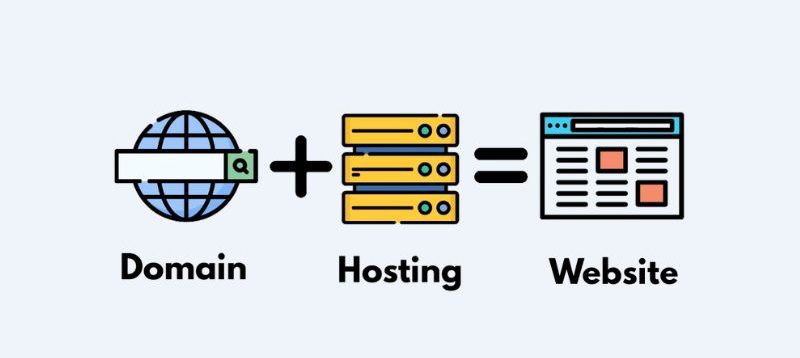
Nhiều người mới xây dựng website thường nghĩ rằng chỉ cần đăng ký tên miền là website sẽ hoạt động. Thực tế, để website xuất hiện trên Internet, bạn cần cả tên miền và hosting.
Tên miền .VN là địa chỉ để người dùng truy cập website của bạn. Tên miền giống như địa chỉ nhà, giúp khách hàng tìm đến bạn trên Internet.
Hosting là nơi lưu trữ toàn bộ dữ liệu website như hình ảnh, bài viết, cơ sở dữ liệu và mã nguồn.
Hosting giống như ngôi nhà chứa toàn bộ nội dung của website
 .
.
Nói cách khác, tên miền giúp khách hàng tìm thấy website, còn hosting là nơi website thực sự được lưu trữ.
Liên hệ ngay ESC để đăng ký bộ đôi tên miền .vn + hosting giảm giá lên đến 30% cho hosting
Check out our shop to see what's available