Nhiều người thường nghĩ rằng tên miền chỉ là một phần nhỏ, đơn giản và có giá vài trăm nghìn đồng mỗi năm. Tuy nhiên, sự thật không phải vậy. Có những tên miền tưởng chừng chỉ “bình thường” lại có thể được định giá và trao tay với giá gần 1 tỷ đồng. Vậy lý do gì khiến giá trị của một tên miền lại có thể tăng vọt như vậy? Hãy cùng khám phá ngay trong bài viết này!
Tên miền – Tài sản số quan trọng của doanh nghiệp
Tên miền chính là địa chỉ của website trên Internet, là nơi khách hàng sẽ truy cập khi tìm đến thương hiệu của bạn. Một tên miền đẹp, dễ nhớ và mang đậm dấu ấn thương hiệu không chỉ giúp nâng cao uy tín mà còn giúp tăng lượng truy cập tự nhiên. Trong thế giới số hóa ngày nay, tên miền không khác gì một tài sản quý giá, góp phần định vị thương hiệu và tạo ra cơ hội kinh doanh.
Vì sao giá tên miền lại có sự chênh lệch lớn?
Không phải tất cả tên miền đều có giá như nhau. Giá của tên miền phụ thuộc vào rất nhiều yếu tố:
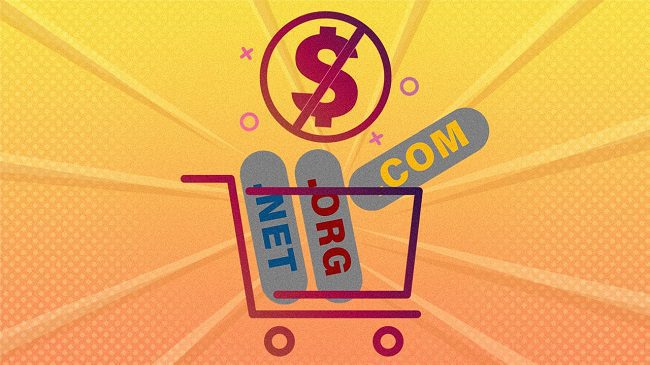
Phổ biến và đuôi tên miền: Các tên miền với đuôi quốc tế như .com, .net, .org thường có giá trị cao hơn so với các đuôi tên miền địa phương hay ít phổ biến.
Độ ngắn gọn và dễ nhớ: Tên miền ngắn, dễ phát âm, dễ nhớ luôn có giá cao hơn vì khách hàng có thể dễ dàng truy cập và gợi nhớ thương hiệu.
Từ khóa trong tên miền: Nếu tên miền chứa từ khóa liên quan đến lĩnh vực kinh doanh hot hoặc có lượng tìm kiếm lớn, nó sẽ được định giá cao hơn.
Lịch sử tên miền: Một tên miền có lịch sử lâu dài, từng có lượng truy cập lớn hoặc đã xây dựng được uy tín trên các công cụ tìm kiếm sẽ có giá trị lớn hơn rất nhiều.
Trường hợp tên miền được trả gần 1 tỷ đồng để chuộc lại
Có nhiều câu chuyện thực tế cho thấy những người từng chủ quan với tên miền đã phải trả một khoản tiền cực lớn để chuộc lại tên miền đã hết hạn hoặc bị người khác đăng ký. Một trong những trường hợp nổi bật là khi một doanh nghiệp muốn lấy lại tên miền liên quan đến thương hiệu của mình, họ đã phải trả tới gần 1 tỷ đồng.
Lý do không chỉ vì tên miền đó ngắn gọn, dễ nhớ mà còn vì nó đã được xây dựng uy tín lâu năm, có thứ hạng cao trên Google, đồng nghĩa với việc mất tên miền đồng nghĩa mất đi lượng truy cập và khách hàng tiềm năng khổng lồ.
Hậu quả của việc để mất tên miền
Khi bạn để tên miền hết hạn hoặc không gia hạn kịp thời, người khác có thể đăng ký lại với mục đích kinh doanh hoặc thậm chí chèn quảng cáo vào website cũ của bạn. Điều này ảnh hưởng nghiêm trọng đến uy tín thương hiệu, khiến khách hàng hoang mang và gây thiệt hại về doanh thu. Thậm chí, trong nhiều trường hợp, việc phải chuộc lại tên miền với giá “trên trời” cũng khiến doanh nghiệp bị tổn thất tài chính nặng nề.
Cách chọn và quản lý tên miền hiệu quả
Để tránh mất tiền oan và bảo vệ thương hiệu, bạn cần lưu ý:
Chọn tên miền phù hợp và dễ nhớ: Tên miền nên liên quan trực tiếp đến lĩnh vực kinh doanh hoặc thương hiệu của bạn.
Đăng ký dài hạn: Nên đăng ký tên miền ít nhất từ 2-5 năm để giảm thiểu nguy cơ hết hạn đột ngột.
Thiết lập nhắc nhở gia hạn: Sử dụng email hoặc các công cụ quản lý để không bỏ lỡ thời hạn gia hạn.
Gia hạn kịp thời: Đừng để tên miền hết hạn, đặc biệt với những tên miền có giá trị thương hiệu cao.
Theo dõi lịch sử và uy tín tên miền: Nếu mua lại tên miền, kiểm tra lịch sử để tránh bị ảnh hưởng bởi các vấn đề trước đó.
Tên miền không phải là chi phí nhỏ – đó là khoản đầu tư cho tương lai
Nhiều doanh nghiệp vẫn chưa nhận ra giá trị thật sự của tên miền. Đây không chỉ là một khoản chi phí nhỏ hàng năm mà là một tài sản số quan trọng, giúp thương hiệu phát triển bền vững trong môi trường cạnh tranh khốc liệt. Đừng để đến lúc mất tên miền rồi mới hối hận vì phải trả giá quá đắt.
Hướng Dẫn Cài Đặt & Cấu Hình Email Account Trên Opera Mail
Hướng dẫn chi tiết quy trình tải, cài đặt ứng dụng Opera Mail và thiết lập tài khoản email tên miền riêng để gửi/nhận thư điện tử hiệu quả.
⚙️ Các Bước Cài Đặt & Cấu Hình Ban Đầu (6 Bước)
[Bước 1 & 2]: Tải ứng dụng & Cài đặt
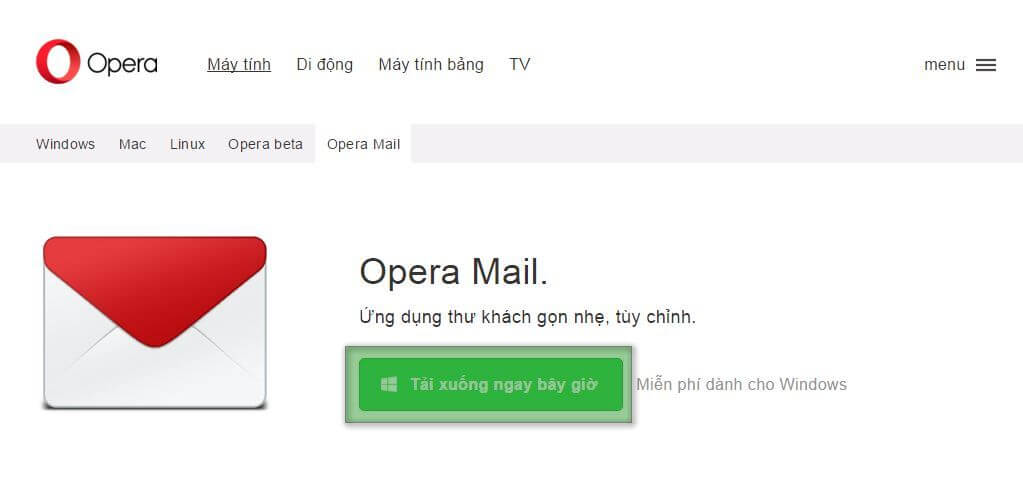
[B1]: Truy cập đường dẫn tải Opera Mail, click chọn nút [Tải xuống ngay bây giờ] để tải tập tin cài đặt về máy.
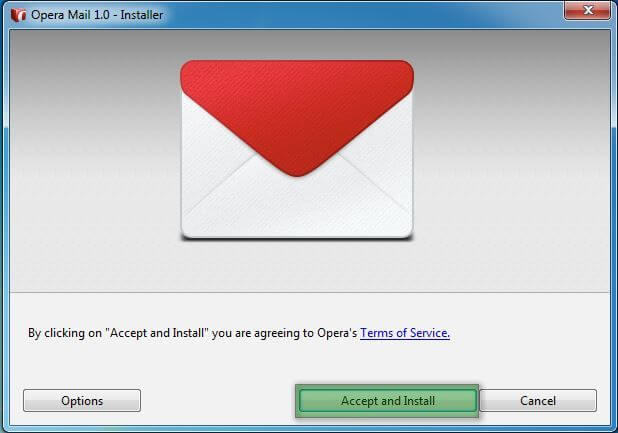
[B2]: Double-click vào file cài đặt vừa tải, tại cửa sổ khởi chạy click [Accept and Install] để tiếp tục.
[Bước 3 & 4]: Chọn loại tài khoản & Nhập thông tin người dùng
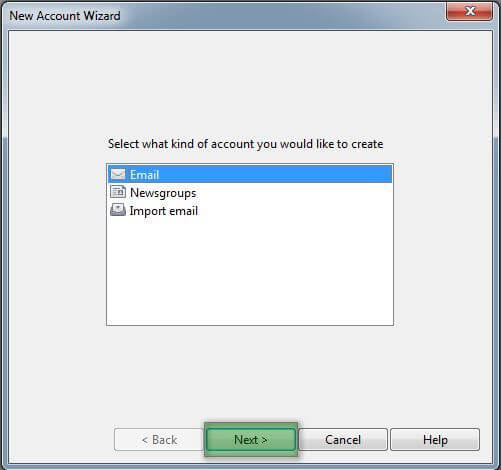
[B3]: Chọn mục [Email] và click [Next].
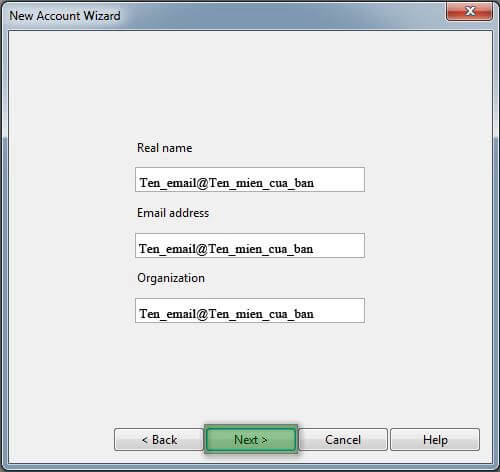
[B4]: Điền thông tin nhận diện tài khoản:
Real Name:Tên_email@Tên_miền_của_bạn
Email Address:Tên_email@Tên_miền_của_bạn
Organization:Tên_email@Tên_miền_của_bạn
Bấm [Next] để sang bước tiếp theo.
[Bước 5 & 6]: Đăng nhập & Cấu hình Server Mail
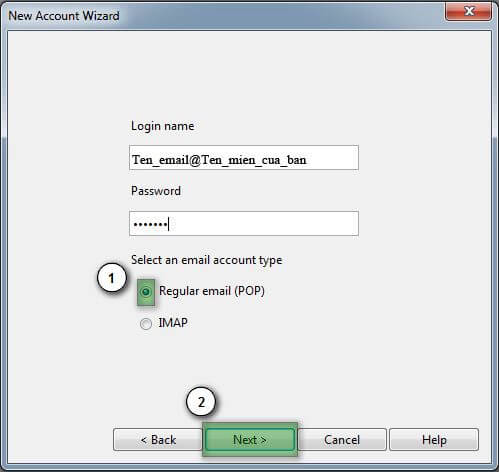
[B5]: Nhập thông tin đăng nhập tài khoản:
Login name:Tên_email@Tên_miền_của_bạn
Password: Mật khẩu tài khoản email được cấp.
Giao thức: Chọn POP (hoặc IMAP tùy theo nhu cầu sử dụng).
Bấm [Next] để tiếp tục.
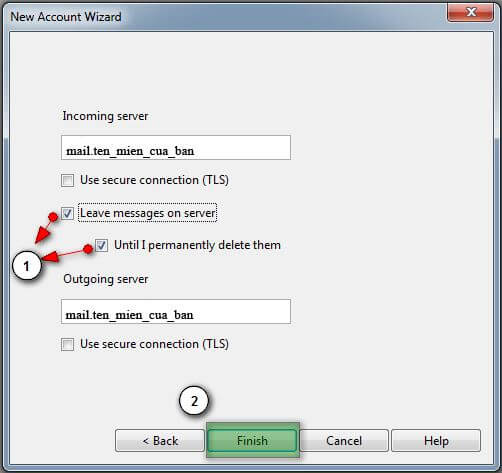
[B6]: Khai báo Server Incoming & Thiết lập lưu bản sao:
Incoming server: Nhập mail.tên_miền_của_bạn
Tích chọn vào 2 ô tùy chọn: [Leave messages…] và [Until I permanently…]
💡 Mục đích: Việc tích chọn 2 tùy chọn trên giúp lưu lại 1 bản copy thư trên Server, dữ liệu trên máy chủ chỉ bị xóa khi người dùng chủ động xóa hoàn toàn trên Server.
Click [Finish] để hoàn tất quá trình thiết lập.
➕ Hướng Dẫn Thêm Tài Khoản Email Khác Khi Đã Cài Đặt Opera Mail
Trường hợp ứng dụng Opera Mail đã có sẵn tài khoản và bạn muốn thiết lập thêm 1 địa chỉ email mới:
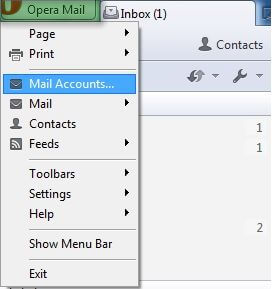
Bước 1: Click vào menu [Opera Mail] ở góc trái màn hình, sau đó chọn mục [Mail Accounts].
Bước 2: Trên bảng danh sách tài khoản hiện ra, click chọn nút [Add] để thêm tài khoản mới.
Bước 3: Tiến hành điền thông tin và cấu hình tương tự như từ [Bước 3] ở quy trình thiết lập ban đầu.
Hosting càng chất lượng thì SEO web sẽ càng dễ dàng, đồng thời Google đánh giá rất cao những trang web có hosting trả phí.
Vậy hosting có ảnh hưởng như thế nào đến SEO website:
Tốc độ tải trang: là một trong những yếu tố ảnh hưởng đến SEO. Nếu bạn chọn gói hosting kém chất lượng sẽ ảnh hưởng đến việc truy cập, không những bị đánh giá thấp mà còn có khả năng đánh mất khách hàng tiềm năng.
Bảo mật: Nếu bạn chọn nhà cung cấp hosting không uy tín thì việc bảo mật sẽ gặp vấn đề, khả năng bị hacker tấn công và rò rỉ thông tin quan trọng, nếu xấu hơn sẽ bị Google liệt vào danh sách đen từ rất sẽ không còn cơ hội SEO website.
Nhà cung cấp không am hiểu về SEO: Đây này điều quan trọng, bạn nên tìm nhà cung cấp có thể tư vấn cho bạn về gói hosting đồng thời tư vấn thêm về SEO web. Nếu nhà cung cấp không biết về SEO website thì bạn sẽ gặp nhiều khó khăn khi triển khai.
Website hoạt động liên tục: Bạn cần lựa chọn nhà cung cấp hosting có hạ tầng mạnh để có thể hoạt động liên tục, nếu chọn nhà cung cấp yếu thì nhiều khả năng khi có vấn đề dễ xảy ra tình trạng ngoại tuyến.
Trên đây là những lưu ý về hosting ảnh hưởng đến SEO website, bạn nên tìm hiểu kỹ trước khi mua gói hosting. Điều quan trọng ESC khuyên bạn là nên tìm nhà cung cấp uy tín để an tâm sử dụng.
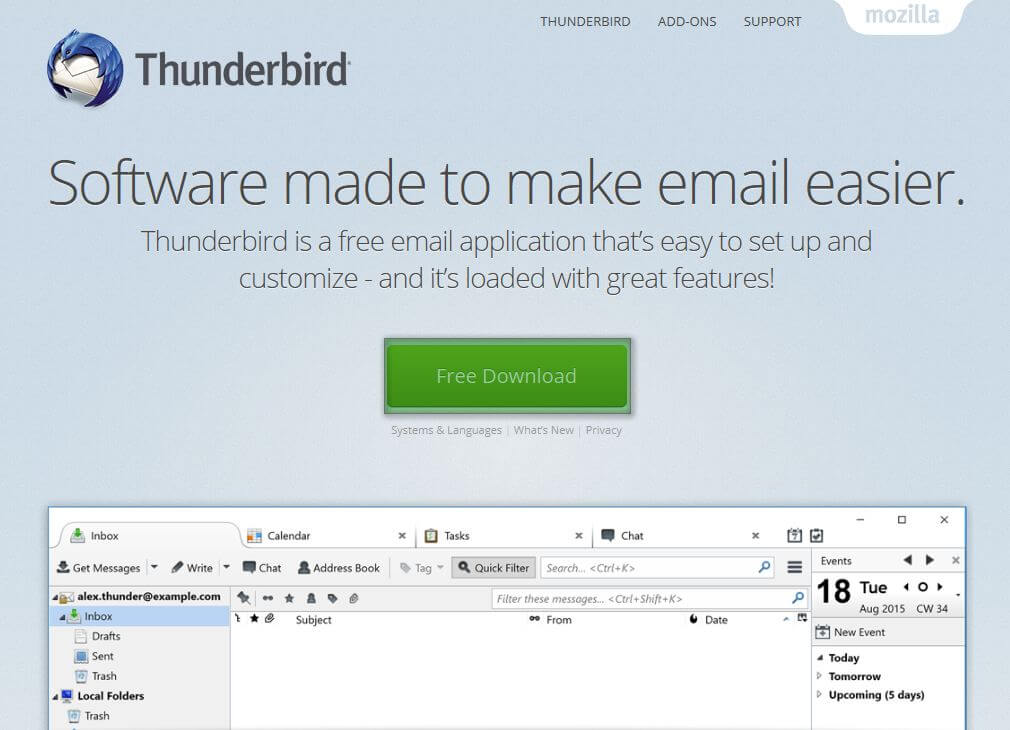
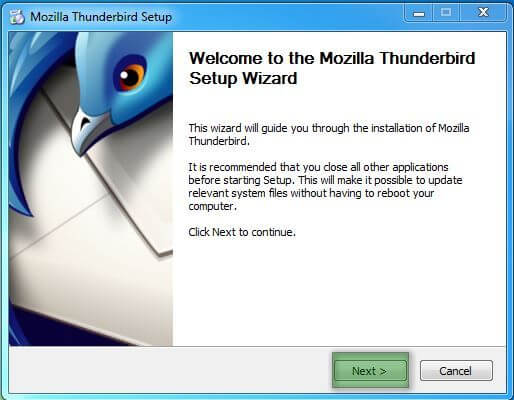
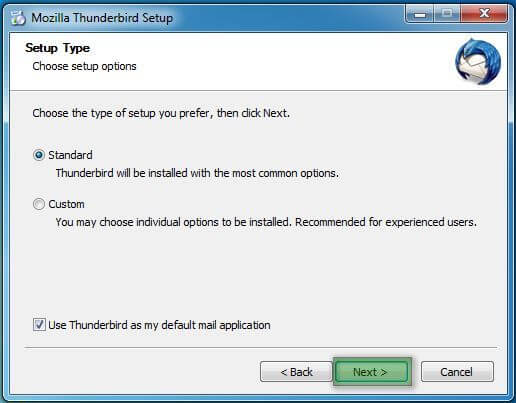
Bước 2: Mở file cài đặt vừa tải về (double-click), cửa sổ cài đặt hiện ra -> Nhấn [Next] để tiếp tục.
Bước 3: Giữ nguyên các thiết lập mặc định và chọn [Next].
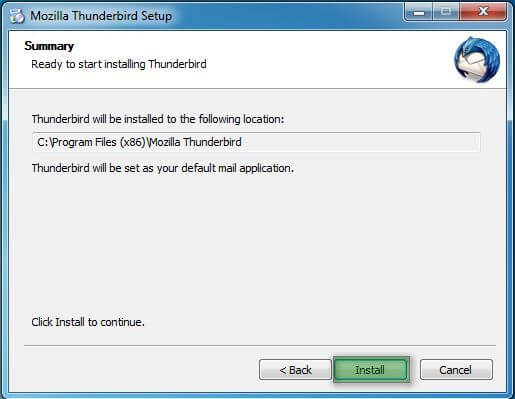
Bước 4: Nhấn [Install] để tiến hành quá trình cài đặt vào máy tính.
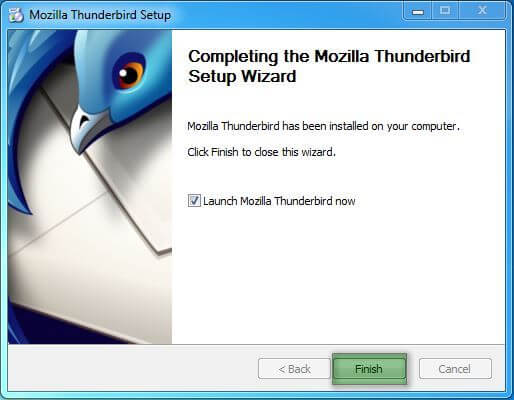
Bước 5: Nhấn [Finish] để hoàn tất việc cài đặt Mozilla Thunderbird.
PHẦN II: Cấu Hình Email Account Trên Thunderbird
Bước 1: Mở phần mềm bằng cách double-click vào biểu tượng Mozilla Thunderbird trên màn hình Desktop.
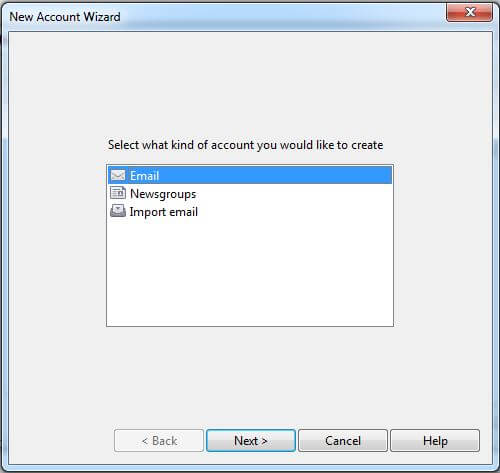
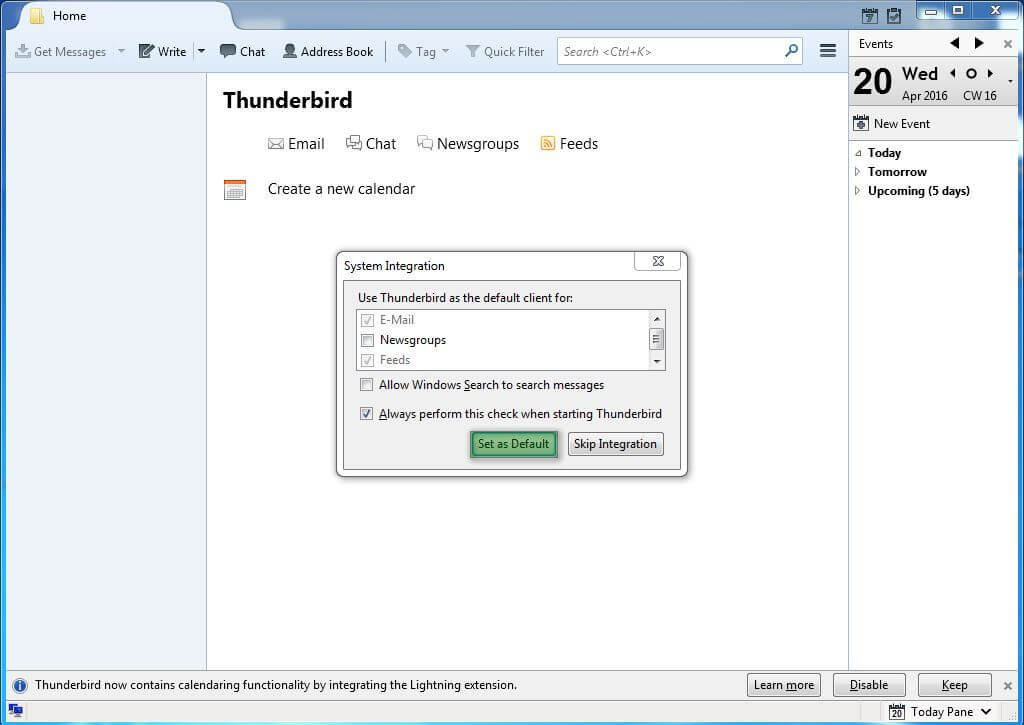
Bước 2: Chọn [Set as Default] để đặt Thunderbird làm ứng dụng quản lý thư mặc định.
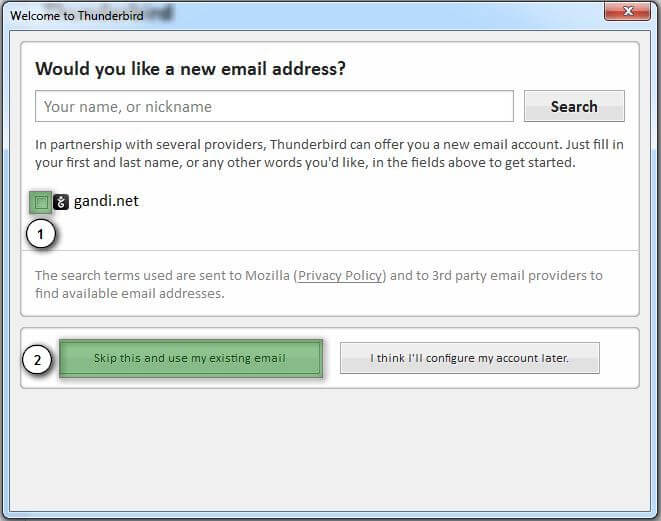
Bước 3:Bỏ chọn [gandi.net], sau đó click vào nút [Skip this and use my existing email] ở mục 2.
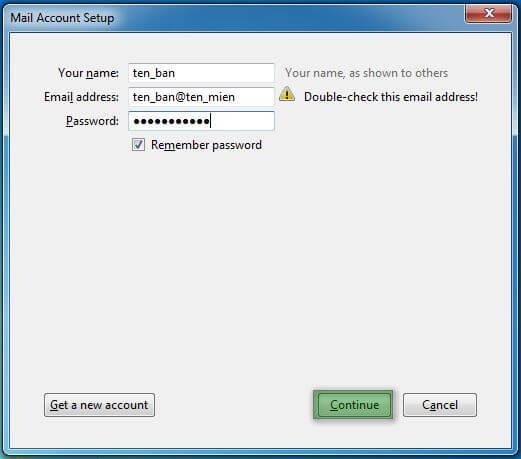
Bước 4: Điền đầy đủ thông tin tài khoản Email bao gồm:
Your name: Tên hiển thị của bạn khi gửi thư.
Email address: Địa chỉ email dạng ten_ban@ten_mien_cua_ban.
Password: Mật khẩu đăng nhập tài khoản email.
Sau đó nhấn [Continue] để tiếp tục.
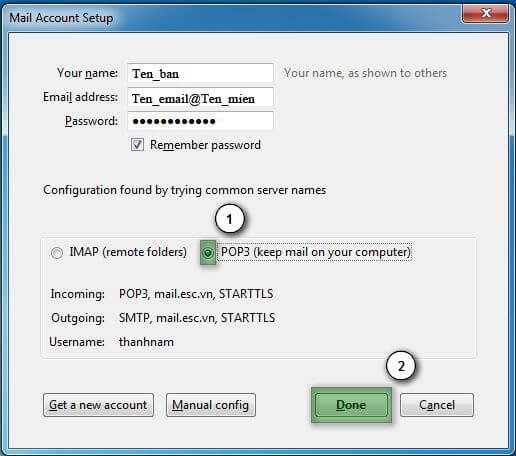
Bước 5: Chọn giao thức lưu trữ. Chọn [POP3 (keep mail on your computer)] để lưu thư trên máy cá nhân, sau đó nhấn [Done] để hoàn tất.
PHẦN III: Quản Lý (Thêm / Xóa) Email Account
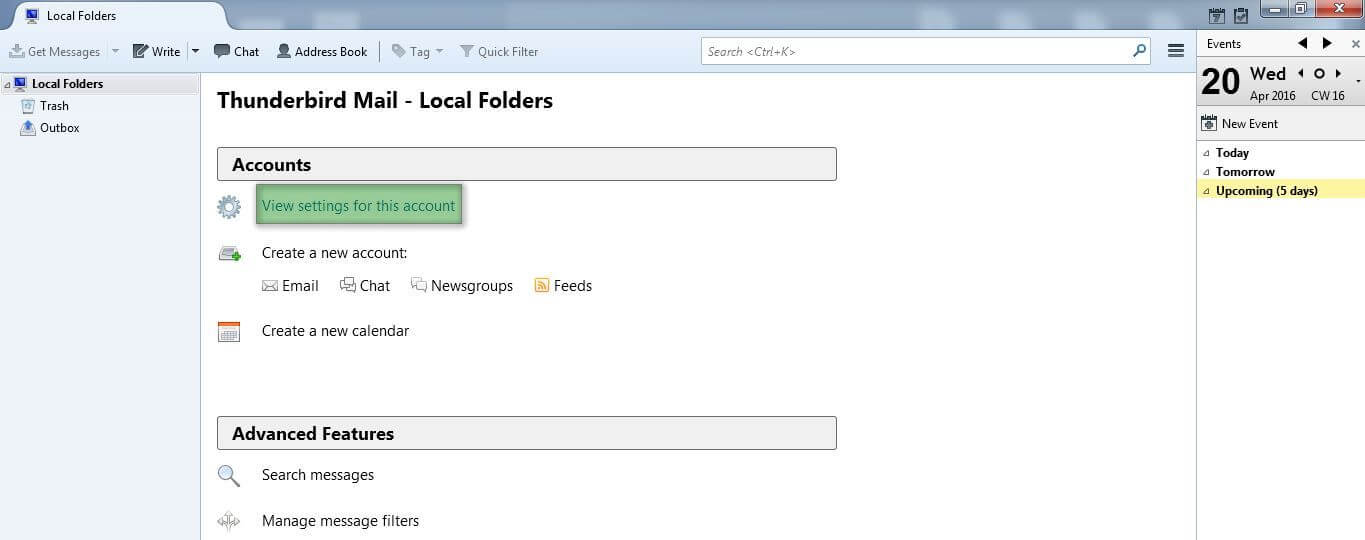
Nếu muốn thêm tài khoản email mới hoặc xóa bỏ tài khoản đã tồn tại, bạn thực hiện theo 2 bước sau:
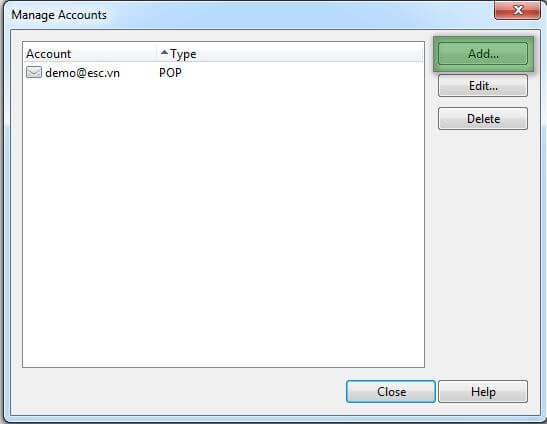
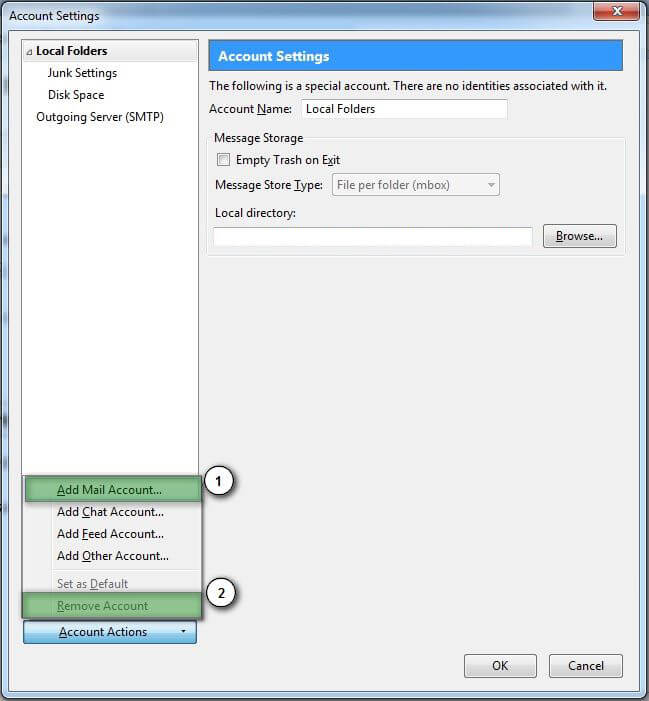
Bước 1: Click vào mục [Local Folders] ở cột bên trái -> Chọn [View settings for this account].
Bước 2: Tại góc dưới bên trái, click nút [Account actions]:
Mục 1 (Add Mail Account): Thêm tài khoản email mới.
Mục 2 (Remove Account): Xóa tài khoản email hiện tại.
Kính gửi: Quý Khách hàng,
Công ty TNHH Giải pháp Trực tuyến (ESC) xin trân trọng thông báo đến Quý khách về việc cập nhật thông tin địa chỉ theo địa bàn hành chính mới từ các Chi Cục Thuế Khu Vực, cụ thể như sau:
1. Cập nhật thông tin địa chỉ người nộp thuế Cơ quan thuế sẽ gửi thông báo đến người nộp thuế về địa chỉ theo địa bàn hành chính mới, đồng thời cập nhật thông tin về cơ quan thuế quản lý trực tiếp. Hình thức thông báo bao gồm:
Qua tài khoản giao dịch thuế điện tử;
Qua email đăng ký;
Trên ứng dụng Etax Mobile gửi cho người đại diện pháp luật.
2. Không bắt buộc điều chỉnh Giấy chứng nhận đăng ký kinh doanh (GCN ĐKKD) Doanh nghiệp và Hộ kinh doanh không bắt buộc phải thay đổi địa chỉ trên GCN ĐKKD. Giấy chứng nhận đã được cấp trước đây vẫn tiếp tục có hiệu lực pháp lý.
3. Địa chỉ ghi trên hóa đơn Là địa chỉ đã được cơ quan thuế tự động cập nhật theo danh mục địa bàn hành chính mới. Có thể khác với địa chỉ ghi trên GCN ĐKKD.
4. Công văn thông báo của Chi Cục Thuế Đây là căn cứ pháp lý để người nộp thuế giải trình với cơ quan chức năng hoặc đối tác, trong trường hợp thông tin địa chỉ giữa hóa đơn và GCN ĐKKD không đồng nhất.
5. Trường hợp muốn điều chỉnh địa chỉ trên GCN ĐKKD Doanh nghiệp có thể chủ động thực hiện thủ tục điều chỉnh với cơ quan đăng ký kinh doanh nếu thấy cần thiết. Tuy nhiên, việc điều chỉnh là không bắt buộc.
Nếu Quý khách có bất kỳ thắc mắc hoặc cần hỗ trợ, vui lòng liên hệ với chuyên viên phụ trách của ESC để được tư vấn kịp thời.
Trân trọng thông báo! CÔNG TY TNHH GIẢI PHÁP TRỰC TUYẾN (ESC) 📞 Hotline: 1900 2069 📧 Email: support@esc.vn
🌐 Website: https://admin.escvn.com/
Hướng Dẫn Cấu Hình Email Account Trên Outlook 2013 & 2016
Microsoft Outlook là ứng dụng email chuyên nghiệp tích hợp quản lý lịch gửi/nhận, ghi chú, tạo cuộc hẹn và lời nhắc. Dưới đây là các bước thiết lập chi tiết do ESC hướng dẫn.
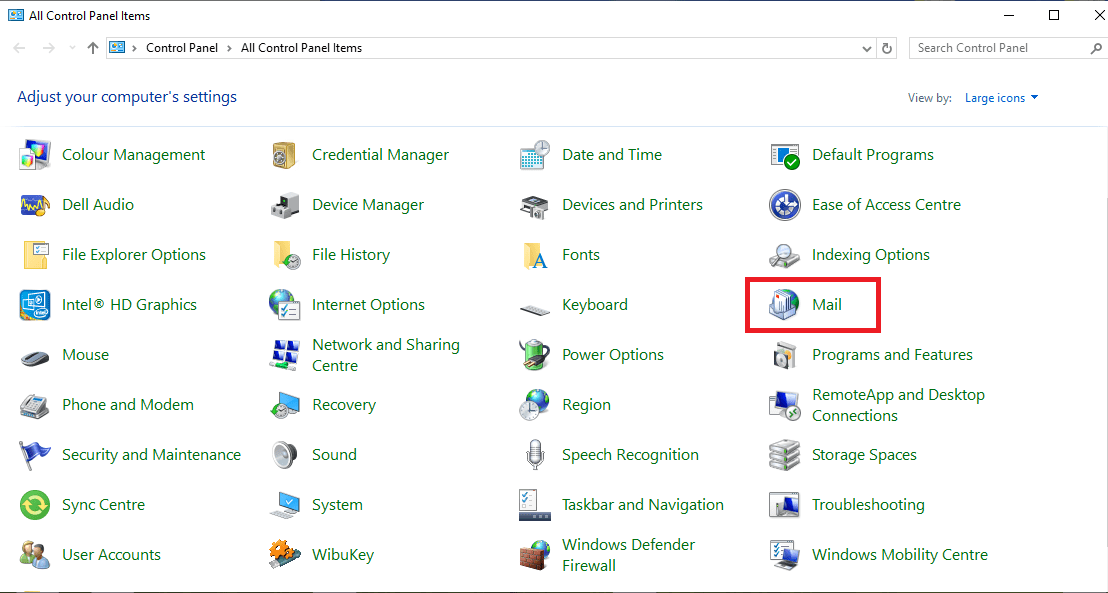
Bước 1: Truy cập Mail trong Control Panel
Từ menu máy tính, mở Control Panel và chọn biểu tượng Mail.
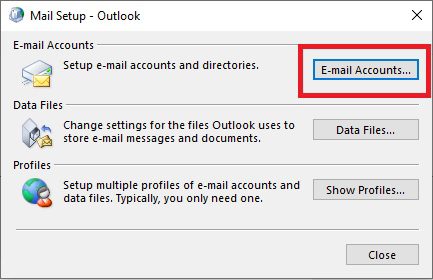
Bước 2: Chọn E-mail Accounts
Trong cửa sổ Mail Setup, nhấp chọn mục E-mail Accounts…
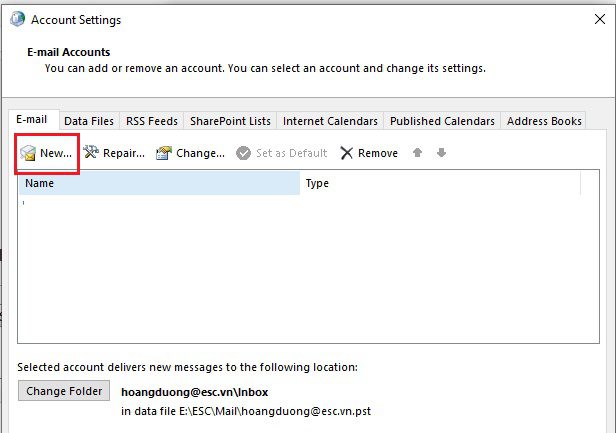
Bước 3: Thêm mới hoặc chỉnh sửa Account
Dưới tab Email, chọn New… để tạo tài khoản mới.
Lưu ý: Nếu cần thay đổi cấu hình cho account đã có, bạn chỉ cần nhấp đúp (double-click) vào email muốn chỉnh sửa trong danh sách bên dưới nút New, sau đó chuyển trực tiếp sang Bước 8.
Bước 4: Nhập thông tin tài khoản Email
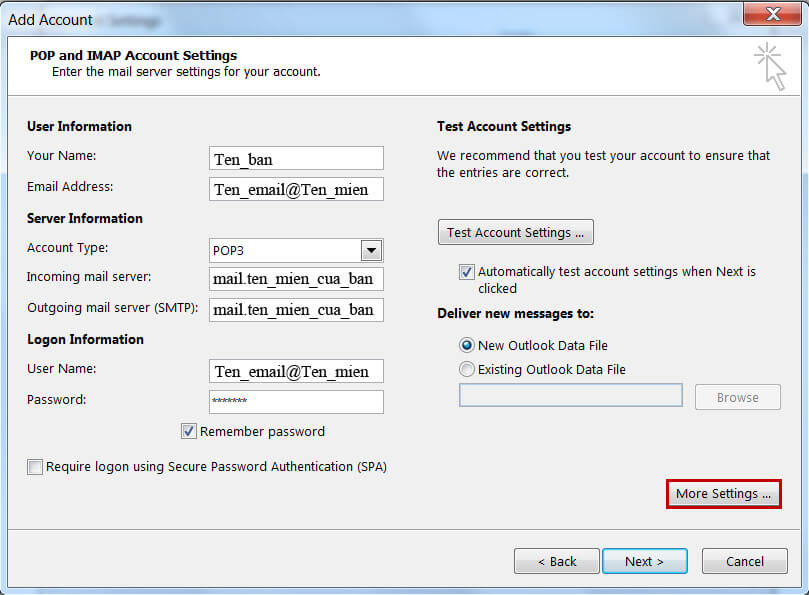
Your Name: Tên hiển thị khi gửi mail.
Email Address: Địa chỉ email (VD: ten_email@ten_mien_cua_ban).
Account Type: Chọn giao thức POP3 hoặc IMAP.
Incoming mail server: Nhập pop.ten_mien_cua_ban hoặc imap.ten_mien_cua_ban (Nếu dùng Hosting ESC, nhập: mail.ten_mien_cua_ban).
Outgoing mail server (SMTP): Nhập smtp.ten_mien_cua_ban (Nếu dùng Hosting ESC, nhập: mail.ten_mien_cua_ban).
User Name: Nhập đầy đủ địa chỉ email.
Password: Mật khẩu email được cấp.
Bước 5, 6 & 7: Cấu hình Xác thực Outgoing Server (SMTP)
Click nút [More Settings…] ở góc dưới bên phải.
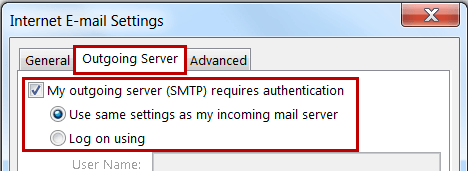
Chuyển sang tab Outgoing Server.
Tích chọn My outgoing server (SMTP) requires authentication và giữ mặc định chọn Use same settings as my incoming mail server.
Bước 8, 9 & 10: Cấu hình Port Nâng cao & Hoàn tất
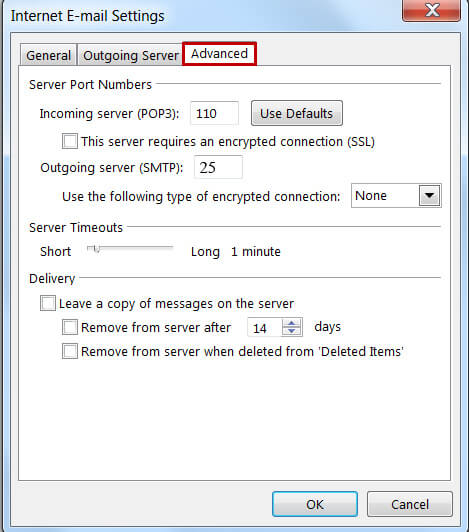
Chuyển qua tab Advanced và kiểm tra cổng kết nối:
Incoming server (POP3): Cổng 110.
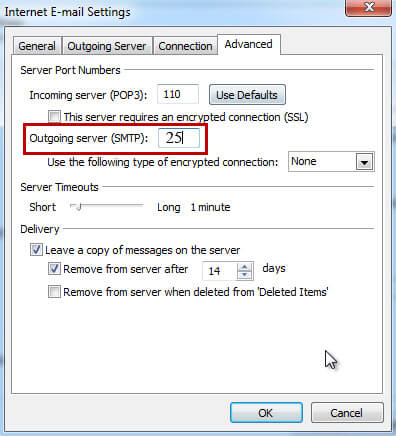
Outgoing server (SMTP): Cổng 25.
Nhấn [OK] -> Nhấn [Next] để hệ thống kiểm tra kết nối -> Nhấn [Finish] để hoàn tất cấu hình.
Video Hướng Dẫn Chi Tiết
Kính gửi: Quý Khách hàng,
Căn cứ theo Nghị quyết số 202/2025/QH15 ngày 27/11/2025 của Quốc hội về việc tiếp tục đẩy mạnh sắp xếp đơn vị hành chính cấp huyện, cấp xã giai đoạn 2023–2030, đồng thời thực hiện thống nhất mô hình địa chỉ hành chính trong toàn quốc, ESC xin trân trọng thông báo:
Kể từ ngày 01/7/2025, địa chỉ hành chính trên phạm vi cả nước sẽ được chuyển đổi từ 5 cấp (Quốc gia – Tỉnh – Huyện – Xã – Số nhà/Đường/Thôn/Xóm) sang 4 cấp theo chuẩn mới: Quốc gia -Tỉnh/Thành phố – Phường/Xã– Số nhà/Đường/Thôn/Xóm.
Theo đó, các thông tin địa chỉ trên hợp đồng, hóa đơn, hồ sơ khách hàng, hệ thống dữ liệu tại ESC sẽ được đồng bộ và cập nhật theo chuẩn địa chỉ hành chính 4 cấp.
Việc cập nhật này không ảnh hưởng đến thông tin cá nhân, tình trạng dịch vụ hay quyền lợi của khách hàng.
Trong trường hợp cần điều chỉnh lại thông tin địa chỉ cho phù hợp với các thủ tục hành chính, Quý khách vui lòng liên hệ bộ phận Chăm sóc Khách hàng để được hỗ trợ nhanh chóng.
Thông tin liên hệ: 📞 Hotline: 1900 2069 📧 Email: support@esc.vn 🌐 Website:https://admin.escvn.com/
Chúng tôi rất mong tiếp tục nhận được sự hợp tác và đồng hành từ Quý khách trong quá trình chuyển đổi này.
Trân trọng,
CÔNG TY TNHH GIẢI PHÁP TRỰC TUYẾN (ESC)
Hướng dẫn cấu hình email trên Microsoft Outlook 2010
Bước 1: Mở cài đặt tài khoản
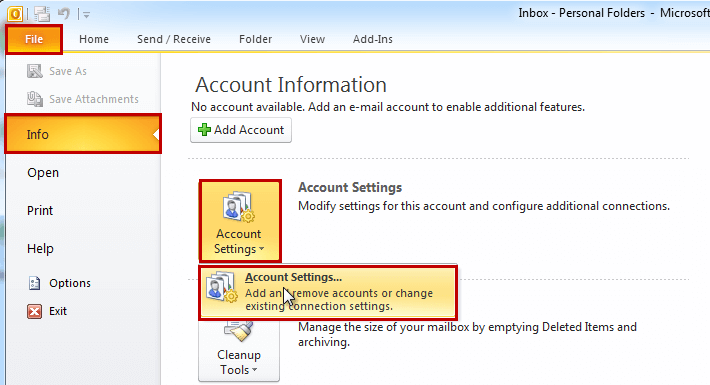
Mở ứng dụng Microsoft Outlook 2010.
Bấm chọn thẻ File ở góc trên bên trái.
Tại mục Info, click chọn Account Settings > tiếp tục chọn Account Settings… (Add and remove accounts).
Bước 2: Tạo tài khoản mới hoặc chỉnh sửa
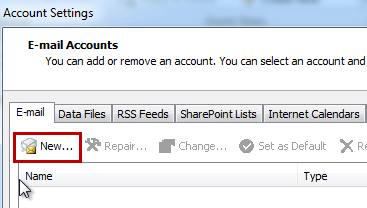
Tại tab Email, bấm vào nút New…
💡 Bạn muốn chỉnh sửa tài khoản đã tồn tại? Nếu cần thay đổi thông số của tài khoản đang có, bạn chỉ cần nhấp đôi (double-click) vào địa chỉ email trong danh sách bên dưới nút New, sau đó bỏ qua Bước 3, 4 và nhảy trực tiếp đến Bước 5.
Bước 3: Chọn phương thức cấu hình thủ công
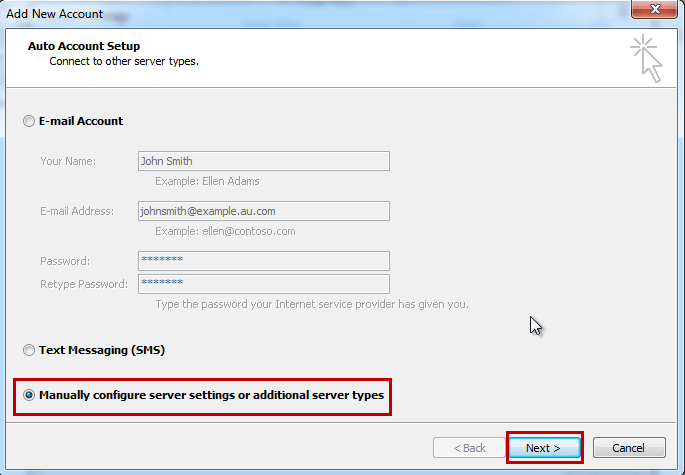
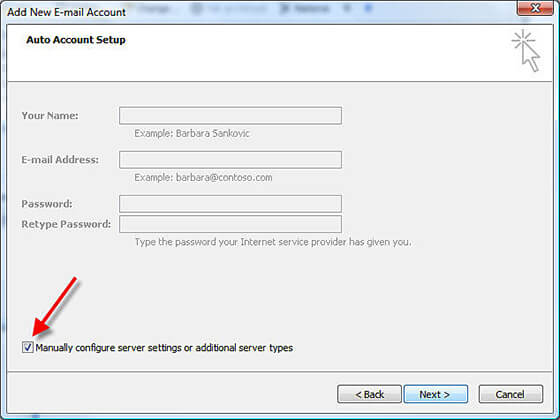
Chọn tùy chọn Email Account rồi nhấn Next.
Tích chọn Manually configure server settings or additional server types và bấm Next.
Bước 4: Chọn dịch vụ Internet Email
Chọn Internet Email và nhấn Next.
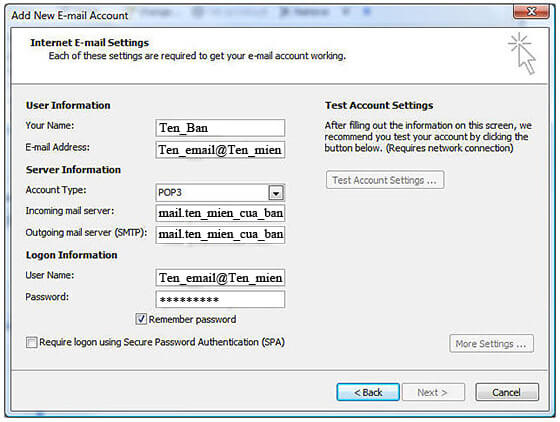
Bước 5: Nhập thông tin cấu hình Server
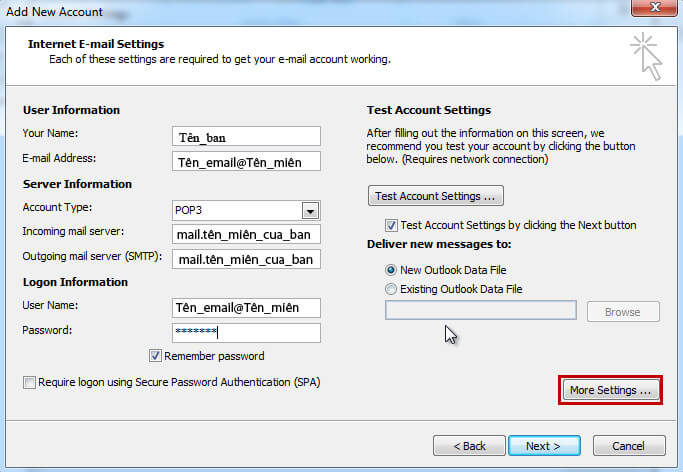
Điền đầy đủ các thông số tài khoản như sau:
Your Name: Tên bạn muốn hiển thị khi gửi thư cho người khác.
Email Address: Địa chỉ email đầy đủ (Ví dụ: ten_email@ten_mien_cua_ban.com).
Account Type: Chọn loại giao thức POP3 hoặc IMAP.
Incoming mail server: Nhập pop.ten_mien_cua_ban.com hoặc imap.ten_mien_cua_ban.com. *Nếu dùng Hosting tại ESC, bạn nhập: mail.ten_mien_cua_ban.com
Outgoing mail server (SMTP): Nhập smtp.ten_mien_cua_ban.com. *Nếu dùng Hosting tại ESC, bạn nhập: mail.ten_mien_cua_ban.com
User Name: Nhập chính xác và đầy đủ địa chỉ email (Ví dụ: ten_email@ten_mien_cua_ban.com).
Password: Mật khẩu tài khoản email (do nhà cung cấp dịch vụ cấp).
Lưu ý: Bạn có thể chọn tạo file lưu trữ dữ liệu mới (New Outlook Data File) hoặc dùng file sẵn có (Existing Outlook Data File). Lựa chọn này không ảnh hưởng đến việc kết nối server.
Bước 6: Cấu hình Outgoing Server (SMTP Authentication)
Click vào nút More Settings… ở góc dưới bên phải.
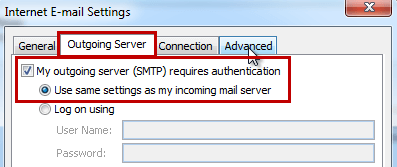
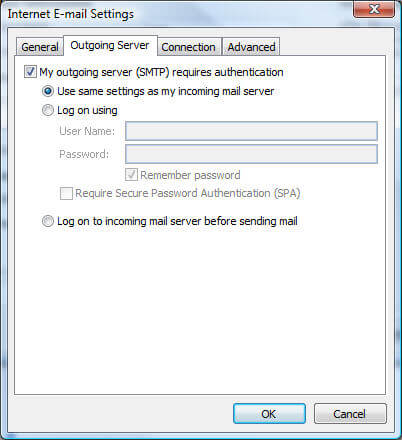
Chuyển sang tab Outgoing Server.
Tích chọn vào ô My outgoing server (SMTP) requires authentication.
Đảm bảo chọn dòng Use same settings as incoming mail server.
Bước 7: Cấu hình cổng Port (Tab Advanced)
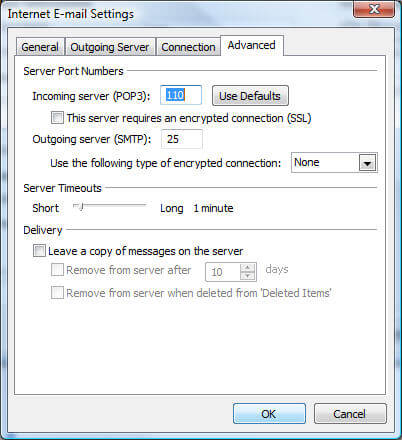
Chuyển sang tab Advanced.
Bỏ tích tùy chọn This server requires an encrypted connection (SSL) (Nếu không dùng SSL).
Outgoing server (SMTP): Nhập cổng 25 (hoặc cổng theo nhà cung cấp chỉ định).
Use the following type of encrypted connection: Chọn None.
⚠️ Lưu ý về việc sử dụng SSL: Nếu bạn muốn bật mã hóa SSL để tăng tính bảo mật cho dịch vụ Email, thông số Port và mã hóa sẽ có sự thay đổi. Bạn vui lòng liên hệ với nhà cung cấp dịch vụ để được trợ giúp thông số chính xác.
Bước 8: Hoàn tất
Nhấn OK để đóng cửa sổ More Settings.
Bấm Next để hệ thống kiểm tra kết nối (Test Account Settings).
Bấm Finish để hoàn tất quá trình cài đặt.
Chúc mừng bạn! Quá trình thiết lập tài khoản Email trên Outlook 2010 đã thành công.
Vào một buổi sáng đầu tuần, anh L – giám đốc một công ty truyền thông đã hoạt động hơn 12 năm, bất ngờ nhận được cuộc gọi từ một đối tác lâu năm: “Website bên anh không vào được, có chuyện gì vậy?”
Khi kiểm tra lại, anh L phát hiện tên miền chính thức của công ty đã hết hạn từ hôm trước. Và chỉ sau đúng một ngày bị bỏ lỡ, domain ấy đã bị một đơn vị khác mua lại. Không lâu sau, người mua mới gửi email đề nghị “nhượng lại” với giá 90 triệu đồng – gấp hàng trăm lần so với chi phí gia hạn thông thường.
Đó không chỉ là một sự cố kỹ thuật. Đó là một bài học đắt giá về cách doanh nghiệp nhìn nhận và bảo vệ tài sản số của mình.
Tên miền không chỉ là địa chỉ website
Nhiều người vẫn nghĩ tên miền (domain) đơn giản chỉ là địa chỉ website. Nhưng trong thời đại số hóa, một tên miền có giá trị chẳng khác nào vị trí mặt tiền trên bản đồ online. Nó là nơi khách hàng truy cập, là nền tảng để phát triển nội dung, truyền thông, thậm chí là vận hành cả một hệ thống bán hàng.
Một tên miền gắn liền với thương hiệu, đã được đầu tư nội dung và truyền thông trong nhiều năm, có thể trở thành một tài sản vô hình vô cùng quý giá. Và cũng giống như bất động sản ngoài đời thực, nếu không bảo vệ đúng cách, bạn có thể mất nó – và mất rất nhiều thứ đi kèm.
Những nguyên nhân khiến doanh nghiệp mất tên miền
Có nhiều lý do dẫn đến việc một công ty đánh mất tên miền đã sử dụng trong thời gian dài. Dưới đây là những nguyên nhân phổ biến nhất:
1. Quên gia hạn
Tên miền thường có thời hạn sử dụng từ 1 đến 10 năm, nhưng phần lớn được đăng ký theo năm. Khi đến kỳ hạn, nếu không được gia hạn đúng lúc, hệ thống sẽ tự động thu hồi. Nếu để quá thời gian cho phép, tên miền sẽ được đưa ra thị trường để người khác mua lại.
2. Đăng ký tên miền dưới tên cá nhân
Rất nhiều doanh nghiệp nhờ người quen, nhân viên hoặc đơn vị bên ngoài đăng ký hộ tên miền. Nhưng nếu thông tin đứng tên là của cá nhân, doanh nghiệp sẽ không có đủ cơ sở pháp lý để yêu cầu lấy lại khi có tranh chấp.
3. Không có quy trình quản lý rõ ràng
Doanh nghiệp không phân công người phụ trách riêng về tài sản số, hoặc không lưu trữ thông tin quản lý domain một cách an toàn. Khi người phụ trách nghỉ việc, nghỉ hợp đồng hoặc bị mất liên hệ, tên miền có thể rơi vào tình trạng không ai kiểm soát.
4. Xem nhẹ giá trị tên miền
Nhiều người cho rằng nếu tên miền cũ bị mất thì đơn giản chỉ cần mua một tên mới. Tuy nhiên, điều này đồng nghĩa với việc mất toàn bộ dữ liệu SEO, thứ hạng tìm kiếm, liên kết trong các chiến dịch truyền thông và niềm tin từ khách hàng đã biết đến tên miền cũ.
Tên miền là “bất động sản số” trong thời đại Internet
Chúng ta đang sống trong kỷ nguyên mà mọi giá trị đều có thể được số hóa. Website là cửa hàng, fanpage là kênh bán hàng, và domain chính là địa chỉ để khách hàng tìm đến bạn.
Cũng như bất động sản vật lý, domain có thể tăng giá theo thời gian, nhất là khi nó gắn với thương hiệu mạnh hoặc có từ khóa tiềm năng. Đã có những tên miền tại Việt Nam được rao bán với giá hàng trăm triệu đồng. Trên thế giới, không hiếm các thương vụ chuyển nhượng domain lên đến hàng triệu đô la.
Một địa chỉ dễ nhớ, trùng tên thương hiệu, ngắn gọn, dễ gõ – chính là lợi thế cạnh tranh trong thị trường online. Nó giúp doanh nghiệp dễ quảng bá, tăng độ uy tín, tăng tỉ lệ nhấp chuột và tối ưu chi phí quảng cáo.
Doanh nghiệp cần làm gì để không mất tên miền?
Dưới đây là những việc quan trọng doanh nghiệp nên thực hiện ngay:
Đăng ký domain dưới tên pháp nhân hoặc người đại diện hợp pháp của công ty.
Sử dụng dịch vụ từ nhà cung cấp uy tín, có hệ thống thông báo nhắc hạn và gia hạn tự động.
Lưu giữ thông tin quản trị domain tại nơi an toàn, phân quyền truy cập rõ ràng.
Giao cho phòng IT hoặc bộ phận quản lý thương hiệu chịu trách nhiệm theo dõi, kiểm tra định kỳ.
Xem domain là một tài sản chiến lược, có thể định giá và đưa vào danh mục tài sản doanh nghiệp.
Kết luận
Tên miền có thể chỉ tốn vài trăm nghìn đồng mỗi năm, nhưng giá trị nó mang lại thì không thể đo đếm bằng con số đơn giản. Nó là thương hiệu, là kênh liên lạc, là kênh bán hàng, và là nền tảng cho mọi hoạt động truyền thông – marketing của doanh nghiệp.
Đừng đợi đến khi mất rồi mới bắt đầu nhận ra tên miền quan trọng thế nào. Hãy bảo vệ “bất động sản số” của doanh nghiệp ngay hôm nay, trước khi nó rơi vào tay người khác.
Hướng Dẫn Cấu Hình Email Account Trên Microsoft Outlook 2007
Các bước chi tiết để thiết lập tài khoản email gửi và nhận thư trên phần mềm Microsoft Outlook 2007.
Bước 1: Mở cài đặt Account Settings
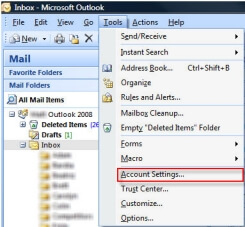
Trên thanh menu của Outlook 2007, click chọn Tools > Account Settings…
Bước 2: Tạo mới Email Account
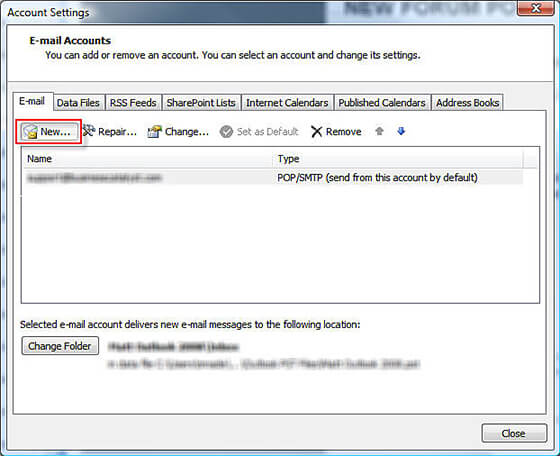
Cửa sổ Account Settings xuất hiện, dưới tab Email, click nút New… để bắt đầu tạo tài khoản mới.
Bước 3: Chọn dịch vụ Email
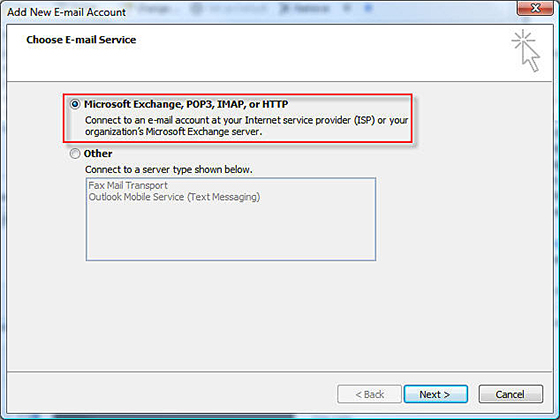
Tích chọn mục Microsoft Exchange, POP3, IMAP, or HTTP, sau đó nhấp Next.
Bước 4: Lựa chọn cấu hình thủ công
Tích chọn ô Manually configure server settings or additional server settings ở phía dưới, sau đó click Next.
Bước 5: Nhập thông tin cấu hình Email
Điền đầy đủ thông tin tài khoản của bạn vào các ô tương ứng:
Your Name: Nhập tên hiển thị khi gửi thư cho người khác.
Email Address: Nhập địa chỉ email (VD: ten_email@ten_mien.com).
User Name: Nhập đầy đủ địa chỉ email giống mục Email Address.
Password: Nhập mật khẩu tài khoản email (Nếu chưa có, hãy liên hệ Quản trị viên hệ thống).
Incoming mail server: Nhập mail.ten_mien_cua_ban.
Outgoing mail server (SMTP): Nhập mail.ten_mien_cua_ban.
Bước 6: Thiết lập nâng cao More Settings & Hoàn tất
1. Click nút More Settings… -> Chuyển sang tab Outgoing Server.
Tích chọn ô My outgoing server (SMTP) requires authentication.
2. Chuyển sang tab Advanced và cài đặt thông số cổng (Port):
Incoming server (POP3): Nhập cổng 110.
Outgoing server (SMTP): Nhập cổng 25.
Lưu ý: Không check vào các mục lựa chọn khác trong tab Advanced.
Nhấn OK, sau đó nhấn Finish để hoàn tất quá trình cài đặt.