Trong thời đại số hóa mạnh mẽ, bảo mật không còn là lựa chọn — mà là yêu cầu bắt buộc với bất kỳ website nào. Doanh nghiệp lớn hay nhỏ, tập đoàn đa quốc gia hay startup non trẻ — tất cả đều cần một nền tảng bảo mật vững chắc để xây dựng niềm tin với khách hàng. Và đó là lý do tại sao Sectigo SSL trở thành giải pháp lý tưởng được hàng triệu tổ chức trên toàn thế giới tin tưởng.
1. Linh hoạt cho mọi quy mô doanh nghiệp
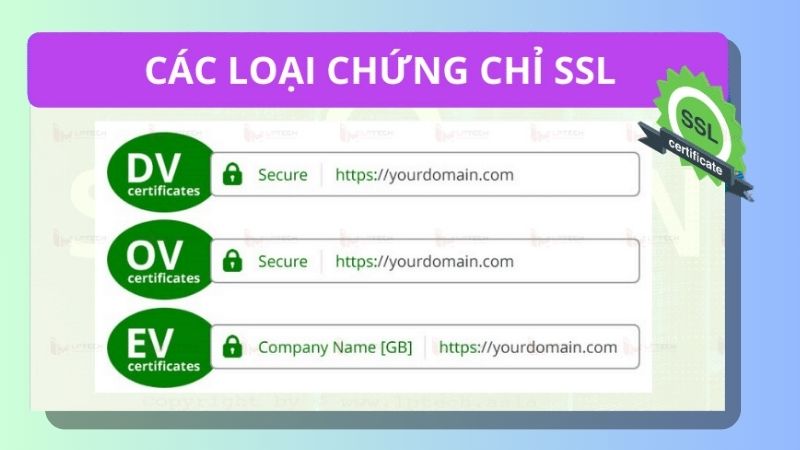
Sectigo cung cấp dải sản phẩm SSL đa dạng, từ chứng chỉ DV (Domain Validation) nhanh chóng, chi phí thấp — đến các chứng chỉ EV (Extended Validation) cao cấp với thanh địa chỉ xanh nổi bật, giúp khẳng định uy tín thương hiệu. Dù bạn chỉ cần bảo vệ một blog cá nhân hay một hệ thống thương mại điện tử phức tạp với hàng chục tên miền phụ, Sectigo đều có giải pháp tương ứng:
- DV SSL: Cài đặt dễ, xác thực nhanh — lý tưởng cho các website cá nhân, landing page, hoặc blog.
- OV SSL: Xác thực doanh nghiệp – dành cho các công ty vừa và nhỏ muốn tăng cường uy tín.
- EV SSL: Hiển thị tên doanh nghiệp trên thanh địa chỉ – giải pháp cho các tổ chức cần tối đa hóa niềm tin từ khách hàng.
- Wildcard & Multi-Domain SSL: Bảo vệ nhiều tên miền và subdomain chỉ với một chứng chỉ — tiết kiệm chi phí, quản lý dễ dàng.
2. Đơn giản trong triển khai – Mạnh mẽ trong bảo mật
Với hơn 20 năm trong ngành, tôi từng chứng kiến không ít doanh nghiệp gặp khó khăn khi triển khai SSL. Nhưng với Sectigo, quá trình cài đặt và quản lý đã được đơn giản hóa tối đa. Bảng điều khiển thân thiện, tài liệu hỗ trợ đầy đủ, cùng với đội ngũ kỹ thuật 24/7 luôn sẵn sàng đồng hành — giúp doanh nghiệp yên tâm triển khai nhanh chóng.
3. Chứng nhận toàn cầu – Tin cậy tuyệt đối
Sectigo là một trong những nhà cung cấp chứng chỉ SSL hàng đầu thế giới, được các trình duyệt và thiết bị tin cậy 100%. Chứng chỉ của Sectigo không chỉ giúp mã hóa dữ liệu mà còn cải thiện điểm xếp hạng SEO, nâng cao trải nghiệm người dùng, và mở rộng cánh cửa chuyển đổi doanh số.
Kết luận
Sectigo không chỉ bán chứng chỉ SSL — mà mang đến giải pháp bảo mật toàn diện, linh hoạt và phù hợp với mọi giai đoạn phát triển của doanh nghiệp. Dù bạn là ai, đang ở đâu trên hành trình số hóa, Sectigo luôn có một gói bảo mật phù hợp chờ bạn lựa chọn.
🛡️ Chuyển đổi số an toàn – Bắt đầu từ bảo mật.
🔐 Sectigo SSL – Sự bảo vệ đáng tin cậy cho mọi website.
Liên hệ với ESC ngay hôm nay để được tư vấn giải pháp bảo mật phù hợp nhất!
ESC – Nhà đăng ký tên miền .VN
Hosting – Email – Server – SSL
Phần mềm diệt virus Kaspersky Endpoint Security for Business
————————————————-
ESC – Cùng bạn kinh doanh online hiệu quả!
Website: https://admin.escvn.com/
Hotline: 1900 2069
Có 2 cách cơ bản để người khác lợi dụng mail của bạn làm nguồn phát tán mail spam:
- Sử dụng các thủ thuật giả mạo địa chỉ email, trong trường hợp này thì tài khoản email của bạn không bị lợi dụng, kẻ xấu chỉ mạo danh của bạn và người nhận sẽ nhầm tưởng là bạn
- Trường hợp hai cực kỳ nguy hiểm là kẻ xấu đã chiếm được quyền kiểm soát email của bạn bao gồm cả việc kẻ xấu có thể đọc tất cả thư trong inbox của bạn thậm chí change password rồi khóa tài khoản email của bạn
Cách xử lý: Ngay lập tức thay đổi password tài khoản email của bạn Nếu bạn không đăng nhập được vào tài khoản email thì trường hợp này cực kỳ nguy hiểm là kẻ xấu đã thay đổi password tài khoản email của bạn Nếu bạn đang xử dụng hosting của ESC thì có thể vào đường link sau để xem hướng dẫn thay đổi password email account: https://admin.escvn.com/thay-doi-password-email-account/
Lưu ý: Khi đặt password hãy đặt dạng password phức tạp (có chữ cái viết hoa, ký tự đặc biệt và số) Vd: P@ssw0rd Tuyệt đối không đưa mật khẩu cho bất kỳ ai khác
Kính gửi: Quý Khách hàng,
Lời đầu tiên Công ty TNHH Giải Pháp Trực Tuyến (ESC) xin gửi lời cảm ơn chân thành đến Quý cơ quan đã sử dụng dịch vụ của ESC trong suốt thời gian qua.
Với mục đích mang lại chất lượng dịch vụ tốt hơn cho khách hàng, ESC thông báo Kế hoạch bảo trì hạ tầng mạng tại TTDL Hoàng Hoa Thám cụ thể như sau:
– Công việc thực hiện: Bảo trì hạ tầng mạng Internet
– Thời gian thực hiện:
- Đợt 1: Từ 00h00 đến 03h30 ngày 10/07/2025.
- Đợt 2: Từ 00h00 đến 03h30 ngày 15/07/2025.
– Phạm vi ảnh hưởng: Dịch vụ Website , email có thể bị chậm trong khoảng 30 giây
Công ty TNHH Giải Pháp Trực Tuyến (ESC) xin gửi thông báo đến Quý khách hàng được biết và hỗ trợ chúng tôi:
-
- Hỗ trợ theo dõi và kiểm tra dịch vụ của Quý khách hàng sau tác động.
- Thông báo ngay cho ESC nếu dịch vụ website , email bị gián đoạn .
- Hạn chế tác động dịch vụ tại những thời điểm chúng tôi tiến hành kế hoạch trên
Trong trường hợp cần thiết, Quý Khách hàng vui lòng liên hệ với ESC theo các kênh thông tin sau để được hỗ trợ:
– Hotline: 1900 2069 , 0909 966 201
– E-mail: support@esc.com
Trân trọng cảm ơn./.
Các Kỹ Thuật Giúp Hạn Chế Tối Đa Thư Rác (Spam Email)
Thư rác luôn là nỗi ác mộng đối với người dùng email. Mặc dù hầu hết các ứng dụng email đều tích hợp bộ lọc tự động, nhưng không có công cụ nào hoàn hảo 100%. Dưới đây là một vài kỹ thuật giúp bạn hạn chế và phòng tránh thư rác hiệu quả nhất.
1. Dạy cho bộ lọc biết đâu là thư rác
Khi thấy thư rác xuất hiện trong hộp thư đến (Inbox), việc đầu tiên không phải là xóa nó ngay, mà hãy huấn luyện bộ lọc để lần sau các mail tương tự tự động bị chuyển vào thư mục Spam.
🔹 Cách báo cáo thư rác (Ví dụ trên Gmail):
Mở thư cần báo cáo, sau đó nhấn vào nút [Báo cáo spam] (Report Spam) trên thanh công cụ:
🔹 Trường hợp email quan trọng bị nhầm thành Spam:
Truy cập vào hộp thư Spam, mở email không phải thư rác và nhấn nút [Không phải spam] (Not Spam) để đưa mail quay lại Inbox:
2. Đừng bao giờ phản hồi (Reply) hoặc mở liên kết từ thư rác
-
Nếu nhận được email nghi vấn, tuyệt đối không click vào bất kỳ đường link, nút bấm hoặc tải về tập tin đính kèm nào.
-
Nếu thư rác được gửi từ tài khoản của đồng nghiệp hoặc bạn bè, rất có thể tài khoản của họ đã bị chiếm đoạt. Bạn nên liên lạc trực tiếp qua kênh khác (điện thoại, nhắn tin) để xác minh tính đáng tin cậy.
3. Giấu địa chỉ email cá nhân và công việc
Càng công khai địa chỉ email trên Internet, nguy cơ bị thu thập và nhận thư rác càng cao. Bạn nên áp dụng các nguyên tắc sau:
-
Tách biệt Email: Tạo 2 email riêng biệt — 1 email cho công việc (chỉ dùng giao tiếp với đối tác, khách hàng, đồng nghiệp) và 1 email cá nhân (dùng đăng ký các dịch vụ, diễn đàn trên mạng).
-
Sử dụng Email ảo (Fake/Alias Email): Dùng các công cụ tạo email tạm thời hoặc bảo vệ danh tính như Blur, Spamex, Mailshell… để thay thế cho địa chỉ email thật khi đăng ký tài khoản trực tuyến.
4. Sử dụng bộ lọc Anti-Spam từ phần mềm bảo mật
Phần lớn các phần mềm diệt virus hoặc các gói Internet Security đều tích hợp tính năng ngăn chặn mail rác mạnh mẽ. Tuy nhiên, lưu ý rằng các bộ lọc này thường hoạt động tối ưu nhất khi tích hợp trực tiếp với ứng dụng email client trên máy tính như Microsoft Outlook và ít hiệu quả hơn khi bạn chỉ dùng giao diện Webmail.
Trong thế giới kinh doanh số, tên miền (domain) không chỉ là địa chỉ web. Đó là thương hiệu, là tài sản, là chiến lược marketing dài hạn. Nếu như trước đây, sở hữu một domain ngắn gọn, dễ nhớ được xem là “gặp hên”, thì giờ đây, domain đẹp là cuộc chơi của người có tầm nhìn và hành động sớm.
Bạn không cần phải chờ “trời ban” cho một tên miền lý tưởng. Bạn hoàn toàn có thể lập kế hoạch, định vị thương hiệu và săn domain theo chiến lược.
Vì sao domain đẹp lại quan trọng đến vậy?
1. Ghi nhớ dễ dàng, chiếm tâm trí khách hàng
Tên miền ngắn gọn, rõ nghĩa, dễ đọc giúp người dùng nhớ lâu, gõ đúng và tìm lại dễ dàng.
2. Tăng uy tín thương hiệu
Một tên miền đẹp tạo cảm giác chuyên nghiệp, đáng tin cậy. Khách hàng dễ có ấn tượng tốt khi truy cập vào một địa chỉ rõ ràng, chỉn chu.
3. Hỗ trợ mạnh cho SEO
Domain có chứa từ khóa chính (hoặc tên thương hiệu) sẽ dễ lên top hơn trong một số ngành, đặc biệt là với tìm kiếm theo thương hiệu.
4. Dễ dàng triển khai quảng cáo và landing page
Bạn sẽ không tốn thêm chi phí hoặc phải lách cách giải thích nếu domain đã nói lên được sản phẩm/dịch vụ ngay từ tên gọi.
5. Là tài sản có giá trị theo thời gian
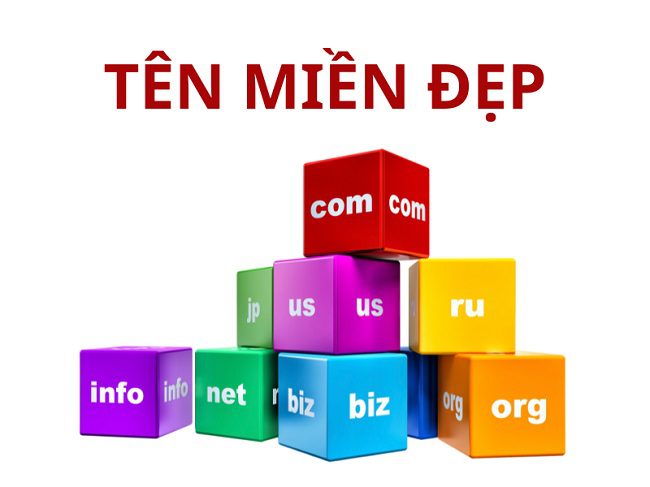
Domain đẹp có thể tăng giá gấp nhiều lần chỉ sau vài năm. Đã có hàng nghìn thương vụ chuyển nhượng domain giá trị hàng chục ngàn đến hàng triệu USD trên thế giới – và Việt Nam không ngoại lệ.
Tại sao giờ đây domain đẹp là chiến lược – không phải may mắn?
1. Nguồn cung đang cạn kiệt nhanh chóng
Mỗi ngày có hàng trăm ngàn domain được đăng ký mới trên toàn cầu. Càng về sau, tên miền ngắn, dễ nhớ, dễ phát âm càng khan hiếm. Nếu bạn không hành động sớm, người khác sẽ sở hữu trước bạn – thậm chí là đối thủ.
2. Sự trỗi dậy của thương hiệu cá nhân và startup
Ngày càng nhiều cá nhân và tổ chức muốn sở hữu tên miền trùng tên thương hiệu, tên sản phẩm, tên cá nhân… Điều này tạo ra một cuộc cạnh tranh âm thầm và dai dẳng trên thị trường domain.
3. Sự phát triển của thị trường thứ cấp domain
Không có domain đẹp “vô chủ”. Rất nhiều nhà đầu tư đã săn, giữ và rao bán domain từ rất sớm. Nếu bạn không chuẩn bị chiến lược, bạn sẽ phải trả giá cao hoặc bỏ lỡ cơ hội vàng.
Chiến lược săn domain đẹp: Không khó – nhưng phải nhanh
1. Bắt đầu từ định vị thương hiệu
Bạn cần rõ ràng tên thương hiệu, từ khóa chính, định hướng phát triển trước khi tìm domain phù hợp. Tốt nhất là: dễ phát âm, không gây nhầm lẫn, tránh gạch dưới hoặc ký tự đặc biệt.
2. Kiểm tra và chọn tên miền trùng khớp hoặc gần khớp
Dùng các công cụ tra cứu domain như:
- namecheap.com
- godaddy.com
- matbao.vn (tại Việt Nam)
- hoặc các nền tảng săn domain hết hạn (expired domains)
3. Ưu tiên .com và .vn nếu hướng tới thị trường Việt Nam hoặc quốc tế
Nếu domain .com đã bị đăng ký, có thể xem xét .vn, .co, .io (nếu là startup công nghệ) hoặc tìm phiên bản sáng tạo khác của tên miền gốc.
4. Chủ động liên hệ mua lại nếu cần
Đừng ngại thương lượng mua lại nếu tên miền đã bị người khác sở hữu – nhưng vẫn phù hợp với chiến lược lâu dài của bạn.
5. Mua và giữ domain sớm, thậm chí trước khi khởi động dự án
Rất nhiều doanh nghiệp lớn đã mua domain từ khi chưa có sản phẩm, đơn giản vì họ biết giá trị về sau sẽ rất cao.

Một số ví dụ thực tế về chiến lược domain
- tiki.vn: tên miền 4 ký tự, dễ nhớ, dễ quảng bá
- shopee.vn: đồng bộ toàn cầu, chuẩn nhận diện
- duhocmyabc.com: dù không quá ngắn nhưng chứa từ khóa ngành nghề, dễ SEO
- baocaotaichinh.vn: domain sát ngành nghề, rất phù hợp cho dịch vụ kế toán
Bạn thấy gì chung? Đó là sự chủ động và tầm nhìn chiến lược trong lựa chọn tên miền – chứ không hề là “vô tình mua được”.
Kết luận
Domain đẹp là phần đầu tiên của thương hiệu trên môi trường số. Nó không đến từ may mắn – mà đến từ tư duy chuẩn, hành động sớm và chiến lược rõ ràng.
Nếu bạn đang khởi nghiệp, xây dựng thương hiệu cá nhân, triển khai dự án mới hoặc muốn tái định vị hình ảnh doanh nghiệp, đừng để domain bị động trong danh sách việc cần làm. Nó nên là ưu tiên hàng đầu.
Hãy bắt đầu săn domain đẹp ngay hôm nay – trước khi người khác làm điều đó trước bạn!
So Sánh Dịch Vụ Shared Hosting Và Email Hosting
Việc lựa chọn đúng hạ tầng gửi nhận mail sẽ giúp doanh nghiệp đảm bảo tính chuyên nghiệp, tránh gián đoạn liên lạc và tối ưu hóa chi phí vận hành.
📊 Bảng So Sánh Chi Tiết Tính Năng
| Tiêu chí |
Shared Hosting (Mail đi kèm Web) |
Email Hosting (Chuyên dụng) |
| Khái niệm & Hạ tầng |
Dịch vụ đi kèm khi đăng ký hosting web. Do dùng chung máy chủ với nhiều khách hàng nên việc gửi/nhận mail không ổn định.
|
Xây dựng trên hệ thống server chuyên dụng chỉ chạy mail. Địa chỉ IP luôn duy trì trạng thái Whitelist.
|
| Số lượng gửi / ngày |
Hạn chế (dưới 500 mail/ngày) nhằm hạn chế tối đa nguy cơ bị khóa IP.
|
Linh hoạt, mở rộng hạn mức tùy theo nhu cầu thực tế của khách hàng.
|
| Dung lượng lưu trữ |
Thấp, chia sẻ dung lượng chung với dữ liệu website.
|
Lớn (2GB/email hoặc cao hơn).
|
| Spam / Blacklist IP |
Thường xuyên bị dính Spam List hoặc Blacklist do các website khác dùng chung server, làm gián đoạn gửi mail.
|
Luôn giữ IP sạch (Whitelist) nhờ tích hợp cơ chế chứng thực tên miền & bộ lọc Anti-Spam mạnh mẽ.
|
| Băng thông |
Dễ bị chậm/nghẽn khi website trên host chạy các chiến dịch quảng cáo kéo nhiều truy cập.
|
Không dùng chung với Web nên băng thông gần như không giới hạn, tốc độ gửi nhận nhanh chóng.
|
💡 Lời Khuyên Cho Doanh Nghiệp
Nếu bạn chỉ sử dụng email cho các giao dịch cá nhân nhỏ lẻ, email đi kèm Shared Hosting có thể đáp ứng cơ bản. Tuy nhiên, nếu đối với doanh nghiệp cần giao dịch email thường xuyên với khách hàng/đối tác, việc trang bị hệ thống Email Hosting chuyên dụng là cực kỳ cần thiết để đảm bảo độ tin cậy và không bị thất lạc thư quan trọng.
Trong thời đại số hóa ngày càng phát triển, an toàn thông tin không còn là lựa chọn – mà là yêu cầu bắt buộc. Doanh nghiệp muốn phát triển bền vững trên môi trường internet cần phải xây dựng lòng tin với khách hàng ngay từ giây đầu tiên họ truy cập vào website. Và đó là lúc SSL – Chứng chỉ bảo mật số trở thành nền tảng không thể thiếu.
Trong số rất nhiều nhà cung cấp SSL toàn cầu, GlobalSign nổi bật như một tượng đài vững chắc, với hơn 25 năm kinh nghiệm trong lĩnh vực bảo mật và nhận diện số.
✅ Thương hiệu toàn cầu – Uy tín hàng đầu
Được thành lập từ năm 1996 tại châu Âu, GlobalSign là một trong những Tổ chức phát hành chứng chỉ (CA) đầu tiên trên thế giới và hiện là đối tác chiến lược của hàng ngàn tổ chức lớn – từ các ngân hàng, doanh nghiệp thương mại điện tử, cho đến chính phủ và các tập đoàn công nghệ.
GlobalSign không chỉ cung cấp chứng chỉ SSL/TLS mà còn là một hệ sinh thái bảo mật toàn diện bao gồm:
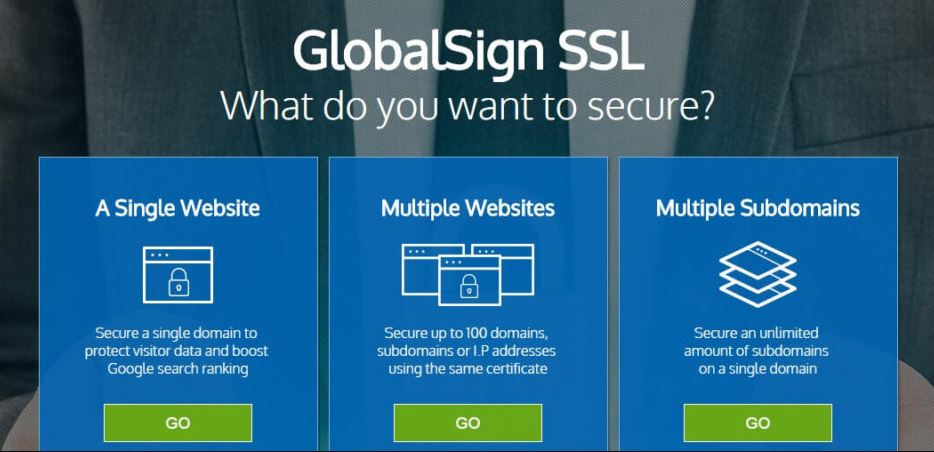
- Chứng chỉ EV SSL – Xác thực mở rộng, giúp hiển thị tên doanh nghiệp trên thanh địa chỉ trình duyệt.
- SSL Wildcard – Linh hoạt cho nhiều subdomain.
- Chứng chỉ đa miền – Multi-Domain SSL, bảo vệ cùng lúc nhiều tên miền trong một chứng chỉ.
🔒 Bảo mật chuẩn cao – Tin cậy tuyệt đối
Tất cả chứng chỉ SSL của GlobalSign đều sử dụng mã hóa SHA-2 2048-bit – đạt chuẩn khắt khe nhất hiện nay. Hệ thống hạ tầng PKI mạnh mẽ của họ luôn duy trì độ tin cậy tuyệt đối, giúp doanh nghiệp an tâm vận hành website, giao dịch trực tuyến và bảo vệ dữ liệu người dùng.
🌐 Tối ưu SEO – Tăng tốc kinh doanh số
Không chỉ bảo mật, SSL của GlobalSign còn giúp cải thiện thứ hạng SEO, tăng tỷ lệ chuyển đổi và giảm tỷ lệ thoát trang – những yếu tố quan trọng giúp doanh nghiệp chinh phục khách hàng ngay trên Google.
🏆 Lý do các doanh nghiệp hàng đầu chọn GlobalSign:
- Thương hiệu toàn cầu – Được công nhận bởi mọi trình duyệt và thiết bị.
- Tốc độ phát hành nhanh – Thời gian xác thực và cấp phát linh hoạt.
- Hỗ trợ chuyên nghiệp – 24/7 bằng nhiều ngôn ngữ.
💡 Kết luận
Khi bạn chọn GlobalSign, bạn không chỉ chọn một chứng chỉ SSL – bạn chọn một đối tác bảo mật toàn diện, đồng hành cùng sự phát triển kỹ thuật số của doanh nghiệp trong dài hạn.
Hãy bắt đầu hành trình bảo vệ website và xây dựng lòng tin với khách hàng ngay hôm nay – cùng GlobalSign – thương hiệu SSL dẫn đầu thế giới.
Liên hệ với ESC để được tư vấn sản phẩm SSL phù hợp nhất!
ESC – Nhà đăng ký tên miền .VN
Hosting – Email – Server – SSL
Phần mềm diệt virus Kaspersky Endpoint Security for Business
————————————————-
ESC – Cùng bạn kinh doanh online hiệu quả!
Website: https://admin.escvn.com/
Hotline: 1900 2069
Hướng Dẫn Cài Đặt & Cấu Hình Email Account Trên eM Client
Hướng dẫn toàn tập từng bước giúp bạn tải, cài đặt phần mềm eM Client và kết nối tài khoản email tên miền riêng để quản lý thư điện tử hiệu quả trên máy tính.
📥 Phần 1: Tải & Cài Đặt Ứng Dụng eM Client (4 Bước)
[Bước 1]: Tải ứng dụng eM Client
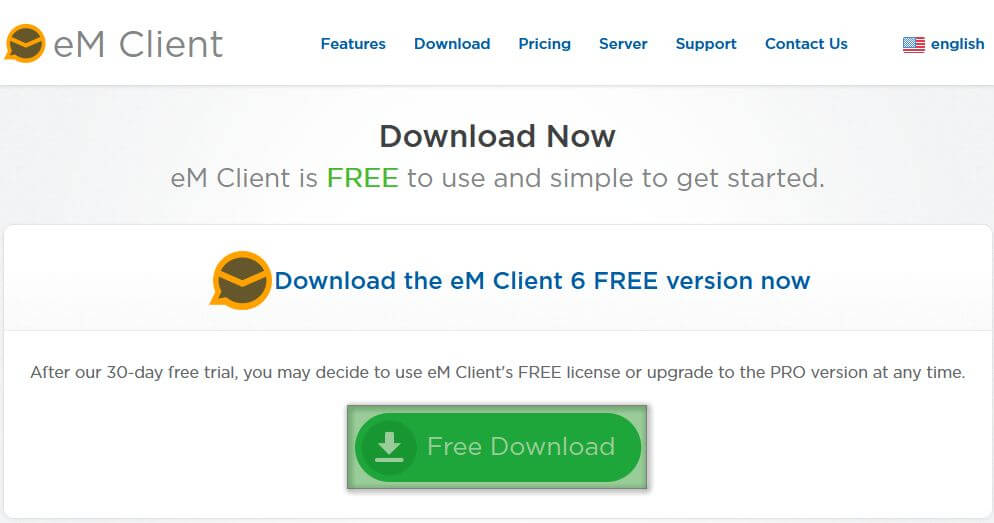
Truy cập trang chủ eM Client tại địa chỉ http://www.emclient.com/download và click chọn nút [Free Download] để tải bộ cài đặt về máy.
[Bước 2 & 3]: Tiến hành cài đặt
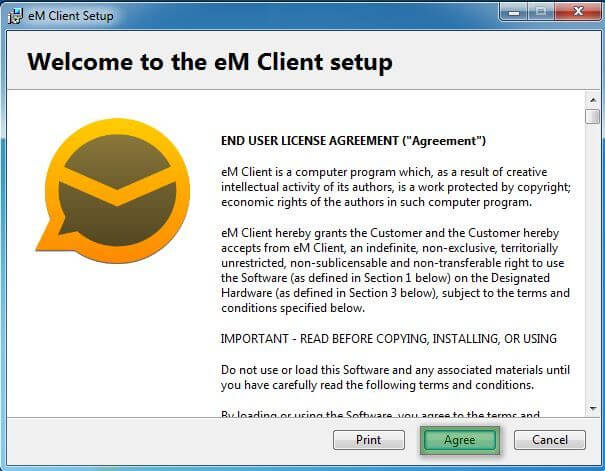
[B2]: Double-click vào file đã tải về, tại cửa sổ hiện ra nhấn [Agree] để chấp nhận điều khoản.
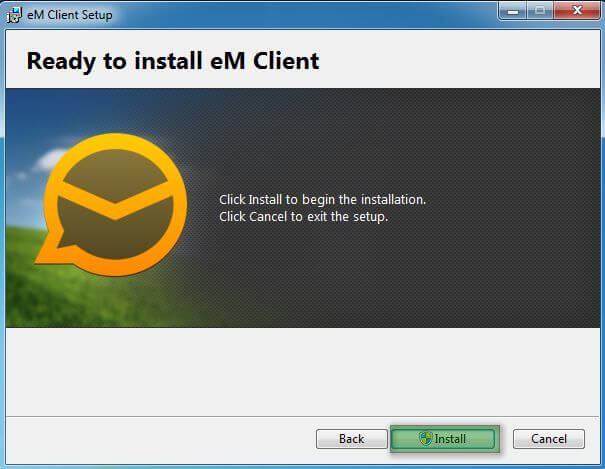
[B3]: Click nút [Install] để khởi chạy quá trình cài đặt tự động.
[Bước 4]: Hoàn tất cài đặt
Bỏ chọn 2 ô tùy chọn [Set eM Client…] và [Run on Windows…] nếu không muốn đặt làm ứng dụng mặc định/khởi động cùng Windows, sau đó bấm [Finish].
⚙️ Phần 2: Cấu Hình Tài Khoản Email Account (9 Bước)
[Bước 1 – 3]: Thiết lập ban đầu & Chọn loại tài khoản
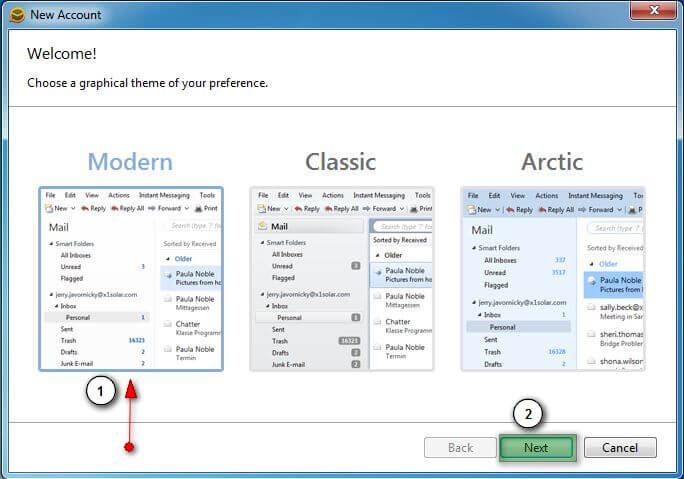
[B1]: Chọn giao diện hiển thị cho ứng dụng (Ví dụ chọn Modern).
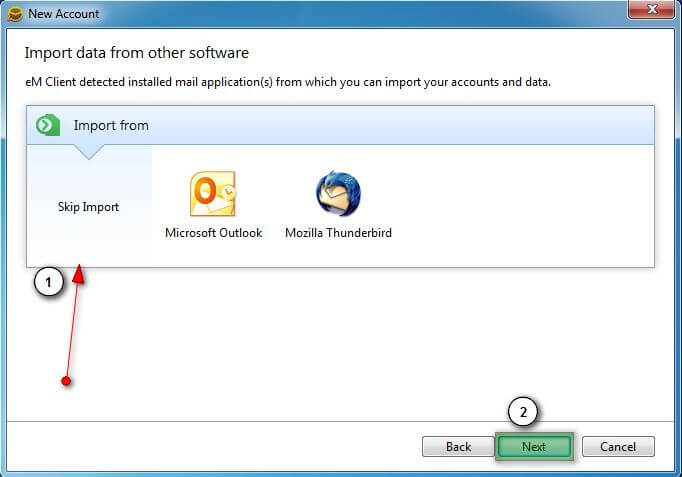
[B2]: Chọn [Skip Import] để tạo tài khoản mới từ đầu (Chỉ chọn Microsoft Outlook hay Mozilla Thunderbird nếu muốn chuyển dữ liệu từ các phần mềm cũ).
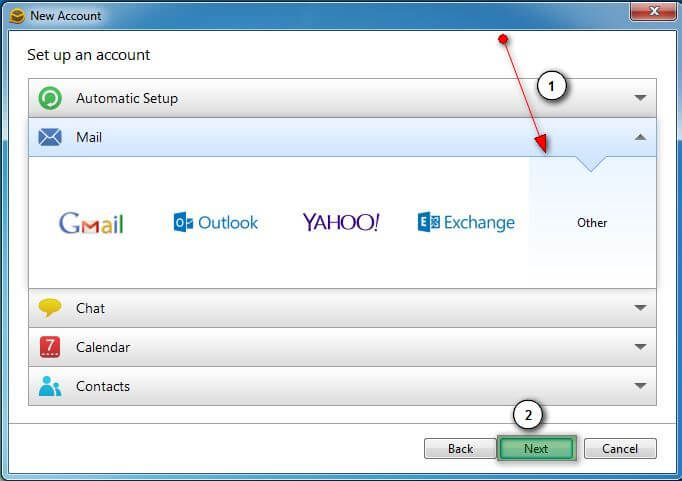
[B3]: Chọn mục [Other] đối với tài khoản Email sử dụng Tên miền riêng.
[Bước 4 – 6]: Khai báo thông tin Server Incoming & Outgoing
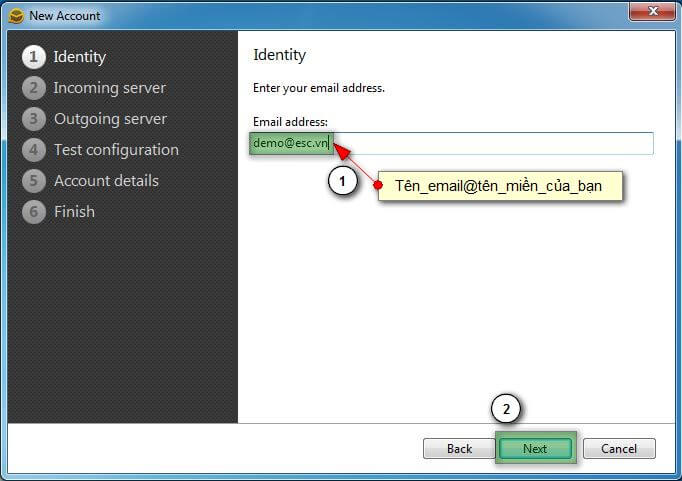
[B4]: Nhập địa chỉ Email dạng tên_email@tên_miền_của_bạn rồi nhấn [Next].
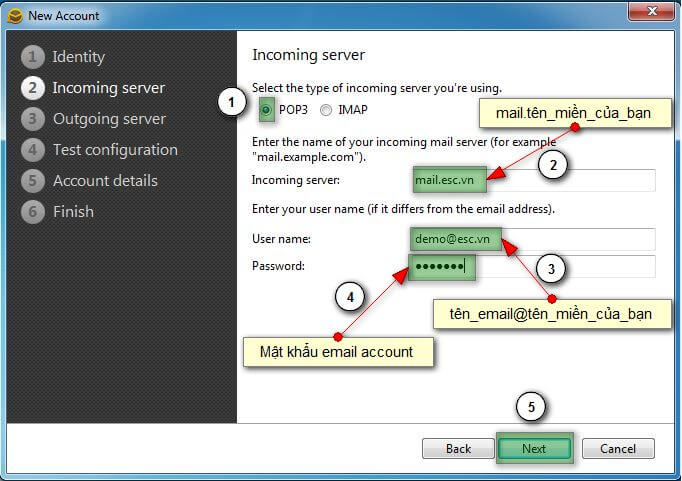
[B5]: Cấu hình Incoming (Nhận thư):
- Giao thức: Chọn POP3 (hoặc IMAP tùy nhu cầu).
- Incoming Server:
mail.tên_miền_của_bạn
- User Name:
tên_email@tên_miền_của_bạn
- Password: Mật khẩu tài khoản email.
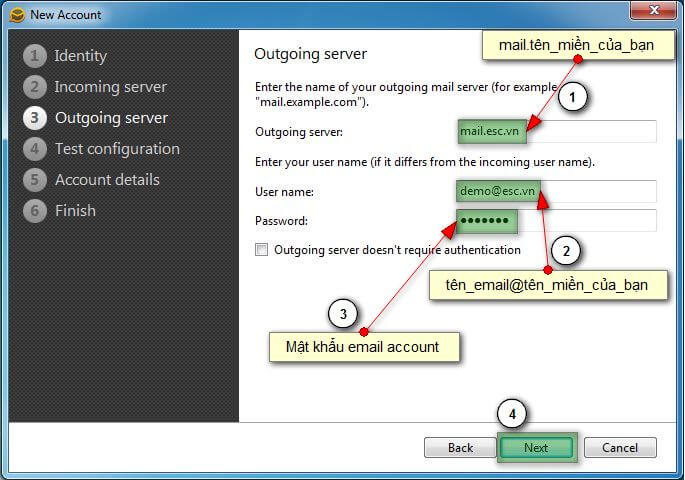
[B6]: Cấu hình Outgoing (Gửi thư):
- Outgoing Server:
mail.tên_miền_của_bạn
- User Name:
tên_email@tên_miền_của_bạn
- Password: Mật khẩu tài khoản email.
[Bước 7 – 9]: Kiểm tra kết nối & Hoàn tất
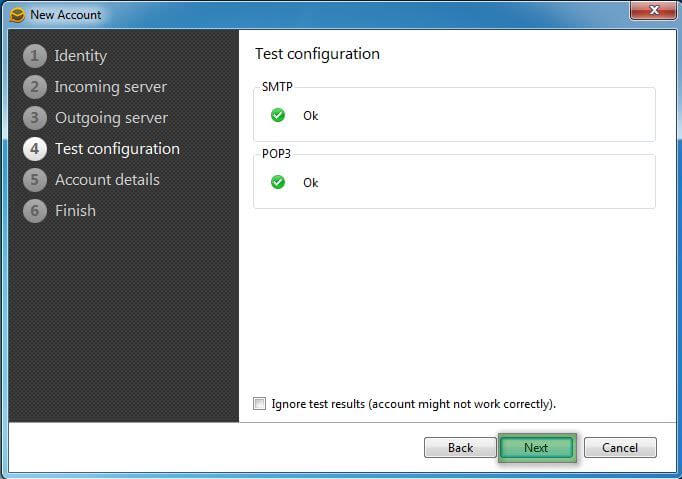
✅ [B7 – Kiểm tra]: Khi hệ thống kiểm tra và xuất hiện tích xanh OK ở cả hai mục SMTP và POP3 nghĩa là email đã kết nối đến máy chủ thành công.
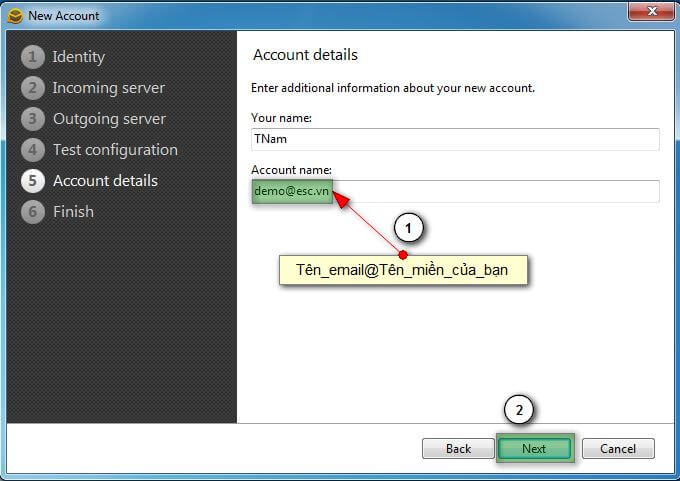
[B8]: Kiểm tra thông tin hiển thị bao gồm Your Name (Tên người gửi) và Account Name (Tên tài khoản), chỉnh sửa nếu cần rồi nhấn [Next].
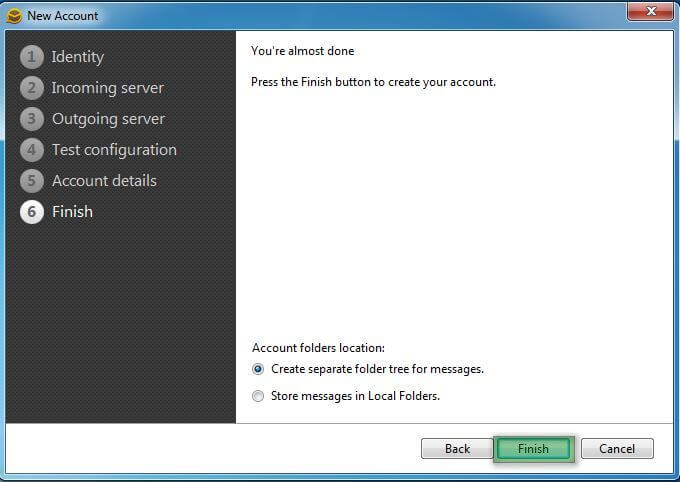
[B9]: Click chọn [Finish] để kết thúc quá trình cấu hình email.
🛠️ Mở Rộng: Thêm, Sửa Hoặc Xóa Email Account
Trường hợp bạn muốn thiết lập thêm tài khoản email mới hoặc quản lý/xóa các tài khoản cũ trên ứng dụng eM Client:
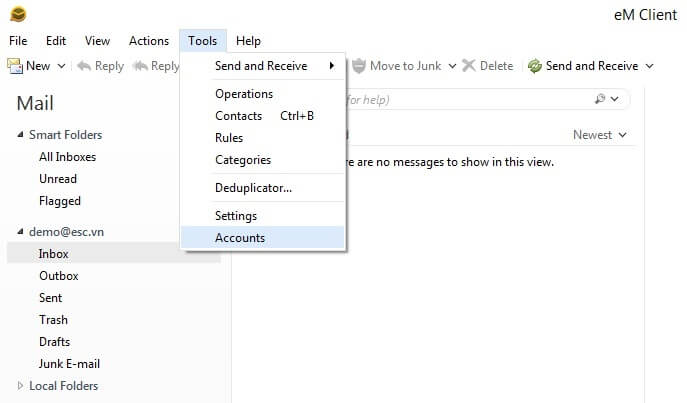
Bước 1: Trên thanh công cụ chính, click menu [Tools] chọn [Accounts].
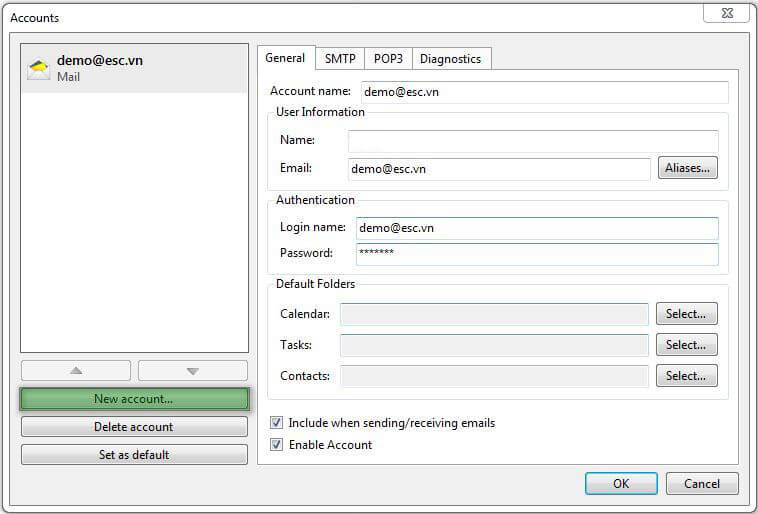
Bước 2: Tại bảng danh sách tài khoản:
- Click [New account…] nếu muốn tạo thêm địa chỉ Email mới.
- Chọn một email có sẵn và click [Delete account] nếu muốn gỡ bỏ tài khoản khỏi máy.
Kính gửi: Quý Khách hàng, Quý Đối tác,
Công ty TNHH Giải pháp Trực tuyến (ESC) xin trân trọng thông báo:
Căn cứ theo quy định về chuẩn hóa địa chỉ hành chính từ ngày 01/7/2025 theo Nghị quyết 202/2025/QH15 và hướng dẫn của cơ quan thuế, ESC đã thực hiện cập nhật địa chỉ xuất hóa đơn theo mô hình địa chỉ hành chính 4 cấp.
Thông tin địa chỉ mới chính thức dùng cho xuất hóa đơn như sau:
- Tên đơn vị: CÔNG TY TNHH GIẢI PHÁP TRỰC TUYẾN
- Mã số thuế: 0303562209
- Địa chỉ xuất hóa đơn: A16, Đường 18, Phường Hiệp Bình, Thành phố Hồ Chí Minh, Việt Nam
- Tài khoản: 10658559 tại Ngân hàng ACB – Chi nhánh TP.HCM
- Điện thoại: 028 6294 4808
- Website: www.esc.vn
Lưu ý:
- Việc thay đổi này không làm thay đổi thông tin pháp lý của công ty. Mọi giao dịch, hợp đồng và thanh toán vẫn diễn ra bình thường.
- Quý khách vui lòng sử dụng địa chỉ mới này khi xuất hóa đơn đầu vào cho ESC kể từ ngày 01/7/2025 để đảm bảo tính hợp lệ theo quy định của cơ quan thuế.
Nếu Quý khách có bất kỳ vướng mắc nào liên quan, vui lòng liên hệ bộ phận kế toán ESC để được hỗ trợ.
Trân trọng kính báo!
ESC – CÔNG TY TNHH GIẢI PHÁP TRỰC TUYẾN
Hướng Dẫn Cài Đặt & Cấu Hình Email Account Trên IncrediMail
Hướng dẫn chi tiết quy trình tải, cài đặt phần mềm IncrediMail và cấu hình tài khoản email tên miền riêng để gửi/nhận thư điện tử trên máy tính.
📥 Phần 1: Tải & Cài Đặt Ứng Dụng IncrediMail (4 Bước)
[Bước 1]: Tải bộ cài đặt ứng dụng
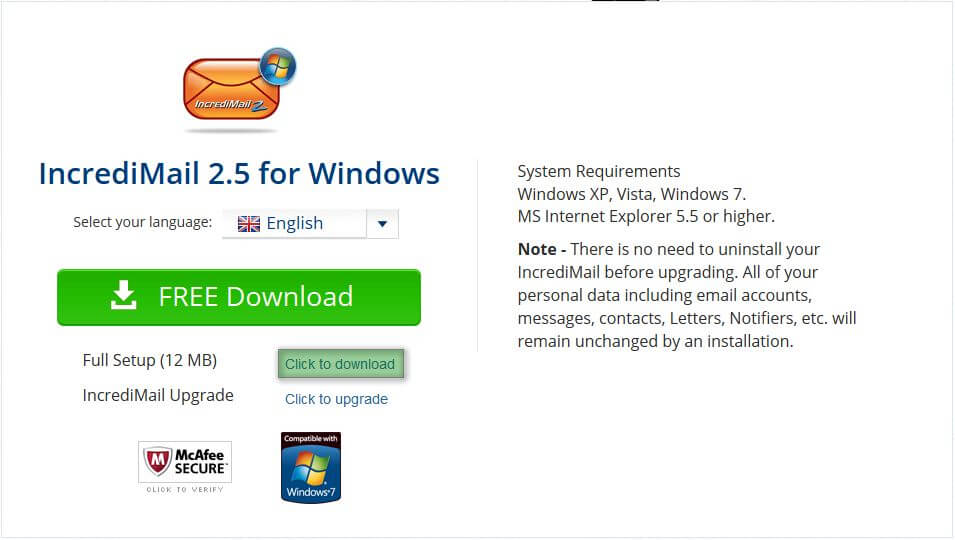
Truy cập liên kết tải ứng dụng IncrediMail và click chọn nút [Click to download] để tải file cài đặt về máy tính.
[Bước 2 & 3]: Tiến hành cài đặt ứng dụng
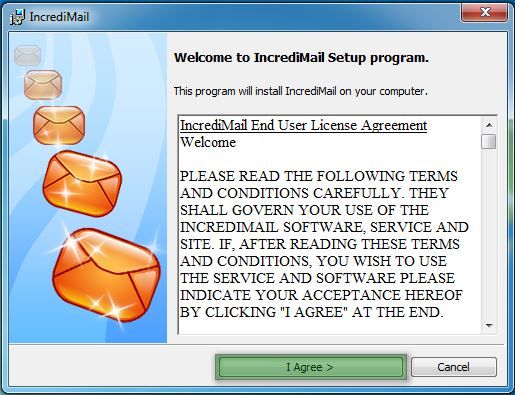
[B2]: Double-click vào file đã tải về, tại cửa sổ hiện ra nhấn [I Agree >] để đồng ý với các điều khoản dịch vụ.
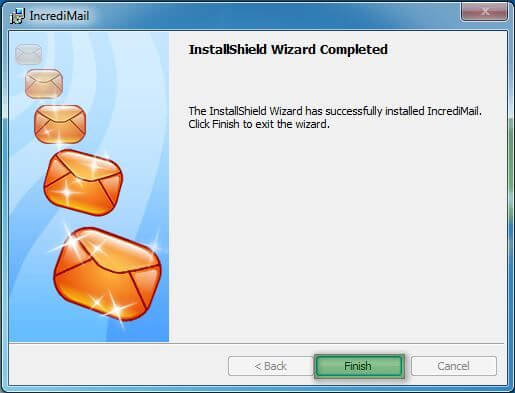
[B3]: Click nút [Finish] để hoàn tất quá trình giải nén và cài đặt ban đầu.
[Bước 4]: Thiết lập thông tin cá nhân
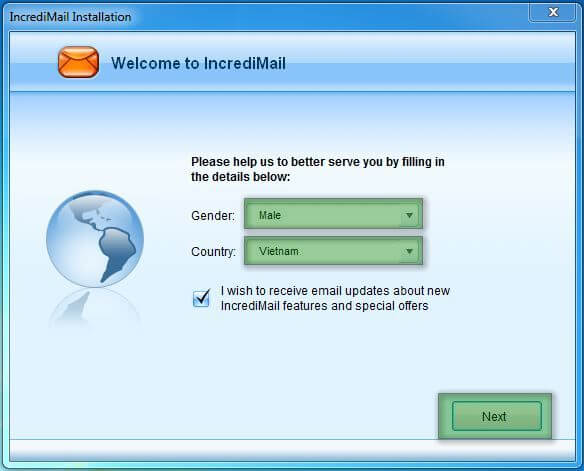
Chọn thông tin [Gender] (Giới tính) và chọn quốc gia [Country]: Vietnam. Sau đó bấm [Next] để hoàn thành cài đặt phần mềm.
⚙️ Phần 2: Cấu Hình Tài Khoản Email Trên IncrediMail
[Bước 1 – 3]: Khởi tạo thêm tài khoản Email mới
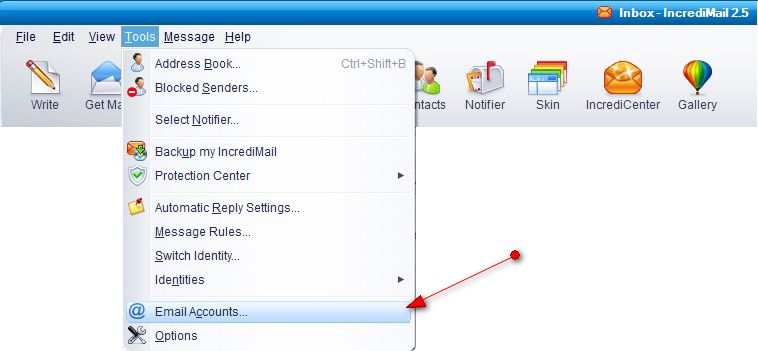
[B1]: Mở IncrediMail, trên thanh menu chính chọn mục [Tools].
[B2]: Chọn [Email Accounts] từ danh sách sổ xuống để mở trang quản trị tài khoản.
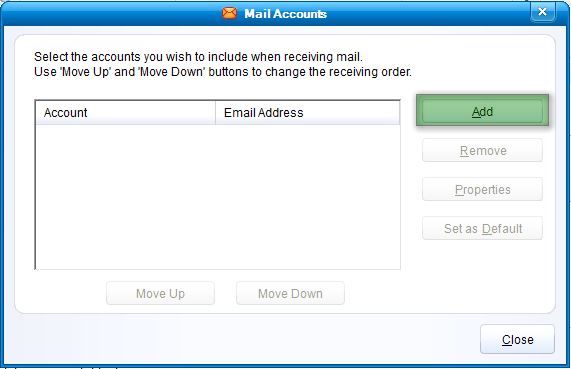
[B3]: Click chọn nút [Add] để bắt đầu tạo mới một tài khoản email.
[Bước 4 – 7]: Khai báo chế độ cài đặt & Tài khoản
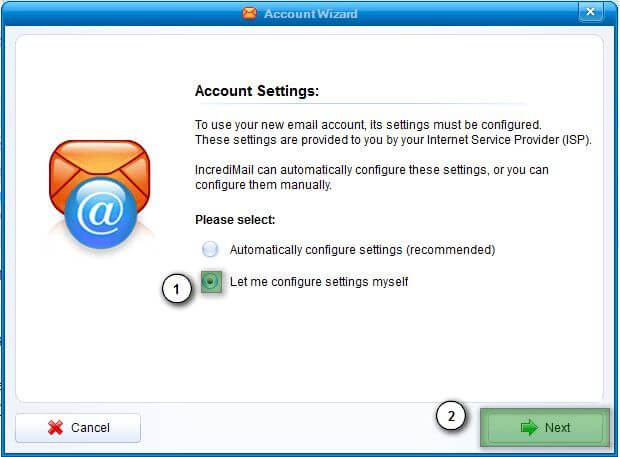
[B4]: Tích chọn ô [Let me configure settings myself] để chuyển sang chế độ thiết lập thủ công, sau đó nhấn [Next].
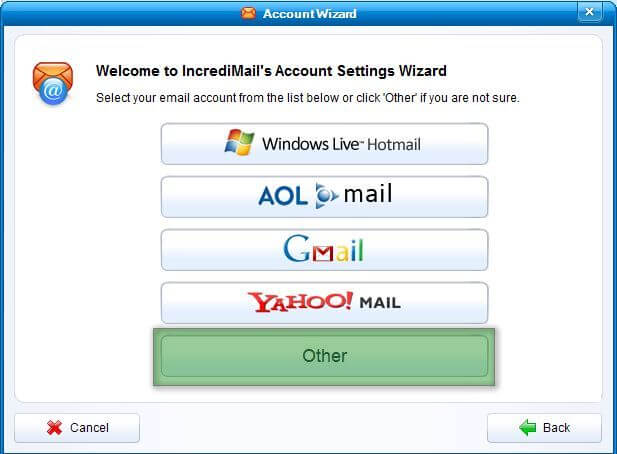
[B6]: Chọn mục [Other] dành cho dịch vụ Email tên miền riêng. (Nếu sử dụng Google Mail hoặc Hotmail thì mới chọn các biểu tượng tương ứng phía trên).
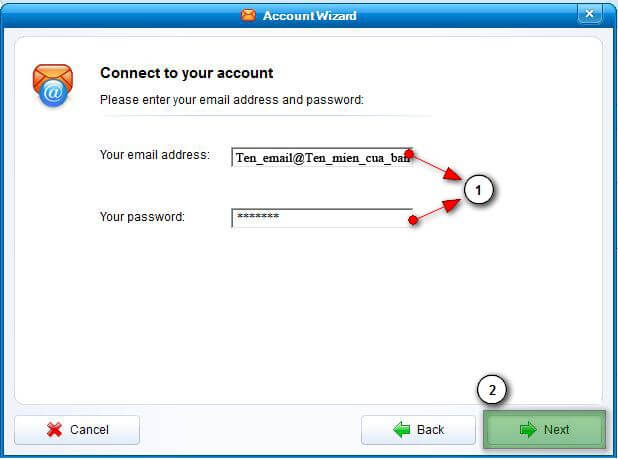
[B7]: Nhập địa chỉ Email và mật khẩu tương ứng rồi bấm [Next]:
- Your email address:
tên_email@tên_miền_của_bạn
- Your Password: Mật khẩu tài khoản email.
[Bước 8 & 9]: Khai báo thông tin Server & Hoàn tất
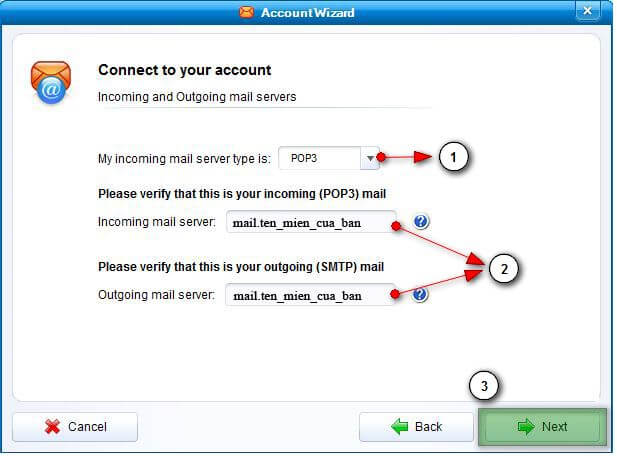
[B8]: Cấu hình thông số Máy chủ nhận và gửi thư:
- My incoming server mail type is: Chọn giao thức
POP3
- Incoming mail server:
mail.tên_miền_của_bạn
- Outgoing mail server:
mail.tên_miền_của_bạn
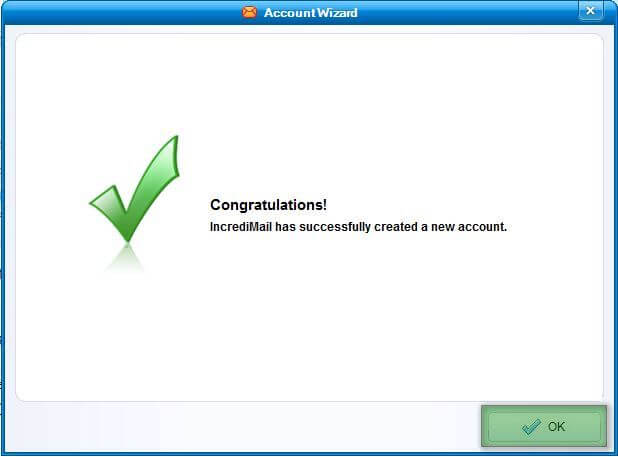
[B9]: Nhấn [OK] để xác nhận hoàn thành cấu hình tài khoản Email trên IncrediMail.
Check out our shop to see what's available