Trong quá trình chuyển đổi số, doanh nghiệp thường đứng trước lựa chọn giữa việc sử dụng Email Server riêng hay các nền tảng email đám mây như Google Workspace hoặc Microsoft 365. Mỗi giải pháp đều có những ưu điểm riêng, nhưng cũng đi kèm những hạn chế về chi phí, quản trị hoặc khả năng mở rộng.
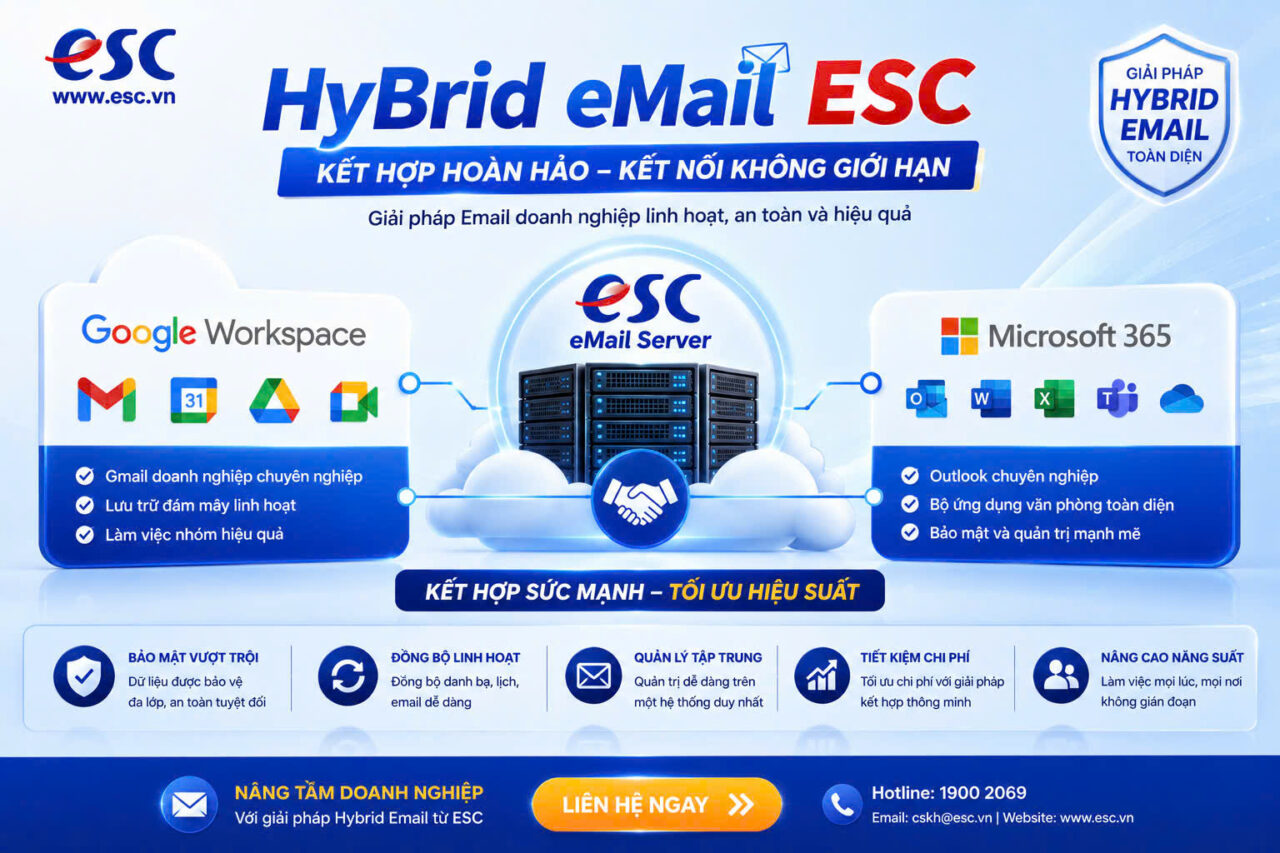
HyBrid eMail ESC ra đời để giải quyết bài toán đó bằng cách kết hợp sức mạnh của ESC eMail Server với Google Workspace hoặc Microsoft 365, mang đến một hệ thống email doanh nghiệp linh hoạt, an toàn và tối ưu chi phí.
Vì sao nên chọn HyBrid eMail ESC?
✅ Kết hợp hoàn hảo Tận dụng sức mạnh của Email Server nội bộ cùng các dịch vụ đám mây hàng đầu, đáp ứng mọi nhu cầu vận hành của doanh nghiệp.
✅ Linh hoạt theo nhu cầu Doanh nghiệp có thể lựa chọn người dùng sử dụng Google Workspace, Microsoft 365 hoặc Email Server ESC trên cùng một tên miền.
✅ Quản lý tập trung Dễ dàng quản trị tài khoản, phân quyền và đồng bộ dữ liệu trên một hệ thống thống nhất.
✅ Đồng bộ dữ liệu Hỗ trợ đồng bộ email, danh bạ và lịch làm việc, giúp nhân viên làm việc liên tục trên mọi thiết bị.
✅ Bảo mật nhiều lớp Dữ liệu được bảo vệ với nhiều lớp bảo mật, giảm thiểu rủi ro và đảm bảo tính an toàn cho thông tin doanh nghiệp.
✅ Tiết kiệm chi phí Chỉ đầu tư bản quyền cho những tài khoản cần sử dụng Google Workspace hoặc Microsoft 365, trong khi các tài khoản còn lại vẫn hoạt động hiệu quả trên ESC eMail Server.
Tận dụng sức mạnh của các nền tảng hàng đầu
Google Workspace
- Gmail doanh nghiệp chuyên nghiệp.
- Lưu trữ đám mây linh hoạt với Google Drive.
- Hỗ trợ làm việc nhóm hiệu quả qua Meet, Calendar và các ứng dụng cộng tác.
Microsoft 365
- Outlook chuyên nghiệp.
- Bộ ứng dụng văn phòng Word, Excel, PowerPoint, Teams và OneDrive.
- Khả năng quản trị và bảo mật mạnh mẽ dành cho doanh nghiệp.
Giải pháp phù hợp cho mọi doanh nghiệp
Dù doanh nghiệp của bạn đang sử dụng Email Server riêng, Google Workspace hay Microsoft 365, ESC đều có thể tư vấn và triển khai mô hình Hybrid eMail phù hợp, giúp tối ưu hiệu suất làm việc, giảm chi phí vận hành và đảm bảo hệ thống email hoạt động ổn định, an toàn.
📞 Hotline: 1900 2069
📧 Email: cskh@esc.vn
🌐 Website: www.esc.vn
ESC – Đồng hành cùng doanh nghiệp xây dựng hệ thống email chuyên nghiệp, bảo mật và sẵn sàng cho chuyển đổi số.
In the digital transformation journey, businesses often face the choice between using a dedicated Email Server or cloud email platforms such as Google Workspace or Microsoft 365. Each solution has its own advantages, but also comes with limitations regarding cost, administration, or scalability.
HyBrid eMail ESC was created to address this challenge by combining the power of the ESC eMail Server with Google Workspace or Microsoft 365, delivering a flexible, secure, and cost-effective enterprise email system.
Why Choose HyBrid eMail ESC?
✅ Perfect Combination Leverage the power of an internal Email Server alongside leading cloud services to meet all enterprise operational needs.
✅ Flexible According to Needs Businesses can assign users to Google Workspace, Microsoft 365, or the ESC Email Server under the same domain name.
✅ Centralized Management Easily manage accounts, assign permissions, and synchronize data across a unified system.
✅ Data Synchronization Supports syncing email, contacts, and calendars, enabling seamless productivity across all devices.
✅ Multi-Layer Security Data is protected with multiple security layers, minimizing risks and safeguarding enterprise information.
✅ Cost Savings Only invest in licenses for account users who require Google Workspace or Microsoft 365, while remaining accounts run efficiently on the ESC eMail Server.
Leveraging the Power of Leading Platforms
Google Workspace
- Professional business Gmail.
- Flexible cloud storage with Google Drive.
- Enhances teamwork with Google Meet, Calendar, and collaboration apps.
Microsoft 365
- Professional Outlook email.
- Full office suite: Word, Excel, PowerPoint, Teams, and OneDrive.
- Robust management and enterprise-grade security capabilities.
The Right Solution for Every Business
Whether your business is using a dedicated Email Server, Google Workspace, or Microsoft 365, ESC can consult and deploy a tailored Hybrid eMail model—helping you optimize work performance, reduce operational costs, and keep your email system stable and secure.
📞 Hotline: 1900 2069
📧 Email: cskh@esc.vn
🌐 Website: www.esc.vn
ESC – Partnering with businesses to build a professional, secure, and digital transformation-ready email system.
1. Giới thiệu tổng quan
Trong quá trình vận hành eCloud VPS tại admin.escvn.com/, đôi khi bạn sẽ gặp phải tình trạng website tải chậm, ứng dụng không phản hồi hoặc mất kết nối hoàn toàn. Sự cố này thường xuất phát từ hai nguyên nhân chính: quá tải tài nguyên phần cứng (CPU, RAM, Disk I/O) hoặc nghẽn băng thông mạng (do lượt truy cập tăng đột biến hoặc bị tấn công DDoS).
Tài liệu này hướng dẫn chi tiết cách tự kiểm tra, chẩn đoán nhanh hiệu suất của cả máy chủ VPS Linux và Windows, đồng thời đưa ra các bước xử lý sự cố kịp thời.
2. Giám sát và kiểm tra tài nguyên phần cứng VPS
2.1. Đối với eCloud VPS Linux (Ubuntu, CentOS, AlmaLinux, Rocky)
- Kiểm tra CPU và RAM bằng lệnh
top hoặc htop
- Sử dụng lệnh
top mặc định:
Đăng nhập SSH vào VPS và gõ:
top
Cách đọc các thông số quan trọng:
- Load average: Hiển thị tải trung bình của hệ thống trong 1 phút, 5 phút và 15 phút. Nếu con số này vượt quá số lượng Core CPU của VPS (ví dụ VPS có 2 Core nhưng Load average > 2.000), máy chủ đang bị quá tải nghiêm trọng.
- %Cpu(s): Xem dòng id (idle). Nếu %id gần bằng 0, nghĩa là CPU đang bị khai thác 100%.
- KiB Mem: Xem lượng RAM trống tại mục free. Nếu lượng RAM trống quá ít (< 100MB), hệ thống dễ rơi vào trạng thái tràn RAM (Out of Memory).
- Sử dụng công cụ trực quan
htop (Khuyên dùng):
Nếu hệ thống chưa cài đặt, bạn hãy cài đặt bằng lệnh:
- Với Ubuntu/Debian:
sudo apt install htop -y
- Với CentOS/AlmaLinux:
sudo dnf install epel-release -y && sudo dnf install htop -y
Sau đó khởi chạy:
htop
Giao diện htop sẽ hiển thị trực quan dạng thanh biểu đồ màu sắc cho từng Core CPU, dung lượng RAM đang sử dụng, và danh sách các tiến trình (process) đang chạy xếp theo thứ tự ngốn nhiều tài nguyên nhất. Để thoát ra ngoài, nhấn phím F10 hoặc q.
B. Kiểm tra dung lượng ổ cứng (Storage) và I/O (Đọc/Ghi)
- Kiểm tra dung lượng còn trống:
Nếu phân vùng hệ thống bị đầy 100%, các dịch vụ như MySQL, Nginx sẽ tự động bị crash (tắt ngang). Kiểm tra bằng lệnh:
df -h
Nhìn vào cột Use% của phân vùng / hoặc /dev/sdaX. Nếu đạt mức trên 90%, bạn cần tìm và xóa các file log dư thừa hoặc file backup cũ.
Mẹo tìm thư mục chiếm nhiều dung lượng nhất trên VPS:
du -sh /* 2>/dev/null | sort -h
- Kiểm tra tốc độ đọc ghi ổ cứng (Disk I/O):
Sử dụng công cụ iotop để xem tiến trình nào đang ghi đĩa quá nhiều (gây lag VPS):
sudo apt install iotop -y  # Đối với Ubuntu
sudo iotop
2.2. Đối với eCloud VPS Windows Server
Sử dụng Task Manager nhanh chóng
- Kết nối vào VPS bằng Remote Desktop.
- Nhấp chuột phải vào thanh Taskbar và chọn Task Manager (hoặc nhấn tổ hợp phím Ctrl + Shift + Esc).
- Tại tab Processes, bạn có thể click vào đầu cột CPU hoặc Memory để sắp xếp xem ứng dụng nào đang chiếm dụng tài nguyên cao nhất (ví dụ: IIS, mssqlserver, chrome…).
- Chuyển sang tab Performance để xem biểu đồ trực quan về mức độ tải theo thời gian thực của CPU, RAM, ổ đĩa (Disk) và card mạng (Ethernet).
Phân tích chuyên sâu với Resource Monitor
Nếu cần kiểm tra chi tiết luồng dữ liệu hoặc file nào đang bị khóa/ghi liên tục:
- Nhấn Windows + R, gõ
resmon và nhấn Enter.
- Công cụ Resource Monitor sẽ hiển thị chi tiết các tiến trình đang đọc/ghi file nào trên Disk, kết nối đến IP nào trên Network với băng thông cụ thể.
3. Giám sát băng thông và xử lý nghẽn mạng
3.1. Các dấu hiệu nhận biết VPS bị nghẽn mạng
- Website phản hồi cực kỳ chậm hoặc xuất hiện lỗi 504 Gateway Time-out, 502 Bad Gateway.
- Khi thực hiện lệnh ping đến địa chỉ IP của VPS từ máy tính cá nhân, thời gian phản hồi (ms) rất cao hoặc xuất hiện thông báo bị mất gói tin (Request timed out / Packet Loss).
- Không thể kết nối SSH hoặc Remote Desktop vào VPS (báo lỗi kết nối hết hạn – Connection Timeout).
3.2. Giám sát băng thông mạng trên Linux
Đo băng thông thời gian thực bằng nload hoặc iftop
- Sử dụng nload để xem tổng lưu lượng mạng đang tải:
- Cài đặt:
sudo apt install nload -y (Ubuntu) hoặc sudo dnf install nload -y (AlmaLinux).
- Chạy lệnh:
Hệ thống hiển thị tốc độ mạng hiện tại (Incoming – Tải vào và Outgoing – Đẩy ra) giúp bạn biết card mạng có đang chạy hết công suất băng thông định mức hay không.
- Sử dụng iftop để xem IP nào đang ngốn băng thông:
- Cài đặt:
sudo apt install iftop -y / sudo dnf install iftop -y.
- Chạy lệnh:
Công cụ sẽ hiển thị chi tiết danh sách các IP ngoài đang kết nối tới VPS và lượng dữ liệu trao đổi giữa hai bên. Từ đây bạn dễ dàng phát hiện ra IP lạ đang cố tình tải file lớn hoặc spam request.
B. Kiểm tra số lượng kết nối TCP để phát hiện DDoS
Khi bị tấn công DDoS dạng Flood, lượng kết nối TCP ở trạng thái ESTABLISHED hoặc SYN_RECV sẽ tăng vọt. Hãy chạy lệnh sau để thống kê số lượng kết nối từ mỗi địa chỉ IP đến máy chủ của bạn:
netstat -anp | grep 'tcp\|udp' | awk '{print $5}' | cut -d: -f1 | sort | uniq -c | sort -n
Kết quả trả về sẽ có dạng:
     12 127.0.0.1
     15 42.113.12.14
    850 1.2.3.4       <-- Địa chỉ IP này đang mở tới 850 kết nối (Bất thường/Nghi ngờ DDoS)
4. Quy trình xử lý nhanh khi VPS bị sự cố
Bước 1: Khởi động lại dịch vụ bị treo hoặc tiến trình chiếm tài nguyên cao
- Khởi động lại Web Server:
- Nginx:
sudo systemctl restart nginx
- Apache:
sudo systemctl restart apache2 (hoặc httpd)
- Khởi động lại Database (Nếu bị treo do tràn RAM/CPU):
- MySQL/MariaDB:
sudo systemctl restart mysql (hoặc mariadb)
- Sát hại (Kill) tiến trình chạy ngầm bị treo:
Tìm PID (Process ID) của tiến trình gây treo từ top hoặc htop rồi chạy lệnh:
kill -9 <PID_TIẾN_TRÌNH>
Bước 2: Chặn IP có hành vi bất thường/Tấn công
Nếu phát hiện một hoặc nhiều IP lạ đang spam kết nối phá hoại hệ thống ở bước 3.2, bạn tiến hành chặn ngay lập tức qua tường lửa của VPS:
- Sử dụng UFW (Ubuntu):
sudo ufw deny from 1.2.3.4 to anysudo ufw reload
- Sử dụng Firewalld (AlmaLinux/CentOS):
sudo firewall-cmd --permanent --add-rich-rule="rule family='ipv4' source address='1.2.3.4' reject"sudo firewall-cmd --reload
- Sử dụng Windows Firewall:
- Truy cập Windows Defender Firewall with Advanced Security.
- Tạo một Inbound Rule mới, chọn loại Custom.
- Tại mục Scope, thêm IP cần chặn vào phần Remote IP addresses.
- Chọn hành động Block the connection.
5. Khi nào cần liên hệ bộ phận kỹ thuật admin.escvn.com/ hỗ trợ?
Nếu bạn đã thực hiện các bước chẩn đoán trên nhưng:
- Máy chủ VPS hoàn toàn mất kết nối, không thể ping hay SSH từ bên ngoài (kể cả sau khi đã khởi động lại VPS qua trang quản trị).
- Lượng traffic tấn công DDoS quá lớn (vượt ngưỡng hàng Gbps), làm nghẽn toàn bộ đường truyền băng thông vật lý dẫn vào VPS từ tầng hạ tầng mạng Core của Datacenter.
- Bạn muốn mở rộng khẩn cấp cấu hình (Scale up CPU, RAM, SSD) để gánh tải lượng người dùng đang truy cập lớn đột ngột.
Cách thức liên hệ hỗ trợ kỹ thuật tại ESC:
- Gửi Ticket hỗ trợ (Khuyên dùng): Đăng nhập vào trang quản trị dịch vụ admin.escvn.com/, chọn mục Gửi yêu cầu hỗ trợ. Mô tả chi tiết lỗi bạn đang gặp phải, đính kèm ảnh chụp màn hình biểu đồ quá tải của VPS để kỹ sư hệ thống ESC khoanh vùng xử lý nhanh nhất.
- Đường dây nóng hỗ trợ kỹ thuật 24/7/365: Gọi ngay tới số 1900 2069 để gặp trực tiếp nhân viên kỹ thuật trực ca xử lý can thiệp khẩn cấp trên hạ tầng VMware vSphere.

Bước vào năm học mới, một website cá nhân và CV online chuyên nghiệp sẽ giúp bạn tạo dấu ấn ngay từ những ngày đầu trên giảng đường. Hiểu được nhu cầu đó, ESC mang đến chương trình Back To School với bộ giải pháp số hoàn toàn miễn phí dành riêng cho sinh viên.
🎁 Ưu đãi hấp dẫn gồm:
- 🌐 Tên miền .id.vn miễn phí trong 2 năm
- ☁️ Hosting miễn phí trong 2 năm
- 📄 CV Online miễn phí trong 2 năm
Chỉ với một lần xác minh thông tin sinh viên, bạn đã có đầy đủ công cụ để xây dựng website cá nhân, blog, portfolio hay trang giới thiệu dự án một cách chuyên nghiệp.
Vì sao sinh viên nên sở hữu website cá nhân?
Trong thời đại số, website cá nhân không chỉ là nơi lưu trữ thành tích học tập mà còn là “hồ sơ năng lực” giúp bạn:
- Gây ấn tượng với nhà tuyển dụng.
- Giới thiệu dự án, sản phẩm và kỹ năng bản thân.
- Xây dựng thương hiệu cá nhân ngay từ khi còn ngồi trên ghế nhà trường.
- Dễ dàng chia sẻ CV và portfolio chỉ bằng một đường link.
Bộ giải pháp giúp bạn sẵn sàng cho tương lai
✅ Khởi tạo website nhanh chóng với hosting ổn định.
✅ Sở hữu tên miền .id.vn mang dấu ấn cá nhân.
✅ Tạo CV Online chuyên nghiệp, dễ dàng cập nhật và chia sẻ.
✅ Tiết kiệm chi phí với gói dịch vụ miễn phí trong suốt 2 năm.
Đừng bỏ lỡ cơ hội sở hữu trọn bộ giải pháp số để học tập, thực hành và chinh phục nhà tuyển dụng ngay từ hôm nay.
👉 Đăng ký ngay tại: www.esc.vn
ESC – Đồng hành cùng sinh viên trên hành trình xây dựng thương hiệu cá nhân và phát triển sự nghiệp số.
1. Giới thiệu tổng quan
Khi bạn vừa khởi tạo thành công một máy chủ ảo eCloud VPS chạy hệ điều hành Linux (như Ubuntu, CentOS, AlmaLinux hay Rocky Linux) tại admin.escvn.com/, hệ thống sẽ được cấp phát một địa chỉ IP Public tĩnh. Ngay lập tức, địa chỉ IP này sẽ lọt vào tầm quét của hàng triệu robot tự động (botnet) trên Internet nhằm dò tìm tài khoản quản trị mặc định qua cổng SSH để chiếm quyền điều khiển.
Để đảm bảo máy chủ hoạt động an toàn và bảo mật tuyệt đối dữ liệu doanh nghiệp, việc thiết lập các lớp phòng thủ ban đầu là cực kỳ cấp thiết. Tài liệu này hướng dẫn chi tiết 6 bước chốt chặn bảo mật từ cơ bản đến nâng cao mà bất kỳ quản trị viên nào cũng cần thực hiện ngay sau khi nhận bàn giao VPS.
2. Quy trình 6 bước bảo mật eCloud VPS Linux
Lưu ý an toàn trước khi thực hiện: Trong quá trình thay đổi cấu hình bảo mật (đặc biệt là đổi cổng SSH hoặc cấu hình tường lửa), bạn không nên tắt cửa sổ kết nối SSH hiện tại. Hãy mở thêm một cửa sổ terminal mới để kiểm tra thử kết nối bằng cấu hình mới thành công rồi mới đóng cửa sổ cũ. Điều này giúp bạn tránh tình trạng bị khóa tài khoản hoặc mất quyền truy cập VPS ngoài ý muốn.
Bước 1: Cập nhật hệ thống lên phiên bản mới nhất
Nhà phát triển hệ điều hành luôn liên tục cập nhật các bản vá lỗi bảo mật (security patches) để ngăn chặn các lỗ hổng zero-day nguy hiểm. Việc đầu tiên là nâng cấp toàn bộ hệ thống.
Bước 2: Tạo tài khoản User mới và cấu hình quyền Sudo (Hạn chế dùng Root)
Tài khoản root là tài khoản có quyền hạn tối cao nhất trên hệ điều hành Linux. Sử dụng tài khoản này hàng ngày tiềm ẩn rủi ro thao tác sai gây lỗi hệ thống hoặc bị hacker nhắm mục tiêu tấn công dò mật khẩu trực tiếp. Giải pháp an toàn nhất là tạo một user thông thường và chỉ cấp quyền quản trị (Sudo) khi thực sự cần thiết.
1. Tạo tài khoản người dùng mới (Ví dụ tên user là esc_admin):
sudo adduser esc_admin
Hệ thống sẽ yêu cầu bạn nhập mật khẩu mới và xác nhận lại mật khẩu cho user này.
2. Cấp quyền quản trị (Sudo/Wheel) cho user mới:
3. Kiểm tra đăng nhập thử bằng user mới:
Hãy mở một cửa sổ SSH mới trên máy tính của bạn và đăng nhập bằng tài khoản esc_admin. Để kiểm tra quyền Sudo, bạn chạy lệnh:
sudo whoami
Nếu hệ thống trả về kết quả là root, tài khoản mới đã được cấp quyền quản trị thành công.
Bước 3: Thay đổi cổng kết nối SSH mặc định (Port 22)
Mặc định dịch vụ SSH lắng nghe trên cổng 22. Các botnet liên tục dò quét cổng này. Thay đổi sang một cổng ngẫu nhiên khác sẽ giảm thiểu đến 99% lượng log tấn công dò mật khẩu tự động.
1. Mở file cấu hình dịch vụ SSH:
sudo nano /etc/ssh/sshd_config
2. Tìm dòng chứa tham số Port:
Mặc định hệ thống sẽ để dòng ẩn #Port 22. Bạn hãy xóa dấu # ở đầu dòng và thay đổi số 22 thành một cổng ngẫu nhiên bảo mật nằm trong khoảng từ 1024 đến 65535 (Ví dụ chọn cổng 2288):
Port 2288
3. Cấu hình SELinux (Chỉ áp dụng với hệ CentOS/AlmaLinux/Rocky Linux):
Mặc định, chính sách bảo mật SELinux sẽ chặn dịch vụ SSH khởi động trên các cổng không phải cổng 22. Nếu VPS của bạn đang bật SELinux, bạn cần khai báo cổng mới:
sudo semanage port -a -t ssh_port_t -p tcp 2288
Nếu hệ thống báo lệnh semanage không tồn tại, bạn cài đặt thêm bằng lệnh: sudo dnf install policycoreutils-python-utils -y.
4. Khởi động lại dịch vụ SSH để áp dụng cấu hình:
Bước 4: Thiết lập và kích hoạt tường lửa (Firewall) bảo vệ VPS
Tường lửa đóng vai trò là chốt chặn lọc mọi dữ liệu ra vào máy chủ ảo. Bạn chỉ nên mở các cổng dịch vụ thực sự cần thiết (như SSH mới, HTTP, HTTPS) và khóa tất cả các cổng còn lại.
A. Hướng dẫn cấu hình UFW (Dành cho Ubuntu/Debian)
Cấu hình cho phép cổng SSH mới hoạt động (Ví dụ: 2288):
sudo ufw allow 2288/tcp
Cho phép các cổng chạy dịch vụ Web (HTTP và HTTPS):
sudo ufw allow 80/tcp
sudo ufw allow 443/tcp
Kích hoạt tường lửa hệ thống:
sudo ufw enable
Nhấn y để đồng ý kích hoạt.
Kiểm tra trạng thái hoạt động:
sudo ufw status verbose
B. Hướng dẫn cấu hình Firewalld (Dành cho CentOS/AlmaLinux/Rocky Linux)
Kích hoạt dịch vụ Firewalld chạy cùng hệ thống:
sudo systemctl enable firewalld –now
Thêm cổng SSH mới vào danh sách cho phép (Ví dụ: 2288):
sudo firewall-cmd –permanent –add-port=2288/tcp
Cho phép cổng Web mặc định hoạt động:
sudo firewall-cmd –permanent –add-service=http
sudo firewall-cmd –permanent –add-service=https
Áp dụng các thay đổi cấu hình tường lửa:
sudo firewall-cmd –reload
Kiểm tra danh sách các cổng đang mở:
sudo firewall-cmd –list-all
Bước 5: Cấu hình xác thực bằng SSH Key thay cho mật khẩu thường
Xác thực bằng cặp khóa SSH Key (Private Key / Public Key) là phương thức bảo mật tối ưu nhất hiện nay. Hacker hoàn toàn không thể dò tìm mật khẩu vì hệ thống chỉ chấp nhận tệp tin khóa bí mật trùng khớp lưu trên máy tính cá nhân của bạn để mở khóa.
1. Tạo cặp khóa SSH Key trên máy tính cá nhân của bạn (Client)
2. Sao chép khóa Public Key lên máy chủ eCloud VPS
Chạy lệnh sau từ máy tính cá nhân của bạn để chuyển khóa Public lên server (nhớ chỉ định đúng cổng SSH mới ở Bước 3, ví dụ: 2288):
ssh-copy-id -p 2288 esc_admin@IP_CỦA_VPS
Nhập mật khẩu của user esc_admin để xác nhận tải khóa lên.
3. Kiểm tra đăng nhập không cần mật khẩu
Thử kết nối lại từ máy tính cá nhân:
ssh -p 2288 esc_admin@IP_CỦA_VPS
Nếu bạn truy cập thẳng vào màn hình VPS mà không yêu cầu nhập mật khẩu, cấu hình SSH Key đã hoạt động.
4. Tắt tính năng đăng nhập bằng mật khẩu thường và tắt tài khoản Root đăng nhập trực tiếp
Khi SSH Key đã chạy ổn định, bạn hãy tiến hành khóa hẳn tính năng đăng nhập bằng mật khẩu truyền thống và chặn hoàn toàn tài khoản root kết nối SSH:
- Mở lại file cấu hình SSH trên VPS:
sudo nano /etc/ssh/sshd_config
- Tìm và thay đổi các cấu hình sau (xóa dấu # ở đầu dòng nếu có):
PermitRootLogin no
PasswordAuthentication no
PubkeyAuthentication yes
- Lưu file và khởi động lại dịch vụ SSH (sudo systemctl restart ssh hoặc sudo systemctl restart sshd). Từ thời điểm này, không ai có thể đăng nhập bằng tài khẩu root hoặc dùng mật khẩu thông thường để kết nối vào VPS của bạn nữa.
Bước 6: Cài đặt và cấu hình Fail2ban ngăn chặn Brute Force
Fail2ban là một dịch vụ bảo vệ nền tảng chạy ngầm mạnh mẽ. Nó sẽ liên tục đọc tệp tin lịch sử hệ thống (log files) để phát hiện các IP đang cố tình kết nối sai mật khẩu nhiều lần liên tục, sau đó tự động kích hoạt tường lửa block (cấm) IP đó trong một khoảng thời gian thiết lập trước.
1. Tiến hành cài đặt Fail2ban:
- Đối với Ubuntu/Debian:
sudo apt install fail2ban -y
- Đối với CentOS/AlmaLinux/Rocky Linux:
sudo dnf install epel-release -y
sudo dnf install fail2ban -y
2. Cấu hình bảo vệ dịch vụ SSH:
Tạo một file cấu hình riêng để ghi đè cấu hình mặc định:
sudo nano /etc/fail2ban/jail.local
Sao chép nội dung cấu hình sau và dán vào file (Nhớ sửa cổng port = 2288 trùng với cổng SSH bạn đã đổi ở bước 3):
[sshd]
enabled = true
port = 2288
filter = sshd
logpath = /var/log/auth.log
maxretry = 5
bantime = 3600
findtime = 600
Giải thích thông số cấu hình:
- maxretry = 5: Nếu một IP kết nối sai quá 5 lần.
- findtime = 600: Trong khoảng thời gian cửa sổ giám sát là 600 giây (10 phút).
- bantime = 3600: Thì IP đó sẽ bị tường lửa khóa chặn kết nối hoàn toàn trong 3600 giây (1 tiếng).
Lưu ý: Đối với hệ điều hành CentOS/AlmaLinux, bạn hãy đổi đường dẫn log thành logpath = /var/log/secure.
3. Khởi động dịch vụ Fail2ban hoạt động cùng hệ thống:
sudo systemctl enable fail2ban –now
3. Tổng kết và danh sách kiểm tra nhanh (Checklist)
Sau khi hoàn tất 6 bước cấu hình trên, máy chủ eCloud VPS Linux của bạn đã có một lớp áo bảo vệ vô cùng kiên cố. Dưới đây là bảng checklist kiểm tra nhanh các hạng mục bảo mật đã triển khai thành công:
| STT |
Hạng mục kiểm tra |
Trạng thái bảo vệ đạt được |
| 1 |
Cập nhật hệ thống |
Hệ thống vận hành trên phiên bản nhân nhân và gói ứng dụng bảo mật mới nhất. |
| 2 |
Hạn chế Root |
Không sử dụng trực tiếp tài khoản root cho thao tác công việc thường ngày. |
| 3 |
Đổi Port mặc định |
Tránh được 99% các đợt quét cổng dịch vụ tự động từ bên ngoài mạng. |
| 4 |
Kích hoạt Firewall |
Chỉ các cổng dịch vụ mong muốn được mở, chặn đứng mọi kết nối rác qua các cổng khác. |
| 5 |
Áp dụng SSH Key |
Khóa hoàn toàn tính năng xác thực mật khẩu thông thường, triệt tiêu nguy cơ rò mật khẩu. |
| 6 |
Cài đặt Fail2ban |
Tự động phát hiện và ngăn chặn hiệu quả các cuộc tấn công Brute Force vào cổng SSH. |
Nếu bạn gặp khó khăn trong bất kỳ thao tác nào hoặc vô tình cấu hình sai tường lửa dẫn đến bị khóa kết nối, đừng ngần ngại truy cập trực tiếp tính năng View Console cứu hộ trên trang quản trị khachhang.esc.vn hoặc liên hệ ngay hotline hỗ trợ kỹ thuật 24/7 của ESC 1900 2069 để được kỹ sư hệ thống xử lý hỗ trợ nhanh chóng.
Nếu bạn đang vận hành một website — dù là trang giới thiệu công ty, cửa hàng bán hàng online, hay hệ thống quản lý nội bộ — có một câu hỏi bạn cần trả lời trước tiên: website của bạn đã có SSL chưa?
Bài viết này sẽ giúp bạn hiểu rõ SSL là gì, vì sao nó không còn là “tùy chọn” mà là yêu cầu bắt buộc, và cách chọn loại SSL phù hợp với nhu cầu thực tế của doanh nghiệp.
1. SSL là gì?
SSL (Secure Sockets Layer) — hay chính xác hơn ở thời điểm hiện tại là TLS (Transport Layer Security), nhưng thị trường vẫn quen gọi chung là “SSL” — là một giao thức mã hóa giúp bảo vệ dữ liệu truyền giữa trình duyệt của người dùng và máy chủ website của bạn.
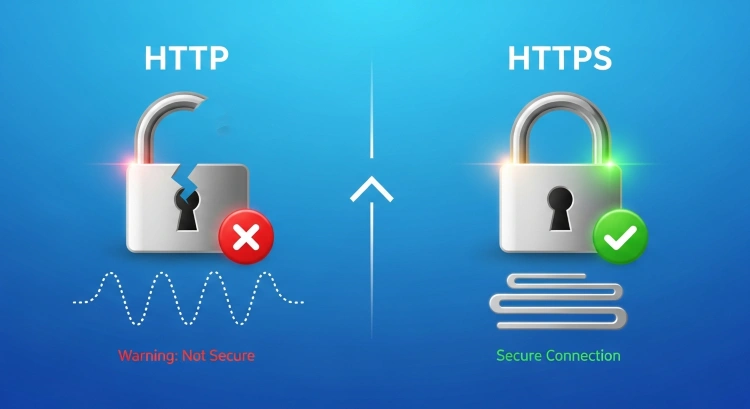
Khi website có SSL, mọi thông tin gửi đi — mật khẩu đăng nhập, số thẻ ngân hàng, thông tin cá nhân, nội dung form liên hệ — đều được mã hóa. Nếu không có SSL, dữ liệu này truyền đi ở dạng văn bản thuần (plain text), nghĩa là bất kỳ ai chặn được đường truyền (qua Wi-Fi công cộng, ISP, hoặc phần mềm độc hại) đều có thể đọc được.
Dấu hiệu dễ nhận biết nhất: website có SSL sẽ hiển thị ổ khóa cạnh địa chỉ URL và giao thức https:// thay vì http://.
2. Vì sao SSL không còn là lựa chọn, mà là bắt buộc?
2.1. Trình duyệt đã “công khai tẩy chay” website không có SSL
Từ năm 2018, Google Chrome bắt đầu gắn nhãn “Not Secure” (Không an toàn) ngay trên thanh địa chỉ đối với mọi website không dùng HTTPS. Đây không phải cảnh báo kỹ thuật khó hiểu — nó nằm ngay trước mắt khách hàng, ngay khi họ vừa vào trang.
Hãy tưởng tượng khách hàng tiềm năng vào website để tìm hiểu dịch vụ, và điều đầu tiên họ thấy là dòng chữ đỏ “Không an toàn”. Phần lớn sẽ thoát ra ngay lập tức — dù nội dung bên trong có tốt đến đâu.
2.2. Google xếp hạng SEO ưu tiên website có HTTPS
Google đã xác nhận HTTPS là một yếu tố xếp hạng (ranking signal) chính thức. Giữa hai website có nội dung tương đương, website có SSL sẽ được ưu tiên hiển thị cao hơn trên kết quả tìm kiếm. Nếu bạn đang đầu tư vào SEO nội dung nhưng website chưa có SSL, bạn đang tự làm giảm hiệu quả của chính khoản đầu tư đó.

2.3. Mất niềm tin = mất doanh thu
Với các website bán hàng, thu thập thông tin khách hàng, hoặc có form đăng ký/đăng nhập, SSL ảnh hưởng trực tiếp đến tỷ lệ chuyển đổi. Khách hàng ngày nay đã quen với việc kiểm tra ổ khóa trước khi nhập thông tin thẻ hoặc thông tin cá nhân. Thiếu SSL đồng nghĩa với tỷ lệ bỏ giỏ hàng cao hơn, form liên hệ ít được điền hơn.
2.4. Bảo vệ dữ liệu khách hàng — trách nhiệm pháp lý
Nếu website của bạn thu thập thông tin cá nhân (tên, số điện thoại, email, địa chỉ, thông tin thanh toán), việc để lộ dữ liệu này do thiếu mã hóa không chỉ gây thiệt hại uy tín mà còn có thể phát sinh trách nhiệm pháp lý theo các quy định về bảo vệ dữ liệu cá nhân đang ngày càng siết chặt tại Việt Nam.
2.5. Ngăn chặn tấn công giả mạo và đánh cắp phiên đăng nhập
Không có SSL, website dễ trở thành mục tiêu của các hình thức tấn công như:
- Man-in-the-middle: kẻ tấn công chèn vào giữa đường truyền để đọc/sửa dữ liệu.
- Session hijacking: đánh cắp phiên đăng nhập để chiếm quyền truy cập tài khoản khách hàng hoặc quản trị.
- Content injection: chèn mã độc, quảng cáo lạ vào trang khi người dùng truy cập qua mạng không an toàn.
3. Các loại chứng chỉ SSL phổ biến — chọn loại nào cho phù hợp?
Không phải SSL nào cũng giống nhau. Có ba tiêu chí phân loại chính: mức độ xác thực và số lượng domain được bảo vệ.
Theo mức độ xác thực
| Loại |
Mức xác thực |
Thời gian cấp |
Phù hợp với |
| DV (Domain Validation) |
Xác thực quyền sở hữu domain |
Vài phút – vài giờ |
Website cá nhân, blog, landing page |
| OV (Organization Validation) |
Xác thực domain + thông tin doanh nghiệp |
1-3 ngày |
Website doanh nghiệp, SME |
| EV (Extended Validation) |
Xác thực nghiêm ngặt pháp lý doanh nghiệp |
3-7 ngày |
Ngân hàng, tài chính, thương mại điện tử lớn |
Theo số lượng domain
- Single domain: bảo vệ 1 domain duy nhất (ví dụ: escvn.com)
- Wildcard: bảo vệ domain chính và toàn bộ subdomain không giới hạn (ví dụ: *.escvn.com bao gồm mail.escvn.com, shop.escvn.com…)
- Multi-domain (SAN/UC): bảo vệ nhiều domain khác nhau trong cùng một chứng chỉ
Gợi ý lựa chọn thực tế:
- Website giới thiệu công ty, không thu thập thanh toán → DV là đủ
- Website có form liên hệ, đăng nhập khách hàng → OV để tăng độ tin cậy
- Website thương mại điện tử, có nhiều subdomain (shop, mail, portal…) → Wildcard OV
- Ngành tài chính, ngân hàng, yêu cầu hiển thị tên pháp nhân trên trình duyệt → EV
4. Những hiểu lầm phổ biến về SSL
“Website nhỏ, ít người truy cập thì không cần SSL” Sai. Quy mô truy cập không liên quan đến rủi ro bảo mật. Một website nhỏ vẫn có thể bị tấn công, và vẫn bị Chrome gắn nhãn “Not Secure” như bất kỳ website nào khác.
“SSL miễn phí và SSL trả phí không khác gì nhau” Về mặt mã hóa, cả hai đều dùng chung công nghệ. Nhưng SSL trả phí (đặc biệt là OV/EV) đi kèm xác thực danh tính doanh nghiệp, bảo hành từ nhà phát hành (warranty), hỗ trợ kỹ thuật, và thường có thời hạn linh hoạt hơn (1-2 năm) so với SSL miễn phí (thường chỉ 90 ngày, cần gia hạn tự động liên tục).
“Cài SSL một lần là xong” SSL có thời hạn và cần gia hạn định kỳ. Chứng chỉ hết hạn sẽ khiến website ngay lập tức bị cảnh báo không an toàn — đây là lỗi phổ biến gây gián đoạn đột ngột cho nhiều doanh nghiệp.
5. Kết luận
SSL không còn là một khoản đầu tư “cho có” — nó là điều kiện cơ bản để website vận hành đúng chuẩn: được khách hàng tin tưởng, được Google ưu tiên, và tuân thủ các yêu cầu bảo mật dữ liệu ngày càng khắt khe.
Chi phí để trang bị SSL chỉ là một phần rất nhỏ so với thiệt hại nếu xảy ra rò rỉ dữ liệu, mất khách hàng, hoặc tụt hạng SEO. Đầu tư đúng loại SSL ngay từ đầu giúp doanh nghiệp tránh được rủi ro và xây dựng nền tảng uy tín lâu dài.
Nếu bạn cần tư vấn chọn loại SSL phù hợp với website của mình, đội ngũ kỹ thuật có thể hỗ trợ đánh giá miễn phí dựa trên đặc thù hệ thống hiện tại của bạn.
Tên miền quốc tế là loại tên miền được quản lý theo tiêu chuẩn toàn cầu và có thể sử dụng tại hầu hết các quốc gia. Những đuôi tên miền quen thuộc như .com, .net, .org, .info, .biz, .xyz đều thuộc nhóm tên miền quốc tế. Các tên miền này được điều phối bởi ICANN thông qua các Registry và Registrar trên toàn thế giới. Cá nhân hoặc doanh nghiệp ở bất kỳ quốc gia nào đều có thể đăng ký nếu tên miền chưa có người sở hữu. Vòng đời của tên miền quốc tế Một tên miền quốc tế sẽ trải qua 7 giai đoạn từ khi chưa được đăng ký đến khi được giải phóng để đăng ký lại. Available → Registered → Expired → Grace Period (0–45 ngày) → Redemption (30 ngày) → Pending Delete (5 ngày) → Available. 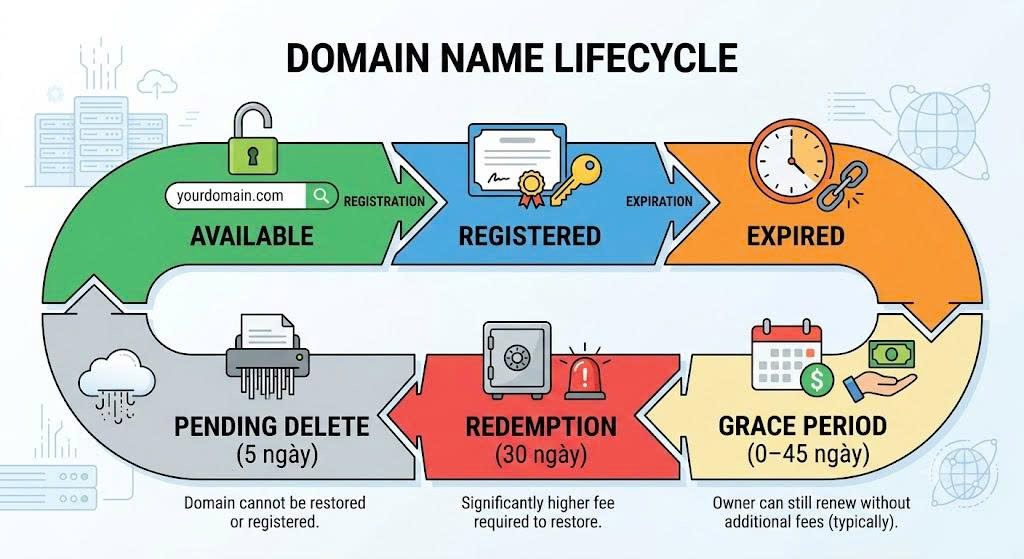 1. Available (Có thể đăng ký) Đây là trạng thái tên miền chưa có chủ sở hữu. Trong giai đoạn này:
- Bất kỳ cá nhân hoặc doanh nghiệp nào cũng có thể đăng ký.
- Tên miền được cấp theo nguyên tắc đăng ký trước, sở hữu trước.
- Thời gian đăng ký từ 1 đến 10 năm.
2. Registered (Đang hoạt động) Sau khi đăng ký thành công, tên miền chuyển sang trạng thái hoạt động. Trong thời gian này chủ sở hữu có thể:
- Sử dụng cho website.
- Tạo email theo tên miền.
- Trỏ DNS đến máy chủ.
- Chuyển nhượng hoặc chuyển nhà đăng ký theo quy định.
- Gia hạn bất cứ lúc nào trước khi hết hạn.
Lưu ý, tổng thời hạn hiệu lực của tên miền không vượt quá 10 năm. 3. Expired (Hết hạn) Đến ngày hết hạn, nếu chủ sở hữu chưa gia hạn thì tên miền chuyển sang trạng thái hết hạn. Thông thường:
- Website có thể ngừng hoạt động.
- Email theo tên miền có thể không còn nhận hoặc gửi được.
- Chủ sở hữu vẫn còn cơ hội gia hạn trong giai đoạn tiếp theo.
4. Grace Period (Thời gian gia hạn thông thường) Đây là khoảng thời gian chủ sở hữu vẫn có thể gia hạn với mức phí thông thường. Đặc điểm:
- Thường kéo dài từ 0 đến 45 ngày tùy từng Registry.
- Không phải mọi đuôi tên miền đều có đủ 45 ngày.
- Nên gia hạn càng sớm càng tốt để tránh gián đoạn dịch vụ.
5. Redemption Period (Chuộc lại tên miền) Nếu không gia hạn trong Grace Period, tên miền bước sang giai đoạn Redemption. Đặc điểm:
- Kéo dài khoảng 30 ngày.
- Chủ sở hữu cũ vẫn có quyền lấy lại tên miền.
- Phải thanh toán phí chuộc (Redemption Fee) cùng phí gia hạn nên chi phí cao hơn rất nhiều.
Đây là giai đoạn cuối cùng để giữ lại tên miền. 6. Pending Delete (Chờ xóa) Sau Redemption, tên miền chuyển sang trạng thái Pending Delete. Đặc điểm:
- Kéo dài khoảng 5 ngày.
- Không thể gia hạn.
- Không thể chuộc lại.
- Không thể chuyển nhượng.
Tên miền chỉ chờ được xóa khỏi hệ thống Registry. 7. Released (Được mở đăng ký lại) Sau khi kết thúc Pending Delete, tên miền được giải phóng. Lúc này:
- Bất kỳ ai cũng có thể đăng ký.
- Chủ sở hữu cũ không còn quyền ưu tiên.
- Các dịch vụ săn tên miền (Backorder) thường sẽ tự động đăng ký ngay khi tên miền được mở lại.
Tóm tắt vòng đời tên miền quốc tế
| Giai đoạn |
Thời gian |
| Available |
Chưa có chủ sở hữu |
| Registered |
1 đến 10 năm |
| Expired |
Ngày hết hạn |
| Grace Period |
Khoảng 0 đến 45 ngày |
| Redemption Period |
Khoảng 30 ngày |
| Pending Delete |
Khoảng 5 ngày |
| Released |
Có thể đăng ký lại |
Tổng thời gian từ khi hết hạn đến khi tên miền được mở đăng ký lại thường vào khoảng 35 đến 80 ngày, tùy chính sách của từng Registry. Vì sao nên gia hạn trước ngày hết hạn? Việc để tên miền hết hạn có thể gây ra nhiều rủi ro như:
- Website ngừng hoạt động.
- Email doanh nghiệp bị gián đoạn.
- Mất thứ hạng SEO trên công cụ tìm kiếm.
- Khách hàng không truy cập được website.
- Có nguy cơ bị người khác đăng ký mất tên miền.
Đối với các tên miền quan trọng, doanh nghiệp nên bật tính năng Auto Renewal (Tự động gia hạn) và luôn cập nhật thông tin liên hệ để không bỏ lỡ thông báo gia hạn. Kết luận Tên miền quốc tế không chỉ là địa chỉ truy cập website mà còn là tài sản số quan trọng của doanh nghiệp. Hiểu rõ vòng đời tên miền sẽ giúp bạn chủ động gia hạn đúng thời điểm, tránh phát sinh chi phí chuộc tên miền và giảm nguy cơ mất thương hiệu trên Internet.
Trong kỷ nguyên số, một website không được bảo mật không chỉ dễ bị tấn công mà còn đánh mất hoàn toàn niềm tin từ khách hàng. Để giúp doanh nghiệp tối ưu chi phí nhưng vẫn sở hữu giải pháp an ninh mạng hàng đầu, ESC mang đến chương trình ưu đãi cực khủng dành riêng cho dòng chứng thư số AlphaSSL của GlobalSign (by GMO)!
🚀 Vì Sao AlphaSSL Là Lựa Chọn Hàng Đầu Cho Website Của Bạn?
AlphaSSL là một trong những chứng thư SSL phổ biến và nổi tiếng toàn cầu, được hàng triệu doanh nghiệp tin dùng nhờ độ uy tín vượt trội và khả năng bảo mật tối ưu:
- Chuẩn bảo mật quốc tế: Mã hóa dữ liệu truyền tải giữa người dùng và máy chủ, chống đánh cắp thông tin giao dịch, tài khoản và mật khẩu.
- Tăng độ uy tín ngay lập tức: Hiển thị giao thức https:// cùng biểu tượng ổ khóa xanh quen thuộc, khẳng định tính hợp pháp và chuyên nghiệp của website.
- Tương thích hoàn hảo: Hoạt động mượt mà trên 99.9% trình duyệt hiện nay (Chrome, Firefox, Edge, Safari,…).
- Tốt cho SEO: Google luôn ưu tiên thứ hạng cho các website sử dụng giao thức HTTPS.
💥 BÙNG NỔ ƯU ĐÃI TẠI ESC: TIẾT KIỆM HƠN 60%
Duy nhất tại ESC, bạn có thể sở hữu chứng thư số thương hiệu quốc tế với mức giá “rẻ như cho”:
- Giá gốc: ~~1.320.000 VNĐ/năm~~
- Giá ưu đãi ĐẶC BIỆT: Chỉ còn 499.000 VNĐ/năm
💡 Bảo mật tối đa – Nâng tầm uy tín – Dịch vụ tận tâm!
🛠 HỖ TRỢ KỸ THUẬT CHUYÊN NGHIỆP 24/7
Khi đăng ký AlphaSSL tại ESC, bạn không chỉ mua một sản phẩm bảo mật mà còn nhận được sự đồng hành trọn gói:
- Khởi tạo & Cấp phát siêu tốc: Quy trình xác minh đơn giản, kích hoạt chỉ trong vài phút.
- Hỗ trợ 24/7: Đội ngũ kỹ thuật viên giàu kinh nghiệm luôn sẵn sàng hỗ trợ cài đặt và xử lý mọi sự cố bất kể ngày đêm.
📩 ĐĂNG KÝ NGAY HÔM NAY!
Đừng để website của bạn mất điểm trong mắt khách hàng chỉ vì thiếu một chiếc ổ khóa bảo mật. Hãy nâng cấp ngay hôm nay để nhận mức giá ưu đãi tốt nhất thị trường!
👉 ĐĂNG KÝ NGAY TẠI ESC
THÔNG TIN LIÊN HỆ ESC:
Để kiểm tra bản phân phối Linux của bạn có bị ảnh hưởng bởi lỗ hổng “Dirty Frag” (CVE-2026-43284 và CVE-2026-43500) hay không, bạn cần xác định tên distro, phiên bản và kernel version, sau đó đối chiếu với danh sách đã biết.cybersecuritynews+1
Lệnh Kiểm Tra Distro Và Kernel
Chạy các lệnh sau trên terminal để lấy thông tin:
- Xem distro và phiên bản: cat /etc/os-release hoặc lsb_release -a.kdata+1
- Xem kernel version: uname -r hoặc uname -a.kdata
- Ví dụ đầu ra: Ubuntu 24.04.4 với kernel 6.17.0-23-generic là bị ảnh hưởng.github
Distro Bị Ảnh Hưởng
Hầu hết các distro lớn với kernel từ 5.15 đến 6.9 (từ 2017) đều dễ bị tấn công, đã test xác nhận:
| Distro |
Phiên Bản Kernel Ví Dụ |
Trạng Thái |
| Ubuntu |
24.04.4 (6.17.0-23-generic), tất cả LTS |
Bị ảnh hưởng ubuntu+2 |
| RHEL |
10.1 (6.12.0-124.49.1.el10_1) |
Bị ảnh hưởng cybersecuritynews+1 |
| Fedora |
44 (6.19.14-300.fc44.x86_64) |
Bị ảnh hưởng github |
| openSUSE |
Tumbleweed (7.0.2-1-default) |
Bị ảnh hưởng cybersecuritynews |
| CentOS Stream |
10 (6.12.0-224.el10.x86_64) |
Bị ảnh hưởng github |
| AlmaLinux |
10 (6.12.0-124.52.3.el10_1) |
Bị ảnh hưởng cybersecuritynews |
Kiểm Tra Module Liên Quan
Chạy grep -E ‘^(esp4|esp6|rxrpc)’ /proc/modules để xem module esp4, esp6 hoặc rxrpc có đang load không; nếu có, hệ thống dễ bị khai thác ngay lập tức.ubuntu+1 Nếu kernel đã cập nhật sau commit f4c50a4034e6 (CVE-2026-43284) và aa54b1d27fe0 (CVE-2026-43500), bạn an toàn hơn.github
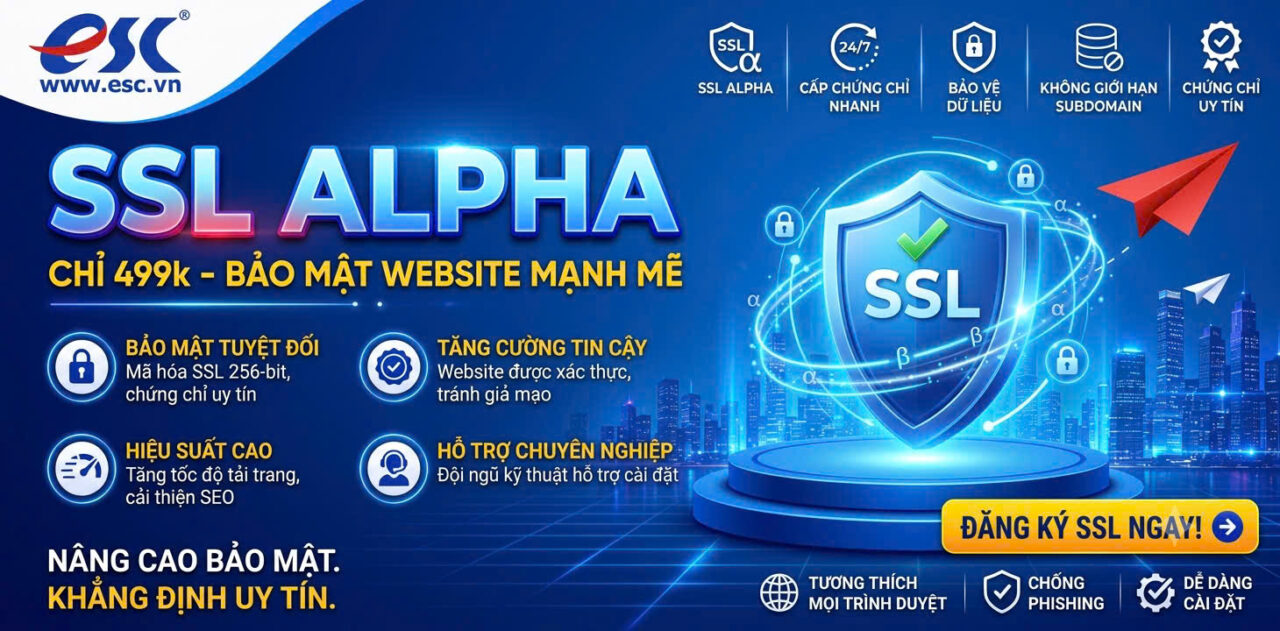
Bảo mật SSL chuẩn quốc tế là cách nói phổ biến để chỉ việc website sử dụng SSL/TLS (Secure Sockets Layer/Transport Layer Security) nhằm mã hóa dữ liệu truyền giữa trình duyệt của người dùng và máy chủ.
Điều này có nghĩa là:
- Mã hóa dữ liệu: Thông tin như tên đăng nhập, mật khẩu, số thẻ hoặc thông tin thanh toán được mã hóa khi truyền đi, giúp giảm nguy cơ bị đánh cắp nếu dữ liệu bị chặn.
- Xác thực website: Chứng chỉ SSL/TLS giúp xác minh rằng người dùng đang kết nối đến đúng website, không phải một trang giả mạo.
- Đảm bảo tính toàn vẹn dữ liệu: Giúp phát hiện nếu dữ liệu bị sửa đổi trong quá trình truyền.
Dấu hiệu nhận biết
Một website sử dụng SSL/TLS thường có:
- Biểu tượng ổ khóa trên thanh địa chỉ.
- Địa chỉ bắt đầu bằng https:// thay vì http://.
“Chuẩn quốc tế” có nghĩa là gì?
Cụm từ “chuẩn quốc tế” không phải là một tiêu chuẩn kỹ thuật chính thức. Trong marketing, nó thường ngụ ý rằng website:
- Sử dụng chứng chỉ SSL/TLS do tổ chức cấp chứng chỉ (CA) uy tín phát hành.
- Áp dụng các giao thức mã hóa được công nhận và sử dụng rộng rãi trên toàn cầu (ví dụ: TLS 1.2 hoặc TLS 1.3).
Bảo mật SSL/TLS đạt chuẩn quốc tế – Dữ liệu được mã hóa trong suốt quá trình truyền tải, giúp bảo vệ thông tin cá nhân và thanh toán, đồng thời tăng độ an toàn khi giao dịch trực tuyến.
Hãy liên lạc với chúng tôi ngay để được tư vấn miễn phí.
https://admin.escvn.com/chungchiso-ssl/
—————————————————————————-
ESC – Cùng bạn kinh doanh online hiệu quả!
Website: https://admin.escvn.com/
Hotline: 1900 2069
ESC – Giải pháp trực tuyến toàn diện cho doanh nghiệp Việt!
Check out our shop to see what's available