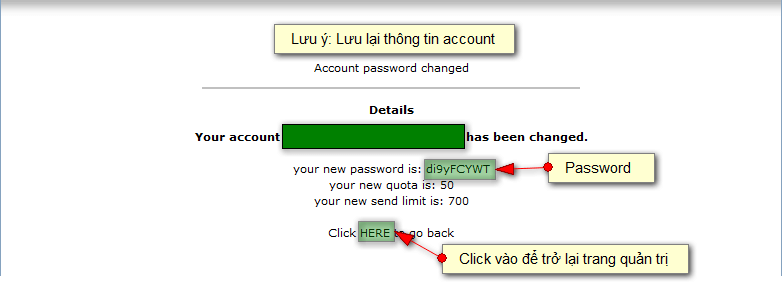
Hướng Dẫn Khôi Phục & Thay Đổi Mật Khẩu (Password Reset)
Các bước chi tiết giúp bạn thực hiện gửi yêu cầu lấy lại mật khẩu hoặc đặt lại mật khẩu mới cho tài khoản quản trị dịch vụ một cách nhanh chóng và an toàn.
🛠️ Quy Trình Đặt Lại Mật Khẩu
[Bước 1 & 2]: Chọn tính năng quên mật khẩu & Nhập địa chỉ Email
Bước 1: Tại trang đăng nhập hệ thống, chọn liên kết [Forgot Password?] (Quên mật khẩu) hoặc tính năng [Reset Password].
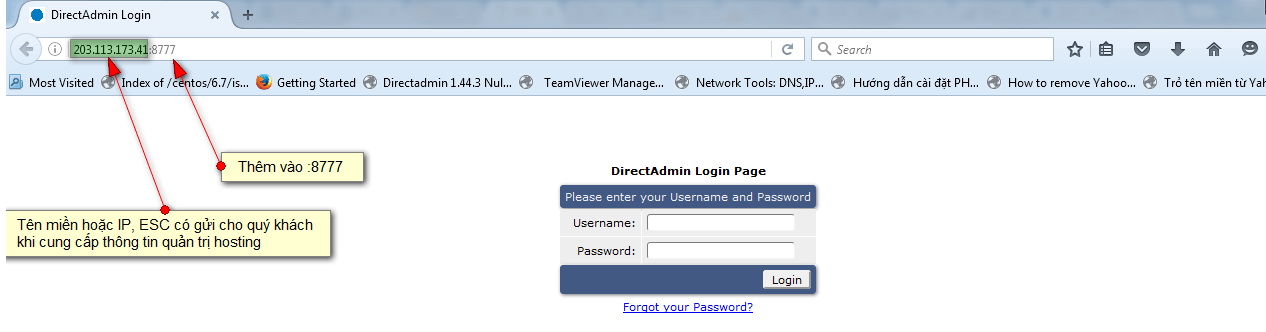
Bước 2: Nhập địa chỉ Email quản trị đã đăng ký vào ô thông tin để hệ thống xác nhận tài khoản.
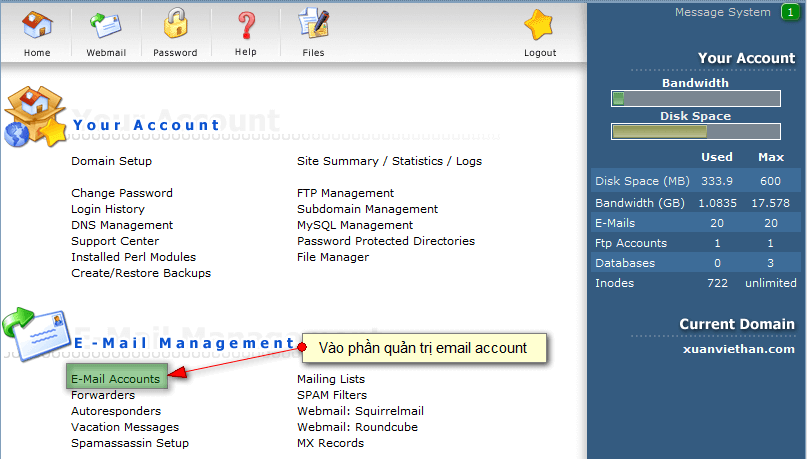
[Bước 3 & 4]: Nhận liên kết xác nhận qua Email
Bước 3: Hệ thống sẽ phát thông báo đã gửi thư kèm theo mã/liên kết khôi phục về hộp thư của bạn.
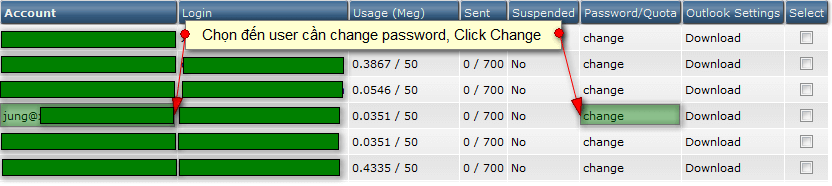
Bước 4: Mở hộp thư cá nhân, kiểm tra email gửi từ hệ thống và nhấp vào liên kết xác nhận thiết lập lại mật khẩu.
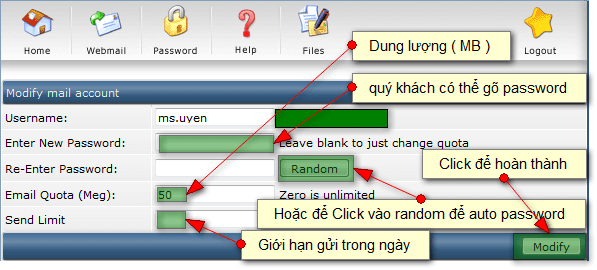
[Bước 5]: Thiết lập mật khẩu mới
Nhập mật khẩu mới và xác nhận lại mật khẩu vừa tạo, sau đó bấm [Save / Update] để lưu thay đổi và tiến hành đăng nhập lại hệ thống.
💡 Khuyến nghị bảo mật: Mật khẩu mới nên chứa ít nhất 8 ký tự bao gồm chữ hoa, chữ thường, số và ký tự đặc biệt.