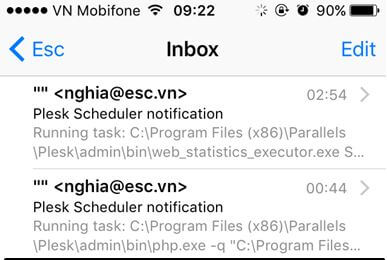
Hướng Dẫn Cấu Hình Tài Khoản Email Trên Thiết Bị iOS (iPhone / iPad)
Hướng dẫn chi tiết từng bước thêm tài khoản email cá nhân/doanh nghiệp thủ công vào ứng dụng Mail mặc định trên thiết bị iOS.
📱 Quy Trình Cài Đặt Chi Tiết (9 Bước)
[Bước 1 & 2]: Truy cập Cài đặt Mail & Thêm tài khoản
[B1]: Vào ứng dụng Settings (Cài đặt) trên thiết bị và chọn mục Mail.
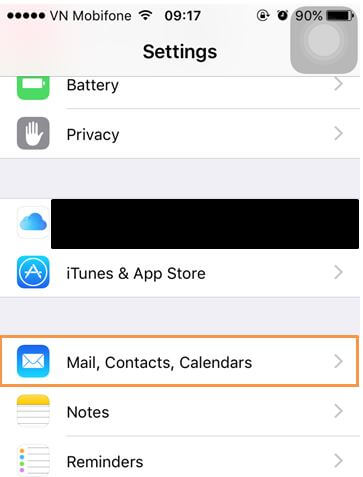
[B2]: Chọn mục Accounts (Tài khoản) và nhấn Add Account (Thêm tài khoản).
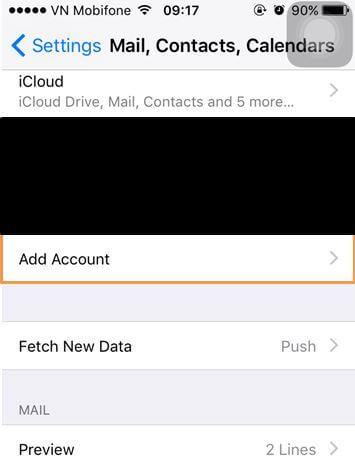
[Bước 3 & 4]: Chọn loại tài khoản thủ công
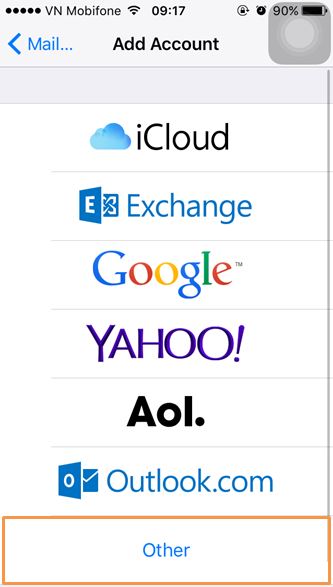
[B3]: Trong danh sách các nhà cung cấp dịch vụ, chọn Other (Khác) để cấu hình thủ công.
[B4]: Nhấn chọn tùy chọn Add Mail Account (Thêm tài khoản Mail).
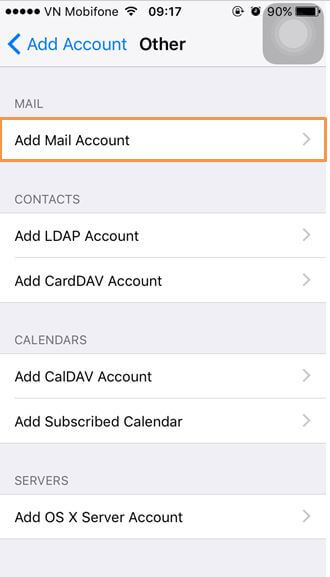
[Bước 5, 6 & 7]: Nhập thông tin tài khoản & Cấu hình Server
[B5]: Nhập các thông tin cơ bản bao gồm: Tên hiển thị (Name), Địa chỉ Email, Mật khẩu (Password) và Mô tả (Description).
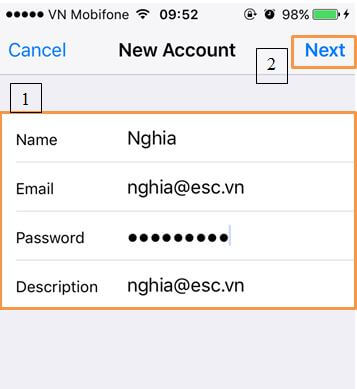
[B6]: Lựa chọn giao thức IMAP hoặc POP tùy thuộc nhu cầu và khai báo đầy đủ thông tin Server thư đến / đi.
user@domain.com).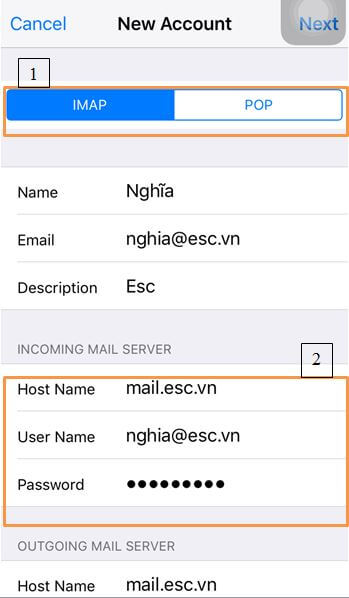
[B7]: Đảm bảo toàn bộ các trường dữ liệu bắt buộc đã được điền đầy đủ và chính xác theo mẫu.

[Bước 8 & 9]: Lưu thiết lập & Kiểm tra
[B8]: Bật đồng bộ dịch vụ Mail và bấm Save (Lưu) ở góc trên bên phải.
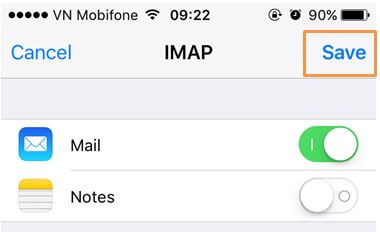
[B9]: Hệ thống xác thực thông tin tài khoản thành công. Mở ứng dụng Mail trên màn hình chính để kiểm tra hộp thư.