Là Admin của hệ thống quản lý các máy chủ winserver, có lúc bạn sẽ phải chép file từ máy tính lên VPS hoặc copy dữ liệu từ VPS về máy tính. Đăng ký VPS ( Linux, Windown ) tại ESC bạn sẽ nhận nhiểu sử ưu đãi Bài viết này, ESC sẽ hướng dẫn bạn chép file từ máy tính của bạn lên VPS Window qua ứng dụng Remote Desktop B1: Mở ứng dụng Remote Desktop , nhập IP của VPS và chọn Show Options 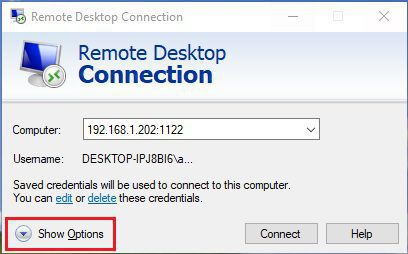 B2: Tại tab Local Resources chọn More như hình
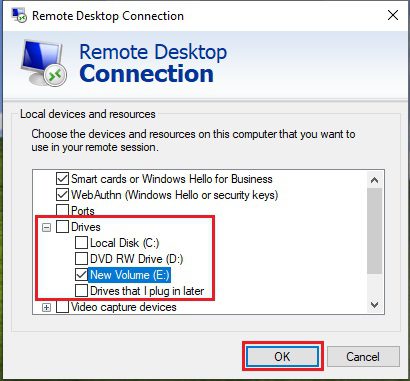
 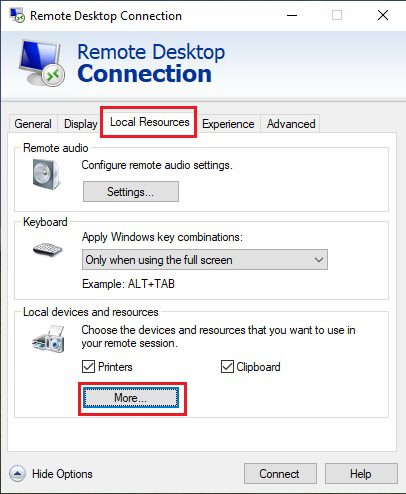 B3: Tại mục Driver ta sẽ thấy các ổ đĩa của máy tính, chọn ổ đĩa cần kết nối đến VPS ( tại bài này chúng ta chọn ổ E ) Bấm OK để hoàn tất
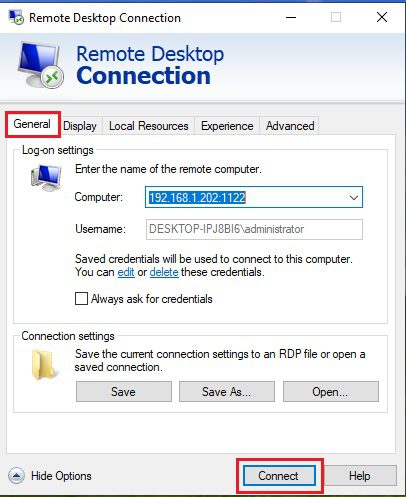
  B4: Quay lại tab General bấm Connect để kết nối máy tính đến VPS
  Sau khi remote vào VPS chúng ta thấy đã thấy ổ E của máy tính đã xuất hiện trên server. Lúc này chúng ta có thể thao tác tạo, xóa,sao chép file bình thường như các ổ đĩa khác trong hệ thống
 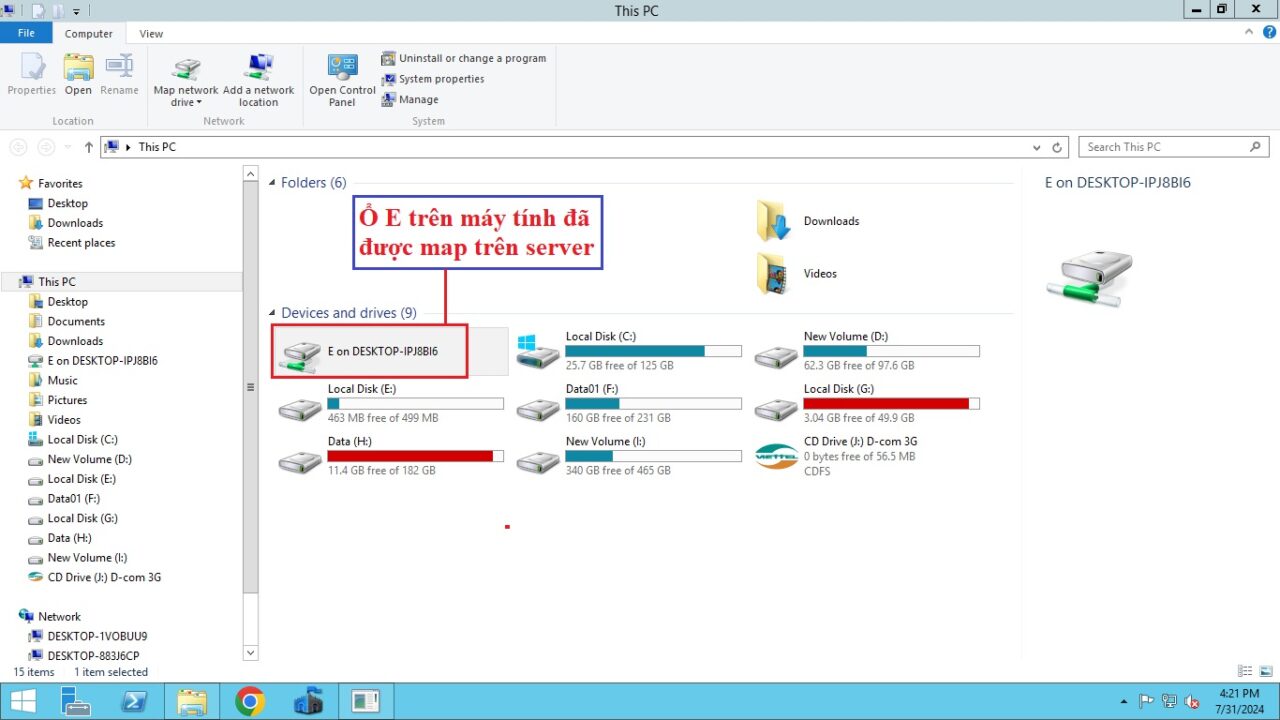 B5: Thực hiện sao chép file từ ổ E lên máy chủ Chọn file từ máy tính
 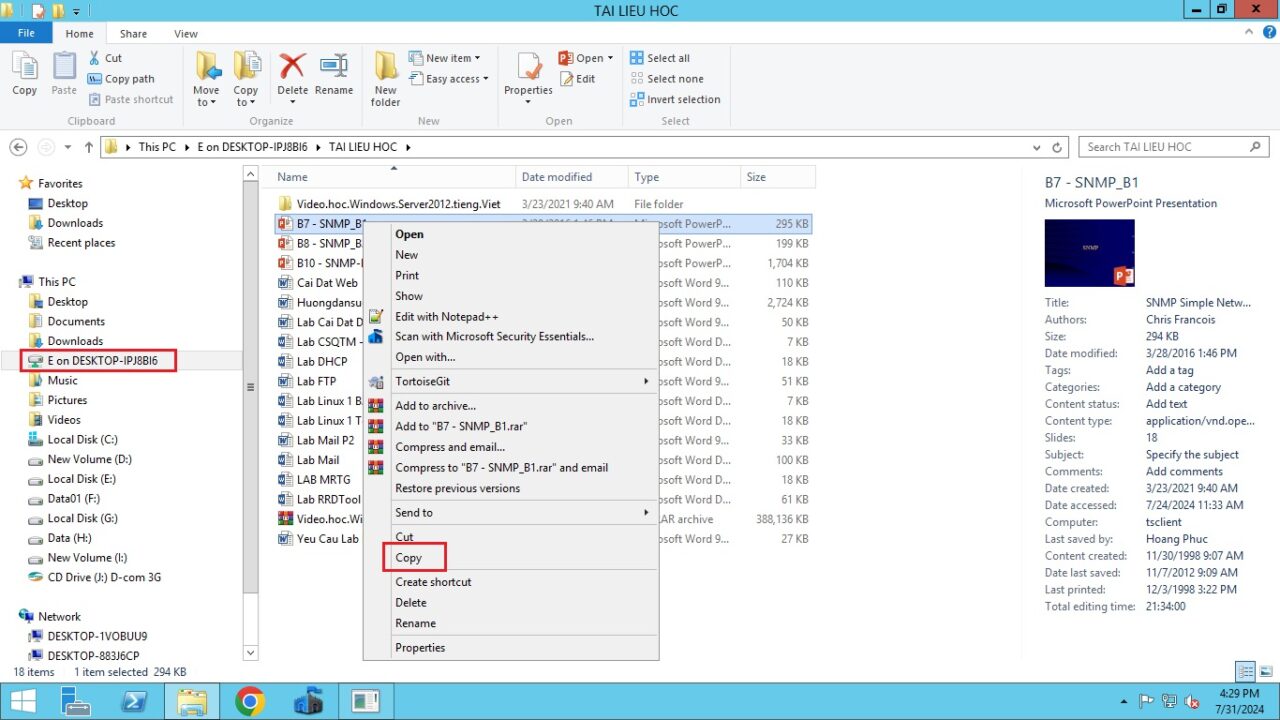 Chép file vào thư mục Kỹ thuật của ổ I trên máy chủ
 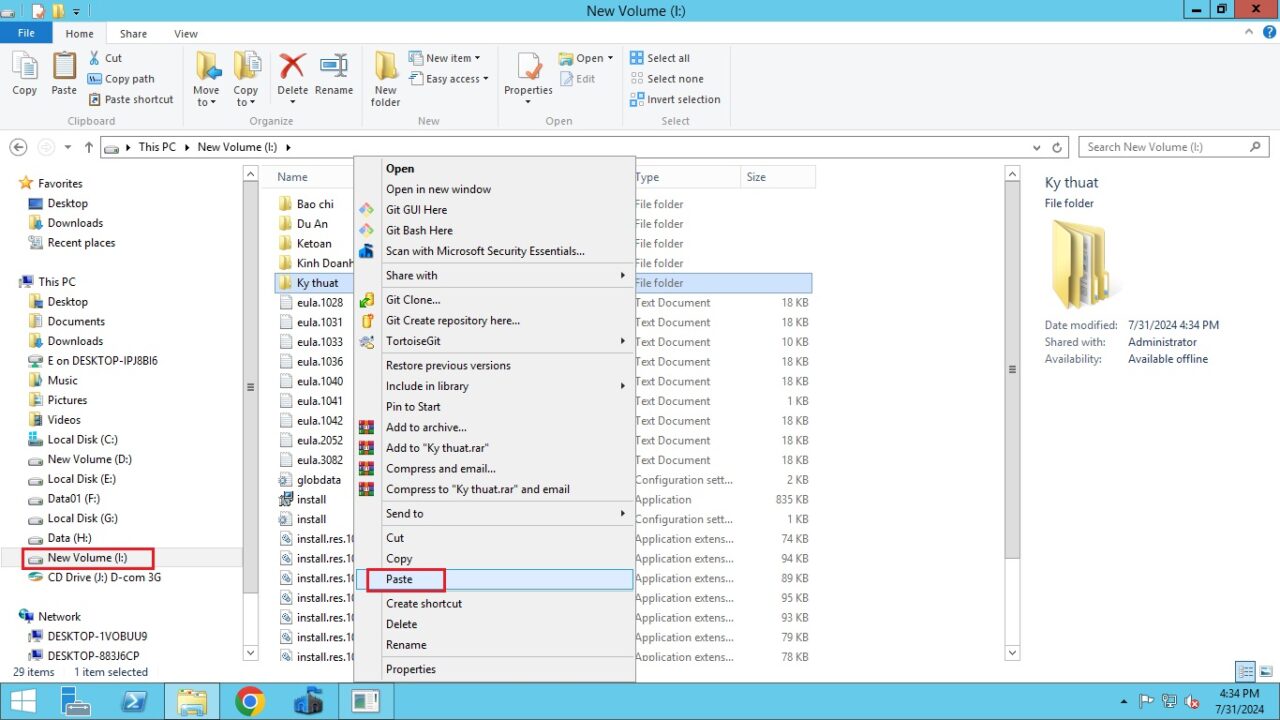 Kiểm tra file đã được copy vào thư mục Kỹ thuật của ổ I trên server Bạn cũng có thể thực hiện sao chép file từ máy chủ về ổ cứng trên máy tính với thao tác Copy-Paste bình thường
 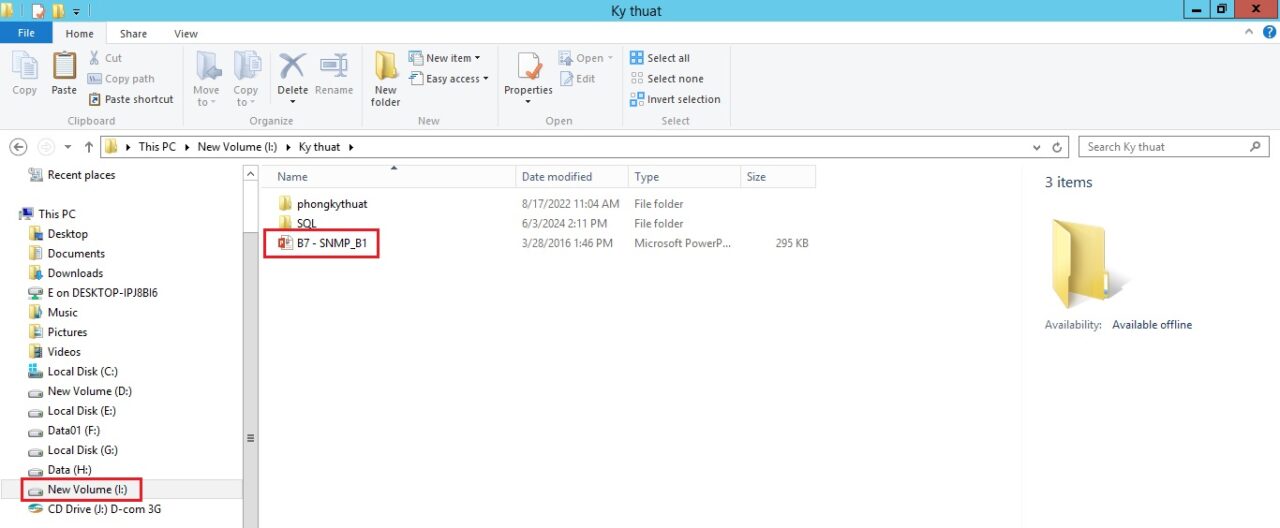 Như vậy bạn thực hiện sao chép dữ liệu lên VPS winserver bằng ứng dụng Remote Desktop Để đăng ký VPS ( Linux, Windown ). Bạn vui lòng liên hệ ESC để được nhận nhiều sự hỗ trợ. LIÊN HỆ ESC TẠI: Số điện thoại: 0909 966 201 Email: support@esc.vn Website: admin.escvn.com/ Video hướng dẫn https://youtu.be/Y65j4SSkGFw