Bài viết này ESC sẽ hướng dẫn các bạn bật tính năng Remote SQL Server từ bên ngoài đến máy chủ để quản lý Database cũng như mở cổng 1433 để kết nối
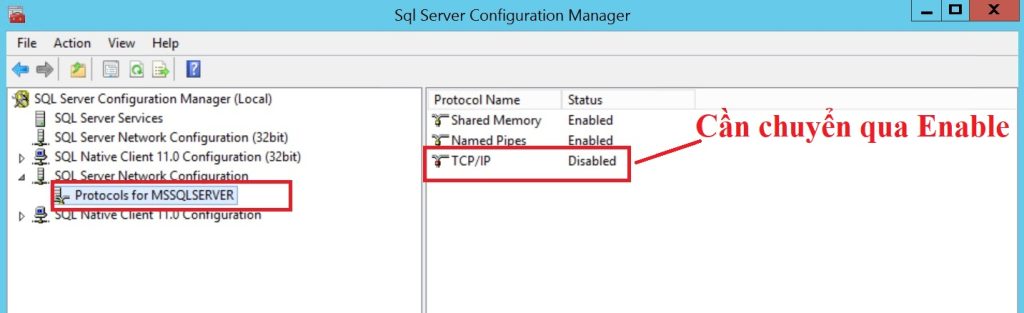
B1: Tại mục SQL Server Configuration Manager (Local) chọn SQL Server Network Configuration sau đó click Protocols for MSSQLSERVER kiểm tra trạng thái TCP/IP đang là Disable do đó nhấn chuột vào TCP/IP để chuyển qua Enable
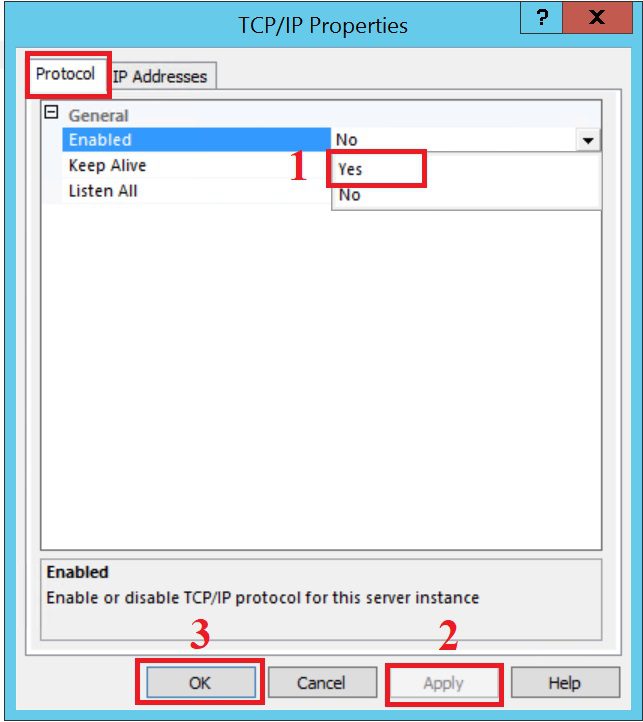
 B2: Chuyển TCP/IP qua Enable Tại Tab Protocol thực hiện các bước sau
- Tại trường Enabled chọn Yes
- Chọn Apply
- Chọn OK
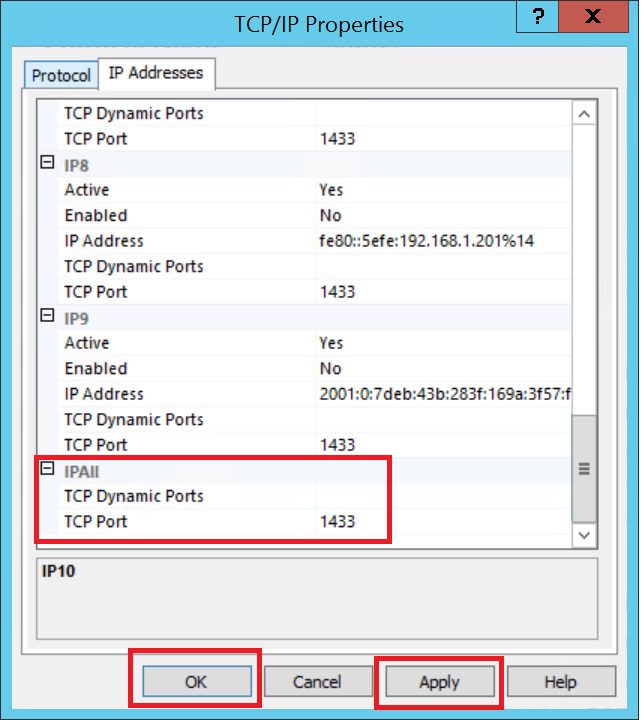
 B3: Chuyển qua tab IP Address để kiểm tra
- Port TCP được mở là 1433 , bạn có thể đổi qua port khác nếu 1433 đã được mở trước đó
- Chọn Apply
- Chọn OK
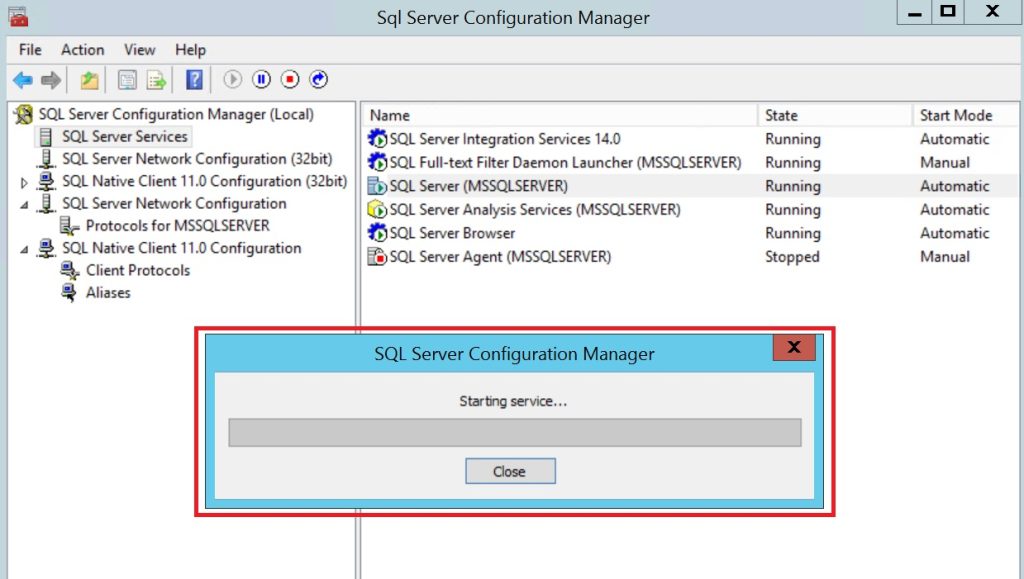
 B4: Restart lại SQL để cấu hình có hiệu lực
  SQL đang tiến hành restart
  B5: Thực hiện mở port 1433 trên Firewall để có thể thực hiện remote kết nối SQL Server Tại giao diện Firewall chọn Advanced settings
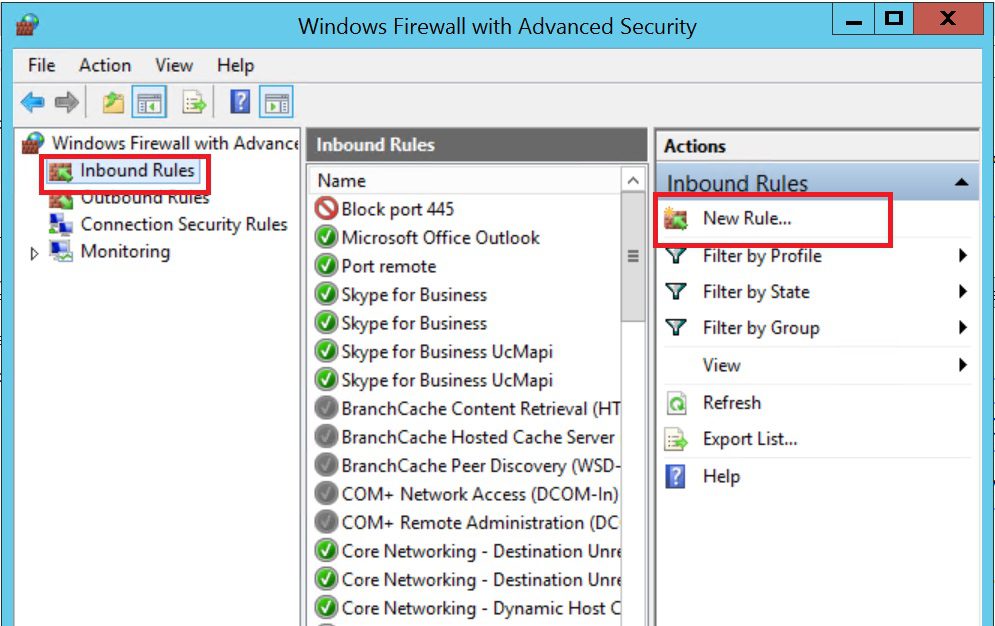
  B6: Tại Inbound Rules chọn New Rule
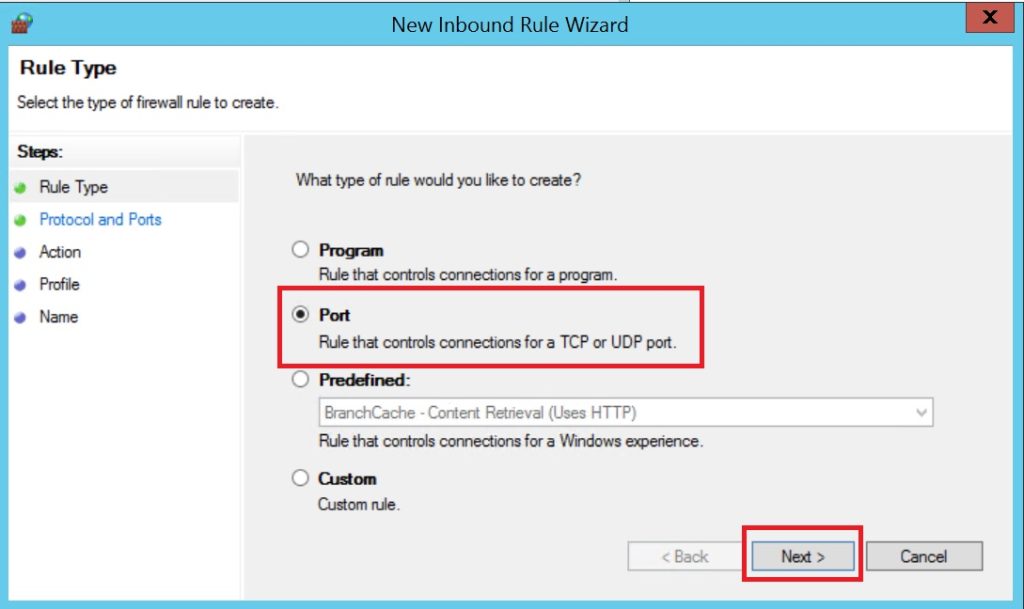
  B7: Chọn Port sau đó bấm Next
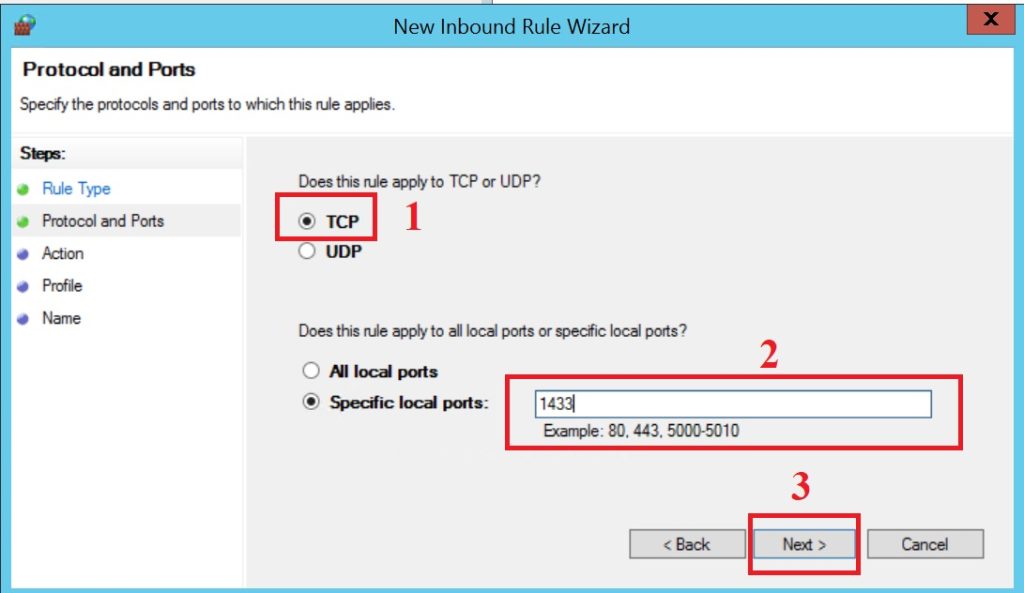
  B8: Tại đây thực hiện các bước
- Chọn TCP
- Nhập port 1433
- Chọn Next
 B9: Chọn Allow the connection sau đó chọn Next
  B10: Chọn các kiểu kết nối sau đó bấm Next
  B11: Đặt tên cho Rule mới tạo sau đó bấm Finish
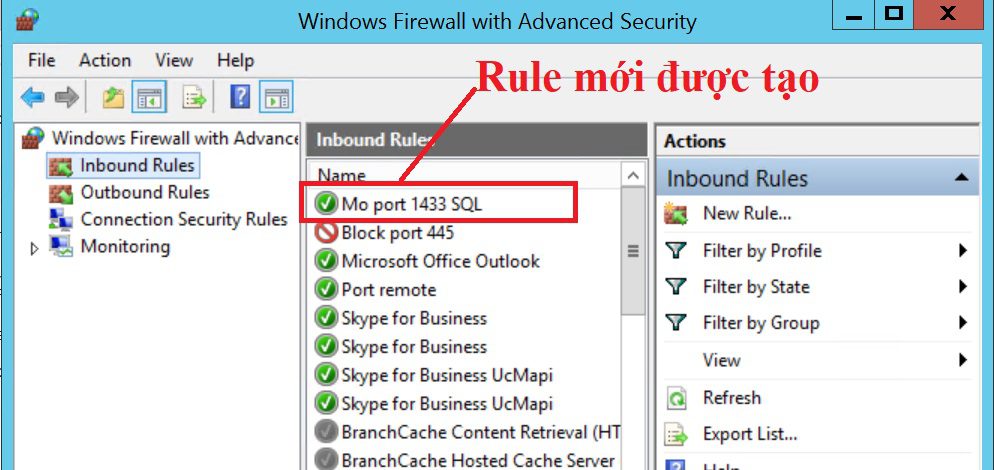
  Rule mới đã có trên hệ thống
  B12: Thực hiện tuần tự trên Outbound Rules các bước như Inbound Rules
 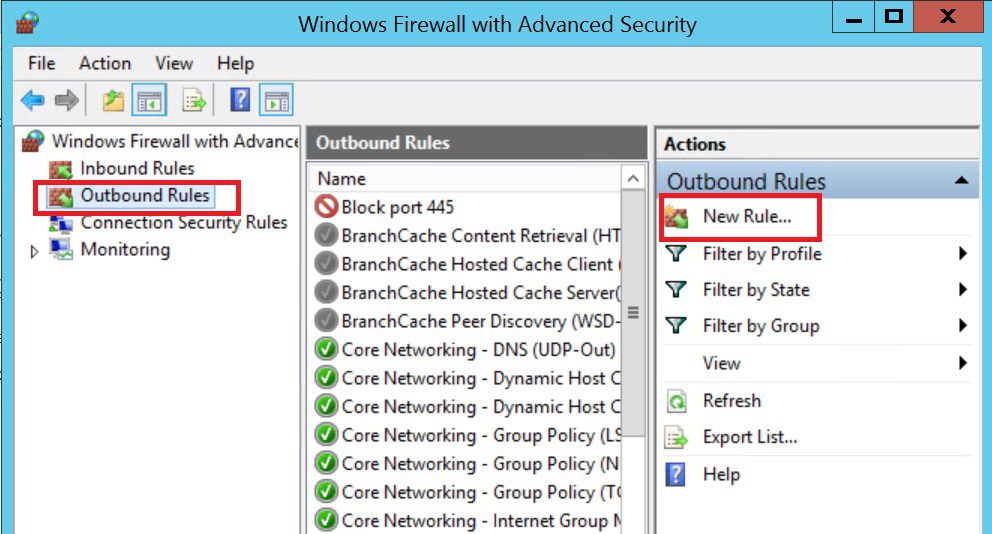 Như vậy là thao tác bật Remote SQL Server và mở cổng đã hoàn tất.