Hướng Dẫn Cấu Hình Bản Ghi FRAME (URL Framing / Masked Redirect)
💡 Tác dụng của bản ghi FRAME:
Tương tự chuyển hướng Redirect URL, tuy nhiên khi sử dụng bản ghi FRAME, thanh địa chỉ của trình duyệt vẫn giữ nguyên tên miền của bạn trong khi nội dung hiển thị thực tế lại thuộc về website mục tiêu.
Ví dụ: Tên miền của bạn trỏ FRAME đến admin.escvn.com/. Người dùng truy cập tên miền của bạn vẫn thấy tên miền hiển thị trên trình duyệt, nhưng giao diện hiển thị lại là trang admin.escvn.com/.
Bước 1 Tạo Bản Ghi FRAME Cho Domain Chính VÀ Subdomain WWW
1. Tạo bản ghi FRAME cho tên miền chính (Name để trống):
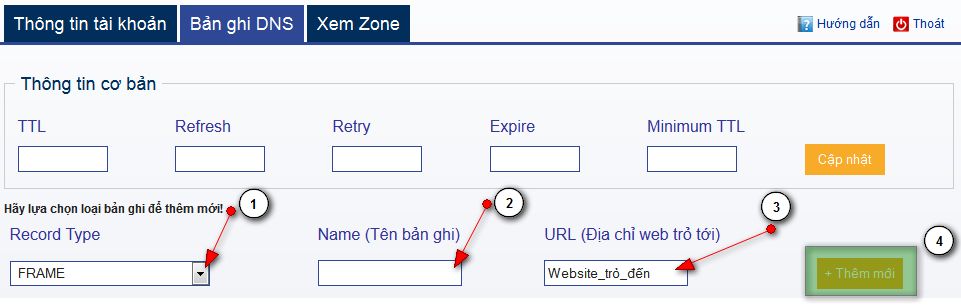
- [B1] Record Type: Nhấn vào menu thả xuống và chọn loại
FRAME. - [B2] Name: Để trống (đại diện cho tên miền chính).
- [B3] URL: Nhập tên website cần trỏ đến (Ví dụ:
admin.escvn.com/). Hệ thống sẽ tự động thêmhttp://nếu bạn gõ trực tiếp. - [B4] Hoàn tất: Nhấn nút Thêm mới.
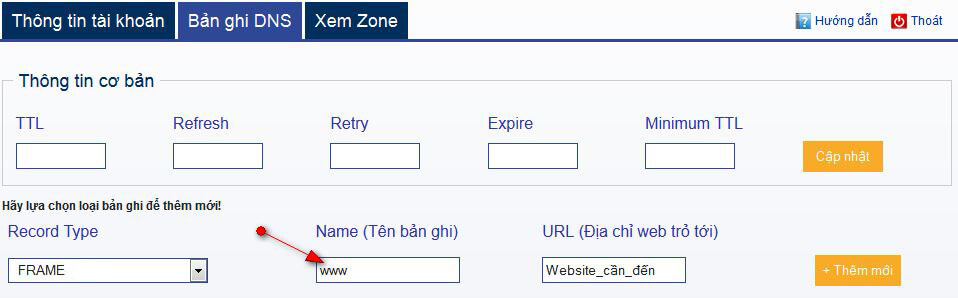
2. Tạo thêm bản ghi FRAME cho tiền tố WWW:
Thực hiện tương tự các bước trên, chỉ khác ở ô [Name] nhập vào www:
Bước 2 Kiểm Tra Danh Sách Bản Ghi & Tạo Bản Ghi A Trỏ Về IP Chuyển Hướng
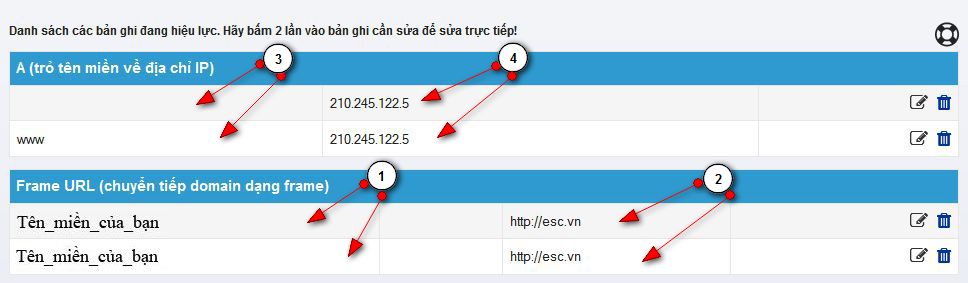
Chi tiết các mục trên giao diện:
- [Mục 1]: Hiển thị 2 bản ghi FRAME vừa tạo (1 record rỗng và 1 record
www). - [Mục 2]: Hiển thị tên website đích bạn muốn trỏ tới (ví dụ:
admin.escvn.com/). - [Mục 3]: 2 bản ghi A phụ trợ tự động sinh ra bởi hệ thống.
- [Mục 4]: Lưu ý địa chỉ IP tại đây: Bạn cần ghi nhớ dãy IP này để thực hiện bước kế tiếp.
Yêu cầu quan trọng: Bạn cần tạo thêm 1 bản ghi loại [A] với Name of Record là
@ và Address là địa chỉ IP thu được ở [Mục 4].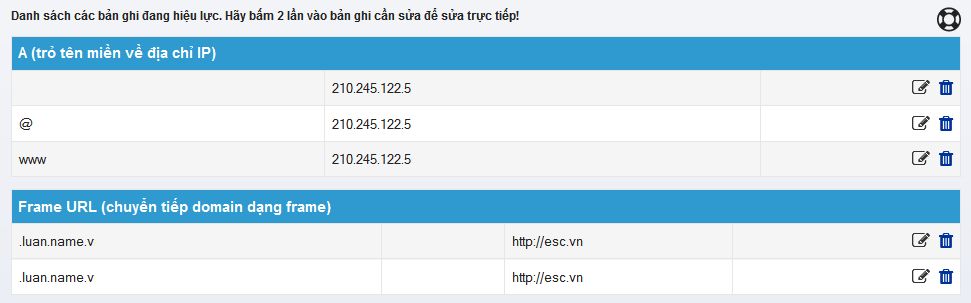
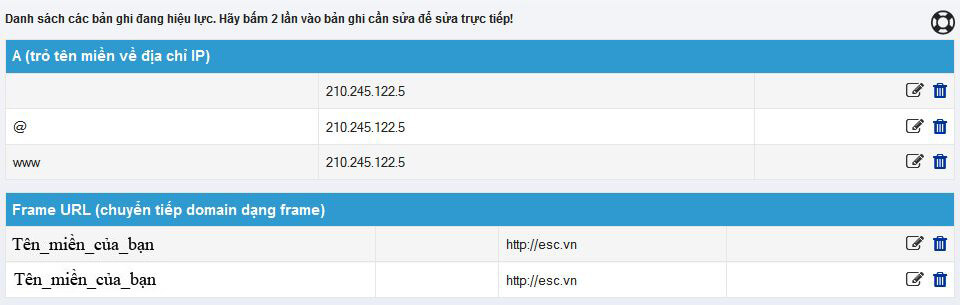
Kết quả hoàn chỉnh trong bảng quản lý DNS: