Hướng Dẫn Tích Hợp Module ESC Vào Hệ Thống WHMCS
Bước 1 & 2 Tải và Cài đặt WHMCS
- Bước 1: Tiến hành download bộ cài WHMCS và tải lên máy chủ (hosting) của bạn.
- Bước 2: Tiến hành cài đặt WHMCS theo các chỉ dẫn tiêu chuẩn trên màn hình.
Bước 3 Tải WHMCS ESC Module v1.5
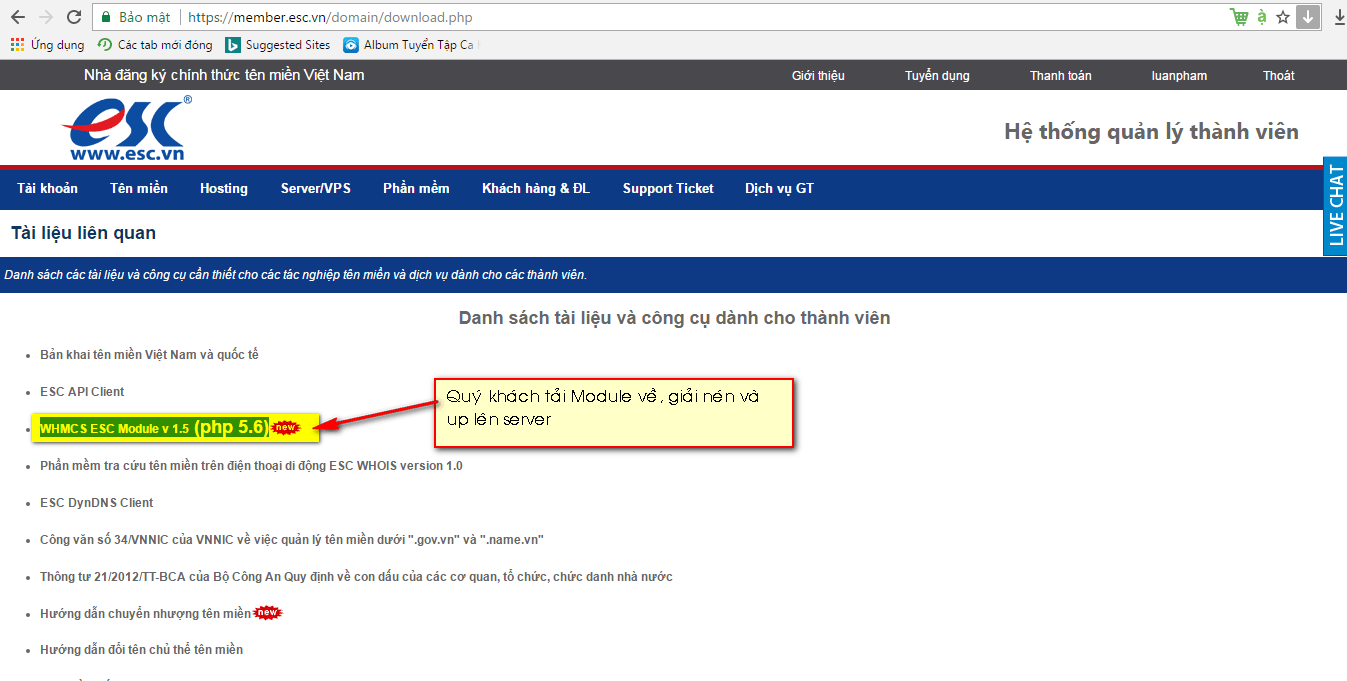
Sau khi cài đặt xong WHMCS, truy cập https://member.esc.vn > vào mục Support ticket > Danh sách tài liệu > Tải WHMCS ESC Module v1.5 về máy tính và giải nén.
Bước 4 & 5 Upload Module và Cấu hình Ngôn ngữ
- Bước 4: Đăng nhập Quản trị Hosting > Sao chép thư mục
esc(vừa giải nén) vào đường dẫn:public_html/modules/registrars/ - Bước 5: Sao chép nội dung file
vietnam.phpnối vào cuối filevietnam.phpnằm trong thư mục:public_html/lang/
Bước 6 Đăng nhập Admin Panel & Đổi sang Tiếng Việt
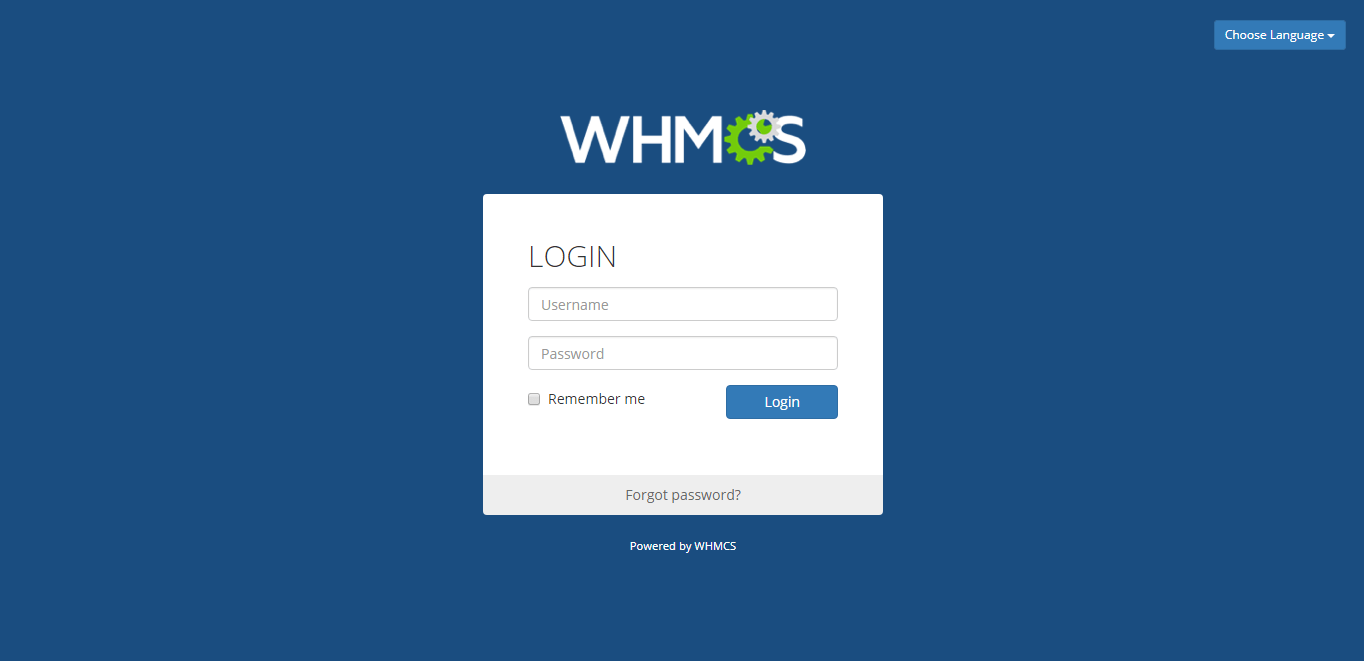
Truy cập Admin Panel trên trang WHMCS của bạn, sau đó tiến hành thiết lập thay đổi ngôn ngữ giao diện sang Tiếng Việt.
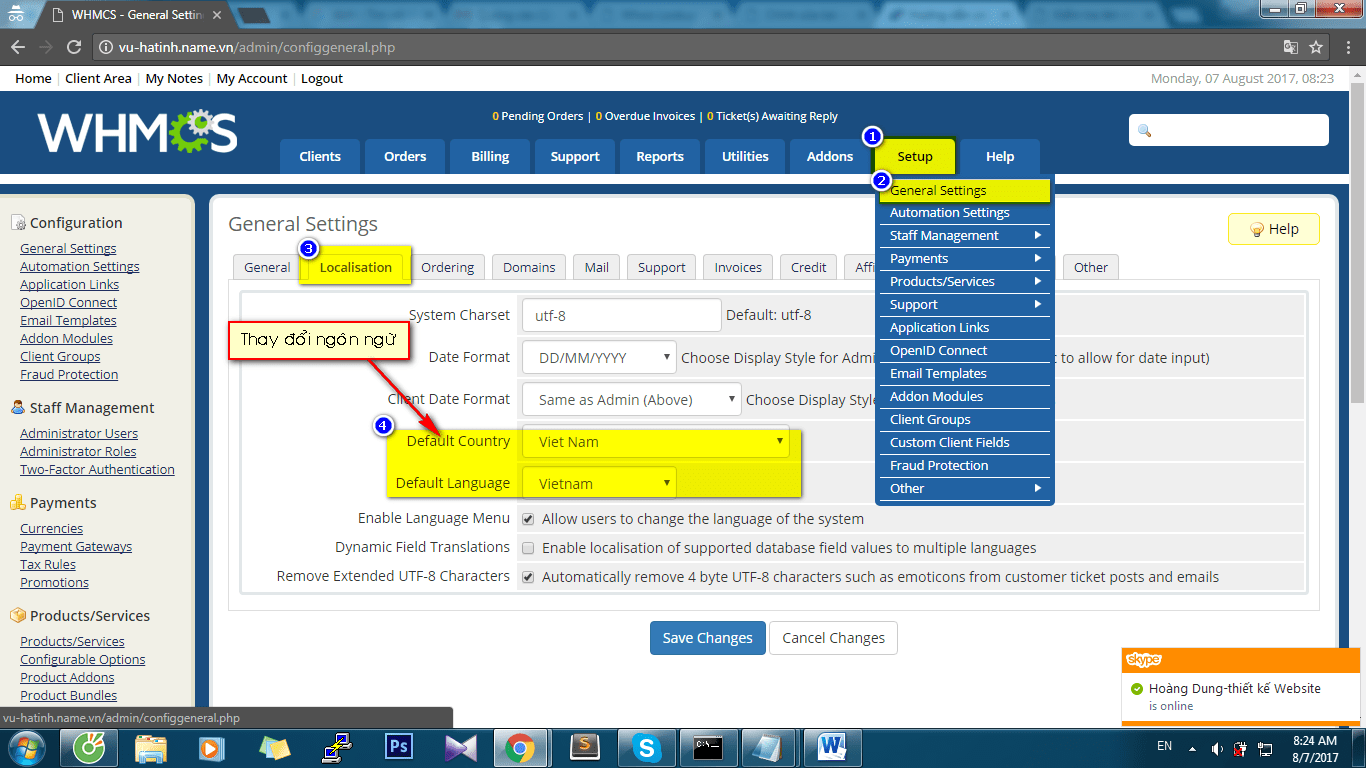
Bước 7 Kích hoạt (Activate) Module ESC
Vào menu Setup > Products/Services > Domain Registrars, tìm đến module ESC và bấm Activate.
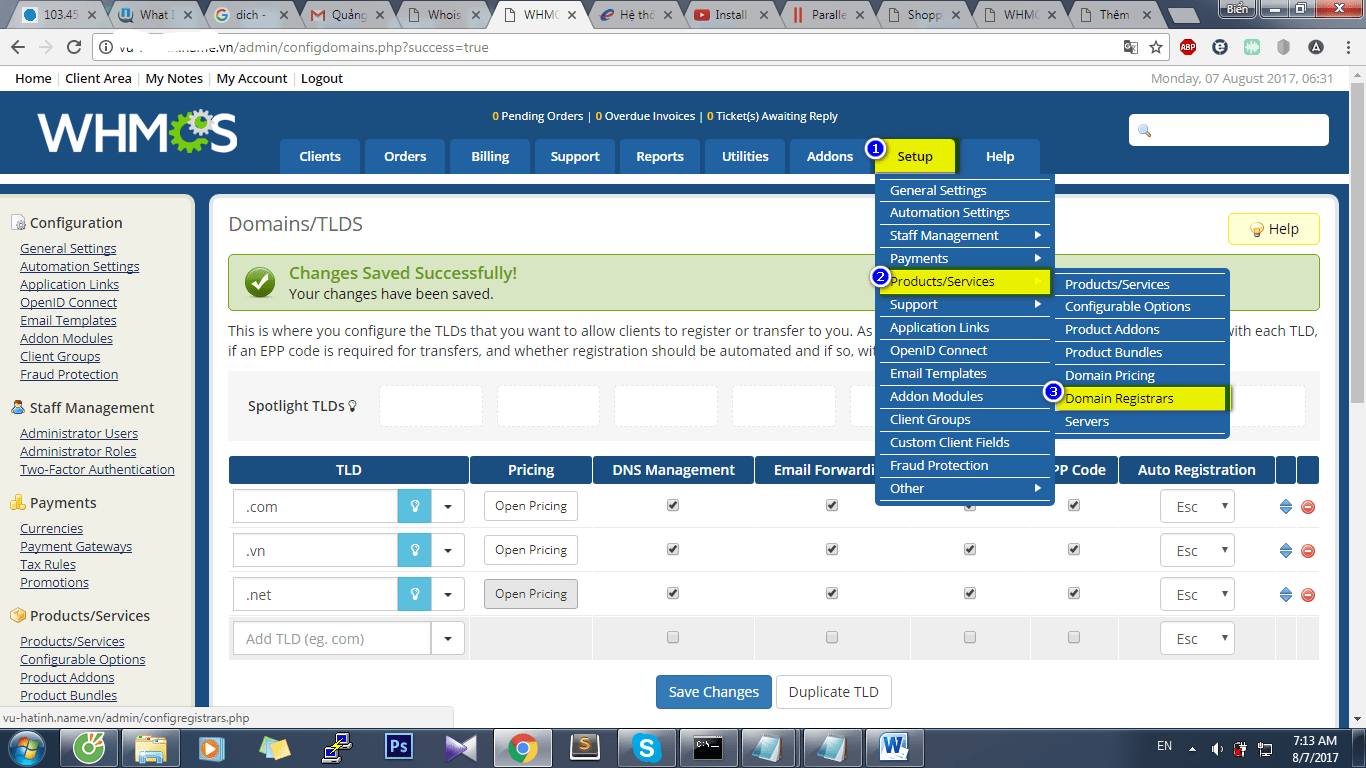
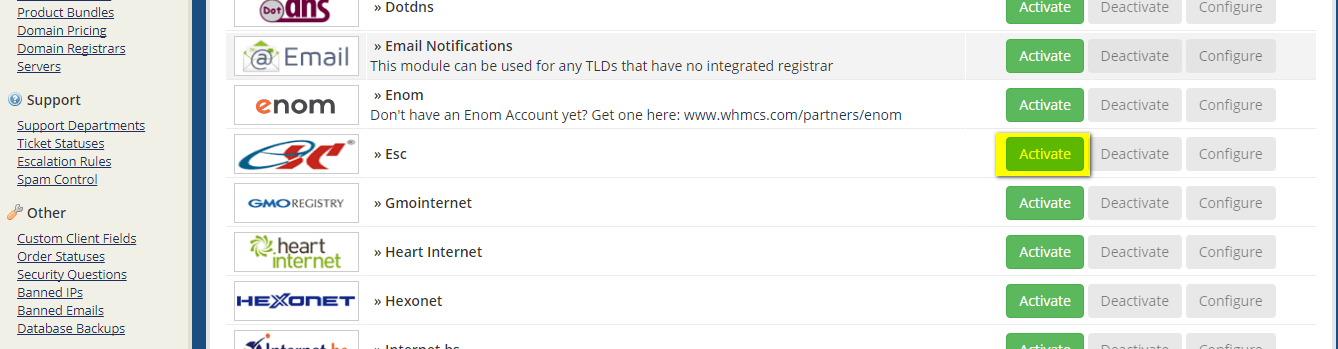
Bước 8 Lấy Key API Reseller & Cấu hình Module
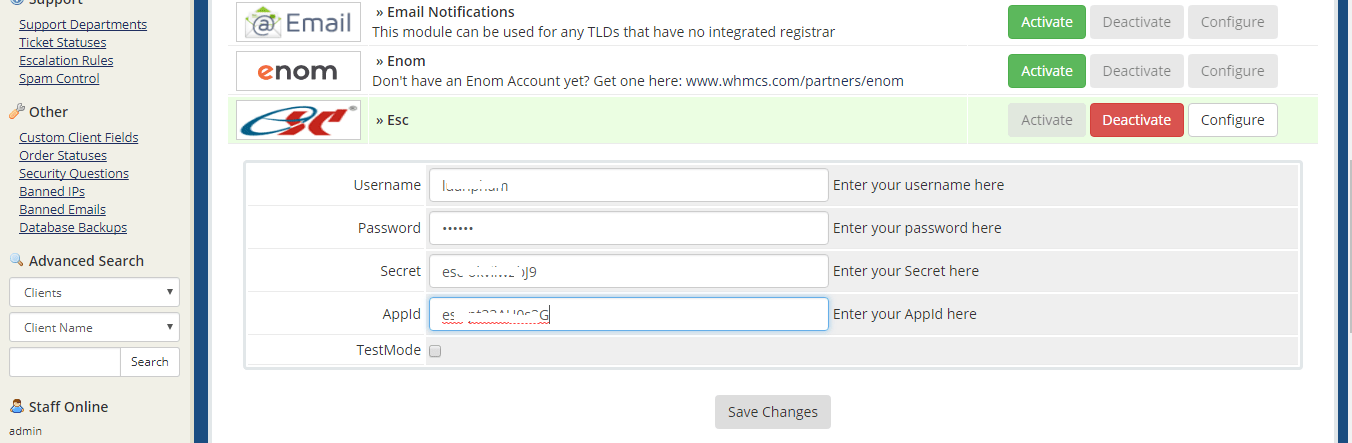
Đăng nhập tài khoản Đại lý trên Member ESC > chọn Tài khoản > Reseller API để khởi tạo Key. Sau đó điền các thông số vào WHMCS và bấm Save Changes.
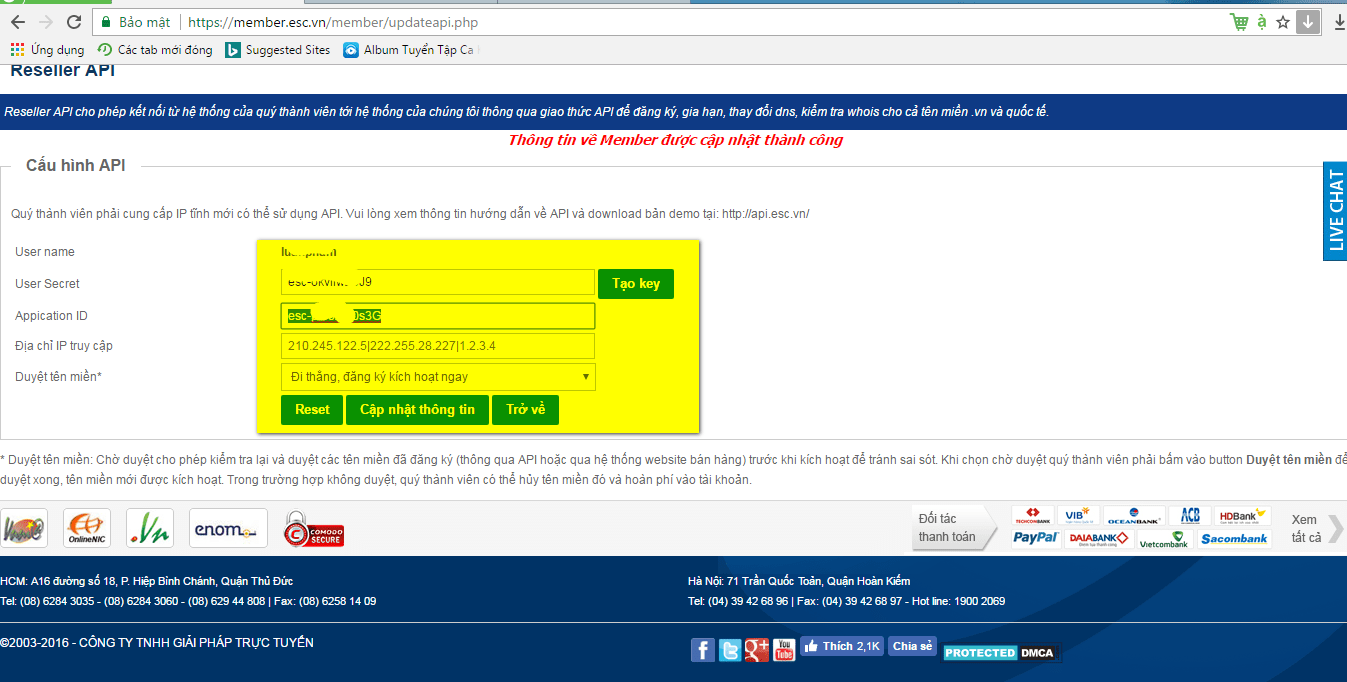
Bước 9 Cấu hình Đăng ký tự động (Domain Pricing)
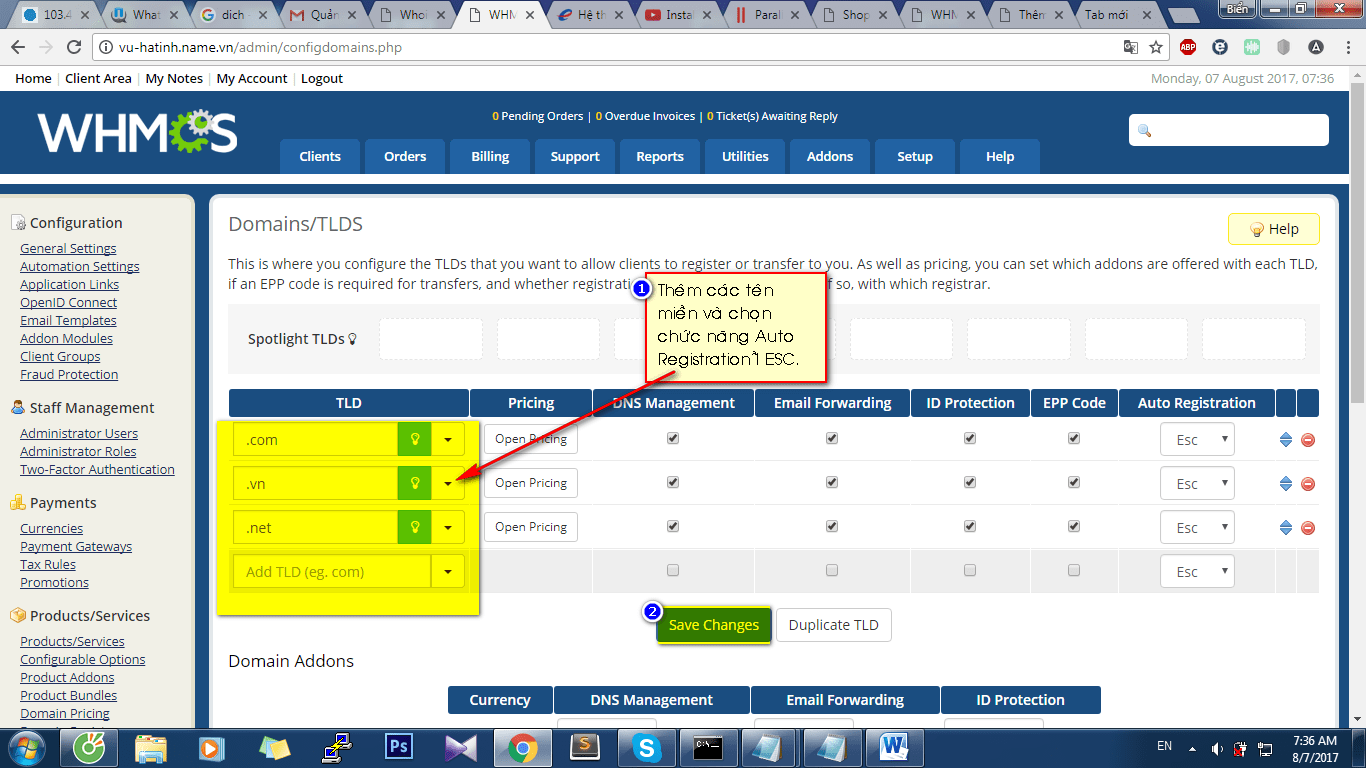
Vào Setup > Products/Services > Domain Pricing. Thêm các đuôi tên miền và gán tính năng Auto Registration là ESC.
Bước 10 Tạo Script WHOIS cho API
Tạo file PHP kiểm tra tên miền tại đường dẫn public_html/whois.php với nội dung sau:
<?php
// Kiểm tra sự tồn tại của tên miền
$kq = file_get_contents("http://www.whois.net.vn/whois.php?domain=tenmien.com");

if ($kq == 0) {
    echo "tên miền chưa được đăng ký";
} elseif ($kq == 1) {
    echo "tên miền đã được đăng ký";

    // Lấy thông tin Whois tên miền
    echo file_get_contents("http://www.whois.net.vn/whois.php?domain=tenmien.com&act=getwhois");
}
?>
Bước 11 Cấu hình WHOIS cho WHMCS
• Đối với WHMCS phiên bản 5.x hoặc 6.x:
Mở file /includes/whoisservers.php và thêm đoạn cấu hình dưới đây (nhớ thay đổi đường dẫn kiểm tra domain tương ứng của bạn):
.vn|whois.net.vn/whoiswhmcs.php?domain=|HTTPREQUEST-Domain Name not found
.com.vn|whois.net.vn/whoiswhmcs.php?domain=|HTTPREQUEST-Domain Name not found
.net.vn|whois.net.vn/whoiswhmcs.php?domain=|HTTPREQUEST-Domain Name not found
.edu.vn|whois.net.vn/whoiswhmcs.php?domain=|HTTPREQUEST-Domain Name not found
.gov.vn|whois.net.vn/whoiswhmcs.php?domain=|HTTPREQUEST-Domain Name not found
.org.vn|whois.net.vn/whoiswhmcs.php?domain=|HTTPREQUEST-Domain Name not found
.biz.vn|whois.net.vn/whoiswhmcs.php?domain=|HTTPREQUEST-Domain Name not found
.info.vn|whois.net.vn/whoiswhmcs.php?domain=|HTTPREQUEST-Domain Name not found
.hanoi.vn|whois.net.vn/whoiswhmcs.php?domain=|HTTPREQUEST-Domain Name not found
• Đối với WHMCS phiên bản 7.x+:
Tạo file /resources/domains/whois.json và dán đoạn mã JSON sau:
[
  {
    "extensions": ".vn,.com.vn,.net.vn,.org.vn,.biz.vn,.name.vn,.int.vn,.hanoi.vn",
    "uri": "http://whois.net.vn/whoiswhmcs.php?domain=",
    "available": "Domain Name not found"
  }
]
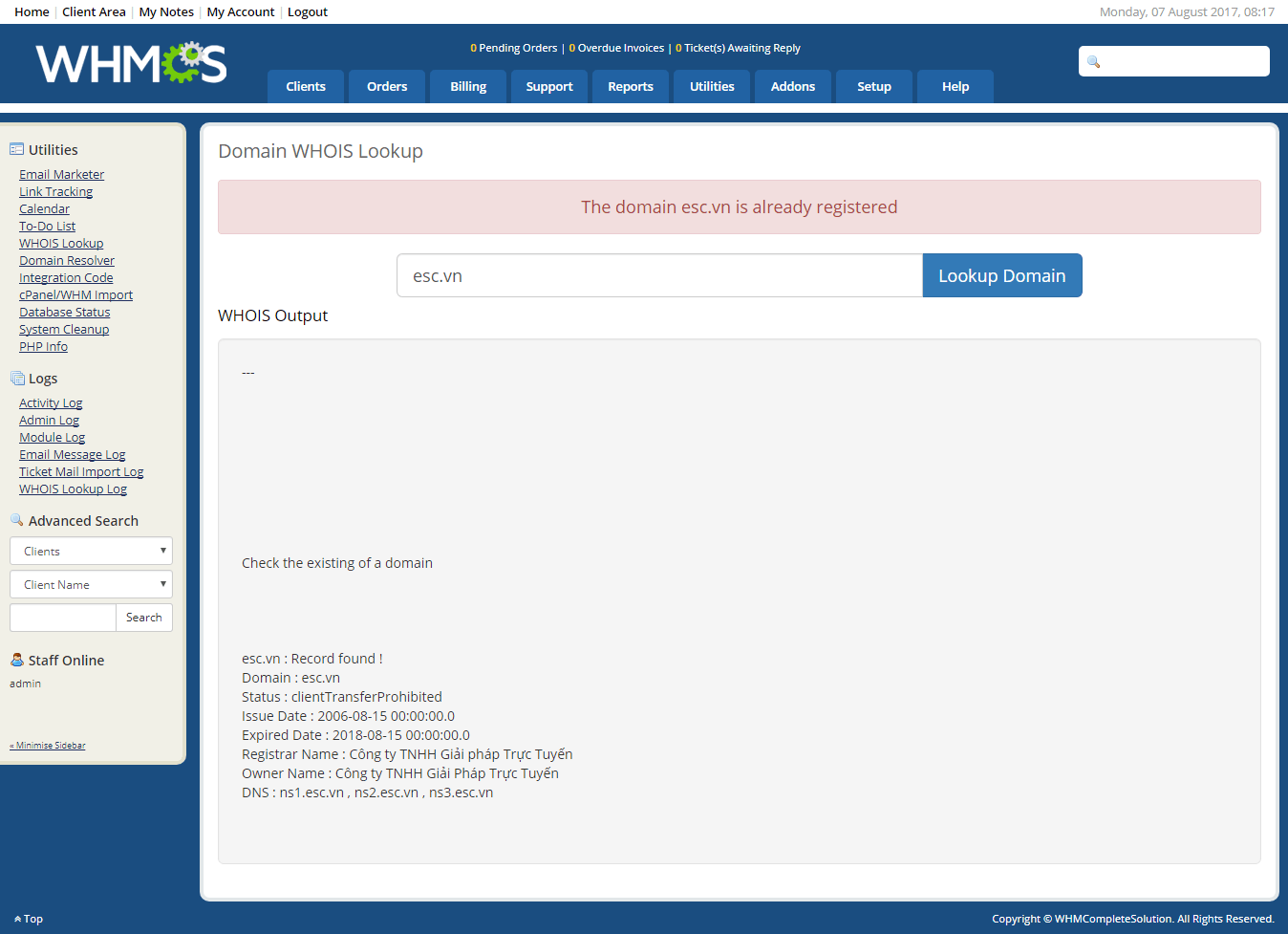
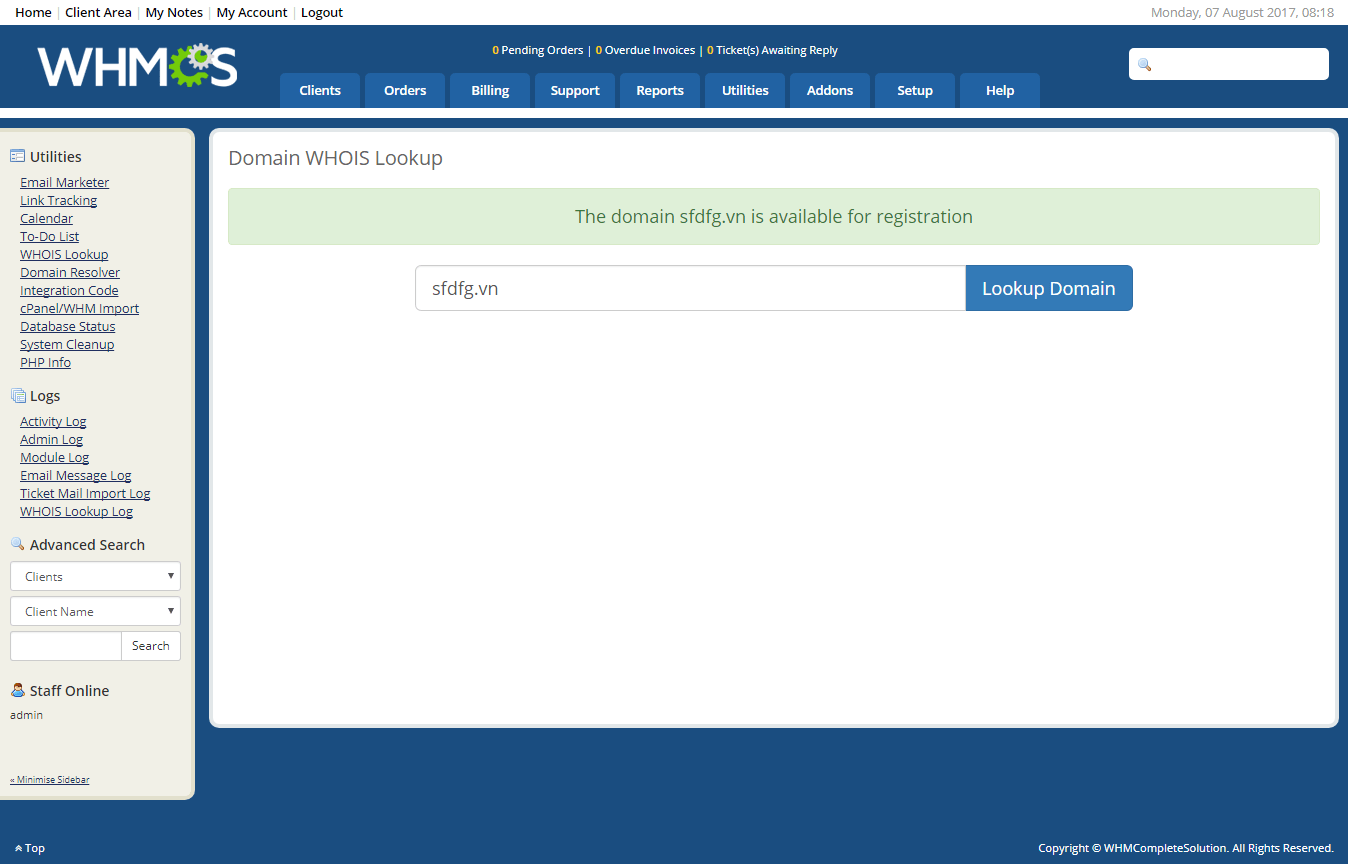
📸 Kết quả kiểm tra sau khi cấu hình thành công: