Hướng dẫn tạo tài khoản Reseller trên DirectAdmin
Bước 1: Đăng nhập quyền Admin Level
Đăng nhập vào giao diện quản trị DirectAdmin ở quyền Admin Level (Mẹo: Biểu tượng dấu >> nằm ở dòng nào thì bạn đang ở level quản trị đó).
Sau đó, tìm và chọn mục Manage Reseller Packages.
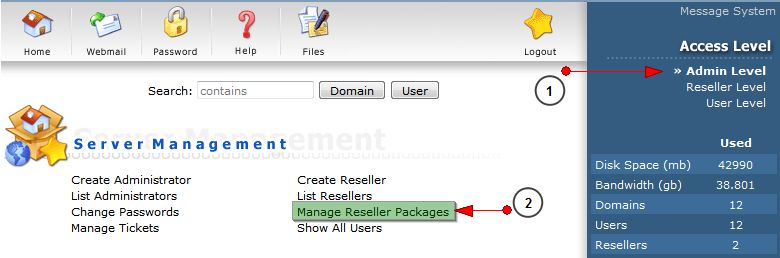
Bước 2: Khởi tạo gói Reseller Package mới
Nhấp vào tùy chọn Add Package để khởi tạo gói cấu hình mới. Việc tạo gói là bắt buộc vì gói sẽ quy định các giới hạn như Dung lượng (Disk space), Băng thông (Bandwidth), số lượng Domain, Subdomain, Tài khoản Email,…
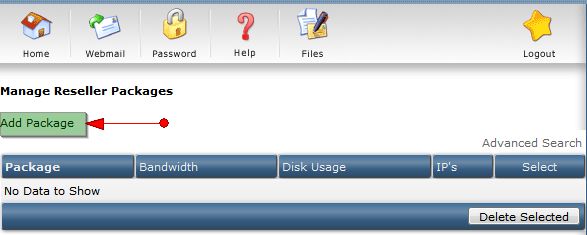
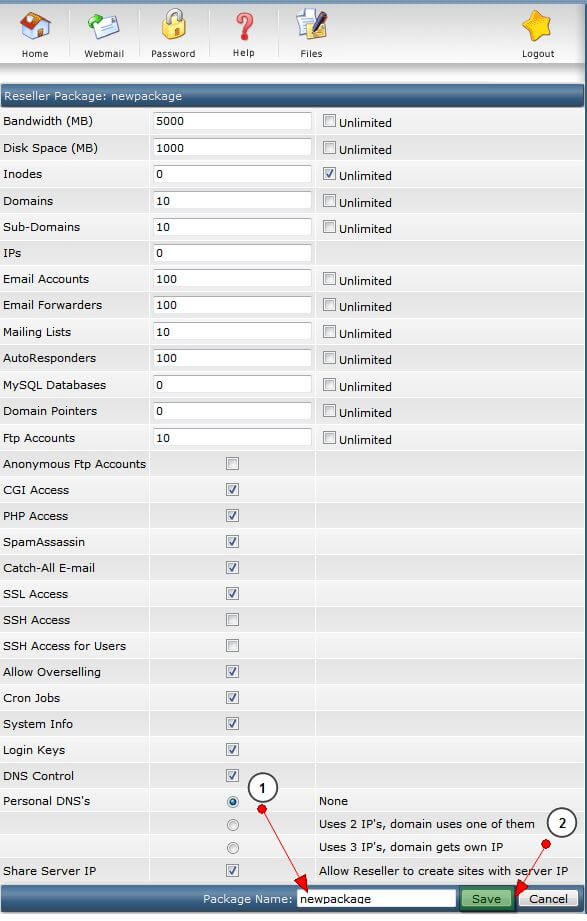
Bước 3: Thiết lập các thông số cho gói
- Mục 1 (Package Name): Nhập tên cho gói mới cần tạo.
- Điều chỉnh các thông số tài nguyên (Disk Space, Bandwidth, v.v.) theo nhu cầu.
- Mục 2 (Xác nhận): Bấm nút Save để lưu lại cấu hình gói.
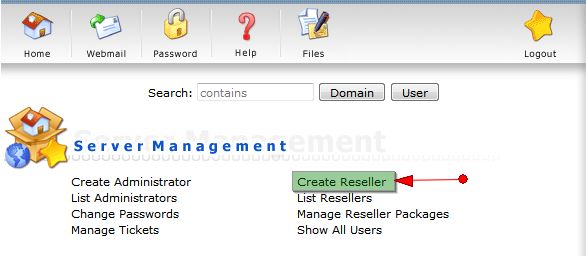
Bước 4: Tiến hành tạo tài khoản Reseller
Sau khi hoàn tất tạo gói, quay trở lại giao diện Admin và chọn mục Create Reseller.
Bước 5: Nhập thông tin tài khoản Reseller
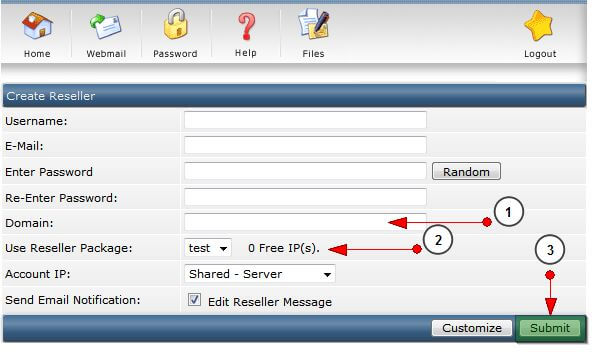
Điền các thông tin khởi tạo tài khoản bao gồm Username, Email, Password và lưu ý các mục sau:
- Mục 1 (Domain): Nhập địa chỉ tên miền đại diện.
- Mục 2 (Reseller Package): Chọn gói cấu hình vừa tạo ở Bước 3.
- Mục 3 (Hoàn tất): Bấm nút Submit để bắt đầu tạo tài khoản.
⚠️ Cảnh báo quan trọng về khai báo Domain:
Tại ô Domain (Mục 1), bạn nên nhập vào một tên miền không có thực (hoặc không dùng đến). Lý do là trong quá trình vận hành, nếu bạn lỡ tay xóa domain chính này khỏi hệ thống thì toàn bộ tài khoản Reseller kèm theo tất cả các hosting con trực thuộc Reseller đó cũng sẽ bị xóa sạch.
Bước 6: Xác nhận thông báo thành công
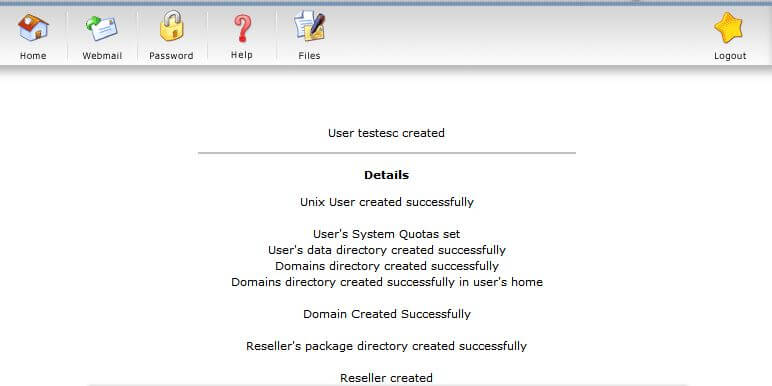
Màn hình sẽ hiển thị thông báo chi tiết cùng thông tin đăng nhập của Reseller vừa được tạo thành công.
Bước 7: Kiểm tra danh sách Reseller
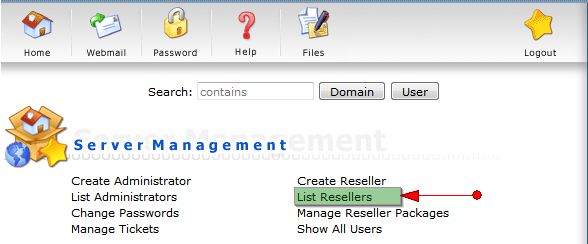
Quay về trang chủ quản trị Admin, click chọn List Resellers để quản lý các tài khoản Reseller đang có trên server.
Bước 8: Màn hình quản lý danh sách
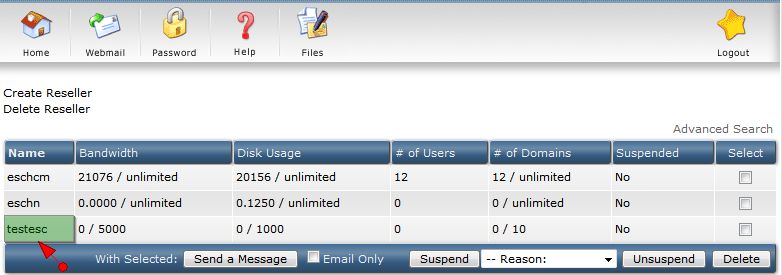
Tại đây bạn sẽ nhìn thấy tài khoản Reseller vừa khởi tạo hiển thị trong danh sách quản lý.
Chúc bạn thực hiện thành công!