Hướng Dẫn Cài Đặt & Cấu Hình Email Account Trên eM Client
Hướng dẫn toàn tập từng bước giúp bạn tải, cài đặt phần mềm eM Client và kết nối tài khoản email tên miền riêng để quản lý thư điện tử hiệu quả trên máy tính.
📥 Phần 1: Tải & Cài Đặt Ứng Dụng eM Client (4 Bước)
[Bước 1]: Tải ứng dụng eM Client
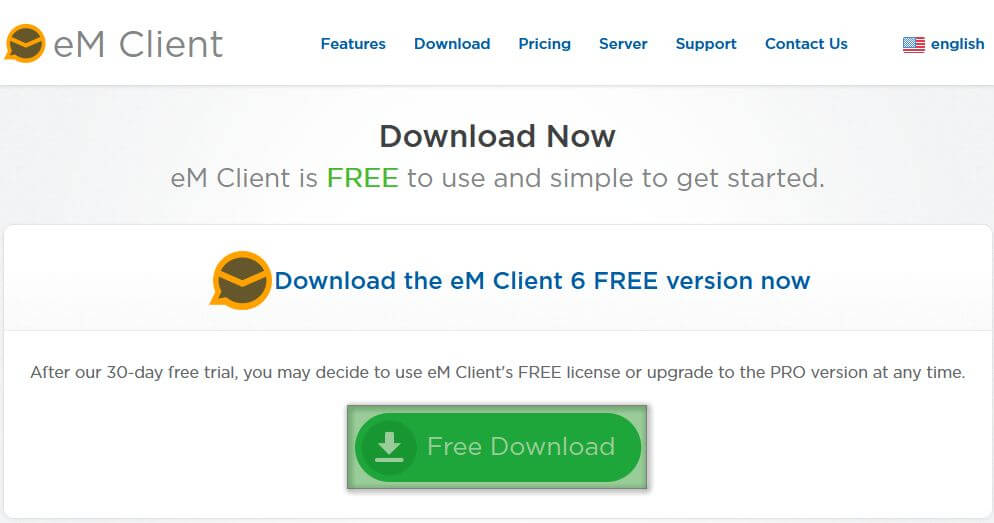
Truy cập trang chủ eM Client tại địa chỉ http://www.emclient.com/download và click chọn nút [Free Download] để tải bộ cài đặt về máy.
[Bước 2 & 3]: Tiến hành cài đặt
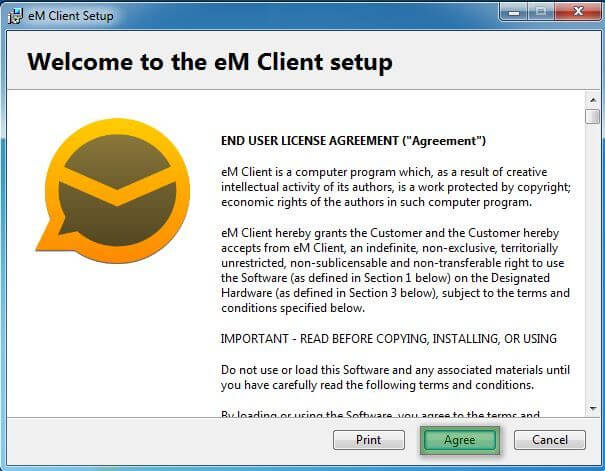
[B2]: Double-click vào file đã tải về, tại cửa sổ hiện ra nhấn [Agree] để chấp nhận điều khoản.
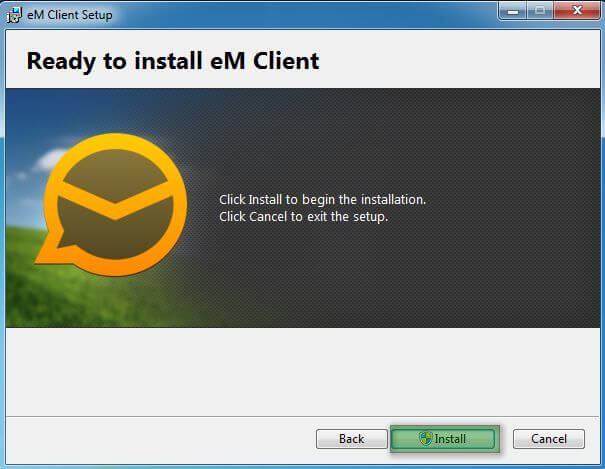
[B3]: Click nút [Install] để khởi chạy quá trình cài đặt tự động.
[Bước 4]: Hoàn tất cài đặt
Bỏ chọn 2 ô tùy chọn [Set eM Client…] và [Run on Windows…] nếu không muốn đặt làm ứng dụng mặc định/khởi động cùng Windows, sau đó bấm [Finish].

⚙️ Phần 2: Cấu Hình Tài Khoản Email Account (9 Bước)
[Bước 1 – 3]: Thiết lập ban đầu & Chọn loại tài khoản
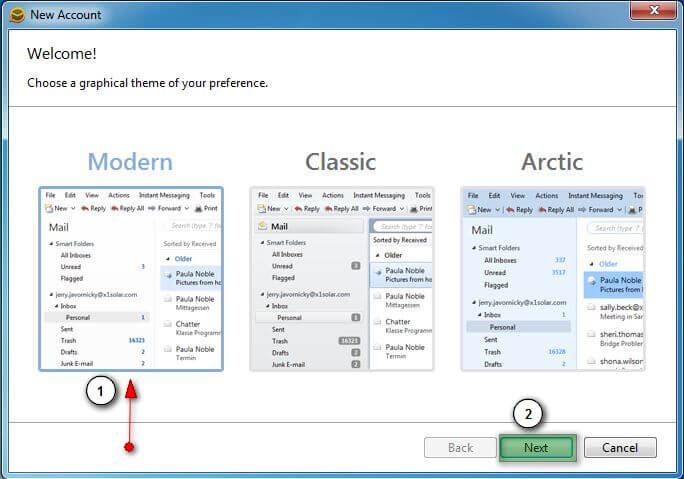
[B1]: Chọn giao diện hiển thị cho ứng dụng (Ví dụ chọn Modern).
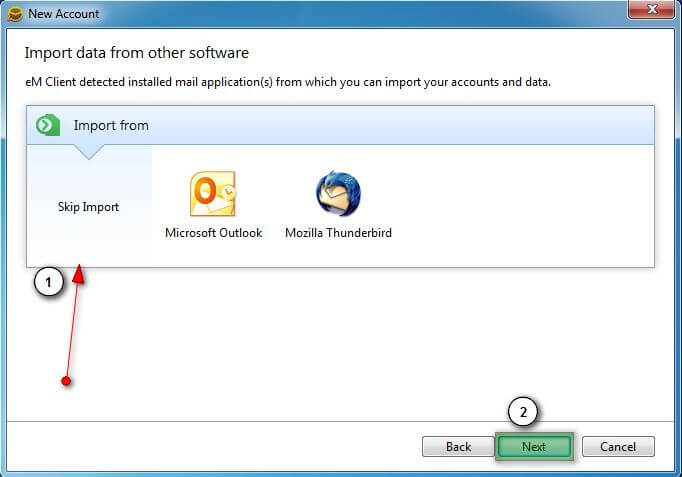
[B2]: Chọn [Skip Import] để tạo tài khoản mới từ đầu (Chỉ chọn Microsoft Outlook hay Mozilla Thunderbird nếu muốn chuyển dữ liệu từ các phần mềm cũ).
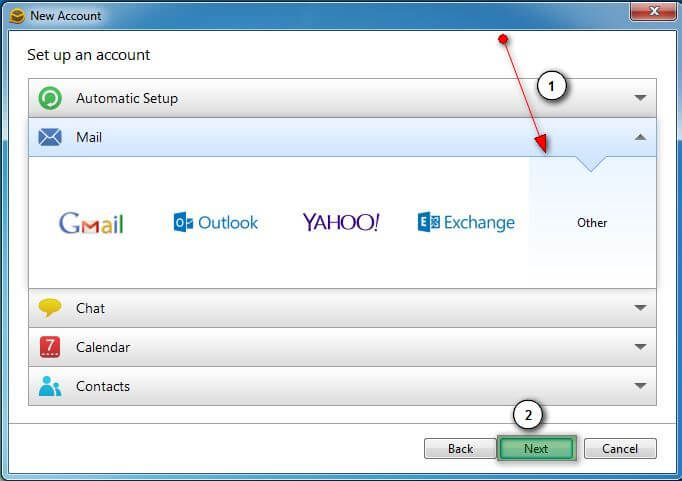
[B3]: Chọn mục [Other] đối với tài khoản Email sử dụng Tên miền riêng.
[Bước 4 – 6]: Khai báo thông tin Server Incoming & Outgoing
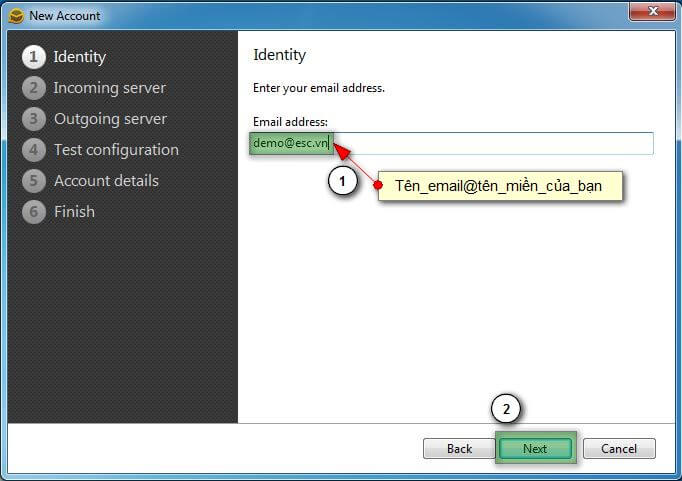
[B4]: Nhập địa chỉ Email dạng tên_email@tên_miền_của_bạn rồi nhấn [Next].
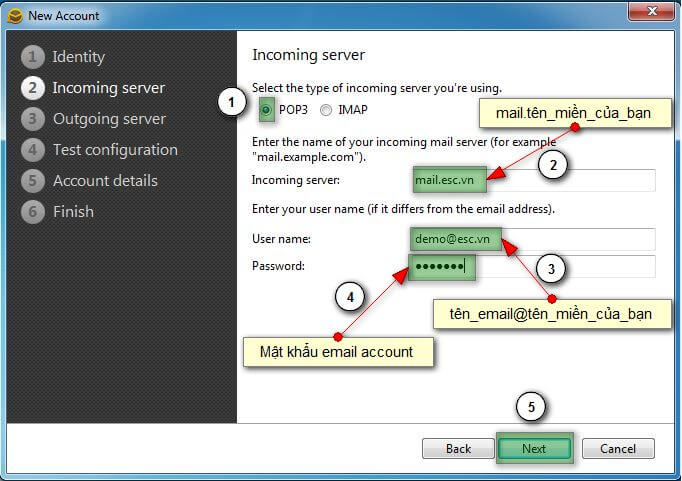
[B5]: Cấu hình Incoming (Nhận thư):
- Giao thức: Chọn POP3 (hoặc IMAP tùy nhu cầu).
- Incoming Server:
mail.tên_miền_của_bạn - User Name:
tên_email@tên_miền_của_bạn - Password: Mật khẩu tài khoản email.
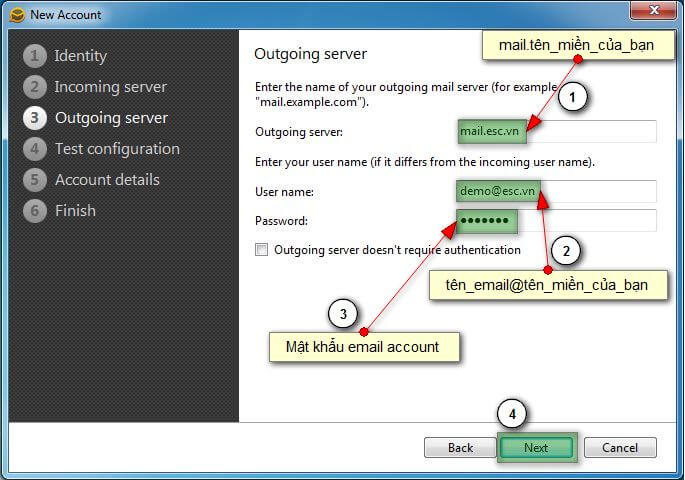
[B6]: Cấu hình Outgoing (Gửi thư):
- Outgoing Server:
mail.tên_miền_của_bạn - User Name:
tên_email@tên_miền_của_bạn - Password: Mật khẩu tài khoản email.
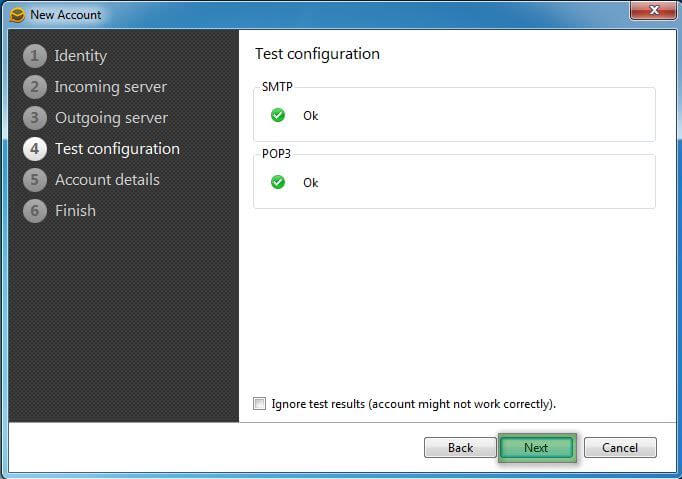
[Bước 7 – 9]: Kiểm tra kết nối & Hoàn tất
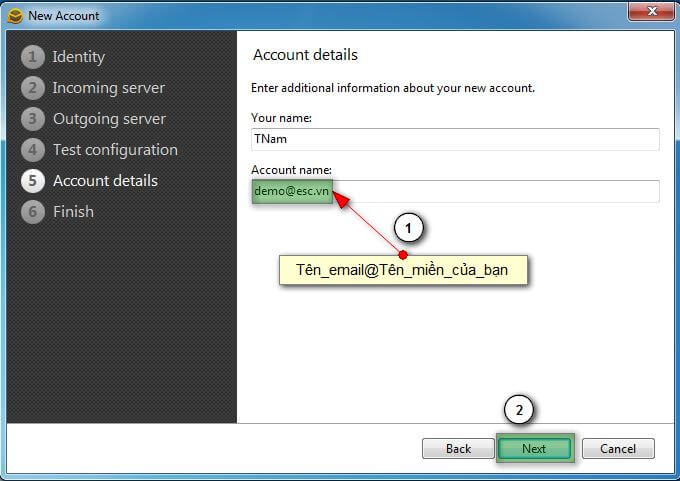
[B8]: Kiểm tra thông tin hiển thị bao gồm Your Name (Tên người gửi) và Account Name (Tên tài khoản), chỉnh sửa nếu cần rồi nhấn [Next].
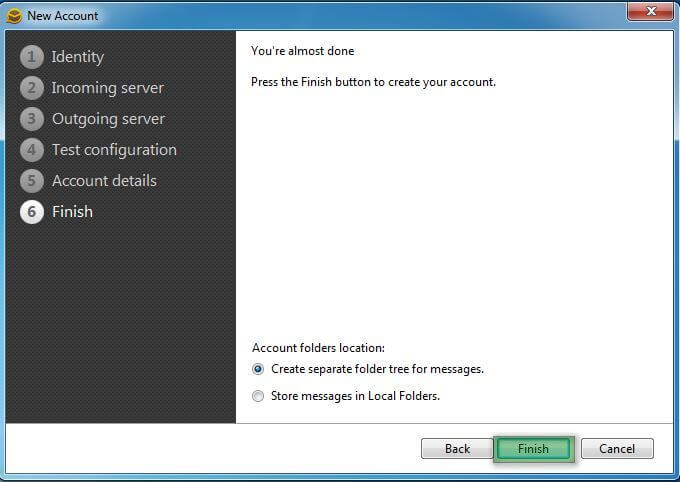
[B9]: Click chọn [Finish] để kết thúc quá trình cấu hình email.
🛠️ Mở Rộng: Thêm, Sửa Hoặc Xóa Email Account
Trường hợp bạn muốn thiết lập thêm tài khoản email mới hoặc quản lý/xóa các tài khoản cũ trên ứng dụng eM Client:
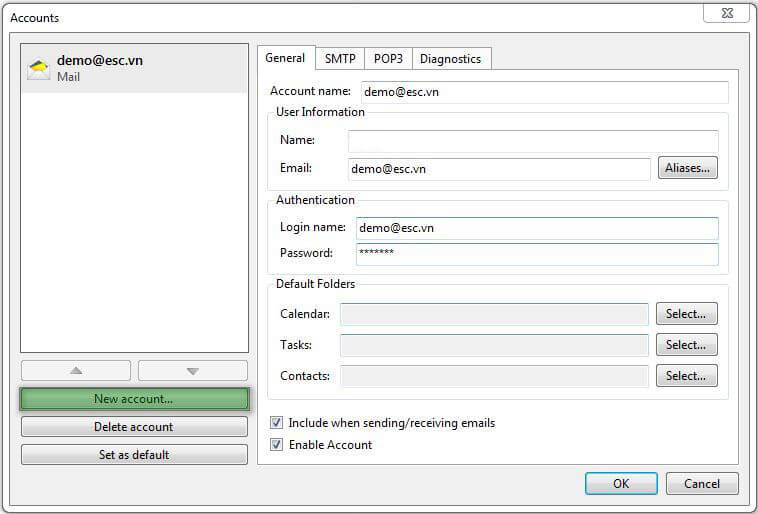
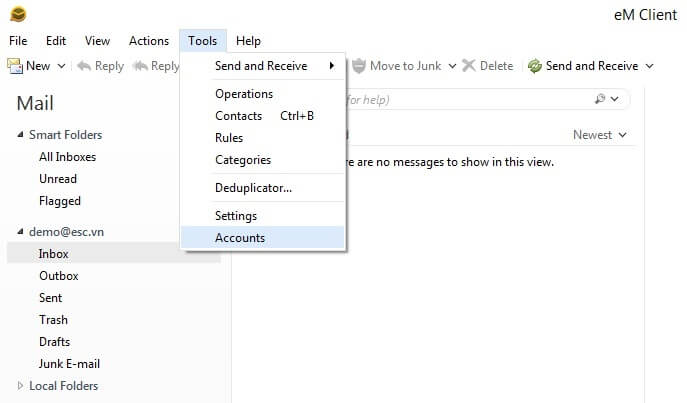
Bước 1: Trên thanh công cụ chính, click menu [Tools] chọn [Accounts].
Bước 2: Tại bảng danh sách tài khoản:
- Click [New account…] nếu muốn tạo thêm địa chỉ Email mới.
- Chọn một email có sẵn và click [Delete account] nếu muốn gỡ bỏ tài khoản khỏi máy.