Hướng Dẫn Cấu Hình Email Account Trên Microsoft Outlook 2007
Các bước chi tiết để thiết lập tài khoản email gửi và nhận thư trên phần mềm Microsoft Outlook 2007.
Bước 1: Mở cài đặt Account Settings
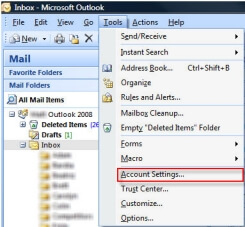
Trên thanh menu của Outlook 2007, click chọn Tools > Account Settings…
Bước 2: Tạo mới Email Account
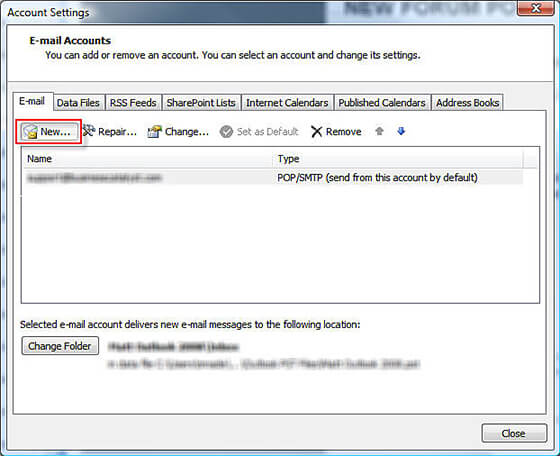
Cửa sổ Account Settings xuất hiện, dưới tab Email, click nút New… để bắt đầu tạo tài khoản mới.
Bước 3: Chọn dịch vụ Email
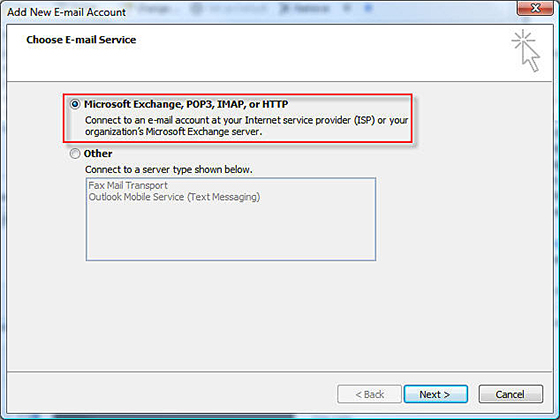
Tích chọn mục Microsoft Exchange, POP3, IMAP, or HTTP, sau đó nhấp Next.
Bước 4: Lựa chọn cấu hình thủ công
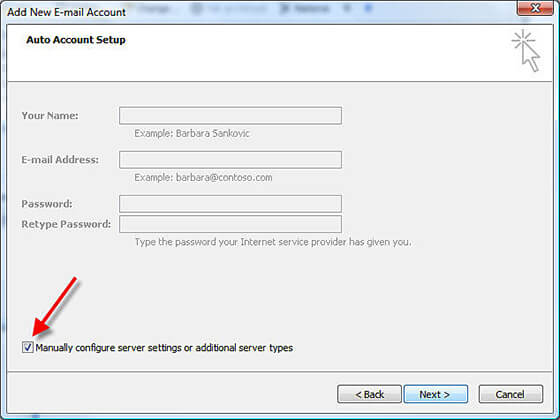
Tích chọn ô Manually configure server settings or additional server settings ở phía dưới, sau đó click Next.
Bước 5: Nhập thông tin cấu hình Email
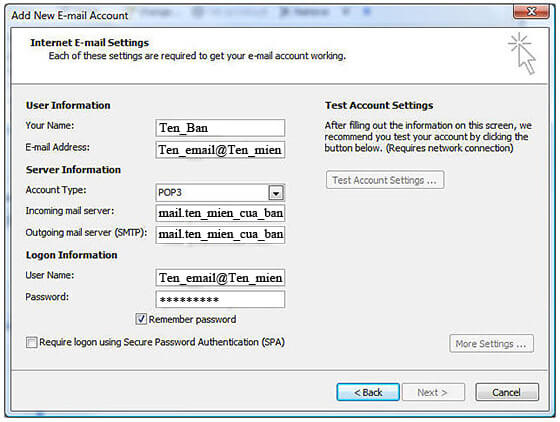
Điền đầy đủ thông tin tài khoản của bạn vào các ô tương ứng:
- Your Name: Nhập tên hiển thị khi gửi thư cho người khác.
- Email Address: Nhập địa chỉ email (VD:
ten_email@ten_mien.com). - User Name: Nhập đầy đủ địa chỉ email giống mục Email Address.
- Password: Nhập mật khẩu tài khoản email (Nếu chưa có, hãy liên hệ Quản trị viên hệ thống).
- Incoming mail server: Nhập
mail.ten_mien_cua_ban. - Outgoing mail server (SMTP): Nhập
mail.ten_mien_cua_ban.
Bước 6: Thiết lập nâng cao More Settings & Hoàn tất
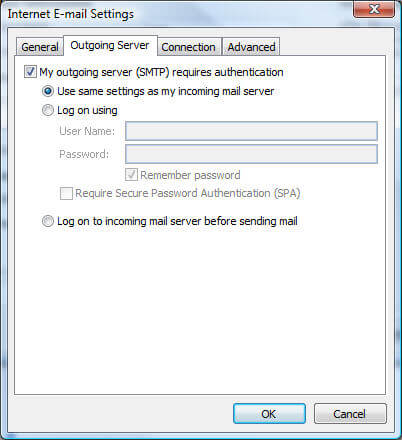
1. Click nút More Settings… -> Chuyển sang tab Outgoing Server.
Tích chọn ô My outgoing server (SMTP) requires authentication.
2. Chuyển sang tab Advanced và cài đặt thông số cổng (Port):
- Incoming server (POP3): Nhập cổng 110.
- Outgoing server (SMTP): Nhập cổng 25.
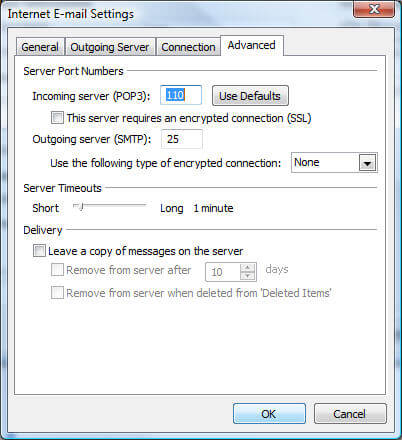
Nhấn OK, sau đó nhấn Finish để hoàn tất quá trình cài đặt.