Hướng Dẫn Cấu Hình Email Account Trên Outlook Express
Toàn bộ các bước khởi tạo, thiết lập thông số server và cấu hình xác thực cổng gửi/nhận thư trên Outlook Express.
PHẦN I: Tạo Mới Tài Khoản Email
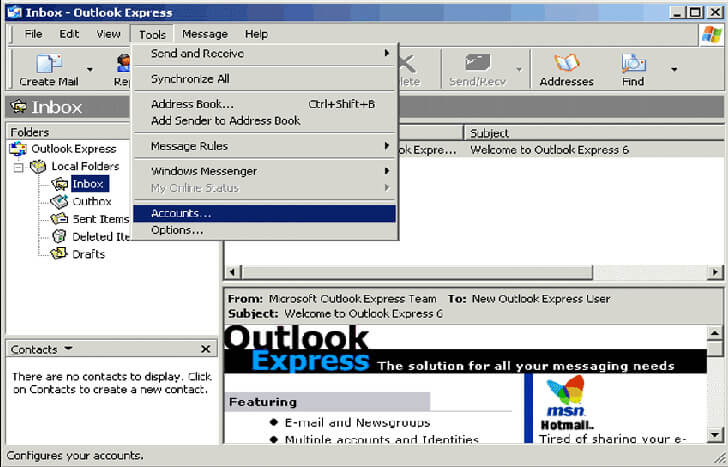
Bước 1 & 2: Mở phần mềm Outlook Express, trên menu chọn Tools > Accounts…
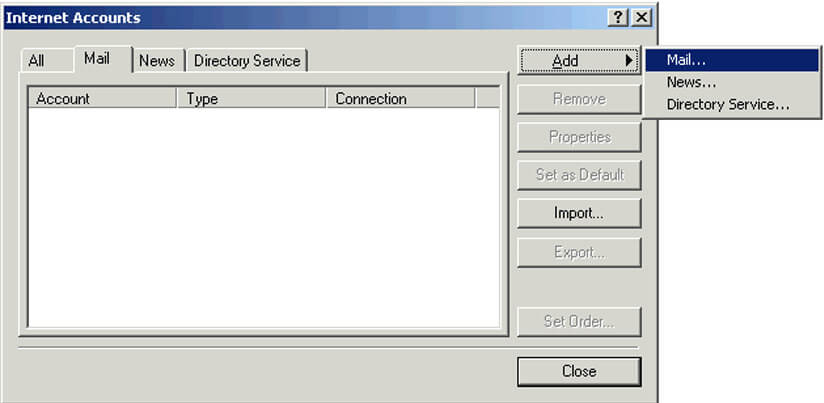
Bước 3: Trong cửa sổ mới hiện ra, click nút Add -> Chọn Mail…
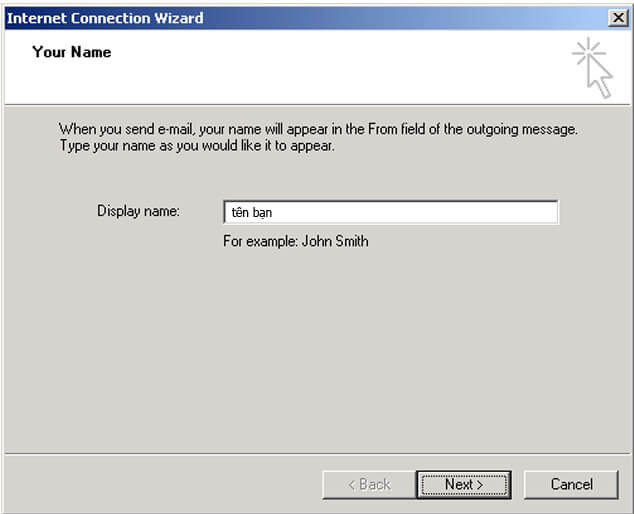
Bước 4 & 5: Tại mục Display Name, nhập Tên của bạn (Tên hiển thị khi gửi thư) -> Click Next.
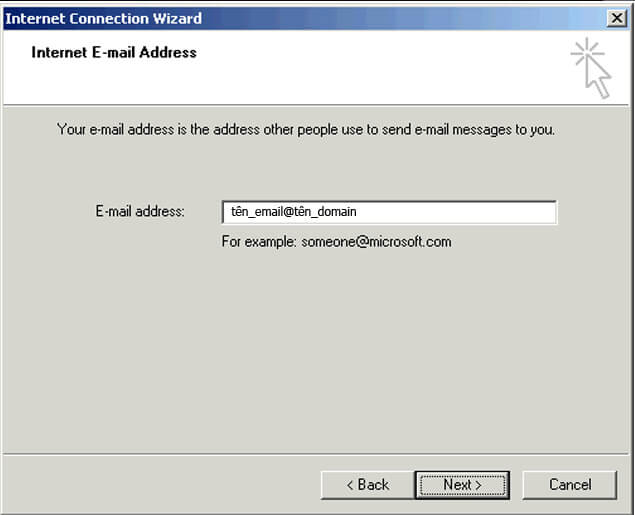
Bước 6 & 7: Tại mục E-mail Address, điền địa chỉ email của bạn (VD: ten_email@ten_mien_cua_ban) -> Click Next.
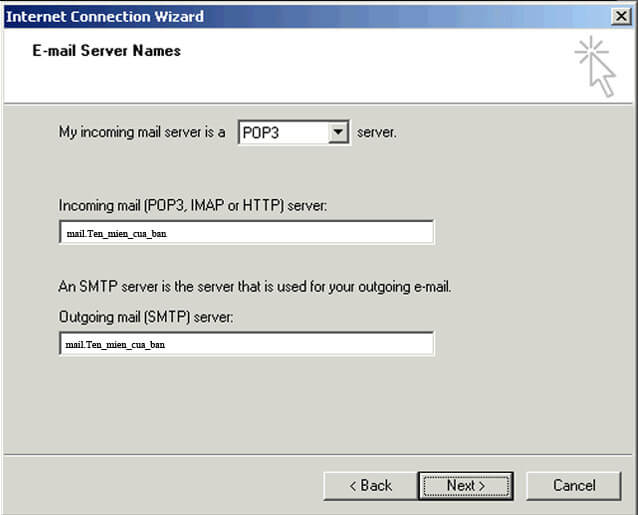
Bước 8 đến 11: Cấu hình thông số Server Mail:
- My incoming mail is a … server: Chọn POP3.
- Incoming mail (POP3, IMAP or HTTP) server: Nhập
mail.ten_mien_cua_ban. - Outgoing mail (SMTP) server: Nhập
mail.ten_mien_cua_ban.
Sau đó click Next.
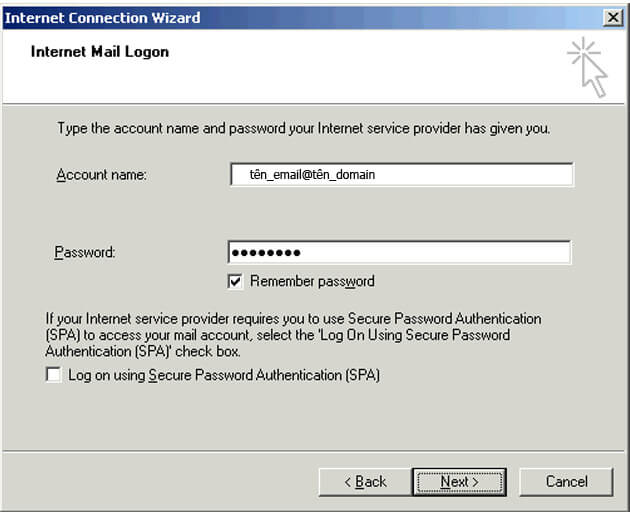
Bước 12 đến 16: Khai báo tài khoản và hoàn tất khởi tạo:
- Account name: Nhập đầy đủ địa chỉ email.
- Password: Nhập mật khẩu email.
- Remember password: Tích chọn nếu muốn lưu mật khẩu tự động.
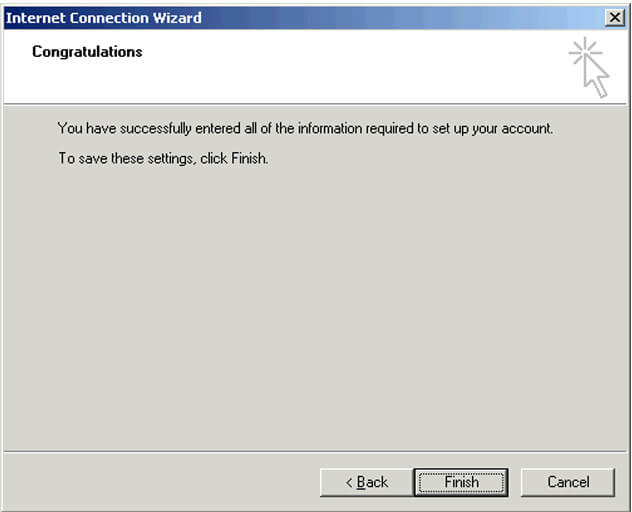
Nhấn Next -> Nhấn Finish để kết thúc phần tạo tài khoản ban đầu.
PHẦN II: Cấu Hình Xác Thực (Authentication) & Port Nâng Cao
Bước 17 đến 20: Mở thiết lập thuộc tính Account:
- Double-click vào tài khoản email vừa tạo trong danh sách Mail Accounts.
- Chuyển sang tab Server.
- Tích chọn ô My server requires authentication ở dưới góc Outgoing Mail Server.
- Click nút Settings… ngay bên cạnh.

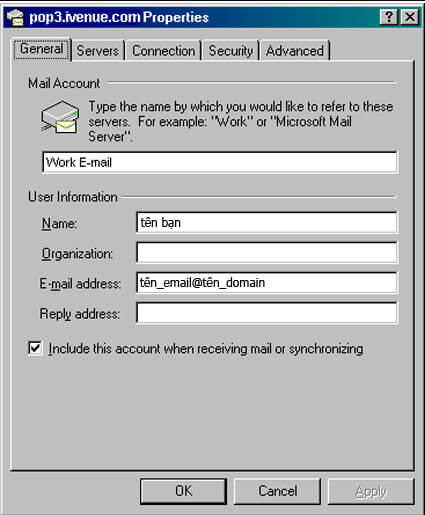
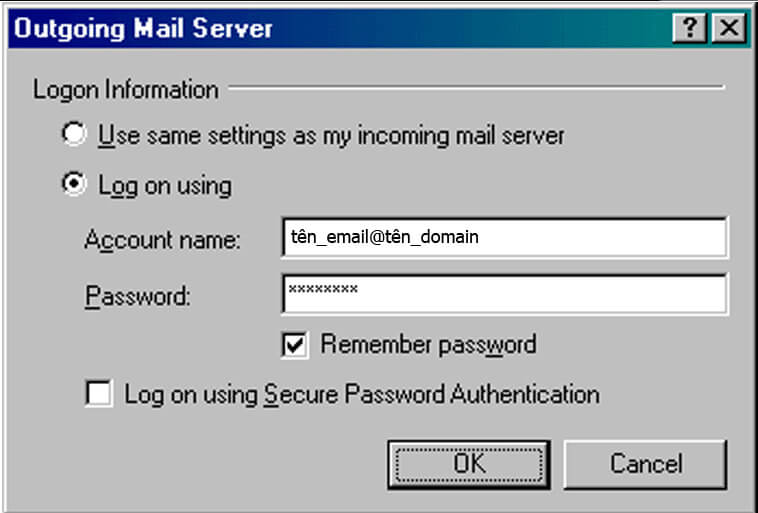
Bước 21 đến 25: Cấu hình Logon Information:
- Chọn option Log on using.
- Account Name: Nhập email của bạn (VD:
ten_email@ten_domain). - Password: Nhập mật khẩu email.
- Tích chọn ô Remember password.
Click OK để đóng cửa sổ Outgoing Mail Server.
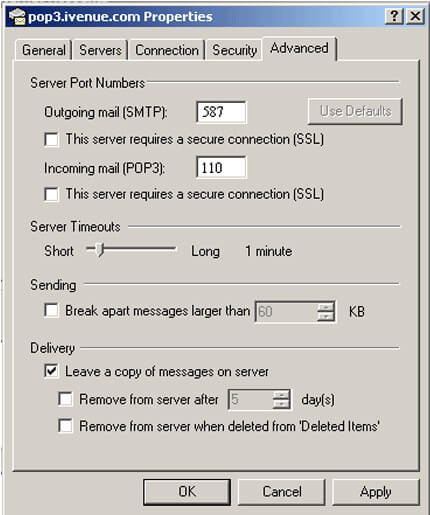
Bước 26 đến 30: Cấu hình Port tại tab Advanced:
- Chuyển sang tab Advanced.
- Incoming server (POP3): Nhập cổng 110.
- Outgoing server (SMTP): Nhập cổng 25 (Lưu ý mở/kiểm tra Firewall nếu cần).
Nhấn Apply -> Click OK để hoàn tất toàn bộ cài đặt.