Hướng Dẫn Sao Lưu (Backup) Và Khôi Phục (Restore) Hosting
Các bước chi tiết bằng hình ảnh hỗ trợ bạn sao lưu dữ liệu an toàn và phục hồi dữ liệu hosting khi cần thiết.
Phần I: Hướng Dẫn Sao Lưu (Backup) Hosting
Theo dõi từng bước thao tác tạo bản sao lưu dữ liệu cho bảng điều khiển hosting của bạn dưới đây:
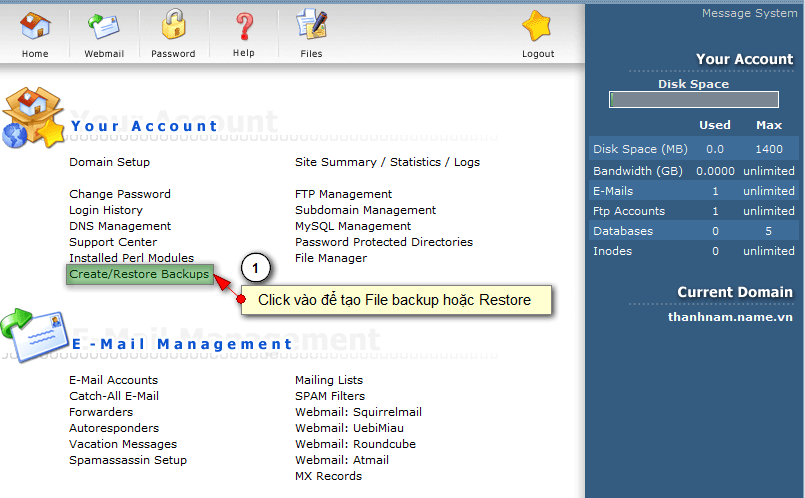
Bước 1: Đăng nhập vào bảng điều khiển Hosting và tìm đến công cụ Backup / Restore.
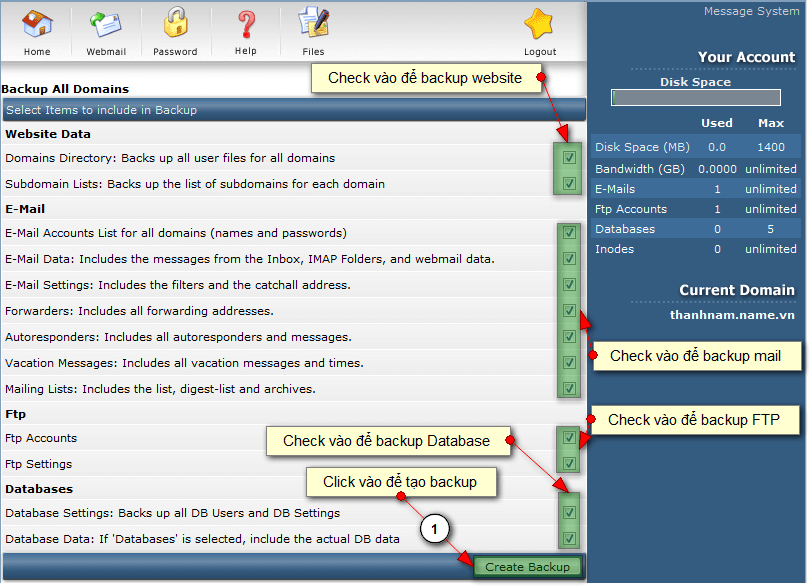
Bước 2: Chọn các thành phần dữ liệu cần tạo bản sao lưu (Website, Database, Email…) và nhấn nút khởi tạo Create Backup.
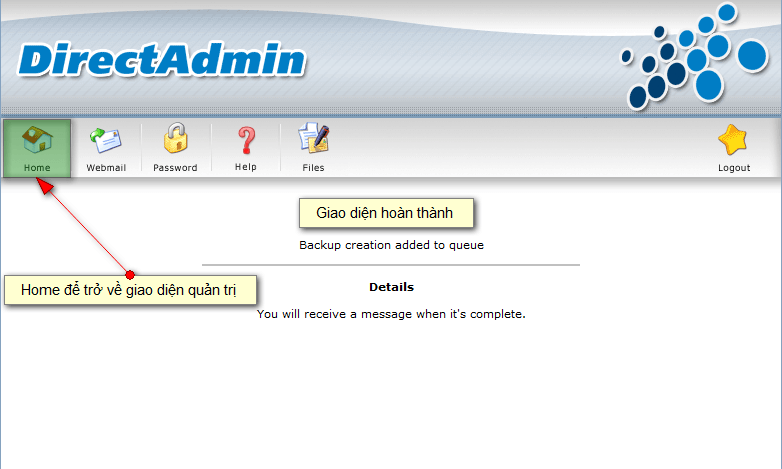
Bước 3: Xác nhận quá trình tiến hành tạo file sao lưu hoàn tất và kiểm tra tập tin trong danh sách File Manager / Backups.
Phần II: Hướng Dẫn Khôi Phục (Restore) Hosting
Khi muốn phục hồi lại trạng thái hosting từ bản backup đã có, bạn thực hiện lần lượt các bước sau:
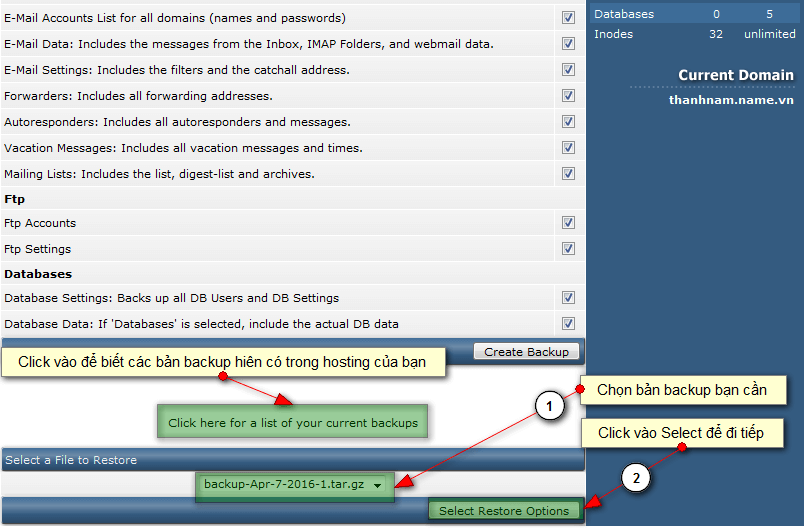
Bước 1: Truy cập giao diện khôi phục và chọn tệp tin backup mà bạn muốn sử dụng để phục hồi dữ liệu.
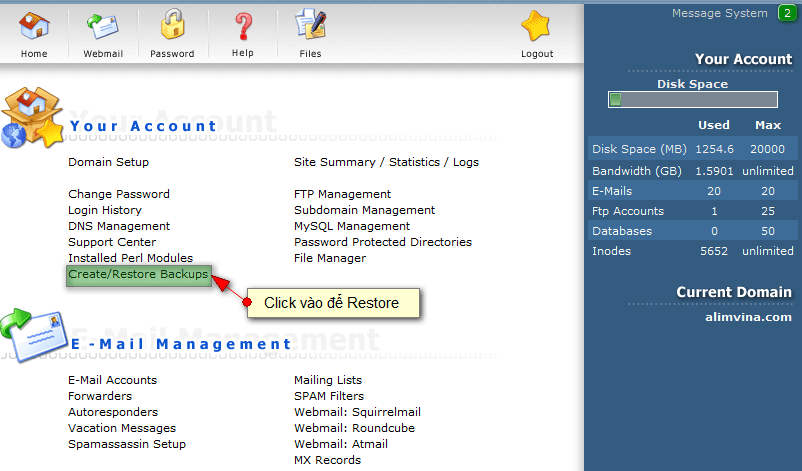
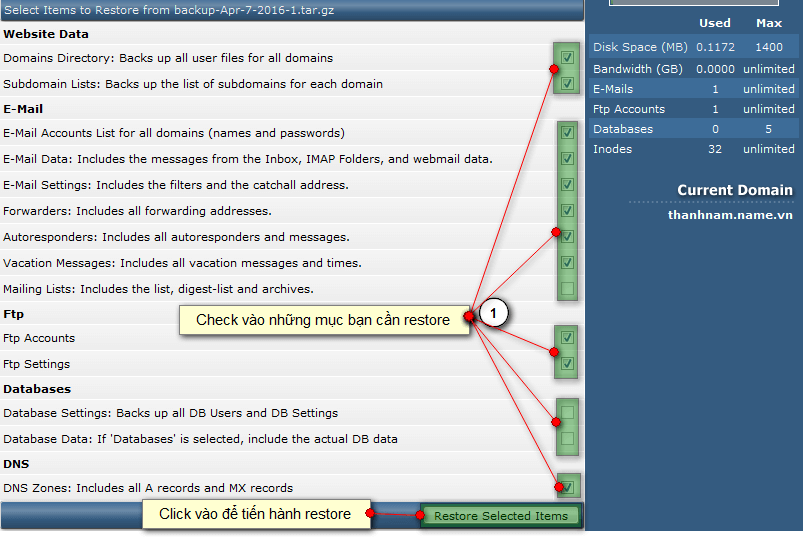
Bước 2: Chọn chính xác các thành phần mục tiêu cần bung file (Giao diện web, Database, Cấu hình mail…).
Bước 3: Nhấn nút tiến hành Restore / Phục hồi và chờ hệ thống ghi đè dữ liệu.
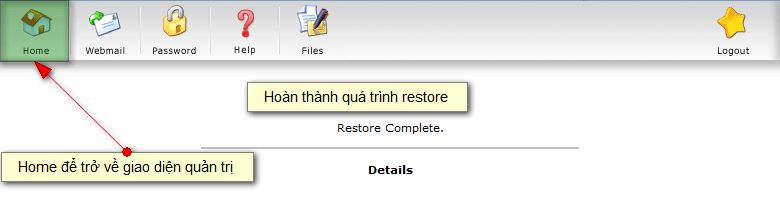
Bước 4: Hệ thống hiển thị thông báo tiến trình hoàn tất thành công. Kiểm tra lại hoạt động thực tế của website.