⚠️ Lưu ý quan trọng: Khi cài đặt mail trên các thiết bị của Apple (iPhone, iPad, MacBook…), máy chủ server mail của bạn bắt buộc phải có chứng chỉ SSL.
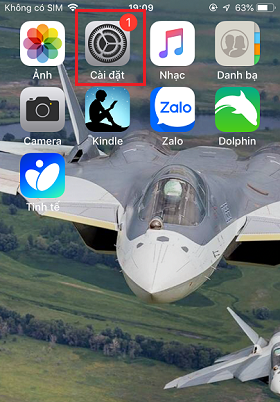
Bước 1: Mở Cài đặt (Settings)
Từ màn hình chính của iPhone, chọn biểu tượng Cài đặt (Settings).
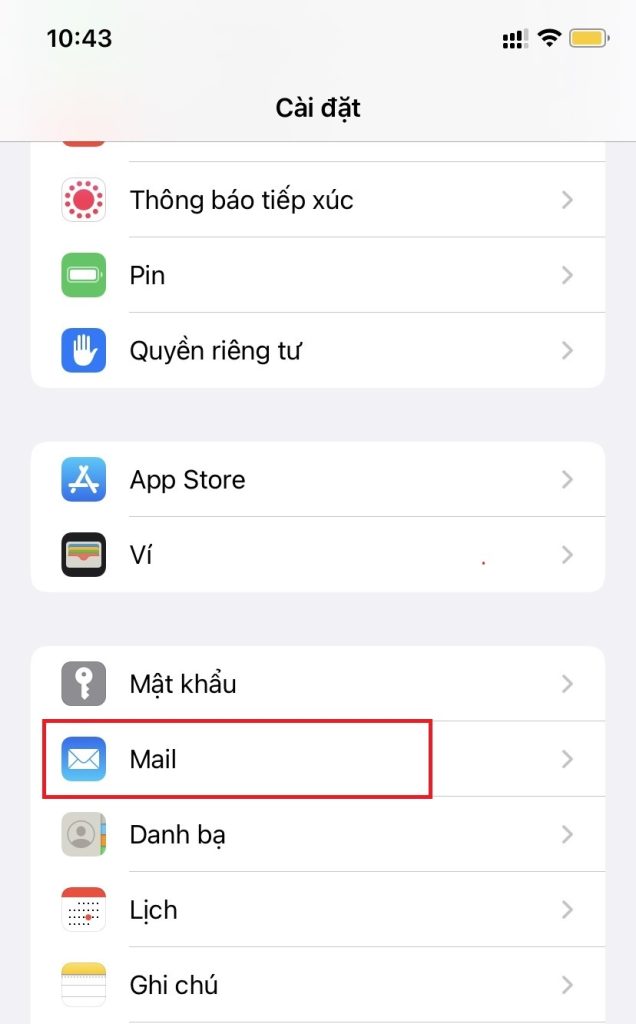
Bước 2: Chọn mục Mail
Cuộn xuống và chọn vào mục Mail trong danh sách cài đặt.
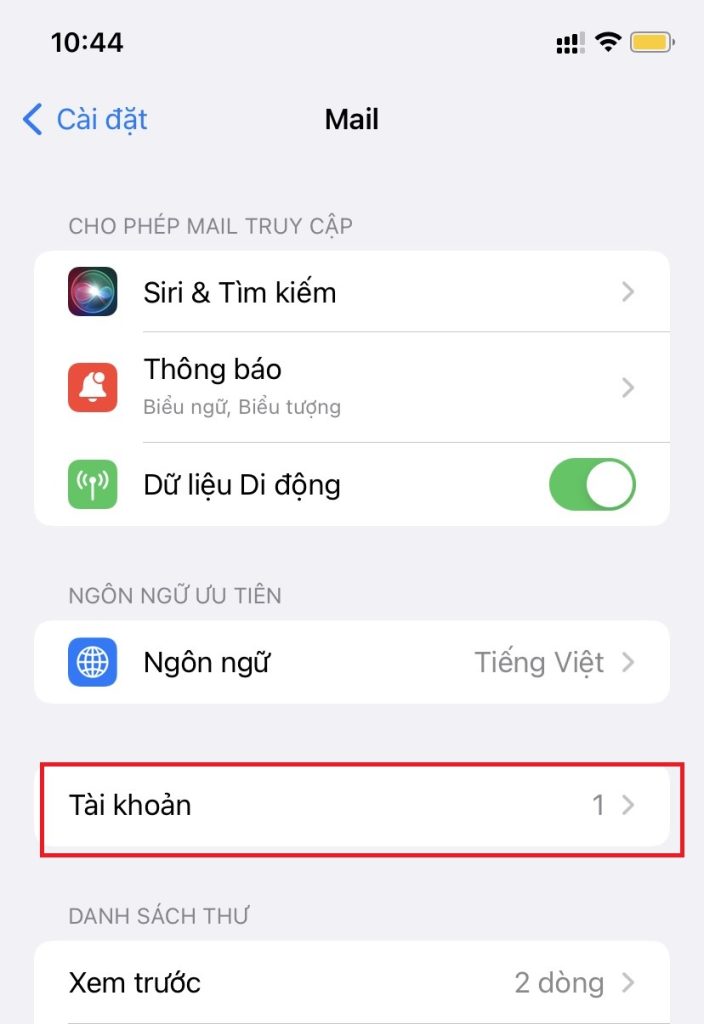
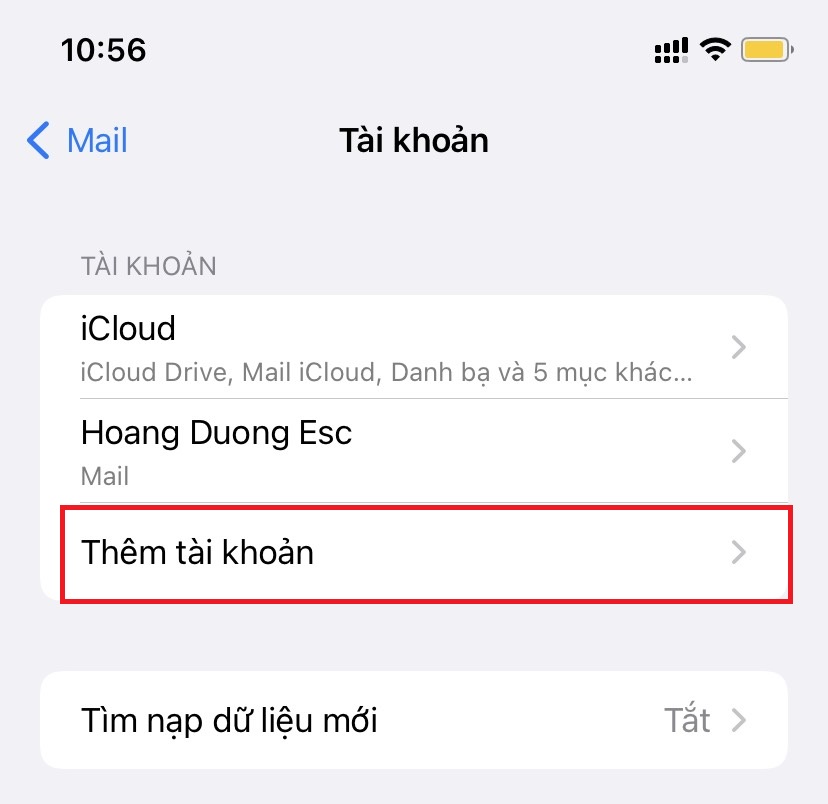
Bước 3: Chọn Tài khoản
Nhấn chọn vào mục Tài khoản (Accounts).
Bước 4: Chọn Thêm tài khoản
Nhấn vào dòng Thêm tài khoản (Add Account).
Bước 5: Chọn Khác
Trong danh sách nhà cung cấp dịch vụ mail, kéo xuống dưới cùng và chọn Khác (Other).

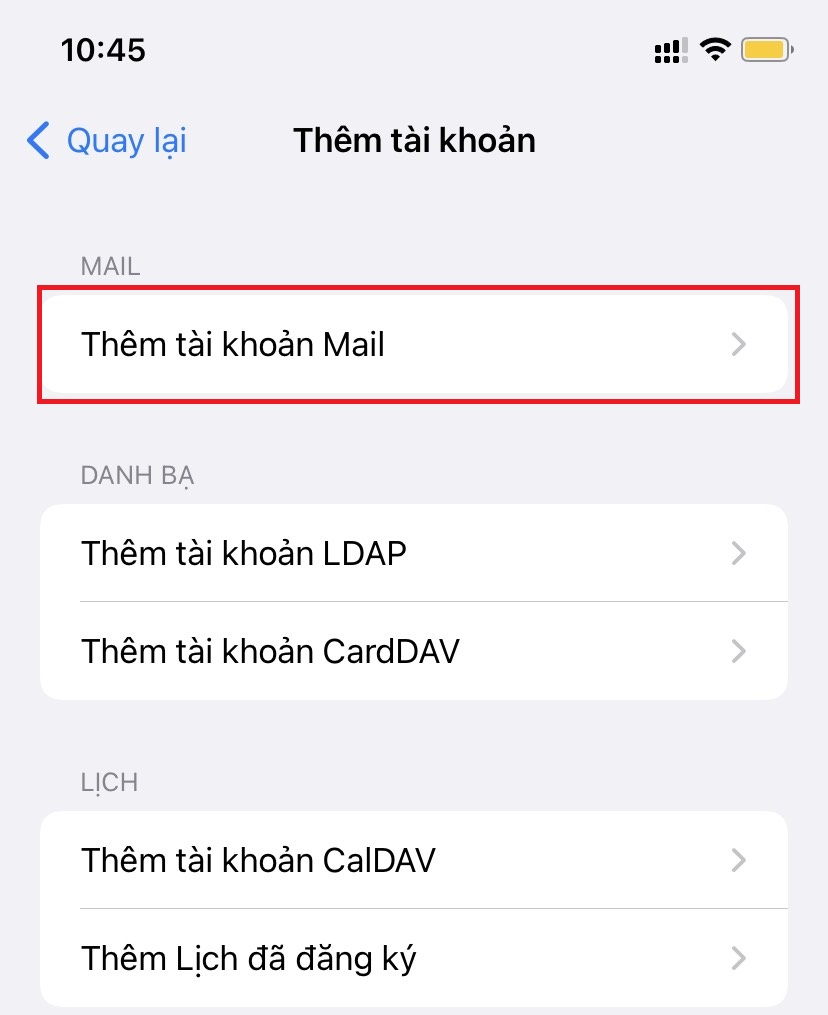
Bước 6: Chọn Thêm tài khoản Mail
Nhấn chọn Thêm tài khoản Mail (Add Mail Account) ở trên cùng.
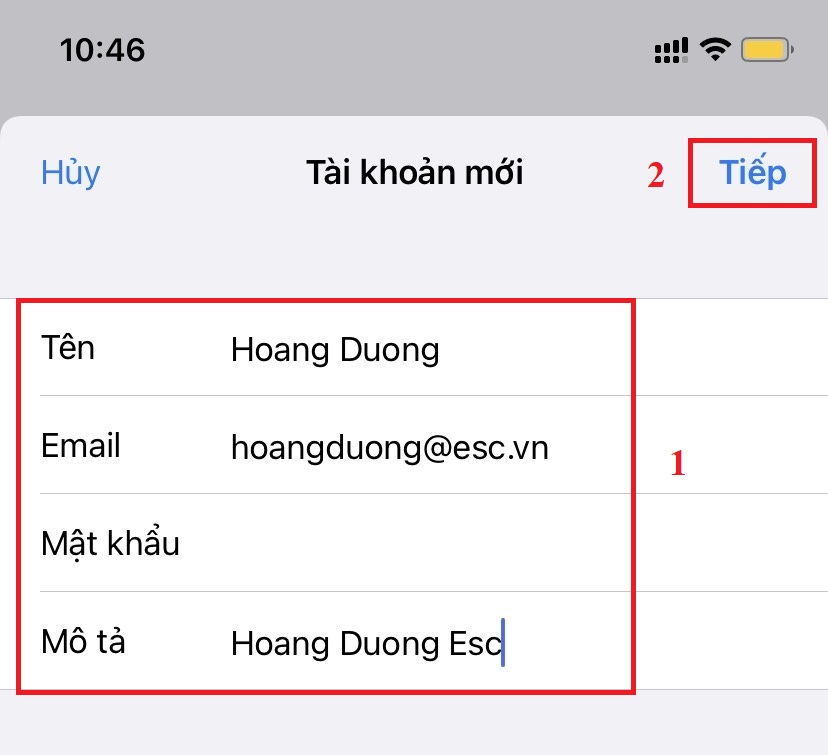
Bước 7: Nhập thông tin tài khoản
- Nhập đầy đủ thông tin: Tên hiển thị, Email, Mật khẩu và Mô tả tài khoản.
- Bấm Tiếp (Next) ở góc trên bên phải để chuyển sang bước tiếp theo.
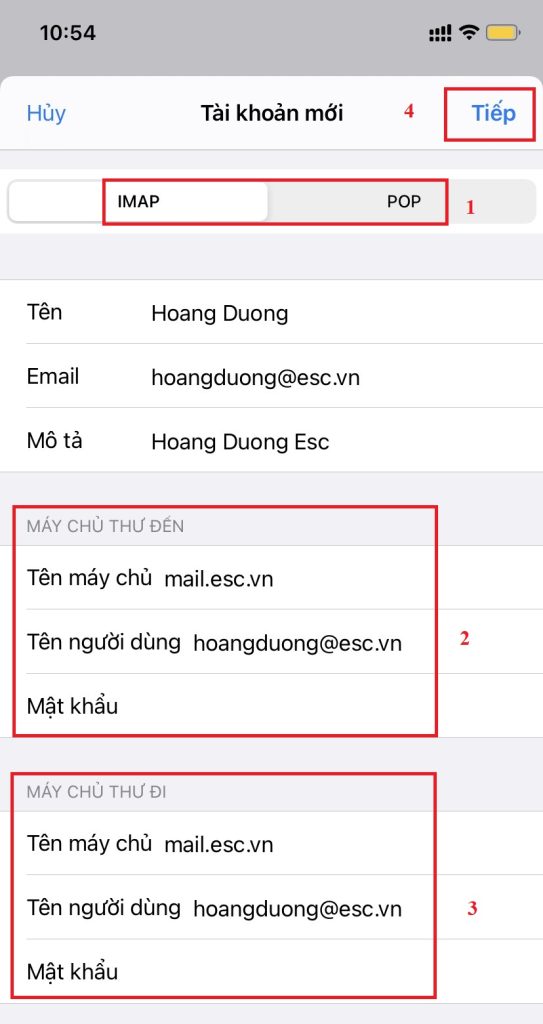
Bước 8: Chọn giao thức & nhập thông số máy chủ
- Chọn giao thức nhận thư: IMAP hoặc POP (khuyên dùng IMAP).
- Nhập thông tin Máy chủ thư đến (Incoming Mail Server): Tên máy chủ, Tên người dùng (Email), Mật khẩu.
- Nhập thông tin Máy chủ thư đi (Outgoing Mail Server – SMTP): Tên máy chủ, Tên người dùng, Mật khẩu.
- Bấm Tiếp (Next) để hoàn tất quá trình xác thực.
Hoàn tất
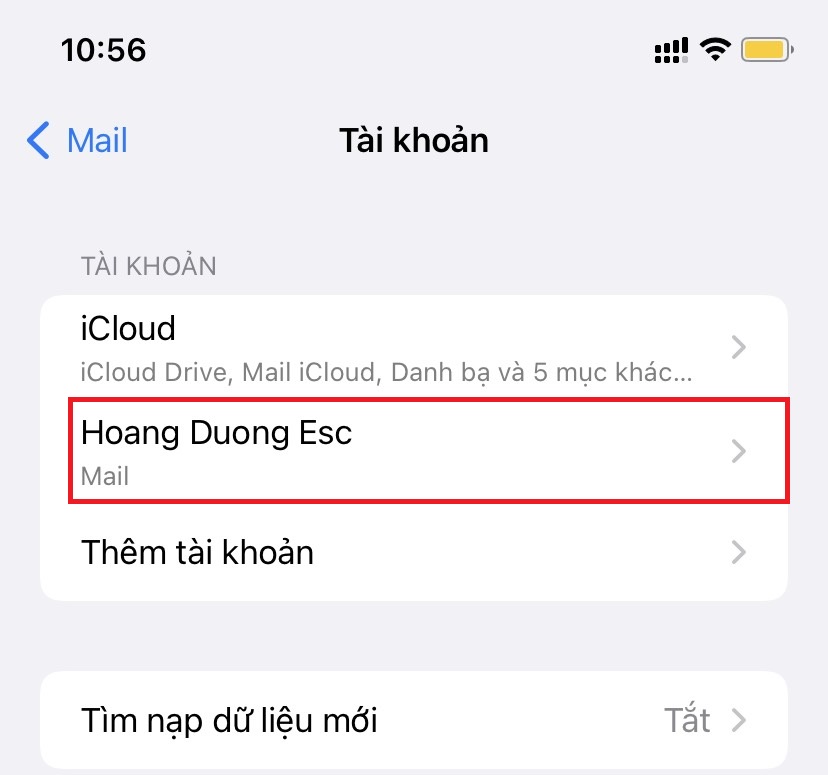
Sau khi hoàn tất việc cài đặt và xác thực, bạn quay lại danh sách Mail sẽ thấy tài khoản vừa tạo xuất hiện.