Hướng Dẫn Cài Đặt Email Trên Điện Thoại Android
Các bước thiết lập và kết nối tài khoản Email ESC trên hệ điều hành Android chi tiết qua hình ảnh minh họa.
Bước 1: Truy Cập Cài Đặt Và Thêm Tài Khoản
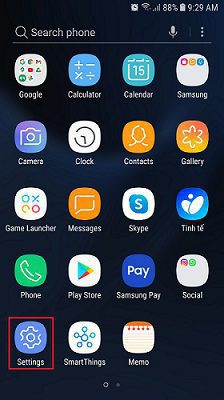
1.1. Mở ứng dụng Cài đặt (Settings) trên điện thoại.
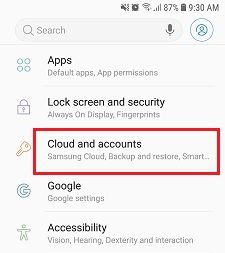
1.2. Chọn mục Cloud and accounts.
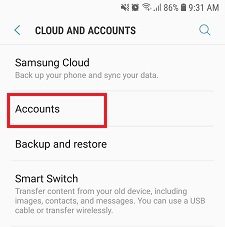
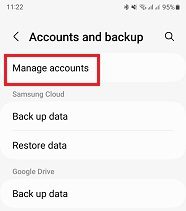
1.3. Chọn Accounts → Sau đó chọn Manage Accounts.
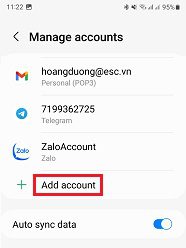
1.4. Nhấn vào nút Add Account (Thêm tài khoản).
Bước 2: Khai Báo Thông Tin Tài Khoản
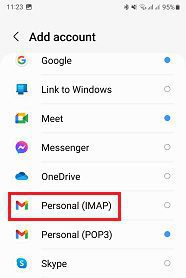
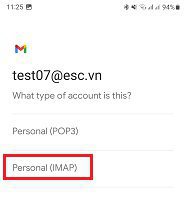
2.1. Chọn loại tài khoản Personal (IMAP).
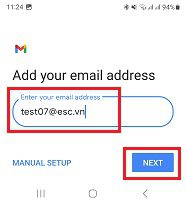
2.2. Nhập địa chỉ email của bạn (Ví dụ: test07@esc.vn) rồi nhấn Next.
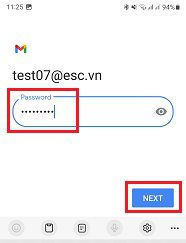
2.3. Tiếp tục xác nhận chọn Personal (IMAP), sau đó nhập Mật khẩu (Password) và nhấn Next.
Bước 3 & 4: Thiết Lập Máy Chủ Incoming & Outgoing
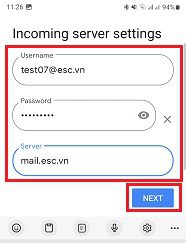
3.1. Incoming Server: Nhập thông tin User / Password. Tại ô Server nhập mail.esc.vn (Thay tên miền tương ứng của bạn) rồi bấm Next.
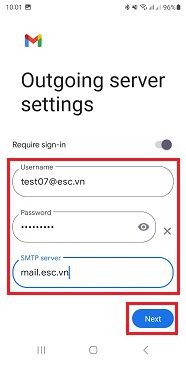
3.2. Outgoing Server: Nhập thông tin tương tự như Incoming Server, sau đó chọn Next để tiếp tục.
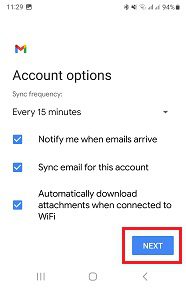
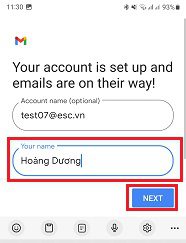
3.3. Hoàn tất cài đặt: Nhập tên hiển thị tài khoản của bạn rồi bấm Next. Đến đây bạn đã cấu hình thành công tài khoản Mail trên điện thoại Android.
Hướng Dẫn Truy Cập Và Sử Dụng
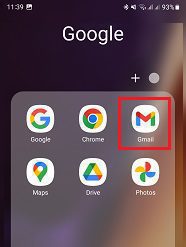
1. Mở ứng dụng Mail, bấm vào biểu tượng đại diện của tài khoản đang sử dụng.
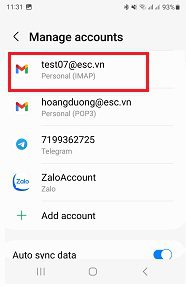
2. Chọn tài khoản email vừa mới cài đặt (test07@esc.vn).
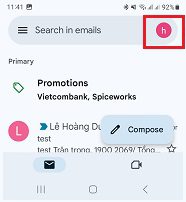
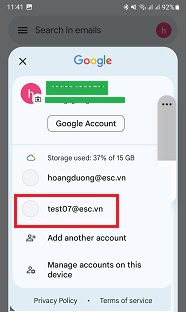
3. Các tính năng chính tại giao diện Email:
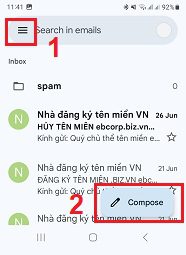
- Mục (1): Bấm vào Menu để truy cập các thư mục (Inbox, Sent items, Junk Mail,…).
- Mục (2): Chọn Compose để soạn thư mới gửi cho đối tác.